
給与から天引きした源泉所得税も、宿泊者から受け取った宿泊税も、性質は同じ「預かったお金」です。会社の利益ではないため、決められた期限までに、決められた方法で納めきるところまでが一つの仕事になります。
このページでは、国税のe-Taxと地方税のeLTAXを使った電子納税の手順を、実際の画面に沿って一つずつ解説します。はじめての方でも迷わないよう、専門用語はその都度かみくだいて説明します。
毎月または年2回、給与や報酬から預かった所得税を e-Tax で申告し、そのまま納付するまでの流れ。
令和8年4月に始まった宿泊税を、eLTAX で申告し電子納税するまでの流れ。札幌市内の宿泊施設は、市の分と道の分をまとめて札幌市へ納めます。
2. 期限は固定です。源泉所得税は原則「翌月10日」、宿泊税は原則「翌月末日」。土日祝に当たるときは翌平日にずれます。
3. 申告と納付はセットです。とくに宿泊税は、eLTAXで申告データを送らないと電子納税ができません。納付だけを先に電子で行うことはできません。
源泉所得税の納付
源泉所得税の納付は、「納付データ(所得税徴収高計算書)を作って送る」→「届いた受信通知から納める」という2段構えです。ここでは後半の「納める」操作を画面順に説明します。
| 所得税徴収高計算書 | 預かった源泉所得税を集計して税務署に報告する用紙。紙の「納付書」と同じもので、e-Taxではこれをデータで送ります。 |
| 利用者識別番号 | e-Taxのログインに使う16桁の番号。税理士に依頼している場合も、会社ごとに1つ発行されています。 |
| 受信通知 | 送信したデータを税務署が受け付けた証明。ここに納付区分番号が入っており、納付ボタンもこの画面にあります。 |
| ダイレクト納付 | 事前に登録した預金口座から引き落とす方法。手数料がかからず、金額を打ち直す必要もないため、最も間違いが起きにくい方法です。 |
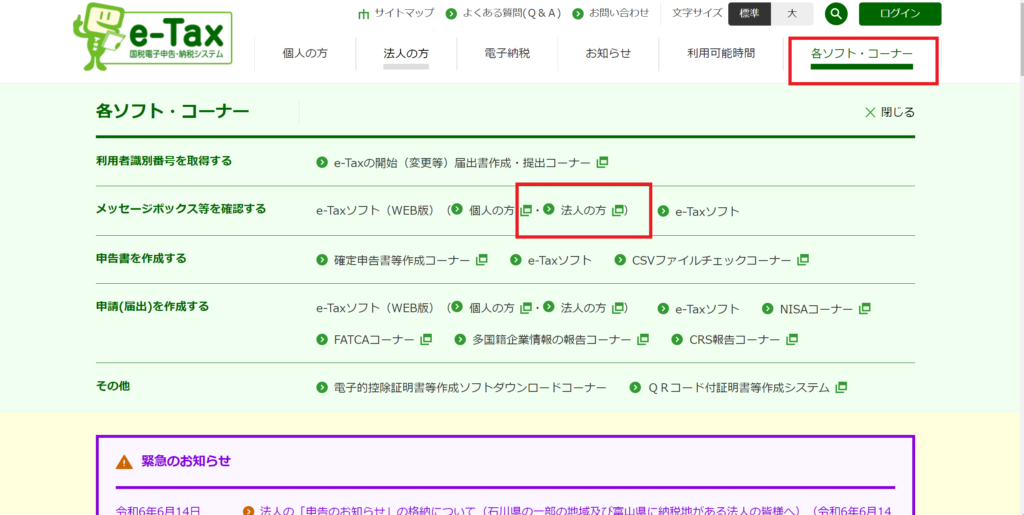
e-Taxのトップページから「各ソフト・コーナー」に進み、ご自身の区分をクリックします。下のリンクからログイン画面に直接進むこともできます。
法人のお客様:e-Taxのログイン画面はこちら
個人事業主のお客様:e-Taxのログイン画面はこちら
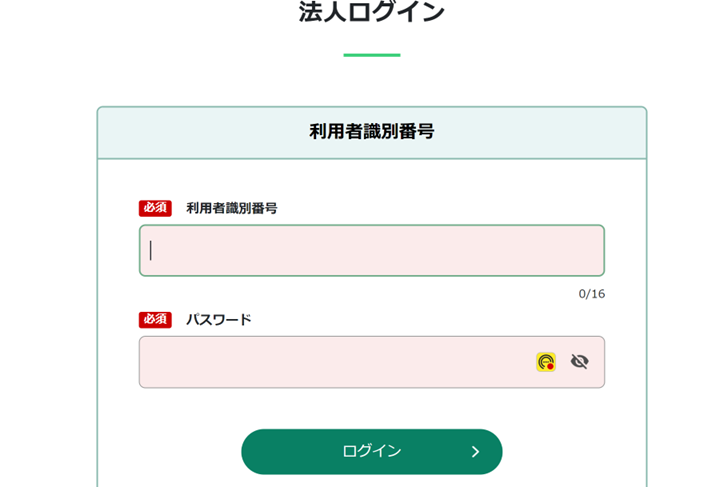
マイナンバーカードでもログインできます。番号や暗証番号が分からないときは、顧問税理士にご確認ください。
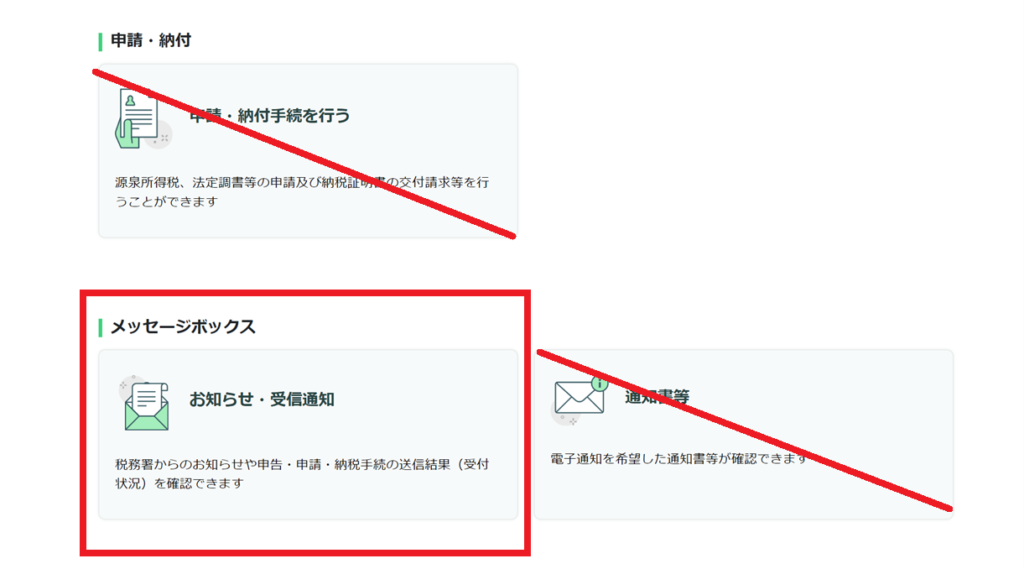
送信済みの徴収高計算書に対する受信通知が、ここに届いています。
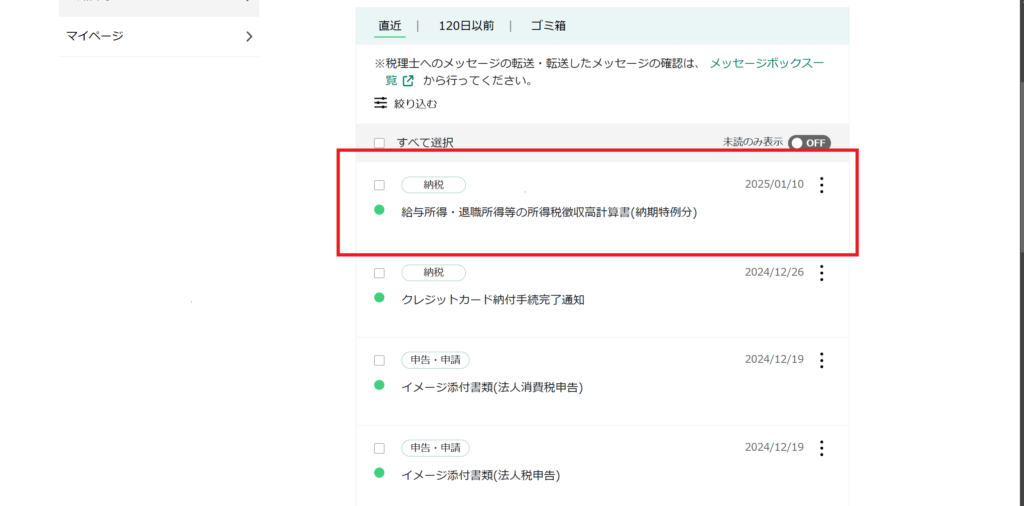
納期の特例を受けている場合は「(納期特例分)」、毎月納付の場合は「(一般分)」を選びます。日付と対象期間が合っているかを必ず確認してください。
受信通知の下部に、ダイレクト納付・インターネットバンキング・クレジットカードなど、利用できる納付方法が表示されます。金額はすでに入っているので、原則として打ち直しは不要です。
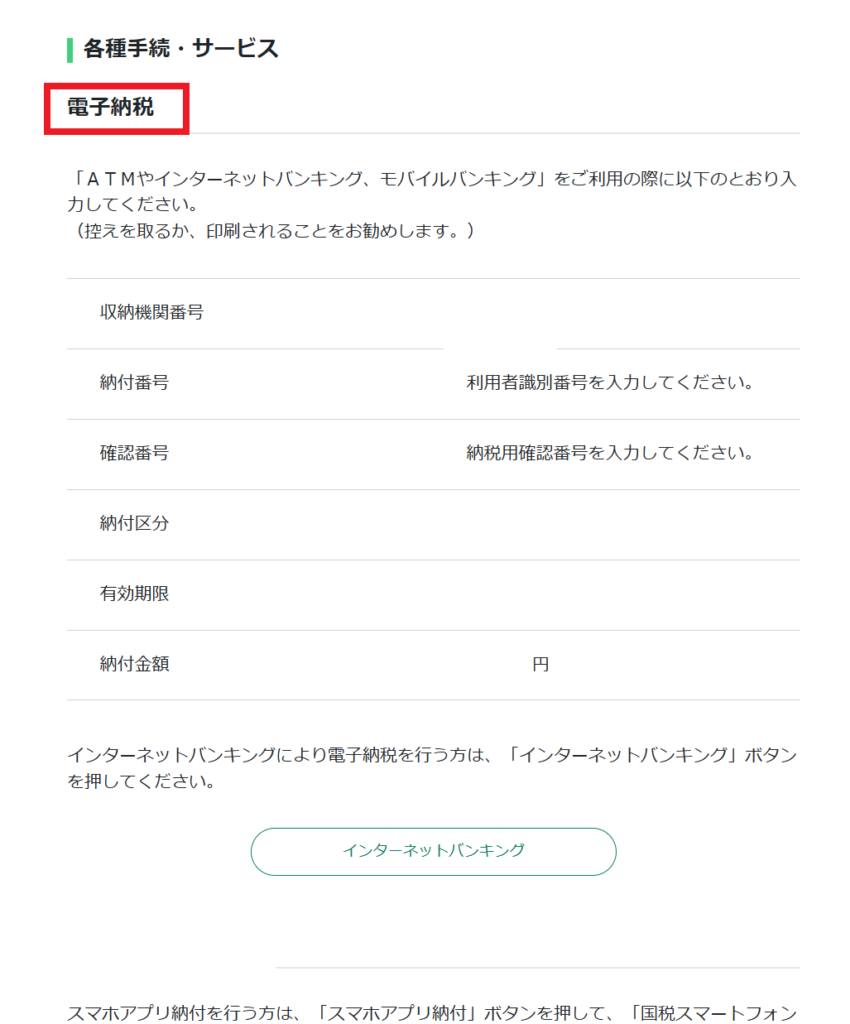
メッセージボックス、または納付情報登録依頼の画面で、納付が完了したことを確認します。ここまで終えて初めて納付完了です。「送信した」だけでは納付されていませんのでご注意ください。
・税額0円でも提出は必要…給与の支払いがあって税額が0円になった月も、徴収高計算書の提出が必要です。
・納期の特例の対象を間違える…納期の特例が使えるのは給与・退職金・税理士等の報酬です。デザイン料や原稿料などは対象外で、毎月納付になります。
・期限が土日祝…翌平日にずれます。ダイレクト納付は引落日を指定するため、余裕をもって手続きしてください。
源泉所得税の納付データ作成
源泉所得税は、e-Taxで納付データ(所得税徴収高計算書)を作成・送信すると、税務署から「受信通知(納付区分番号通知)」が届き、そのまま電子納税に進めます。全体の流れと、e-Taxソフト(WEB版)での画面操作は次のとおりです。
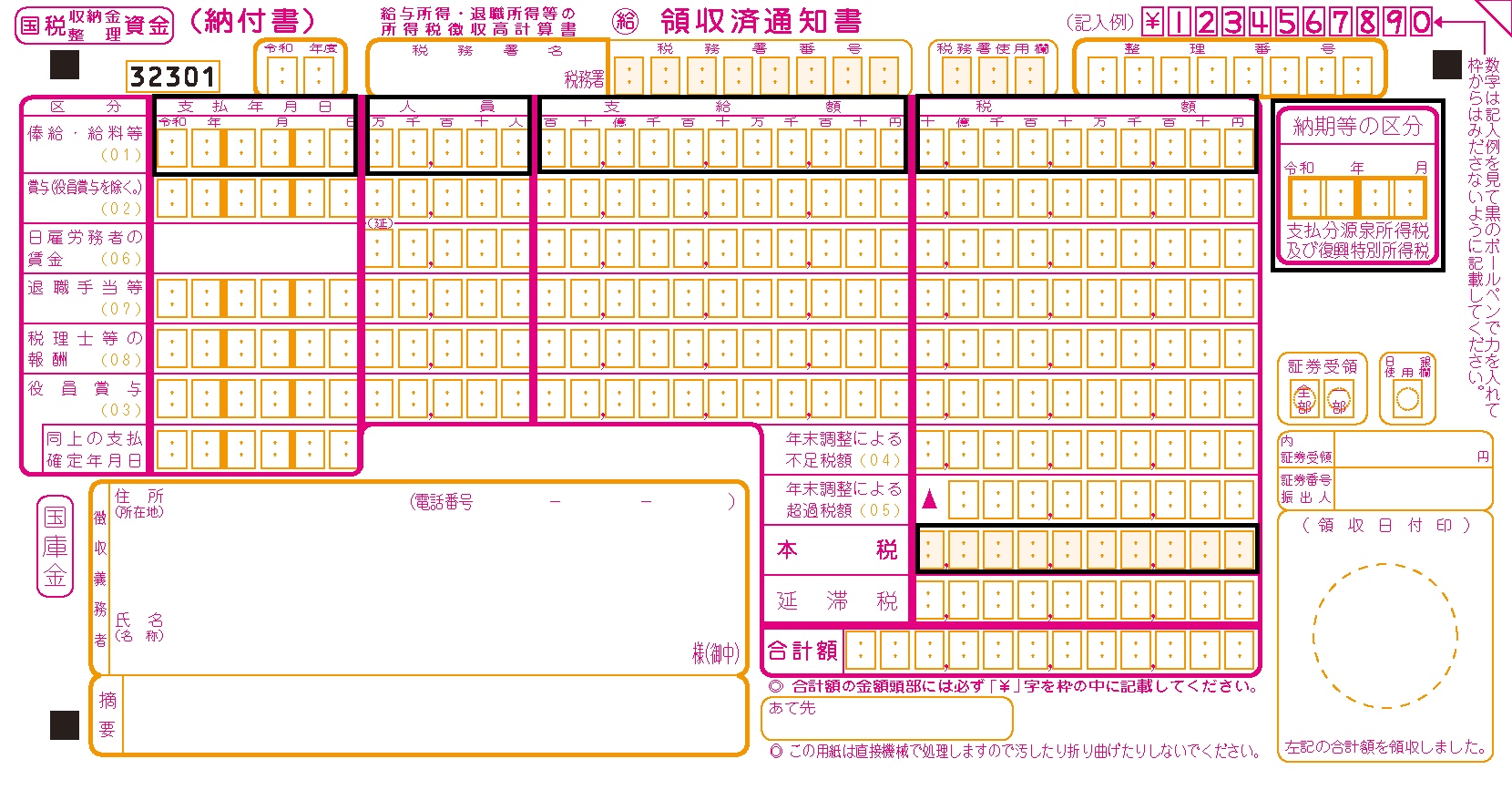
作成する「所得税徴収高計算書」は、次のような様式です(給与所得・退職所得等・一般分の例)。紙の納付書を見慣れている方は、同じ用紙をそのまま画面で埋めるイメージで進めると分かりやすくなります。
e-Taxホームページ上部の「ログイン」ボタンから、利用者識別番号(16桁)と暗証番号を入力してログインします(マイナンバーカードでのログインも可)。
納付データを作成するときは、この入口から進みます。
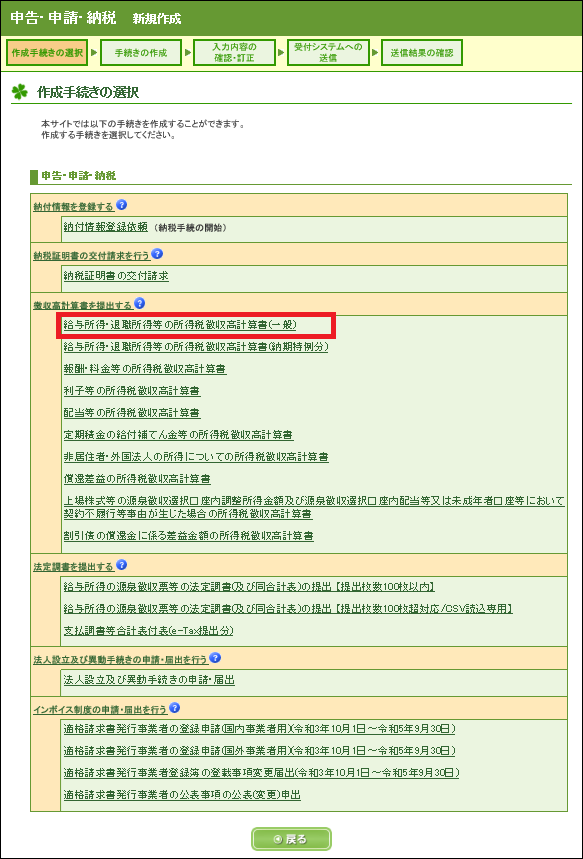
「申請・納付手続を行う」の画面で「新規作成」をクリックします。
支払の内容に応じて、次の3つから選びます。ここを間違えると納付先の区分がずれてしまうので、支払の中身から逆算して選んでください。
| 区分 | こんなときに使う | 納付期限 |
|---|---|---|
| 納期の特例分 | 納期の特例の承認を受けている場合の、給与・賞与・退職金や税理士・弁護士等への報酬 | 1〜6月分は7月10日 7〜12月分は翌年1月20日 |
| 一般分 | 毎月納付する場合の、給与・賞与・退職金や税理士・弁護士等への報酬 | 原則、翌月10日 |
| 報酬・料金等 | 原稿料・デザイン料・外交員報酬など、士業報酬以外の報酬・料金 | 原則、翌月10日 |
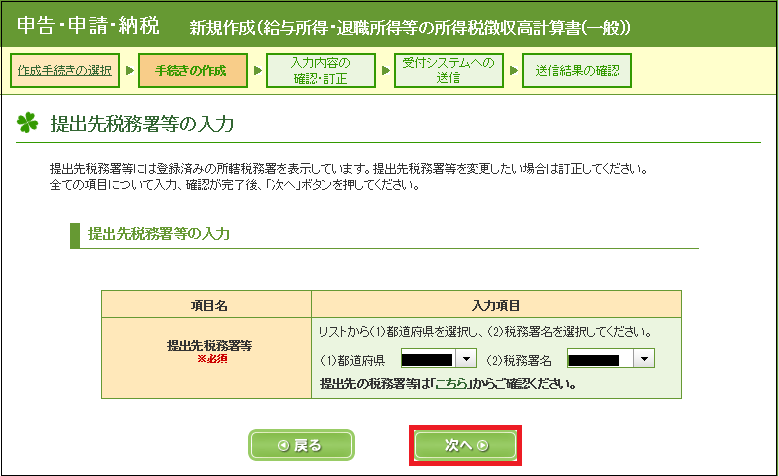
登録情報から提出先の税務署が表示されます。内容に誤りがなければ「次へ」をクリックします。
対象となる年月(納期等の区分)を入力し、一般分・納期特例分などの区分を選びます。ここでいう年月は「支払った月」であって、納める月ではありません。
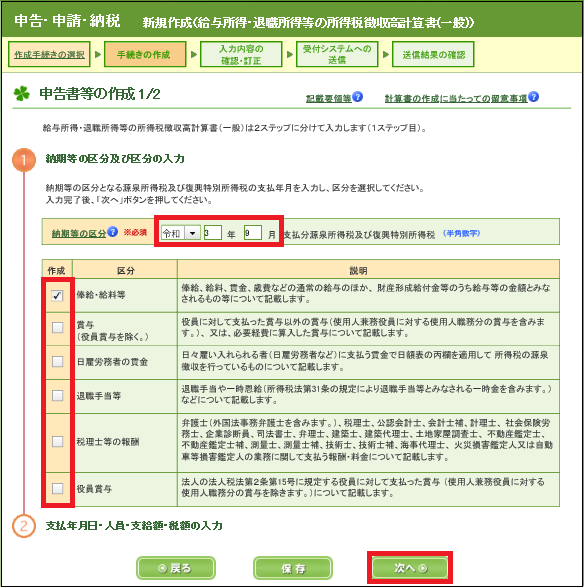
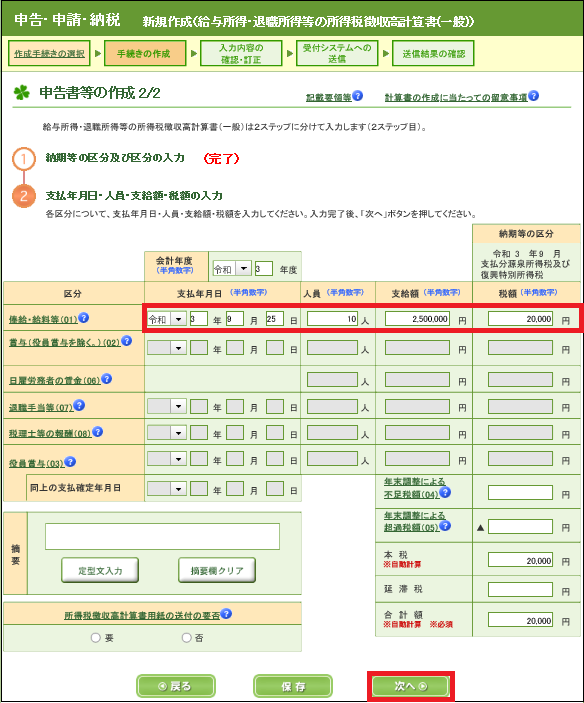
例:ある月に10名へ給与2,500,000円を支払い、源泉徴収した所得税が20,000円の場合、税額・本税とも20,000円と入力します。
※納付すべき税額が0円でも、データの作成・送信は必要です。
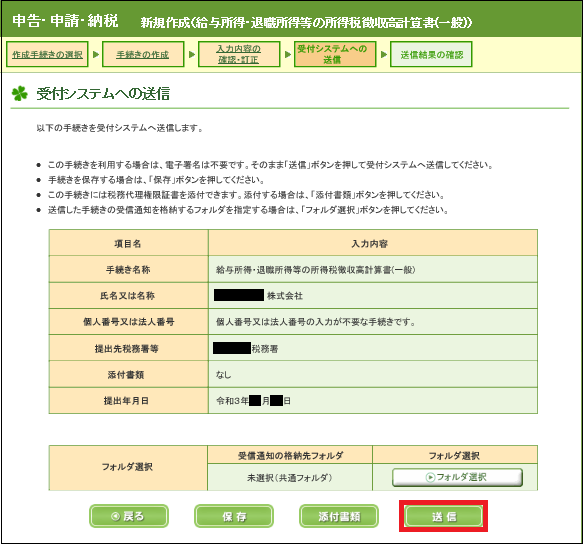
入力内容を確認し、「送信」→確認画面で「はい」をクリックします。
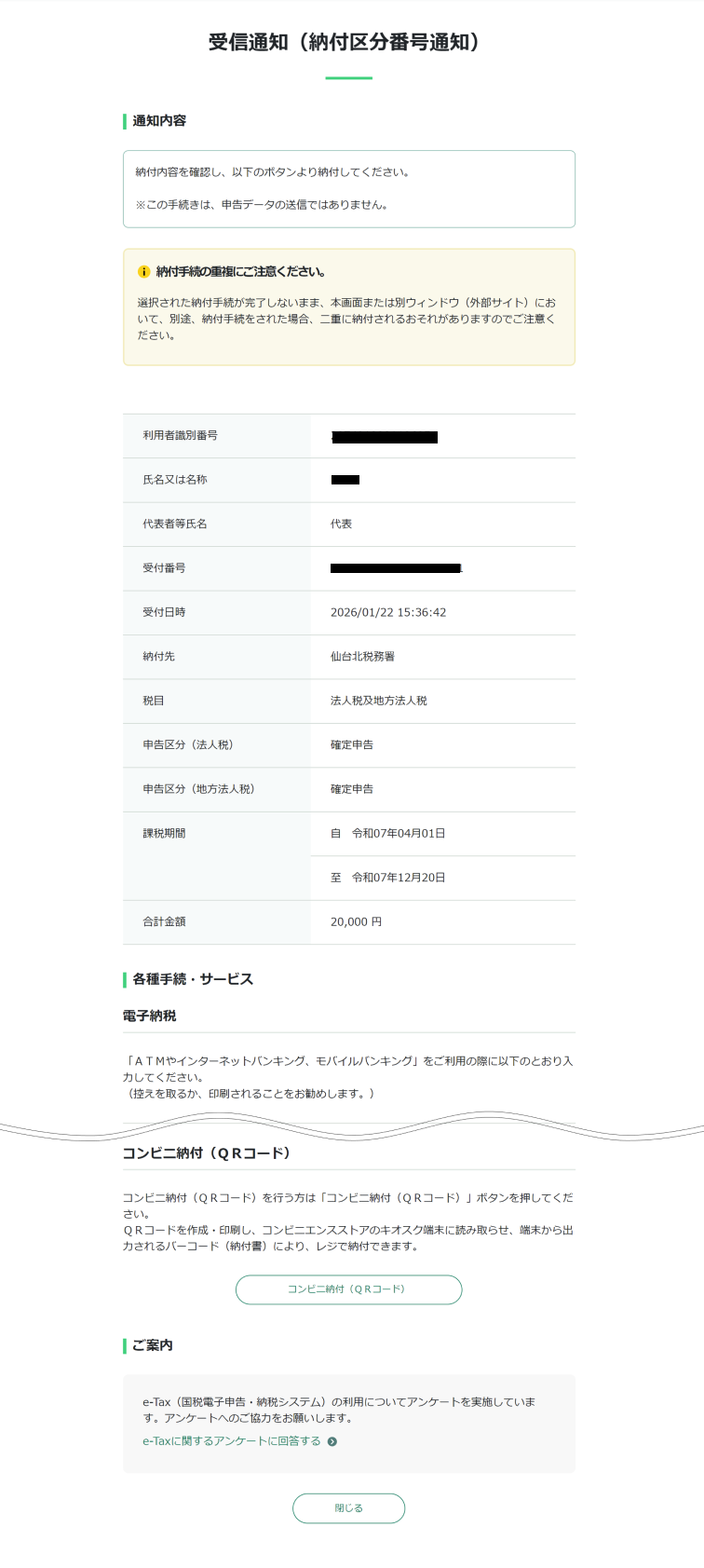
受信通知に表示される納付方法(ダイレクト納付・インターネットバンキング・クレジットカード等)から納付します。納付の手順は上の「源泉所得税の納付」をご覧ください。
画面はいずれも国税庁「e-Tax」ホームページより引用しています。出典:国税庁 e-Tax(所得税徴収高計算書(源泉所得税)の作成・送信)
宿泊税(札幌市・北海道)の申告と納入
令和8年4月1日から、札幌市と北海道の宿泊税が始まりました。宿泊施設の経営者は「特別徴収義務者」として、宿泊者から宿泊税を預かり、期限までに申告して納めます。ここでは、はじめて担当する方が一人で完了できるように、eLTAX(地方税ポータルシステム)での操作を順番に解説します。
対象になるのは、どんな施設・どんな宿泊か
旅館業法の許可を受けたホテル・旅館・簡易宿所と、住宅宿泊事業法の届出をした民泊が対象です。許可・届出をした時点で、市からの個別の指定がなくても自動的に特別徴収義務者になります。
| 判断のポイント | 取扱い |
|---|---|
| 宿泊とは | 寝具を使用して宿泊施設を利用すること。契約上「宿泊」として扱うもの、またはそれ以外で日をまたぐ6時間以上の利用が対象です。 |
| デイユース(日帰り) | 日をまたがないため対象外。ただし契約上「宿泊料金」として扱う場合は対象になります。 |
| キャンセル | 宿泊行為がないため対象外。宿泊税込みで決済済みの場合は返金します。 |
| ホールドルーム・キープルーム | 実際の宿泊がなければ対象外。宿泊があった日、または日をまたぐ6時間以上の利用があった日は対象です。 |
| ウィークリーマンション | 賃貸借契約で旅館業法の宿泊にあたらない場合は対象外。旅館業法に該当する宿泊なら対象です。 |
| 令和8年4月1日より前の予約 | 4月1日以後の宿泊なら課税されます。ただし3月31日から4月1日にかけての宿泊には課税されません。 |
いくら預かるのか(税率と計算)
宿泊税は1人1泊あたりの定額です。札幌市内では、札幌市分と北海道分を合わせて徴収します。
| 宿泊料金(1人1泊) | 札幌市分 | 北海道分 | 合計(実際に預かる額) |
|---|---|---|---|
| 2万円未満 | 200円 | 100円 | 300円 |
| 2万円以上5万円未満 | 200円 | 200円 | 400円 |
| 5万円以上 | 500円 | 500円 | 1,000円 |
1室単位の料金で1人あたりが分からないときは、1室1泊の料金 ÷ 宿泊人数で計算します。
| 泊まり方 | 1人あたり | 宿泊税 |
|---|---|---|
| 1人で利用(シングルユース) | 20,000円 | 400円 |
| 2人で利用 | 10,000円 | 300円 × 2人 |
| 大人2人+子ども1人(添い寝無料・寝具追加なし) | 10,000円 | 300円 × 2人(子どもは非課税) |
| 3人で利用(エキストラベッド7,000円を追加) | (20,000+7,000)÷3=9,000円 | 300円 × 3人 |
| 大人2人+乳児1人(ベビーベッド2,000円) | 大人10,000円/乳児2,000円 | 300円 × 3人 |
課税されない宿泊
| 区分 | 内容 | 必要な手続き |
|---|---|---|
| 修学旅行等 | 学校・幼稚園・保育所等が主催する修学旅行その他の学校行事に参加する満3歳以上の幼児・児童・生徒・学生と、その引率者(添乗員・カメラマンは対象外) | 学校等から「修学旅行等であることの証明書」を受け取り、帳簿とともに保存 |
| 外国大使等 | 国税庁長官の指定を受けた施設に宿泊する、免税カードの交付を受けた外国大使等 | 事前に「宿泊税課税免除施設承認申請書」を提出し、宿泊時に免税カードの提示を受ける |
| 宿泊料金が0円 | 無料宿泊券や施設発行ポイントで全額支払われた場合など | 不要(課税対象外) |
いつまでに申告・納入するのか
原則は毎月です。各月1日から末日までの宿泊分を、翌月の末日までに申告し、同じ期限までに納入します。申告書は宿泊施設ごとに作成します。
| 宿泊のあった月 | 申告・納入期限 | 注意点 |
|---|---|---|
| 各月(1日〜末日) | 翌月末日 | 末日が土日祝のときは翌平日にずれます |
| 12月分 | 翌年1月4日 | この日が土日祝のときは翌平日 |
| 経営を休止・廃止した場合 | その日から1か月以内 | 休止・廃止までに預かった分を申告納入します。これとは別に経営休止・再開・廃止届出書の提出も必要です(1か月以上休止するときは事前に、廃止したときは廃止の日から10日以内)。 |
3か月にまとめられる「申告納入期限の特例」
毎月の事務負担を軽くするため、申請して承認を受けると、3か月分をまとめて年4回の申告納入にできます。承認通知書に書かれた「適用開始月」からの適用となり、それまでは原則どおり毎月の申告が必要です。
| 宿泊のあった月 | 申告納入期限 |
|---|---|
| 3月分・4月分・5月分 | 6月末日 |
| 6月分・7月分・8月分 | 9月末日 |
| 9月分・10月分・11月分 | 12月末日 |
| 12月分・1月分・2月分 | 3月末日 |
| おもな要件 | 令和8年度中 | 令和9年度以降 |
|---|---|---|
| 納入すべき宿泊税額 (札幌市分のみ/北海道分は含めない) | 申請前3か月で60万円以下 | 申請前12か月で240万円以下 |
| 加算金・滞納 | 令和8年4月1日から申請月の前月末日までに過少申告加算金等の決定を受けておらず、申請日前12か月間に市税の滞納がないこと | 申請前12か月間に過少申告加算金等の決定を受けておらず、市税の滞納もないこと |
| 経営期間 | 申請書提出月の12か月前の月の初日までに経営を開始し、かつ令和8年4月1日までに経営申告書を提出していること(特別徴収事務の手引きによる) | 申請書提出月の12か月前の月の初日までに経営を開始し、経営申告書を提出していること |
・申請は宿泊施設ごとに行います。
・審査には2週間程度かかります。
・一度承認されると、取り消されない限り翌年度以降も継続します。
・期限までに申告納入がないなど要件を満たさなくなると、特例は取り消され、通知書に記載された月以降は毎月申告に戻ります。
宿泊税の事務全体像
できない:納税だけを電子で行うこと。必ず eLTAX で納入申告をしてから電子納税に進みます。紙で申告した分を電子納税することはできません。
利用時間:8時30分〜24時(土日祝、年末年始12/29〜1/3は原則休止。土日に利用できる日もあるため eLTAX 公式サイトでご確認ください)。
【準備】eLTAXを使えるようにする
宿泊税の電子申告には、eLTAXの利用者IDと電子証明書が必要です。利用者IDは1特別徴収義務者につき1つで足り、宿泊施設ごとに取得する必要はありません。
| 準備するもの | 内容 |
|---|---|
| パソコン環境 | Microsoft Edge や Google Chrome 等のブラウザ。あわせて電子署名用のプラグインをインストールします。 |
| メールアドレス | 手続き完了通知などの受け取り用。 |
| 電子証明書 | 個人=マイナンバーカード(電子証明書付き)/法人=商業登記電子証明書、または代表者個人のマイナンバーカード。マイナンバーカードを使う場合はカードリーダーが必要です。 |
画面右上に「PCdesk(WEB版)」と「地方税お支払サイト」のボタンがあります。宿泊税の手続きは、この2つと「PCdesk Next」を使い分けます。
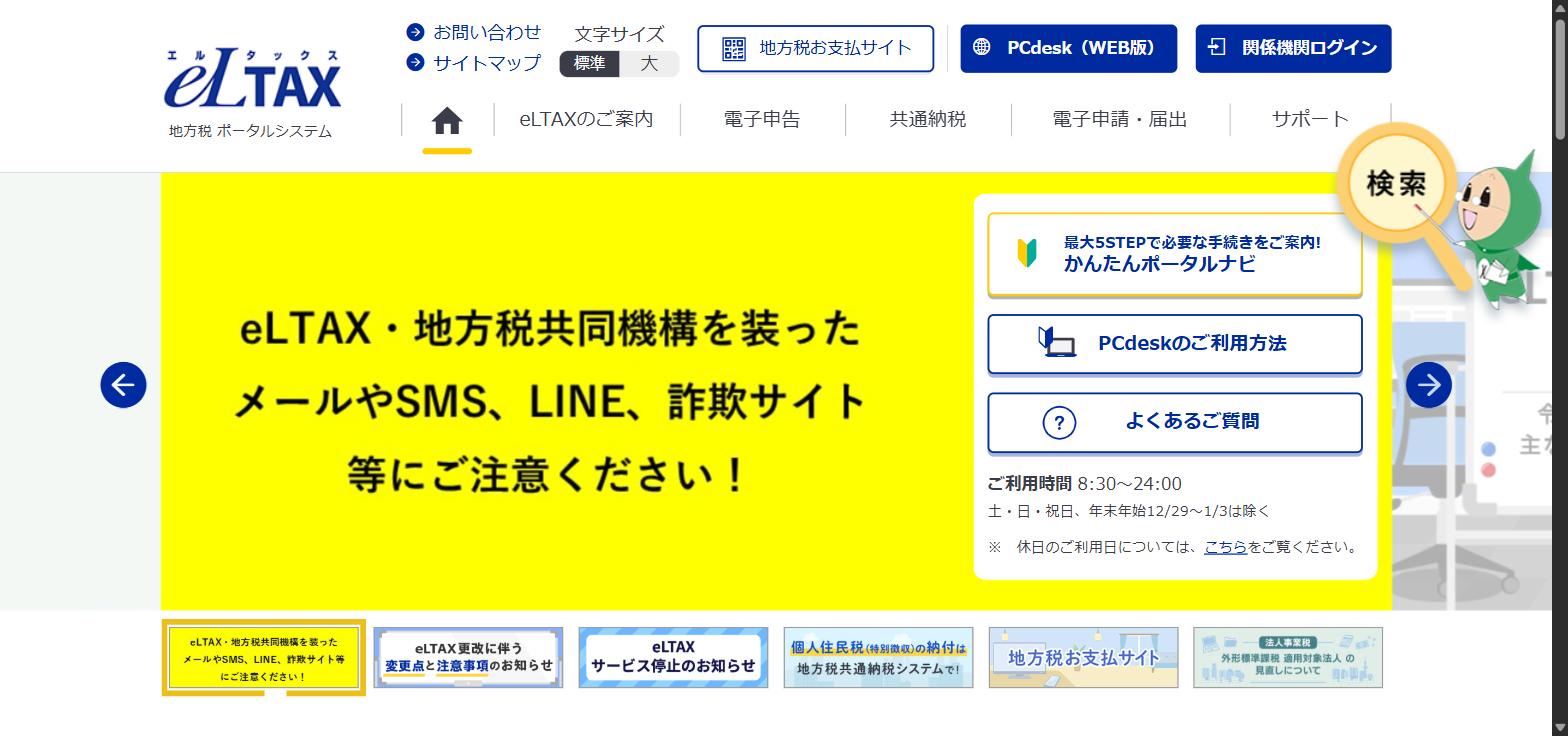
他の税目(法人市民税や給与支払報告など)ですでに利用者IDをお持ちの場合は、新規取得は不要です。ログインして「提出先・手続き変更」から宿泊税を追加します。
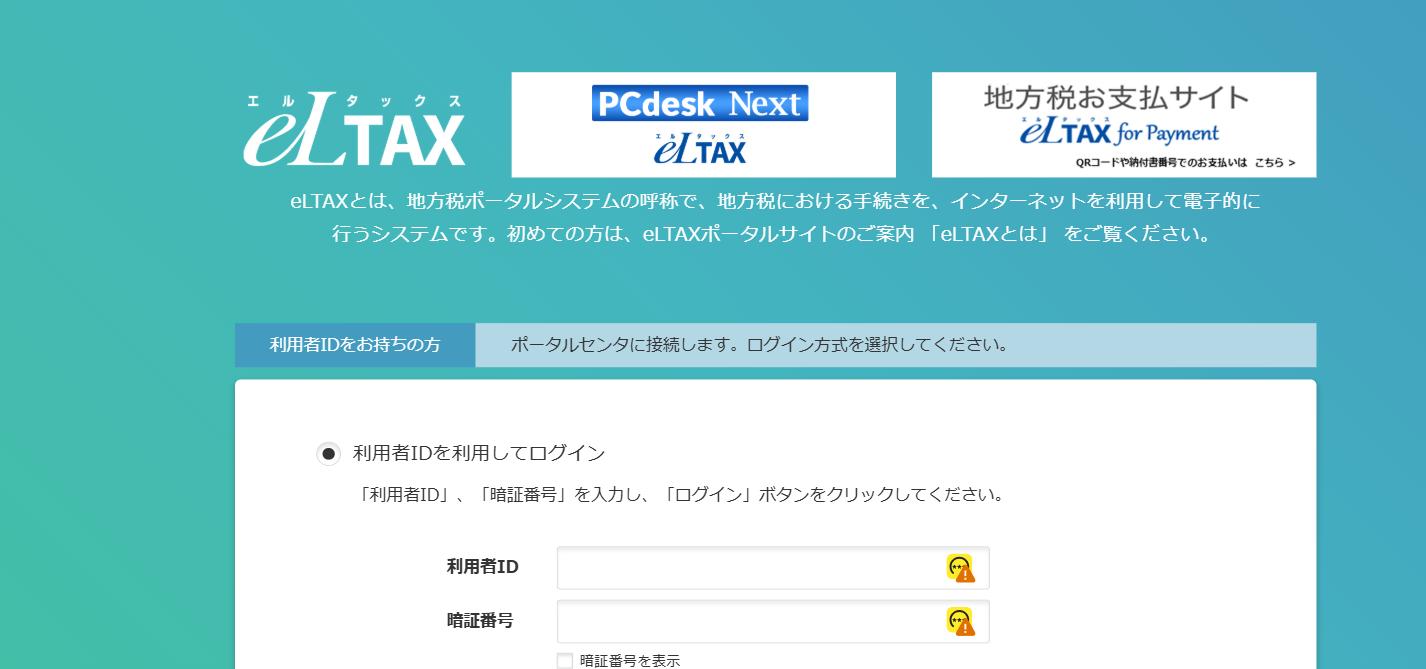
提出先は次のとおり指定します。ここを間違えると宿泊税の申告メニューが出てきません。
| 地域 | 北海道 |
| 都道府県 | 北海道 |
| 地方公共団体 | 札幌市 |
| 利用税目 | 宿泊税 |
| 提出先事務所等 | 札幌市中央市税事務所(宿泊税担当) |
法人の場合、本社から申告するときは「本店」、宿泊施設から直接申告するときは「支店」を選び、宿泊施設名を入力します。
また、証明書の選択画面で「省略して送信」を選ばないようにしてください。
ログイン後、利用者メニューの「提出先・手続き変更」→「追加」から、都道府県「北海道」・市町村「札幌市」・申告税目「宿泊税」・区・事務所等「札幌市中央市税事務所(宿泊税担当)」を検索して追加します。
追加時には課税地=宿泊施設の所在地、事業所名=宿泊施設名を入力します。複数施設を経営している場合は、主たる1施設の情報を入力します。
【最初の1回】経営申告書を提出する
宿泊施設の経営を開始する日の5日前までに、札幌市へ経営申告書を提出します。eLTAXでも提出でき、その場合はPCdesk Nextを使います。
| やり方 | 手順の要点 |
|---|---|
| A. PCdesk Nextのメニューを使う | ログイン → 「特別徴収義務者登録申請書」 → 電子署名環境を確認 → 提出先(北海道/北海道/札幌市/札幌市中央市税事務所(宿泊税担当))を選択 → 入力 → 添付書類を添付 → 電子署名 → 送信 |
| B. 札幌市の様式を使う | 「申請書ダウンロード」で検索キーワード「札幌市」・税目「宿泊税」→「宿泊税経営申告書」のExcelをダウンロードして記入 → メインメニューの「簡易共有手続」から税目「宿泊税」・提出先を選び、記入済みファイルを添付して送信 |
・原則として宿泊施設ごとに提出します(同一敷地・経理一元管理などの要件を満たす場合のみ、まとめて提出できることがあります)。
・添付書類は、旅館業営業許可書の写し、または住宅宿泊事業の届出番号がわかる書面、宿泊約款等の写しなど。
・添付できる拡張子は xls / xlsx / doc / docx / txt / csv / pdf / jpg / zip、1申告あたり合計8MBまで。zipは入れ子や2階層以上のフォルダがあると添付できません。
・Bの「簡易共有手続」は添付ファイルが1つまでなので、複数ある場合はzipにまとめます。
【毎月の作業】納入申告書を電子申告する
毎月の申告はPCdesk Nextで行います。ここが実務の中心です。
利用者区分で「本人」を選び(税理士に依頼している場合は税理士側が「代理人」でログインします)、利用者IDと暗証番号を入力します。
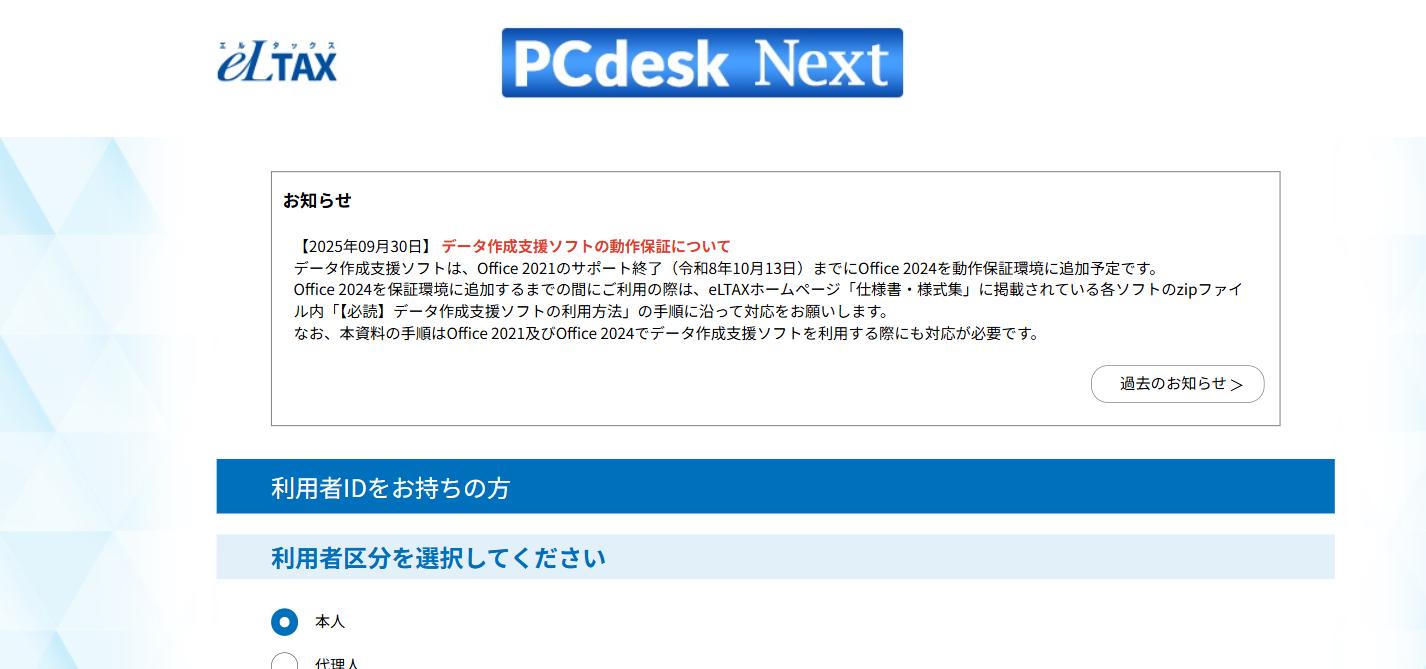
申告納入期限の特例の承認を受けている場合は、「【宿泊税】納入申告書_特例申告(定額)」を選びます。検索キーワードに「特例」と入力すると上位に表示されます。
提出先は毎回、地域「北海道」/都道府県「北海道」/市区町村「札幌市」/区・事務所「札幌市中央市税事務所(宿泊税担当)」を選び、「入力へ進む」をクリックします。
入力画面では、次の点に気をつけてください。
| 項目 | 入力のしかた |
|---|---|
| あて先 | 札幌市長 |
| 宿泊税指定番号 | 毎年3月頃に札幌市から届く「宿泊税納入申告書等の送付について」に書かれた9桁の番号。半角数字で入力します(画面によっては全角で入力する欄もあります)。空欄だと施設を特定できず、札幌市から確認の連絡が入ります。 |
| 宿泊施設の名称・住所 | 許可・届出どおりの名称と所在地 |
| 担当者名・連絡先 | 申告内容を確認できる方。市から問い合わせが入ることがあります。 |
| 宿泊数 | 税率区分ごとの課税対象の宿泊数と、課税対象外の宿泊数(修学旅行、添い寝で料金がかからなかった場合、外国大使等の免除など) |
| 税額 | 区分ごとの宿泊数 × 税率。市分と道分の合計額を納入します。 |
納入申告書には、宿泊年月日ごとの内訳を書いた月計表の添付が必須です(税額0円の月は添付不要)。記載事項が同じであれば任意の様式でも構いません。
「確認へ進む」→「電子署名へ進む」→電子証明書を読み込み→「署名・申告する」の順に進み、申告完了画面が表示されれば送信完了です。
【納める】電子納税の手順
申告を送信したら、次は納入です。ここからはPCdesk(WEB版)に切り替えます(申告はPCdesk Next、納税はPCdesk(WEB版)と、使うソフトが変わる点に注意してください)。
特別徴収義務者の利用者IDでログインします。メインメニューに「納税メニュー」があります。
先ほどPCdesk Nextで送った申告データを呼び出して、そのまま納付情報に変換する機能です。金額を手入力する必要はありません。
例)令和8年4月分を納入したい場合 … 令和8年4月1日 〜 令和8年4月1日
ここでつまずく方が非常に多い箇所です。期間を広げすぎると別の月まで拾ってしまうため、1件ずつ処理するのが確実です。
金額一覧 → 金額確認 と進み、「送信」を押します。「納付情報発行依頼を送信します。よろしいですか?」というポップアップが出たら「はい」を選びます。
この時点ではまだお金は動いていません。納付するための情報を発行しただけの状態です。
納付情報一覧で条件を指定して検索し、明細のステータスが「納付可」になっているものを選んで「次へ」に進みます。
内容を確認し、希望する納付方法を選びます。インターネットバンキングやクレジットカードを選んだ場合は、外部サイトに移動して納付手続きを行います。
地方税の支払いには「地方税お支払サイト」も利用できます。利用できる支払方法は同サイトでご確認ください。
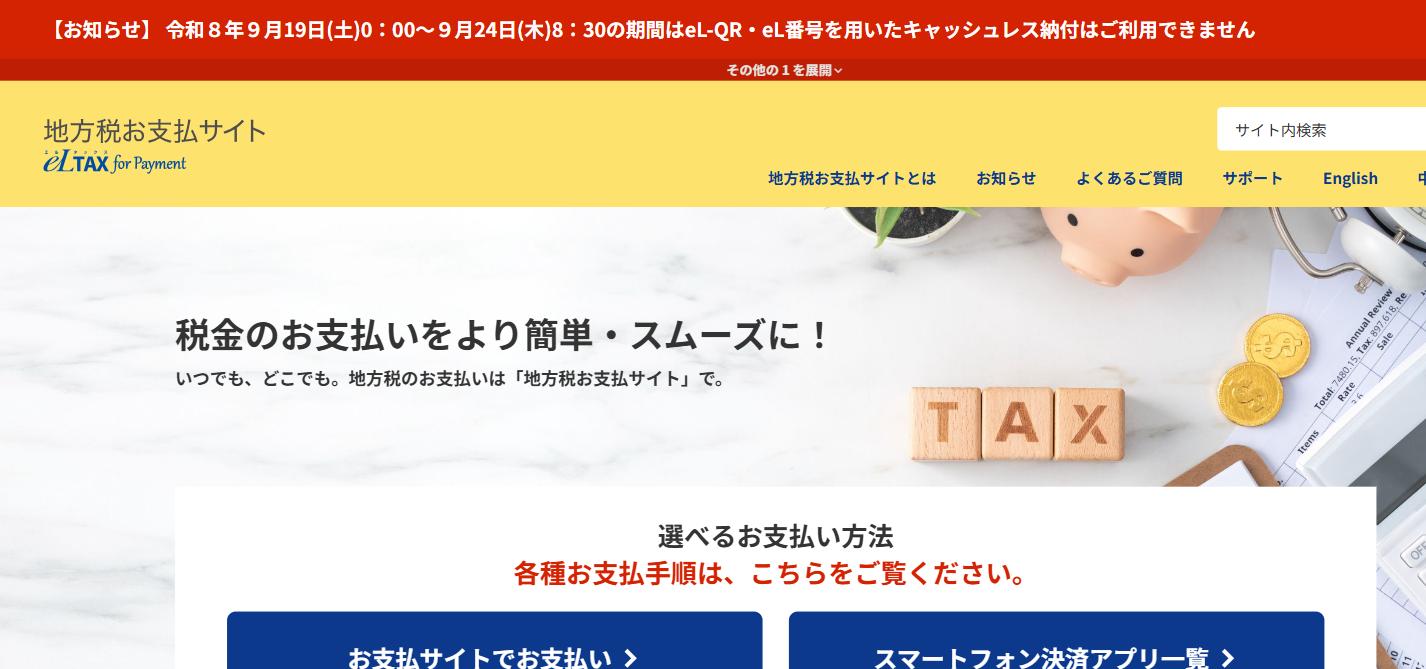
納付が完了すると、メッセージボックスに通知が届きます。ここまで確認して、はじめてその月の宿泊税事務が終わりです。
納付方法と手数料の比較
| 納付方法 | 手数料 | 事前準備 | 向いているケース |
|---|---|---|---|
| ダイレクト方式 (登録口座からの引落) | 不要 | eLTAXへの口座登録と、金融機関の審査が必要(日数がかかります) | 毎月発生する宿泊税に最適。慣れれば数クリックで完了します。 |
| インターネットバンキング | 金融機関によりかかる場合あり | ネットバンキングの契約 | すでにネットバンキングを使っている場合 |
| クレジットカード | 納付額に応じたシステム利用料(F-REGI 公金支払い) | とくになし | 資金繰りを後ろ倒ししたい場合 |
| 金融機関・市税事務所の窓口 (納入書で納付) | — | 札幌市から届く納入書 | 電子申告をしていない場合 |
領収書への表示(消費税に直結します)
表記は日本語で「宿泊税」、英語で「Accommodation Tax」に統一します。札幌市分と北海道分は合算額で表記して構いません。
| 書き方 | 記載例 |
|---|---|
| 合計の内訳に計上する | 客室料金 10,000円/消費税等 1,000円/入湯税 150円/宿泊税 300円 合計 11,450円 |
| 別に計上する | 客室料金 10,000円/消費税等 1,000円/入湯税 150円 合計 11,150円 「上記のほか、宿泊税額 300円を領収しました」 |
| 税込表示にする | 客室料金 11,450円 合計 11,450円 「上記金額には、消費税等1,000円、入湯税150円、宿泊税300円が含まれています」 |
会計処理はどうするか
宿泊税は預り金です。売上には含めず、負債として処理します。
| 場面 | 仕訳 | ポイント |
|---|---|---|
| 宿泊者から徴収したとき | (借)現金預金・売掛金 (貸)売上高/預り金(宿泊税) | 宿泊税は不課税。売上に混ぜないよう補助科目を分けておくと、月次で残高チェックができます。 |
| 札幌市へ納入したとき | (借)預り金(宿泊税) (貸)現金預金 | 納入後の預り金残高が、未納分と一致するかを毎月確認します。 |
| 交付金を受け取ったとき | (借)現金預金 (貸)雑収入 | 事務手数料の性質。益金に算入されます。 |
特別徴収義務者交付金(事務の手間に対する補助)
期限内に納入すると、事務経費の補助として交付金が受け取れます。もらい忘れが起きやすいので、申請書が届いたら必ず提出してください。
| 交付率 | 納期限までに納入した額の2.5%(令和13年度交付分までは1.0%を加算して3.5%)。100円未満は切捨て。 |
| 算定期間 | 前年度の4月〜3月申告納入分(3月〜2月宿泊分)。※令和8年度分は5月〜3月申告納入分(4月〜2月宿泊分) |
| 申請方法 | 札幌市から届く「札幌市宿泊税特別徴収事務交付金交付申請書兼請求書」に振込口座を記載して提出 |
| 初回 | 令和8年度分の申請書は令和9年度に送付されます |
帳簿の保存・加算金・延滞金
| 項目 | 内容 |
|---|---|
| 帳簿 | 宿泊年月日・宿泊料金・宿泊者総数・課税対象の宿泊者数・宿泊税額を記載したもの。総勘定元帳や売上帳などの業務用帳簿で代用できます。 保存期間=納入申告書の提出期限の翌日から5年 |
| 書類 | 売上伝票など、宿泊年月日・宿泊者数・宿泊料金・宿泊税額が記載されたもの。 保存期間=提出期限の翌日から2年 |
| 過少申告加算金 | 不足税額の10%(期限内申告額または50万円のいずれか多い額を超える部分は15%) |
| 不申告加算金 | 15%(50万円超の部分20%、300万円超の部分30%)。調査を予知せず自主的に期限後申告した場合は5%。期限から1か月以内の提出など一定要件を満たすと課されない場合があります。 |
| 重加算金 | 過少申告に代えて35%、不申告に代えて40%。過去5年以内に加算金を課された場合などは、さらに10%加重されます。 |
| 延滞金 | 納入期限の翌日から1か月までは「延滞金特例基準割合+年1%」(上限7.3%)、その後は「+年7.3%」(上限14.6%) |
宿泊税でつまずきやすい10のポイント
- 納税だけ電子でやろうとする…eLTAXで申告してからでないと電子納税はできません。
- 申告と納税でソフトが違う…申告はPCdesk Next、納税はPCdesk(WEB版)です。
- 9桁の宿泊税指定番号を入れ忘れる…施設を特定できず、市から確認の連絡が入ります。
- 月計表を添付し忘れる…税額0円の月以外は必須です。
- 月計表と申告書の数字が合わない…宿泊数・税額とも一致させます。
- 宿泊が0件の月に申告しない…0円でも申告書の提出は必要です。
- 電子申告連動の検索期間を間違える…宿泊月の初日を開始日・終了日の両方に入れます。
- 領収書に宿泊税と書かない…宿泊税相当額まで消費税の課税対象になります。
- 施設をまとめて1枚で申告する…申告書・納入書とも施設ごとに作成します。
- 特例の適用開始月を勘違いする…承認通知書の開始月までは毎月申告が必要です。
札幌市以外の宿泊施設の場合
北海道内でも、施設の所在地によって申告先と期限が変わります。
| 施設の所在地 | 申告・納入先 | 期限 |
|---|---|---|
| 札幌市内 | 札幌市(市分+道分をまとめて) | 原則、宿泊月の翌月末日(特例で年4回) |
| 市町村宿泊税を導入している市町村 (小樽・函館・旭川・釧路・帯広・北見・網走・富良野・倶知安・ニセコ・留寿都・洞爺湖・音更・新得・小清水・占冠) | その市町村(市町村分+道分をまとめて) | 市町村ごとに異なるため、各市町村にご確認ください |
| 上記以外の市町村 | 北海道(札幌道税事務所税務管理部) | 四半期ごと(12〜2月分は3月末、3〜5月分は6月末、6〜8月分は9月末、9〜11月分は12月末) |
問い合わせ先と公式リンク
| 内容 | 窓口 |
|---|---|
| 札幌市宿泊税 | 札幌市中央市税事務所 諸税課 事業所税係(宿泊税担当) 〒060-8649 札幌市中央区南3条西11丁目 電話 011-596-6818/ファクス 011-596-8936 |
| 北海道宿泊税 | 札幌道税事務所 税務管理部 〒060-0003 札幌市中央区北3条西7丁目 道庁別館2階 電話 011-204-5299 |
| 源泉所得税・e-Tax | 所轄の税務署、または e-Tax・作成コーナーヘルプデスク |