
マネーフォワード クラウド会計の公式MCPサーバーを使うと、Claudeとの連携はプログラミング不要で始められ、マネーフォワード側の追加料金もかかりません。設定は管理画面の3ステップとClaudeのコネクタ追加だけで、日本語で頼めば仕訳の登録までできます。設定手順と頼み方、安全に使うためのルールを図解で整理しました。
この記事の結論
公式MCPサーバーを使えば、Claudeに会計データの参照から仕訳の登録・更新まで任せられます。設定は管理画面とClaudeのコネクタ追加だけで、記帳の仕事は「入力」から「確認」に変わります。
- マネーフォワード側は追加料金なし(2026年3月から全プラン)。Claude側はコネクタが使える有料プランが前提(2026年8月時点)
- 準備はマネーフォワード側の3ステップ(アプリポータルの利用開始・権限付与・接続設定)と、Claudeのコネクタ追加
- 日付・金額・支払方法を伝え、「登録前に見せて」と頼むのが安全な使い方
- 連携明細との二重計上を防ぎ、登録後は残高を照合するなど、確認のルールを先に決める
- 権限の最小化・学習に使わせない設定・事業者名の確認で、情報漏えいと取り違えを防ぐ
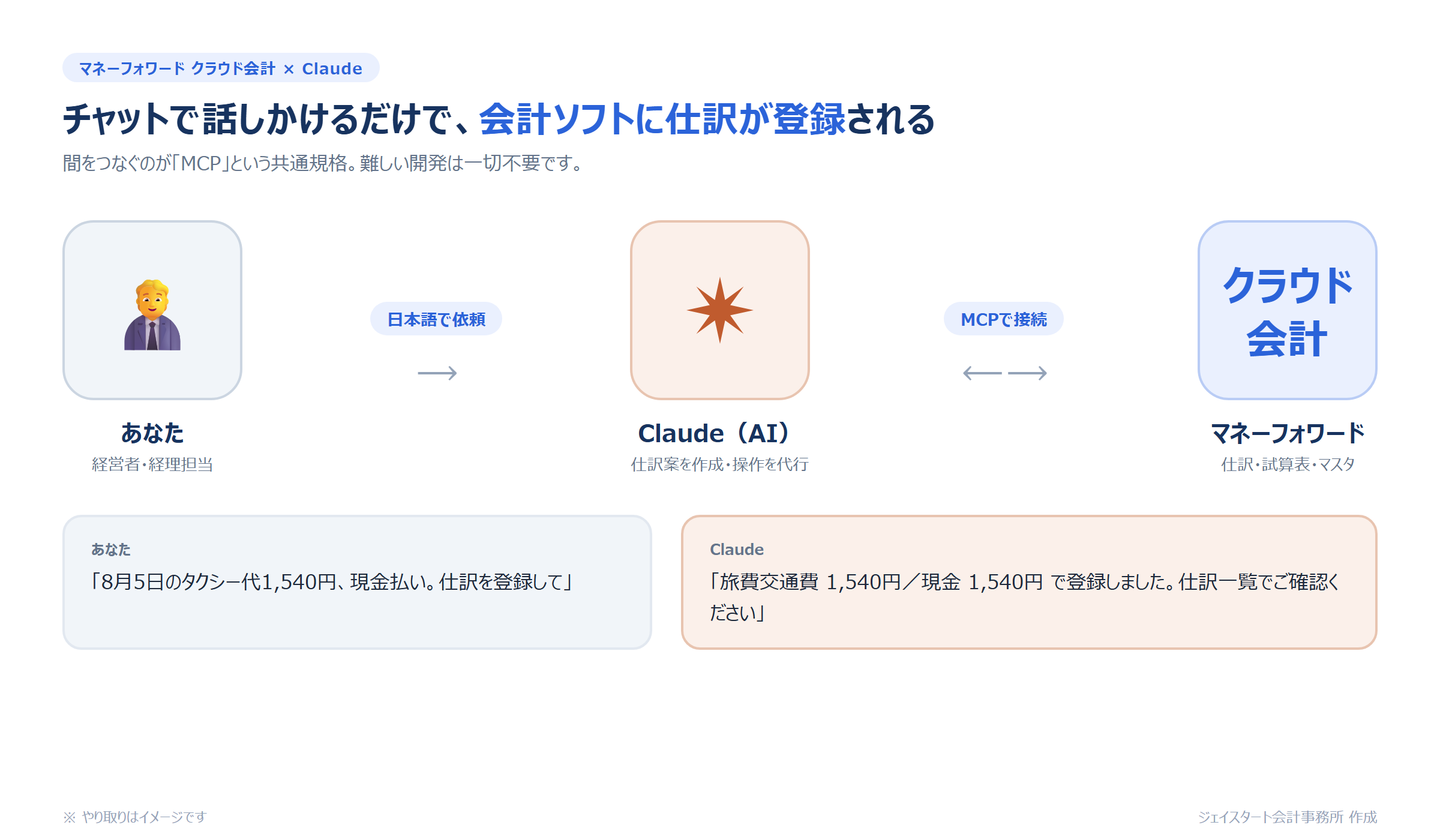
マネーフォワード×Claude連携で何ができる?【全体像】
この連携でできることは、「会計データをAIに見てもらう」と「AIに会計ソフトを操作してもらう」の2つです。間をつなぐのが、マネーフォワードが公式に提供する「MCPサーバー」です。
MCP(Model Context Protocol)は、AIと外部のサービスをつなぐための共通の規格です。家電の「コンセント」のようなもので、規格が同じであれば、AIはさまざまなサービスに接続できます。マネーフォワードはこの規格に公式対応したため、ClaudeなどのAIツールから会計データを読み書きできるようになりました。
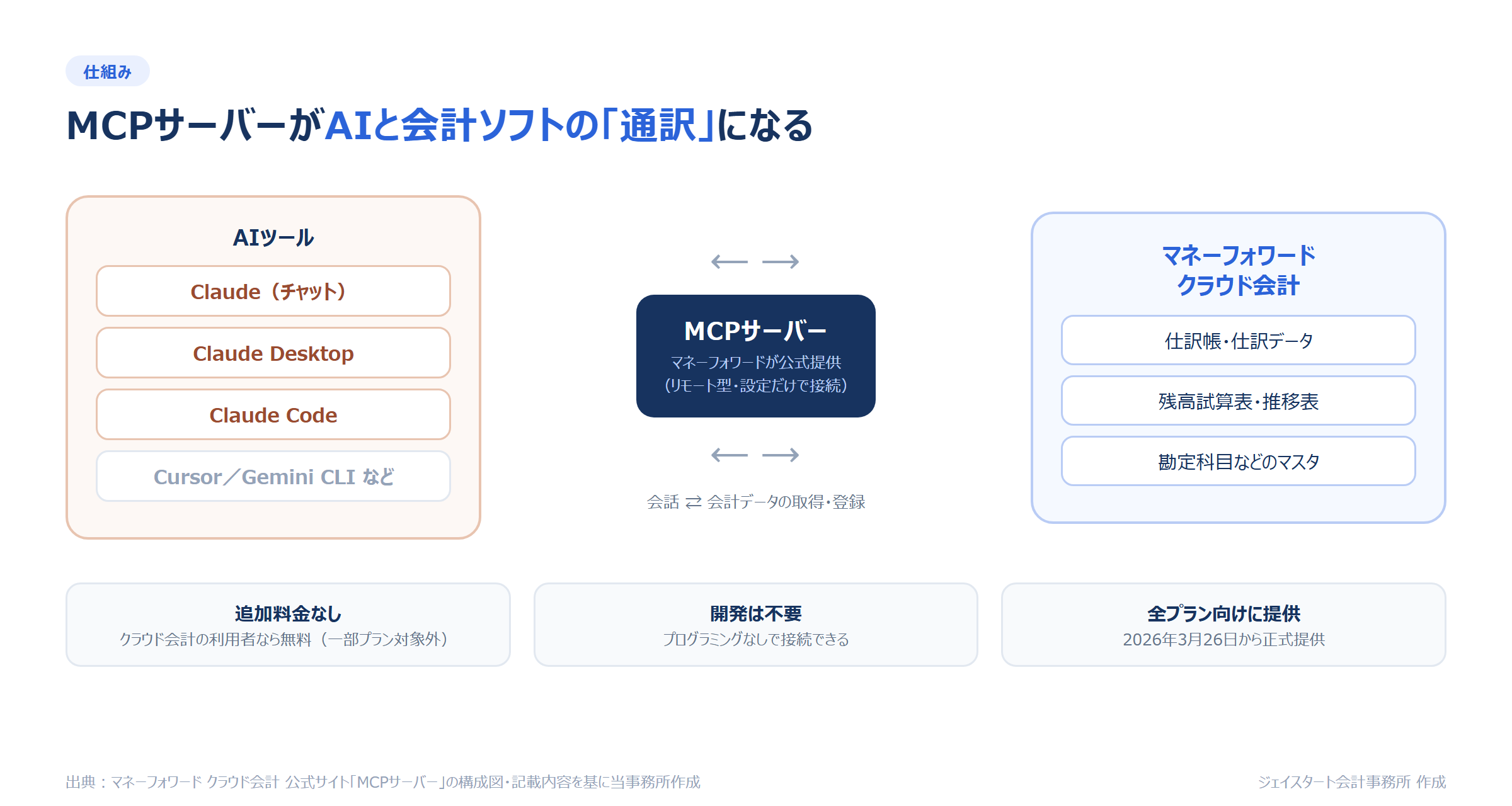
マネーフォワード社の発表によると、提供の経緯は次のとおりです。対応範囲が短期間で急速に広がっていることがわかります。
| 時期 | 出来事 |
|---|---|
| 2025年10月 | MCPサーバーのβ版を提供開始 |
| 2026年3月26日 | リモートMCPサーバーを全プラン向けに正式提供(追加料金なし) |
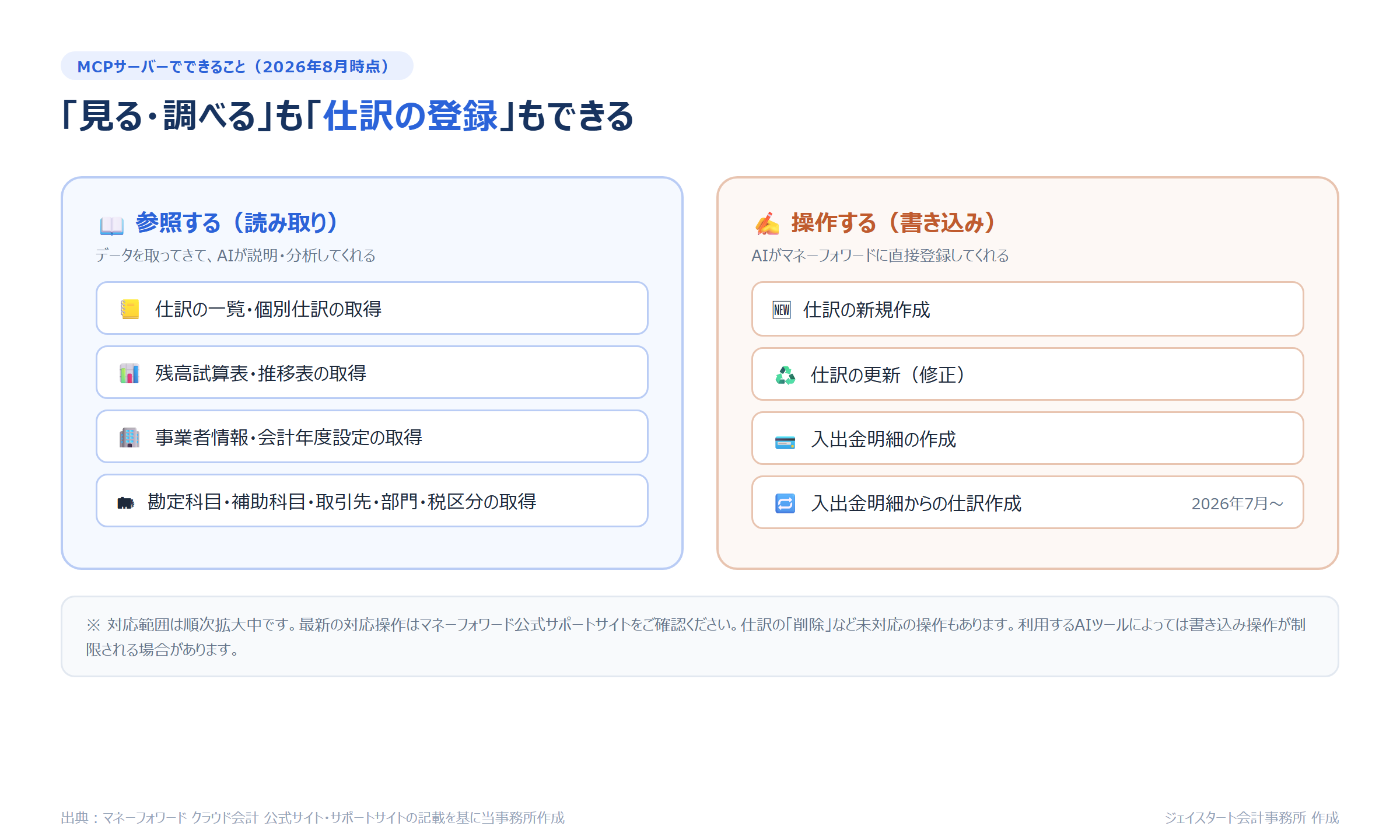
| 2026年7月 | 連携した金融機関の明細からの仕訳登録に対応 |
| 2026年8月 | Claudeの公式コネクタに対応し、接続設定がより簡単に |
2026年8月時点でできる操作は、次の図のとおりです。試算表の取得のような「参照」だけでなく、仕訳の新規作成・更新といった「書き込み」までできる点が大きな特徴です。
経理の仕事は「入力」から「確認」へ変わる
この連携の本質は、記帳担当者の役割の変化です。従来は明細を1件ずつ会計ソフトに入力していました。連携後は、AIが作った仕訳案を人が確認して承認する流れに変わります。
具体例:タクシー代を登録する場合
例えば「8月5日のタクシー代1,540円、現金払い。仕訳を登録して」と頼むと、Claudeが「旅費交通費1,540円/現金1,540円」という仕訳案を示し、確認後にそのまま登録まで行います。
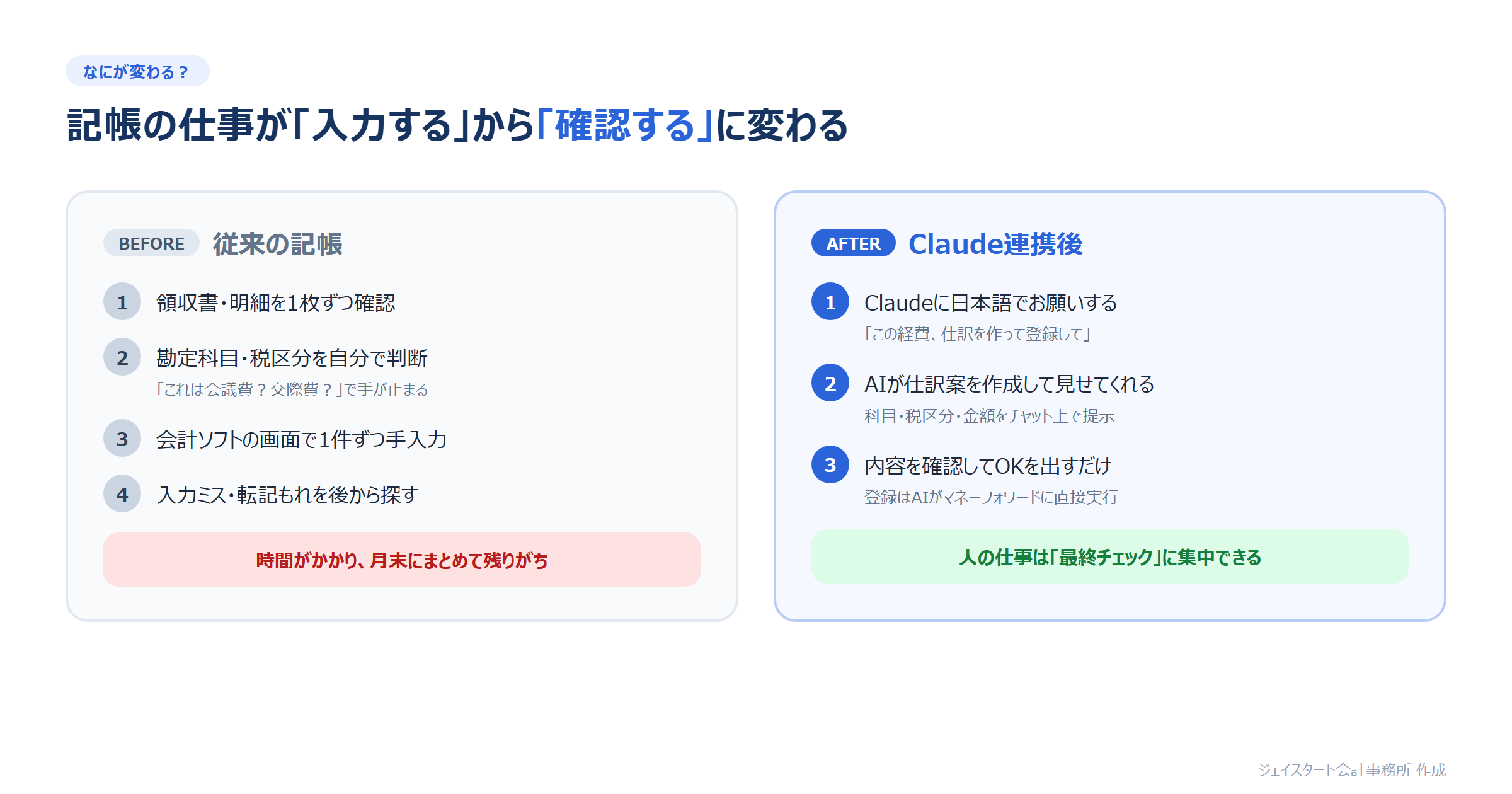
確認の役割が残るからこそ、勘定科目や税区分の判断に迷う取引や、決算整理のような判断の重い処理は、人が責任を持って決めます。AIに任せる作業と人が判断する作業を分けて設計することが、連携をうまく使うポイントです。経理業務ごとの使い分けや電子帳簿保存法への対応は、Claude Cowork 経理活用ガイド(全54章)にまとめています。
事前準備:マネーフォワード側の設定は3ステップ
連携を始める前に、マネーフォワード側で3つの準備をします。いずれも管理画面の操作だけで完了し、プログラミングは不要です。
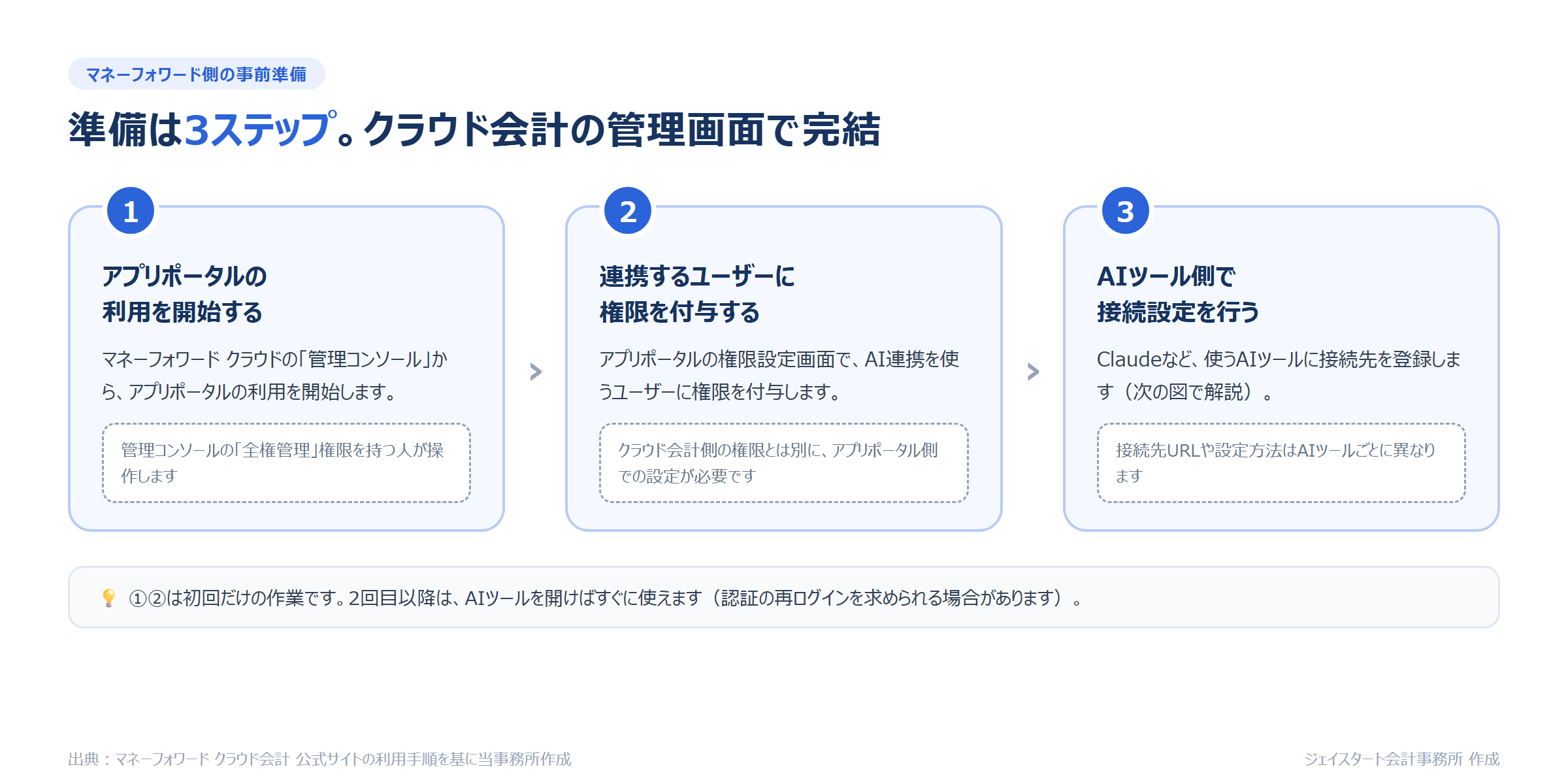
- アプリポータルの利用を開始するマネーフォワード クラウドの「管理コンソール」から利用を開始します。管理コンソールの「全権管理」権限を持つユーザーが操作してください。
- 連携するユーザーに権限を付与するアプリポータルの権限設定画面で、AI連携を使うユーザーに権限を付与します。クラウド会計側の権限とは別に、アプリポータル側での設定が必要な点に注意します。
- AIツール側で接続設定を行う使うAIツール(Claudeなど)に接続先を登録します。手順は次の章で説明します。
1と2は初回だけの作業です。複雑な事前手続きはなく、いずれも管理画面の操作だけで完了します。AIから操作できる範囲はアプリポータル側で付与した権限で決まるため、必要最小限の権限だけを付与するのが安全です。
権限を渡す人と外す手順を先に決める
AI連携を使う人は、仕訳の登録を担当する人や試算表を確認する経営者など、役割がはっきりしている人に限ります。担当替えや退職のときに、アプリポータル側の権限を外す手順もあわせて決めておくと、使う人が増えても管理しやすくなります。
Claude側の設定:「コネクタ」を追加して接続する
次に、Claude側の設定です。Claudeには外部サービスとつながる「コネクタ」という仕組みがあり、2026年8月からマネーフォワード クラウド会計が公式コネクタに対応しました。ブラウザ版・デスクトップアプリの設定画面から追加できます。
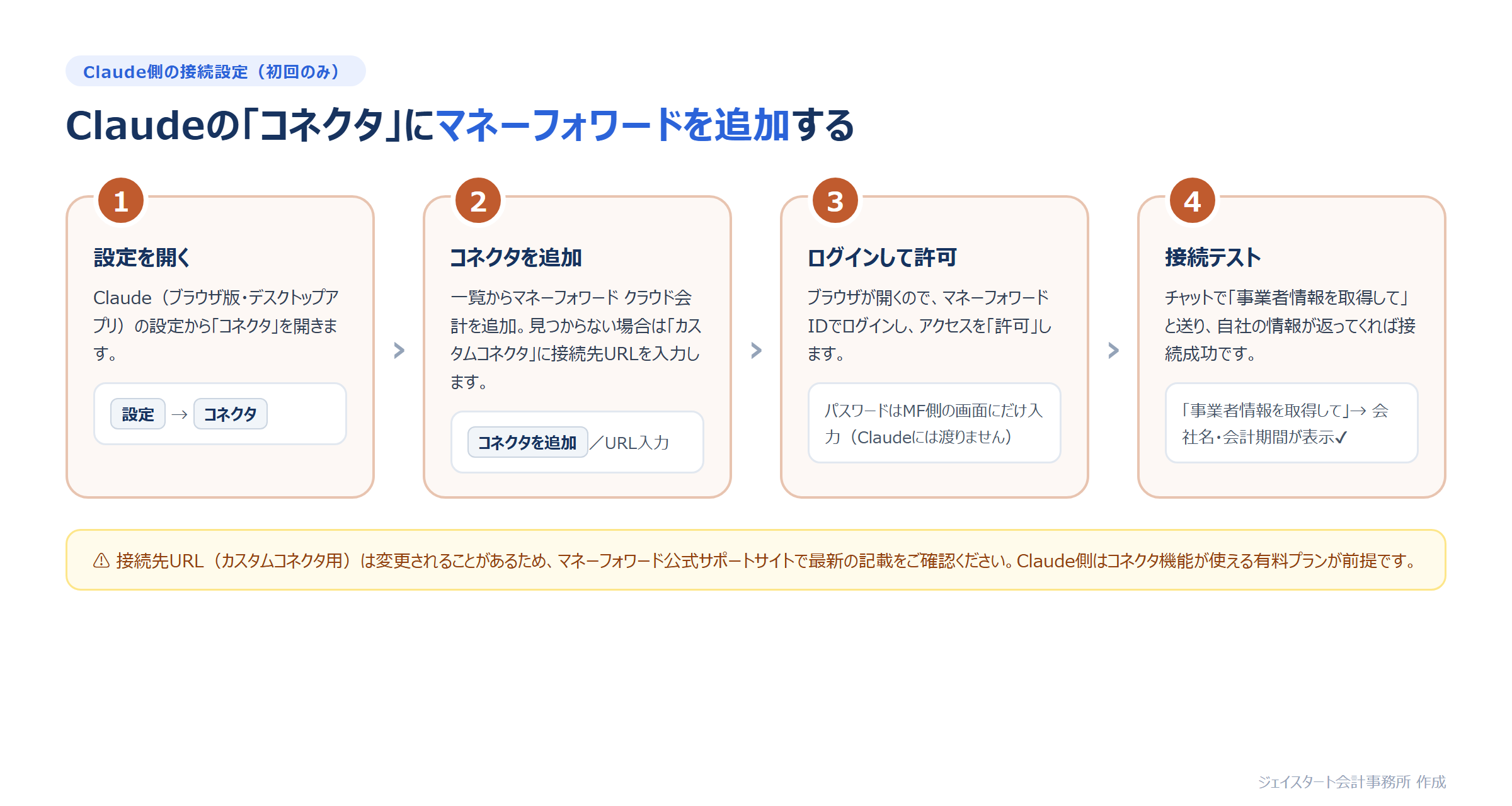
コネクタ一覧に見つからない場合は、「カスタムコネクタを追加」に接続先URLを入力する方法もあります。マネーフォワード公式サポートサイトでは、次の2種類の接続先が案内されています。
| 接続先URL | 特徴 |
|---|---|
| beta.mcp.developers.biz.moneyforward.com/mcp/ca/v3 | 認証時間が延長され、再認証も自動化。通常はこちらを利用 |
| alpha.mcp.developers.biz.moneyforward.com/mcp/ca/v3 | 1時間ごとに再認証が必要。Gemini CLIで使う場合はこちら |
接続の途中でブラウザが開き、マネーフォワードIDでのログインとアクセス許可を求められます。パスワードを入力するのはマネーフォワード側の画面だけで、Claudeにパスワードが渡ることはありません。設定後、チャットで「事業者情報を取得して」と送り、自社の会社名や会計期間が返ってくれば接続成功です。
なお、マネーフォワード側は追加料金なしで使えますが、Claude側のコネクタ機能は有料プランでの利用が前提です(2026年8月時点)。Claude Desktop、Claude Code、Cursor、Gemini CLIなどのツールからも接続できます。
実践:Claudeに仕訳登録を頼んでみよう【頼み方の例つき】
設定が終われば、あとは日本語で頼むだけです。実際のやり取りは、次の図のように「仕訳案の確認→OK」の2往復で完結します。
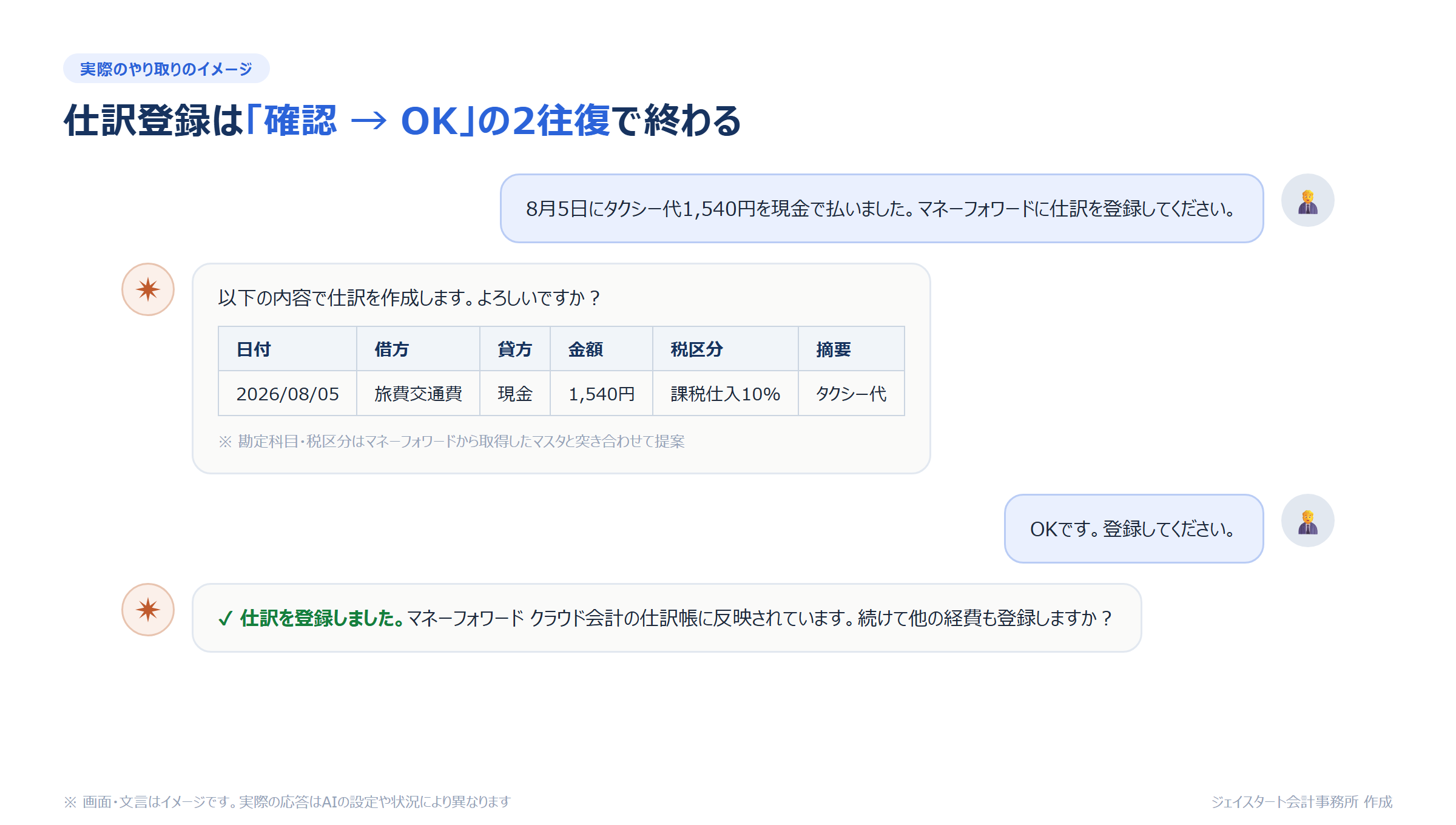
頼み方(プロンプト)の例をいくつか紹介します。そのままコピーして、金額や日付を差し替えて使えます。
例1:経費を1件登録する
具体例:そのまま使える頼み方
8月5日にタクシー代1,540円を現金で支払いました。勘定科目は旅費交通費、税区分は課税仕入10%で仕訳を作成し、登録前に内容を見せてください。
例2:複数の経費をまとめて登録する
具体例:そのまま使える頼み方
次の3件の経費を仕訳登録してください。すべて8月分・クレジットカード(未払金)払いです。①8/1 サーバー代 3,300円(通信費)②8/7 書籍 2,200円(新聞図書費)③8/12 事務用品 990円(消耗品費)。登録前に一覧表で確認させてください。
このカードを会計ソフトに連携している場合は、カードの明細が自動で取り込まれるため、領収書を見て別に仕訳を登録すると二重計上になります。例2のような頼み方は、連携していないカードの利用分に使います。連携しているカードは、取り込まれた明細の側で勘定科目と税区分を決めて登録します。
例3:登録済みデータの確認・分析に使う
具体例:そのまま使える頼み方
今期の残高試算表を取得して、前月と比べて大きく増えた費用科目を3つ挙げ、考えられる理由を説明してください。
上手に頼む3つのコツ
- 日付・金額・支払方法は3点セットで伝える:この3点がそろうと、AIの仕訳案の精度が大きく上がります。
- 「登録前に内容を見せて」と一言添える:いきなり登録させず、仕訳案を確認してからOKを出す運用が安全です。
- 迷う取引はAIに判断させない:交際費と会議費の区別など判断が割れるものは、顧問税理士に確認してから登録しましょう。
登録した仕訳はどう確認する?税区分・二重計上・残高照合
AIが登録した仕訳でも、帳簿の正しさに責任を持つのは事業者自身です。登録の前後で、次の点を確認する仕組みを作っておきます。
| 確認すること | 見るポイント |
|---|---|
| 勘定科目 | 交際費と会議費、消耗品費と資産(10万円以上の備品など)のように、判断が分かれる科目になっていないか |
| 税区分 | 10%・軽減税率8%・非課税・不課税の区分。軽減税率8%は飲食料品(酒類・外食を除く)と、週2回以上発行される定期購読の新聞 |
| インボイスの区分 | 登録番号のある適格請求書か。免税事業者などからの仕入れは、2026年10月1日〜2028年9月30日は70%だけ控除(2026年9月30日までは80%) |
| 少額特例 | 税込1万円未満の課税仕入れは、基準期間の課税売上高1億円以下などの事業者なら、帳簿の記載だけで控除できる(2029年9月30日まで) |
| 二重計上 | 銀行・カード連携の明細がある取引を、領収書から別に登録していないか |
| 残高照合 | 登録後の帳簿残高が、口座やカードの実際の残高と一致するか |
特に2026年10月1日からは、免税事業者などからの仕入れの控除割合が80%から70%に下がりました。どちらを使うかは取引の日(課税仕入れの日)で判定し、帳簿には経過措置の対象である旨を記載します。9月以前と10月以後の取引が混ざる月は、AIに使わせる税区分を日付で分けて指示します。
連携明細を起点にして二重計上を防ぐ
銀行口座やクレジットカードを会計ソフトに連携していると、その支払いや入金は連携明細として取り込まれます。領収書や請求書は、明細の勘定科目・税区分・インボイスの区分を決める資料として使い、仕訳は連携明細の側で作るのが原則です。2026年7月からは、連携した金融機関の明細からの仕訳登録にも対応しています。
個別に仕訳を登録するのは、現金払いや連携していない口座の取引、未払いの計上や決算整理など、明細に上がらないものに限ります。源泉徴収のある報酬のように計上額と振込額が違う取引も、明細の側で複合仕訳にすると、後の照合が楽になります。
「完了」は残高照合が合ってから
AIにまとめて仕訳を登録させた後は、件数だけで完了と判断しないことが大切です。登録済みと未登録の明細の件数を確認し、口座やカードの実際の残高と、試算表・総勘定元帳の該当科目(補助科目を含む)の残高が1円まで一致するかを照合します。未登録の明細が残っているときは、帳簿残高に未登録分の増減を足すと実際の残高になるかで確かめます。月次の点検項目は経理・決算セルフチェックも参考になります。
証憑の保存と電子帳簿保存法
AIで仕訳を登録しても、請求書や領収書を保存する義務は変わりません。メールやウェブで受け取った請求書などの電子取引データは、2024年1月1日以後は電子データのまま保存する義務があり、改ざんを防ぐ措置をとり、日付・金額・取引先で検索できるようにしておきます。基準期間の売上高が5,000万円以下などで、税務調査でデータのダウンロードの求めに応じられる場合は、検索の要件は不要です。
青色申告の個人事業主は、令和8年分までは電子帳簿保存かe-Taxでの申告などで最大65万円の青色申告特別控除を受けられ、令和9年分からは仕訳帳・総勘定元帳を電子帳簿保存法の要件で保存するなどの条件を満たすと75万円になります。税区分や控除の要件についてAIが説明した内容は、国税庁のタックスアンサーなどの一次情報で確かめてから使いましょう。仕訳の基本は中小企業の経理・会計処理ガイドで確認できます。
税区分やインボイスの区分、連携明細の扱いは、取引の内容と会計ソフトの設定で判断が変わります。AIを使った記帳ルールづくりを初回無料でご相談いただけます。
無料で相談する安全に使うための注意点は?導入前に決めるルール
会計データは会社の機密情報そのものです。便利さの一方で、導入前に社内ルールを決めておくことをおすすめします。当事務所が推奨する5つのルールを図にまとめました。
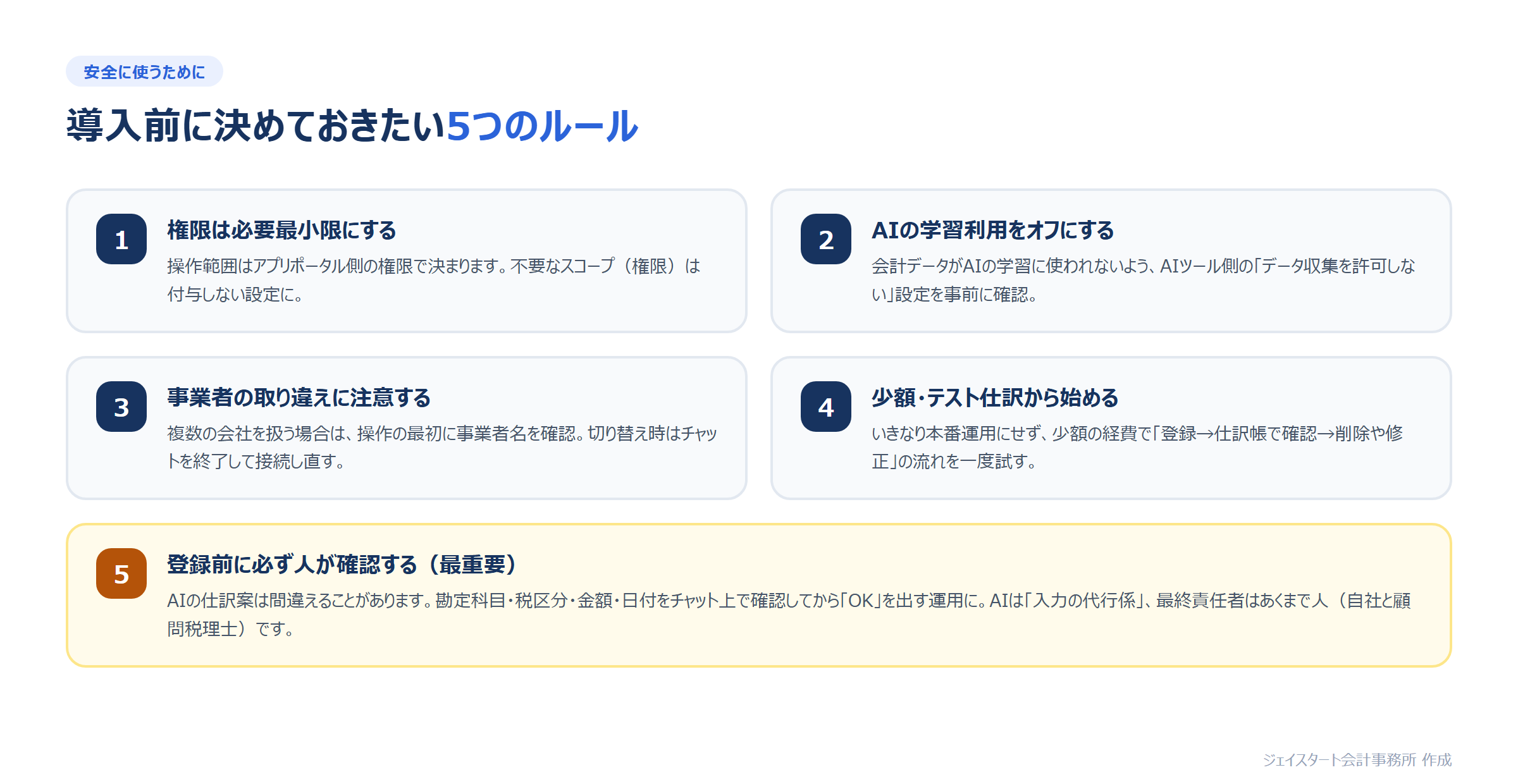
図のルールとあわせて、AIに入力してよい情報の線引きも決めておきます。従業員のマイナンバーや給与の明細、取引先の個人情報など、仕訳の登録に必要のない情報はチャットに入力しません。会計事務所や経理代行の担当者が顧問先のデータを扱う場合は、守秘義務を前提に、顧問先の了承と社内の取扱いルールを整えてから使います。
- AI連携を使う人と、アプリポータルで付与する権限の範囲
- チャットに入力しない情報(マイナンバー・給与の明細・取引先の個人情報など)
- 登録前に仕訳案を確認する人と、確認の手順
- AI経由で登録した仕訳を後から見分けるための摘要やメモの付け方
- 月末に残高照合をして「完了」とする基準
よくある質問
料金はかかりますか?
マネーフォワード側は、クラウド会計・確定申告を利用中であれば追加料金なしで使えます(一部プランは対象外の場合があります)。Claude側は、コネクタ機能が使える有料プランの料金がかかります(2026年8月時点)。
簿記の知識がなくても使えますか?
日常的な経費の登録であれば、勘定科目までAIが提案するため、簿記に不慣れでも使い始められます。ただし、仕訳案が正しいかを最終確認する体制は必要です。判断に迷う取引は、税理士に相談してから登録しましょう。
AIが間違った仕訳を登録したらどうなりますか?
登録後でも、仕訳の更新(修正)はAI経由で依頼できます。一方、2026年8月時点で仕訳の「削除」には対応していないため、削除はマネーフォワードの画面から行います。だからこそ、登録前の確認を習慣にすることが大切です。
セキュリティは大丈夫ですか?
接続には認証の仕組み(OAuth)が使われ、パスワードはマネーフォワード側の画面にだけ入力します。また、マネーフォワード公式は、会計データがAIの学習に使われないよう「データ収集を許可しない」設定での利用を案内しています。Claudeの設定画面で事前に確認しておきましょう。操作できる範囲は、アプリポータル側の権限付与で最小限に絞れます。
複数の会社を管理している場合の注意は?
事業者の取り違えが最大のリスクです。操作の最初に「今つながっている事業者名」を確認し、切り替えるときはチャットを終了して接続し直す運用が公式に案内されています。顧問先を多く抱える会計事務所ほど、この運用ルールが重要になります。
まとめ
マネーフォワード クラウド会計は公式MCPサーバーでClaudeと直接つながり、2026年3月からは全プラン・追加料金なしで、試算表などの参照だけでなく仕訳の作成・更新までできるようになりました。設定はマネーフォワード側の3ステップとClaudeのコネクタ追加だけで、日付・金額・支払方法を伝えて登録前に確認する運用にすれば、記帳の仕事は「入力」から「確認」に変わります。連携明細との二重計上の防止や残高照合、権限の最小化と学習オフの設定など、確認と安全のルールを先に決めてから使い始めましょう。
札幌の公認会計士・税理士事務所
会計ソフトとAIを使った経理体制づくりのご相談は、ジェイスタート会計事務所へ
- 初回相談は無料(オンライン対応可)
- フォーム・LINEは24時間受付、翌営業日までにご返信
- その場でご契約を迫ることはありません
対応:法人の決算・税務顧問/個人事業主の確定申告/相続・贈与・事業承継/融資・資金繰り
出典・参考(公的機関)
本記事は2026年10月時点の法令等に基づく一般的な解説です。個別の状況により取扱いが異なる場合がありますので、実際の申告・手続きは税理士等の専門家にご相談ください。
更新履歴:2026年8月 公開/2026年10月 改訂(仕訳の確認ポイント、インボイスの経過措置70%、電子帳簿保存法の要件を追記)