
弥生会計のデスクトップ版でも、Claude Coworkを使えば仕訳登録の大部分をAIに任せられます。公式のAI連携(MCP)がなくても、AIが作った仕訳データを弥生会計の標準機能で取り込む方法と、AIが画面そのものを操作する方法の2つのルートがあるためです。手順・プロンプト例・安全ルールを順に整理します。
この記事の結論
デスクトップ版の弥生会計でも、仕訳データの取込(ルートA)か画面操作(ルートB)で、仕訳登録の大部分をAIに任せられます。まずはスマート取引取込のCSVファイル取込から始めるのが無理のない進め方です。
- 入門はA-1:通帳・カード明細からAIがCSVを作り、スマート取引取込で読み込む
- 科目・税区分まで任せるならA-2:自社の仕訳をエクスポートして「見本」として渡す
- ルートBはCoworkのPC操作で、取込の実行や記録などの定型操作を任せる
- 取込前のバックアップ、少量テスト、人による検算と残高照合をセットで運用する
- 金額の修正と最終判断はAIに任せず、人が確定する
弥生会計(デスクトップ版)とAIはつなげられる?【全体像】
「仕訳の入力が終わらない」「freeeやマネーフォワードはAI連携が進んでいるのに、うちは弥生会計だから…」という声をよく伺います。結論は、デスクトップ版の弥生会計でも、AIに仕訳登録の大部分を任せることは可能です。全体像は次の図のとおりです。
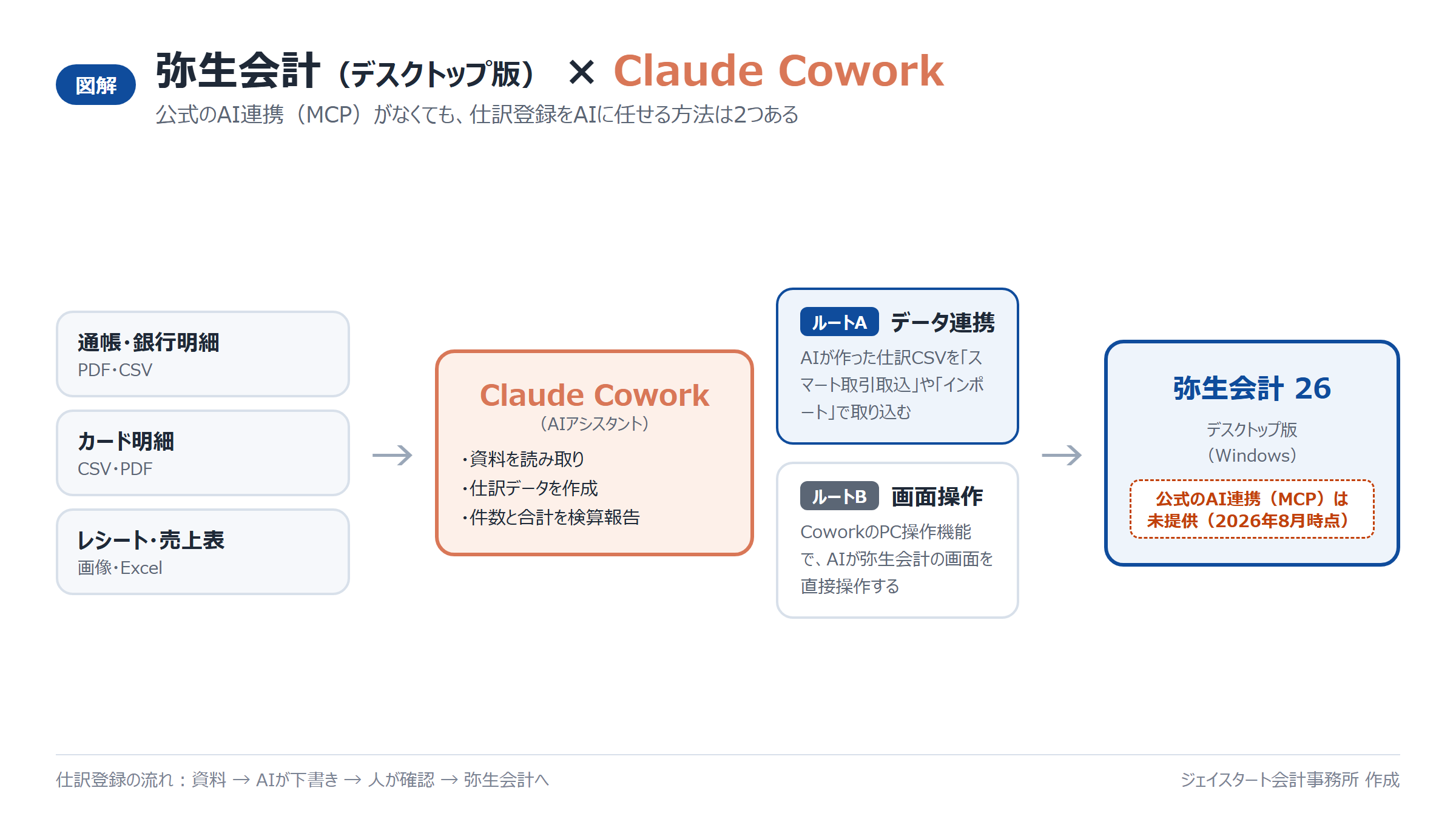
弥生会計 26は、Windowsパソコンにインストールして使うデスクトップ型の会計ソフトです。「買い切り+保守サポート」の形で、多くの中小企業や会計事務所が今も使っています。
一方、AI連携は2026年8月の確認時点で明暗が分かれています。クラウド会計のマネーフォワードやfreeeは、AIと直接つながる公式の連携窓口(MCP:AIがソフトを操作するための接続規格)を提供済みです。これに対して、デスクトップ版の弥生会計には公式のAI連携窓口がありません。
それでもAI活用をあきらめる必要はありません。次の2つのルートを使えば、仕訳登録の実務はAIに任せられます。
ルートA(データ連携)
- AIが仕訳データ(CSV)を作る
- 弥生会計の標準機能「スマート取引取込」か「インポート」で取り込む
- 操作は人が行い、入力と下書きをAIが担う
ルートB(画面操作)
- Claude CoworkのPC操作機能を使う
- AIが弥生会計の画面そのものを操作する
- 取込の実行や記録など、定型操作ごと任せられる
ここで使う「Claude Cowork(クロード・コワーク)」は、AI開発企業のAnthropic(アンソロピック)が提供する、パソコン上の実務をAIに任せるための機能です。デスクトップアプリでフォルダを接続すると、AIがファイルの読み書き、資料作成、ブラウザ操作などを代行します。2026年8月時点では有料プラン(Pro以上)で利用でき、WindowsとMacの両方に対応しています。
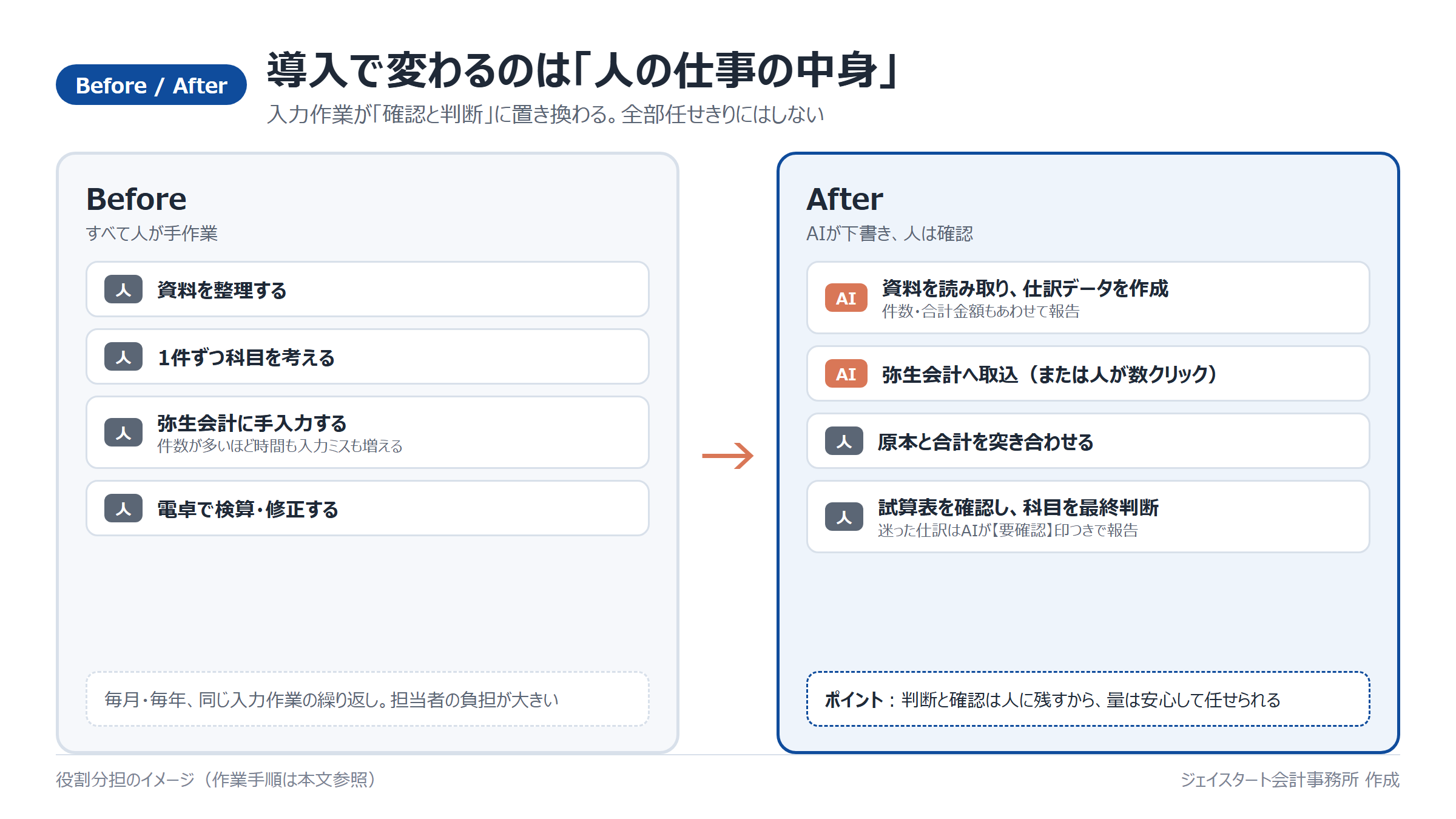
導入前後の変化はシンプルです。これまで人が行っていた「資料を見る→科目を考える→入力する→検算する」のうち、入力と下書きの作成をAIが担当し、人は確認と判断に集中する形になります。入力担当が一人増えるイメージに近く、月次の作業の組み立てが変わります。
マネーフォワード クラウド会計をお使いの場合は、公式連携(MCP)を使うマネーフォワード×Claude連携のはじめ方を先にご覧ください。この記事は、その弥生会計(デスクトップ版)編です。経理全体での使い方は、会計ソフト別の手順や二重計上を防ぐ設計、電子帳簿保存法への対応までまとめたClaude Cowork 経理活用ガイド(全54章)で確認できます。
3つの方法、どれを選ぶ?
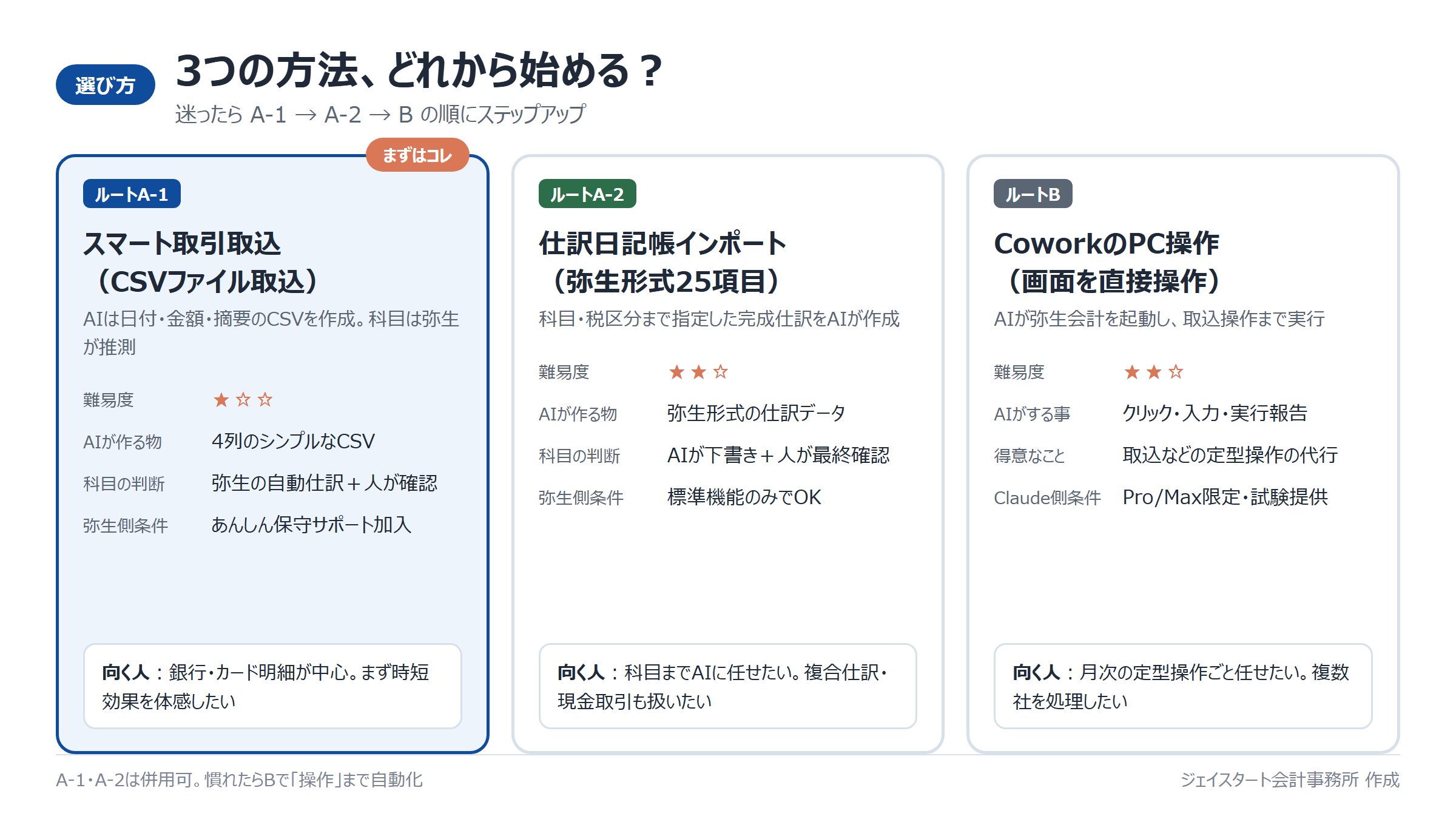
ルートAはさらに2つに分かれます。それぞれの特徴と向き不向きは次のとおりです。
| 方法 | 難易度 | 向いているケース |
|---|---|---|
| A-1:スマート取引取込のCSVファイル取込 | 低い | 銀行・カード明細が中心。科目の推測は弥生に任せたい |
| A-2:仕訳日記帳インポート(弥生形式) | 中程度 | 科目・税区分までAIに指定させたい。複合仕訳も扱いたい |
| B:CoworkのPC操作 | 中程度 | 取込操作や月次の定型作業ごと任せたい。複数社を回したい |
初めての方はA-1から試すのが無理のない順番です。慣れてきたらA-2で精度を上げ、Bで操作ごと自動化する、という段階的な進め方が定着しやすいと感じています。
事前準備:弥生会計側とClaude側のチェックリスト
準備は難しくありません。弥生会計側とClaude側で、それぞれ次の点を確認してください。
弥生会計側の準備(3項目)
| 確認項目 | 内容 |
|---|---|
| 製品・グレード | 弥生会計 26 スタンダード/プロフェッショナルのいずれも可。A-2のインポートは標準機能 |
| あんしん保守サポート | A-1・Bで使う「スマート取引取込」は、あんしん保守サポート(無料導入サポートを含む)への加入が利用条件 |
| バックアップ | 事業所データのバックアップ方法を事前に確認する。インポートした仕訳は「元に戻す」ができないため、取込前のバックアップが前提 |
Claude側の準備(3ステップ)
- 有料プランとアプリClaudeの有料プラン(Pro以上)に登録し、パソコンにデスクトップアプリをインストールします。
- フォルダの接続入力欄で「Cowork」を選び、明細や証憑を入れたフォルダを接続します。AIが読み書きするのは、接続したフォルダの中だけです。
- PC操作の有効化ルートBまで使う場合は、設定からPC操作(コンピュータ操作)を有効にします。2026年8月時点では、Pro・Maxプラン向けのリサーチプレビュー(試験提供)です。
会計データという機密情報を扱う以上、どのフォルダ・どのアプリへのアクセスを許可するかは最小限に絞るのが原則です。作業用のフォルダは、最初に次のように分けておくと事故を防げます。
- 会社ごと・月ごとに作業用フォルダを分け、ほかの会社のデータを混ぜない
- 「見本」「未処理」「取込済み」のフォルダを作り、取り込んだファイルはすぐ移す
- マイナンバーや給与明細など、仕訳に不要な個人情報は作業用フォルダに入れない
弥生会計そのものの操作や月次・決算の進め方は、弥生会計 実務ガイドで製品別に整理しています。
実践①:Claudeが仕訳データを作成→弥生会計へ取り込む【ルートA】
ルートAの本質は「AIが弥生会計の読める形式でデータを書き、弥生会計の標準機能で受け取る」ことです。手作業のコピー&ペーストは発生しません。A-1とA-2を順に、手順書の形で説明します。
A-1:スマート取引取込「CSVファイル取込」を使う(まずはここから)
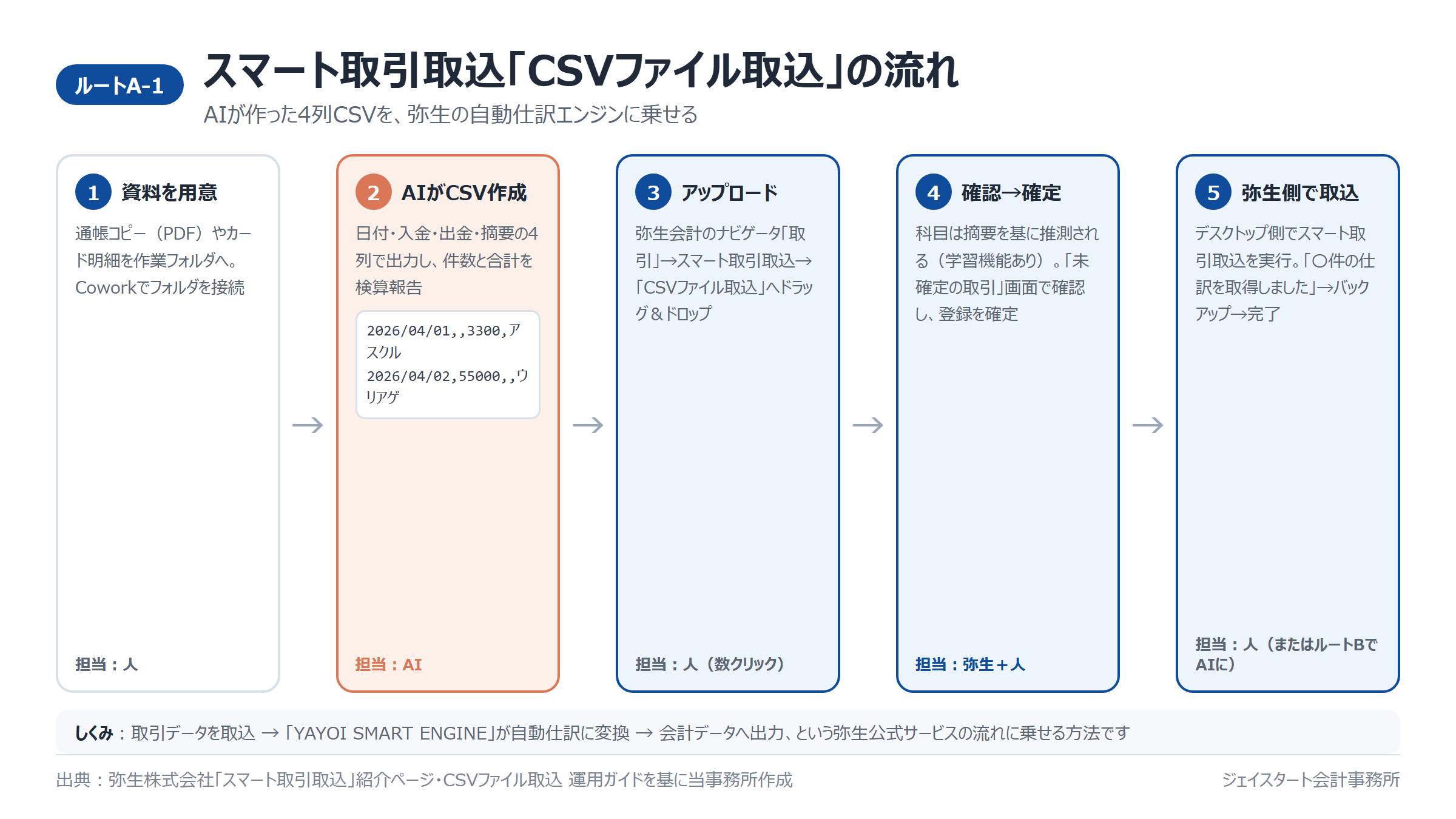
スマート取引取込は、銀行明細やレシートなどの取引データを自動で仕訳に変換する弥生の公式サービスです。取り込んだデータは「YAYOI SMART ENGINE」が科目を推測し、使うほど精度が上がる学習機能を備えています。このサービスの「CSVファイル取込」に、Claudeが作ったデータを渡します。
Claudeに作らせるCSVは、次のシンプルな形式です(弥生公式のファイル形式の仕様を基に主要項目を抜粋)。
| 列 | 項目 | 書き方のルール |
|---|---|---|
| 1 | 日付 | 「2026/04/01」など西暦4桁で。和暦(R08/04/01など)も可 |
| 2 | 入金 | 金額を整数で。該当しない行は空欄 |
| 3 | 出金 | 金額を整数で。該当しない行は空欄 |
| 4 | 摘要 | 取引先名・内容。科目はここから推測されるため省略しない(80文字まで) |
手順は次の6ステップです。
- 資料をフォルダに入れる通帳のコピー(PDF)やカード明細をフォルダに入れ、Coworkでそのフォルダを接続します。
- CSVを作らせる下のプロンプト例①を貼り付けて実行し、CSVを作らせます。
- 件数と合計を照合するClaudeが報告する「件数・入金合計・出金合計」を、原本の資料と突き合わせます。
- CSVを読み込む弥生会計のクイックナビゲータ「取引」→「スマート取引取込」からWeb画面を開き、「CSVファイル取込」にファイルをドラッグ&ドロップします。列の割り当ては初回だけ設定し、最大10パターンまで保存できます。
- 推測結果を確認する「未確定の取引」画面で科目の推測結果を確認・修正し、登録を確定します。
- 会計データへ取り込む弥生会計側で再度スマート取引取込を実行し、「◯件の仕訳を取得しました」→バックアップ→取込完了と進めます。
具体例:プロンプト例①(A-1用)
「接続したフォルダにある通帳とカード明細のPDFを読み取り、弥生のスマート取引取込(CSVファイル取込)用のCSVを作ってください。次のルールを守ってください。」
- 列は「日付・入金・出金・摘要」の4列。日付は西暦4桁のスラッシュ区切り、金額はカンマなしの整数、該当しない欄は空欄
- 文字コードはShift-JIS、カンマ区切り。150件ごとにファイルを分ける
- 金額は資料のとおり転記し、計算や修正はしない
- 読み取れない箇所は推測せず、【要確認】として一覧にする
- 最後に、ファイルごとの件数・入金合計・出金合計を報告する
ポイントは、金額を触らせない指示と、検算報告の指示です。もう1つの実務上のコツは、明細の件数が多い場合に1回のアップロードを欲張らないことです。当事務所の検証では、150件前後を目安にファイルを分割すると安定して取り込めています。プロンプトに一言添えれば、分割もAIが行います。
A-2:仕訳日記帳インポート(弥生形式)を使う(科目までAIに任せる)
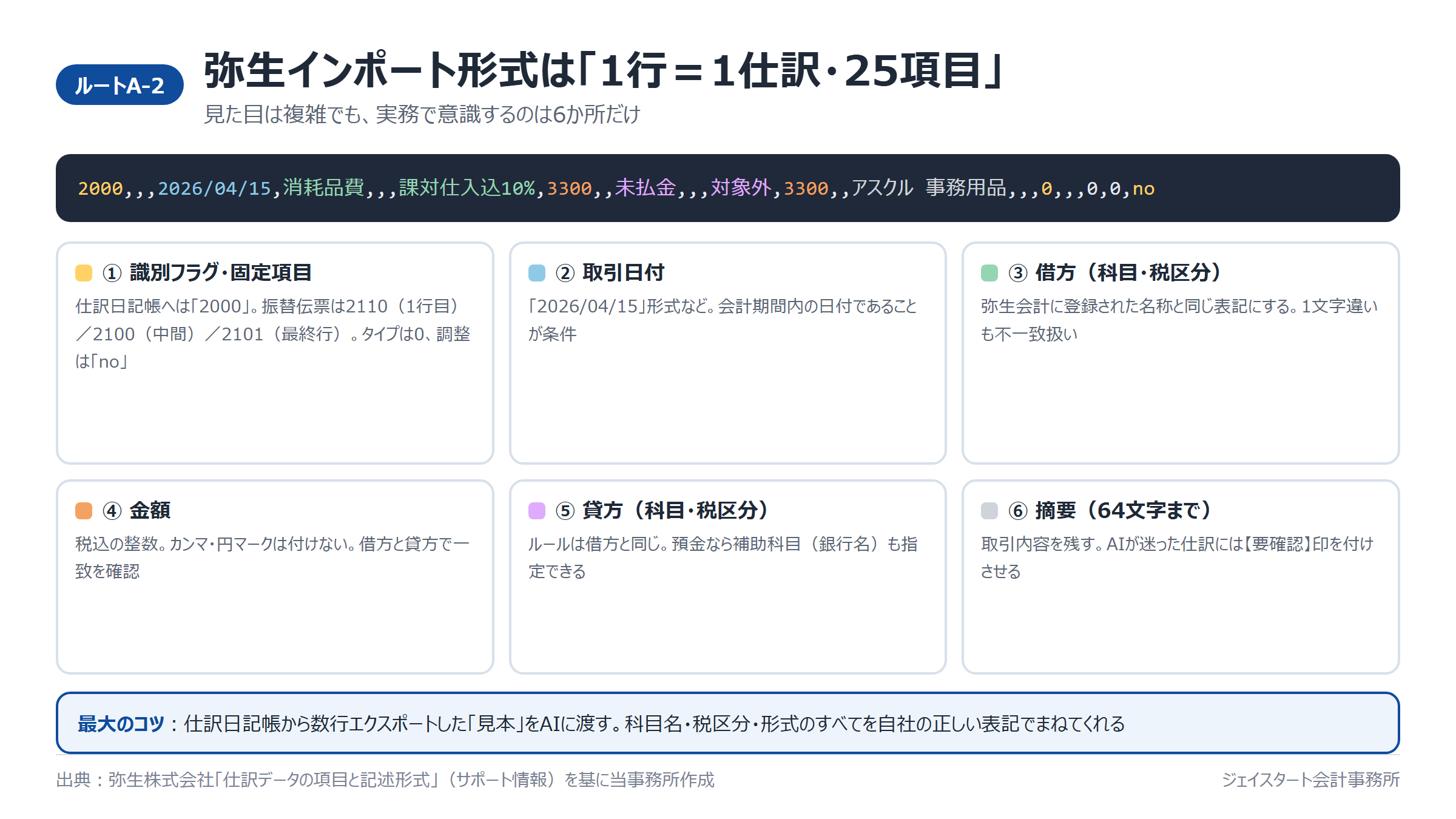
A-1では科目の推測を弥生側のエンジンに任せました。A-2では、勘定科目・税区分まで指定した「完成形の仕訳」をClaudeに作らせ、仕訳日記帳へ直接インポートします。振替伝票形式の複合仕訳にも対応でき、会計事務所や経理経験者に向くルートです。
弥生会計の仕訳インポート形式は、1行=1仕訳を25項目のカンマ区切りで表すテキストデータです。主要な項目だけ押さえれば十分です(弥生公式「仕訳データの項目と記述形式」を基に抜粋)。
| 位置 | 項目 | ポイント |
|---|---|---|
| 1 | 識別フラグ | 仕訳日記帳なら「2000」。振替伝票は1行目「2110」・中間行「2100」・最終行「2101」、1行伝票は「2111」 |
| 4 | 取引日付 | 「2026/04/01」など。会計期間内であること |
| 5〜10 | 借方(科目・補助・部門・税区分・金額・税金額) | 科目名・税区分は弥生会計の登録名と同じ表記にする。金額は税込の整数 |
| 11〜16 | 貸方(同上) | 借方と同じルール |
| 17 | 摘要 | 64文字まで。取引内容を残す |
| 20 | タイプ | 通常の仕訳は「0」 |
| 25 | 調整 | 通常は「no」 |
ここで最大のコツをお伝えします。仕様書をゼロからAIに説明するのではなく、自社の弥生会計から仕訳を数行「エクスポート」して、見本として渡すことです。仕訳日記帳を開き「ファイル」→「エクスポート」で書き出したテキストには、識別フラグも科目名も税区分も、自社の正しい表記で全項目が入っています。
AIは見本の形式をまねるため、「科目名が1文字違って取り込めない」「税区分の表記が合わない」という失敗を大きく減らせます。
具体例:プロンプト例②(A-2用)
「『見本』フォルダのテキストは、弥生会計の仕訳日記帳からエクスポートしたデータです。この見本と同じ形式(25項目・カンマ区切り)で、『未処理』フォルダの領収書と請求書から仕訳データを作ってください。次のルールを守ってください。」
- 勘定科目・補助科目・税区分は、見本に出てくる表記だけを使う
- 見本にない科目や判断に迷う取引は作らず、【要確認】として理由とともに一覧にする
- 金額は証憑の税込金額を整数で転記し、計算で作らない
- 銀行やカードの明細として取り込む取引は対象外にする
- 完成したら、件数と借方合計・貸方合計を報告する
取込は、仕訳日記帳を開いて「ファイル」→「インポート」から実行します。科目名がデータと一致しない場合は「勘定科目マッチングリスト」が表示されるので、対応する科目を選べば取り込めます。
インポートで注意したい2つの点
インポートした後に、データを取込前の状態へ戻すことはできません。直前のバックアップを習慣にします。
同じファイルを2回インポートしても警告が出ず、重複して登録されます。取込済みのファイルは別のフォルダへ移して管理します。
取込後の検算は「人の仕事」として残す
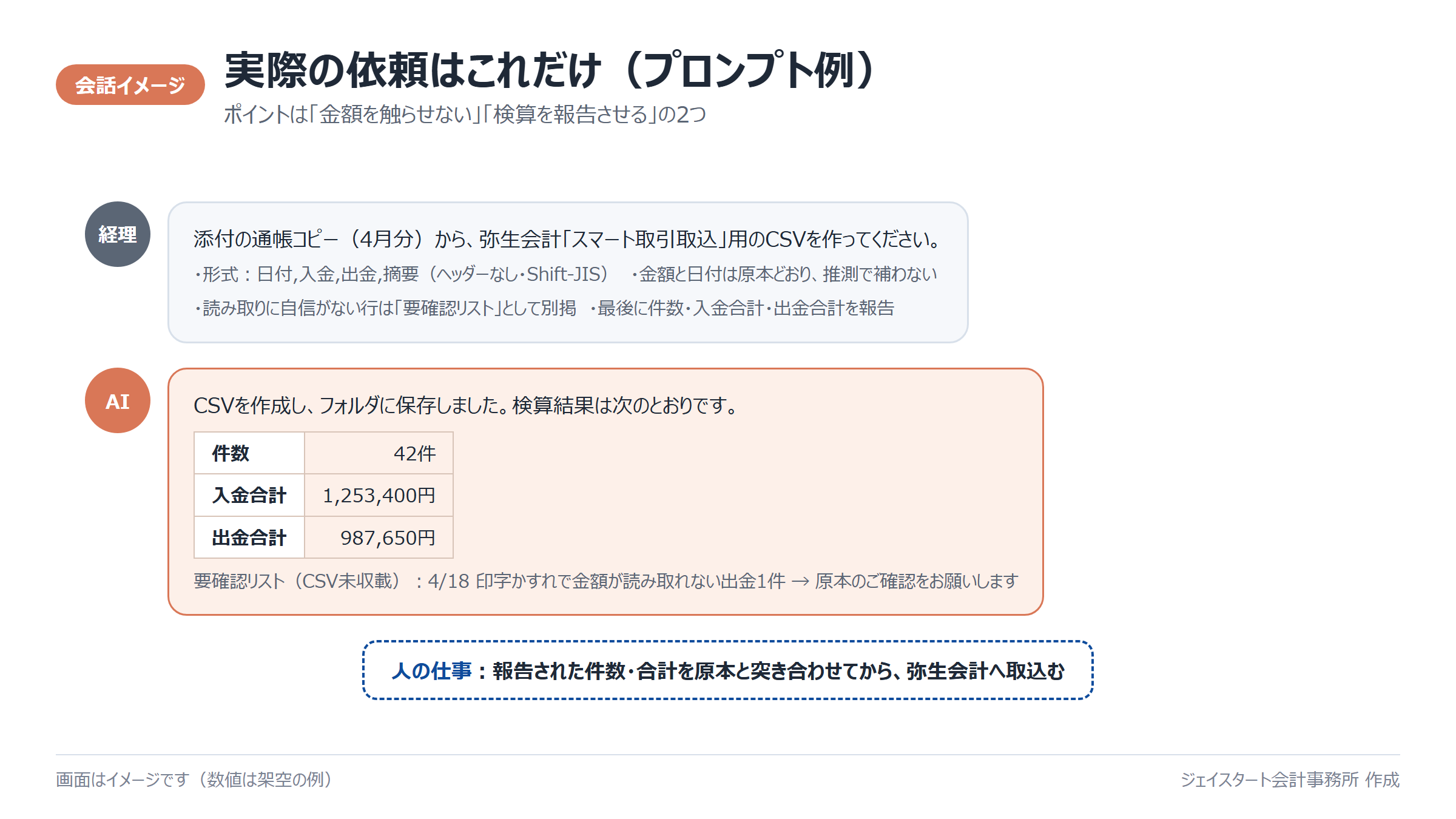
どちらの方法でも、取込後のチェックは人が行います。といっても全件の見直しではなく、ポイントを絞った検算です。
- 件数が資料と一致しているか
- 入出金・借方貸方の合計が原本と一致しているか
- 試算表の残高に違和感がないか(普通預金の残高が通帳と1円まで合うか など)
- 【要確認】を付けた仕訳の科目判断
AIに合計を報告させ、人が原本と突き合わせる二重チェックにすると、確認は数分で終わります。残高が合わないまま「取込完了」にしないことが大切です。未処理の明細が残っている場合は、「帳簿の残高+未処理の明細の増減=通帳の残高」になっているかで整合を確かめます。
二重計上を防ぐ線引き
スマート取引取込で口座やカードの明細を取り込んでいる取引について、領収書から別に仕訳を作ると二重計上になります。証憑は、明細側の勘定科目・税区分・インボイスの区分を決める資料として使い、仕訳は明細側で作ります。
証憑から個別に仕訳を作るのは、現金払い、連携していない口座の取引、未払・未収の計上や決算整理など、明細に上がらない取引に限ると整理しやすくなります。
月次・決算で確認したい残高や科目の点検項目は、経理・決算セルフチェックにまとめています。
実践②:CoworkのPC操作で弥生会計を直接動かす【ルートB】
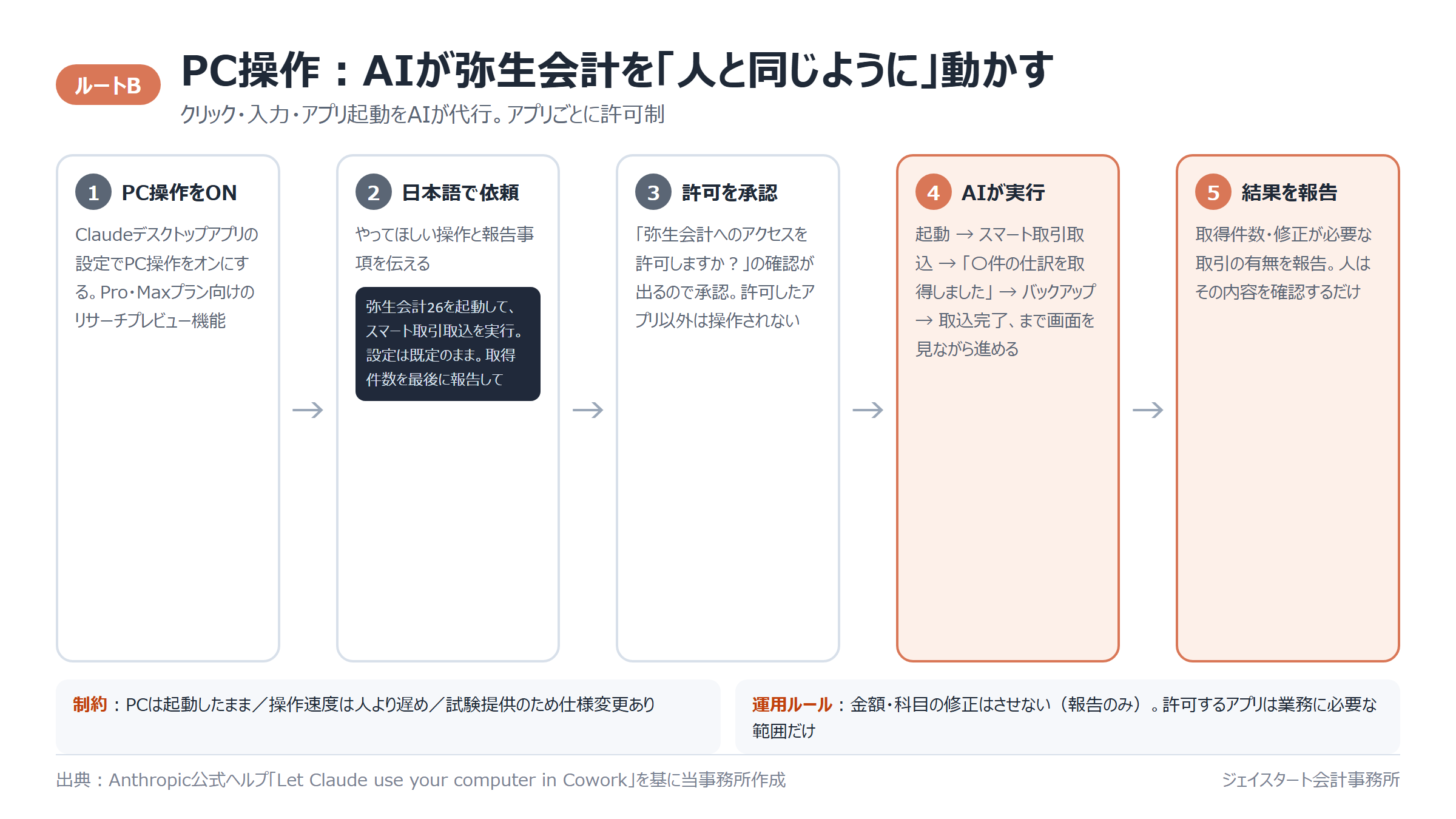
ルートBは、Claude Coworkの「PC操作(コンピュータ操作)」機能を使い、AIが人と同じように画面をクリック・入力して弥生会計を操作する方法です。Anthropicの公式ヘルプでは、クリック・文字入力・アプリの起動を人と同じように行い、アプリごとにユーザーの許可を得てから操作する仕組みと説明されています。
データ連携の窓口がないデスクトップソフトでも、画面操作なら任せられる。これがルートBの価値です。弥生会計まわりでは、次のような使い方が考えられます。
- スマート取引取込の実行(確定済みの取引を会計データへ取り込む操作)を任せる
- A-1・A-2で作ったCSVのアップロードや取込操作まで、通しで任せる
- 月次の定型操作(起動→取込→結果の記録→終了)を繰り返し任せる
当事務所でも、複数の法人データについて「弥生会計を起動→スマート取引取込を実行→取得件数を記録→終了」というサイクルをCoworkに任せる運用を検証しています。ポイントは、金額の修正はAIに行わせず、取込の実行と結果の記録に役割を絞ることです。
具体例:プロンプト例③(ルートB用)
「弥生会計を起動し、対象の事業所データを開いてください。取込の前に事業所データのバックアップを作成し、クイックナビゲータの『取引』から『スマート取引取込』を実行してください。次のルールを守ってください。」
- 取得した仕訳の件数を記録し、作業の最後に報告する
- エラーや想定外の画面が出たら、その内容を報告して操作を止める
- 金額・科目・日付の修正は行わない
- 作業が終わったら弥生会計を終了する
実行中、弥生会計へのアクセス許可を求めるダイアログが表示されるので承認します。依頼文は、このように「やること」と「やらないこと」を短く並べる形で十分です。
ルートBの制約(2026年8月時点)
- リサーチプレビューの段階で、対象はPro・Maxプランのみ
- パソコンをスリープさせず、起動したままにしておく必要がある
- 操作の速度は人より遅め
- Anthropic自身が、財務データを扱うアプリへの許可は慎重にするよう注意を促している
会計データを扱う以上、次の安全ルールとセットで使うことが前提です。
安全に使うための5ルール
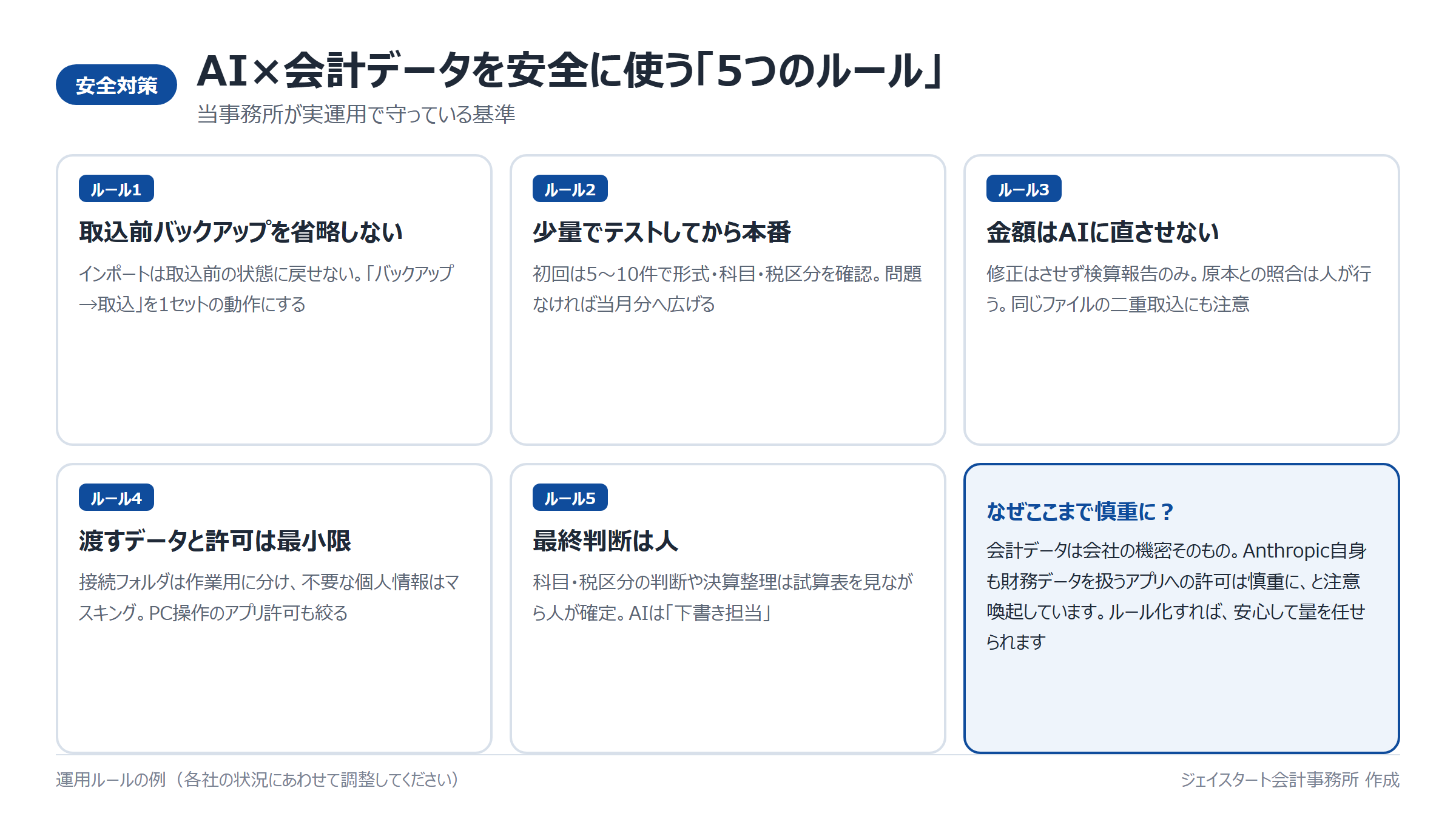
AIと会計データの組み合わせは、便利さと同じだけ慎重さが求められます。当事務所が運用で守っている5つのルールです。
| ルール | 具体的な運用 |
|---|---|
| 取込前のバックアップを省略しない | インポートは取込前の状態に戻せないため、「バックアップ→取込」を1セットの動作にする |
| 少量でテストしてから本番 | 初回は5〜10件で形式・科目・税区分を確かめ、問題がなければ当月分に広げる |
| 金額はAIに直させない | 読み取った金額の修正は指示せず、合計の検算報告だけをさせる。原本との照合は人が行う |
| 渡すデータと許可は最小限 | 接続フォルダは作業用に分け、不要な個人情報は伏せる。PC操作のアプリ許可も業務に必要な範囲に絞る |
| 最終判断は人 | 科目・税区分の判断や決算整理は、試算表を見ながら人が確定する。AIは「下書き担当」と位置づける |
5つのうち、特に省略されやすいのが少量テストです。科目や税区分の表記が一度合えば、翌月以降は同じ見本とプロンプトで回せるため、最初の数件に時間をかけるほど後が楽になります。
AIに渡してよいデータと、税務判断の裏取り
AIに任せるのは「転記と下書き」です。そのために必要なデータだけを渡し、税務の判断はAIの答えをそのまま使わずに一次情報で確かめます。
渡してよいもの(作業に必要な範囲)
- 通帳のコピー、カードの利用明細
- 領収書・請求書などの証憑
- 自社の勘定科目・税区分の一覧
- 弥生会計からエクスポートした仕訳の見本
渡さないもの
- マイナンバー
- ネットバンキングやe-Taxのパスワード・暗証番号
- 給与明細など、仕訳に不要な従業員の個人情報
- ほかの会社(顧問先など)のデータ
会計事務所や経理代行の立場でAIを使う場合は、税理士法の守秘義務や顧問先との契約の範囲内で使えるかを先に確認します。顧問先ごとにフォルダを分け、ほかの会社のデータが同じ作業に混ざらないようにします。
税区分やインボイスの判定は、AIの説明をそのまま採用せず、国税庁の一次情報で確かめます。例えば2026年10月1日からは、インボイスのない免税事業者などからの仕入れについて、控除できる割合が80%から70%に下がっています(2028年9月30日まで)。AIが改正前の情報で答えることもあるため、改正のあった論点ほど裏取りが欠かせません。
インボイス制度・電子帳簿保存法との関係
取り込んだ仕訳がインボイス制度や電子帳簿保存法に対応する点は、手入力と変わりません。一方、適格請求書の有無による税区分の判定や証憑の保存要件は、AIで取り込んでも省略できません。AIが作ったCSVは、証憑の代わりにはならない点に注意します。
2024年1月1日以後に電子で受け取った請求書や領収書(電子取引のデータ)は、改ざん防止・ディスプレイ等での確認・検索(日付・金額・取引先)の要件を満たして、電子のまま保存する義務があります。基準期間の売上高が5,000万円以下などの場合は、税務調査でデータのダウンロードの求めに応じれば検索の要件は不要です。AIに渡すために形式を変えた場合も、受け取った元のデータは要件どおりに保存しておきます。
この記事で参照した一次情報(2026年8月確認)
- 弥生株式会社「弥生会計 26」製品ページ、「スマート取引取込」紹介ページと運用ガイド
- 弥生株式会社 サポート情報「CSVファイル取込のファイル形式」「仕訳データの項目と記述形式」
- Anthropic 公式ヘルプ「Get started with Claude Cowork」「Let Claude use your computer in Cowork」
製品の機能やプランは更新されることがあるため、導入時は各社の公式情報で最新の内容を確認してください。
明細の量や科目の癖によって、合うルートや見本の作り方は変わります。弥生会計とAIの運用づくりは、初回無料でご相談いただけます。
無料で相談するよくある質問
弥生会計 オンラインや弥生会計 Nextでも同じことができますか?
この記事の手順はデスクトップ版向けですが、考え方は共通です。クラウド製品にもCSVの取込機能があるため、ルートAの応用ができます。画面の構成や取込の手順は製品ごとに違うため、少量のテストから始めてください。
費用はどのくらいかかりますか?
弥生側は、スマート取引取込を使う場合にあんしん保守サポートへの加入が条件です(プランと料金は弥生の公式価格表で確認できます)。A-2のインポートだけならソフトの標準機能のため、追加の費用はかかりません。Claude側は有料プラン(Pro以上)が必要です。
AIが作った仕訳はどこまで信用できますか?
日付・金額の転記は、見本を渡す方式なら高い精度が期待できます。一方、科目の判断には誤りが混ざる前提で運用します。迷う仕訳に【要確認】を付けさせるプロンプトと、人の検算・試算表のチェックをセットにしてください。精度は見本の質(過去の仕訳の蓄積)で大きく変わります。
顧問税理士がいる場合、勝手に進めて大丈夫ですか?
事前に一声かけることをおすすめします。科目や税区分のルールは事務所ごとに運用があり、見本データの選び方にも関わるためです。取込のルールを共有しておけば、月次のチェックもスムーズになります。当事務所では、AIによる取込の仕組みづくりを含めて経理体制の整備を支援しています。
弥生会計にMCP(AIとの公式連携)はありますか?
2026年8月の確認時点では、弥生製品に各AIとの公式連携(MCP)は提供されていませんでした(当事務所調べ)。MCPがなくても、この記事のルートA(データ連携)とルートB(画面操作)で仕訳登録をAIに任せられます。公式連携が始まった場合はそちらのほうが安定するため、最新の公式発表を確認してください。
まとめ
公式のAI連携(MCP)がないデスクトップ版の弥生会計でも、データ連携(ルートA)と画面操作(ルートB)で、AIに仕訳登録を任せることは現実的です。入門はスマート取引取込のCSVファイル取込、科目まで任せるなら自社の仕訳をエクスポートした見本を渡すA-2が近道です。取込前のバックアップ、少量テスト、人の検算と残高照合をセットで運用し、最終判断は人が行いましょう。
札幌の公認会計士・税理士事務所
弥生会計×AIの経理体制づくりのご相談は、ジェイスタート会計事務所へ
- 初回相談は無料(オンライン対応可)
- フォーム・LINEは24時間受付、翌営業日までにご返信
- その場でご契約を迫ることはありません
対応:法人の決算・税務顧問/個人事業主の確定申告/相続・贈与・事業承継/融資・資金繰り
出典・参考(公的機関)
本記事は2026年10月時点の法令等に基づく一般的な解説です。個別の状況により取扱いが異なる場合がありますので、実際の申告・手続きは税理士等の専門家にご相談ください。
更新履歴:2026年10月 全面改訂