

この記事の結論
- Console(API)を使っても、claude.ai(アプリ)の使用量は減りません。アプリの「プランの使用量」と、Consoleの「残高」は別の財布です。
- ただし、使える量が「2倍」になるわけではありません。Console側は、使った分だけ支払う従量課金です。正確には「アプリの枠に、お金で追加できる分が上乗せされる」と考えます。
- Max・Teamには、Consoleで使える「月額APIクレジット」(Max 5xは100ドル、Max 20xは200ドル、Teamは最大500ドル)が毎月付きます。この分は追加の負担なしで使えますが、対話型のClaude Code、3Pモードを含むデスクトップアプリ、アプリの追加利用には使えません。
- CoworkのようにConsoleの残高で作業させる方法は2つです。①Claude Desktopの「3Pモード」でClaude APIを選ぶ(パソコンの中で動く。月額APIクレジットは使えず、購入したクレジットが必要)、②Managed Agents(クラウドで動く・開発者向け)。どちらも、いつものCoworkとまったく同じではありません(クラウドでの実行、スマホ、画面操作などに違いがあります)。
- 月額APIクレジットを追加の負担なしで使うなら、APIキーで自分で実行する claude -p(Agent SDKの利用として扱われる)やManaged Agentsで、Coworkに近い作業ができます(使用例を収録)。
- いちばん手軽なのは、アプリのまま「使用クレジット」で続ける方法です。まとめ買いをすると最大30%オフになります。
「5時間の上限に達しました」「週間上限の○%を使用済みです」。Claudeを仕事で毎日使っていると、こうした表示が気になってきます。「Console(API)も一緒に使えば、使える量が倍になるのでは?」「ConsoleでもCoworkのように、クラウドやパソコンで作業させられるの?」と考える方も多いのではないでしょうか。
本記事では、この疑問に答えたうえで、アプリとConsoleを併用する5つの方法を、実際の画面の写真と図を使って手順付きで解説します。Consoleの基本的な使い方は前回の記事、APIクレジットの仕組みと経理処理はこちらの記事で解説しています。
※本記事の「写真」は、2026年10月24日に当事務所のClaude(claude.ai)とClaude Consoleの画面を撮影したものです(出典:Anthropic)。説明のために番号と枠を加え、メールアドレス・組織名・残高・支払い方法などはぼかしています。「図」は、当事務所が公式情報をもとに作成したイメージ図です。画面の表示は、言語の設定や更新によって変わることがあります。本記事は当事務所が独自に作成したもので、Anthropicの公式な資料ではありません。
この記事の読み方
- 先に答えだけ知りたい方:倍使える?とConsoleでCoworkは使える?をご覧ください。
- 自分に合う方法を探したい方:方法の選び方の図から、方法1〜5に進んでください。
- 追加料金なしで使いたい方:月額APIクレジットの使用例をご覧ください。
- 細かい疑問は、よくある質問(FAQ)にまとめています。
はじめに:Claudeの料金には「3つの財布」がある
Claudeの料金は、次の3つの“財布”に分かれています。どの財布から払われるかは、「どの製品を、どのアカウントでログインして使うか」で決まります。まずこの全体像を押さえておくと、この後の説明がぐっと分かりやすくなります。
製品ごとに、どの財布から支払うかをまとめると次のとおりです。
| 使い方 | 支払う財布 | 月額APIクレジット |
|---|---|---|
| チャット(ウェブ・デスクトップ・スマホ) | A(上限を超えたらB) | 使えない |
| Cowork(いつものサインイン) | A(上限を超えたらB) | 使えない |
| Claude Code(claude.aiでログイン) | A(上限を超えたらB) | 使えない |
| Claude Code(Consoleでログイン・APIキー) | C | 対話型では使えない(購入したクレジットが必要)。リンクした組織のAPIキーで自分で実行する claude -p は使える |
| Claude Desktopの3Pモード(Claude API) | C(購入分) | 使えない(Consoleの「適用対象」に含まれない) |
| Playground・API(自社のシステム) | C | 使える |
| Managed Agents | C | 使える |
| Claude Agent SDK(自作のエージェント) | C | 使える(APIキーで自分で実行する claude -p を含む) |
※月額APIクレジットは、Max・Teamのプランに付き、Consoleの残高(C)に毎月入るクレジットです。公式の説明では、使えるのはClaude API・Managed Agents・Agent SDK・Playgroundで、対話型のClaude Code(ターミナル・IDE・デスクトップ・ウェブ)とアプリの追加利用は対象外です。Consoleの請求画面でも「適用対象」として確認できます(写真7)。
この記事で使う言葉
| 言葉 | 意味 |
|---|---|
| プランの使用量 | Pro・Max・Teamなどの月額料金に含まれる利用枠です。5時間ごとの「セッション」と、1週間ごとの上限があります。チャット・Cowork・Claude Codeで共有します。 |
| 使用クレジット | プランの上限を超えた後も、アプリでClaudeを使い続けるための追加の支払いです。APIと同じ単価で計算されます(ProでFableモデルを使うときは最初から使われます。英語の画面ではUsage credits)。 |
| Claude Console | APIを使うための管理画面(platform.claude.com)です。残高・APIキー・支出上限などを管理します。 |
| APIクレジット | Consoleの残高です。前払いで購入し、使った分が差し引かれます。 |
| 月額APIクレジット | Max・Teamのプランに毎月付く、Console用のクレジットです。請求サイクルごとに失効し、繰り越せません。 |
| トークン | AIが文章を処理するときの単位です。料金は「100万トークンあたり何ドル」で決まります。 |
| Cowork | Claudeに、ファイルの作成や調べものなどの作業をまとめて任せる機能です。デスクトップアプリでは、パソコンのフォルダーやブラウザも扱えます。 |
| 3Pモード | Claude Desktopの「サードパーティ推論」のモードです。AIの計算(推論)を、自分で選んだ提供元に送ります。提供元にClaude APIを選ぶと、Consoleの組織に課金されます。 |
| Managed Agents | Consoleから使う、クラウドで自律的に作業するAIエージェントの仕組みです(開発者向け・ベータ版)。 |
疑問1・2 Consoleを使うと、アプリの使用量は減る? 両方使うと倍使える?
アプリの使用量は減らない
減りません。Consoleで使った分はConsoleの残高(財布C)から差し引かれ、claude.aiの「現在のセッション」や「今週」のメーターは動きません。公式の説明でも、Max・Teamの月額APIクレジットは「Claude・Claude Code・Coworkの使用量の上限を変えない」とされています。逆に、Consoleの残高がなくなっても、その分がClaudeのプラン(財布A)に請求されることはありません。
ただし「2倍」ではなく「従量課金の上乗せ」
アプリとConsoleを両方使えば、アプリの上限に達した後もConsoleで作業を続けられます。その意味では、使える量は増えます。ただし、Console側は使った分だけ支払う仕組みなので、プランがもう1つ増えて「2倍」になるわけではありません。
例外は、Max・Teamに付く月額APIクレジットです。この分は追加の負担なしでConsole側で使えるので、「無料の上乗せ」と言えます。プラン別にまとめると、次のとおりです。
| プラン | 月額APIクレジット(Consoleに毎月入る) | Fableモデル(Fable 5・5.1) | 使用クレジット |
|---|---|---|---|
| Pro | なし | プランの枠では使えず、最初から使用クレジットで使う | 使える |
| Max 5x | 100ドル | 週間上限の50%まで追加料金なし | 使える |
| Max 20x | 200ドル | 週間上限の50%まで追加料金なし | 使える |
| Team | 標準席20ドル・プレミアム席100ドルの合計(上限500ドル) | プレミアム席はMaxと同じ、標準席はProと同じ | 管理者が設定 |
※2026年10月時点。Free・Pro・Enterpriseは月額APIクレジットの対象外です。月額APIクレジットは、新しく契約してから7日後に受け取れるようになり、請求サイクルごとに失効します。
費用の目安
Console側(と使用クレジット)の料金は、「モデルごとの単価×トークン数」で決まります。
| モデル | 入力(100万トークンあたり) | 出力(100万トークンあたり) |
|---|---|---|
| Claude Fable 5.1 | 10ドル | 50ドル |
| Claude Opus 5.5 | 4ドル | 20ドル |
| Claude Sonnet 5.5 | 2ドル | 10ドル |
| Claude Haiku 5.5 | 0.10ドル | 0.50ドル |
※ドル建て。2026年10月時点の公式価格です(日本からの購入には、別に消費税がかかります)。Haiku 5.5は、入力が10万トークンを超えるリクエストでは入力0.50ドル・出力2.50ドルになります。繰り返し送る部分を再利用する「プロンプトキャッシュ」や、急がない処理をまとめて送る「バッチ」(半額)で安くできます。
たとえばSonnet 5.5で、入力1万トークン・出力1,000トークンのやり取りなら、1回約0.03ドル(約4.5円。1ドル=150円で計算)です。月額APIクレジット200ドルなら、この大きさのやり取りを約6,700回できます。
一方、Coworkのように長い作業を任せると、1つの依頼の中で何十回もやり取りが発生し、トークンが積み上がります。参考までに、Claude Codeの公式資料では、企業での導入の平均費用は、開発者1人あたり稼働日1日約13ドル、月150〜250ドル(9割の人は稼働日1日30ドル未満)とされています。この平均で換算すると、200ドルは約15稼働日分です。
疑問3 ConsoleでもCoworkのように、クラウドやパソコンで作業させられる?
Consoleそのものには、Coworkの画面はありません。ただし、次の2つの方法で、Consoleの残高を使ってCoworkに近い作業をさせることができます。
- パソコンの中で動かす:Claude Desktopを「3Pモード」に切り替え、推論の提供元にClaude APIを選びます(方法4)。チャット・Cowork・Codeの画面をそのまま使え、料金はConsoleの組織に請求されます。
- クラウドで動かす:Consoleの「Managed Agents」で、クラウドの作業場所に作業を任せます(方法5)。パソコンを閉じても動きますが、操作はプログラム(API)が中心の開発者向けです。
いつものCoworkとの違いは、次の表のとおりです。
| 比べる点 | いつものCowork(claude.ai) | 3Pモード(Claude API) | Managed Agents |
|---|---|---|---|
| 支払う財布 | A(上限の後はB) | C(従量) | C(トークン代+実行時間) |
| 使う画面 | Claude Desktop・ウェブ・スマホ | Claude Desktopだけ | Console・API(プログラム) |
| クラウドで動かす(パソコンを閉じても続く) | ○(ベータ版) | ×(パソコンの中で動く) | ○ |
| パソコンのフォルダー・ファイル | ○(デスクトップアプリ) | ○ | ×(クラウドの作業場所で扱う) |
| ウェブ検索 | ○ | ○ | ○ |
| ブラウザ操作 | ○(Claude in Chrome) | 内蔵ブラウザは○。Claude in Chromeは、Enterpriseの管理コンソールで管理する組織だけ | 標準の道具にはない |
| 画面操作(コンピューター操作) | ○(Pro・Max、リサーチプレビュー) | 公式の機能一覧に記載なし | 標準の道具にはない |
| 予定タスク(定期実行) | ○(クラウドで実行・ベータ版) | ○(パソコンが起きている間だけ) | ○(スケジュール実行) |
| スキル・プラグイン・コネクタ | ○ | ○(Microsoft 365・GitHub・MCPなど) | スキル・MCPを登録できる |
| 会話・メモリーの保存先 | claude.aiのアカウント | パソコンの中(通常モードとは別) | Anthropicのクラウド(削除するまで残る) |
| 月額APIクレジット | 使えない | 使えない(購入したクレジットが必要) | 使える |
| 向いている人 | ほとんどの方 | 試験導入・管理部門 | 開発者 |
※2026年10月時点の公式資料にもとづく。いつものCoworkのクラウドでの実行(リモートセッション)と、ウェブ版・スマホ版はベータ版で、Maxプランから順次提供されています。
まず確認:claude.aiの「使用量」画面の見方
どの方法を選ぶにしても、まずは今の使い方を確認しましょう。claude.aiの左下のアカウント名から「設定」を開き、「使用量」を選びます。デスクトップアプリでも同じ画面を開けます。Claude Codeでは、/usage で確認できます。
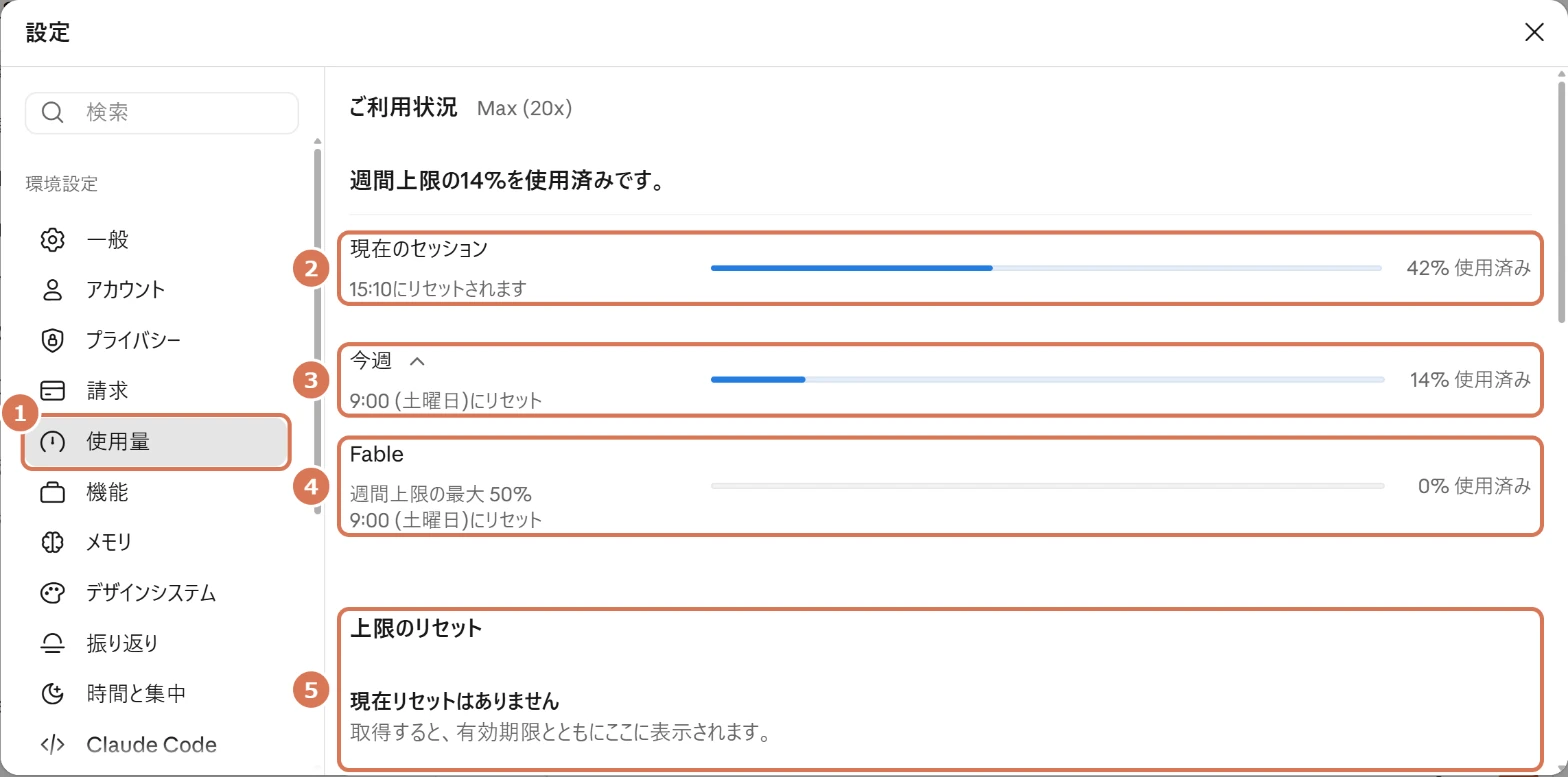
| 番号 | 項目 | 説明 |
|---|---|---|
| 1 | 使用量 | 設定の左のメニューで「使用量」を選ぶと、この画面が開きます |
| 2 | 現在のセッション | 5時間ごとの枠を何%使ったかと、次にリセット(回復)される時刻です |
| 3 | 今週 | 1週間の枠を何%使ったかと、リセットの曜日・時刻です。右の∨で内訳を開けます(開くと∧)。上の見出し(週間上限の○%を使用済みです)も同じ数字です |
| 4 | Fable | Fableモデルの分です。Maxプランでは、週間上限の最大50%まで使えます(Proはプランの枠では使えず、使用クレジットで使います) |
| 5 | 上限のリセット | Anthropicから特典として配られる「リセット」の欄です。受け取ると有効期限とともにここに表示され、「無料でリセット」(英語の画面ではReset for free)を押すと、5時間の枠か週の枠(特典の内容によります)がすぐに満タンに戻ります。使わないまま期限を過ぎると失効します |
画面を下にスクロールすると、「今週の製品別使用状況」が表示されます。
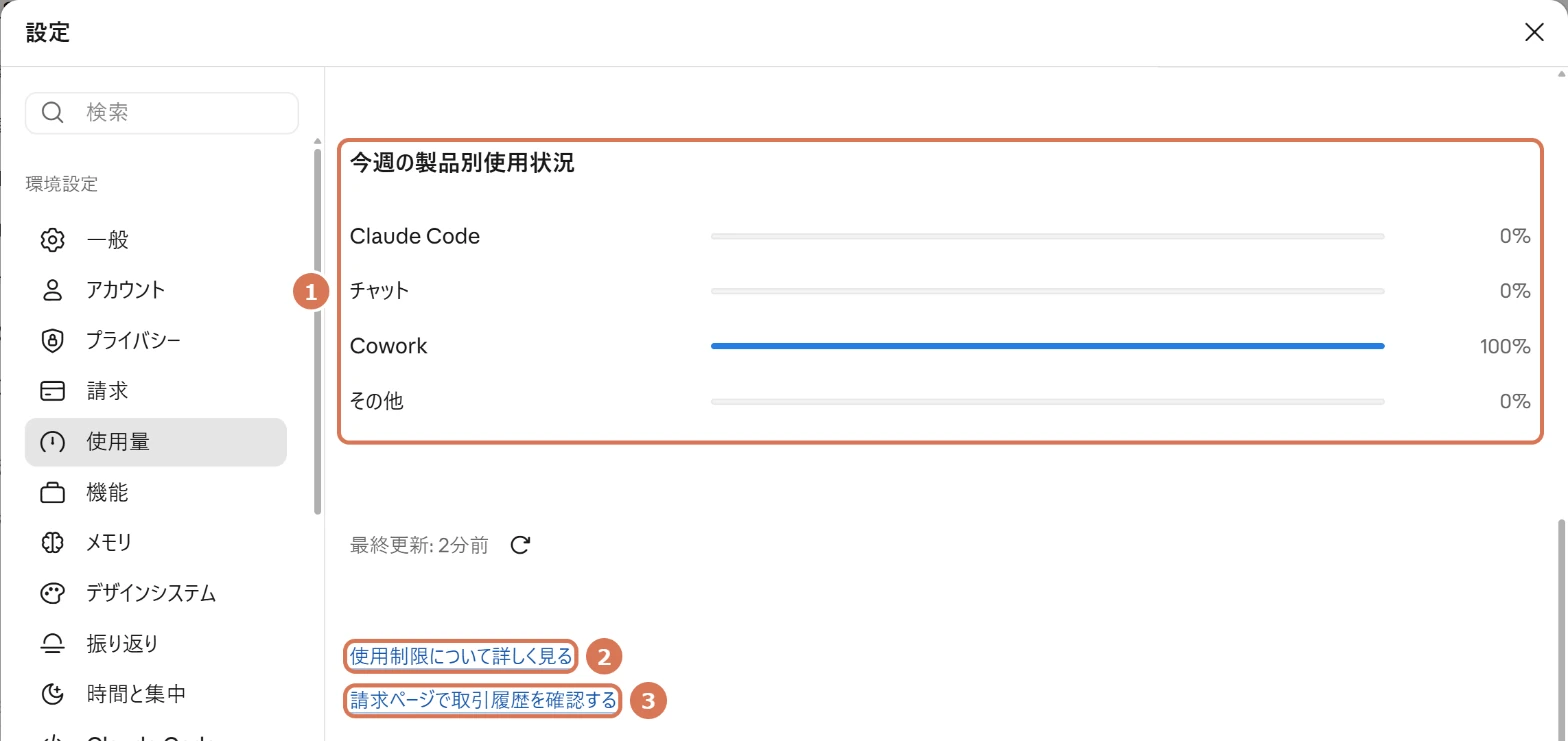
| 番号 | 項目 | 説明 |
|---|---|---|
| 1 | 今週の製品別使用状況 | 今週の使用量のうち、Claude Code・チャット・Cowork・その他が占める割合です。どれも同じ枠(財布A)を分け合っていることが分かります(写真の週は、Coworkでの作業が100%でした) |
| 2 | 使用制限について詳しく見る | 使用量の上限についての公式ヘルプが開きます |
| 3 | 請求ページで取引履歴を確認する | 支払いの履歴(請求の画面)に移動します |
※Consoleで使った分は、この画面には表示されません。Consoleの「使用量」「コスト」の画面で確認します(前回の記事の「費用の見える化」)。
自分に合う方法の選び方
やりたいことから、方法を選びましょう。迷ったら、方法1(使用クレジット)から始めるのが簡単です。Max・Teamの方は、方法2の月額APIクレジットを受け取っておくと、Consoleを試すときに追加の負担がかかりません。
| 方法 | 支払う財布 | 手間 | 注意点 |
|---|---|---|---|
| 方法1 使用クレジット | B | 少ない(設定画面だけ) | APIと同じ単価の従量課金。日本では購入から6か月で失効 |
| 方法2 月額APIクレジット | C(無料分) | 少ない(リンクするだけ) | Max・Teamのみ。Claude Codeとアプリには使えない。毎月失効 |
| 方法3 ConsoleでClaude Code | C(購入分) | 普通(ログインの切り替え) | 対話型では月額APIクレジットは使えない |
| 方法4 Claude Desktopの3Pモード | C(購入分) | 多い(設定画面で構成) | クラウド・スマホ・共有は使えない。月額APIクレジットは使えない(購入したクレジットが必要)。評価・試験導入向け |
| 使用例 月額APIクレジットでCoworkに近い作業 | C(無料分) | 普通(APIキーとコマンド) | claude -p・Agent SDK・Managed Agentsが対象。対話型のClaude Codeや3Pモードは対象外 |
| 方法5 Managed Agents | C | 多い(プログラムの知識) | 開発者向けのベータ版。画面操作は標準の道具にない |
方法1 使用クレジットで、アプリのまま続ける
いちばん手軽なのが「使用クレジット」です。プランの上限(財布A)に達した後も、チャット・Cowork・Claude Codeを、いつもの画面のまま使い続けられます。料金はAPIと同じ単価で計算され、前払いの残高から差し引かれます。
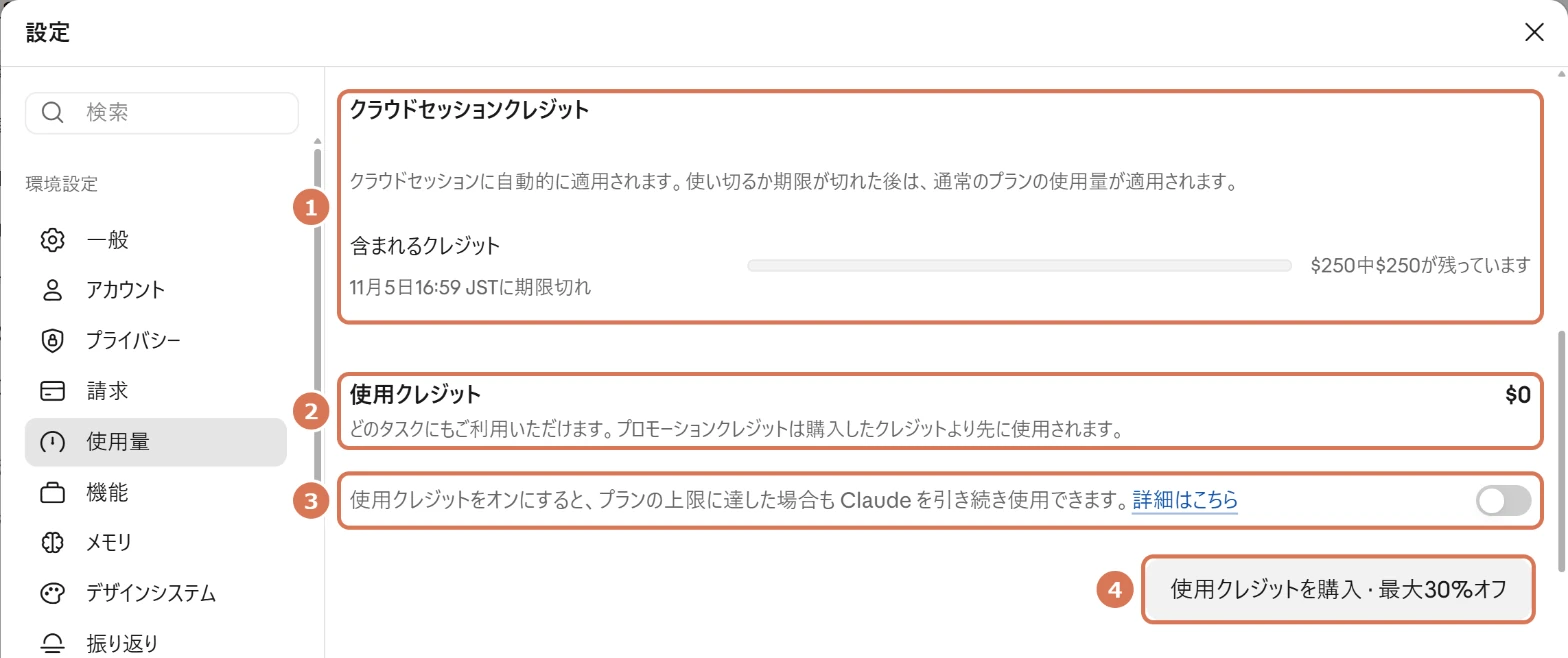
| 番号 | 項目 | 説明 |
|---|---|---|
| 1 | クラウドセッションクレジット | 期間限定の特典です(Proは100ドル、Maxは250ドル。2026年10月7日〔米国太平洋時間〕までに受け取った対象者)。Anthropicのクラウドで動くClaude Codeのセッション(クラウドセッション)だけに使われ、Cowork・チャット・リモートコントロールのセッションなどには使えません。2026年11月4日23時59分(米国太平洋時間。日本時間は11月5日16時59分)に失効します |
| 2 | 使用クレジット | 使用クレジットの残高です。特典(プロモーション)のクレジットは、購入したクレジットより先に使われます |
| 3 | オン・オフ | オンにすると、プランの上限に達した後も、使用クレジットで使い続けられます。オフのままなら上限で止まり、リセットを待ちます(ProでFableモデルを使う場合は、上限に関係なく最初から使用クレジットが使われます) |
| 4 | 使用クレジットを購入・最大30%オフ | 前払いで購入する画面が開きます(写真4) |
手順
- claude.aiの「設定」→「使用量」を開きます(Claude Codeでは、claude.aiでログインした状態で /usage-credits を実行すると、同じ画面がブラウザで開きます)。
- 「使用クレジット」をオンにして、支払い方法を登録します。
- 月の上限額(使いすぎを防ぐ上限)を決めます。上限なしも選べますが、最初は少なめの金額にしておくと安心です。
- 必要に応じて「使用クレジットを購入」から前払いします(写真4)。残高が減ったときに自動で買い足す「自動チャージ」も設定できます。
- プランの上限に達すると、チャット・Cowork・Claude Codeが使用クレジットで続きます。使った額は、この使用量の画面や、Claude Codeの /usage で確認できます。
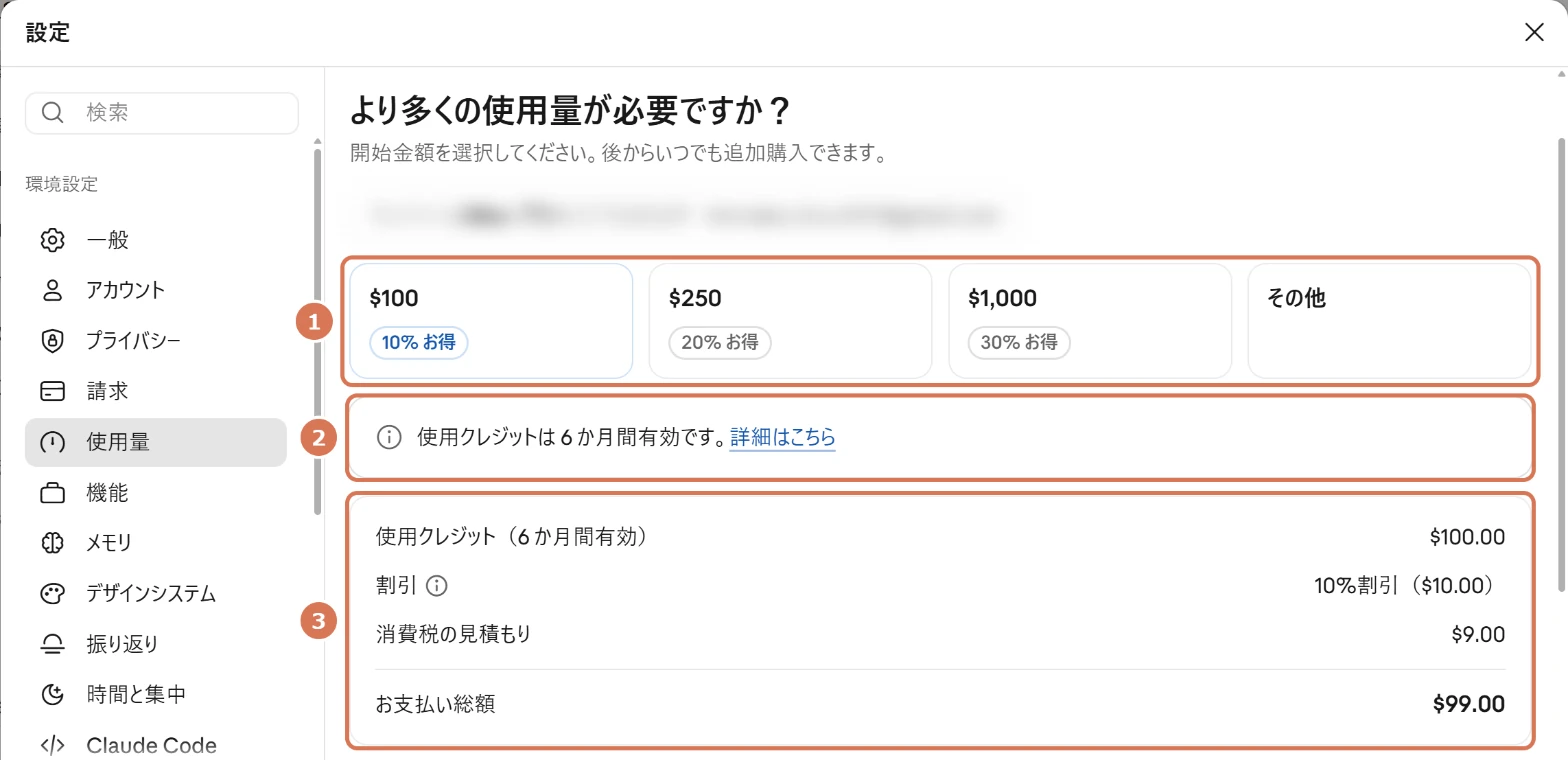
| 番号 | 項目 | 説明 |
|---|---|---|
| 1 | 金額を選ぶ | 100ドル(10%お得)・250ドル(20%お得)・1,000ドル(30%お得)・その他から選びます。まとめて買うほど割引が大きくなります |
| 2 | 有効期限 | 使用クレジットは、購入から6か月間有効です |
| 3 | 内訳 | 割引後の金額に、消費税(見積もり)を加えた額が「お支払い総額」です。写真の例は、100ドル−割引10ドル+消費税9ドル=99ドルです |
※この下に支払い方法と「今すぐ○ドルを支払う」ボタンがあり、押すと購入が確定します。画面には「お支払いを行うと、このアカウントの使用クレジットも有効になります」と表示されています。なお、公式ヘルプでは、まとめ買いの金額を50ドル・250ドル・1,000ドルと案内しています。表示される金額は変わることがあるため、購入画面で確かめてください。購入の前に、月の上限額を設定しておきましょう。
知っておきたいポイント
- 料金はAPIと同じ単価です。まとめ買いの割引(最大30%)は、アプリ側の使用クレジットだけの特典です。割引価格で買えるのは、Pro・Maxで月2,000ドルまでです(Teamはオーナーが月3,000ドルまで)。
- 日本では、購入から6か月で失効します。2026年9月10日以降に購入した分が対象で、失効の7日前にメールで知らせが届きます(購入画面にも「6か月間有効」と表示されます)。使い切れる量だけ買いましょう。
- Consoleの残高とは別物です。使用クレジットはConsoleでは使えず、Consoleのクレジットはアプリでは使えません。
- Proの方がFableモデルを使うと、最初から使用クレジットで支払います。Maxは、週間上限の50%まではプランの枠で使えます。
- 経理処理:前払いの購入額は「前払金」などで処理し、使った分を費用に振り替える方法が考えられます(詳しくはこちらの記事)。
方法2 Max・Teamの「月額APIクレジット」を受け取って使う
Max・Teamのプランには、Consoleで使える「月額APIクレジット」が毎月付きます。受け取るには、claude.aiの設定でConsoleの組織とリンクします。一度リンクすれば、あとは毎月自動で入ります。
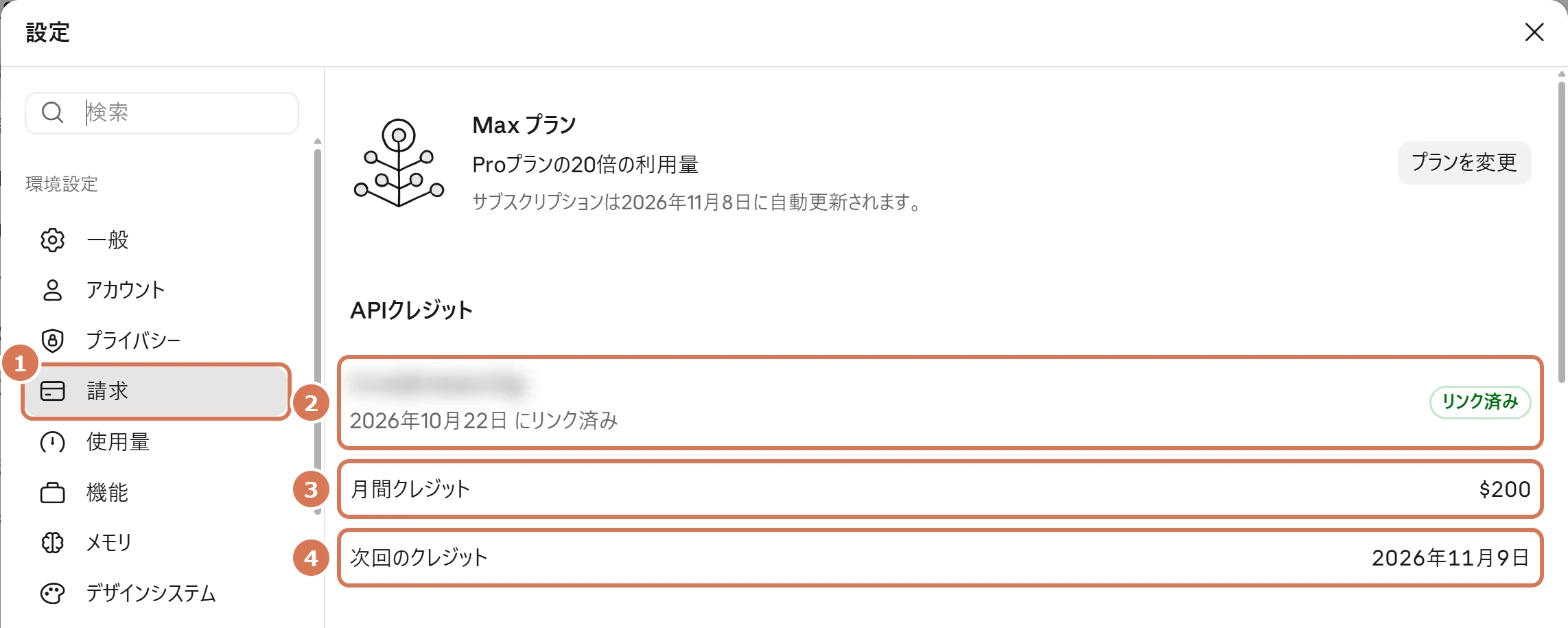
| 番号 | 項目 | 説明 |
|---|---|---|
| 1 | 請求 | 設定の左のメニューで「請求」を選びます(Teamは「組織の設定」→「請求」) |
| 2 | リンクした組織 | 月額APIクレジットを受け取るConsoleの組織です。「リンク済み」と表示されていれば、受け取りの設定は完了です |
| 3 | 月間クレジット | 毎月受け取る金額です(写真はMax 20xの200ドル) |
| 4 | 次回のクレジット | 次にクレジットが入る日です。使わなかった分は請求サイクルの終わりに失効し、繰り越せません |
手順
- claude.aiの「設定」→「請求」を開き、「APIクレジット」の欄で、受け取るConsoleの組織を選んでリンクします。Consoleの組織がなければ、その場で作れます。新しく契約した場合は、7日たってから受け取れます。
- リンクすると、Consoleの「請求」画面の「プロモーションクレジット」に、金額と有効期限が表示されます。Consoleに支払い方法を登録する必要はありません。
- Playgroundで試すか、APIキーを作って自社のツールから使います(使い方は前回の記事)。
注意点
- 使えるのは、Claude API・Managed Agents・Claude Agent SDK・Playgroundです。対話型のClaude Code(ターミナル・IDE・デスクトップ・ウェブ)、アプリの追加利用、AWS・Google Cloud・Microsoft Foundry経由の利用には使えません。なお、リンクした組織のAPIキーで自分で実行する claude -p は、Agent SDKの利用として対象になります(使用例)。
- リンクできる組織は1つです。後から自分では変えられないため(変更はサポートへの問い合わせ)、実際に使う組織を選びます。リンクには、プラン側の契約者(Teamはオーナー)と、Console側のオーナー・管理者・請求担当のいずれかの権限が必要です。
- 使われる順番:付与された分が先に使われ、その後に購入した分が使われます。付与分を使い切って購入分もないと、APIは次の付与まで止まります(プランに請求されることはありません)。
- 組織で共有されます。組織のすべてのAPIキー・ワークスペースが同じ残高を使います。用途ごとに上限を設けたいときは、ワークスペースを分けて支出上限を設定します。
- 自動チャージに注意。Consoleの自動チャージは購入分の残高だけを見て動きます。付与分が残っていても、購入分の残高が設定した金額まで減ると、自動で買い足されます。
方法3 Claude CodeをConsoleの残高で使う
Claude Codeは、claude.aiのアカウントでログインするとプランの使用量(財布A)で動きます。Consoleのアカウントでログインし直すか、ConsoleのAPIキーを使うと、Consoleの残高(財布C)から従量課金で支払う形に切り替わります。プランの上限を気にせずに使いたいときや、会社の費用を組織の単位で管理したいときの方法です。
手順(Consoleのアカウントでログインする)
- ターミナルで claude を起動し、/login を実行します。
- ログインの種類で「Anthropic Console account」を選びます。
- 「Sign in with your Console account(recommended)」を選ぶと、ブラウザが開きます。Consoleにサインインして、課金する組織を選びます(この方法ではAPIキーは作られません。Claude Code 2.1.242以降)。
- /status を実行し、ログイン方法と組織が切り替わったことを確かめます(APIキーを作らずにサインインした場合は「Profile」の行に表示されます)。
- 元に戻すときは、/logout を実行してから、/login でclaude.aiのアカウントを選び直します。
claude
/login    (Anthropic Console account を選ぶ)
/status   (ログイン方法と組織を確認)
/logout   (元に戻すとき。続けて /login で claude.ai を選ぶ)
注意点
- 対話型のClaude Codeには、月額APIクレジットは使えません。Consoleでクレジットを購入しておく必要があります(付与分しかないと「Credit balance too low」と表示されます)。例外として、リンクした組織のAPIキーで自分で実行する claude -p は、Agent SDKの利用として月額APIクレジットの対象です(IDEの拡張機能・GitHub Actions・デスクトップアプリから始めた実行は、-pでも対象外)。
- claude.aiのログインは外れます。推奨の方法(APIキーを作らない方法)でConsoleにログインすると、そのパソコンに保存されていたclaude.aiのログインはサインアウトされます。両方を使い分けたいときは、環境変数 CLAUDE_CONFIG_DIR でConsole用の設定フォルダーを分け、ログイン方法で「Create an API key(legacy)」を選ぶ方法があります(APIキーを作らないログインは、設定フォルダーでは分けられません)。
- 環境変数 ANTHROPIC_API_KEY に注意。設定されていると、最初に一度だけ使うかどうかを聞かれ、承認するとAPIキー(Consoleの残高)が使われます。-p(対話せずに実行する方法)では、常にAPIキーが使われます。サブスクリプションに戻すには、環境変数を削除する(unset ANTHROPIC_API_KEY)か、/config の「Use custom API key」をオフにします。
- 「Claude Code」ワークスペースが自動で作られます。Consoleで初めてログインすると作られ、Claude Codeの費用をまとめて確認できます。このワークスペースの支出上限で、使いすぎを防げます。
- デスクトップアプリとウェブ版は別です。Claude DesktopのCodeやクラウドのセッション(ウェブ版のClaude Code)は、環境変数のAPIキーを読みません(3Pモードを除く)。クラウドのセッションは、常にサブスクリプションで動きます。
- /usage-credits は使えません。使用クレジットの画面を開くこのコマンドは、claude.aiでログインしているときだけ使えます。
方法4 Claude Desktopの「3Pモード」で、CoworkをConsoleの残高で使う
Claude Desktopには、AIの計算(推論)を自分で選んだ提供元に送る「サードパーティ推論(3P)」というモードがあります。本来は、Amazon BedrockやGoogle Cloudなど、自社のクラウドでClaudeを使う企業のための仕組みです。提供元に「Claude API」を選ぶと、推論はAnthropicのAPIに直接送られ、料金はConsoleの組織に請求されます。チャット・Cowork・Codeの画面をそのまま使えるので、「Consoleの残高でCoworkを動かす」ことができます。ただし、Max・Teamの月額APIクレジットは使えず、Consoleで購入したクレジットが必要です(追加料金がかかります)。
通常モードとの違い(できること・できないこと)
| 比べる点 | 通常モード | 3Pモード(Claude API) |
|---|---|---|
| 料金 | プランの使用量(上限の後は使用クレジット) | Consoleの組織に従量課金(購入したクレジット。月額APIクレジットは使えない) |
| チャット・Cowork・Code | ○ | ○ |
| プロジェクト・アーティファクト・メモリー | ○ | ○(メモリーはパソコンの中に保存。会話履歴の検索と毎晩の要約は使えない) |
| パソコンのフォルダー・ファイル | ○ | ○ |
| ウェブ検索・内蔵ブラウザ | ○ | ○ |
| Claude in Chrome | ○ | Enterpriseの管理コンソールで管理する組織だけ |
| スキル・プラグイン・コネクタ | ○ | ○(Microsoft 365・GitHub・ローカル/リモートのMCP) |
| 予定タスク | ○(クラウドで実行) | ○(パソコンが起きている間だけ) |
| Anthropicのクラウドでの実行 | ○ | × |
| スマホ・ウェブからの利用 | ○ | × |
| 共有・音声モード | ○ | × |
| 画面操作(コンピューター操作) | ○(Pro・Max、リサーチプレビュー) | 公式の機能一覧に記載なし |
※Claude Desktop on 3Pの公式の機能一覧などにもとづく(2026年10月時点)。
設定の手順(1台のパソコンで試す場合)
公式の手順にもとづく流れは、次のとおりです。メニュー名は英語表示の名前で記載しています(日本語表示では、名前が異なる場合があります)。
- 準備:Windows 10(バージョン2004以降)・Windows 11、またはmacOS 14以降が必要です。Windowsでは「.msix」版のアプリが必要で、古い「.exe」版ではCoworkが使えません。ハードウェアの仮想化(Windowsは「仮想マシン プラットフォーム」)も必要です。公式の「Cowork readiness check」で、事前に確かめられます。
- claude.com/download からClaude Desktopをインストールして起動します。公式の手順では、サインインやアカウント作成をしないまま次に進むよう案内されています。すでに通常のClaudeで使っているパソコンで試すときは、試験用のパソコンやユーザーアカウントを使うと安心です。
- メニュー(Windowsはサインイン画面の左上の☰、Macは画面上部のメニューバー)から Help → Troubleshooting → Enable Developer Mode を選び、開発者モードをオンにします。
- Developer → Configure Third-Party Inference… を選び、設定画面を開きます。
- Connection(接続)で、推論の提供元に「Claude API」(設定値はanthropic)を選びます。APIキーの欄は空欄のままにします(ブラウザでサインインする方法)。
- Apply Changes を押し、続けて Save & Restart を押します。アプリが再起動し、サインイン画面に3Pモードで始める選択肢が表示されます。
- 3Pモードで始める方を選び、「Sign in with Claude Console」を押します。ブラウザでConsoleにサインインし、課金する組織を選ぶと完了です(APIキーは作られません)。
- 通常のClaudeに戻すときは、サインイン画面でAnthropicのサインイン(claude.ai)を選びます。3Pの設定は同じ設定画面で変更できますが、3Pモードで再起動するとDeveloperのメニューが消えるため、もう一度 Help → Troubleshooting → Enable Developer Mode を選んでから開きます。3Pの設定を消すときは、Claude-3pフォルダーの中の configLibrary フォルダーを削除します。
3Pモードの注意点
- 本来は企業向けの仕組みです。公式は、1台のパソコンでの設定を「本格導入の前の評価、試験導入、端末管理(MDM)を使わない組織」向けと位置付けています。会社のパソコンで試すときは、情報システムの担当者に相談してください。
- 月額APIクレジットは使えません。公式ヘルプでは、Claudeのデスクトップアプリから始めた実行はClaude Codeの利用として扱われ、月額APIクレジットの対象外とされています。Consoleの請求画面でも、月額APIクレジットの「適用対象」はAgent SDK・API・Batch API・Playground・Managed Agentsだけで、Claude Codeは含まれていません(写真7)。3Pモードで使うには、Consoleに支払い方法を登録して、クレジットを購入する必要があります。最初は少額で試し、Consoleの「コスト」画面で請求のされ方を確かめてから、本格的に使います。
- 作業はパソコンの中で動きます。Anthropicのクラウドでは動かないため、長い作業や予定タスクは、パソコンを起動したままにしておく必要があります。
- 会話や設定は別々に保存されます。3Pモードの会話・メモリーは、パソコンの中の「Claude-3p」という専用のフォルダー(Windowsは %LOCALAPPDATA%\Claude-3p、Macは ~/Library/Application Support/Claude-3p)に保存され、通常モードの履歴とは分かれます。claude.aiの会話やプロジェクトを取り込む「インポート」機能もありますが、既定ではオフで(設定で有効にする必要があります)、取り込みは一度きりのコピーです。プロジェクトの知識ファイルや添付ファイルは移りません。
- 約1か月ごとに、サインインし直します。サインインの情報は、パソコンの中に暗号化して保存されます。
- パソコンの暗号化をオンに。会話や設定のファイルそのものは暗号化されず、パソコン全体の暗号化(WindowsのBitLocker、MacのFileVault)で守る前提です。
- 古い版で作られたAPIキーに注意。Claude Desktop 3.1623.0より前の版でConsoleにサインインした場合は、個人用のAPIキーが作られています。不要になったら、ConsoleのAPIキーの画面で無効にします。
方法5 Managed Agentsで、クラウドに作業を任せる(開発者向け)
Consoleの「Managed Agents」は、Anthropicのクラウドにある作業場所(コンテナ)で、Claudeが自分でコマンドを実行したり、ファイルを作ったり、ウェブを調べたりする仕組みです。パソコンを閉じても動き続けるので、Coworkのクラウド実行に近い使い方ができます。ただし、操作の中心はプログラム(API)で、2026年10月時点ではベータ版の開発者向けサービスです。
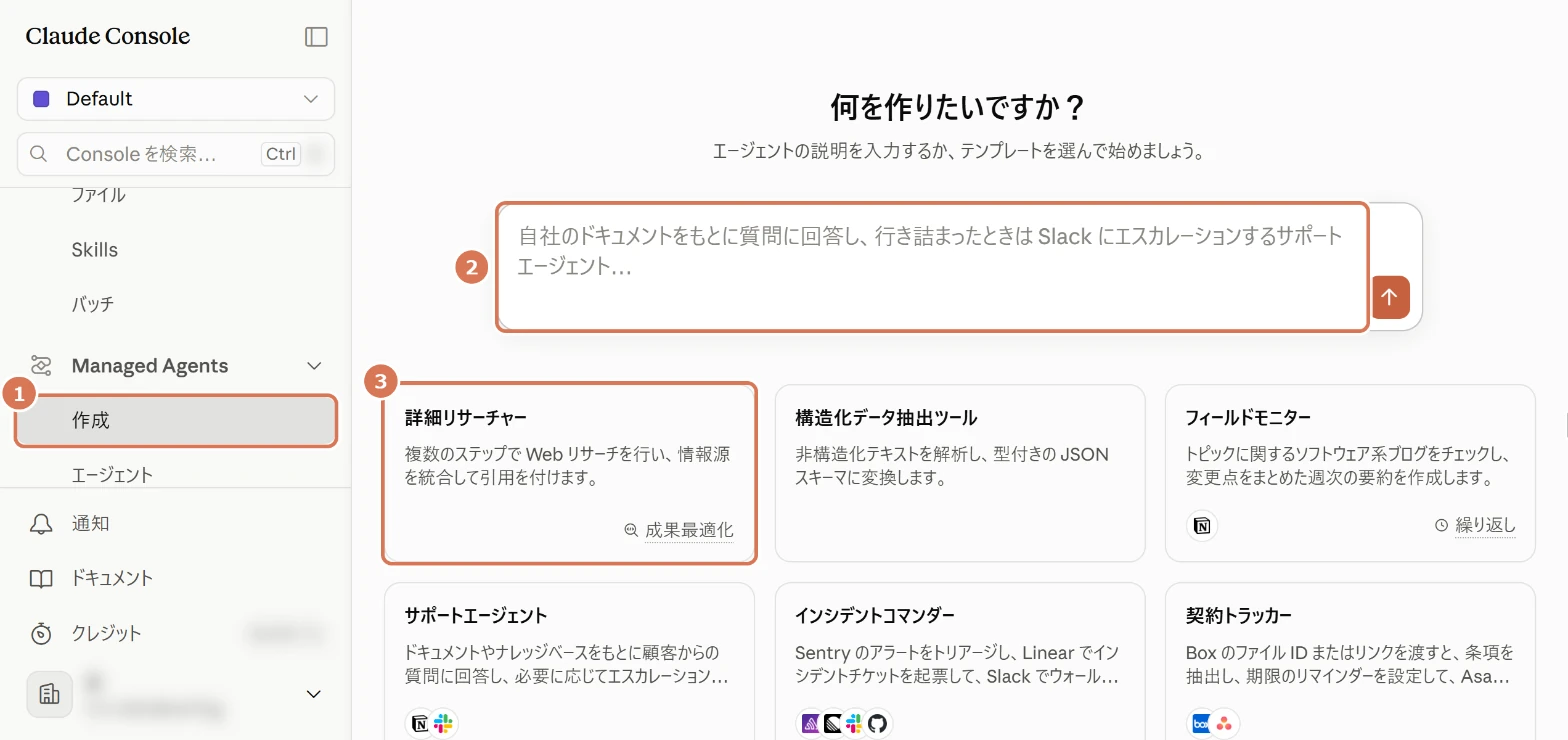
| 番号 | 項目 | 説明 |
|---|---|---|
| 1 | 作成 | 左のメニューの「Managed Agents」→「作成」を開きます |
| 2 | 説明を入力 | 作りたいエージェントを文章で説明して始めます |
| 3 | テンプレート | 用意されたひな形から始めることもできます。写真の「詳細リサーチャー」は、複数のステップでWebを調べ、引用付きでまとめるエージェントです。ほかに、構造化データ抽出ツール、フィールドモニター、サポートエージェント、インシデントコマンダー、契約トラッカーなどがあります |
※当事務所は撮影のために画面を開いただけで、エージェントは作成していません。
料金と注意点
| 項目 | 内容 |
|---|---|
| 料金 | トークン代(モデルの単価)+実行中の時間(1時間0.08ドル、ミリ秒単位で計算)。待機中や停止中は0です。ウェブ検索は1,000回10ドルです。バッチの割引は使えません |
| 月額APIクレジット | 使えます |
| 使える道具 | コマンド実行(bash)、ファイルの読み書き・検索、ウェブ検索・取得、MCP(外部サービスとの接続)。スキルも登録できます |
| 定期実行 | スケジュールを設定した「デプロイメント」で、決まった時間に自動で動かせます |
| データ | 会話の履歴や作業場所の状態はクラウドに保存され、削除するまで残ります。ゼロデータ保持(ZDR)やHIPAAの対象外です |
| 始め方 | ConsoleでAPIキーを作り、公式のクイックスタートに沿って、エージェント・環境・セッションを作ります |
実行時間の料金は、1時間動かしても0.08ドル(約12円)です。費用の大半はトークン代なので、モデルの選び方と指示の書き方が大切です。
追加料金なしで使う:月額APIクレジットで「Coworkに近い作業」をする使用例
Max・Teamの月額APIクレジットは、3Pモードや対話型のClaude Codeには使えません。一方で、次に紹介する使い方なら、月額APIクレジットの範囲で、追加料金なしに使えます。公式ヘルプとConsoleの請求画面で確かめた内容をもとに、経理の実務に近い使用例を紹介します。
まず確認:月額APIクレジットの「適用対象」
Consoleの「請求」画面の「プロモーションクレジット」の欄に、月額APIクレジットの残高と、使える製品(適用対象)が表示されます。

| 番号 | 項目 | 説明 |
|---|---|---|
| 1 | 残高 | 付与された金額のうち、残っている金額です(写真は200ドルのうち198.70ドル) |
| 2 | 適用対象 | このクレジットを使える製品です。Agent SDK・API・Batch API・Playground・Managed Agentsの5つで、Claude Codeやデスクトップアプリは含まれません(ⓘの説明は「このクレジットを使用できるモデルおよび製品です」) |
| 3 | 有効期限 | この日(UTC)を過ぎると、残っていても失効します。翌月分は、次の請求サイクルで新しく付与されます |
※写真の組織は、支払い方法を登録しておらず、購入したクレジットもありません。この状態では、適用対象外の使い方をしても「残高不足」で止まるだけで、請求は発生しません。
使える・使えないを、使い方ごとにまとめると次のとおりです。
| 使い方 | 月額APIクレジット | ひとこと |
|---|---|---|
| Playground(Consoleの画面で試す) | ○ 使える | 指示文を画面で試す |
| API・Batch API(自社のシステムから呼び出す) | ○ 使える | バッチは半額 |
| claude -p(APIキーで自分で実行) | ○ 使える | Agent SDKの利用として扱われる |
| Claude Agent SDK(PythonやTypeScriptのプログラム) | ○ 使える | 自作のエージェント |
| Managed Agents | ○ 使える | クラウドで自律的に作業 |
| Claude Code(対話型。-pを付けずに起動) | × 使えない | 購入したクレジットが必要 |
| Claude Desktop(3Pモードを含む)・IDEの拡張機能・GitHub Actionsから始めた実行 | × 使えない | -pを付けても対象外 |
| アプリ(claude.ai)の追加利用 | × 使えない | 使用クレジットで支払う |
※公式ヘルプ「MaxおよびTeamプランの月間APIクレジット」とConsoleの請求画面にもとづく(2026年10月24日確認)。
準備(共通)
- 方法2の手順で、月額APIクレジットを受け取ります(Consoleの組織とリンク)。
- Consoleで、リンクした組織のAPIキーを作ります(作り方は前回の記事のステップ4)。キーは作成したときに一度しか表示されないため、パスワード管理ツールなどに保管します。
- 安全のため、購入したクレジットは0ドル、自動チャージはオフのままにしておきます。こうしておけば、うっかり対象外の使い方をしても「残高不足」で止まるだけで、月額APIクレジットを超えるお金はかかりません。
- 使用例1・2では、Claude Codeを使います。公式の手順でインストールし、新しいウィンドウで claude –version を実行して、バージョン番号が表示されることを確かめます。
# Windows(PowerShell)
irm https://claude.ai/install.ps1 | iex

# Mac(ターミナル)
curl -fsSL https://claude.ai/install.sh | bash

# 確認(新しいウィンドウで)
claude --version
使用例1 claude -p で、フォルダーの請求書PDFを一覧表(CSV)にする
Coworkに「このフォルダーの請求書を一覧にして」と頼むのに近い作業を、claude -p(画面を開かずに、指示を1回で実行する方法)で行います。
- 作業用のフォルダーを作り、請求書のPDFをコピーします(例:C:\keiri\202610_invoices)。元のファイルではなく、コピーで作業すると安心です。
- PowerShellを開き、cd で作業用のフォルダーに移動します。
- APIキーを、このウィンドウだけで有効な環境変数に設定します(Macのターミナルでは export ANTHROPIC_API_KEY=”…”、指示文は prompt=”…” として、-p “$prompt” で渡します)。
- 下のコマンドを実行します。終わると、フォルダーに invoices.csv ができます。
- invoices.csv をExcelで開き、元の請求書と突き合わせて確認します。文字化けする場合は、Excelの[データ]→[テキストまたはCSVから]で読み込みます。
# 作業用のフォルダーに移動(例)
cd C:\keiri\202610_invoices

# APIキーを設定(このウィンドウだけで有効。閉じると消えます)
$env:ANTHROPIC_API_KEY = "sk-ant-…(Consoleで作ったキー)"

# 指示文
$prompt = "このフォルダーの請求書PDFをすべて読み、取引先名・請求日・支払期日・税込金額・うち消費税額・インボイスの登録番号を、1件1行の表にして invoices.csv(見出し付き)に保存してください。読み取れない項目は空欄にし、推測で埋めないでください。"

# 実行(請求書PDFを一覧表(CSV)にする)
claude --bare -p $prompt --model sonnet --permission-mode acceptEdits --max-budget-usd 2 --output-format json| コマンドの部分 | 意味 |
|---|---|
| claude –bare -p $prompt | 画面を開かずに、$prompt に入れた指示を1回で実行します。–bare を付けると、claude.aiのログインや個人の設定を読まず、環境変数のAPIキーだけで動くため、月額APIクレジットで支払う形が確実になります |
| –model sonnet | Sonnet(定型の大量処理に向き、Opusより安いモデル)を使います |
| –permission-mode acceptEdits | ファイルの作成・書き込みを、確認なしで許可します。作業用フォルダーの中のファイルを読むことは、もともと確認なしで行われます |
| –max-budget-usd 2 | 費用の見込みが2ドルに達したら止めます(見込みの金額なので、少し超えることがあります) |
| –output-format json | 結果をJSON形式で表示します。total_cost_usd に、今回の費用の見込み(ドル)が出ます |
- 最初は3件ほどで試します。total_cost_usd と、Consoleの「コスト」画面で1件あたりの費用を確かめてから、全件で実行します。費用は、PDFの枚数や長さ、モデルによって変わります。
- 長いPDFに注意。10ページまでのPDFは、そのまま読めます。それより長いPDFを読むには、追加のソフト(poppler)が必要です。
- 結果は人が確認します。読み取りの誤りはあり得ます。指示文で「推測で埋めない」と伝え、空欄の項目は元の請求書で確かめます。
使用例2 毎月の決まったチェックを、同じ指示文で繰り返す
会計ソフトから書き出した試算表のCSVを比べて、前月から大きく動いた科目を洗い出す例です。
cd C:\keiri\202610_check
$env:ANTHROPIC_API_KEY = "sk-ant-…(Consoleで作ったキー)"

$prompt = "このフォルダーの「試算表_当月.csv」と「試算表_前月.csv」を読み、前月から20%以上、かつ10万円以上増減した勘定科目を一覧にして、考えられる理由と、確認すべき資料を check.md にまとめてください。金額は元のCSVの数字を使い、推測には(推測)と書いてください。"

claude --bare -p $prompt --model sonnet --permission-mode acceptEdits --max-budget-usd 1
このコマンドをメモ帳などに保存しておけば、毎月フォルダーとファイルを入れ替えて、同じ指示文で繰り返せます。決まった作業を同じ品質で繰り返せるのが、claude -p の強みです。なお、AIの計算には誤りがあり得るため、増減額はExcelで検算してから使います。
使用例3 Agent SDK(Python)で、自社の小さなツールに組み込む
同じことをPythonのプログラムから行うのが、Agent SDKです。社内のツールに組み込んだり、処理の前後に自社のチェックを入れたりするときに使います。Agent SDKにはClaude Codeの仕組みが同梱されているため、多くの場合、Claude Codeを別にインストールする必要はありません。
# 最初の1回だけ(作業用のフォルダーで実行)
py -m venv .venv
.venv\Scripts\Activate.ps1
pip install claude-agent-sdk

# 実行するたびに(このウィンドウだけで有効)
$env:ANTHROPIC_API_KEY = "sk-ant-…(Consoleで作ったキー)"
python agent.py
作業用のフォルダーに、次の内容を agent.py という名前で保存して実行します(PowerShellで .venv\Scripts\Activate.ps1 が止められる場合は、先に Set-ExecutionPolicy -Scope Process RemoteSigned を実行します)。
import asyncio
from claude_agent_sdk import query, ClaudeAgentOptions, ResultMessage

PROMPT = (
    "このフォルダーの領収書PDFを読み、日付・支払先・金額・勘定科目の候補を、"
    "1件1行で receipts.csv(見出し付き)に保存してください。"
    "読み取れない項目は空欄にし、推測で埋めないでください。"
)

async def main():
    async for message in query(
        prompt=PROMPT,
        options=ClaudeAgentOptions(
            allowed_tools=["Read", "Write", "Glob"],  # 読む・書く・ファイルを探す
            permission_mode="acceptEdits",           # ファイルの書き込みを確認なしで許可
            model="claude-sonnet-5-5",
        ),
    ):
        if isinstance(message, ResultMessage):
            print("結果:", message.subtype)
            print("費用の見込み(ドル):", message.total_cost_usd)

asyncio.run(main())- 道具は必要なものだけ許可します。allowed_tools で、読む(Read)・書く(Write)・ファイルを探す(Glob)だけを許可しています。コマンドの実行(Bash)などは、必要になってから追加します。
- 費用は ResultMessage の total_cost_usd で確かめます。表示されるのは見込み額で、実際の請求はConsoleの「コスト」画面で確認します。
使用例4 Managed Agentsで、毎週の調べものをクラウドに任せる
パソコンを開いていなくても、決まった曜日に調べものをさせたいときは、Managed Agentsの「デプロイメント」(スケジュール実行)が使えます。たとえば「毎週月曜の朝、国税庁の新着情報を確認し、中小企業の経理に関係しそうなものを3行で要約する」といった使い方です。
- Consoleの「Managed Agents」→「作成」で、作りたいエージェントを文章で説明するか、テンプレート(例:変更点を週次で要約する「フィールドモニター」)を選んで始めます(写真6)。
- 作業場所(環境)の設定で、調べるサイト(例:www.nta.go.jp)へのアクセスを許可します。許可していないサイトは、ウェブ検索・取得で読めません。
- 一度手動で実行し、結果と費用を確かめます。
- 「デプロイメント」で、スケジュール(例:毎週月曜8時、タイムゾーンはAsia/Tokyo)を設定します。1回あたりの予算の上限も設定できます。
※Managed Agentsは、2026年10月時点でベータ版の開発者向けサービスです。画面の項目は変わることがあります。料金はトークン代と実行中の時間(1時間0.08ドル)で、月額APIクレジットから支払われます。
注意点
- 対話モードは対象外です。-p を付けずに claude を起動して作業すると、月額APIクレジットは使えません(購入したクレジットが0ドルなら「Credit balance too low」と表示されて止まります)。
- claude.aiでログインしたまま -p を使うと、プランの使用量から引かれます。月額APIクレジットで支払うには、APIキーの環境変数を設定して実行します(–bare を付けると確実です)。
- APIキーはパスワードと同じです。他人に見せたり、共有フォルダーのファイルに書いたりしないでください。不要になったキーは、ConsoleのAPIキーの画面で無効にします。
- 自作のツールで、claude.aiのログインは使えません。公式は、事前の承認がない限り、第三者の開発者が自社の製品でclaude.aiのログインや利用枠を提供することを認めていません(Agent SDKで作ったエージェントを含む)。自作のツールは、APIキーで動かします。
- 顧問先などのデータの扱い:APIに送った内容は、既定ではAIの学習に使われませんが、一定期間保存されます(詳しくは前回の記事)。自社の規程に沿って扱い、結果は人が確認します。
- 月額APIクレジットは繰り越せません。使い残しは請求サイクルの終わりに失効するため、試験や定例の作業に、計画的に使います。
費用を管理するコツと経理のポイント
- アプリ側:使用クレジットの月の上限額を決め、使用量の画面(Claude Codeは /usage)で定期的に確認します。
- Console側:組織とワークスペースの支出上限、メールの通知を設定し、「使用量」「コスト」の画面で用途別の費用を確認します(前回の記事)。
- 用途ごとにワークスペースを分ける:月額APIクレジットは組織全体で共有されるため、試験用・本番用などで分け、それぞれに上限を付けると安心です。
- モデルを使い分ける:定型の大量処理はHaiku・Sonnet、難しい判断はOpus・Fableと使い分けます。繰り返し送る部分はプロンプトキャッシュ、急がない処理はバッチ(半額)で安くなります。
- 為替と消費税:どちらもドル建てで、日本からの購入には消費税がかかります。カードの明細の円換算額と、請求書を保存しておきます。
- 記帳:前払いのクレジットは、購入時に「前払金」とし、使った分を自社のルールに沿った費用の科目(通信費・支払手数料など)に振り替える方法があります。Max・Teamの月額APIクレジットは、プラン料金に含まれて付与されるものなので、通常は別に記帳する必要はないと考えられます。詳しくはこちらの記事をご覧ください。
よくある質問(FAQ)
Q. Consoleを使うと、claude.aiの使用量は減りますか?
A. 減りません。Consoleで使った分は、Consoleの残高から差し引かれます。逆に、アプリをたくさん使っても、Consoleの残高は減りません。
Q. claude.aiとConsoleを両方使うと、2倍使えますか?
A. 「2倍」にはなりません。アプリの枠に、Consoleで使った分だけ支払う従量課金が上乗せされる形です。Max・Teamの月額APIクレジットの分だけは、追加の負担なしで使えます。
Q. Proプランでも、月額APIクレジットはもらえますか?
A. もらえません。対象はMax(5x・20x)とTeamで、Free・Pro・Enterpriseは対象外です。Proで追加して使いたいときは、方法1の使用クレジットか、Consoleでのクレジット購入を使います。
Q. 月額APIクレジットで、CoworkやClaude Codeを動かせますか?
A. いつものCowork、対話型のClaude Code、3Pモードを含むデスクトップアプリには使えません(公式ヘルプと、Consoleの請求画面の「適用対象」)。追加の負担なしでCoworkに近い作業をしたいときは、APIキーで自分で実行する claude -p やAgent SDK、Managed Agentsを使います(使用例)。
Q. 本当に3Pモードで使えないか、自分で確かめる方法はありますか?
A. 購入したクレジットが0ドルで、自動チャージがオフの組織なら、費用をかけずに確かめられます。3Pモードで短いメッセージを1通送り、クレジット残高が足りないという趣旨のエラーで止まれば、対象外です。この状態なら、対象外の使い方をしても請求は発生しません。
Q. 月額APIクレジットだけで、パソコンのファイル作業を自動化できますか?
A. できます。リンクした組織のAPIキーを環境変数に設定し、claude -p で実行すれば、Agent SDKの利用として月額APIクレジットから支払われます。フォルダーの請求書を一覧表にする例などを、使用例で紹介しています。-p を付けない対話モードは対象外です。
Q. ConsoleでCoworkのように「クラウドで」作業させられますか?
A. Managed Agentsを使えば、Anthropicのクラウドで作業させられます(方法5)。ただし開発者向けで、プログラム(API)からの操作が中心です。
Q. ConsoleでCoworkのように「パソコンを操作」させられますか?
A. 3Pモードなら、パソコンのフォルダーのファイル作業、内蔵ブラウザ、ウェブ検索ができます。一方、Claude in Chromeは企業向けの管理コンソールで管理する組織だけで、画面操作(コンピューター操作)は公式の機能一覧に記載がありません。Managed Agentsの標準の道具にも、画面操作は含まれていません。
Q. 使用クレジットとConsoleのクレジットは、どちらが安いですか?
A. 単価は、どちらもAPIと同じです。使用クレジットはまとめ買いで最大30%オフになり、Max・Teamの月額APIクレジットは追加の負担がありません。いつもの画面で続けたいなら使用クレジット、自社のシステムやPlaygroundで使うならConsole、と使い道で選ぶのが基本です。
Q. 使用クレジットをオンにすると、知らないうちに高額にならないか心配です。
A. 使用クレジットが使われるのは、原則としてプランの上限を超えた分です(ProでFableモデルを使う場合は、最初から使われます)。月の上限額を決めておけば、それ以上は使われません。不要になったら、使用量の画面からいつでもオフにできます。
Q. 同じメールアドレスで、claude.aiとConsoleの両方を使えますか?
A. 使えます。1つのメールアドレスで自分で作れるConsoleの組織は1つですが、招待を受ければ、ほかの組織にも参加できます。
Q. 3Pモードを試した後、元のClaudeに戻せますか?
A. 戻せます。サインイン画面でAnthropicのサインイン(claude.ai)を選ぶと、通常のClaudeとして使えます。3Pモードと通常モードの会話や設定は、別々に保存されます。
Q. APIキーを入力すれば、いつものCoworkをConsoleの残高で使えますか?
A. いつものCoworkには、APIキーを入力する場所はありません。Consoleの残高で動かすには、3Pモードに切り替えます(方法4)。なお、環境変数 ANTHROPIC_API_KEY は、ターミナルのClaude Codeには効きますが、Claude Desktopやクラウドのセッションには効きません。
Q. 会社で使うなら、どの方法がよいですか?
A. 社員がアプリで使う分はTeamプラン(上限の後は使用クレジット)、自社のシステムとの連携はConsole、と分けると管理しやすくなります。データの扱いに厳しい決まりがある場合は、3PモードでAmazon BedrockやGoogle Cloudなど自社で契約するクラウドを提供元にする方法を、情報システムの担当者と検討します(提供元にClaude APIを選んだ場合、推論はAnthropicのAPIに送られます)。
まとめ
- Consoleを使っても、claude.aiの使用量は減りません。アプリの「プランの使用量」とConsoleの「残高」は別の財布です。
- 両方使えば使える量は増えますが、「2倍」ではなく従量課金の上乗せです。Max・Teamの月額APIクレジットの分は、追加の負担がありません。
- いつもの画面のまま続けたいなら、使用クレジット(まとめ買いで最大30%オフ)が手軽です。
- CoworkをConsoleの残高で動かすなら3Pモード(パソコンの中で動く・試験導入向け。月額APIクレジットは使えず、購入したクレジットが必要)、クラウドで動かすならManaged Agents(開発者向け)です。
- 月額APIクレジットを追加の負担なしで使うなら、claude -p(APIキーで自分で実行)・Agent SDK・Managed Agents・Playgroundが対象です。
- 対話型のClaude CodeをConsoleで使うときは、月額APIクレジットが使えないことと、ログインの切り替えに注意します。
- どの方法でも、月の上限額を決め、使用量とコストの画面を定期的に確認しましょう。
生成AIの業務への組み込みや、AIサービスの費用の会計処理について相談したい方は、ジェイスタート会計事務所へお気軽にお問い合わせください。
あわせて読みたい
- 【画面写真で解説】Claude Consoleの使い方
- Claude Consoleとは?APIクレジットの仕組みと通常のClaudeとの違い
- Claude Coworkの経理への活かし方
- Claude・ChatGPT・Gemini徹底比較(2026年10月版)
出典(Anthropic公式・2026年10月24日確認)
- API credits for Max and Team plans(Claude Platform Docs)
- MaxおよびTeamプランの月間APIクレジット(Claude ヘルプセンター)
- 有料Claudeプランの使用クレジットを管理する(Claude ヘルプセンター)
- What is a limit reset?(Claude ヘルプセンター)
- Buy usage bundles(Claude ヘルプセンター)
- Claude Fable models on your plan(Claude ヘルプセンター)
- Cloud sessions bonus credit promotion(Claude ヘルプセンター)
- Creating and managing Workspaces in the Claude Console(Claude ヘルプセンター)
- Use Claude Cowork on web, desktop, and mobile(Claude ヘルプセンター)
- Pricing(Claude Platform Docs)
- Claude Managed Agents(Claude Platform Docs)
- Deploy Claude Desktop on 3P with the Claude API(Claude Docs)
- Features: Claude Desktop on 3P(Claude Docs)
- Installation and setup: Claude Desktop on 3P(Claude Docs)
- In-app configuration: Claude Desktop on 3P(Claude Docs)
- Desktop and filesystem access: Claude Desktop on 3P(Claude Docs)
- Import history from claude.ai: Claude Desktop on 3P(Claude Docs)
- User identity and local data: Claude Desktop on 3P(Claude Docs)
- Authentication(Claude Code Docs)
- Manage costs effectively(Claude Code Docs)
- Agent SDK overview(Claude Code Docs)
- Agent SDK quickstart(Claude Code Docs)
- Run Claude Code programmatically(Claude Code Docs)
- CLI reference(Claude Code Docs)
- Advanced setup(Claude Code Docs)
- Tools reference(Claude Code Docs)
- Managed Agents quickstart(Claude Platform Docs)
- Scheduled deployments(Claude Platform Docs)
※本記事の文章・図は、当事務所が作成したものです。画面の写真は、Claude(claude.ai)とClaude Console(Anthropic)の画面を当事務所が撮影し、説明のための番号・枠とぼかしを加えたものです。公式情報は要約して紹介し、出典を記載しています。本記事の調査・作成にはAIを活用し、上記の公式情報と照合しています。画面や仕様は予告なく変わることがあります。
※本記事は2026年10月時点の情報に基づく一般的な解説であり、個別の税務・会計判断を保証するものではありません。実際の適用にあたっては税理士等の専門家にご相談ください。