

この記事の結論
- Claude Consoleは、①アカウント作成、②請求先の登録とクレジット購入、③支出上限の設定、④APIキーの発行、⑤Playgroundで試す、⑥システムに組み込む、の順に進めると迷いません。
- 実際の画面の写真に番号を付け、メニューの全項目と、各画面のボタンや入力欄の意味を表で解説しています。
- 最初に、月の支出上限を低めに設定します。自動チャージは、使う量が見えてから入れれば十分です。
- APIキーは、作成したときに一度しか表示されません。用途ごとに1本作り、パスワード管理ツールなどに保管します。
- Playgroundでは、モデル・指示文・設定を1か所ずつ変えて比べ、トークン数から費用も見積もってから本番に移します(使い方マニュアルと実務レシピ3つを収録)。
- いつものClaude(アプリ)とは、料金も利用枠も別です。同じモデルを使えますが、アプリの会話履歴やプロジェクト、スキルは、そのままでは引き継がれません(詳しくはFAQ)。
- 月に1回、残高・有効期限・用途別の費用・不要なキーを点検します(チェックリストは本文の後半にあります)。
「Claude Consoleを開いてみたけれど、どこから手を付ければよいか分からない」「APIキーや上限の設定で失敗したくない」。そんな方に向けて、Consoleの使い方を手順に沿って解説します。
Claude Consoleの役割やAPIクレジットの仕組みは、前回の記事で解説しました。本記事はその続きです。実際の画面の写真を使って、メニューの全項目、登録から日々の運用・月次の点検、Playgroundの使い方、よくある質問(いつものClaudeとの違い・スキル・利用枠)まで、2026年10月時点の公式情報と画面にもとづいてまとめました。写真の番号と表を照らし合わせれば、パソコンに詳しくない方でも順に進められます。
※本記事の「写真」は、2026年10月23日に当事務所のClaude Consoleの画面を撮影したものです(出典:Claude Console〔Anthropic〕)。説明のために番号と枠を加え、氏名・メールアドレス・組織名・残高などの金額・IDなどはぼかしています。「図」は当事務所が作成したイメージ図です。画面の表示は、言語の設定(日本語・英語)や更新によって変わることがあります。本記事は当事務所が独自に作成したもので、Anthropicの公式な資料ではありません。
この記事の読み方
- はじめての方:はじめに(用語集)→画面の見方→ステップ1〜6の順に読み進めてください。
- 画面のどこに何があるかを知りたい方:写真1(メニューの全項目)の表で探せます。
- いつものClaudeとの違い、スキル、利用枠が気になる方:よくある質問(FAQ)をご覧ください。
はじめに:Consoleの全体像と、この記事で使う言葉
まず、Claude Consoleが何をする場所なのかを、図で押さえておきましょう。Consoleは、Claudeを自社のシステムやツールから使うための「管理画面」です。お金(残高)、鍵(APIキー)、予算(上限)、使った量の確認を、すべてここで行います。
料金の考え方:トークンという単位で数える
APIの料金は、月額ではなく「使った分だけ」です。AIは、文章を「トークン」という小さな単位に区切って読み書きします。送った文章(入力)と、返ってきた文章(出力)のトークン数に、モデルごとの単価をかけた金額が、残高から差し引かれます。
この記事で使う言葉(用語集)
Consoleの画面は、日本語でも英語でも表示できます(左下の組織メニューの「言語」で切り替え)。本記事のボタン名は日本語表示に合わせ、必要に応じて英語表示の名前も添えています。分からない言葉が出てきたら、この表に戻ってきてください。
| 言葉 | ひとことで言うと | たとえるなら |
|---|---|---|
| Claudeアプリ(claude.ai) | 人が画面で話しかけて使う、いつものClaude。無料のFreeと、月額のPro・Maxなどのプランがある | 窓口で担当者に直接相談する |
| API(エーピーアイ) | プログラムからClaudeを呼び出すための“窓口”。決まった書き方で依頼すると、答えが返ってくる | 注文用紙で頼む出前 |
| Claude Console(コンソール) | APIを使うための管理画面。残高・APIキー・上限・使用量をまとめて管理する | プリペイド式サービスの会員ページ |
| APIクレジット | APIの利用料を払うための、前払いの残高。購入日から1年で失効する | 交通系ICカードのチャージ残高 |
| トークン | AIが文章を数える単位。料金はトークン数で決まる | タクシーの距離メーター |
| APIキー | 「この組織からの依頼です」と示す、秘密の文字列。sk-ant- で始まる | 会員証と暗証番号。人に知られると勝手に使われる |
| 組織(Organization) | Consoleでの契約の単位。会社や事務所ごとに1つ作る | 会社名義の口座 |
| ワークスペース(Workspace) | 組織の中を、用途ごとに区切った“部屋”。部屋ごとに上限やキーを分けられる | 部署ごとの財布 |
| ロール(Role) | メンバーごとの権限。できる操作の範囲が決まる | 社員証で入れる部屋の範囲 |
| 支出上限(Spend limit) | 1か月に使ってよい金額の上限。自分で決められる | 月の予算の上限 |
| レート制限(Rate limit) | 1分あたりに送れる量の上限。組織の段階(ティア)によって決まる | 道路の車線の数 |
| Playground(プレイグラウンド) | プログラムを書かずに、Claudeを試せる画面 | 試食コーナー |
| モデル | Claudeの種類(Fable・Opus・Sonnet・Haiku)。賢さ・速さ・料金が違う | 車の車種 |
| システムプロンプト(System prompt) | Claudeに最初に渡す、役割と決まりごとの指示。Playgroundでは「システム」の欄に書く | 新人に渡す業務マニュアル |
| メッセージ | その回の質問や、処理させたいデータ | その日の仕事の指示 |
| 最大トークン数(Max tokens) | 1回の答え(考えた分を含む)の長さの上限 | 原稿用紙の枚数の上限 |
| エフォート(Effort) | 答えるまでにかける手間の度合い。low〜maxの5段階 | ざっと見るか、念入りに見るか |
| 構造化出力・JSON | 決まった項目と形で答えさせる機能。JSONは、データを書くための決まった書式 | 記入欄の決まった申込用紙 |
| スキル(Skills) | 繰り返し使える手順書(指示文と必要なファイルのセット)。APIではワークスペースごとに登録する | 社内の業務マニュアル集 |
| 環境変数 | パソコンに覚えさせておく設定値。APIキーをプログラムに直接書かずに渡せる | 金庫に入れた合鍵 |
| Claude Code(クロード コード) | プログラミングの作業を手伝うClaude。APIクレジットでも、Pro・Maxの利用枠でも動く | 作業を代わりに進める助手 |
画面の見方:メニューの全項目(写真で解説)
Consoleにログインすると、左側にメニュー、右側に選んだ画面が表示されます。項目が多く見えますが、はじめに使うのは、表で「◎」を付けた項目だけです。残りは、使う段階になってから見れば十分です。
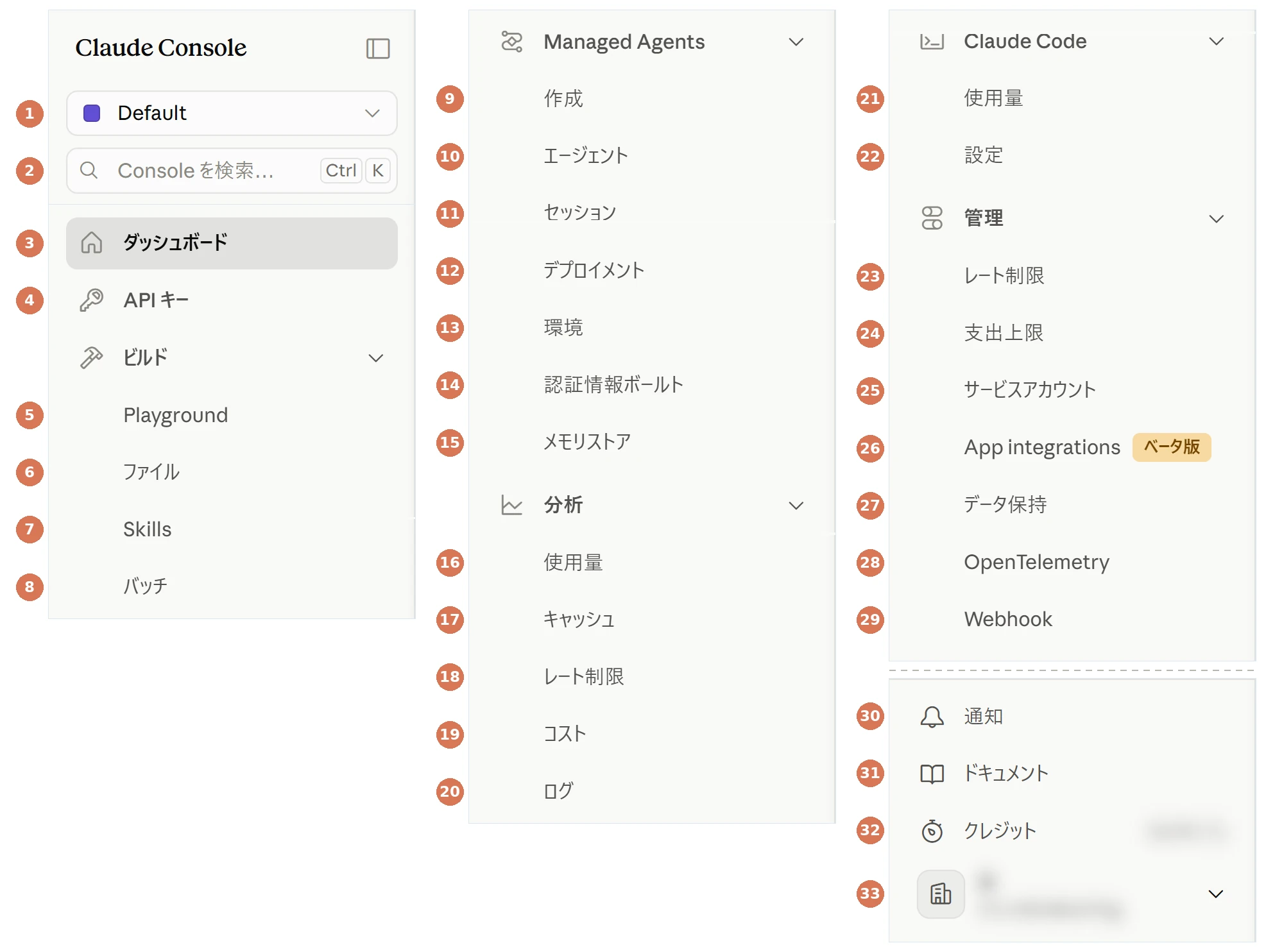
| 番号 | 項目 | 何ができるか |
|---|---|---|
| 1 | ワークスペースの切り替え ◎ | 今どのワークスペース(用途ごとの区画)を見ているかを表示し、切り替えます(写真3)。最初は「Default」だけです |
| 2 | Consoleを検索 | 画面の名前などで検索して移動します。キーボードの Ctrl+K でも開けます |
| 3 | ダッシュボード ◎ | ログインした直後の画面です。残高・今月の使用額などをまとめて確認できます(写真2) |
| 4 | APIキー ◎ | APIキーを作る・一覧で確認する・削除する画面です(ステップ4) |
| ビルド(試す・作る) | ||
| 5 | Playground ◎ | プログラムを書かずに、Claudeを試せる画面です(ステップ5とマニュアル) |
| 6 | ファイル | APIで使うファイル(PDFなど)をアップロードして管理します |
| 7 | Skills | APIで使うスキル(繰り返し使える手順書)を登録・管理します(写真36) |
| 8 | バッチ | 大量の依頼をまとめて送り、後で結果を受け取る処理の一覧です。料金は通常の半額です |
| Managed Agents(自律的に動くAIの仕組み。開発者向け) | ||
| 9 | 作成 | 作りたいエージェントを、説明文やテンプレートから作り始めます |
| 10 | エージェント | 自律型エージェント(自分で考えて作業を進めるAI)を作成・管理します |
| 11 | セッション | エージェントが動いた記録をたどって、問題を調べます |
| 12 | デプロイメント | エージェントを認証情報・環境・スケジュールと結び付け、自動で動かします |
| 13 | 環境 | セッションやコード実行などで使う作業場所(コンテナ)の設定のひな形です |
| 14 | 認証情報ボールト | エージェントがMCPサーバーなどの外部のツールにつなぐための認証情報をしまう“金庫”です |
| 15 | メモリストア | エージェントが作業(セッション)をまたいで覚えておく内容(永続メモリ)を管理します |
| 分析(使った量を見る) | ||
| 16 | 使用量 ◎ | トークン数の推移を、ワークスペース・APIキー・モデル別などで確認します(写真28) |
| 17 | キャッシュ | プロンプトキャッシュ(繰り返し送る部分の再利用)の効き具合(読み取りの比率など)です。API・バッチ・Playground・Claude Codeの分を含みます |
| 18 | レート制限 | 1分あたりの上限と、どれだけ使ったかを確認します(写真30) |
| 19 | コスト ◎ | 費用(ドル)の推移を確認します(写真29) |
| 20 | ログ | 過去30日間のAPIへの依頼(リクエスト)の一覧です(写真31) |
| Claude Code | ||
| 21 | 使用量 | Claude Codeの使用状況と費用の目安です(写真32・33) |
| 22 | 設定 | Claude Codeの組織全体の動作とポリシーの設定です(高速モードを使えるようにするかなど) |
| 管理 | ||
| 23 | レート制限 | 今のワークスペースのレート制限を確認します。ワークスペースごとに上限を低く絞ることもできます |
| 24 | 支出上限 | ワークスペースごとの月の上限です。Defaultのワークスペースは、組織の上限で管理します |
| 25 | サービスアカウント | 人ではなく、システムや自動処理(CI)のための“利用者”を作ります。システム用のAPIキーや、IDフェデレーションに使います |
| 26 | App integrations(ベータ版) | 自社のiOS・macOSアプリを登録し、本物のアプリだけが、このワークスペースを通じて組織の費用でAPIを使えるようにします |
| 27 | データ保持 ◎ | 送った内容と答えを、Anthropicが保持するかどうかの設定です(写真34) |
| 28 | OpenTelemetry | APIへの依頼やManaged Agentsのセッションの記録(トレース)を、自社の監視ツールに送ります |
| 29 | Webhook | ワークスペースで何かが起きたときに、指定した宛先へ通知を送ります |
| 画面の下の部分 | ||
| 30 | 通知 | アカウントに関するお知らせが届きます |
| 31 | ドキュメント | 公式の技術資料(ドキュメント)を開きます |
| 32 | クレジット ◎ | クレジットの残高です(写真ではぼかしています)。押すと請求の画面に移ります |
| 33 | 組織メニュー ◎ | 組織の設定、画面の言語の切り替え、ログアウトなどのメニューです(写真4) |
※◎は、はじめに使う項目です。メニューの名前は、日本語表示のものです。英語表示では、APIキーは「API keys」、使用量は「Usage」、コストは「Cost」、請求は「Billing」のように表示されます。
ダッシュボード(ログインした直後の画面)
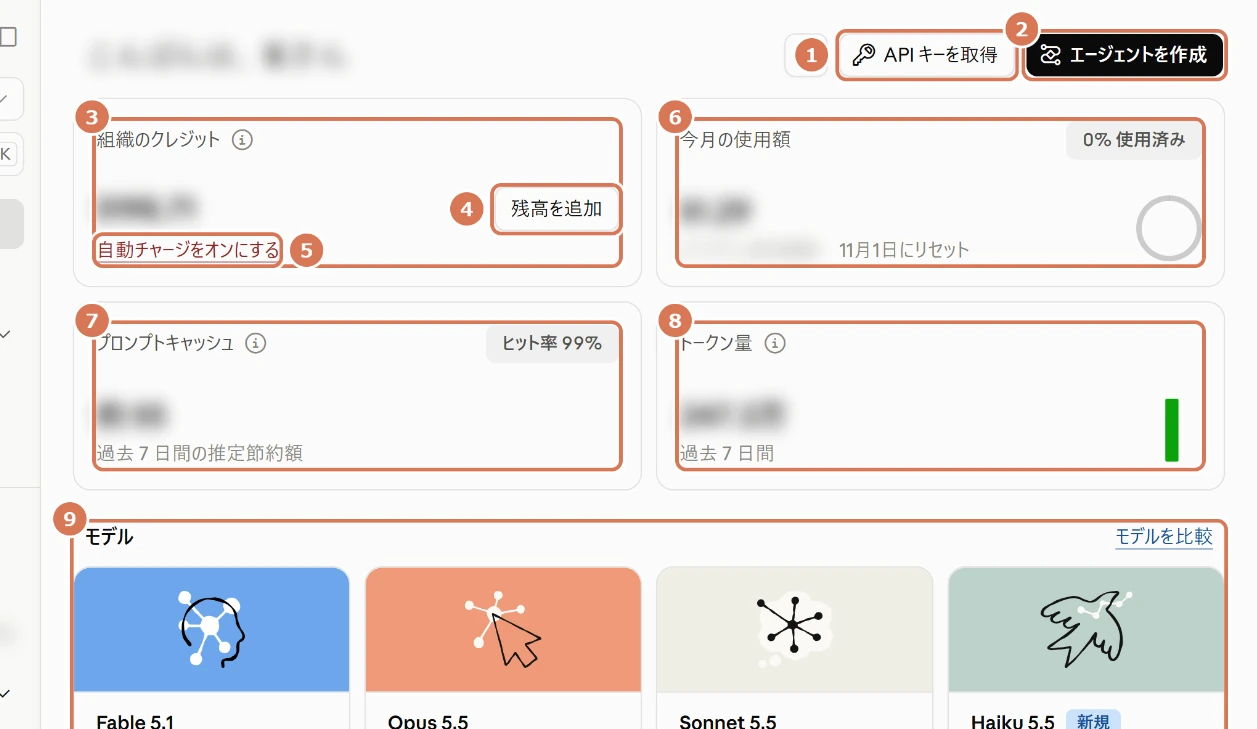
| 番号 | 項目 | 説明 |
|---|---|---|
| 1 | APIキーを取得 | APIキーの画面を開く近道です |
| 2 | エージェントを作成 | Managed Agentsで、自律的に動くAIを作り始めます(開発者向け) |
| 3 | 組織のクレジット | 今のクレジットの残高です |
| 4 | 残高を追加 | クレジットを買う画面を開きます(写真7・8) |
| 5 | 自動チャージをオンにする | 残高が減ったときに、自動で買い足す設定です。先に支払い方法の登録が必要です |
| 6 | 今月の使用額 | 今月使った金額と、月の上限に対する割合です。毎月1日(UTC)にリセットされます |
| 7 | プロンプトキャッシュ | 同じ指示を繰り返し送るときの再利用の効き具合(ヒット率)と、過去7日間の推定の節約額です |
| 8 | トークン量 | 過去7日間に使ったトークンの量です |
| 9 | モデル | 使えるモデルの紹介です。「モデルを比較」で違いを確認できます |
ワークスペースの切り替え(左上)
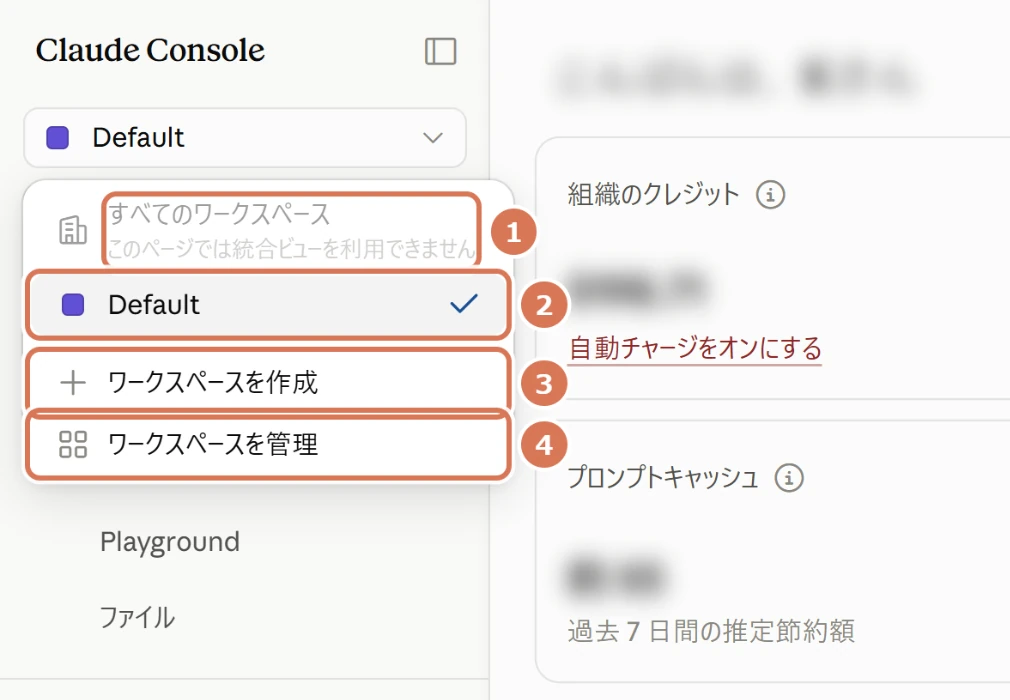
| 番号 | 項目 | 説明 |
|---|---|---|
| 1 | すべてのワークスペース | すべての区画をまとめて見る表示です。画面によっては使えません(写真では使えない画面のため薄く表示) |
| 2 | Default(既定のワークスペース) | 今選んでいる区画です。チェック印が付きます |
| 3 | ワークスペースを作成 | 用途ごとの新しい区画を作ります(組織のAdminのみ) |
| 4 | ワークスペースを管理 | ワークスペースの一覧の画面に移ります(写真27) |
組織メニュー(左下)
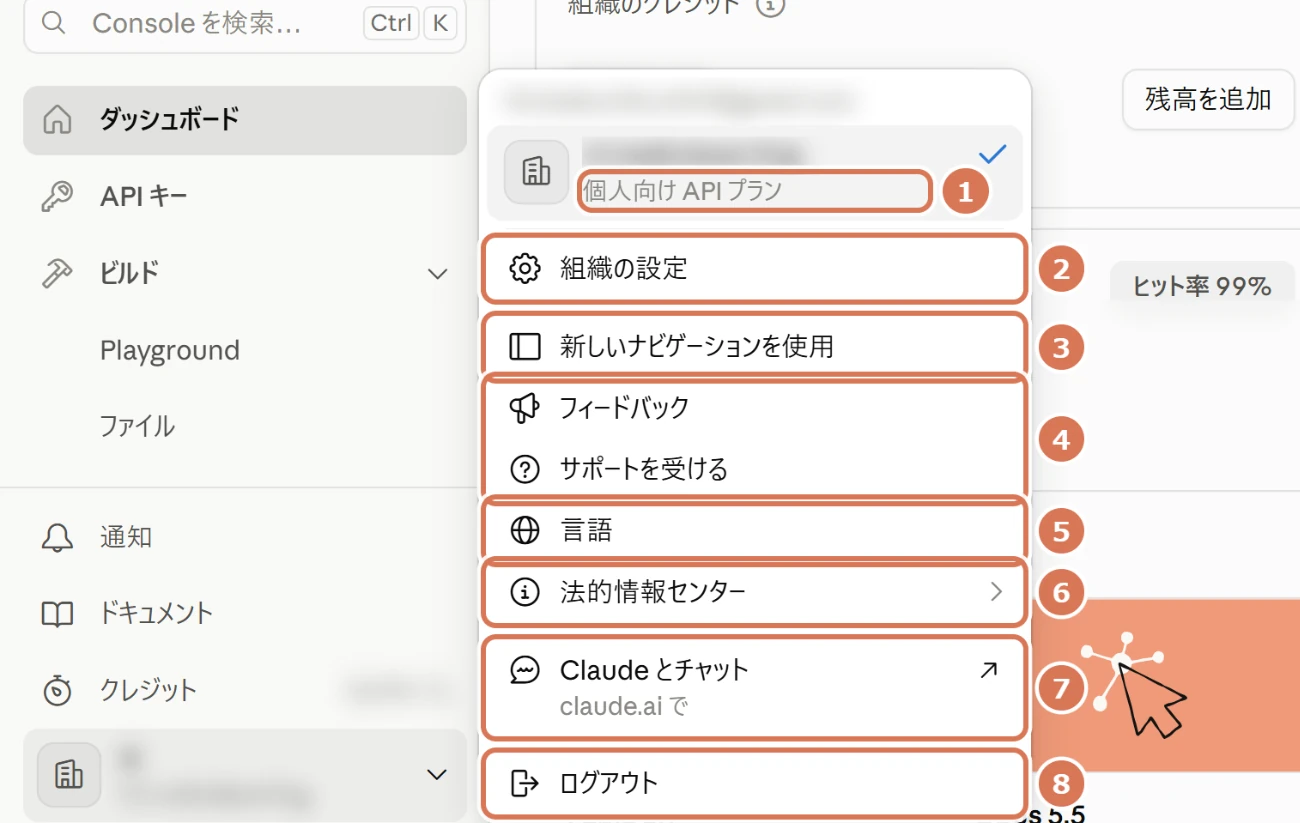
| 番号 | 項目 | 説明 |
|---|---|---|
| 1 | 組織とプラン | 今の組織と、契約の種類(例:個人向け API プラン)です。複数の組織に入っている場合は、ここに組織が並び、切り替えられます |
| 2 | 組織の設定 | 組織・ワークスペース・請求・APIキーなどの設定画面に移ります |
| 3 | 新しいナビゲーションを使用 | メニューの表示を新しい形に切り替えます |
| 4 | フィードバック・サポートを受ける | 改善の要望を送る窓口と、ヘルプセンターや問い合わせの窓口です |
| 5 | 言語 | 画面の言語を切り替えます(日本語・英語など) |
| 6 | 法的情報センター | 規約やポリシーの一覧です |
| 7 | Claudeとチャット | いつものClaude(claude.ai)を開きます |
| 8 | ログアウト | Consoleからログアウトします |
使い始めるまでの全体の流れと準備
Consoleの初期設定は、大きく6つのステップに分かれます。上から順に進めると、迷わずに設定できます。
準備するもの
- ログインに使うメールアドレスか、Googleアカウント(Consoleには専用のパスワードがありません)
- 請求書に載せる会社名・住所などの請求先情報
- 支払いに使うクレジットカード
- MaxやTeamに加入している場合は、claude.aiの請求設定を開ける権限
先に決めておくこと
1人で試すだけなら、ここは飛ばしてかまいません。社内の複数人で使う場合は、次の3点を先に決めておきます。
- 管理者(Admin)と、支払いの担当者(Billing)を誰にするか
- 何に使うか(用途)と、用途ごとの月の予算
- APIキーを作ってよい人(Developer)の範囲
ロール(権限)の早見表
Consoleでは、メンバーごとに「ロール」と呼ばれる権限を割り当てます。組織全体のロールは、主に次の6種類です。
| ロール | できること | 向いている人 |
|---|---|---|
| User | Playgroundでの試用だけ。APIキー・利用状況・請求の情報は見られない | まず試したい社員 |
| Claude Code User | PlaygroundとClaude Codeの利用 | Claude Codeだけ使う社員 |
| Limited Developer | Playground・Claude Codeの利用、APIキーの管理、利用状況と費用の閲覧など | 開発の担当者 |
| Developer | Limited Developerの内容に加えて、処理の記録(トレース)の閲覧やファイルのダウンロード | 開発の責任者 |
| Billing | 支払い情報の管理、利用状況と費用の閲覧(Claude Code用の区画は使えない) | 経理の担当者 |
| Admin | 上のすべてに加えて、メンバーとロールの管理 | システム管理者・経営者 |
※このほか、組織の所有者を示す Owner・Primary Owner(主たる所有者)のロールもあります。メンバーの招待とロールの管理は、Adminのロールを持つ人が行います。2026年10月時点の公式ヘルプをもとに、当事務所が要約しました。
ステップ1・2・3 アカウントを作り、支払いと上限を設定する
まずは、Consoleで主に使う画面と、その開き方を押さえておきましょう。どの画面も、platform.claude.com の後ろに続くアドレスで直接開けます。
ステップ1:アカウントと組織を作る
- ブラウザで platform.claude.com を開きます。
- ログインの画面で、Googleアカウントで続けるか、メールアドレスで続けるかを選びます(英語表示では「Continue with Google」「Continue with email」)。メールの場合は、届いたメールのリンクを開きます。別の端末で開いたときは、表示される確認コードを元の画面に入力します。
- 画面の案内に沿って登録を進めます。続行すると、Anthropicの商用規約(Commercial Terms)と利用ポリシー(Usage Policy)に同意したことになります。
Claudeアプリ(claude.ai)と同じメールアドレスでも登録できます。ただし、2つのアカウントは別々に動きます。1つのメールアドレスで自分で作れる組織は1つです。招待を受ければほかの組織にも参加でき、組織メニュー(写真4の1)で切り替えられます。組織IDは、組織の設定の「組織」の画面(platform.claude.com/settings/organization。写真25)で確認できます。
ステップ2:請求先を登録し、クレジットを買う
支払いの操作は、AdminかBillingのロールを持つ人が行います。
- 左下の組織メニューから「組織の設定」を開き、「請求」を選びます(platform.claude.com/settings/billing)。
- 「お支払い情報」の「請求先住所を編集」で、請求書に載せる会社名・住所を登録します。発行済みの請求書は後から修正できないため、購入の前に整えておきます。
- 「支払い方法を追加」で、支払いに使うクレジットカードなどを登録します。初めての購入では、組織と利用目的についての追加の情報を求められることがあります。
- 「クレジット残高」の欄の「クレジットを購入」を押し、購入額と支払い方法を選びます。
- 金額の内訳を確かめて「○ドル分のクレジットを購入」を押します。クレジットはすぐに使えます。
- 購入のたびに「Your receipt from Anthropic」という件名のレシートがメールで届きます。経理の証憑として保存しましょう。
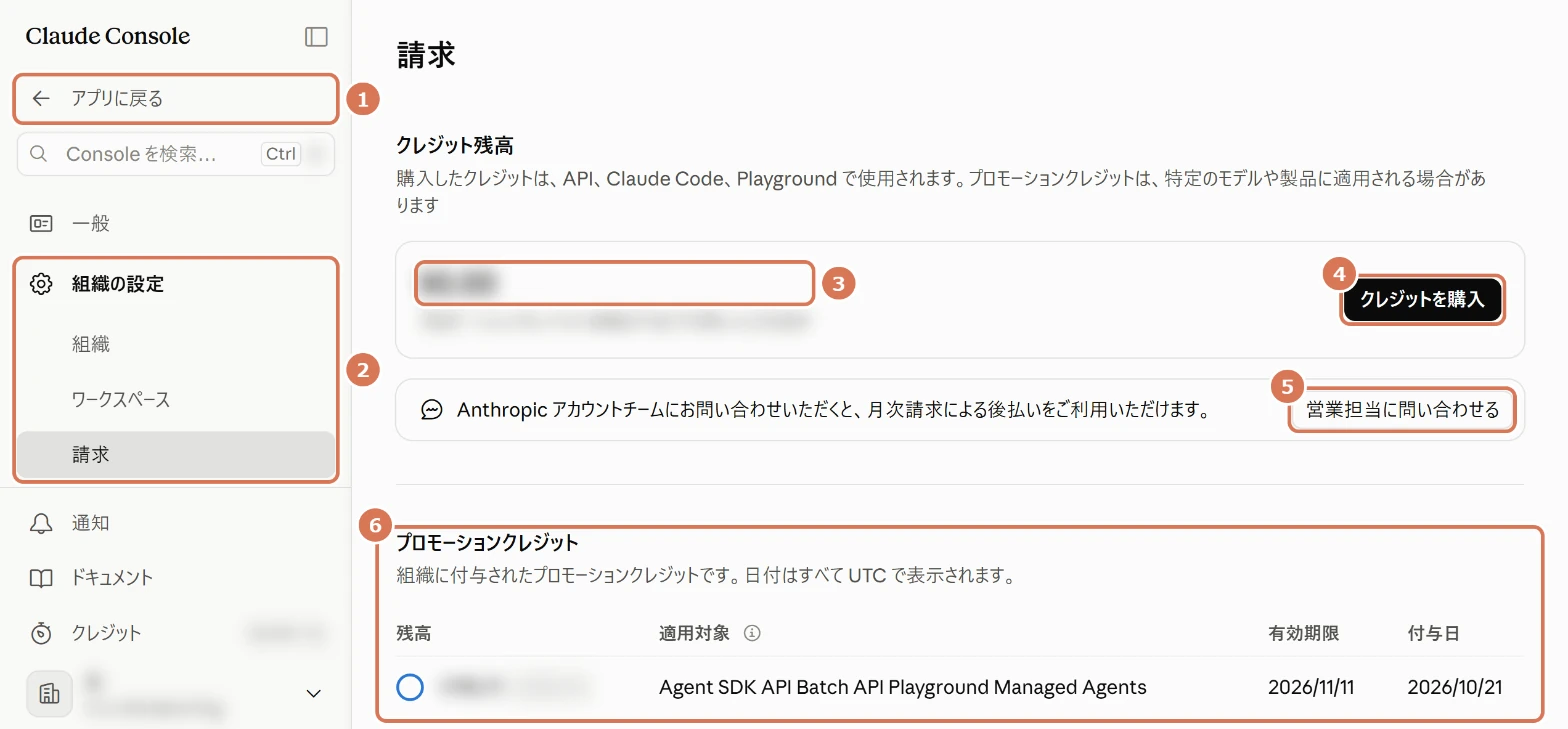
| 番号 | 項目 | 説明 |
|---|---|---|
| 1 | アプリに戻る | 設定の画面から、元のメニュー(ダッシュボードなど)に戻ります |
| 2 | 組織の設定のメニュー | 一般(プロフィール)と組織の設定のメニューです。組織・ワークスペース・請求のほか、下にはレート制限・APIキー・データ保持・機能などが続きます。今は「請求」を開いています |
| 3 | クレジット残高 | 購入したクレジットの残高です(写真ではぼかしています) |
| 4 | クレジットを購入 | クレジットを買う画面を開きます(写真7・8) |
| 5 | 営業担当に問い合わせる | 月ごとの請求書払い(後払い)を相談する窓口です |
| 6 | プロモーションクレジット | Max・Teamの月額APIクレジットなど、付与されたクレジットの残高・使える範囲・有効期限・付与日です |
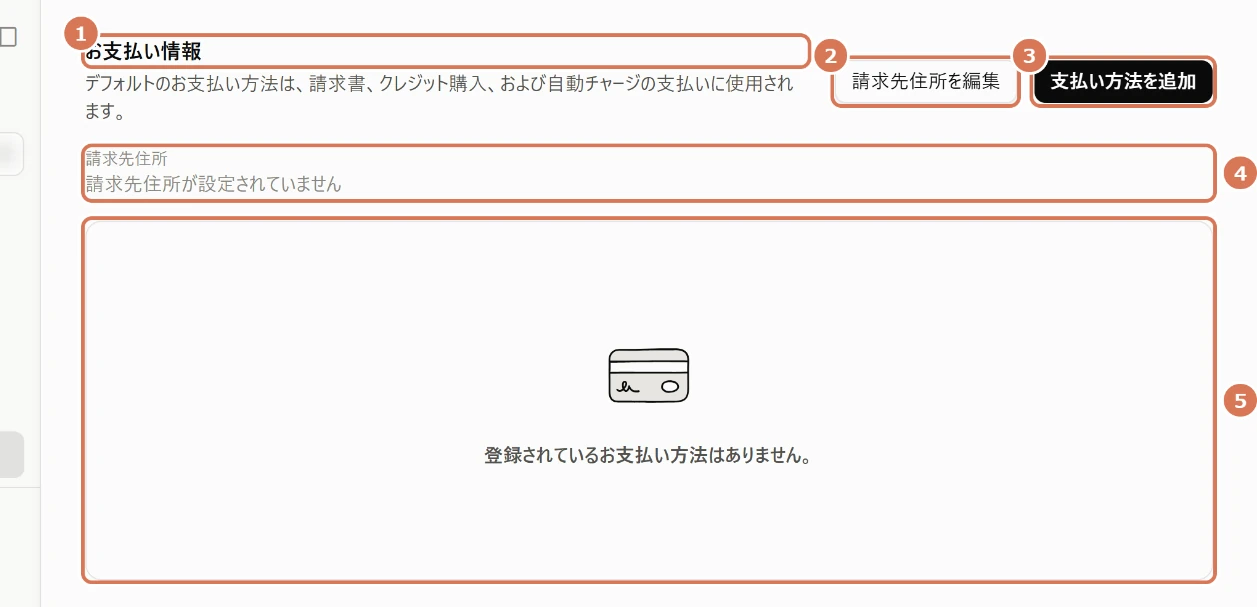
| 番号 | 項目 | 説明 |
|---|---|---|
| 1 | お支払い情報 | 請求書・クレジット購入・自動チャージの支払いに使う、標準の支払い方法の欄です |
| 2 | 請求先住所を編集 | 請求書に載る会社名・住所を登録・変更します |
| 3 | 支払い方法を追加 | クレジットカードなどの支払い方法を登録します |
| 4 | 請求先住所 | 登録した住所の表示です。未登録なら「設定されていません」と表示されます |
| 5 | 支払い方法の一覧 | 登録した支払い方法と有効期限が並びます |
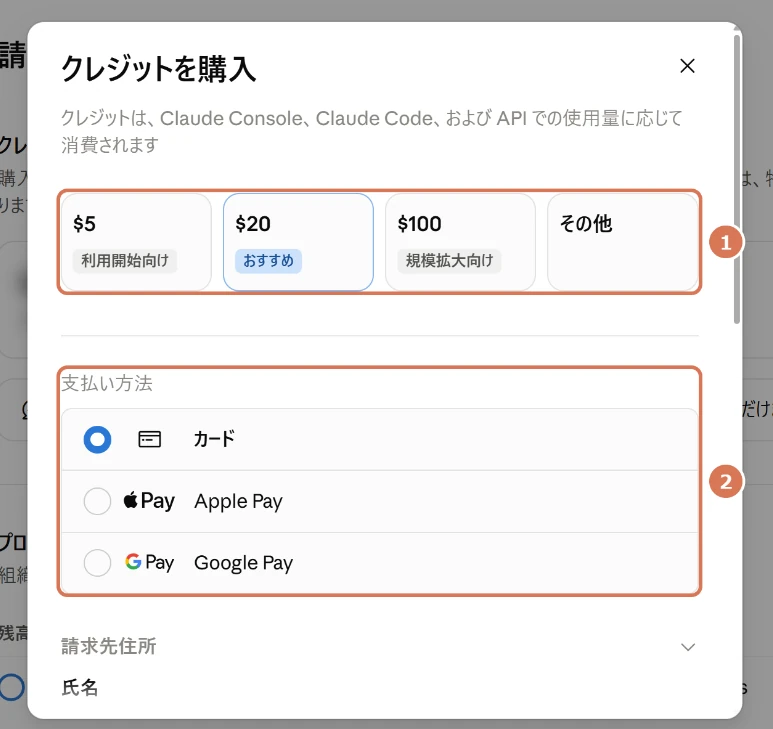
| 番号 | 項目 | 説明 |
|---|---|---|
| 1 | 購入額 | 5ドル(利用開始向け)・20ドル(おすすめ)・100ドル(規模拡大向け)から選ぶか、「その他」で金額を入力します |
| 2 | 支払い方法 | カード・Apple Pay・Google Payから選びます。カードの場合は、この下にカード番号と請求先住所を入力します |
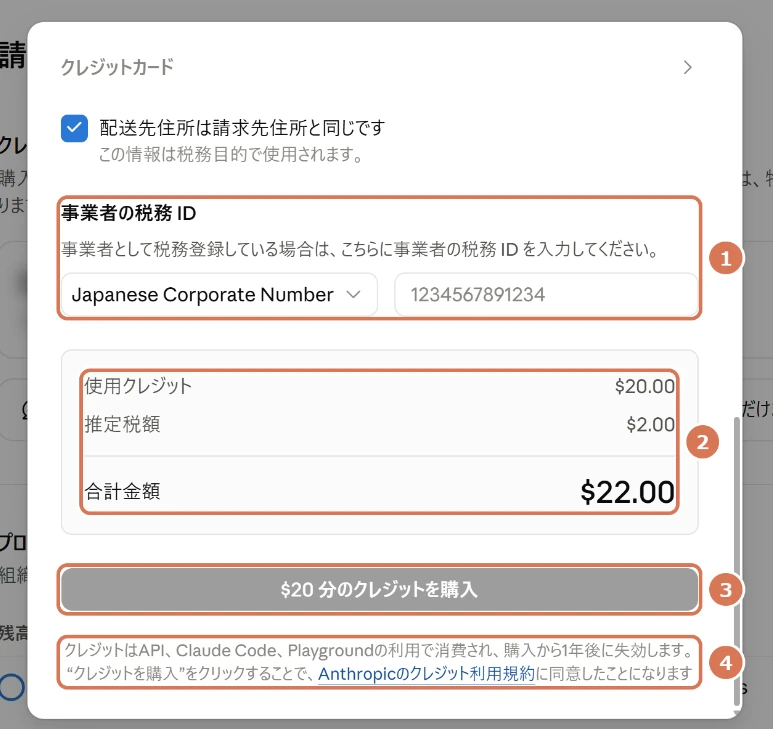
| 番号 | 項目 | 説明 |
|---|---|---|
| 1 | 事業者の税務 ID | 事業者として税務登録している場合に、番号の種類を選んで入力する欄です(写真は「Japanese Corporate Number」=法人番号を選んだ状態) |
| 2 | 金額の内訳 | 購入するクレジット(使用クレジット)・推定税額・合計金額です。写真の例では、20ドルに推定税額2ドルが加わり、合計22ドルです |
| 3 | ○ドル分のクレジットを購入 | ここを押すと購入と支払いが確定します |
| 4 | 注意書き | クレジットはAPI・Claude Code・Playgroundの利用で消費され、購入から1年で失効すること、購入でクレジットの利用規約に同意することが書かれています |
購入したクレジットは、購入日から1年で失効し、返金もされません。最初は、試用に必要な少額から始めるのが安全です。
ステップ3:月の支出上限を設定する(最優先)
使いすぎを防ぐ一番の手段が、月の支出上限(英語表示ではSpend limits)です。組織のティア(利用段階)ごとの上限より低い金額を、自分で決められます。ティアの上限は、たとえばStartの段階で月500ドルです。
- 組織の設定の「請求」の画面で、「支出上限」の欄の「制限を調整」を押します。
- 月の上限額(米ドル)を入力し、「制限を設定」を押します。ティアの上限を超える金額は設定できません。
- 必要なら、「メール通知」の「通知を追加」から、知らせてほしい金額を追加して保存します。
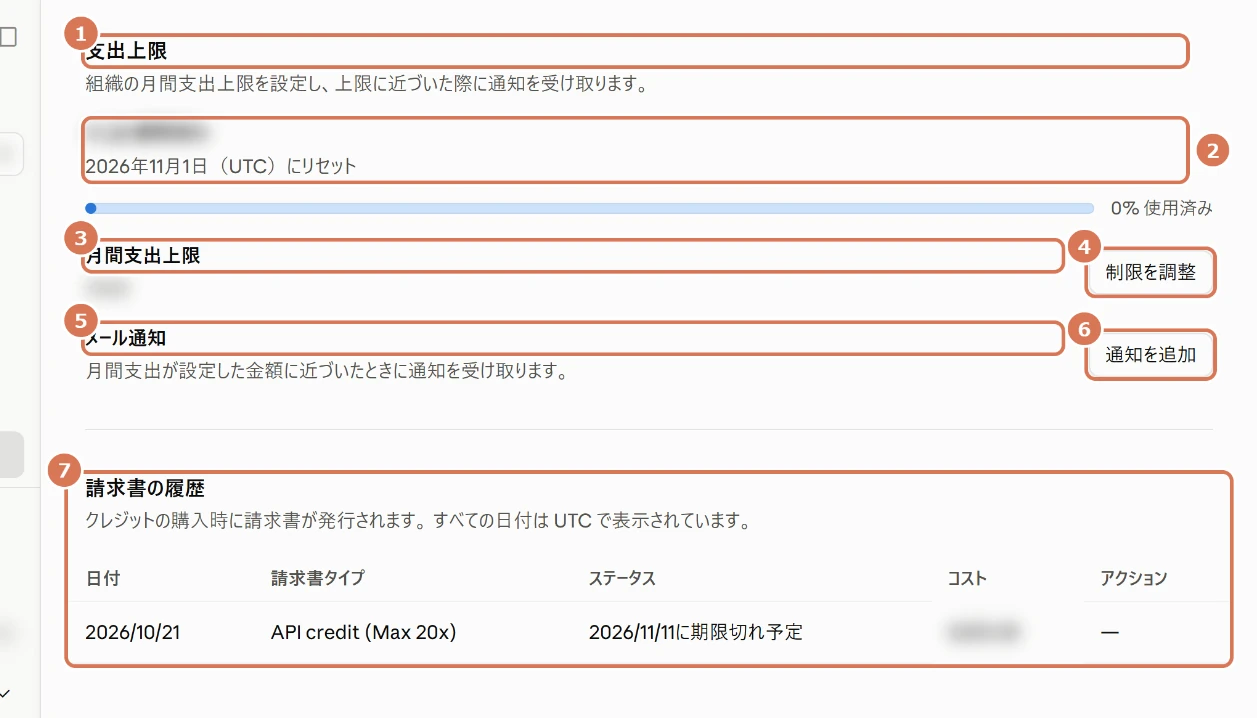
| 番号 | 項目 | 説明 |
|---|---|---|
| 1 | 支出上限 | 組織の月の上限と、通知の設定の欄です |
| 2 | 今月の使用額 | 今月使った金額と、上限に対する割合です。毎月1日(UTC)にリセットされます |
| 3 | 月間支出上限 | 今設定している上限額です |
| 4 | 制限を調整 | 上限額を変更します(写真10) |
| 5 | メール通知 | 月の支出が設定した金額に近づくと、管理者にメールで知らせる機能です |
| 6 | 通知を追加 | 知らせてほしい金額(しきい値)を追加します(写真11) |
| 7 | 請求書の履歴 | クレジット購入の請求書などの一覧です。Max・Teamの月額APIクレジットも、ここに1行ずつ表示されます |
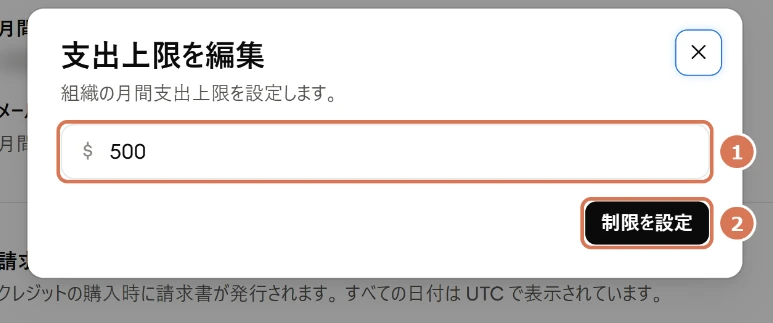
| 番号 | 項目 | 説明 |
|---|---|---|
| 1 | 金額($) | 組織の月の上限額を、ドルで入力します |
| 2 | 制限を設定 | 入力した金額で上限を保存します |
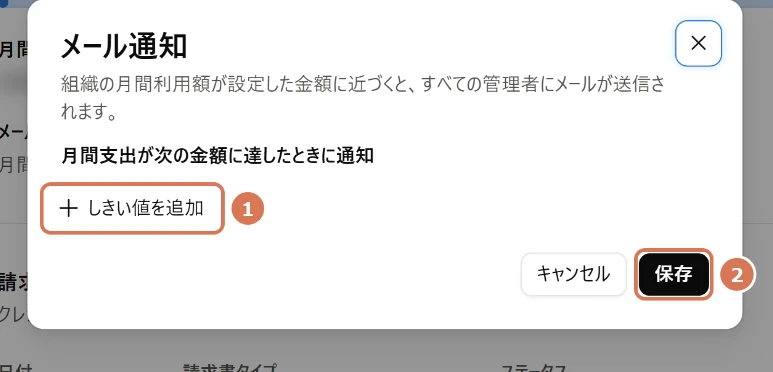
| 番号 | 項目 | 説明 |
|---|---|---|
| 1 | しきい値を追加 | 知らせてほしい金額を追加します(例:上限の8割の金額)。複数の金額を登録できます |
| 2 | 保存 | 設定を保存します。通知は組織のすべての管理者に届きます |
上限に達するとAPIは止まり、「You have reached your specified API usage limits」で始まるエラーが返ります。再開の時期はエラーの文面に示されます。急ぐ場合は、上限を引き上げます。
自動チャージは“止まると困る”ときに設定する
自動チャージ(auto-reload)は、残高が決めた金額を下回ると、指定した額まで自動で買い足す機能です。止まると困る業務にAPIを組み込むときに設定します。
- ダッシュボードの「自動チャージをオンにする」(写真2の5)を押します。支払い方法を登録していないと、先に「支払い方法を追加」の画面が開きます。
- 買い足しを始める残高(英語表示ではWhen credit balance reaches)を入れます。
- 買い足した後の残高(Bring credit balance back up to)を入れます。
- 有効にします(Turn on)。
残高がすでに基準額以下のときは、有効にした時点で購入と請求が行われます(英語表示では、ボタンが「Turn on and purchase」に変わります)。止めるときは、自動チャージの管理(Manage auto-reload)から無効にします(Turn off)。
Max・Teamの月額APIクレジットを受け取る
Max(5x・20x)やTeamに加入していれば、毎月のAPIクレジットをConsoleで受け取れます。受け取るには、claude.ai側でプランを管理する立場(Maxは本人、Teamはオーナー)と、Console側のOwner・Admin・Billingいずれかの権限が必要です。
- claude.aiで、設定の請求(Billing)を開きます(Teamは、組織の設定の請求)。
- APIクレジット(API credits)の欄で組織のリンク(Link organization)を選び、受け取るConsoleの組織を選びます。組織がなければ、ここで作れます。
- クレジットに関する規約を確認して、リンクします。
受け取ったクレジットは、Consoleの「請求」の画面の「プロモーションクレジット」(写真5の6)に、金額と期限つきで表示されます。リンクできる組織は1つだけで、自分では変更できません。新しく加入した場合は、7日たつと受け取れます。
ステップ4 APIキーを発行し、安全に管理する
APIキーは、システムがClaudeを呼び出すときに使う“鍵”です。他人に使われると、その費用は自社の残高から引かれます。クレジットカードの番号と同じつもりで扱いましょう。
発行の手順
- 左のメニューの「APIキー」を開き、右上の「キーを作成」を押します(platform.claude.com/settings/keys)。
- 「ID 連携を使用すれば、API キーは不要です」という案内が出たら、「API キーで続ける」を押します。
- 「名前」に、用途と作成月が分かる名前を入れます。
- 「有効期限」を選びます。
- 「リンクされたアカウント」で、キーを自分として動かすか、サービスアカウントとして動かすかを選びます。
- 「スコープ」で、使うワークスペースを1つ選びます。「組織」を選んだキーは、呼び出すたびにワークスペースの指定が必要で、指定がないとエラーになります。本記事のサンプルも、ワークスペースを選んだキーを前提にしています。
- 「キーを作成」を押し、表示されたキー(sk-ant- で始まる文字列)をコピーして、すぐに安全な場所へ保管します。
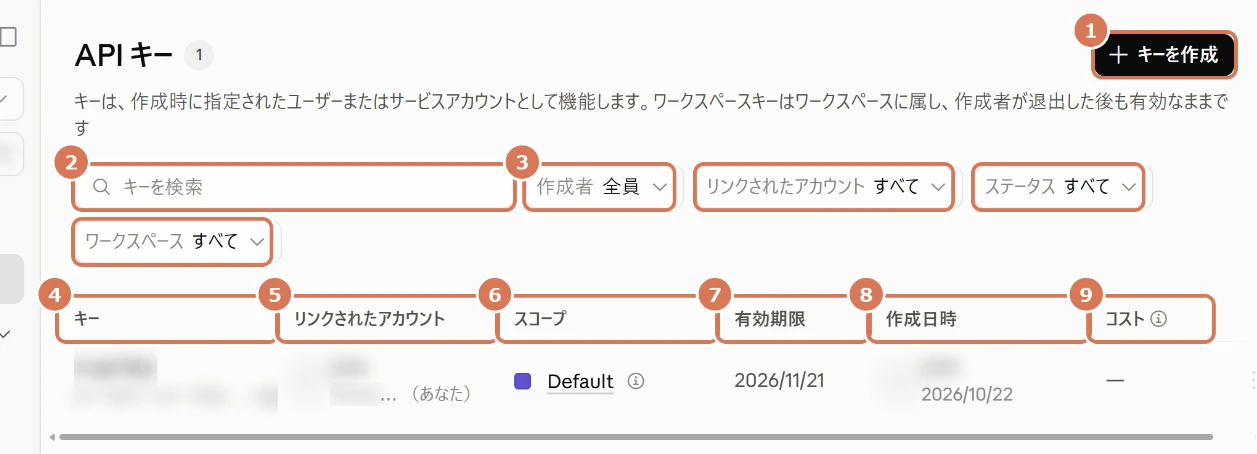
| 番号 | 項目 | 説明 |
|---|---|---|
| 1 | キーを作成 | 新しいAPIキーを作ります |
| 2 | キーを検索 | キーの名前で探します |
| 3 | 絞り込み | 作成者・リンクされたアカウント・ステータス・ワークスペースで絞り込みます |
| 4 | キー | キーの名前と、文字列の一部です。キーの全体は表示されません |
| 5 | リンクされたアカウント | キーが誰として動くか(ユーザーかサービスアカウントか)です |
| 6 | スコープ | キーを使えるワークスペースです |
| 7 | 有効期限 | キーが使えなくなる日です |
| 8 | 作成日時 | キーを作った日時です |
| 9 | コスト | そのキーで使った費用です(使っていなければ「—」) |
※行の右端の操作(アクション)のメニューから、キーを削除できます。
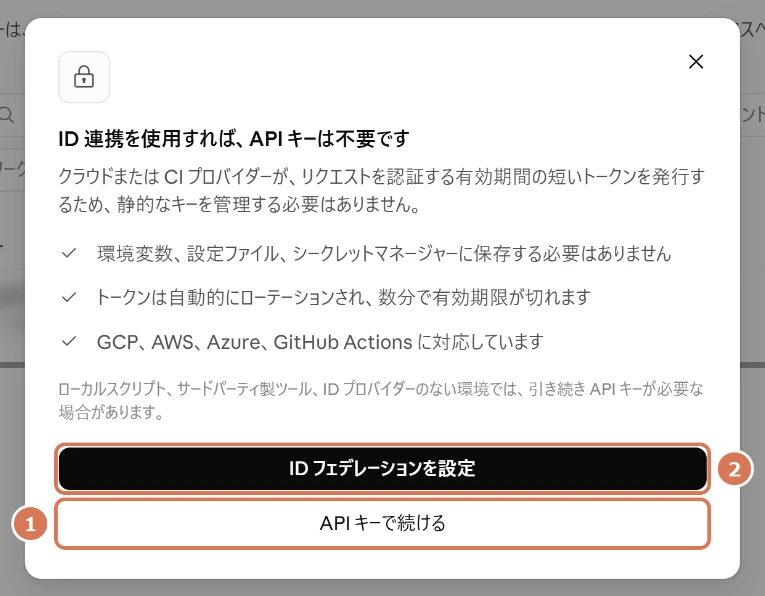
| 番号 | 項目 | 説明 |
|---|---|---|
| 1 | API キーで続ける | 通常のAPIキーを作ります。はじめはこちらを選べば十分です |
| 2 | ID フェデレーションを設定 | クラウドのサービス(GCP・AWS・Azure・GitHub Actions)から使う場合に、キーを保管せずに済む方法を設定します。パソコンで動かすプログラムや、ほかの会社のツールでは、引き続きAPIキーが必要な場合があります |
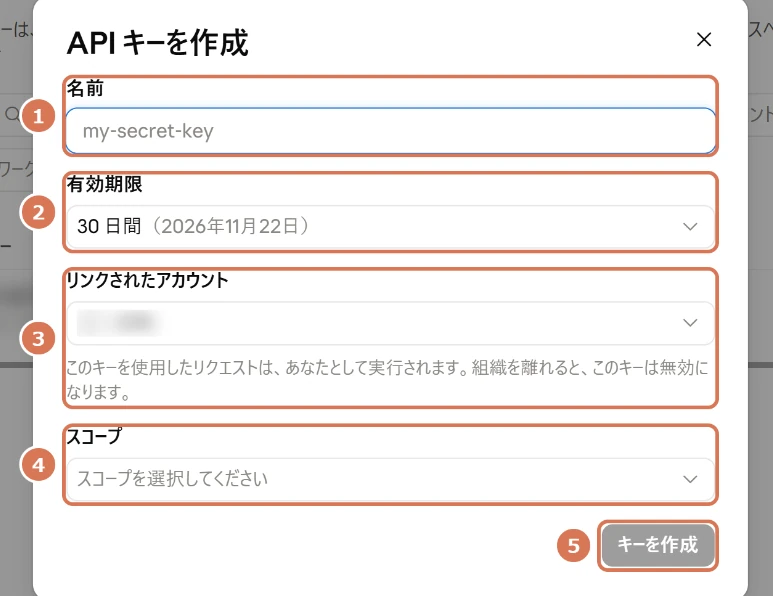
| 番号 | 項目 | 説明 |
|---|---|---|
| 1 | 名前 | 用途と作成月が分かる名前を付けます(例:accounting-prod-202610) |
| 2 | 有効期限 | 3時間・1日・7日間・30日間・カスタム・なしから選びます |
| 3 | リンクされたアカウント | キーを誰として動かすかを選びます。自分を選ぶと、画面の説明のとおり、自分が組織を離れたときにキーは無効になります。担当者が替わっても止めたくないシステムのキーは、サービスアカウント(写真1の25)にリンクする方法があります |
| 4 | スコープ | 使うワークスペース(例:デフォルトワークスペース)を選びます。選ぶまで「キーを作成」は押せません |
| 5 | キーを作成 | 押すとキーができ、キーの全体が一度だけ表示されます |
キーの全体が表示されるのは、作成したときの一度だけです。なくした場合は表示し直せないため、新しいキーを作り、古いキーは削除します。「キーを作成」が押せないときは、ロールにキーを作る権限がない可能性があります。管理者に相談してください。
キーの種類と使い分け
| 種類 | 特徴 | 向いている用途 |
|---|---|---|
| 個人のキー | 作った本人として動く。本人が組織を離れると、自動で使えなくなる | 自分の開発・試作 |
| サービスアカウントのキー | 人ではなく、システム用の利用者(サービスアカウント)として動く | 社内システム・自動処理など、共有で使うもの |
| ワークスペースのキー(旧方式) | 持ち主がなく、作った人が辞めても動き続ける | 現在は、上の2種類が推奨されている |
安全に管理するための7つのルール
- 1人に1本、用途ごとに1本作ります。開発用・テスト用・本番用も分けます。
- 保管はパスワード管理ツールなどで行い、プログラムには直接書かずに環境変数などで渡します。
- キーを書いた.envファイルを使う場合は、Gitの管理対象から外します(.gitignoreに追加)。
- メール・チャット・問い合わせなどに、キーを貼り付けません。Anthropicへの問い合わせでも同じです。
- 外部のツールに入力する前に、その提供元が信頼できるかを確かめます。
- 定期的に作り直します(例:90日ごと)。新しいキーに切り替えてから、古いキーを止めます。
- 退職・異動・委託の終了時は、その人のキーとメンバー登録をすぐに削除します。
GitHubの公開リポジトリにキーが載ってしまった場合は、GitHubからの通知を受けたAnthropicが、そのキーを自動で無効にし、利用者にメールで知らせる仕組みがあります。とはいえ、気づいた時点で自分でも削除してください。APIキーの画面で、キーの行の右端の操作(アクション)のメニューから削除します(英語表示ではDelete API key)。
ステップ5 Playgroundで試す
Playground(旧Workbench)は、プログラムを書かずに、ブラウザでClaudeを試せる画面です。システムに組み込む前に、指示文(プロンプト)の書き方や、モデルごとの答え方と費用を確かめるのに使います。
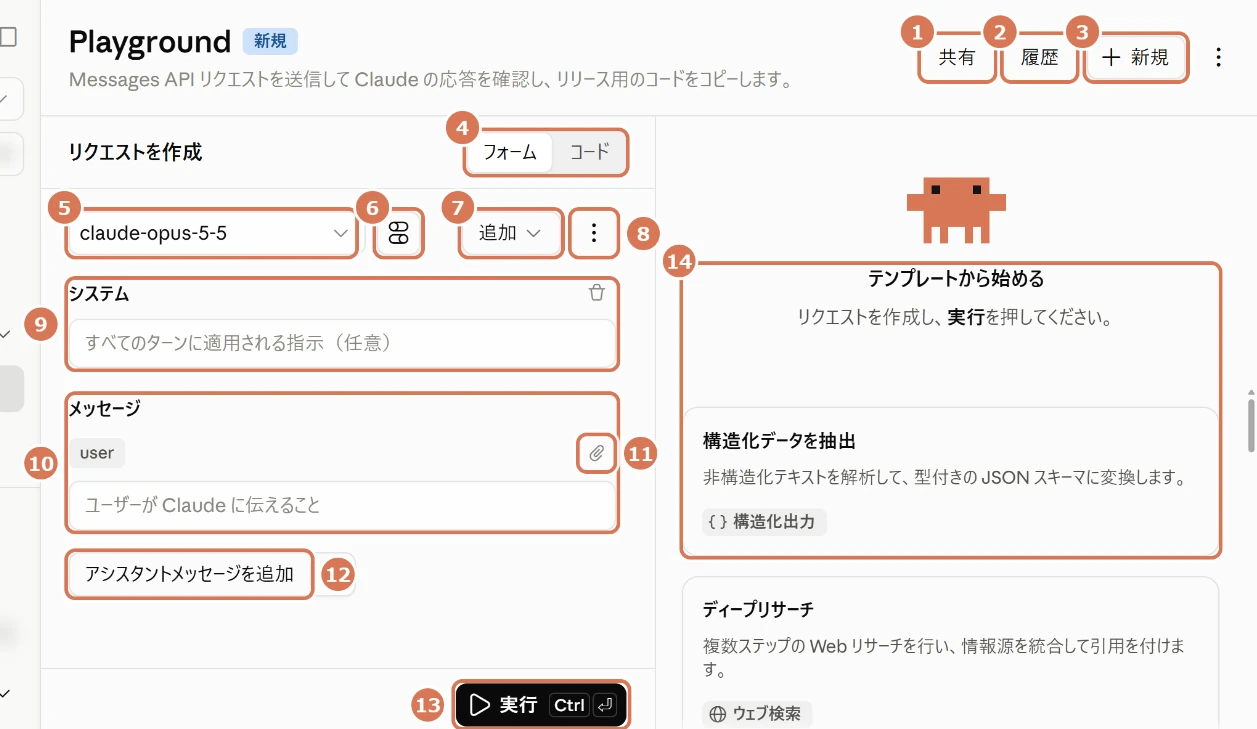
| 番号 | 項目 | 説明 |
|---|---|---|
| 1 | 共有 | 入力した内容(リクエスト)を含むリンクをコピーします。指示文やデータが相手に伝わるため、機密情報を入れたまま共有しないでください |
| 2 | 履歴 | 実行した記録を呼び出します。履歴は使っているブラウザにだけ残り、サインアウトするか30日たつと消えます(写真17) |
| 3 | 新規 | 入力を空にして、新しいリクエストを作ります |
| 4 | フォーム/コード | 入力欄で作るか、プログラムのコードで見るかを切り替えます(写真16) |
| 5 | モデル | 使うモデルを選びます(写真20) |
| 6 | モデル設定 | 最大トークン数・エフォートなどの設定を開きます(写真21・22) |
| 7 | 追加 | システムプロンプト・構造化出力・ツール(ウェブ検索など)を加えます(写真23) |
| 8 | その他のリクエストオプション | リクエスト全体を、APIの形式のまま編集します(Ctrl+;) |
| 9 | システム | システムプロンプト(Claudeの役割と決まりごと)を書く欄です |
| 10 | メッセージ(user) | 質問や、処理させたいデータを書く欄です |
| 11 | ファイルを添付 | メッセージにファイル(PDFや画像など)を添えます |
| 12 | アシスタントメッセージを追加 | 会話の例として、Claudeの返答役の発言を加えます。なお、会話の最後をClaudeの発言で終える使い方(プリフィル)は、現行の4モデルではエラーになります |
| 13 | 実行 | 依頼を送って答えを受け取ります(Ctrl+Enter)。実行するたびに費用がかかります |
| 14 | テンプレートから始める | 「構造化データを抽出」「ディープリサーチ」などのひな形を読み込みます。初めての方は、ここから試すと書き方が分かります |
- 左のメニューの「Playground」を開きます(platform.claude.com/playground)。ワークスペースを使っている場合は、左上で対象を選びます。
- モデルを選びます。Anthropicは、どのモデルにするか迷ったらOpus 5.5から始めることを勧めています。大量の定型処理なら、費用の安いSonnet 5.5やHaiku 5.5とも比べます。
- 「システム」の欄に、Claudeの役割や答え方のルール(システムプロンプト)を書きます。
- 「メッセージ」の欄に、実際の質問や処理させたいデータを書きます。
- 必要に応じて、「モデル設定」で最大トークン数(出力の上限)などを調整します。使える設定はモデルによって異なります。たとえばTemperature(答えのばらつき)は現行のモデルでは使わず、Sonnet 5.5やOpus 5.5では指定するとエラーになります。
- 「実行」(Ctrl+Enter)を押し、答えとトークン数・費用の目安を確かめます。
たとえば、経理の仕訳の補助を試すなら、次のように書きます(当事務所の作例です)。
システムあなたは日本の中小企業の経理担当者を補助します。勘定科目の候補を3つまで挙げ、それぞれの理由を1行で添えてください。判断に迷う点は「要確認」と書いてください。
メッセージ10月5日 電力会社 口座振替 18,700円 事務所の電気代
試した内容をコードにする・残す
- 「コード」に切り替えると、試した内容を、そのままプログラムのコードとして見られ、コピーできます。
- 答えの欄の「未加工」に切り替えると、送った内容と返ってきた内容を、APIの“生の形式”(JSON)で確認できます(写真24)。
- 履歴は、使っているブラウザにだけ残り、サインアウトするか30日たつと消えます。履歴の一覧はAnthropicのサーバーには保存されませんが、実行した内容そのものは、APIと同じくデータ保持の設定(写真34)に従って扱われます。うまくいった指示文は、社内の手順書などに控えておきましょう。
- 「共有」を押すと、入力した内容を含むリンクがコピーされます。指示文やデータがそのまま相手に伝わるため、顧問先の情報などを含むときは使わないでください。
- Playgroundで実行した分も、APIクレジットから差し引かれます。
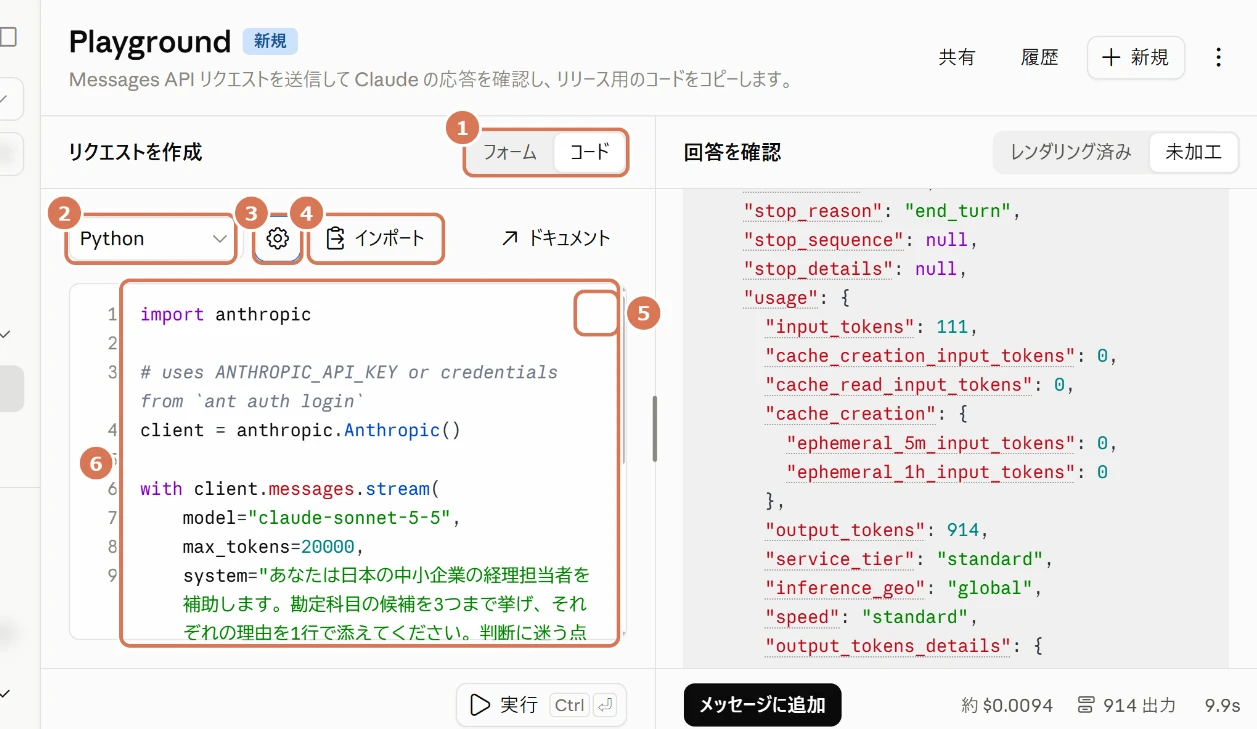
| 番号 | 項目 | 説明 |
|---|---|---|
| 1 | フォーム/コード | 「コード」を選ぶと、試した内容がプログラムのコードで表示されます |
| 2 | 言語 | CLI・Python・TypeScript・cURL・JSON・C#・Go・Java・PHP・Rubyから選びます |
| 3 | コードスニペットの設定 | ストリーミング(答えを少しずつ受け取る書き方)にするかを切り替えます |
| 4 | インポート | APIを呼び出すコードを貼り付けると(言語は問いません)、Claudeがリクエストの内容を読み取って、画面に反映します |
| 5 | コードをコピー | コード欄にマウスを重ねると右上に表示されるボタンで、コードをコピーします(写真ではまだ表示されていない状態) |
| 6 | コード | APIキーは、環境変数(ANTHROPIC_API_KEY)か、ant auth login でのログイン情報から読み込む書き方になっています。キーそのものは表示されません |
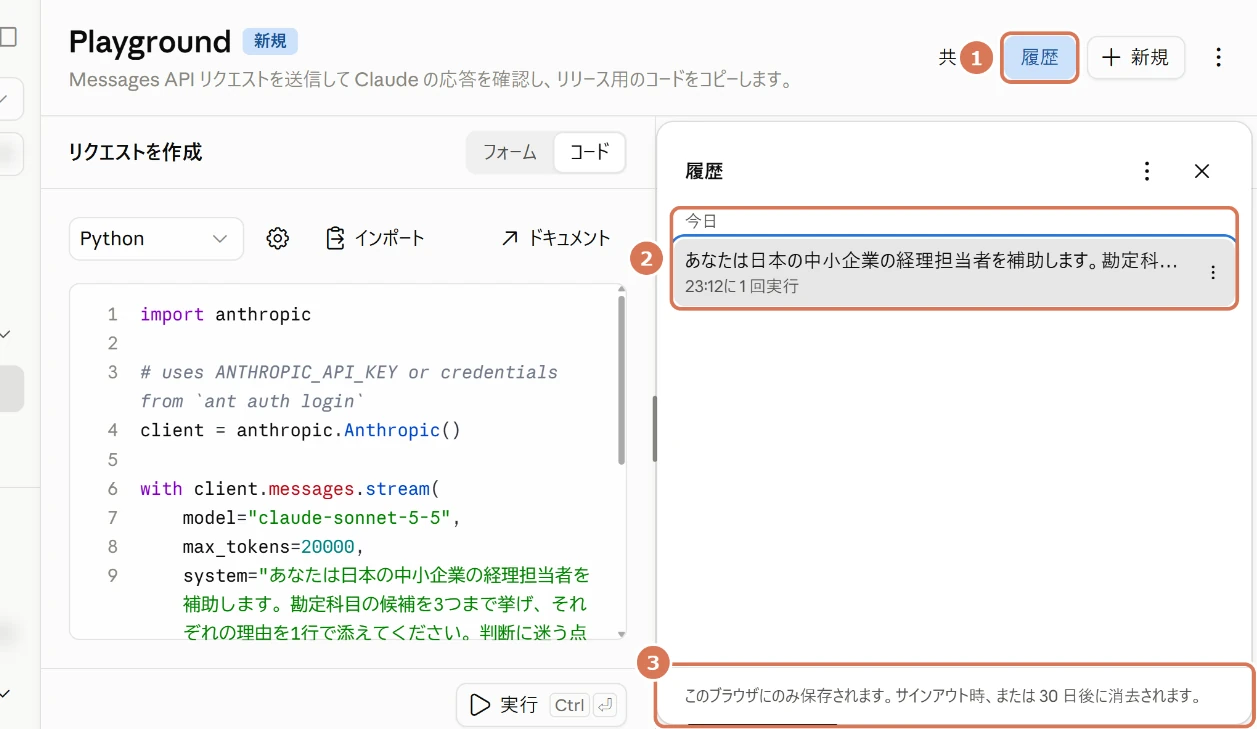
| 番号 | 項目 | 説明 |
|---|---|---|
| 1 | 履歴 | 実行した記録の一覧を開きます |
| 2 | 実行した記録 | 日付ごとに、指示文の書き出しと実行した時刻・回数が並びます。押すと、その内容を呼び出せます |
| 3 | 保存の範囲 | このブラウザにだけ保存され、サインアウトするか30日たつと消えます |
各項目の詳しい意味や、指示文の型、結果の読み方、実務での試し方は、この後のPlayground使い方マニュアルで解説します。
ステップ6 プログラムやClaude Codeから使う
ここからは、社内の担当者や委託先のエンジニアが、システムからClaudeを呼び出す段階です。動く仕組みをつかめるよう、最小限の例を紹介します。
Windowsで試す最小の例(Python)
- パソコンにPython(3.10以降)をインストールしておきます。
- PowerShellを開き、公式のライブラリを入れます。
pip install anthropic- 同じPowerShellの画面で、APIキーを環境変数に設定します。この設定は、画面を閉じると消えます。
$env:ANTHROPIC_API_KEY = "ここに発行したキーを貼り付け"- 次の内容を sample.py という名前で保存し、同じ画面で
python sample.pyと入力して実行します。
import anthropic

# 環境変数 ANTHROPIC_API_KEY のキーを自動で読み込みます
client = anthropic.Anthropic()

message = client.messages.create(
    model="claude-sonnet-5-5",
    max_tokens=500,
    # Sonnet 5.5は標準で「考えてから答える」ため、この例では答える前の思考を省きます
    thinking={"type": "between_tools"},
    system=(
        "あなたは日本の中小企業の経理担当者を補助します。"
        "勘定科目の候補を3つまで挙げ、理由を1行で添えてください。"
    ),
    messages=[
        {"role": "user", "content": "10月5日 電力会社 口座振替 18,700円 事務所の電気代"}
    ],
)

for block in message.content:
    if block.type == "text":
        print(block.text)

print("入力トークン:", message.usage.input_tokens)
print("出力トークン:", message.usage.output_tokens)
実行すると、勘定科目の候補と、使ったトークン数が表示されます。この設定なら、Sonnet 5.5での費用は多くても1回あたり1円未満です(1ドル=150円で計算)。答えが途中で切れる場合は、max_tokensの値を大きくします。
macOSやLinuxでは、環境変数を export ANTHROPIC_API_KEY="…" の形で設定します。本番のシステムでは、キーを毎回手で入力したり、ファイルに直接書いたりせず、クラウドの秘密情報の保管サービスなどを使います。
Claude CodeをConsoleの残高で使う
プログラミング用のClaude Codeは、Consoleのアカウントでログインすると、購入したAPIクレジットで使えます(Max・Teamの月額APIクレジットは、Claude Codeには使えません)。
- 管理者は、使う人をClaude Code用のロール(Claude Code用のキーだけ作れる)か、Developerのロールで招待します。
- 使う人は、Claude Codeを起動したときのログインで、Consoleのアカウントを選びます。新しい版では、APIキーを作らずにログインする方法が推奨されています。
- 初めてログインすると、組織に「Claude Code」というワークスペースが自動で作られます。このワークスペースでは、1人ごとの月の支出上限も設定できます。
- パソコンに環境変数ANTHROPIC_API_KEYが設定されていると、そのキーが使われることがあります。どの方法で動いているかは、Claude Codeで /status と入力すると確認できます。
Playground使い方マニュアル(詳しい手順と実務での試し方)
ここからは、Playgroundをもう一歩使いこなすためのマニュアルです。画面の各項目の意味、指示文の書き方、結果の読み方、費用の見積もり方までを、経理の実務に沿って解説します。
Playgroundは、公開されているAPI(Messages API)の上に作られています。送った内容の扱いはAPIと同じと考え(ゼロデータ保持の契約がある組織でも、Playgroundを含むConsoleでの利用は対象外です)、試すときは架空のデータか、個人名や口座番号などを消したデータを使いましょう。
できること・できないこと
| 区分 | 内容 |
|---|---|
| できること | モデルを選んで指示文と設定を試す/作例(テンプレート)を読み込んで書き換える/ツールの定義やJSON形式での出力を試す/ウェブ検索やコード実行などのツールを加えて試す/答え・トークン数・停止理由、生のリクエストとレスポンスを確認する/試した内容をコードとして書き出す/入力内容を含むリンクを共有する |
| できないこと | 指示文や会話をAnthropic側に保存すること(履歴はブラウザにだけ残り、サインアウトか30日で消える)/指示文の版の管理・評価(evals) |
| 費用 | 実行した分は、APIと同じ料金でクレジットから差し引かれる |
主な入力項目と表示
画面の各部分の名前と役割は、ステップ5の写真15と表で紹介しました。ここでは、実際に入力して実行するまでの流れを、画面の写真で追います。例として、ステップ5の電気代の仕訳を、Sonnet 5.5で実行しました。
基本の操作手順(10ステップ)
- Playgroundを開き、使うワークスペースを選びます。
- 初めてなら、右側のテンプレートを読み込み、どんな形で書くのかを眺めます。
- モデルを選びます。迷ったら、下の「モデルの選び方」を参考にします。
- 「システム」に、役割・目的・ルール・出力の形を書きます(後述の「指示文の型」を使います)。
- 「メッセージ」に、処理させたいデータを入れます。データは <data> のようなタグで囲み、指示と分けます。
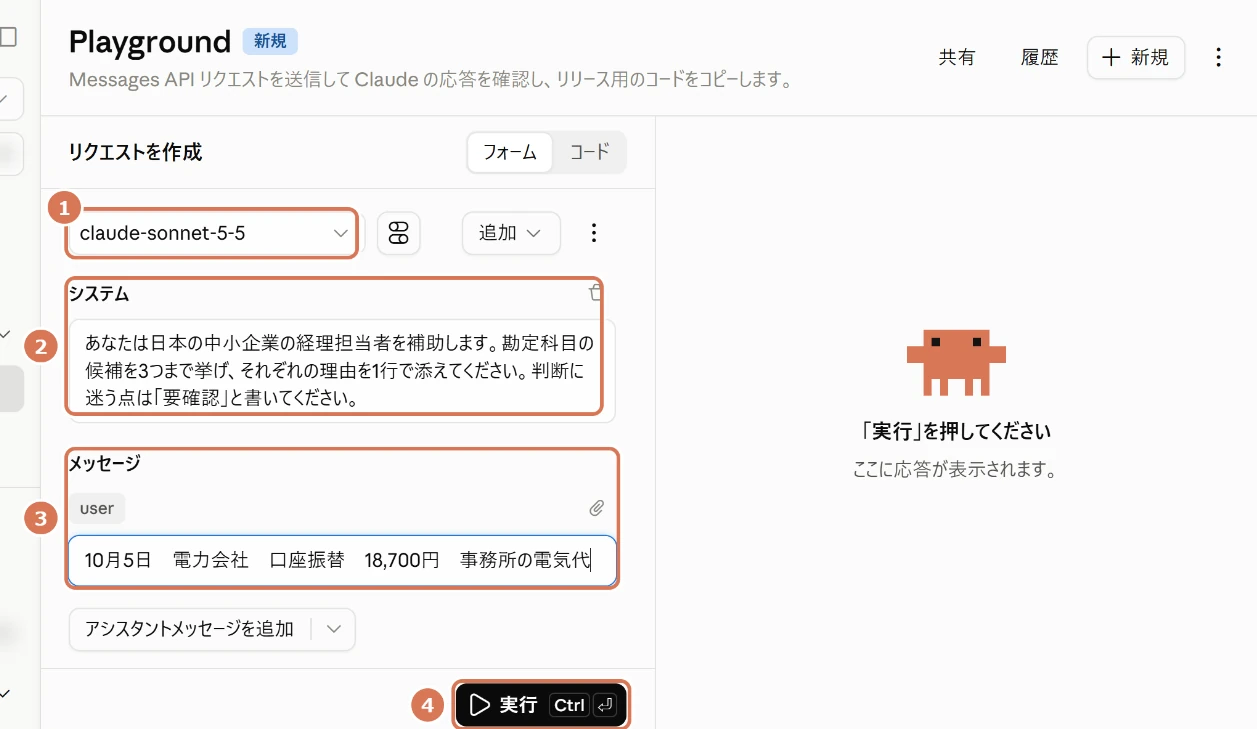
| 番号 | 項目 | 説明 |
|---|---|---|
| 1 | モデル | claude-sonnet-5-5 を選んだ状態です |
| 2 | システム | 役割とルールを書いた欄です |
| 3 | メッセージ | 処理させたい明細(架空の例)を書いた欄です |
| 4 | 実行 | ここを押して送ります |
- 必要に応じて、「モデル設定」で最大トークン数やエフォート(手間のかけ方)などを調整します。
- 「実行」を押します。
- 答え・停止理由・トークン数を確かめます。途中で切れていないか、費用はいくらかを見ます。
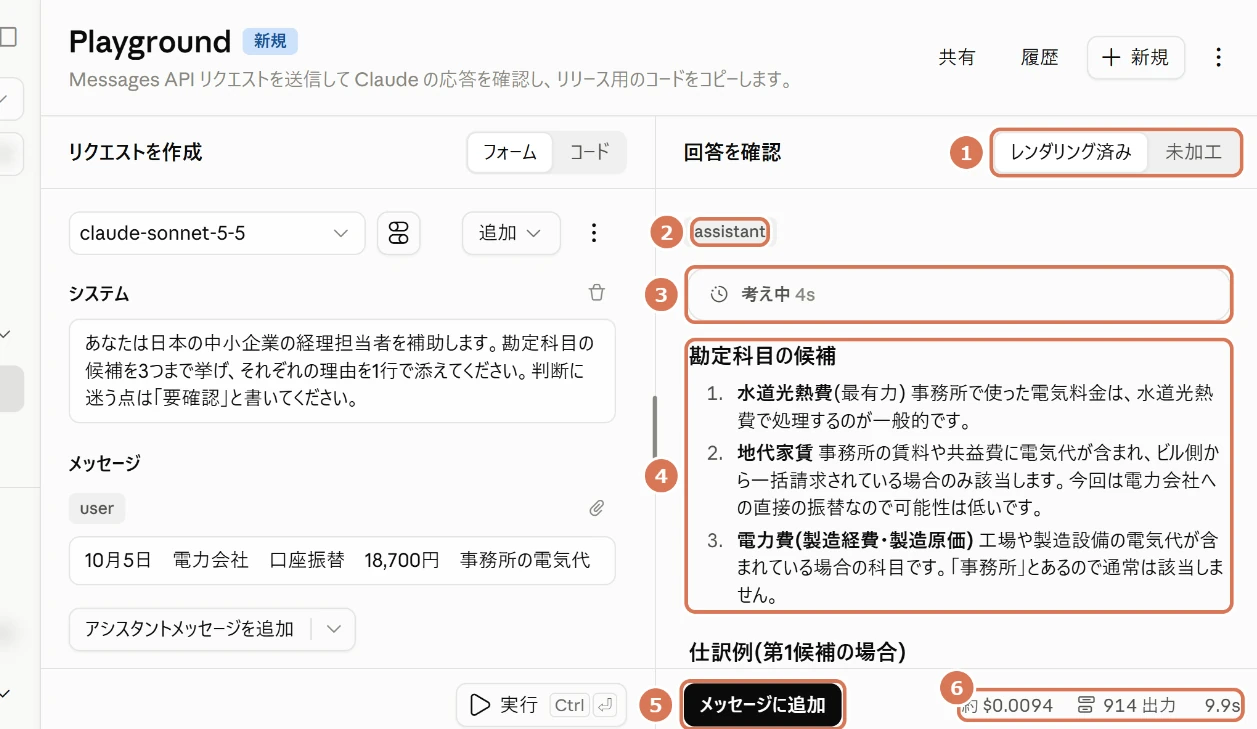
| 番号 | 項目 | 説明 |
|---|---|---|
| 1 | レンダリング済み/未加工 | 読みやすい表示と、APIの生の形式(JSON。写真24)を切り替えます |
| 2 | assistant | Claude(アシスタント)の答えであることを示します |
| 3 | 考え中 | 答える前に考えた時間です(この例では4秒) |
| 4 | 答え | 勘定科目の候補と理由です。この下に、仕訳の例と「要確認」の点が続きます |
| 5 | メッセージに追加 | この答えを会話に加えて、続けて質問できるようにします |
| 6 | 費用・トークン・時間 | この1回の費用の目安(約0.0094ドル)、出力トークン数(914)、かかった時間(9.9秒)です |
- 直す点を1か所だけ決めて書き換え、もう一度実行して比べます。
- 合格ラインに達したら「コード」で書き出し、指示文・設定・結果を社内の手順書に残します。
モデルの選び方
| モデル | 向いている用途 | 料金(入力/出力・100万トークン) | 標準のエフォート |
|---|---|---|---|
| Claude Fable 5.1 | 難しい推論や、長時間の作業 | 10ドル/50ドル | high |
| Claude Opus 5.5 | 長時間のコーディングや知的作業。迷ったときの出発点として、公式が勧めるモデル | 4ドル/20ドル | medium |
| Claude Sonnet 5.5 | 速さと賢さのバランス型 | 2ドル/10ドル | high |
| Claude Haiku 5.5 | 大量・高速の分類や抽出 | 0.10ドル/0.50ドル(入力10万トークン以下) | medium |
※税別。2026年10月時点。4モデルとも、必要に応じて答える前に考える「適応的な思考」を使い、Fable 5.1とOpus 5.5では常に有効です。
Anthropicは、どのモデルにするか迷ったら、まずOpus 5.5から始めることを勧めています。ただし、明細の分類や請求書の読み取りのような定型の大量処理では、Sonnet 5.5やHaiku 5.5でも十分なことがあります。同じテストデータで実行し、正確さと費用を比べて選びましょう。
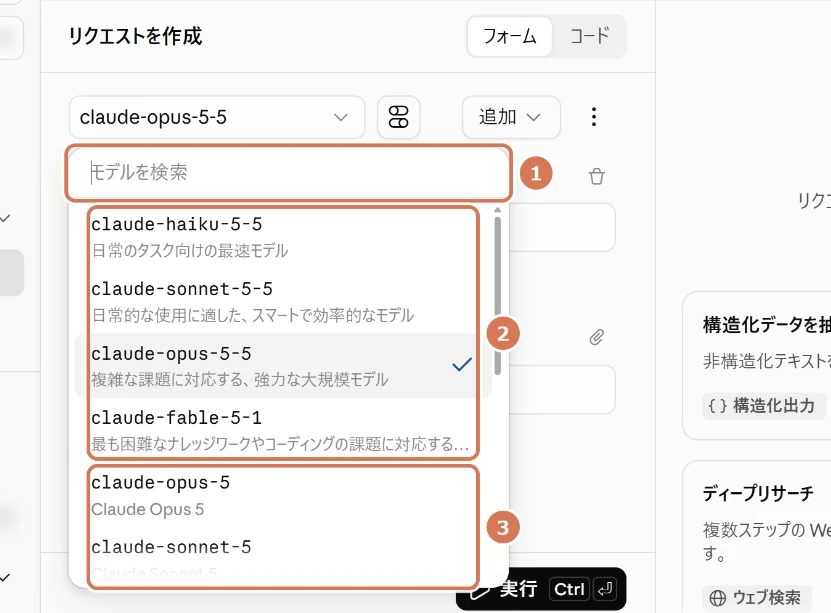
| 番号 | 項目 | 説明 |
|---|---|---|
| 1 | モデルを検索 | モデル名で絞り込みます |
| 2 | 最新のモデル | Haiku 5.5・Sonnet 5.5・Opus 5.5・Fable 5.1が、ひとことの説明付きで並びます |
| 3 | 以前のモデル | 下にスクロールすると、Opus 5・Sonnet 5などの以前のモデルも選べます。既存のシステムと比べたいときに使います |
指示文(プロンプト)の書き方:7つのコツ
- 役割を決めます(例:中小企業の経理担当者を補助する)。
- 目的と背景を書きます。何のために使い、誰が読む答えなのかを伝えます。
- ルールは箇条書きにします。「迷ったら要確認と書く」「推測で数字を作らない」なども明記します。
- 出力の形を決めます。項目・順番・文字数を具体的に指定します。
- 例を3〜5個見せます。入力と望ましい答えの組み合わせを、<example> などのタグで囲みます。
- データは <data> などのタグで囲み、指示と混ざらないようにします。
- 大きな仕事は分けます。「読み取り」「判定」「文面作成」のように、1回に1つの仕事を頼みます。
この7つを1枚にまとめた“型”が次のとおりです。【 】の部分を書き換えて使います(当事務所の作例です)。
システムの型
あなたは【役割】です。
目的:【何のために使うか。誰が読むか】
ルール:
・【守ってほしいこと】
・判断に迷う点は「要確認」と書く。推測で数字や日付を作らない。
出力の形:【項目・順番・文字数】
例:入力【例の入力】→ 出力【望ましい答え】
メッセージの型
次のデータを処理してください。
<data>
【処理させたいデータ】
</data>
設定項目の意味(モデル設定)
「モデル設定」(写真15の6)を押すと、右側に設定の画面が開きます。写真21・22の番号と、下の表の番号が対応しています。
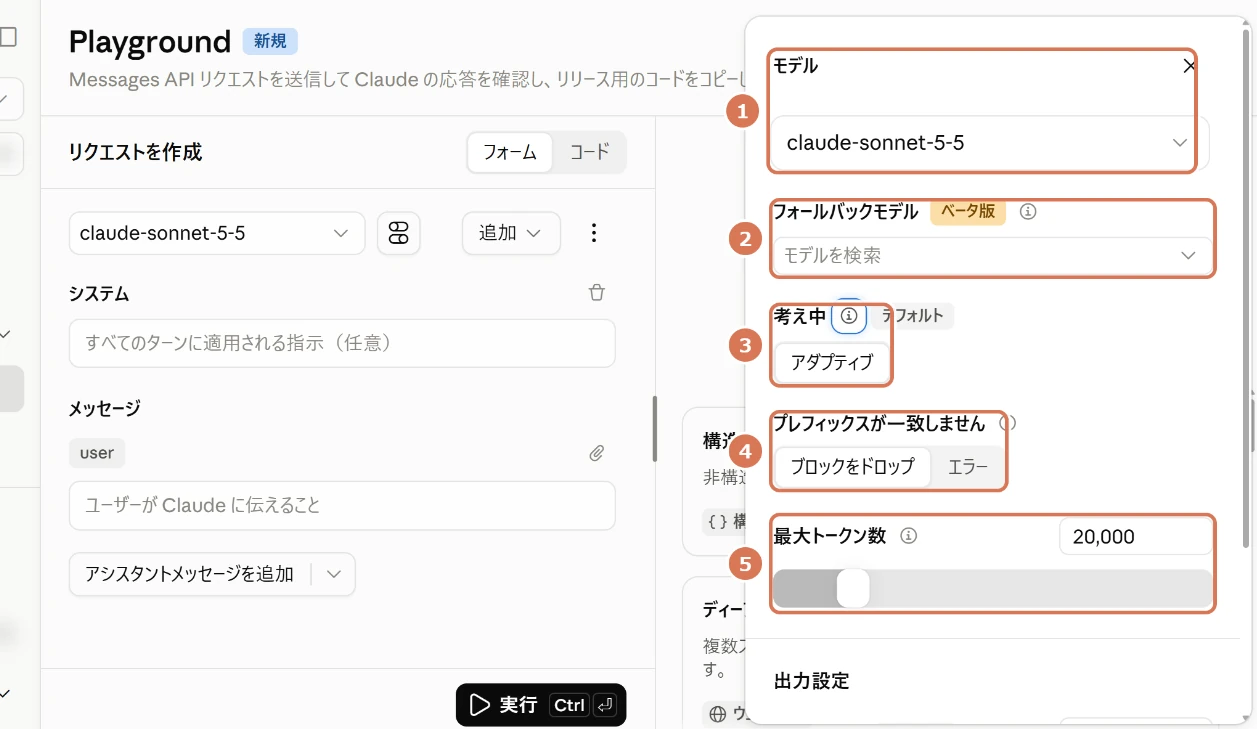
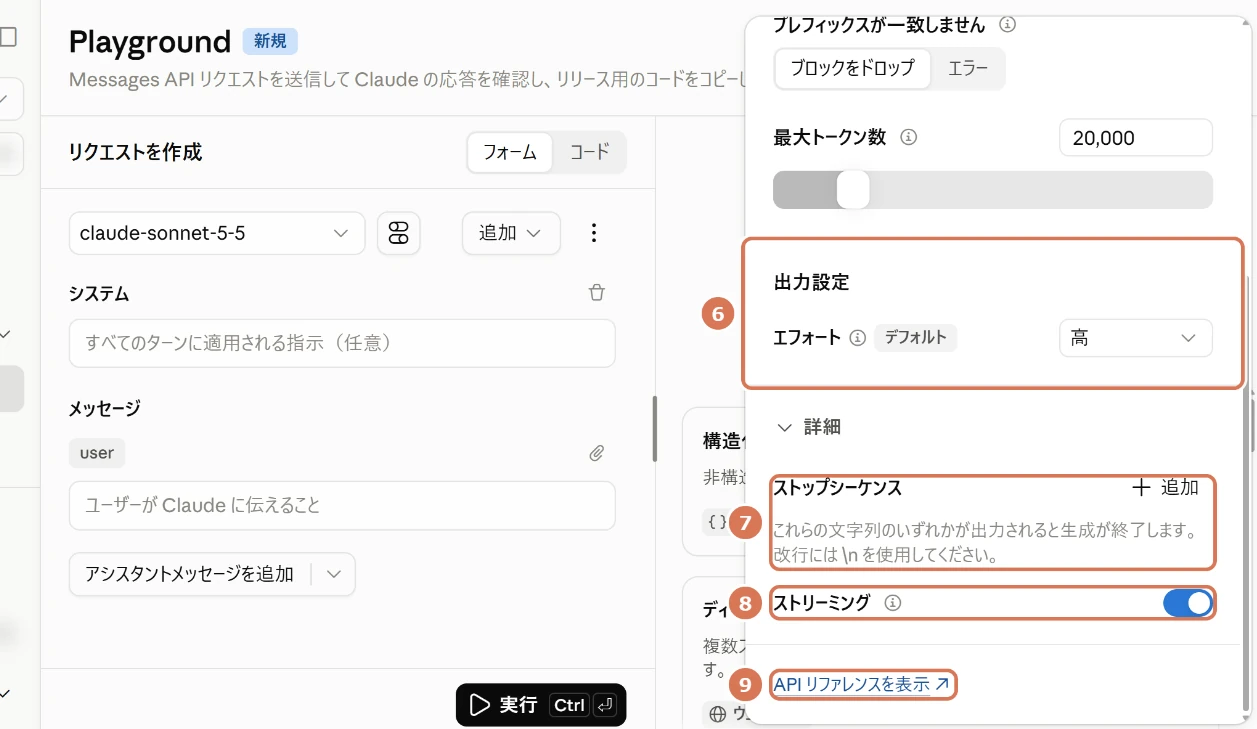
| 番号 | 項目 | 意味 | 使い方のコツ |
|---|---|---|---|
| 1 | モデル | 使うモデルです。画面の左上のモデル欄と同じです | リクエストごとに選び直せる |
| 2 | フォールバックモデル(ベータ版) | 選んだモデルが安全上の理由で回答を断ったときに、代わりに答えさせる別のモデルです | 混雑やエラーのときには切り替わらない |
| 3 | 考え中(Thinking) | 答える前に考えるかどうかです。初期値は「アダプティブ」(必要に応じて考える) | Sonnet 5.5は、コードで「between_tools」を指定すると事前の思考を省ける(エフォートがhigh以下のとき) |
| 4 | プレフィックスが一致しません | 会話の前半(システム・ツール・それより前のメッセージ)を書き換えたため、以前の“考えた内容”(思考ブロック)が使えなくなったときの扱いです。「ブロックをドロップ」はその分を捨てて続け、「エラー」は止めます | Playgroundでは写真の「ブロックをドロップ」のままでよい(捨てた分を考え直すため、出力トークン=費用が増えることがある)。APIの初期値は「エラー」 |
| 5 | 最大トークン数(Max tokens) | 1回の出力の上限です(考えた分も含む)。写真では20,000 | 小さすぎると途中で切れる。出力側の費用の上限にもなる(入力の分は別にかかる) |
| 6 | エフォート(Effort) | どれだけ手間をかけて答えるかです。low・medium・high・xhigh・maxの5段階(画面では「高」など) | 下げるとトークンが減り、速く安くなる。標準の段階はモデルで異なる |
| 7 | ストップシーケンス | 指定した文字列が出たら、そこで出力を止めます | 決まった区切りで止めたいときに使う |
| 8 | ストリーミング | 答えを少しずつ表示します | オフにすると、最後にまとめて表示される |
| 9 | APIリファレンスを表示 | 各設定の正式な説明(英語の技術資料)を開きます | 開発の担当者と話すときの確認に |
※Temperature(答えのばらつき)は、この画面には表示されません。現行のモデルでは使わず、Sonnet 5.5やOpus 5.5では指定するとエラーになります(2026年10月21日公開の新しいAPIバージョンでは、全モデルでエラー)。ツールと構造化出力は、次の「追加」メニューから加えます。
「追加」メニューで機能を足す
「追加」(写真15の7)からは、システムプロンプトや構造化出力のほか、Claudeに使わせる道具(ツール)を加えられます。
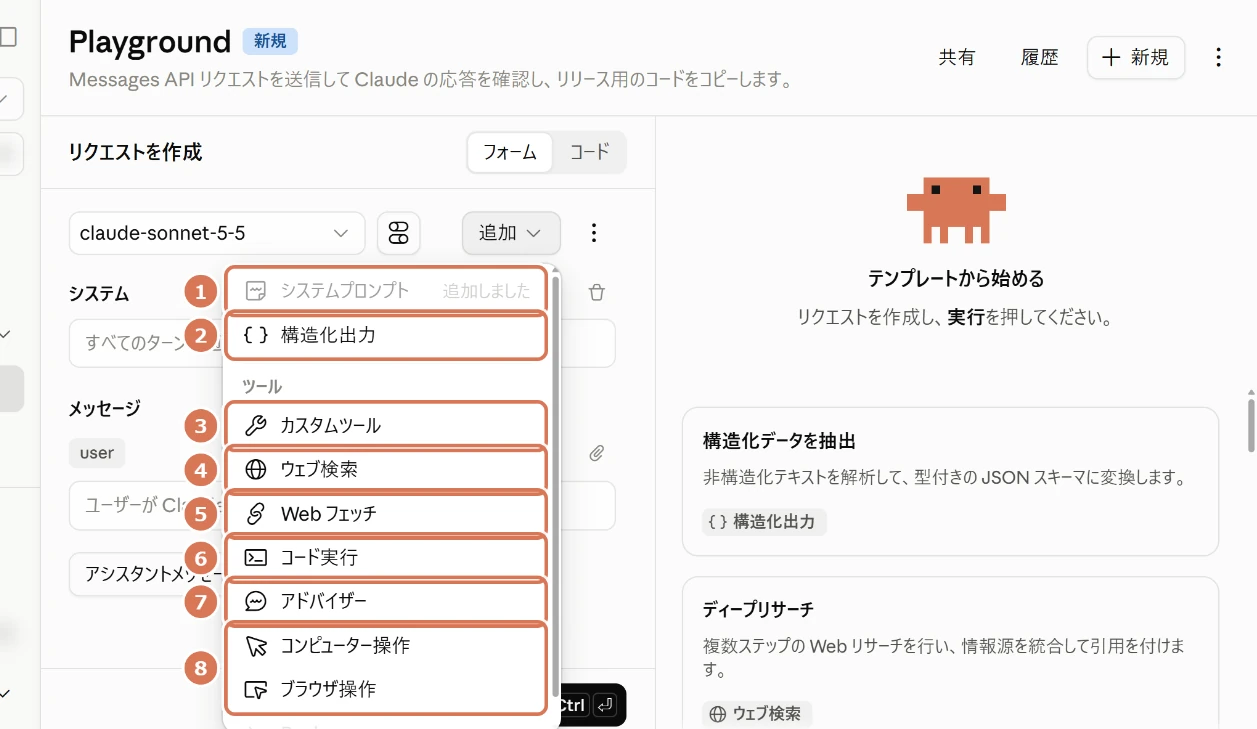
| 番号 | 項目 | 説明 |
|---|---|---|
| 1 | システムプロンプト | システムの欄を加えます(すでにある場合は「追加しました」と表示) |
| 2 | 構造化出力 | 答えの形(JSONのスキーマ)を指定します(実務レシピ2) |
| 3 | カスタムツール | 自社のシステムの機能(関数)を、Claudeが呼び出せる“道具”として定義します |
| 4 | ウェブ検索 | Claudeにウェブを検索させます。1,000回あたり10ドルに、トークン代がかかります |
| 5 | Web フェッチ | 指定したURLのページを読ませます。追加の料金はなく、読んだ分のトークン代だけです |
| 6 | コード実行 | Anthropic側の作業場所でプログラムを動かし、計算や表・グラフ作りをさせます。月1,550時間まで無料で、超えると1時間あたり0.05ドルです(新しい版のウェブ検索・Webフェッチと一緒に使う場合は、コード実行の追加料金なし) |
| 7 | アドバイザー | 速くて安いモデルが、作業の途中で、より賢いモデルに相談する仕組みです(ベータ版)。相談した分は、相談相手のモデルの料金です |
| 8 | コンピューター操作・ブラウザ操作 | 画面を見て、クリックや入力をさせます。動かすパソコンやブラウザは、自分で用意します |
※メニューを下にスクロールすると、コマンドを実行させる「Bash」などもあります(動かす環境は自分で用意します)。
結果の読み方(答え・停止理由・トークン数)
実行すると、答えのほかに、APIが返した情報を確認できます。特に大事なのは、答えの中身、止まった理由(停止理由)、使ったトークン数の3つです。
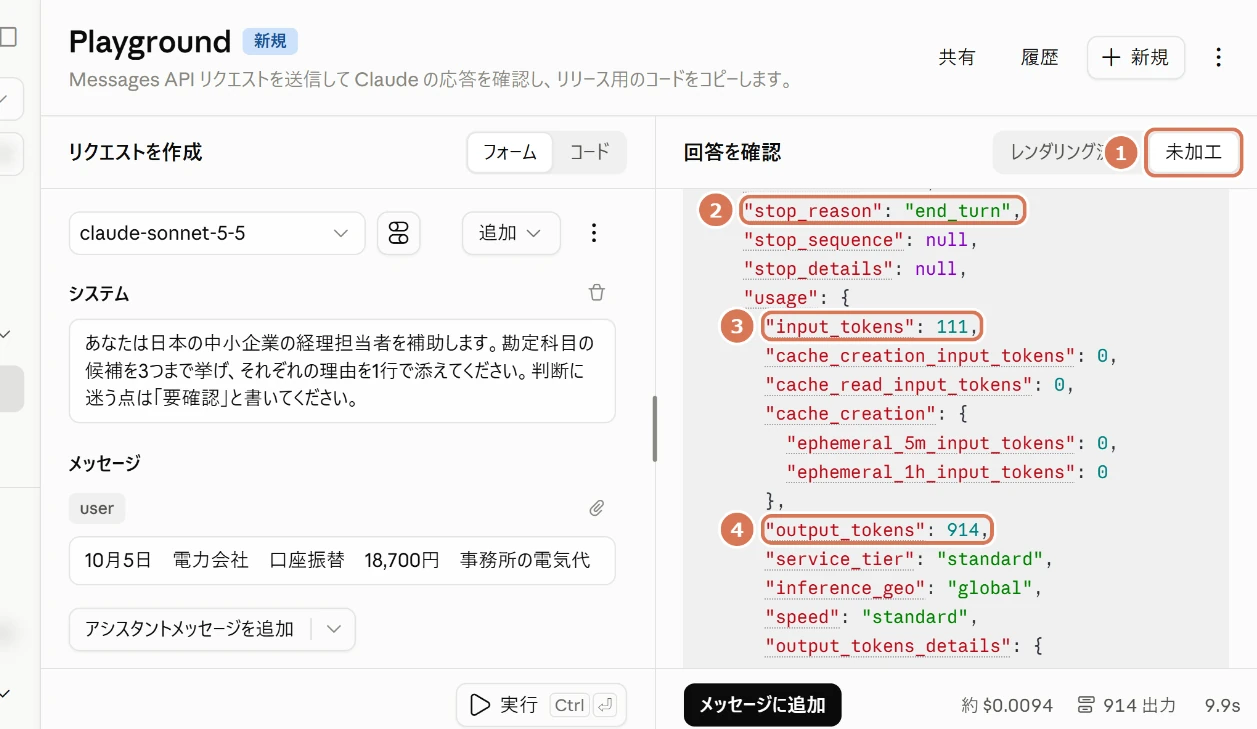
| 番号 | 項目 | 説明 |
|---|---|---|
| 1 | 未加工 | APIが返した情報を、そのままの形(JSON)で表示します |
| 2 | stop_reason(停止理由) | 「end_turn」なので、最後まで答え終わっています |
| 3 | input_tokens(入力トークン) | 送った文章のトークン数です(この例では111) |
| 4 | output_tokens(出力トークン) | 返ってきた文章のトークン数です(この例では914)。答える前に考えた分も含みます(写真の下に続く output_tokens_details の thinking_tokens は431でした) |
写真の例の費用は、Sonnet 5.5の単価(入力2ドル・出力10ドル/100万トークン)で計算すると、111×2÷100万+914×10÷100万=約0.0094ドル(1ドル=150円で約1.4円)です。画面に表示された費用の目安と一致します。出力の半分近く(431トークン)が「考えた分」なので、エフォートを下げると費用を抑えられる余地があります。
| 停止理由 | 意味 | 対処 |
|---|---|---|
| end_turn | 最後まで答え終わった | 中身を確認する |
| max_tokens | 出力の上限に達し、途中で切れた | 最大トークン数を増やすか、エフォートを下げる |
| tool_use | ツールを呼び出そうとしている | 呼び出すツールの名前と引数を確認する |
| refusal | 回答を断った | 指示やデータを見直す。別のモデルでも試す |
| model_context_window_exceeded | モデルが扱える量(コンテキスト)の上限まで使い切った | 入力を短くする、分けて送る |
改善の進め方:1か所ずつ変えて比べる
- 合格ラインは数字で決めます(例:10件中9件で、勘定科目の第1候補が正しい)。
- テスト用の例には、よくある取引だけでなく、まぎらわしい取引や例外も混ぜます。
- 一度に変えるのは、モデル・指示文・設定のうち1か所だけにします。
- Playgroundの履歴はブラウザにしか残らず、30日で消えます。試した条件・結果・トークン数は、表計算ソフトに記録します。
実務レシピ1:明細から勘定科目の候補を出す
システムあなたは日本の中小企業の経理担当者を補助します。目的は、通帳やレシートの明細に付ける勘定科目の候補を出し、担当者の確認の手間を減らすことです。
ルール:
・明細ごとに、勘定科目の候補を最大3つ、可能性の高い順に挙げる
・理由は20文字以内で書く
・判断に迷う明細は「要確認」とし、確認すべき点を書く
・明細にない情報を推測で補わない
出力の形:日付|摘要|金額|科目の候補|理由|要確認 の表
メッセージ次の明細を処理してください(架空の例)。
<data>
10月3日 コピー用紙 3,300円 現金
10月5日 電力会社 口座振替 18,700円
10月8日 取引先と打合せ 喫茶店 1,540円
</data>
設定の目安モデルはHaiku 5.5とSonnet 5.5で比べる。最大トークン数は考えた分も含むため、明細10件ずつなら8,000程度から。
確認ポイント第1候補の正答率、「要確認」の付け方が妥当か、1件あたりのトークン数。
実務レシピ2:請求書の文章から項目を抜き出す(構造化出力)
構造化出力を使うと、答えを決まった形のJSONで受け取れます。会計ソフトへの取り込みや、チェック表づくりに向いています。
システムあなたは経理担当者を補助します。請求書の文章から、指定された項目を抜き出します。文章に書かれていない項目は推測で埋めず、null にしてください。
メッセージ次の請求書から項目を抜き出してください(架空の例)。
<invoice>
請求書 株式会社〇〇商事 御中
請求日:2026年10月15日
ご請求金額:33,000円(うち消費税10%:3,000円)
発行元:株式会社エグザンプル
登録番号:T0000000000000
</invoice>
構造化出力「追加」から「構造化出力」を加え、次のスキーマを指定します。
{
  "type": "object",
  "properties": {
    "vendor_name": {"type": "string", "description": "請求元の会社名"},
    "invoice_date": {
      "anyOf": [{"type": "string", "format": "date"}, {"type": "null"}],
      "description": "請求日。記載がなければ null"
    },
    "total_amount": {
      "anyOf": [{"type": "integer"}, {"type": "null"}],
      "description": "税込の請求金額(円)。記載がなければ null"
    },
    "tax_amount": {
      "anyOf": [{"type": "integer"}, {"type": "null"}],
      "description": "消費税額(円)。記載がなければ null"
    },
    "registration_number": {
      "anyOf": [{"type": "string"}, {"type": "null"}],
      "description": "登録番号(Tと13桁の数字)。記載がなければ null"
    }
  },
  "required": ["vendor_name", "invoice_date", "total_amount", "tax_amount", "registration_number"],
  "additionalProperties": false
}
うまくいくと、次のような形で返ってきます。
{
  "vendor_name": "株式会社エグザンプル",
  "invoice_date": "2026-10-15",
  "total_amount": 33000,
  "tax_amount": 3000,
  "registration_number": "T0000000000000"
}- 書かれていないことがある項目は、上の例のように null(値なし)も選べる形にします。数字や日付しか選べない形にすると、書かれていないときに値を作ってしまうおそれがあるためです。
- 構造化出力は、ほとんどの場合は指定した形に沿いますが、出力の上限に達したときや回答を断ったときは崩れることがあります。停止理由も一緒に確認します。
- JSONの中に「考えた過程」を書かせると、断られることがあります。理由が必要なら、短い説明の項目にとどめます。
- スキーマでは、数値の範囲(最小・最大)や文字数の制限などは指定できません。指定するとエラーになります。
実務レシピ3:取引先へのメールの下書き
システムあなたは中小企業の経理担当者です。取引先に送るメールの下書きを、丁寧で簡潔な日本語で作ります。事実が分からない部分は【 】で空欄にし、推測で書かないでください。件名と本文を出力します。
メッセージ取引先:株式会社〇〇(架空)。用件:10月31日が支払期日の請求書について、振込手数料をどちらが負担するかを確認したい。
確認ポイント敬語と言い回し、事実との食い違い、空欄の扱い。送る前には、人が読み直します。
費用の見積もり方
Playgroundで表示されるトークン数から、1件あたりの費用を計算できます。式は「入力トークン×入力単価+出力トークン×出力単価」です(単価は100万トークンあたりの金額)。3つのレシピの目安は次のとおりです。
| 作業(1,000件あたり) | 1件あたりのトークン(入力/出力) | Haiku 5.5 | Sonnet 5.5 |
|---|---|---|---|
| 勘定科目の候補(10件ずつまとめて実行) | 80/120 | 約0.07ドル (約10円) | 約1.4ドル (約204円) |
| 請求書の読み取り(JSON) | 1,500/150 | 約0.23ドル (約34円) | 約4.5ドル (約675円) |
| メールの下書き | 400/600 | 約0.34ドル (約51円) | 約6.8ドル (約1,020円) |
※税別・1ドル=150円で計算した概算です。トークン数は仮定の値で、実際の数はPlaygroundの表示で確かめてください。表のトークン数は、答える前の思考を含まない仮定です。現行のモデルは標準で必要に応じて考えるため、実際にはその分が出力トークンとして上乗せされます(エフォートを下げると抑えられます)。急がない大量処理は、Batch APIを使うと半額になります。
Playgroundでよくあるつまずき
| 起きること | 主な原因 | 対処 |
|---|---|---|
| 設定を変えたらエラーになる | Temperatureなどは現行のモデルでは使わない(Sonnet 5.5やOpus 5.5は指定するとエラー。2026年10月21日公開の新しいAPIバージョンでは全モデルでエラー) | その設定を外す |
| 答えが途中で切れる(停止理由がmax_tokens) | 出力の上限が小さい。考えた分も上限に含まれる | 最大トークン数を増やすか、エフォートを下げる |
| JSONが途中で切れる・形が崩れる | 出力の上限不足、回答の拒否など | 上限を増やし、停止理由を確かめる |
| JSONの値の大文字・小文字が指定と違う | 選択肢(enum)の表記が揺れることがある | 大文字・小文字を区別せずに照合する |
| ツールの使用を強制するとエラー | Haiku 5.5以外は、tool_choiceのanyやtoolに対応していない | autoにする(必要ならツールにstrictを付ける) |
| 会話の最後をClaudeの発言にするとエラー | 現行の4モデルは、答えの書き出しを先に指定する方法(プレフィル)に対応していない | 最後はユーザーの発言にする |
| 実行できない | クレジットの残高がない | クレジットを購入する |
| 試した内容が消えた | 履歴はブラウザにだけ残り、サインアウトか30日で消える。別のパソコンやブラウザでは見えない | うまくいった指示文は手順書に控える |
本番に移す前のチェックリスト
- 合格ライン:何をもって「使える」とするかを、数字で決めた
- テスト:よくある例・まぎらわしい例・例外を含む10件以上で確かめた
- モデルと設定:モデル・エフォート・最大トークン数を決め、上限には余裕を持たせた
- 費用:1件あたりの費用と月の件数から、月の支出上限を決めた
- データの扱い:個人情報や顧問先の情報の扱いを決め、試験は架空のデータで行った
- 引き継ぎ:「コード」で書き出し、指示文・設定・テスト結果を手順書に残した
- 人の確認:仕訳の確定やメールの送信など、最後の判断は人が行う流れにした
チームで使う:メンバーの招待とワークスペース
メンバーを招待する
1人で作った組織(個人向けAPIプラン)には、メンバーを管理する画面がありません。当事務所の画面では、組織の設定の「組織」の画面の下部に「チーム組織に変換」が表示され、ここからチームの組織に変えると、メンバーを招待できるようになります(2026年10月時点)。変換の前に、管理者と費用の負担を社内で決めておきましょう。
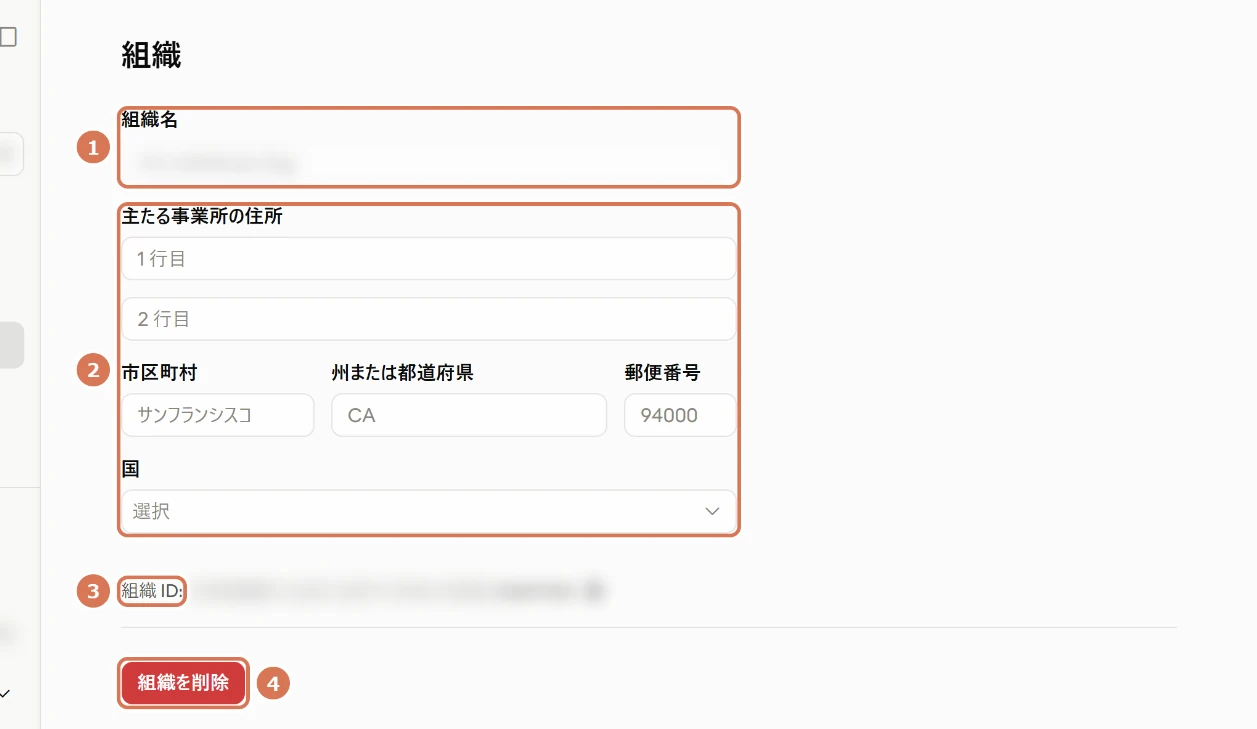
| 番号 | 項目 | 説明 |
|---|---|---|
| 1 | 組織名 | 組織の名前です。会社名などにしておくと分かりやすくなります |
| 2 | 主たる事業所の住所 | 組織の住所です(薄い文字は入力例で、実際の値ではありません) |
| 3 | 組織 ID | 組織を識別する番号です。サポートに問い合わせるときに使います |
| 4 | 組織を削除 | 組織を削除します。元に戻せない操作なので、ふだんは押しません |
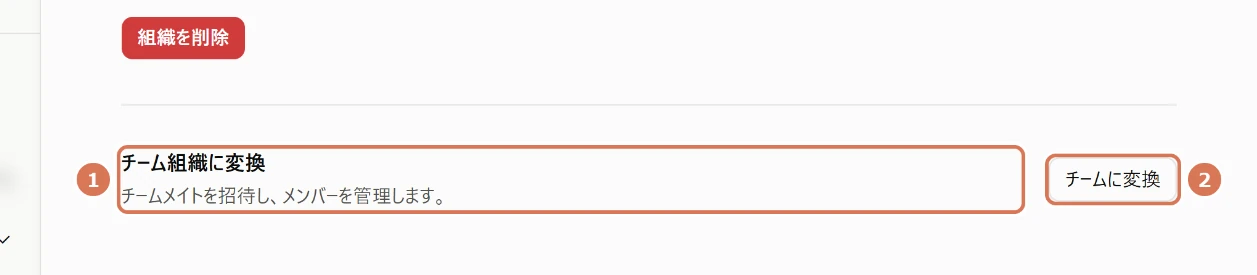
| 番号 | 項目 | 説明 |
|---|---|---|
| 1 | チーム組織に変換 | 個人向けの組織を、メンバーを招待して管理できるチームの組織に変えます |
| 2 | チームに変換 | 変換を始めるボタンです |
チームの組織では、次の手順で招待します(英語表示の名前で示します)。
- Adminのロールで、メンバーの画面(Members。platform.claude.com/settings/members)を開きます。
- 右上の「+ Invite」を押し、招待する人のメールアドレスを入力します(一度に50件まで)。
- ロールを選び、「Send Invites」を押します。
招待された人は、届いたメールから参加します。参加するまでは一覧に「Pending」と表示され、招待の有効期限は3週間です。取り消すときは、ごみ箱のアイコンから「Revoke」を選びます。
ワークスペースで用途ごとに区切る
ワークスペースは、組織の中を用途や部門ごとに区切る“区画”です。支払いはまとめたまま、区画ごとに月の上限やAPIキーを分けられます。
- ワークスペースを作れるのは、組織のAdminだけです。組織の設定の「ワークスペース」の画面(写真27)の「ワークスペースを作成」から、名前と色を決めて作ります。
- 最初からある既定(Default)のワークスペースには、月の上限を設定できません。費用を管理したい用途は、新しいワークスペースに分けます。
- ワークスペースごとに、月の上限と、上限に近づいたときの通知を設定できます。左上で区画を切り替え、左のメニューの「管理」の「支出上限」から設定します。
- 1分あたりの処理量の上限も、「管理」の「レート制限」から、ワークスペースごとに絞れます。
- ワークスペースの上限は、組織の上限より低くしか設定できません。組織全体の上限は常に優先されます。
- ワークスペースは、標準で1つの組織につき100個まで作れます(アーカイブしたものは数えません)。アーカイブ(使用停止)は取り消せず、その区画のAPIキーもすべて使えなくなります。
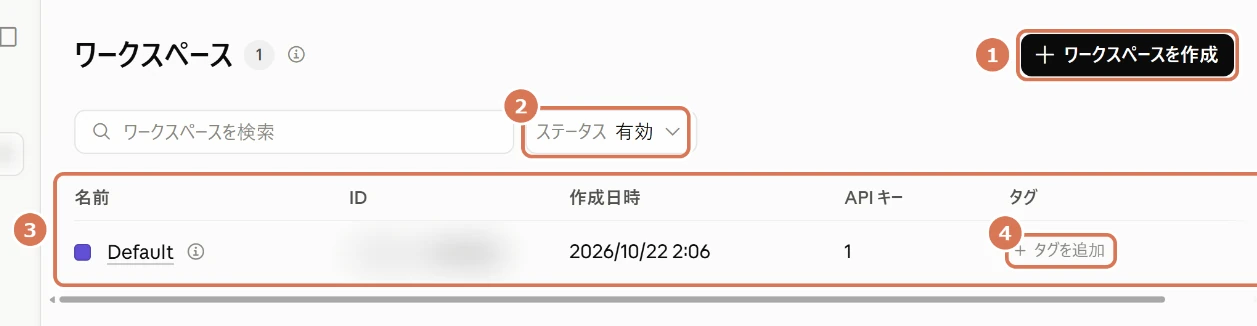
| 番号 | 項目 | 説明 |
|---|---|---|
| 1 | ワークスペースを作成 | 用途ごとの新しい区画を作ります |
| 2 | ステータス | 使っている区画(有効)と、使用を止めた区画(アーカイブ)を切り替えて表示します |
| 3 | 一覧 | 名前・ID・作成日時・APIキーの数・タグが並びます |
| 4 | タグを追加 | 区画に目印(タグ)を付けます。部門名などを付けておくと探しやすくなります |
ワークスペースの中のロール
| ロール | できること |
|---|---|
| Workspace User | Playgroundの利用だけ |
| Workspace Limited Developer | APIキーの作成・管理とAPIの利用(処理の記録の閲覧やファイルのダウンロードはできない) |
| Workspace Developer | APIキーの作成・管理とAPIの利用 |
| Workspace Admin | ワークスペースの設定とメンバーの管理 |
| Workspace Billing | 請求情報の閲覧(組織のBillingのロールから自動で付く) |
※組織のAdminとBillingは、すべてのワークスペースに自動で加わります。組織のUserやDeveloperは、ワークスペースごとに追加が必要です。
費用の見える化と、毎月の点検リスト
使用量とコストの画面で確認する
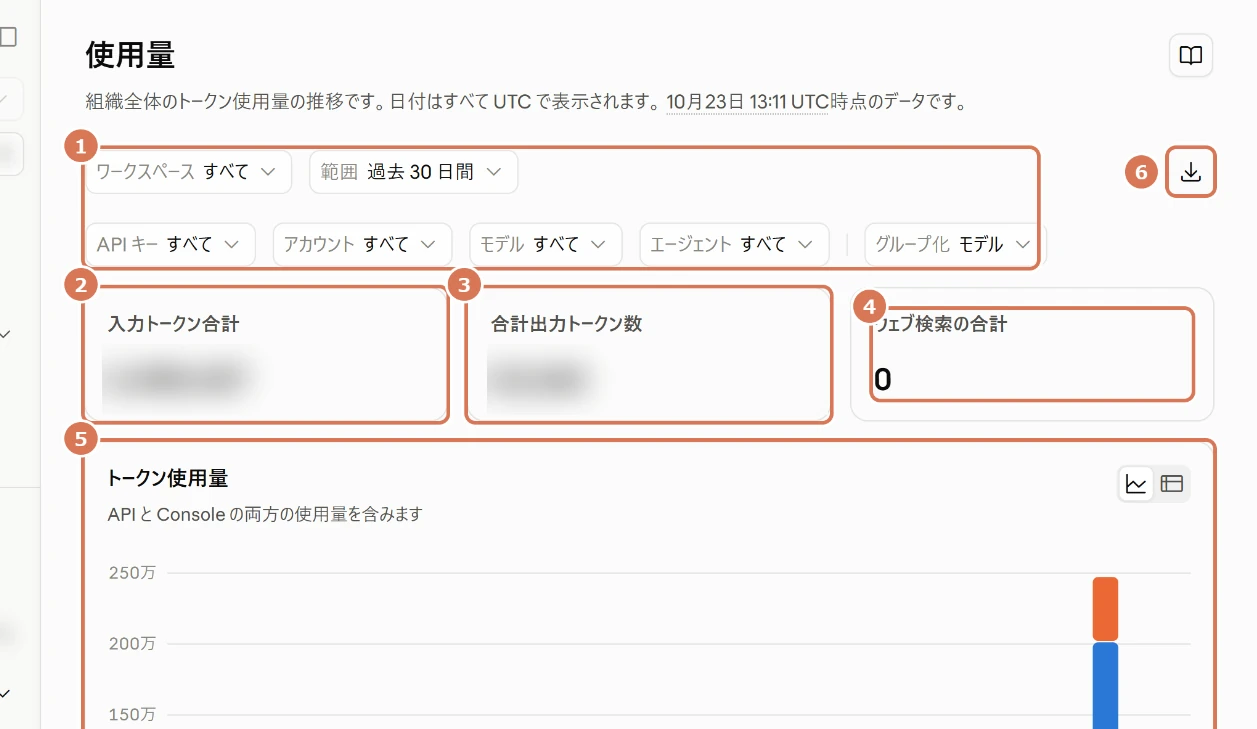
| 番号 | 項目 | 説明 |
|---|---|---|
| 1 | 絞り込み | ワークスペース・期間・APIキー・アカウント・モデル・エージェントで絞り込み、グループ分けの方法を選びます |
| 2 | 入力トークン合計 | 期間中に送った文章のトークン数です |
| 3 | 合計出力トークン数 | 期間中に返ってきた文章のトークン数です |
| 4 | ウェブ検索の合計 | ウェブ検索ツールを使った回数です |
| 5 | トークン使用量 | APIとConsole(Playground)の両方の使用量のグラフです |
| 6 | エクスポート | 表示中のデータをダウンロードします |
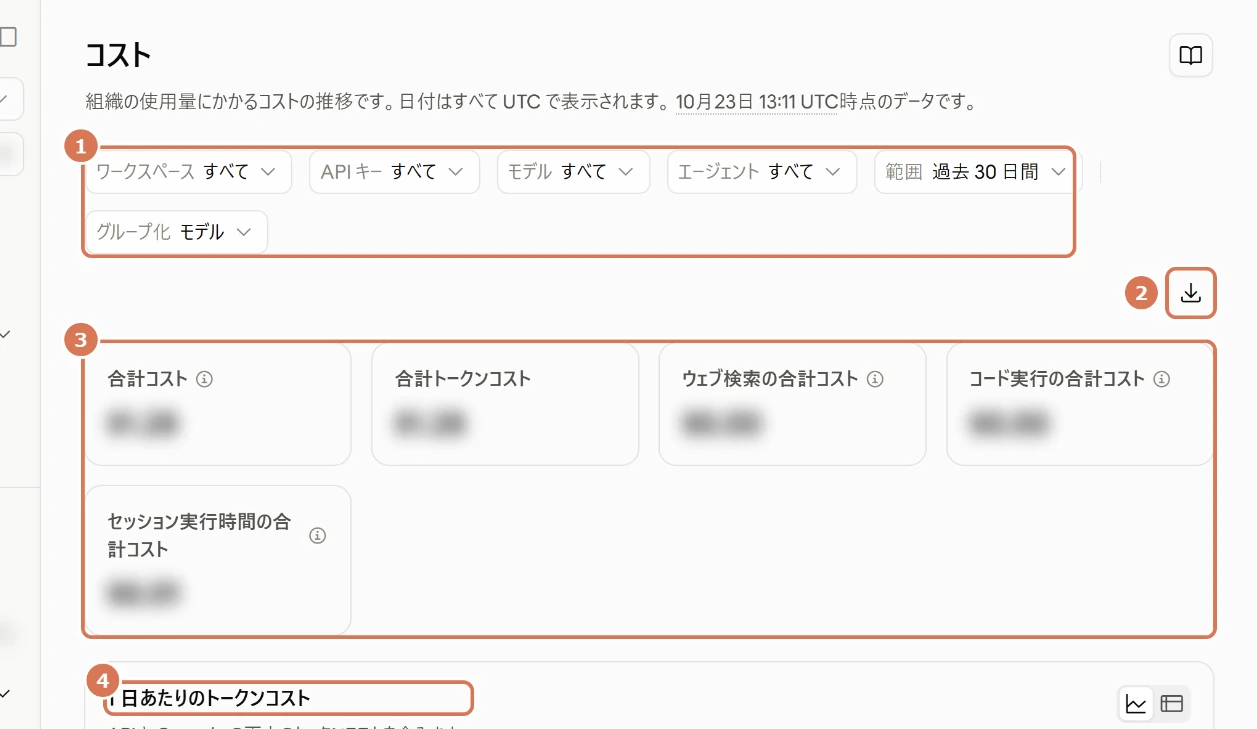
| 番号 | 項目 | 説明 |
|---|---|---|
| 1 | 絞り込み | ワークスペース・APIキー・モデル・エージェント・期間で絞り込み、グループ分けの方法を選びます |
| 2 | エクスポート | 表示中のデータをダウンロードします |
| 3 | 費用の内訳 | 合計コスト・トークンの費用・ウェブ検索の費用・コード実行の費用・セッション実行時間の費用です |
| 4 | 1日あたりのトークンコスト | 日ごとの費用のグラフです。APIとConsoleの両方を含みます |
どちらの画面も、データをダウンロード(エクスポート)できます。日付はすべてUTC(日本時間より9時間遅い時刻)で表示されます。見られるのは、APIキーを扱うロール(Limited Developer・Developer)と、Billing・Adminのロールです。使用量の画面では「アカウント」(APIキーにリンクされた人など)でトークン数を絞り込めますが、コストの画面には、この絞り込みがありません(2026年10月時点)。部門別・人別に費用を分けたい場合は、ワークスペースやAPIキーを部門ごと・人ごとに分けておくと、データから集計できます。実際の請求額は「請求」の画面で確かめます。
レート制限とログで、止まった原因を調べる
APIが急に止まったときは、まずレート制限の画面で上限に達していないかを、次にログの画面でエラーになった依頼がないかを確かめます。
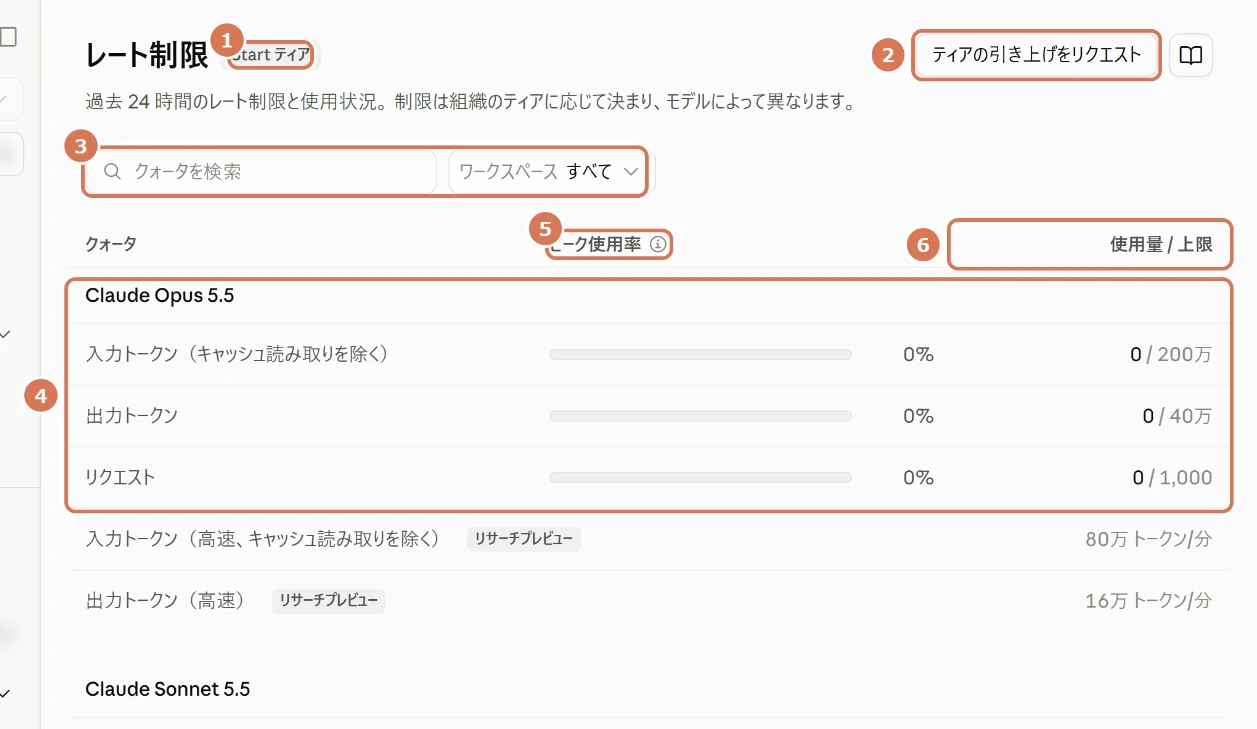
| 番号 | 項目 | 説明 |
|---|---|---|
| 1 | ティア | 組織の今の段階です(例:Start ティア) |
| 2 | ティアの引き上げをリクエスト | 上限を上げてほしいときに申請します |
| 3 | 検索・絞り込み | 項目(クォータ)を探したり、ワークスペースで絞り込んだりします |
| 4 | モデルごとの上限 | モデルごとに、1分あたりの入力トークン・出力トークン・リクエストの上限が並びます |
| 5 | ピーク使用率 | 過去24時間で、上限に一番近づいたときの割合です |
| 6 | 使用量/上限 | 使った量と上限です |
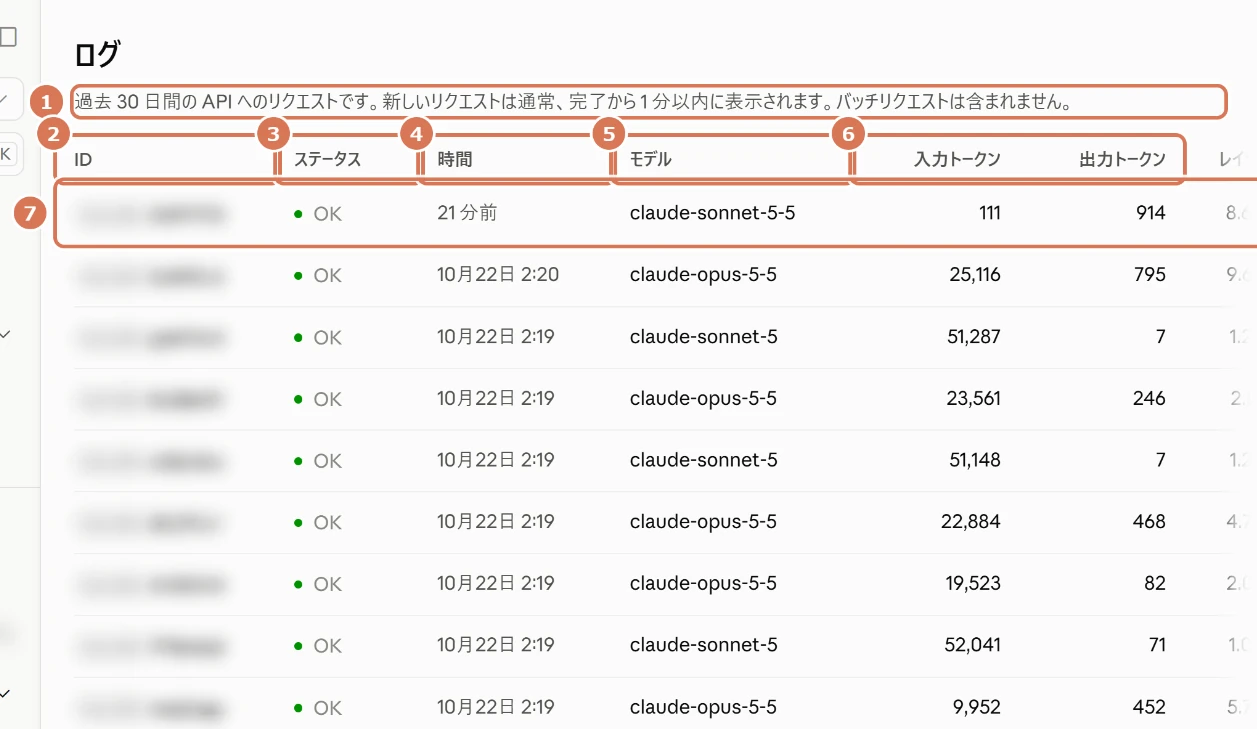
| 番号 | 項目 | 説明 |
|---|---|---|
| 1 | 説明 | 過去30日間のAPIへの依頼(リクエスト)が並びます。新しいものは通常1分以内に表示され、バッチの依頼は含まれません |
| 2 | ID | 依頼ごとの番号です。トラブルの問い合わせのときに使います |
| 3 | ステータス | 成功(OK)か、エラーかです |
| 4 | 時間 | 依頼した日時です |
| 5 | モデル | 使ったモデルです |
| 6 | 入力トークン・出力トークン | その依頼で使ったトークン数です |
| 7 | 1件ごとの記録 | 一番上の行は、写真18・19でPlaygroundから実行した分です |
Claude Codeの使用状況を見る
Claude CodeをConsoleのアカウントで使っている場合は、「Claude Code」の「使用量」で、使った量や1人ごとの利用額の目安などを確認できます。
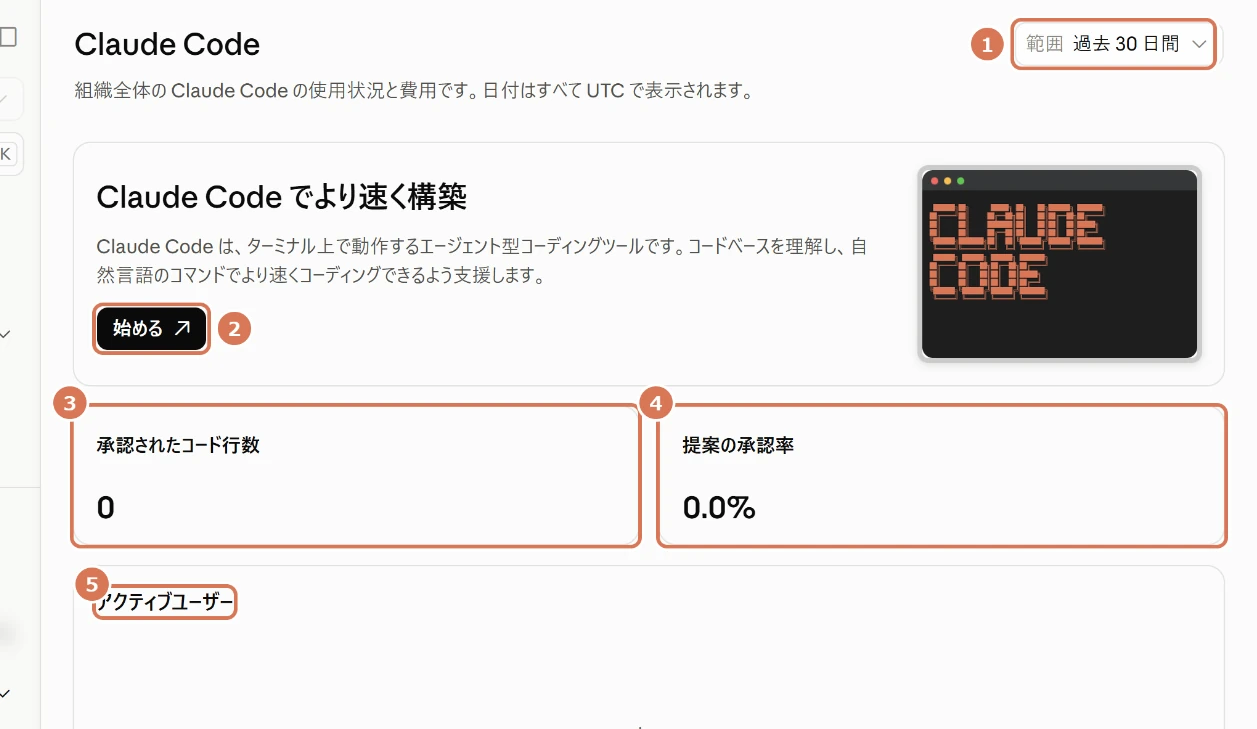
| 番号 | 項目 | 説明 |
|---|---|---|
| 1 | 範囲 | 集計する期間を選びます |
| 2 | 始める | Claude Codeの使い方の案内を開きます |
| 3 | 承認されたコード行数 | Claude Codeが提案し、人が受け入れたコードの行数です |
| 4 | 提案の承認率 | 提案のうち、受け入れられた割合です |
| 5 | アクティブユーザー | Claude Codeを使った人の数の推移です |
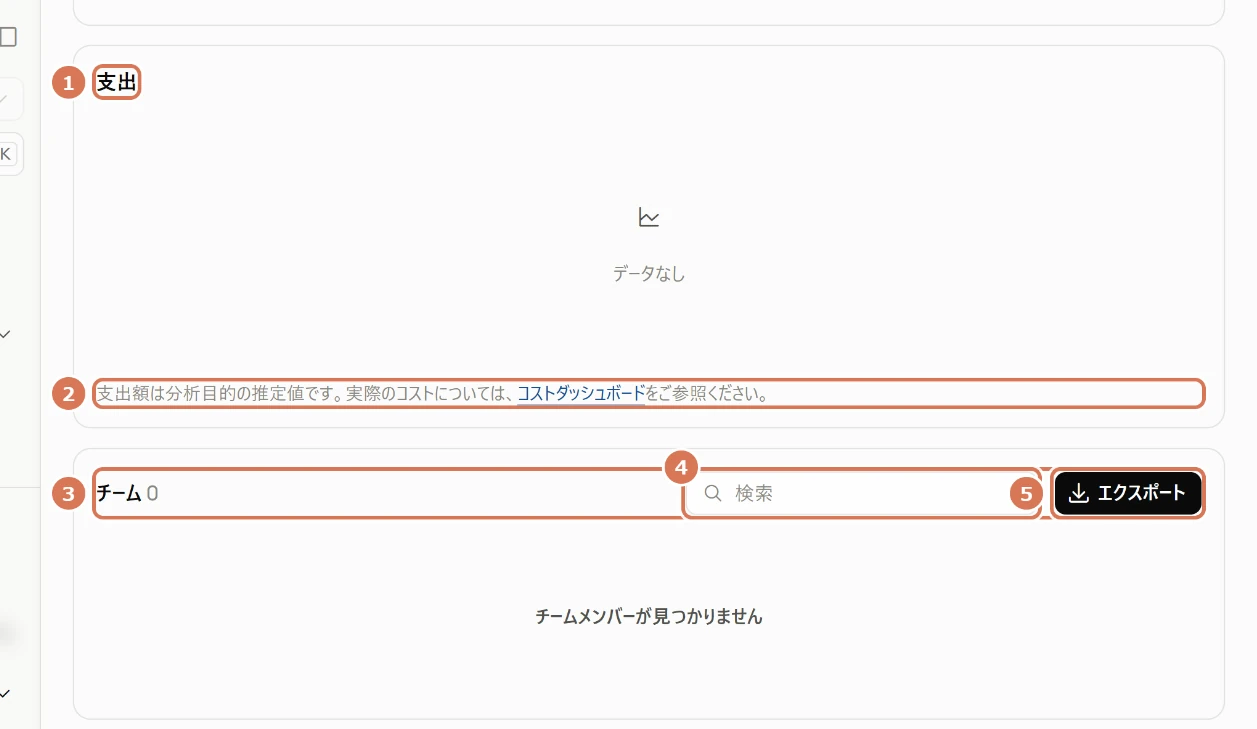
| 番号 | 項目 | 説明 |
|---|---|---|
| 1 | 支出 | Claude Codeの費用のグラフです |
| 2 | 注意書き | 表示される支出は、分析用の推定値です。実際のコストは「コスト」の画面で確かめます |
| 3 | チーム | メンバーごとの使用状況の一覧です(写真の組織は、まだClaude Codeを使っていないため0人) |
| 4 | 検索 | メンバーを探します |
| 5 | エクスポート | 一覧をダウンロードします |
毎月1回の点検リスト(経理担当者向け)
- 残高と有効期限:「請求」の画面で、クレジットの残高と、失効が近いものを確かめる
- 月額APIクレジット:Max・Teamに加入しているなら、「プロモーションクレジット」の金額と期限を確かめる
- 請求書:「請求書の履歴」とメールのレシートを確かめ、証憑として保存する
- 費用の内訳:「コスト」の画面のデータをワークスペース別にダウンロードし、部門別の費用に振り分ける
- 上限の見直し:月の支出上限と自動チャージの設定が、今の使い方に合っているか確かめる
- 不要なキー:使っていないAPIキーや、退職者・委託終了者のキーを削除する
- メンバー:チームの組織なら、メンバーの画面で、不要な招待や、必要以上に強いロールがないか確かめる
APIクレジットの会計処理(前払金・消費税の扱いなど)は、前回の記事の「経理担当者向け」の章で解説しています。
安全とデータの設定(データ保持・ウェブ検索・Skills・プロフィール)
顧問先の情報などを扱う前に、データの扱いと、使える機能の範囲を確かめておきましょう。データ保持・機能・一般(プロフィール)は、左下の組織メニューの「組織の設定」から開きます(データ保持は、左のメニューの「管理」からも開けます)。Skillsは、左のメニューの「ビルド」の中にあります。
データ保持:送った内容がどう扱われるか
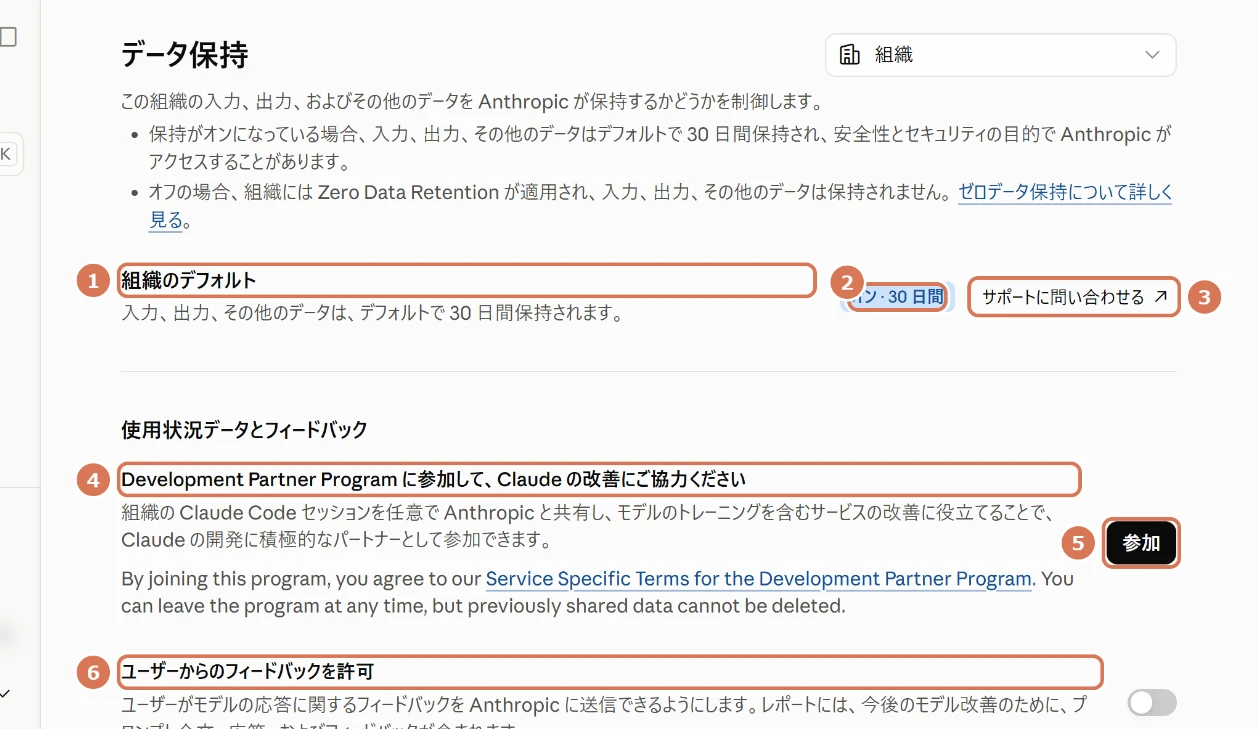
| 番号 | 項目 | 説明 |
|---|---|---|
| 1 | 組織のデフォルト | 送った内容と答えなどのデータを、Anthropicが保持するかどうかの、組織の標準の設定です |
| 2 | オン・30日間 | 今の設定です。オン(標準)では30日間保持され、安全とセキュリティのためにAnthropicがアクセスすることがあります。オフ(ゼロデータ保持)では保持されませんが、この画面では切り替えられません |
| 3 | サポートに問い合わせる | 保持の設定を変えたいときの問い合わせ先です。ゼロデータ保持の導入は、Anthropicの営業チームへの相談になります |
| 4 | Development Partner Program | 組織のClaude Codeのセッション(作業の記録)を、モデルの学習を含む改善のために任意で提供する制度です。いつでも抜けられますが、提供済みのデータは削除できません |
| 5 | 参加 | 押すと上の制度に参加します。押さなければ参加しません |
| 6 | ユーザーからのフィードバックを許可 | 利用者が、答えへの評価(フィードバック)をAnthropicに送れるようにします。送られる内容には、指示文の全文・答え・評価が含まれ、今後のモデルの改善に使われます(写真ではオフ) |
顧問先の情報を扱う組織では、4の制度への参加や、6のフィードバックの許可は、社内のルールを決めてから判断すると安全です。
機能:ウェブ検索とWebフェッチの許可
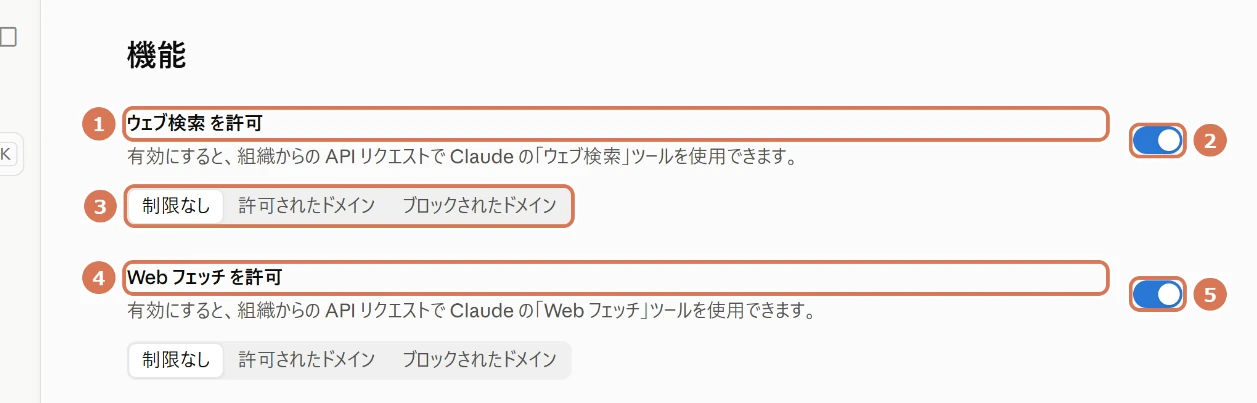
| 番号 | 項目 | 説明 |
|---|---|---|
| 1 | ウェブ検索 を許可 | 組織のAPIで、Claudeのウェブ検索ツールを使えるようにします。標準ではオンです |
| 2 | 切り替え | オン・オフを切り替えます |
| 3 | ドメインの制限 | 制限なし・許可したドメインだけ・ブロックしたドメインを除く、から選びます |
| 4 | Web フェッチ を許可 | 組織のAPIで、指定したURLのページを読むツールを使えるようにします |
| 5 | 切り替え | オン・オフを切り替えます(ドメインの制限も同じように選べます) |
ウェブ検索は、1,000回あたり10ドルに、検索結果を読んだ分のトークン代がかかります。使わない組織は、オフにしておくと意図しない費用を防げます。
Skills:APIで使うスキルを登録する
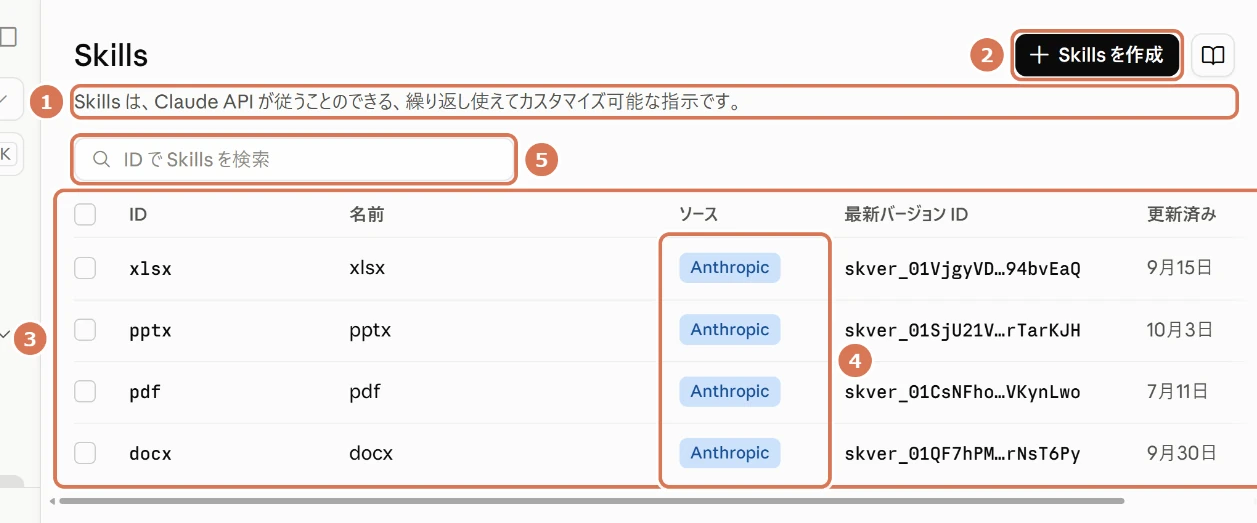
| 番号 | 項目 | 説明 |
|---|---|---|
| 1 | 説明 | Skillsは、Claude APIが従うことのできる、繰り返し使える手順書です |
| 2 | Skills を作成 | 自作のスキルを登録します(写真37) |
| 3 | 一覧 | 登録されているスキルです。Anthropic製の4つ(xlsx:Excel、pptx:PowerPoint、pdf:PDF、docx:Word)は最初から並んでいます |
| 4 | ソース | 作った人です。「Anthropic」は公式のスキルです |
| 5 | ID で Skills を検索 | スキルのIDで探します |
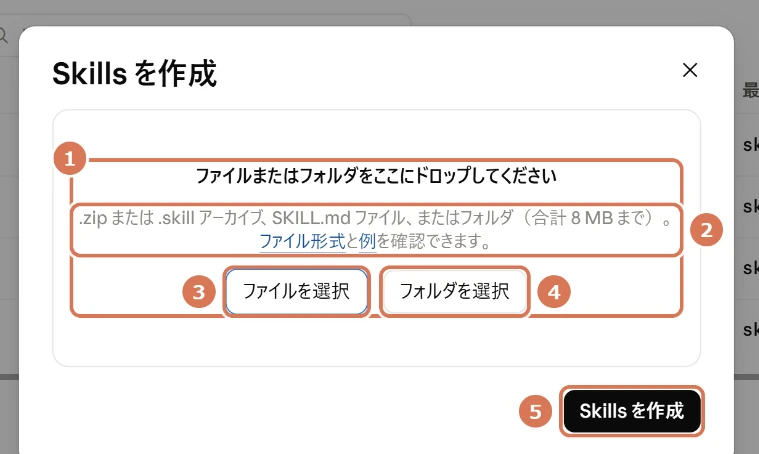
| 番号 | 項目 | 説明 |
|---|---|---|
| 1 | ドロップする場所 | スキルのファイルやフォルダを、ここにドラッグして置きます |
| 2 | 使える形式 | .zip・.skillのファイル、SKILL.mdのファイル、またはフォルダです(この画面から登録する場合は合計8MBまで) |
| 3 | ファイルを選択 | パソコンからファイルを選びます |
| 4 | フォルダを選択 | パソコンからフォルダを選びます |
| 5 | Skills を作成 | 選んだ内容でスキルを登録します |
- スキルは、指示書(SKILL.md)と、必要なファイルのセットです。
- APIで登録したスキルは、そのワークスペースのAPIキーを持つ人なら誰でも使え、削除もできます。登録するワークスペースを分けて管理します。
- APIでスキルを使うときは、コード実行のツールを一緒に使います。
- claude.aiで登録したスキルとは別です(FAQの「スキルは引き継げますか?」を参照)。
一般:プロフィールと画面の見た目
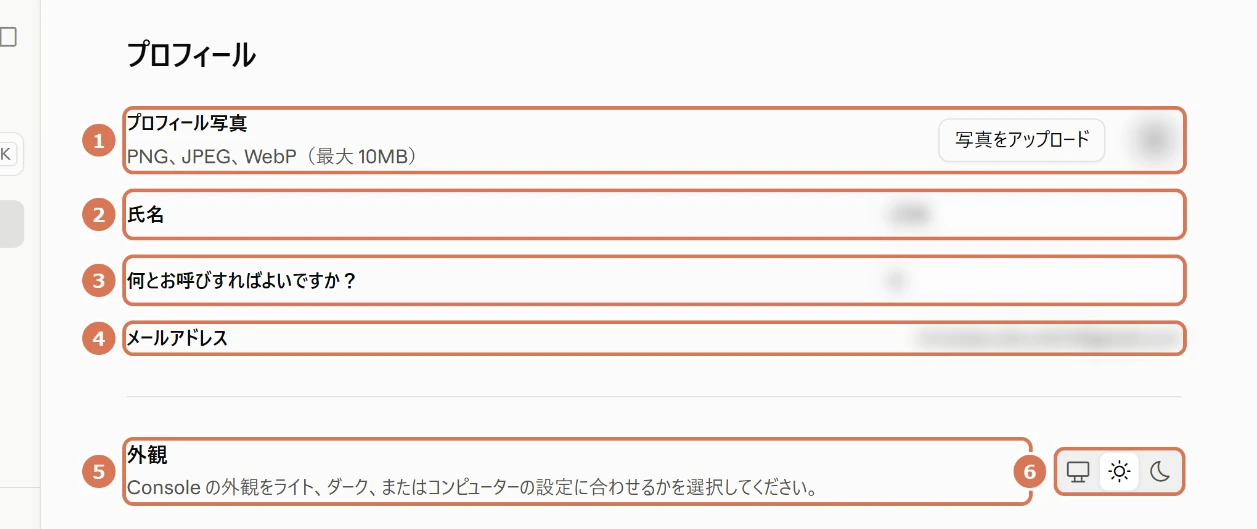
| 番号 | 項目 | 説明 |
|---|---|---|
| 1 | プロフィール写真 | 写真を登録します(PNG・JPEG・WebP、10MBまで) |
| 2 | 氏名 | 登録した名前です |
| 3 | 何とお呼びすればよいですか? | Consoleでの呼び名です |
| 4 | メールアドレス | ログインに使うメールアドレスです |
| 5 | 外観 | 画面の色合いの設定です |
| 6 | 切り替え | パソコンの設定に合わせる・ライト・ダークから選びます |
※画面の言語は、ここではなく、左下の組織メニューの「言語」(写真4の5)で切り替えます。
よくあるトラブルと対処法
| 症状 | 主な原因 | 対処 |
|---|---|---|
| 「Your credit balance is too low」と表示される | クレジットの残高不足 | クレジットを購入するか、自動チャージを設定する |
| 「You have reached your specified API usage limits」など(400) | 自分で決めた月の上限(組織またはワークスペース)に到達 | 上限を引き上げるか、エラーに示された再開時期まで待つ |
| 「This API key is not scoped to a workspace」(400) | ワークスペースを選ばずに作ったキーで、ワークスペースの指定がない | ワークスペースを選んだキーを作り直すか、リクエストにワークスペースIDを付ける |
| 429 rate_limit_error(待ち時間の指定あり) | 1分あたりの処理量の上限に到達(Claude Code用ワークスペースの上限の場合も) | 指定の秒数だけ待って再実行する。一度に送る量を減らす |
| 429(エラーの詳細に enforced_spend_limit_reached) | ティアの月の上限に到達 | 翌月1日の日本時間午前9時まで止まる。レート制限の画面(写真30)の「ティアの引き上げをリクエスト」から申請する |
| 401 authentication_error | キーの誤り・削除・期限切れ | 正しいキーを設定する。なければ作り直す |
| 403 permission_error | キーやロールの権限不足、ワークスペースの設定 | 管理者に権限と設定を確かめてもらう |
| 529 overloaded_error・500 api_error | 混雑や一時的な障害 | 時間をおいて再実行する |
| 「キーを作成」が押せない | ロールにキーを作る権限がない可能性 | 管理者にロールの変更を頼む |
| Claude Codeで思わぬAPI料金が出る | 環境変数ANTHROPIC_API_KEYのキーが使われている | /statusで確認し、不要なら環境変数を外す |
| ログインのメールが届かない | 迷惑メールの判定や、社内の受信制限 | 迷惑メールのフォルダを確認し、数分おいて再送する。必要なら社内のIT担当に相談する |
よくある質問(FAQ):いつものClaudeとの違い・スキル・利用枠
Claudeのアプリ(claude.ai)をふだん使っている方から、よくいただく質問をまとめました。まずは全体の関係を図で確認しましょう。
Q. ConsoleのClaudeは、いつものClaude(アプリ)と同じですか?
A. 中身のモデルは同じですが、使い方と料金の仕組みが違います。アプリには、今日の日付などを伝える独自のシステムプロンプトや、会話履歴・プロジェクトなどの機能が加わっています。APIでは、自分で送った内容だけをもとに答えるため、同じ質問でも答え方が変わることがあります。アプリのシステムプロンプトの更新は、APIには適用されません。
Q. アプリでできることは、APIでも全部できますか?
A. 全部ではありません。APIは、システムに組み込むための“部品”です。アプリにある機能の多くは、APIでは自分で組み合わせて作ります。主な違いは次のとおりです。
| やりたいこと | Claudeアプリ(claude.ai) | API・Console |
|---|---|---|
| 同じモデルを使う | 使える | 使える(モデル名を指定する) |
| 会話の履歴を残す | 自動で残る | 残らない。必要なら自社のシステムで保存する(Playgroundの履歴はブラウザだけで30日) |
| プロジェクト・メモリー(記憶) | 使える | アプリと同じ機能はない。メモリーのツールや、Managed Agentsのメモリストアで組み立てる |
| ファイルを読ませる(PDF・画像など) | 添付できる | 送れる(ファイルの画面で管理もできる) |
| ウェブで調べる | 使える | ウェブ検索ツール(1,000回10ドル+トークン代)、Webフェッチ(トークン代のみ) |
| Excel・PowerPoint・Word・PDFを作る | スキルで作れる | Skills(Anthropic製の4つ)とコード実行で作れる |
| 外部のサービスとつなぐ | コネクタを使う | ツールの定義やMCPコネクタ(ベータ版)で自分で作る |
| 写真のような画像を作る | できない(図やグラフはコードで描ける) | できない(コード実行でグラフのファイルは作れる) |
| 料金 | 無料のFreeか、月額の定額(利用枠あり) | 使った分だけ(前払いのクレジット) |
Playgroundの「追加」(写真23)から、ウェブ検索やコード実行などを足して、APIでどこまでできるかを試せます。
Q. claude.aiで作ったスキル(Skills)は、Consoleでも使えますか?引き継げますか?
A. 自動では引き継がれません。スキルは、使う場所ごとに別々に登録する仕組みです。
- claude.aiに登録したスキルをAPIで使うには、ConsoleのSkillsの画面(写真36・37)から、同じファイル(.zip・.skill・SKILL.md・フォルダ。Consoleの画面からは合計8MBまで)を登録し直します。
- 反対に、APIに登録したスキルは、claude.aiでは使えません。
- Anthropic製の4つ(Excel・PowerPoint・Word・PDF)は、最初からAPIで使えます。
- Claude Codeのスキルは、パソコンの中のフォルダで管理します。claude.aiのアカウントでログインしている場合に限り、claude.aiのスキルが自動でパソコンにダウンロードされます(Claude Code v2.1.273以降。APIキーでのログインでは取り込まれません)。
- APIに登録したスキルは、そのワークスペースのAPIキーを持つ人なら誰でも使え、削除もできます。顧問先ごと・部門ごとにワークスペースを分けると管理しやすくなります。
Q. アプリの利用枠(容量)とAPIは別ですか?APIを使うと、アプリの枠が減りますか?
A. 別です。Pro・Maxの利用枠(5時間ごとにリセットされる上限など)は、アプリと、アプリのアカウントでログインしたClaude Codeで共有します。APIは、Consoleのクレジットから使った分だけ引かれる別の財布です。APIを使ってもアプリの利用枠は減らず、反対に、アプリの枠が余っていても、APIの費用には充てられません。
両方を併用すると使える量はどう変わるのか、CoworkやClaude CodeをConsoleの残高で使うにはどうするのかは、ClaudeアプリとConsole(API)の併用マニュアルで、画面写真と手順付きで解説しています。
Q. Maxに入っています。APIを追加料金なしで使えますか?
A. MaxとTeamには、毎月のAPIクレジットが付きます。金額は、Max 5xが月100ドル分、Max 20xが月200ドル分、Teamが1席あたり20ドル分(Standard)か100ドル分(Premium)で、Teamは組織で合計月500ドル分までです。Free・Pro・Enterpriseには付きません。claude.aiの請求の設定で、Consoleの組織をリンクすると受け取れます(加入から7日後から)。
- 使えるのは、API・Playground・Managed Agents・Agent SDKです。Claude Codeと、アプリの追加利用には使えません。
- 使い切れなかった分は、翌月に繰り越せません。
- 月額分を使い切ると、クレジットを買うか自動チャージを設定しない限り、APIは止まります。プランの料金に自動で上乗せされることはありません。
- Consoleでは、「請求」の画面の「プロモーションクレジット」(写真5の6)と「請求書の履歴」(写真9の7)に表示されます。
Q. Claude Codeは、どちらの枠で動きますか?
A. ログインの方法で決まります。claude.aiのアカウント(Pro・Max)でログインすれば、アプリと共通の利用枠で動きます。Consoleのアカウントでログインすれば、購入したAPIクレジットで動きます(月額APIクレジットは使えません)。パソコンに環境変数 ANTHROPIC_API_KEY が設定されていて、起動時にその使用を承認すると(-p で実行する場合は常に)、プランの利用枠ではなく、そのAPIキーで動いてAPI料金がかかります。プランの枠に戻すには、環境変数を削除するか、/config の「Use custom API key」をオフにします。どちらで動いているかは、/status で確認できます。
Q. Playgroundでは、アプリのように会話を続けられますか?履歴は残りますか?
A. 答えの欄の「メッセージに追加」(写真19の5)を押すと、答えを会話に加えて、続けて質問できます。履歴は使っているブラウザにだけ残り、サインアウトするか30日たつと消えます(写真17)。残しておきたい内容は、コードに書き出すか、社内の手順書に控えます。
Q. 写真のような画像は作れますか?
A. アプリでもAPIでも、画像生成ツールのように写真やイラストを作ることはできません。アプリでは、図やグラフをHTMLやSVGで描いて会話の中に表示できます。APIでは、コード実行ツールでグラフの画像ファイルを作れます。
Q. APIで送ったデータは保存されますか?学習に使われますか?
A. 標準では、APIで送った内容と返ってきた内容は、Anthropicの側で30日以内に自動で削除されます(写真34の「オン・30日間」)。ただし、利用ポリシー(Usage Policy)への違反として自動で検知された場合(最長2年)や、フィードバックを送った場合(5年)などは、より長く保存されます。なお、ファイルの画面(Files API)でアップロードしたファイルは削除するか期限が来るまで、Managed Agentsのセッションの記録は削除するまで残ります。Fable 5.1は30日間の保持が必須のモデルで、ゼロデータ保持の対象外です。また、ゼロデータ保持の契約がある組織でも、Playgroundを含むConsoleでの利用は対象外です。APIなどの商用製品の入出力は、既定ではAIの学習に使われません。アプリ(Free・Pro・Max)は、設定のプライバシーで、モデルの改善への協力をオン・オフできます。
Q. Playgroundで試した分にも料金はかかりますか?
A. かかります。Playgroundで実行した分も、APIと同じ料金でクレジットから差し引かれます。たとえば写真19の例(Sonnet 5.5、入力111・出力914トークン)は、約0.0094ドル(1ドル=150円で約1.4円)でした。
Q. いくらから始められますか?
A. 月額の基本料はなく、クレジットは5ドルから買えます(写真7)。試すだけなら、少額のクレジットで十分です。
Q. 社員ごとの利用額は分かりますか?
A. トークン数は、使用量の画面の「アカウント」の絞り込みで、APIキーにリンクされた人ごとに確認できます。金額(コスト)の画面には人ごとの絞り込みがないため、人別・部門別の費用を出したい場合は、APIキーやワークスペースを分けて管理します。Claude Codeについては、「Claude Code」の「使用量」の画面(写真32・33)でメンバーごとの使用状況を確認でき、専用のワークスペースで1人ごとの上限も設定できます。
Q. APIキーをなくしてしまいました。
A. 表示し直すことはできません。新しいキーを作ってシステムに設定し、古いキーは削除してください。
Q. 画面が英語で表示されます。日本語にできますか?
A. 左下の組織メニューの「言語」(写真4の5。英語表示ではLanguage)で切り替えられます。本記事のボタン名は、日本語表示に合わせています。
Q. 以前の記事にある「Workbench」や、プロンプトを自動で作る機能はどこにありますか?
A. Workbenchは2026年8月17日に終了し、Playgroundに置き換わりました。保存したプロンプトや評価(evals)の機能、プロンプトを生成・改善する実験的な機能も、Workbenchとともに終了しています。
まとめ
- 初期設定は、アカウント作成、請求先とクレジット、支出上限、APIキー、Playground、組み込みの順に進めます。画面の場所に迷ったら、写真1の表で探します。
- 月の支出上限は最初に低めに設定し、自動チャージは止まると困る段階になってから入れます。
- APIキーは作成時に一度しか見られません。用途ごとに分け、安全な場所に保管し、定期的に作り直します。
- 複数人で使うなら、ロールとワークスペースで、権限と予算を分けます。
- Playgroundでは、合格ラインとテスト例を先に決め、1か所ずつ変えて比べます。結果とトークン数を記録し、合格したらコードに書き出します。
- 毎月1回、残高・期限・用途別の費用・不要なキーを点検し、請求書を証憑として保存します。
- いつものClaude(アプリ)とAPIは、料金・利用枠・スキルの登録先が別です。同じモデルでも、使い方に合わせて選びます。
生成AIを経理・会計の業務に組み込む方法や、費用の会計処理について相談したい方は、ジェイスタート会計事務所へお気軽にお問い合わせください。
あわせて読みたい
- ClaudeアプリとConsole(API)は併用すると倍使える?使用量・Coworkの併用マニュアル
- Claude Consoleとは?APIクレジットの仕組みと通常のClaudeとの違い
- Claude Coworkの経理への活かし方
- 【図解でわかる】マネーフォワード×Claude連携のはじめ方
- Claude・ChatGPT・Gemini徹底比較(2026年10月版)
- Google AI StudioとGemini APIの使い方|登録・課金と上限・APIキー(Gemini版)
出典(Anthropic公式・2026年10月23日確認)
- Get your Claude API key(Claude Platform Docs)
- Authentication(Claude Platform Docs)
- Workspaces(Claude Platform Docs)
- Rate limits(Claude Platform Docs)
- Errors(Claude Platform Docs)
- Pricing(Claude Platform Docs)
- Claude Sonnet 5.5 migration guide(Claude Platform Docs)
- Python SDK(Claude Platform Docs)
- API credits for Max and Team plans(Claude Platform Docs)
- How do I pay for my Claude API usage?(Claude ヘルプセンター)
- I created a Claude Console organization – how do I start using the Claude API?(Claude ヘルプセンター)
- Monthly API credits for Max and Team plans(Claude ヘルプセンター)
- Creating and managing Workspaces in the Claude Console(Claude ヘルプセンター)
- Claude Console roles and permissions(Claude ヘルプセンター)
- Inviting members to the Claude Console(Claude ヘルプセンター)
- Log in to your Console account(Claude ヘルプセンター)
- How do I use the playground?(Claude ヘルプセンター)
- Cost and usage reporting in the Claude Console(Claude ヘルプセンター)
- API key best practices(Claude ヘルプセンター)
- Understanding your Claude API invoices(Claude ヘルプセンター)
- Authentication(Claude Code Docs)
- Track team usage with analytics(Claude Code Docs)
- How long do you store my organization’s data?(Anthropic プライバシーセンター)
- Is my data used for model training?(Anthropic プライバシーセンター)
- Models overview(Claude Platform Docs)
- Effort(Claude Platform Docs)
- Structured outputs(Claude Platform Docs)
- Handling stop reasons(Claude Platform Docs)
- Tool use overview(Claude Platform Docs)
- Prompt engineering overview(Claude Platform Docs)
- Features overview(Claude Platform Docs)
- Web search tool(Claude Platform Docs)
- Code execution tool(Claude Platform Docs)
- Refusals and fallback(Claude Platform Docs)
- Agent Skills overview(Claude Platform Docs)
- Extend Claude with skills(Claude Code Docs)
- System prompts(Claude Platform Docs)
- Release notes(Claude Platform Docs)
- Using Claude Code with your Pro or Max plan(Claude ヘルプセンター)
- How do I change my model improvement privacy settings?(Anthropic プライバシーセンター)
- About Claude’s Max plan usage(Claude ヘルプセンター)
- Can Claude produce images?(Claude ヘルプセンター)
- Preserved thinking(Claude Platform Docs)
- Advisor tool(Claude Platform Docs)
- Browser use tool(Claude Platform Docs)
- Migrating to Claude Opus 5.5(Claude Platform Docs)
- Migrating to API version 2026-10-21(Claude Platform Docs)
- API and data retention(Claude Platform Docs)
※本記事の文章・図・サンプルコードは、当事務所が作成したものです。画面の写真は、Claude Console(Anthropic)の画面を当事務所が撮影し、説明のための番号・枠とぼかしを加えたものです。公式情報は要約して紹介し、出典を記載しています。本記事の調査・作成にはAIを活用し、上記の公式情報と照合しています。画面や仕様は予告なく変わることがあります。
※本記事は2026年10月時点の法令・情報に基づく一般的な解説であり、個別の税務判断を保証するものではありません。実際の適用にあたっては税理士等の専門家にご相談ください。