
国税庁の確定申告書等作成コーナーの使い方ガイドの入口です。青色申告決算書、所得税と消費税の申告書、e-Taxや書面での提出・納付までの流れ、読むべきページ、準備するもの、始め方、期限、令和8年分の変更点をまとめました。
確定申告書等作成コーナーの使い方ガイド
- 画面図 4点
- つまずきポイント 4
- 令和7年分の画面で解説
- 令和8年分の変更点つき
このガイドでわかること
このガイドは、国税庁の確定申告書等作成コーナー(以下「作成コーナー」)で確定申告書を作り、提出・納付するまでを、実際の画面で順に説明するシリーズです。青色申告決算書(一般用・不動産所得用)、所得税の確定申告書、個人事業者の消費税の申告書、提出・納付の5つのページに分かれています。このページはシリーズの入口です。
画面は、令和7年分(令和8年2〜3月に申告した分)の作成コーナーをパソコンで撮影したものです。入力した数字は見本 太郎さん(架空の例)のもので、事業所得・不動産所得・給与所得がある人の申告を、決算書から提出まで通して作っています。記事の数字は、作成コーナーが計算した結果と一致しています。
令和8年分の変更点:画面や項目が変わることがあります
令和8年分(令和9年2〜3月に申告する分)の作成コーナーは、公開された時点で画面や項目が変わっていることがあります。公開日はまだ発表されていないので、国税庁の発表を確認してください。制度の変更は令和8年分の主な変更点にまとめています。
画像の赤枠と番号の見方
画面の画像には、押す場所や確かめる場所に赤い枠と番号を付けています。画像のすぐ下にある番号付きの説明が、枠の番号と1つずつ対応しています。ボタンや項目の名前は、作成開始のように画面の表示どおりに書いています。
多くの人が引っかかる場面は「つまずきポイント」として、何が起きるかと正しい操作をまとめました。令和8年分で変わる点は「令和8年分の変更点」の枠で示しています。
作成の流れ(全体図)
作成コーナーでは、先に決算書を作り、その数字を引き継いで所得税の確定申告書を作ります。消費税の申告が必要な人は、決算書のデータを読み込んで消費税の申告書も作ります。最後にe-Taxで送信するか、印刷して提出します。このシリーズも同じ順番です。
- 青色申告決算書(一般用):事業所得の損益計算書と貸借対照表を作ります(一般用の決算書の作り方)。
- 青色申告決算書(不動産所得用):アパートや駐車場などの賃貸収入がある人が作ります(不動産所得用の決算書の作り方)。
- 所得税の確定申告書:決算書の所得に給与所得などを加え、所得控除を差し引いて税額を計算します(所得税の確定申告書の作り方)。
- 消費税の申告書:インボイス発行事業者など、消費税の申告が必要な個人事業者が作ります(消費税の申告書の作り方)。
- 提出・納付:e-Taxでの送信か書面での提出、納付や還付、途中保存と訂正の方法です(提出・納付・訂正の手順)。
1と2は、作成コーナーの中では「決算書・収支内訳書(+所得税)」の流れで続けて作り、終わるとそのまま3の所得税に進めます。4の消費税は所得税とは別に作り始め、決算書の保存データを読み込んで金額を引き継ぎます。
提出方法は最初に決めておく
5の提出方法(e-Taxか書面か)は、作り始めてすぐの質問で選びます。書面を選ぶと、優良な電子帳簿を保存している場合を除き、青色申告特別控除は最高55万円になり、最後の画面は送信ではなく印刷になります(提出方法の質問)。
どのページを読めばよいか
始める前の準備チェックリスト
作成コーナーは、手元の書類の数字を画面に入力していく仕組みです。書類がそろっていないと、途中で何度も手が止まります。当てはまるものを先にそろえておきます。各ページにも、そのページ用の詳しい準備リストがあります。
マイナポータル連携を使うなら事前の設定を
マイナンバーカードでe-Taxを使う人は、マイナポータル連携で源泉徴収票(勤務先がe-Taxなどで提出していて、本人がe-Taxのマイページで取得の希望を登録している場合など)、生命保険料・地震保険料の控除証明書、ふるさと納税の受領証明書、医療費通知情報などのデータを取り込めます。事前にマイナポータルでの利用者登録と連携の設定(初回のみ)が必要で、設定してからデータを取得できるまで数日かかることがあります。
パソコンとブラウザ(推奨環境)
令和7年分の推奨環境では、Windows 11 の Microsoft Edge と Google Chrome が、e-Taxのすべての方式と書面提出に対応しています。Firefox は ID・パスワード方式と書面提出だけで、マイナンバーカード方式には使えません。Mac は Safari です。Windows 10 は、令和7年10月14日から推奨環境の対象外になりました。
書面で提出する方法を選ぶと、途中で次の確認画面が表示されます。
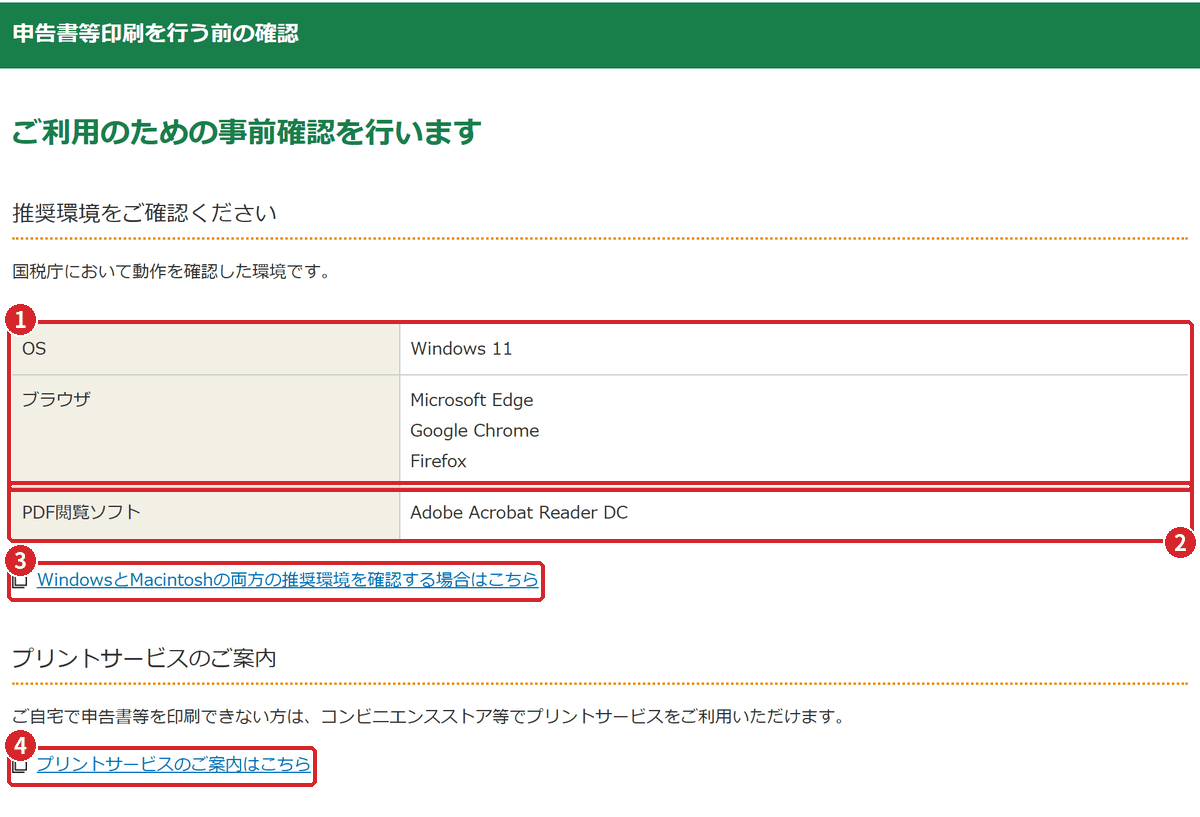
- 推奨環境のOSとブラウザです。書面提出用のこの画面には Firefox も表示されますが、e-Taxのマイナンバーカード方式では Firefox は使えません。
- 印刷には Adobe Acrobat Reader DC を使います(印刷の手順は書面で提出する)。
- Mac を使う人は、このリンクから推奨環境を確認します。
- 自宅で印刷できない人向けに、コンビニエンスストアなどのプリントサービスの案内があります。
推奨環境の外で進めて、途中で止まる
推奨環境でないパソコンやブラウザでは、カードの読み取りや送信がうまくいかないことがあります。保存データ(.data)の読み込みも、Firefox では正常に動かない事象が国税庁から案内されています。e-Taxで送る人は、Windows 11 の Edge か Chrome、または Mac の Safari を使うと安心です。
作成コーナーの始め方(最初の2画面)
ブラウザで国税庁の確定申告書等作成コーナーを開くと、トップ画面が表示されます。最初の2画面で「新しく作るか、続きから作るか」と「何を作るか」を選びます。
1トップ画面で「作成開始」を押す
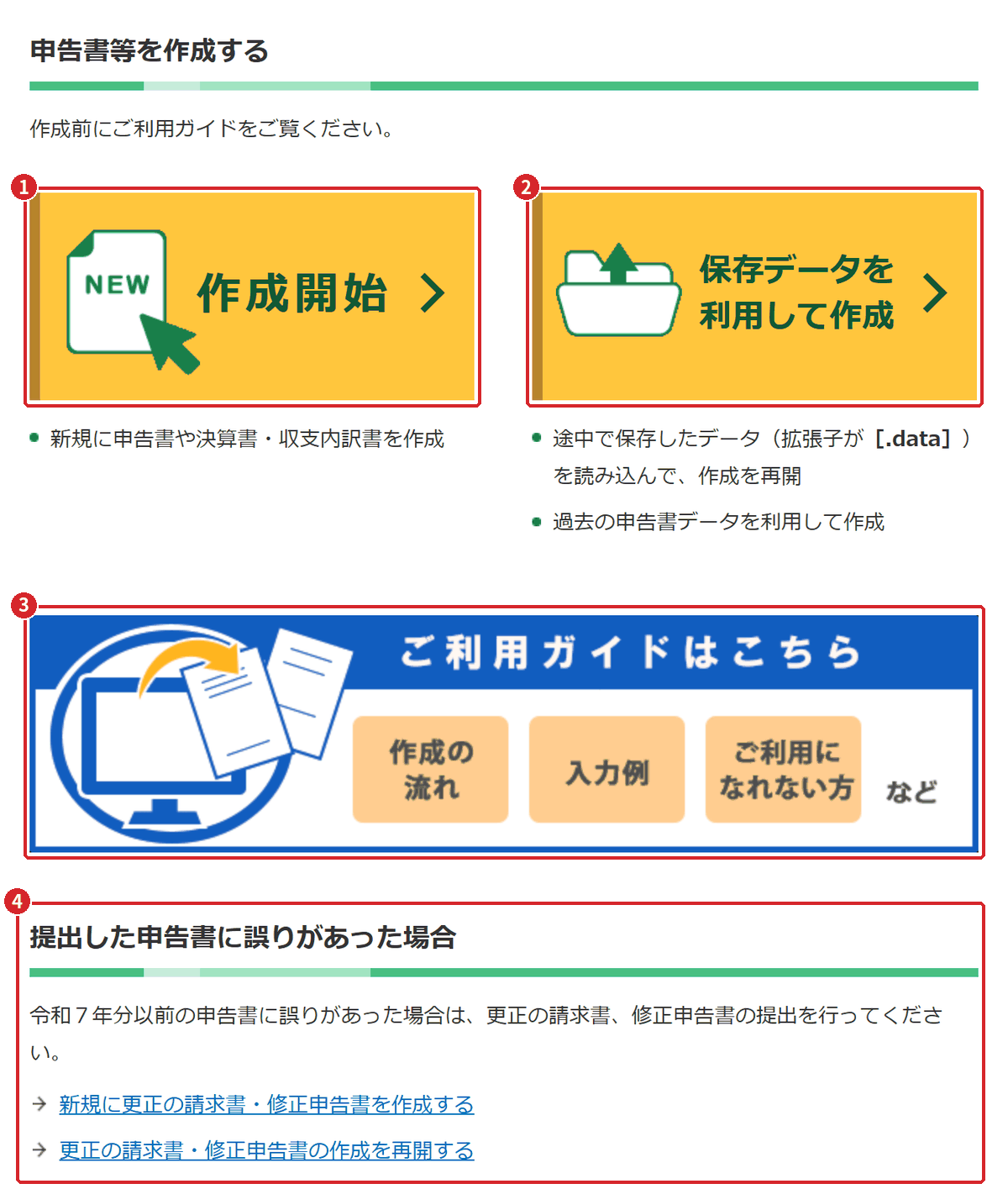
- 新しく申告書や決算書を作るときは作成開始を押します。
- 途中で保存したデータ(.data)の続きを作るときや、前年のデータを使って作るときは保存データを利用して作成を押します(途中保存と再開)。
- 「ご利用ガイド」では、作成の流れ、入力例、作成コーナーを利用できない人などを確認できます。
- すでに提出した申告書の誤りを直すときの入口です。期限内か期限後かで手続が変わります(訂正の手順)。
作成開始を押すと、提出済みの申告書を訂正する場合の案内が表示されます。新しく作るときはこのまま次へ進むを押します。
2提出方法の質問に答える
続いて「提出方法に関する質問」が表示されます。マイナンバーカードと、カードを読み取れるスマートフォンかICカードリーダライタがあるかに答え、e-Taxで送信するか、印刷して書面で出すかを選びます(答え方)。
この後の画面の順番は、提出方法で少し違います。e-Taxの場合は、作る申告書を選んだ後に、マイナポータル連携を使うかの選択、e-Taxを行う前の確認、マイナンバーカードの読み取り(ログイン)と続きます。書面の場合は、推奨環境と利用規約の確認(準備の章の図)の後に、作る申告書を選びます。
3作成する申告書等を選ぶ
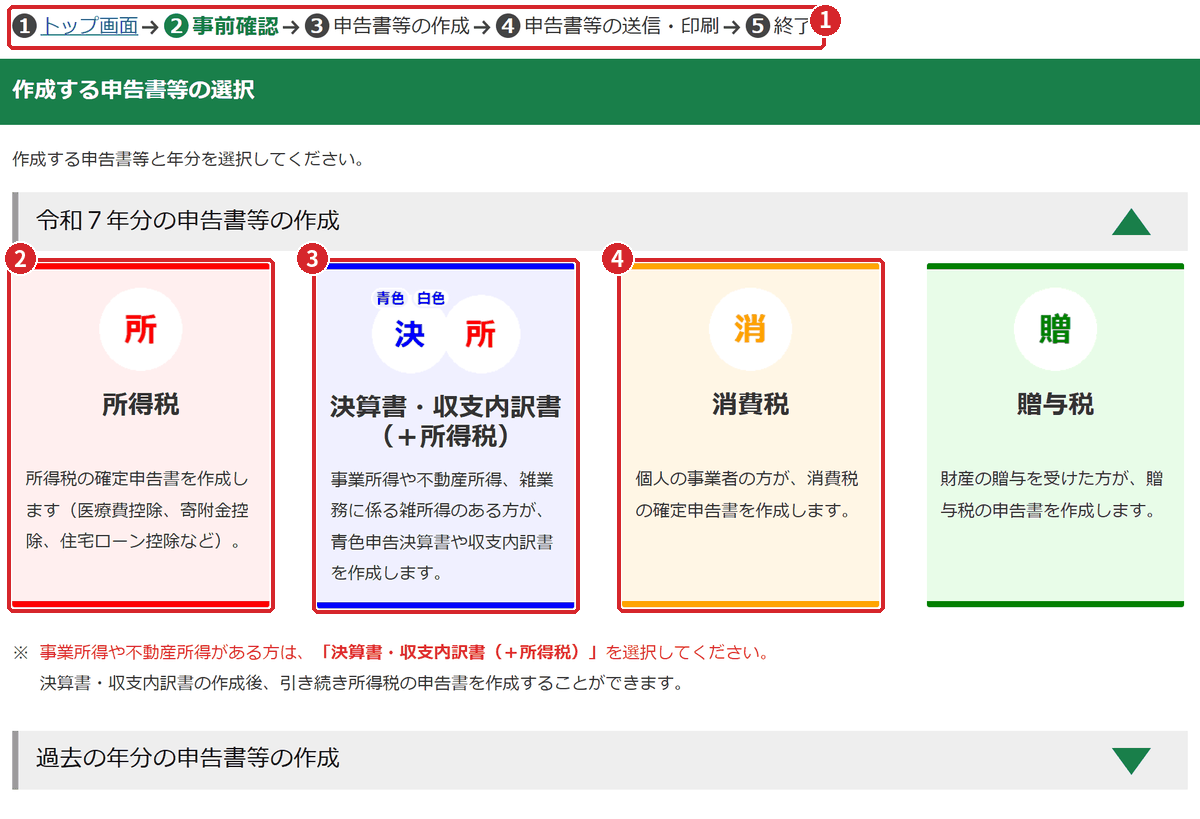
- 画面上部の進行表示で、いまの段階(トップ画面→事前確認→申告書等の作成→申告書等の送信・印刷→終了)がわかります。
- 「所得税」は、給与や年金の所得と、医療費控除・寄附金控除・住宅ローン控除などを申告する人が選びます。
- 事業所得や不動産所得がある人は「決算書・収支内訳書(+所得税)」を選びます。決算書を作った後、続けて所得税の申告書を作れます。
- 消費税の申告が必要な個人事業者は、所得税とは別に「消費税」から作ります(消費税の始め方)。
下の「過去の年分の申告書等の作成」を開くと、前の年分の申告書を作れます。贈与税は、このガイドでは扱いません。
事業や不動産の所得があるのに「所得税」から始めてしまう
「所得税」のカードからは決算書を作れないため、青色申告で添付する損益計算書と貸借対照表ができません。気づいたら画面上部のトップ画面に戻り、「決算書・収支内訳書(+所得税)」から始め直します(決算書の作成の始め方)。
保存しないまま閉じて、最初からやり直しになる
保存しないで画面を閉じると、入力した内容は残りません。区切りのよいところでここまでの入力内容を保存を押し、.data形式のファイルをパソコンに保存します。保存した場所とファイル名を控えておき、再開するときはトップ画面の保存データを利用して作成から読み込みます(途中保存と再開)。
見本ケース(架空)の概要
シリーズの画面には、見本 太郎さん(架空の例)の数字を入力しています。人物・住所・口座などはすべて架空です。
- 札幌市中央区に住む42歳(令和7年末)のWebデザイナーです。青色申告で、会計ソフトを使って複式簿記で記帳しています。
- 家族は、青色事業専従者(専ら事業に従事して給与を受ける家族)の妻 花子さん、長男 一郎さん(17歳)、長女 さくらさん(12歳)です。
- 所得は、Webデザイン業の事業所得、木造アパート「見本ハイツ」(6室)の不動産所得、非常勤講師の給与所得の3つです。
- 申告書は印刷して書面で提出します。消費税はインボイス発行事業者として、2割特例(売上にかかる消費税額の2割を納める特例)で申告します。
| 所得の種類 | 収入金額 | 所得金額 | 説明するページ |
|---|---|---|---|
| 事業所得 | 7,800,000円 | 2,829,640円 | 一般用の決算書 |
| 不動産所得 | 4,341,000円 | 1,013,000円 | 不動産所得用の決算書 |
| 給与所得 | 1,200,000円 | 550,000円 | 所得税(給与所得) |
| 合計 | 4,392,640円 |
青色申告特別控除は、書面で提出するので55万円です。控除は不動産所得から先に差し引かれるため、不動産所得は1,563,000円から1,013,000円になり、事業所得は2,829,640円のままです(控除を差し引く順番)。
| 項目 | 金額 |
|---|---|
| 所得控除の合計 | 2,564,240円 |
| 課税される所得金額 | 1,828,000円 |
| 所得税及び復興特別所得税 | 93,319円 |
| 源泉徴収税額(給与44,400円とデザイン料81,680円) | 126,080円 |
| 還付される税金 | 32,761円 |
| 消費税・地方消費税の納付税額(2割特例) | 141,700円 |
所得控除の内訳は、社会保険料900,240円、小規模企業共済等掛金360,000円、生命保険料68,000円、地震保険料18,000円、医療費100,000円、寄附金(ふるさと納税)58,000円、扶養380,000円、基礎680,000円です。
このシリーズで作る申告書
次の図は、見本の入力を終えて印刷した所得税の確定申告書(第一表)です。作成コーナーで作られる様式が令和8年9月19日に変わった後に印刷したもので、欄に「G28」などの記号が付いています。
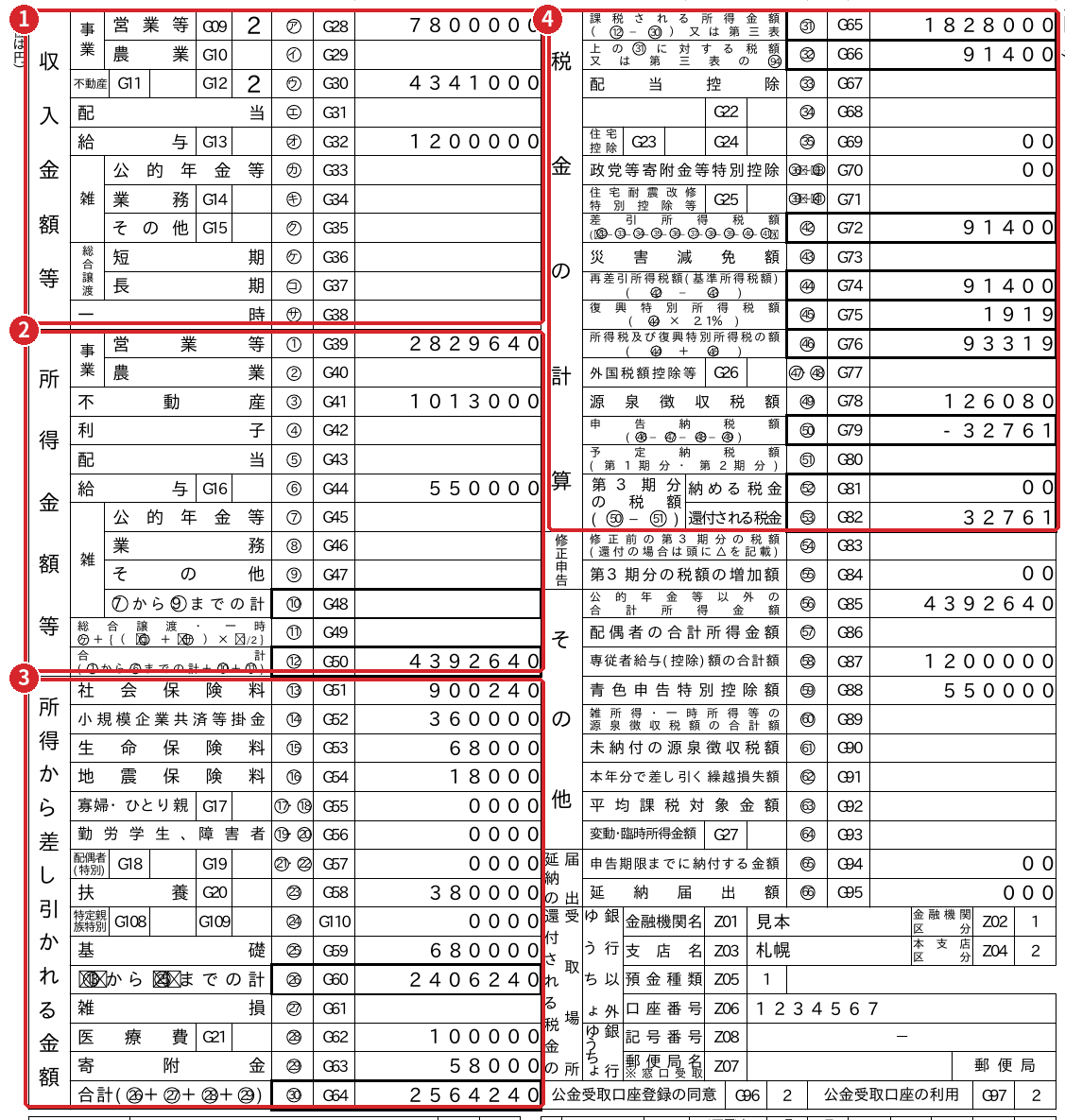
- 収入金額等:事業7,800,000円と不動産4,341,000円は決算書から引き継がれ、給与1,200,000円は源泉徴収票から入力します。
- 所得金額等:事業2,829,640円、不動産1,013,000円、給与550,000円の合計が4,392,640円です。
- 所得から差し引かれる金額:社会保険料から寄附金までの控除の合計が2,564,240円です(所得控除の入力)。
- 税金の計算:作成コーナーが自動で計算します。源泉徴収税額126,080円が所得税及び復興特別所得税93,319円を上回るため、32,761円が還付されます。
期限と日程(令和7年分・令和8年分)
所得税の申告期間は、原則として2月16日から3月15日までです(3月15日が土日祝日なら翌平日)。納める税金の納付期限も同じ日です。個人事業者の消費税は3月31日が期限です。振替納税(届け出た預貯金口座から引き落とす納付方法)を使うと、確定申告で納める税金は、期限より後の振替日に引き落とされます。
| 項目 | 令和7年分(令和8年に申告) | 令和8年分(令和9年に申告) |
|---|---|---|
| 所得税の申告・納付期限 | 令和8年3月16日(月) | 令和9年3月15日(月) |
| 個人事業者の消費税の申告・納付期限 | 令和8年3月31日(火) | 令和9年3月31日(水) |
| 振替納税の振替日(所得税) | 令和8年4月23日(木) | 令和9年4月中旬〜下旬(確定したら国税庁が掲載) |
| 振替納税の振替日(消費税) | 令和8年4月30日(木) | 令和9年4月中旬〜下旬(確定したら国税庁が掲載) |
| 所得税の延納の期限 | 令和8年6月1日(月) | 令和9年5月31日(月) |
| 還付申告を出せる期間 | 令和8年1月1日から5年間 | 令和9年1月1日から5年間 |
延納は、納期限(振替納税なら振替日)までに所得税の半分以上を納めた場合に、残りを延納の期限まで延ばせる仕組みで、利子税がかかります。納付方法は納付の章で説明しています。
前年分の予定納税基準額が15万円以上の人は、7月と11月に予定納税があります(令和8年分は、第1期が令和8年7月31日(金)、第2期が令和8年11月30日(月))。納めた予定納税額は、確定申告書で差し引きます(予定納税額の入力)。
還付になるからと、期限を過ぎてから出す
還付申告は5年間出せますが、青色申告特別控除の55万円・65万円は、申告期限までに申告することが要件の一つです。国税庁も、還付申告書を出す人であっても期限までの提出が必要と案内しています。期限を過ぎて出すと、還付になる申告でも控除は最高10万円になります。青色申告の人は、還付の場合も期限内に出します。
札幌市内の5税務署あてに郵送するとき
札幌中・札幌北・札幌南・札幌西・札幌東の5税務署あての申告書を郵送する場合、令和8年7月10日以降の送付先は札幌国税局 札幌業務センターです。税務署に持参する場合と時間外文書収受箱に入れる場合は、これまでどおり所轄の税務署です。郵送で出した場合は、消印の日が提出日になります(書面で提出する)。
令和8年分(令和9年に申告)の主な変更点
令和8年分では、所得控除の金額や所得要件、消費税の特例などが変わります。国税庁・財務省が公表している主な変更点をまとめました。令和8年度の税制改正は、令和8年3月31日に成立しています。
| 項目 | 令和7年分 | 令和8年分 | 詳しいページ |
|---|---|---|---|
| 基礎控除 | 合計所得金額2,350万円以下なら、所得に応じて95万円〜58万円(見本は68万円) | 489万円以下104万円、655万円以下67万円、2,350万円以下62万円 | 所得税 |
| 給与所得控除の最低保障額 | 65万円(給与収入190万円以下) | 74万円(給与収入220万円以下) | 所得税 |
| 扶養親族などの所得要件 | 合計所得金額58万円以下(勤労学生は85万円以下) | 62万円以下(勤労学生は89万円以下) | 所得税 |
| 特定親族特別控除(19歳以上23歳未満の親族) | 合計所得金額58万円超123万円以下が対象 | 62万円超123万円以下が対象 | 所得税 |
| 一般生命保険料控除(新制度の契約。23歳未満の扶養親族がいる人) | 上限4万円 | 上限6万円(合計の上限12万円は同じ) | 所得税 |
| 中小企業者等の少額減価償却資産の特例 | 取得価額30万円未満 | 令和8年4月1日以後の取得は40万円未満 | 一般用 |
| 青色申告特別控除 | 65万円・55万円・10万円 | 変わらない(令和9年分から改正) | 一般用 |
| e-TaxのID・パスワード方式 | 新規発行は令和7年10月1日から停止 | 持っている人は使える見込み。令和9年分から利用できなくなる予定 | 提出 |
| 消費税の2割特例 | 使える | 使える(最後の年)。令和9年分・令和10年分は3割特例 | 消費税 |
| 免税事業者等からの仕入れの経過措置 | 80% | 9月までの仕入れは80%、10月1日以後の仕入れは70% | 消費税 |
基礎控除と給与所得控除の改正は令和8年12月1日に施行され、年末調整を受ける会社員などは12月の年末調整で精算されます。給与だけの人は、基礎控除104万円と給与所得控除74万円を合わせて、給与の収入が178万円までなら所得税がかかりません。
令和9年分に向けて準備したいこと
- 青色申告特別控除は、令和9年分から55万円の区分がなくなります。複式簿記で期限内にe-Taxで提出すると65万円、さらに優良な電子帳簿の保存などを満たすと75万円で、書面で提出すると最高10万円です。
- ID・パスワード方式は令和9年分から利用できなくなる予定です。e-Taxを続ける人は、マイナンバーカード方式の準備を進めておきます(e-Taxで送信する)。
- 消費税は2割特例が終わります。条件を満たす個人事業者は令和10年分まで3割特例を使えるので、簡易課税・一般課税と比べて選びます(選び方の目安)。
シリーズの各ページ
5つのページの内容と、それぞれの主なつまずきポイントです。自分に関係するページから読み進めてください。
青色申告決算書(一般用)の作り方
事業所得の決算書を、売上と経費の入力から、家賃の家事按分、減価償却、専従者給与、青色申告特別控除、貸借対照表、印刷と保存まで順に説明します。一般用の決算書のページへ
- 報酬から源泉徴収された後の入金額を売上にしてしまう(期間と売上)
- 一般用の貸借対照表には「普通預金」の行がない(貸借対照表)
- 書面提出で、優良な電子帳簿の保存をしていないのに65万円の控除を選ぶとエラーになる(青色申告特別控除)
青色申告決算書(不動産所得用)の作り方
アパートの部屋ごとの賃貸料・礼金・更新料、必要経費、借入金利子、建物の減価償却、貸借対照表、控除を差し引く順番を説明します。不動産所得用の決算書のページへ
所得税の確定申告書の作り方
決算書からの引継ぎ、給与所得、事業所得の帳簿の種類、所得控除、計算結果、還付口座、住民税・事業税、マイナンバーの入力と印刷までを説明します。所得税の申告書のページへ
個人事業者の消費税申告書の作り方
決算書データの読込から、経費の課税区分の直し方、住宅家賃の扱い、控除方式の比較と2割特例、振替依頼書、印刷までを説明します。消費税の申告書のページへ
e-Tax送信・書面提出・納付・訂正の手順
提出方法の質問への答え方、e-Taxでの送信、書面での提出、途中保存と再開、納付と振替納税、還付、訂正の手続を説明します。提出・納付のページへ
よくある質問
令和8年分の作成コーナーは、いつから使えますか?
令和8年分の作成コーナーの公開日は、まだ発表されていません。国税庁の発表を確認してください。いまの作成コーナー(令和7年分)で作れるのは令和3年分から令和7年分までです。令和8年分の所得税の申告期間は令和9年2月16日(火)から3月15日(月)までで、還付申告は令和9年1月1日(金)から出せます。
決算書・所得税・消費税を、別の日に分けて作れますか?
作れます。区切りのよいところで入力内容を保存し、次はトップ画面の保存データを利用して作成から続けます。消費税の申告書は、決算書を作ったときの保存データを読み込めば金額を引き継げます(消費税の始め方)。保存したファイルを直接開くと壊れて使えなくなることがあるので、開かずに保管します。
スマートフォンでも作れますか?
作れます。スマートフォンでも作成を始められ、決算書や消費税の申告書も選べます。ただし、消費税と贈与税の修正申告・更正の請求はスマートフォンではできません。このガイドの画像はパソコンの画面なので、スマートフォンでは国税庁のスマホご利用ガイド(令和7年分)もあわせて確認してください。
会計ソフトで帳簿をつけています。決算書は作成コーナーで入力し直すのですか?
作成コーナーからe-Taxで申告書と一緒に送るなら、決算書も作成コーナーで入力して作ります。一緒に送れる決算書は、作成コーナーで作った決算書のデータに限られるためです。このガイドも、会計ソフトの残高試算表の数字を作成コーナーの決算書に入力する方法で説明しています。入力のしかたは一般用の決算書のページで説明しています。
前の年の医療費控除を申告し忘れていました。今からでも作れますか?
その年に申告していなかった人が税金の戻る還付申告をする場合は、その年の翌年1月1日から5年間提出できます。作成コーナーの「作成する申告書等の選択」画面で「過去の年分の申告書等の作成」を開くと、前の年分を作れます。すでに申告していた年に控除を追加するときは更正の請求になり、原則として法定申告期限から5年以内です。トップ画面の「提出した申告書に誤りがあった場合」から作ります(訂正の手順)。
作成コーナーを使えない人はいますか?
国税庁の作成コーナーのご利用ガイドでは、死亡や出国の場合の準確定申告書を作る人や、非居住者の人などは利用できない場合があるとしています。トップ画面の「ご利用ガイド」にある「ご利用になれない方」で確認してください。
税理士に相談したほうがよいのは、どんな場合ですか?
作成コーナーは入力した数字で計算するので、どの数字を入れるかの判断が難しい場面では、入力する前に税務署や税理士に確認すると安心です。たとえば次のような場面です。
- 開業・廃業した年や、事業用の車・建物を売った年
- 家賃や車の費用を事業と家事に分ける割合に迷う
- 中古資産の耐用年数や、修繕費か資本的支出かの区別
- 不動産の賃貸が事業的規模に当たるか、共有名義の物件がある
- 消費税の計算方法(一般課税・簡易課税・2割特例)の選び方や、届出が必要かどうか
出典・このページについて
迷ったときは
作成コーナーは画面の案内に沿って進めれば申告書を作れますが、家事按分の割合、減価償却の方法、消費税の計算方法の選択など、判断が必要な場面もあります。判断に迷うときや、毎年の記帳・決算から継続して相談したいときは、顧問税理士への依頼も検討してください。当事務所の個人事業主・不動産オーナー向けの支援は業務内容・対応事例でご案内しています。
関連ページ
- 青色申告決算書(一般用)の作り方シリーズ 1/5
- 青色申告決算書(不動産所得用)の作り方シリーズ 2/5
- 所得税の確定申告書の作り方シリーズ 3/5
- 個人事業者の消費税申告書の作り方シリーズ 4/5
- e-Tax送信・書面提出・納付・訂正の手順シリーズ 5/5
- freee実務ガイドfreee会計で記帳・決算をしている人向け
- マネーフォワード実務ガイドマネーフォワード クラウドを使っている人向け
- 弥生 実務ガイド弥生会計・やよいの青色申告を使っている人向け
- 中小企業の経理実務ハンドブック日々の記帳から決算までの基本
このページの出典(35件)
- 国税庁 確定申告特集(令和7年分の申告・納付期限)
- 国税庁 主な国税の納期限(法定納期限)及び振替日
- 国税庁 確定申告Q&A(納付・延納)
- 国税庁 タックスアンサー No.2030 還付申告
- 国税庁 タックスアンサー No.2040 予定納税
- 国税庁 タックスアンサー No.2036 郵送等で提出した場合の提出日
- 国税庁 タックスアンサー No.2026 確定申告を誤った場合
- 札幌国税局 内部事務のセンター化(札幌業務センター)
- 確定申告書等作成コーナー ご利用ガイド
- 確定申告書等作成コーナー 推奨環境
- 確定申告書等作成コーナー Windows 10の利用について
- 確定申告書等作成コーナー マイナンバーカードの暗証番号
- 確定申告書等作成コーナー マイナポータル連携の概要
- 確定申告書等作成コーナー マイナポータル連携で利用可能な証明書等
- 確定申告書等作成コーナー マイナアプリへのアップデートについて
- 確定申告書等作成コーナー 保存データの利用(前年分のデータから作成)
- 確定申告書等作成コーナー 保存したデータの保存場所
- 確定申告書等作成コーナー Firefoxでの保存データの読込
- 確定申告書等作成コーナー 申告書と一緒に送信できるデータ
- 確定申告書等作成コーナー 様式の変更について
- 国税庁 確定申告書等作成コーナー スマホご利用ガイド(令和7年分)
- e-Tax よくある質問(ID・パスワード方式)
- 国税庁 タックスアンサー No.1199 基礎控除
- 国税庁 タックスアンサー No.1410 給与所得控除
- 国税庁 タックスアンサー No.1177 特定親族特別控除
- 国税庁 令和8年度税制改正(所得税の基礎控除の引上げ等関係)Q&A
- 国税庁 令和8年4月 源泉所得税の改正のあらまし
- 国税庁 タックスアンサー No.2100 減価償却のあらまし
- 国税庁 タックスアンサー No.2072 青色申告特別控除
- 国税庁 青色申告特別控除の見直し(令和9年分以後)
- 財務省 令和8年度税制改正の大綱(個人所得課税)
- 財務省 令和8年度税制改正の大綱(消費課税)
- 財務省 第221回国会提出法律案(所得税法等の一部を改正する法律)
- 国税庁 2割特例(インボイス発行事業者となる小規模事業者に対する負担軽減措置)Q&A
- 国税庁 免税事業者等からの仕入れに係る経過措置
このページは、2026年9月27日時点で確認できた法令・国税庁の公表資料と、令和7年分の確定申告書等作成コーナーの画面をもとに、ジェイスタート会計事務所(公認会計士・税理士)が作成したものです。国税庁が作成・監修したものではありません。
画面の画像は、「確定申告書等作成コーナー」(国税庁)(https://www.keisan.nta.go.jp/)の画面を撮影し、切り抜き・縮小・赤枠と番号の追加などの加工をしたものです。帳票の画像は、同コーナーで作成・印刷した帳票を画像にして加工したものです(いずれも公共データ利用規約(第1.0版)にもとづく利用)。入力例の人物・会社・住所・口座番号などは、すべて架空です。
令和8年分(令和9年に申告する分)の作成コーナーは、画面や項目が変わることがあります。個別の事情によって取扱いが異なる場合があるため、最終的な判断は国税庁の案内で確認するか、税理士・税務署にご相談ください。