
この記事の結論
- Coworkそのもの(Claudeアプリの機能)は、Consoleの利用枠(Max・Teamに毎月付く「月額APIクレジット」)では動かせません。Claude Desktopの3Pモードも対象外です。
- ただし、Coworkのように、自分で手順を考え、道具(ファイルの読み書き・コマンド・ウェブ検索など)を使いながら作業を進める「エージェント」は、月額APIクレジットの対象のManaged Agents(Anthropicがクラウドで動かすエージェント基盤)とAgent SDK(Coworkと同じClaude Codeの仕組み)で動かせます。
- いちばん分かりやすい最善の方法は、Claude ConsoleのManaged Agentsです。ブラウザだけで、コードを書かずにエージェントを作り、Coworkのように会話で仕事を任せられます。Excel・Word・PDFを作るスキルや、毎週の自動実行も使えます。
- パソコンのフォルダのファイルを直接扱いたいときは、Agent SDKで、Coworkと同じClaude Codeの仕組みを自分のパソコンで動かします(コピーして使えるスクリプト付き)。
- 費用はトークン代が中心で(Managed Agentsでは、実行中の時間1時間0.08ドルと、ウェブ検索の料金も加わります)、月額APIクレジットから支払われます。購入したクレジットがなく自動チャージもオフなら、使い切っても止まるだけで、追加の請求はありません。
「Coworkは便利だけれど、使うほどプランの使用量が減っていく。Maxプランに付いてくるConsoleの利用枠(月額APIクレジット)を、Coworkのような作業に回せないだろうか?」
前回の記事では、Coworkそのものや、Claude Desktopの3Pモードでは、月額APIクレジットを使えないことを確認しました。本記事では、その代わりに、Coworkのように作業を任せられるエージェントを月額APIクレジットで動かす方法を、実際のClaude Consoleの画面の写真を使って、手順ごとに解説します。Consoleの基本的な使い方はこちらの記事、月額APIクレジットの仕組みはこちらの記事をご覧ください。
※本記事の「写真」は、2026年10月24日に当事務所のClaude Consoleの画面を撮影したものです(出典:Anthropic)。説明のために番号と枠を加え、組織名・IDなどはぼかしています。写真3〜8・12は、作成の画面に説明用の例を入力した状態で、保存はしていません。写真9〜11は、当事務所のConsoleで作成したセッションの画面です。「図」は、当事務所が公式情報をもとに作成したイメージ図です。画面の表示は、言語の設定や更新によって変わることがあります。本記事は当事務所が独自に作成したもので、Anthropicの公式な資料ではありません。
この記事の読み方
- 仕組みから理解したい方:Coworkの「仕組み」とは?からお読みください。
- すぐに始めたい方:方法A Managed Agentsの手順(写真12枚)に進んでください。
- パソコンのフォルダで動かしたい方:方法B Agent SDKをご覧ください。
- 会計事務所での使い方は使用例、費用は費用の目安、細かい疑問はよくある質問にまとめています。
結論:Coworkそのものは使えないが、Coworkのようなエージェントは月額APIクレジットで動かせる
公式の説明では、Coworkは「Claude Codeを動かしているのと同じエージェントの仕組みを、ターミナルなしで使えるようにしたもの」です。一方、Max・Teamの月額APIクレジットが使えるのは、Claude API・Consoleのプレイグラウンド・Claude Managed Agents・Claude Agent SDKで、Coworkの追加使用や、対話型のClaude Codeは対象外とされています。
つまり、Coworkそのもので月額APIクレジットを使うことはできませんが、Coworkのように作業を任せられるエージェントなら、Managed Agents(Anthropicがクラウドで動かすエージェント基盤)か、Agent SDK(Coworkと同じClaude Codeの仕組み)を使って、月額APIクレジットで動かせます。3つの関係を図にすると、次のとおりです。
3つを比べると、次のとおりです。
| 項目 | Cowork(参考) | 方法A Managed Agents | 方法B Agent SDK |
|---|---|---|---|
| 操作する画面 | Claudeアプリ | Consoleの画面(ブラウザ) | PowerShell(コマンド) |
| 中身 | Claude Codeと同じ仕組み | Anthropicのエージェント基盤 | Claude Codeと同じ仕組み |
| 作業する場所 | Anthropicのサーバーの隔離された環境 | Anthropicのクラウドの作業場所(Linux) | 自分のパソコン |
| ファイルの渡し方 | つないだフォルダを直接読み書き | アップロードして渡し、結果をダウンロード | 指定したフォルダを直接読み書き |
| 使える道具 | ファイル操作・コマンド・ウェブなど | コマンド・ファイルの読み書き・検索・ウェブ検索など8種類 | Claude Codeと同じ道具(ファイルの読み書き・検索など) |
| Excel・Wordの作成 | できる | できる(スキルを追加) | CSVやメモが中心(コマンドを許可すればExcelも可) |
| 定期実行 | 予定タスク | デプロイメント(毎日・毎週など) | Windowsのタスク スケジューラーなどで自作 |
| 支払う財布 | プランの使用量(上限を超えた分は、使用クレジットを有効にしている場合のみ従量課金) | Consoleの残高(月額APIクレジットから) | Consoleの残高(月額APIクレジットから) |
| 月額APIクレジット | × 使えない | ○ 使える | ○ 使える |
| 難しさ | やさしい | やさしい(コード不要) | ふつう(Pythonとコマンド) |
※Coworkの欄は比較のための参考です。Coworkのクラウドでの実行は、2026年10月時点でベータ版です。Managed Agentsもベータ版で、画面や項目は変わることがあります。
そもそもCoworkの「仕組み」とは?
「エージェント」は、自分で手順を考えて道具を使うAI
ふつうのチャットは、質問に1回答えて終わりです。これに対してCoworkは、依頼された結果(ゴール)に向けて、自分で手順を考え、道具を使いながら作業を進めます。このような働き方をするAIを「エージェント」と呼びます。作業の流れは、次のとおりです。
- 依頼を受け取る(例:「このフォルダの請求書を一覧表にして」)
- 手順を考える(ファイルを探す→読む→表にまとめる)
- 道具を使う(ファイルを読む・書く、コマンドを実行する、ウェブを調べる)
- 結果を確かめる(足りなければ、2と3をくり返す)
- 成果物で報告する(ファイルを保存し、何をしたかを伝える)
Coworkも、Claude Codeも、この流れで動いています。公式の説明では、Coworkは「Claude Codeと同じエージェントの仕組み(アーキテクチャ)」を使っています。
Coworkのようなエージェントを、月額APIクレジットで動かせる2つの方法
APIの利用者向けにも、このような働き方をするエージェントを動かすためのサービスが2つ用意されていて、どちらも月額APIクレジットの対象です。
| 方法 | 公式の説明(要約) | Coworkとの近さ |
|---|---|---|
| 方法A Managed Agents | Anthropicのクラウドで動く、設定済みのエージェント基盤。作業場所(サンドボックス)の中で、ファイルの読み書き・コマンド・ウェブ検索などを使って自律的に作業する。Consoleの画面で作って試せる。 | 画面で会話しながら任せられ、使い方がCoworkに近い(道具はClaude Codeと似ているが、Coworkとは別のサービス) |
| 方法B Agent SDK | Claude Codeを動かしているのと同じ道具・エージェントの流れ・文脈の管理を、Python(またはTypeScript)のプログラムから使えるライブラリ。 | 中身(エンジン)がCoworkと同じClaude Codeの仕組み |
どちらも、Coworkとまったく同じ製品ではありません。たとえば、Coworkのように、あなたのパソコンの画面や、ふだん使っているChromeを操作したり、Claudeアプリのコネクタ(Gmail・Googleドライブなど)をそのまま使ったりすることはできません。その代わり、月額APIクレジットの範囲なら、プランの使用量を減らさずに、Coworkと同じような「作業の丸投げ」ができます。
方法Aと方法B、どちらを選ぶ?
迷ったら、まず方法A(Managed Agents)から始めるのがおすすめです。ブラウザだけで完結し、作業はクラウドの隔離された作業場所で行われるので、パソコンの大事なファイルを誤って書き換える心配もありません。
| こんなとき | おすすめ | 理由 |
|---|---|---|
| 法令・通達などの調べものをまとめたい | 方法A | ウェブ検索と、Word・PDFのスキルが使える |
| 受け取った請求書PDFなどを一覧表にしたい | 方法A(少量)・方法B(大量) | Aはアップロードして渡す。Bはフォルダのまま扱える |
| 毎週・毎月の定例作業を自動化したい | 方法A | デプロイメントで、曜日と時刻を指定して実行できる |
| パソコンを閉じている間も動かしたい | 方法A | クラウドで動くので、パソコンの電源は関係ない |
| パソコンの中のファイルを、そのまま読み書きさせたい | 方法B | 指定したフォルダの中だけを読み書きする設定にできる |
始める前に:利用枠(月額APIクレジット)を確認する
Max・Teamの月額APIクレジット(公式ヘルプでの名称は「月間APIクレジット」)は、Claude(claude.ai)でConsoleの組織をリンクすると、その組織に毎月付与されます。リンクする場所は、Maxは「設定」→「請求」、Teamはオーナーかプライマリオーナーが「組織設定」→「請求」です。金額は、Max 5xが100ドル、Max 20xが200ドル、Teamは標準シート1席20ドル・プレミアムシート1席100ドルの合計(上限500ドル)です。新しく加入した場合は、対象のプランに7日間登録した後に受け取れます。リンクの手順は前回の記事で解説しています。付与されているかどうかは、Consoleの「請求」画面で確認できます。

| 番号 | 項目 | 説明 |
|---|---|---|
| 1 | 残高 | 付与された金額のうち、残っている金額です(写真は200ドルのうち198.70ドル) |
| 2 | 適用対象 | このクレジットを使える製品です。Agent SDK・API・Batch API・Playground・Managed Agentsの5つで、本記事の方法A(Managed Agents)と方法B(Agent SDK)はどちらも含まれます |
| 3 | 有効期限 | この日を過ぎると、残っていても失効します。翌月分は、次の請求サイクルで新しく付与されます(繰り越しはできません) |
安全のための3つの確認
- 購入したクレジットは0ドル、自動チャージはオフのままにする。月額APIクレジットは、購入したクレジットより先に使われます。ほかにクレジットがなければ、使い切った時点でAPIの利用が止まるだけで、Claudeのプランに請求されることもありません(公式ヘルプ)。
- セッションごとに「予算」を設定する。Managed Agentsでは、1回の作業(セッション)ごとに、使ってよい金額の上限を決められます(写真8)。最初は1〜2ドルにしておくと安心です。
- 試験用のワークスペースを分ける(任意)。月額APIクレジットは組織全体で共有されます。用途ごとにワークスペースを分け、それぞれに支出上限を付けておくと、使いすぎを防げます(Consoleの使い方の記事)。
方法A:ConsoleのManaged Agentsで、Coworkのようなエージェントを作る(コード不要)
ここからは、Claude Consoleの画面だけで、Coworkのように作業を任せられるエージェントを作ります。例として、国税庁などの公式情報を調べて、出典付きの報告書(Word)にまとめる「税務リサーチ係」を作ります。全体の流れは次のとおりです。
なお、エージェントや環境は「設定」なので、保存しただけでは料金はかかりません。料金がかかるのは、主にセッションでエージェントが作業したとき(トークン代、実行中の時間、ウェブ検索)です。
手順1 Managed Agentsの画面を開く
Claude Console(platform.claude.com)にログインし、左のメニューの「Managed Agents」を開きます。「作成」を押すと、「何を作りたいですか?」という画面が表示されます。
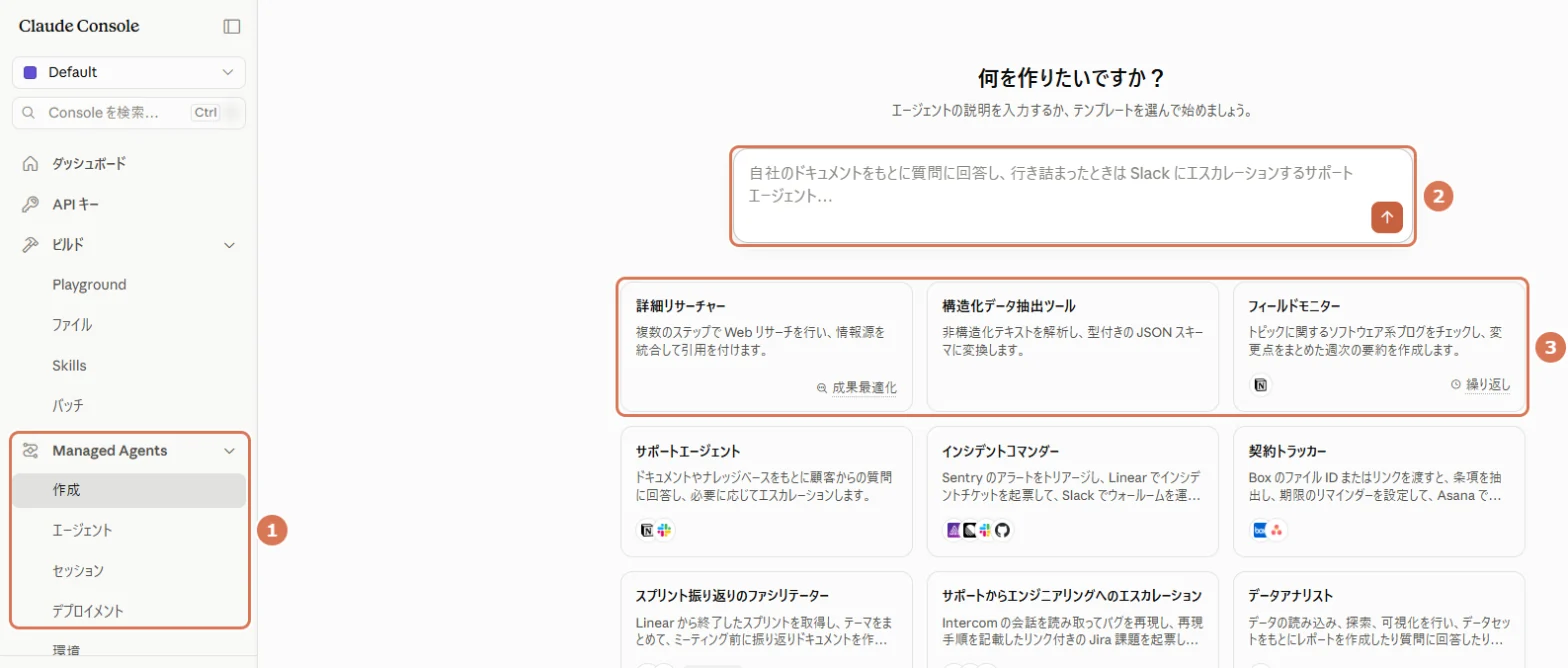
| 番号 | 項目 | 説明 |
|---|---|---|
| 1 | Managed Agentsのメニュー | 「作成」「エージェント」「セッション」「デプロイメント」「環境」などの画面が、ここにまとまっています |
| 2 | 説明の入力欄 | 作りたいエージェントを文章で説明して始めることもできます |
| 3 | テンプレート | 「詳細リサーチャー」「データアナリスト」など、よくある用途のひな形です。押すと、設定の内容を確認できます |
本記事では、内容を確かめながら進められるように、「エージェント」の画面から作る方法で説明します。左のメニューの「エージェント」を開き、右上の「エージェントを作成」を押します。
手順2 エージェントを作る(テンプレートから)
「エージェントを作成」の画面では、最初に「開始点」を選びます。文章で説明して設定の案を作ってもらうか、テンプレートから始めるかを選べます。ここでは「テンプレート」から「詳細リサーチャー」を選びます。
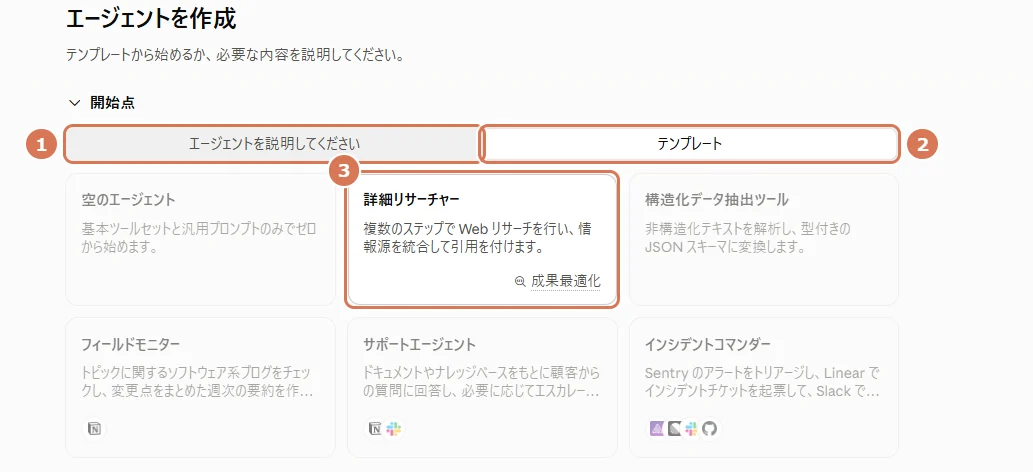
| 番号 | 項目 | 説明 |
|---|---|---|
| 1 | エージェントを説明してください | 作りたいエージェントを文章で書き、「生成」を押すと、Claudeが設定の案を作ります |
| 2 | テンプレート | ひな形の一覧です。「空のエージェント」を選ぶと、基本の道具だけの状態から始められます |
| 3 | 詳細リサーチャー | 複数のステップでウェブを調べ、出典を付けてまとめるひな形です。選ぶと、下の設定欄に内容が入ります |
テンプレートを選ぶと、名前やシステムプロンプト(指示)が英語で入ります。これを、自分の仕事に合わせて書き換えます。
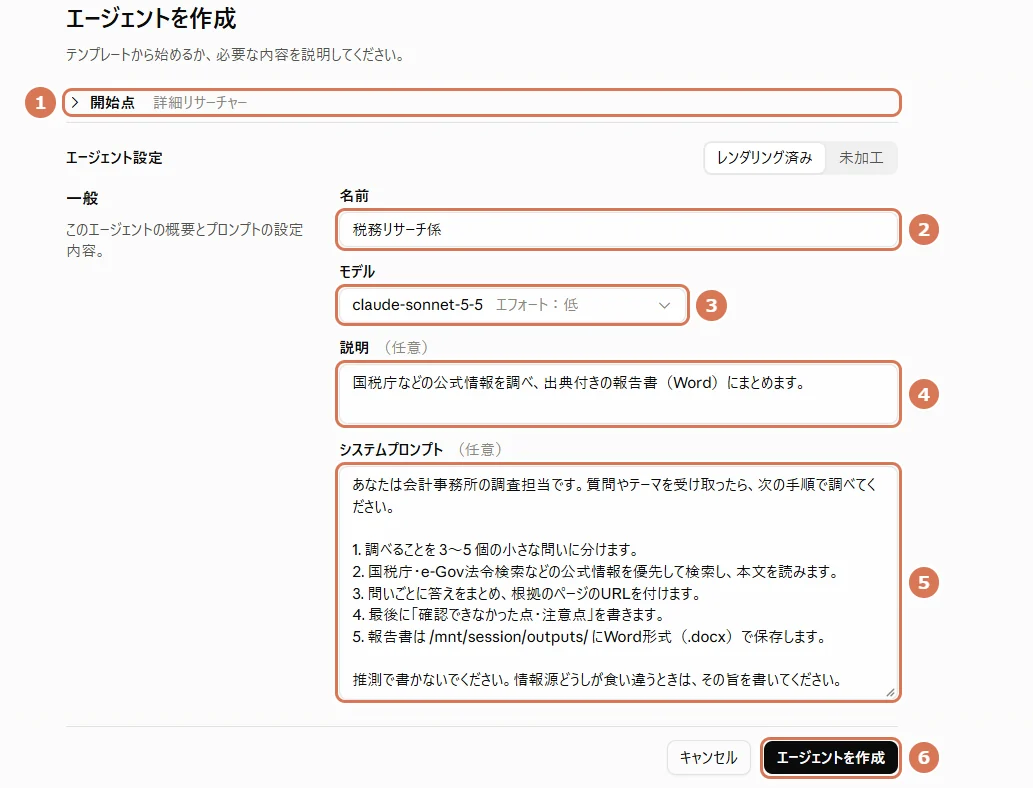
| 番号 | 項目 | 説明 |
|---|---|---|
| 1 | 開始点 | 選んだテンプレート(詳細リサーチャー)が表示されます |
| 2 | 名前 | 分かりやすい名前を付けます(例:税務リサーチ係) |
| 3 | モデル | 使うClaudeのモデルです。迷ったら、費用と性能のバランスがよいclaude-sonnet-5-5を選びます。難しい判断が多い作業はclaude-opus-5-5にします |
| 4 | 説明(任意) | 人が見て分かるメモです。作業には影響しません |
| 5 | システムプロンプト(任意) | エージェントに毎回守ってほしい「仕事の進め方」を書きます。下の例をコピーして使えます |
| 6 | エージェントを作成 | 最後に押して保存します(手順3の道具とスキルを確認してから押します) |
写真4で入力したシステムプロンプトは、次のとおりです。報告書の保存先を「/mnt/session/outputs/」と指定しているのは、このフォルダに保存したファイルが、あとでConsoleからダウンロードできるようになるためです。
あなたは会計事務所の調査担当です。質問やテーマを受け取ったら、次の手順で調べてください。

1. 調べることを 3~5 個の小さな問いに分けます。
2. 国税庁・e-Gov法令検索などの公式情報を優先して検索し、本文を読みます。
3. 問いごとに答えをまとめ、根拠のページのURLを付けます。
4. 最後に「確認できなかった点・注意点」を書きます。
5. 報告書は /mnt/session/outputs/ にWord形式(.docx)で保存します。

推測で書かないでください。情報源どうしが食い違うときは、その旨を書いてください。
手順3 道具とスキルを確認する
同じ画面を下にスクロールすると、エージェントが使える「道具(ツール)」と「スキル」の設定があります。
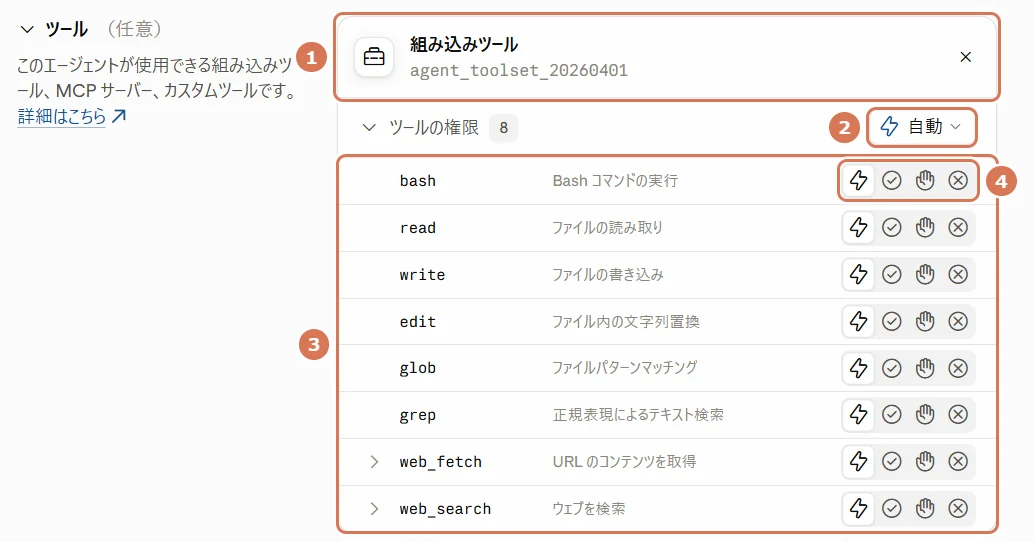
| 番号 | 項目 | 説明 |
|---|---|---|
| 1 | 組み込みツール | Claude Codeにもある、コマンド・ファイル操作・ウェブの道具8種類が、まとめて入っています(agent_toolset_20260401) |
| 2 | 全体の許可の方法 | 8つの道具をまとめて、どう許可するかを選びます。テンプレートでは「自動」になっています |
| 3 | 8つの道具 | bash(コマンドの実行)、read(ファイルを読む)、write(ファイルを書く)、edit(ファイルの一部を書き換える)、glob(ファイルを探す)、grep(文字を探す)、web_fetch(ページを取得)、web_search(ウェブ検索) |
| 4 | 道具ごとの許可 | 左から「自動」「常に許可」「毎回確認」「常に拒否」です。道具ごとに変えられます |
許可の方法の違いは、次のとおりです(公式の説明の要約)。最初はテンプレートのままの「自動」で問題ありません。
| 許可の方法 | 動き方 | 向いている場面 |
|---|---|---|
| 自動 | 1回ごとにサーバーが判断し、安全なら実行、危険なら拒否、判断がつかなければ止まって確認を待つ | ふだんの作業(おすすめ) |
| 常に許可 | 確認なしで実行する(API側の既定値) | 中身をよく分かっている作業 |
| 毎回確認 | 使う前に毎回止まり、人の承認を待つ | コマンドの実行など、慎重に扱いたい道具 |
| 常に拒否 | その道具を使わせない(APIでは、道具を無効にする設定にあたる) | 使ってほしくない道具(例:ウェブに出さない作業ではweb系をオフ) |
※「自動」は、人が確認する仕組みではありません。実行前に確実に止めたい道具は「毎回確認」にします。「常に拒否」は、Consoleの画面の表示です。
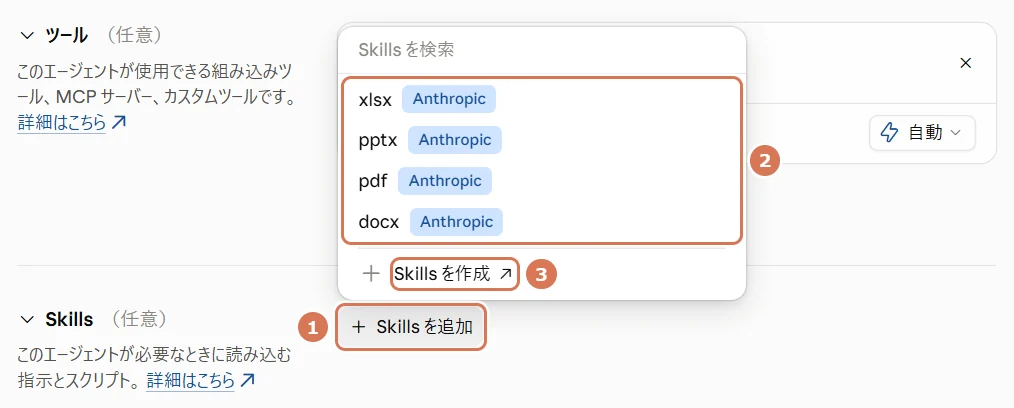
| 番号 | 項目 | 説明 |
|---|---|---|
| 1 | Skillsを追加 | 押すと、追加できるスキルの一覧が表示されます |
| 2 | Anthropicのスキル | xlsx(Excel)・pptx(PowerPoint)・pdf(PDF)・docx(Word)を扱うためのスキルです。報告書をWordで作るならdocx、一覧表をExcelで作るならxlsxを追加します |
| 3 | Skillsを作成 | 事務所の手順(例:仕訳のルール、報告書の書式)を、自分でスキルにして追加することもできます |
今回は、Wordの報告書を作るので「docx」を追加し、表を作る作業にも使えるように「xlsx」も追加しておきます。スキルは、エージェントが必要なときだけ読み込む「手順書」のようなものです。設定が終わったら、手順2の写真4の⑥「エージェントを作成」を押します。
手順4 環境(クラウドの作業場所)を作る
次に、エージェントが作業する場所(環境)を作ります。左のメニューの「環境」を開き、「環境を作成」を押します。環境は、Anthropicが用意するクラウド上の作業場所(Linuxのパソコンのようなもの)で、セッションごとに新しい作業場所が用意されます。
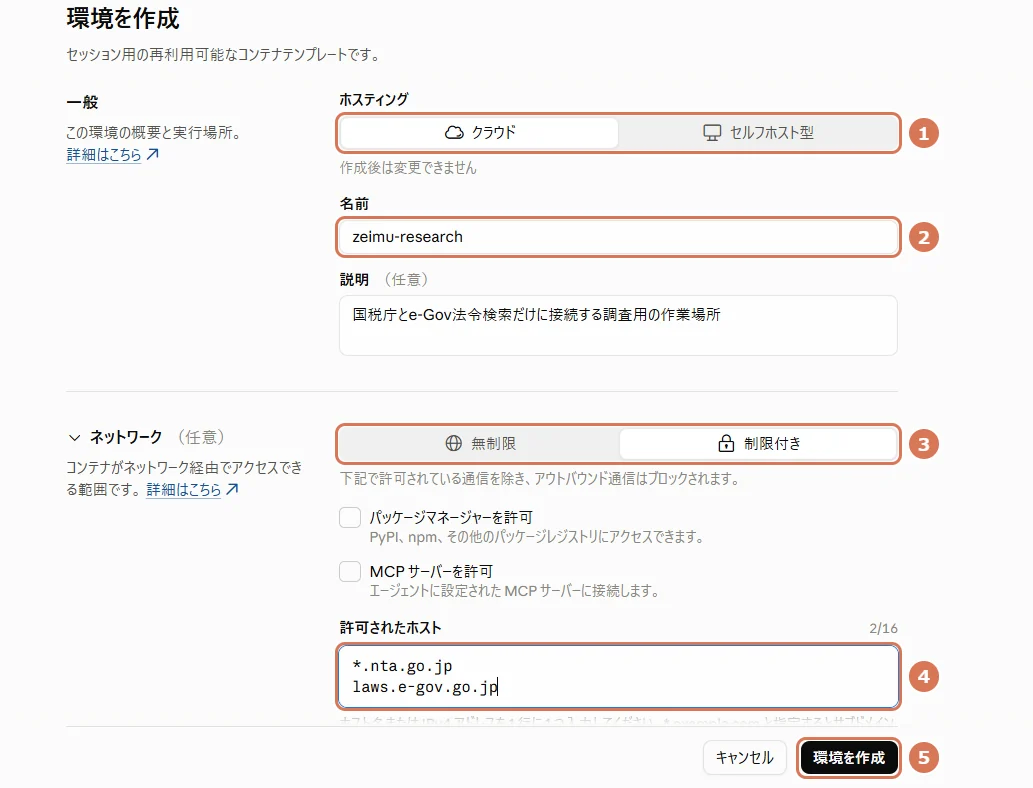
| 番号 | 項目 | 説明 |
|---|---|---|
| 1 | ホスティング | 「クラウド」を選びます。「セルフホスト型」は自社のサーバーで動かす上級者向けの方法です。作成後は変更できません |
| 2 | 名前 | 分かりやすい名前を付けます(例:zeimu-research) |
| 3 | ネットワーク | 「制限付き」(初期値)のままにします。許可したサイト以外には接続できないので、より安全です(許可したサイトにはデータを送ることもできるため、信頼できるサイトだけを許可します)。「無制限」は、どのサイトにも接続できる代わりに、情報が外に出るリスクが高くなります |
| 4 | 許可されたホスト | 接続を許すサイトを、1行に1つ書きます(最大16)。例:*.nta.go.jp(国税庁)、laws.e-gov.go.jp(e-Gov法令検索)。ウェブ検索とページの取得も、ここに書いたサイトだけになります |
| 5 | 環境を作成 | 押して保存します |
※「制限付き」で許可されたホストが空のままだと、ウェブ検索・ページの取得は結果を返しません(公式)。逆に、アップロードしたファイルだけを扱う作業(請求書の集計など)は、ホストを空のままにしておくと、外に接続しない作業場所になります。作業場所には、Python・Excel・Word・PDFを扱う主なライブラリや、LibreOfficeなどがあらかじめ入っています。
手順5 セッションを作成する(予算とファイル)
準備ができたら、実際に作業をさせる「セッション」を作ります。左のメニューの「セッション」を開き、「セッションを作成」を押します(エージェントの画面の「セッションを開始」からも作れます)。
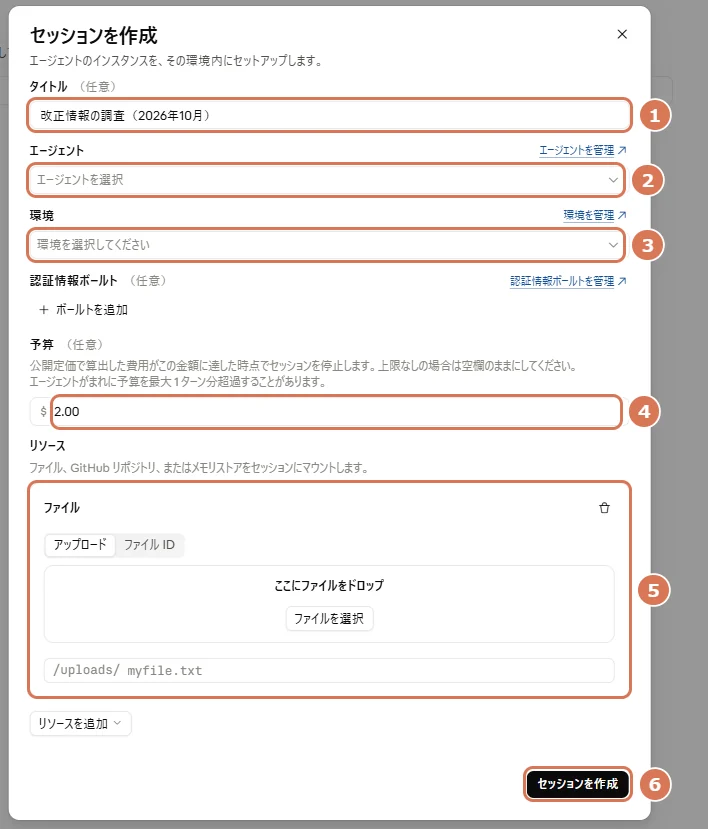
| 番号 | 項目 | 説明 |
|---|---|---|
| 1 | タイトル(任意) | あとで見分けやすい名前を付けます(例:改正情報の調査(2026年10月)) |
| 2 | エージェント | 手順2・3で作ったエージェントを選びます |
| 3 | 環境 | 手順4で作った環境を選びます |
| 4 | 予算(任意) | このセッションで使ってよい金額の上限(米ドル)です。公開の定価で計算した費用がこの金額に達すると、新しいやり取りを止めて「待機中」になります(予算を変更・解除すると、自動で再開します)。上限に達した時点で実行中だった1回分(画面の説明では「最大1ターン分」)だけ、少し超えることがあります |
| 5 | リソース(ファイル) | 「リソースを追加」→「ファイル」で、パソコンのファイルをアップロードして渡せます。下の欄(/uploads/ の後ろ)には、エージェントが見分けやすいファイル名を入れます(例:試算表_当月.csv)。ファイルは作業場所の /mnt/session/uploads/ に、読み取り専用で置かれます(元のファイルは書き換えられません) |
| 6 | セッションを作成 | 押すと作業場所が用意され、話しかけられるようになります |
※予算は、セッションを作るときにだけ設定できます。あとから金額の変更や解除はできますが、予算のないセッションに後から追加することはできません(一度解除すると、そのセッションには再び設定できません)。
手順6 話しかけて作業を任せる
セッションの画面が開いたら、下の入力欄に依頼を書いて送ります。Coworkの入力欄と同じ感覚で、やってほしいことと、できあがりの形を具体的に書くのがコツです。
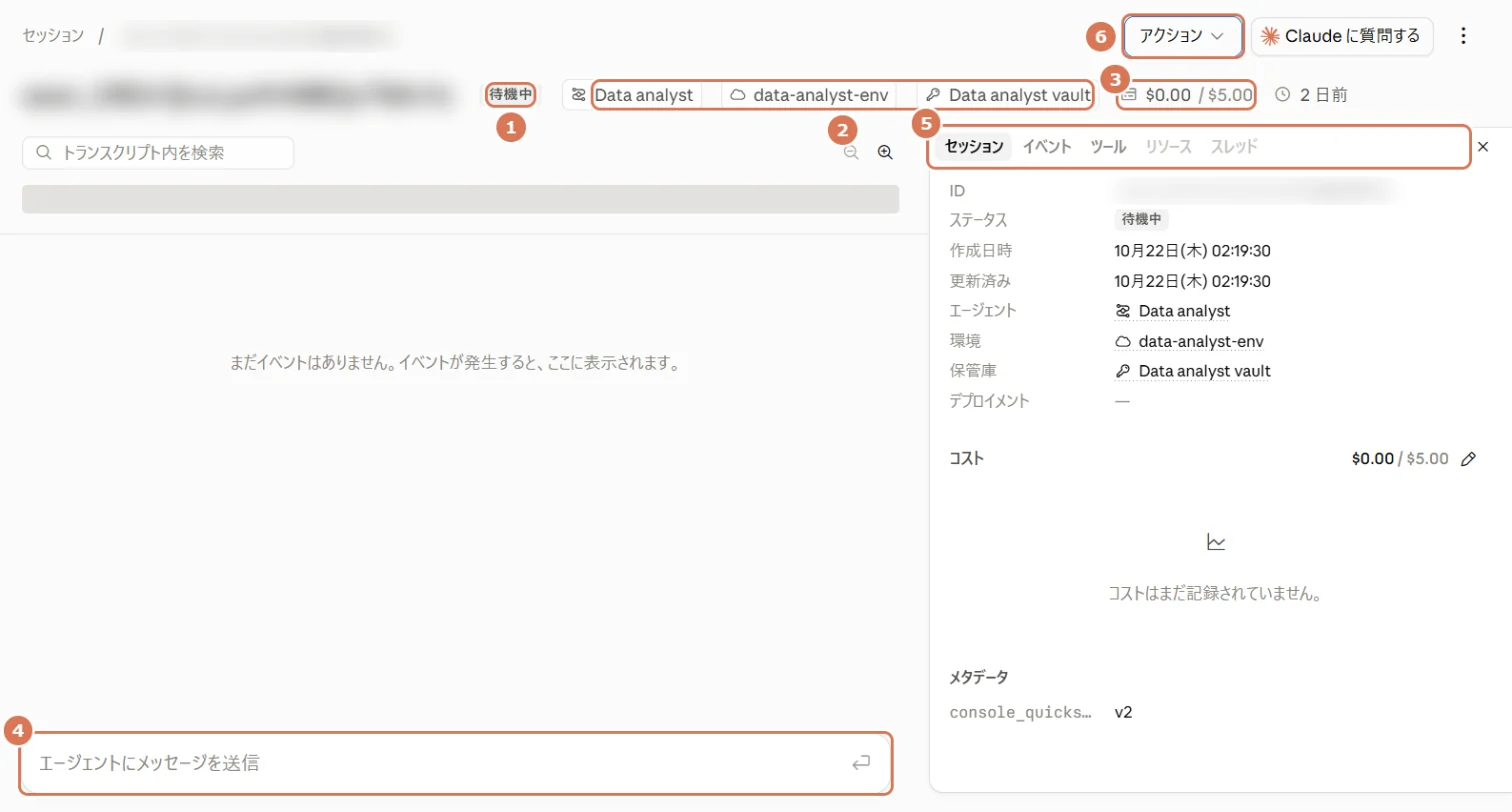
| 番号 | 項目 | 説明 |
|---|---|---|
| 1 | 状態 | 「実行中」「待機中」などが表示されます。待機中は、次のメッセージを待っている状態です |
| 2 | エージェント・環境 | このセッションで使っているエージェントと環境です |
| 3 | 費用 | 「使った金額/予算」です(写真は0ドル/5ドル) |
| 4 | メッセージの入力欄 | ここに依頼を書いて送ります。作業の途中や終わった後に、追加の指示も送れます |
| 5 | タブ | 「イベント」は作業の記録、「ツール」は使った道具、「リソース」は渡したファイルです |
| 6 | アクション | 作業の中断、予算の編集、セッションのアーカイブ(片付け)などができます |
「税務リサーチ係」への依頼の例は、次のとおりです。
インボイス制度の「2割特例」について、2026年10月時点の取り扱いと、個人事業主が確認すべき点を調べてください。国税庁のページを根拠にして、出典URL付きのWord報告書にまとめてください。手順7 成果物を受け取る
作業が終わると、エージェントが結果を報告し、作ったファイルの名前を示します。作業中は、考えた内容や使った道具(コマンドなど)が順に表示されるので、何をしているかを確かめられます。写真10は、当事務所が試しに「札幌の美麗な遠景動画を作成して」と依頼したセッションの、作業が終わったところです。
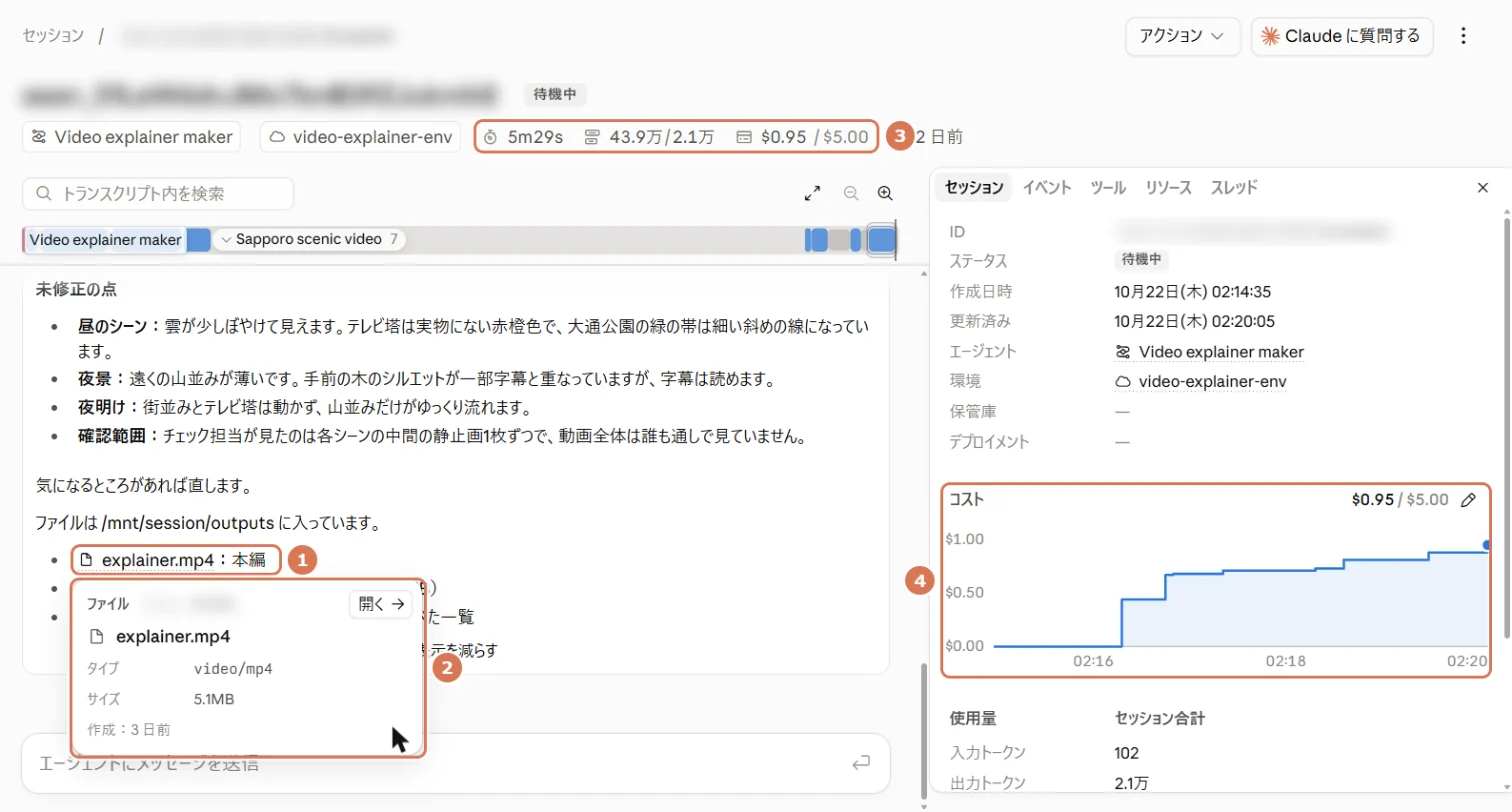
| 番号 | 項目 | 説明 |
|---|---|---|
| 1 | できたファイル | エージェントが /mnt/session/outputs/ に保存したファイルです。名前を押すと、詳細が開きます |
| 2 | ファイルのカード | 名前にマウスを合わせると、種類・大きさが表示されます。「開く」でも詳細に進めます |
| 3 | 時間・トークン・費用 | この例では、作成から5分29秒、費用0.95ドル(定価での計算)でした |
| 4 | 費用のグラフ | 作業が進むにつれて、費用がどう増えたかが分かります |
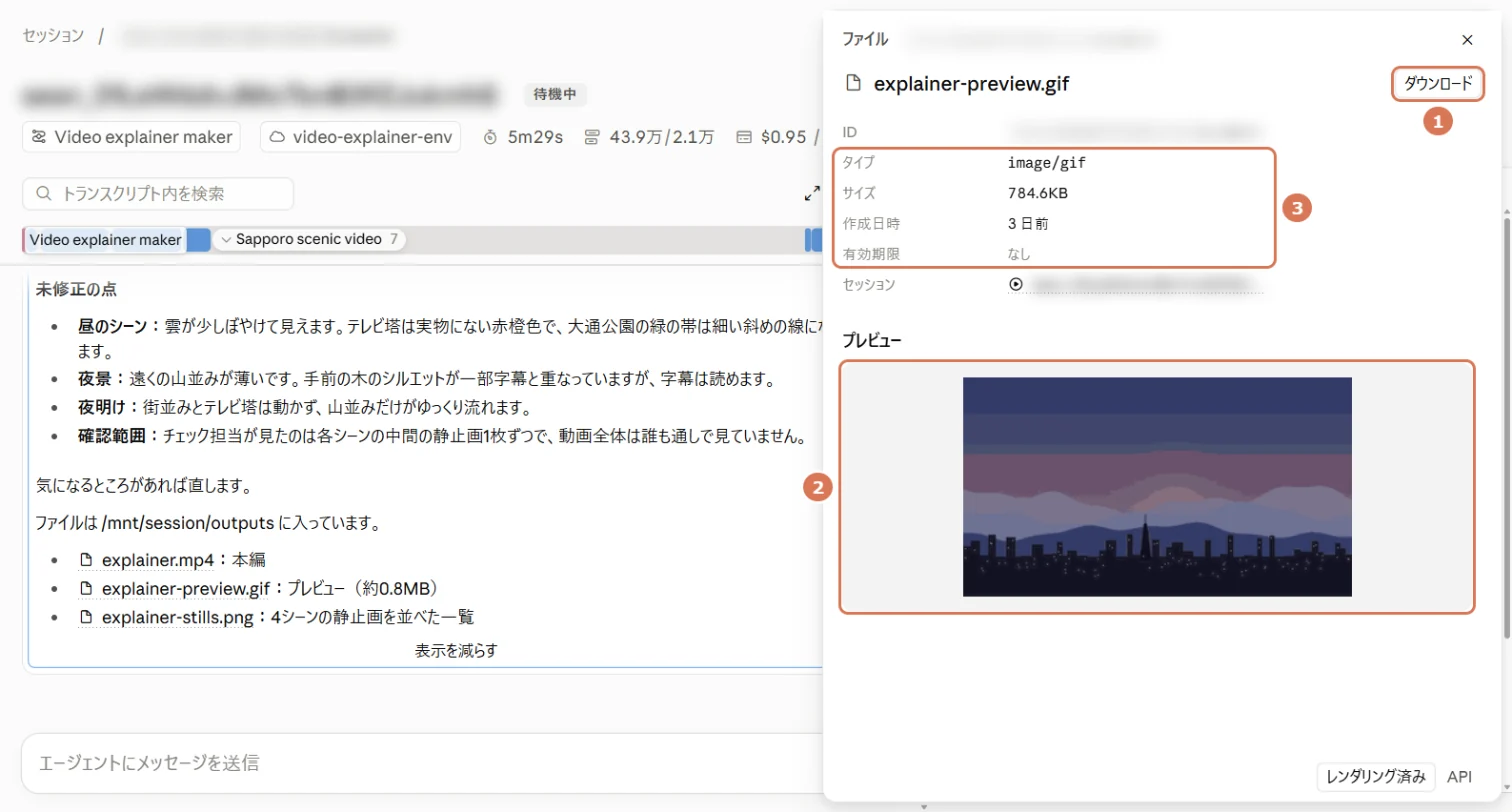
| 番号 | 項目 | 説明 |
|---|---|---|
| 1 | ダウンロード | 押すと、パソコンに保存できます |
| 2 | プレビュー | 画像などは、その場で中身を確認できます |
| 3 | ファイルの情報 | 種類・大きさ・作成日時・有効期限です |
Wordの報告書やExcelの一覧表も、同じようにダウンロードできます。内容に誤りが含まれることもあるので、出典のページを開いて確かめてから使いましょう。
手順8(任意) 毎週・毎日に自動で動かす(デプロイメント)
同じ作業を定期的にさせたいときは、「デプロイメント」を使います。Coworkの「予定タスク」に近い機能で、パソコンを閉じていても、指定した時刻にクラウドで動きます。左のメニューの「デプロイメント」を開き、「デプロイを作成」を押します。
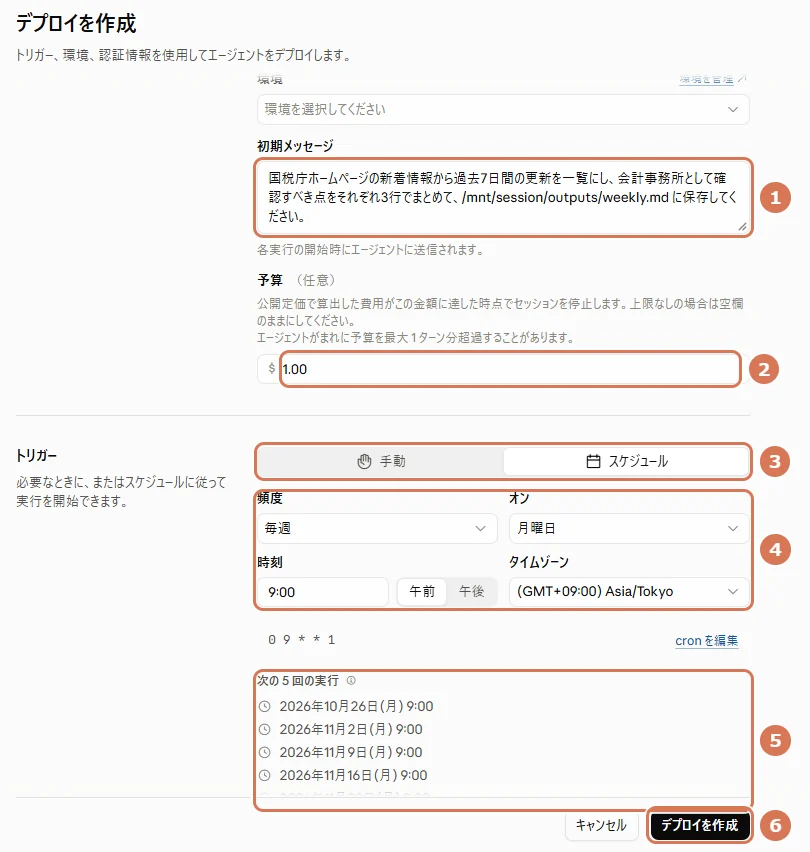
| 番号 | 項目 | 説明 |
|---|---|---|
| 1 | 初期メッセージ | 実行のたびに、エージェントに送る依頼の文章です |
| 2 | 予算 | 1回の実行ごとの上限(米ドル)です。実行のたびに、この金額が上限になります(最後の1回分だけ少し超えることがあります) |
| 3 | トリガー | 「手動」は、画面の「今すぐ実行」を押したときだけ動きます。「スケジュール」は、決めた日時に自動で動きます |
| 4 | 頻度・曜日・時刻・タイムゾーン | 例:毎週・月曜日・午前9時・Asia/Tokyo。細かい指定は「cronを編集」でもできます |
| 5 | 次の5回の実行 | 設定した予定が正しいかを確かめられます |
| 6 | デプロイを作成 | 押して保存します。名前・エージェント・環境は、この画面の上のほうで選びます |
※実際の実行時刻は、負荷を分散するため、予定から少し(最大9分ほど)ずれることがあります(公式)。初めて作ったときは、まず「手動」で動かして、結果と費用を確かめてからスケジュールにすると安心です。
使い終わったら
- 待機中のセッションは、そのままでも実行時間の料金はかかりません。実行時間の料金は、状態が「実行中」の間だけ計算されます(公式)。
- 不要になったセッションは「アーカイブ」か「削除」で片付けます。アーカイブ(写真9の⑥「アクション」から)は、新しい依頼を受け付けないようにするだけで、履歴は残ります。削除(セッションの一覧の右端の「︙」→「セッションを削除」)すると、記録・作業場所・セッションで作られたファイルが完全に消え、元に戻せません。必要なファイルは、先にダウンロードしておきます。
- アップロードしたファイルは、セッションを削除しても残ります。顧問先の資料などは、不要になったら別に削除します(公式)。アップロードしたファイルは、Consoleの左のメニューの「ファイル」の画面で管理します。
- 費用は、セッションの一覧の「コスト」の列や、Consoleの「使用量」「コスト」の画面で確認します。
使用例:会計事務所の仕事で試す
方法A(Managed Agents)で、会計事務所の仕事に使う例を紹介します。どの例も、セッションの予算を1〜2ドルにして試してみてください。
| 使用例 | エージェント | 環境(許可されたホスト) | スキル |
|---|---|---|---|
| 1 改正情報・通達の調べもの | 税務リサーチ係(手順2) | *.nta.go.jp、laws.e-gov.go.jp | docx |
| 2 請求書PDFを一覧表に | 空のエージェント+指示 | なし(外に接続しない) | xlsx・pdf |
| 3 試算表の前月比較 | 空のエージェント+指示 | なし(外に接続しない) | なし(文章で出力) |
| 4 毎週月曜の改正情報チェック | 税務リサーチ係 | *.nta.go.jp | docx(任意) |
使用例1 改正情報・通達の調べもの
手順1〜7で作った「税務リサーチ係」に、手順6の例のように依頼します。ウェブ検索と取得は「許可されたホスト」のサイトだけになるので、公式情報に絞って調べさせられます。根拠のURLが付くので、人が確認しやすいのも利点です。
使用例2 請求書PDFを一覧表(Excel)にする
「空のエージェント」から、スキルにxlsxとpdfを追加したエージェントを作ります。環境は、許可されたホストを空にした「制限付き」にして、外に接続しない作業場所にします。セッションを作るときに、リソースとして請求書のPDFをアップロードし、次のように依頼します。
/mnt/session/uploads/ にある請求書のPDFをすべて読み、取引先名・請求日・支払期日・税込金額・うち消費税額・インボイスの登録番号を、1件1行の表にしてください。
Excelファイル(invoices.xlsx)にして /mnt/session/outputs/ に保存し、最後に、読み取れなかった項目の一覧を報告してください。
読み取れない項目は空欄にし、推測で埋めないでください。
※ファイルは1つずつリソースとして追加します。請求書が多いときは、方法B(Agent SDK)でフォルダのまま扱う方が手間がかかりません。
使用例3 試算表の前月比較
会計ソフトから書き出した試算表(CSV)を2つアップロードします。そのとき、写真8の⑤のファイル名の欄に、それぞれ「試算表_当月.csv」「試算表_前月.csv」と入れておきます。そのうえで、次のように依頼します。結果は文章(マークダウン)のファイルで受け取ります。
/mnt/session/uploads/ にある「試算表_当月.csv」と「試算表_前月.csv」を比べてください。
勘定科目ごとに、前月から20%以上増減したものと、残高がマイナスになっている科目を一覧にし、
確認すべき理由を1行ずつ書いて、check.md として /mnt/session/outputs/ に保存してください。
使用例4 毎週月曜の改正情報チェック(デプロイメント)
「税務リサーチ係」と、*.nta.go.jpを許可した環境を使って、手順8の写真12のようにデプロイメントを作ります。毎週月曜の午前9時に、過去7日間の新着情報の要点が、ファイルとして保存されます。1回ごとの予算を1ドル程度にしておけば、使いすぎの心配もありません。
※どの例も、結果は下書きとして扱い、原本や出典と照らして人が確認してから使ってください。顧問先の情報を扱うときの注意は、注意点をご覧ください。
方法B:パソコンのフォルダで動かす(Agent SDK)
方法Bでは、Agent SDKを使って、Coworkの中身と同じClaude Codeの仕組みを、自分のパソコンで動かします。指定したフォルダの中のファイルを、Claudeが直接読んだり、新しいファイルを書いたりできます。会話しながら作業を続けられる、小さなスクリプト(プログラム)を用意しました。
準備するもの
- Python(3.10以降):python.orgからWindows版をインストールします。
- ConsoleのAPIキー:月額APIクレジットを受け取っている組織で作ります。作り方はConsoleの使い方の記事で解説しています。
- 作業用のフォルダ:元のファイルのコピーを入れたフォルダを用意すると安心です。
※ふつうのWindowsパソコンでは、Agent SDKにClaude Codeの本体が同梱されるので、別に入れる必要はありません。ARM版のWindows(Snapdragon搭載のパソコンなど)では同梱されないため、Claude Codeを別にインストールします(公式のクイックスタート)。
手順1 Agent SDKを入れる(最初の1回だけ)
Windowsの「PowerShell」を開き、次のように入力します。
# 1. スクリプトを置く場所を作って移動(例)
mkdir C:\claude-agent
cd C:\claude-agent

# 2. Pythonの仮想環境を作り、Agent SDKを入れる(最初の1回だけ)
py -m venv .venv
.venv\Scripts\python -m pip install claude-agent-sdk
手順2 スクリプトを保存する
次の内容を、メモ帳などに貼り付けて、「C:\claude-agent」フォルダに「cowork_like.py」という名前(文字コードはUTF-8)で保存します。
# cowork_like.py フォルダの中で、Claudeと会話しながら作業する(Agent SDK)
import asyncio
import sys
from claude_agent_sdk import (ClaudeSDKClient, ClaudeAgentOptions,
                              AssistantMessage, TextBlock, ResultMessage)

FOLDER = sys.argv[1] if len(sys.argv) > 1 else "."   # 作業するフォルダ

OPTIONS = ClaudeAgentOptions(
    cwd=FOLDER,                       # 作業するフォルダ
    model="claude-sonnet-5-5",        # 使うモデル
    # 使える道具(ファイルの読み書き・検索だけ。コマンドは使わせない)
    tools=["Read", "Write", "Edit", "Glob", "Grep"],
    # フォルダ内の作成・編集だけ自動で許可(フォルダの外は自動で拒否)
    permission_mode="acceptEdits",
    # パソコンのClaude Codeの設定は読み込まない
    setting_sources=[],
    max_budget_usd=3.0,               # この会話の上限(ドル・見込み額)
    system_prompt={
        # Claude Codeと同じ基本の指示に、事務所のルールを付け足す
        "type": "preset", "preset": "claude_code",
        "append": ("あなたは会計事務所の事務担当です。"
                   "指定のフォルダのファイルだけを扱い、"
                   "元のファイルは上書きせず、"
                   "結果は新しいファイルに保存してください。"
                   "読み取れない項目は空欄にし、"
                   "推測で埋めないでください。"),
    },
)


async def main():
    async with ClaudeSDKClient(options=OPTIONS) as client:
        print("作業フォルダ:", FOLDER, "(終わるときは「終了」と入力)")
        while True:
            text = (await asyncio.to_thread(input, "\nあなた> ")).strip()
            if text in ("終了", "exit", "quit"):
                break
            if not text:
                continue
            await client.query(text)
            async for msg in client.receive_response():
                if isinstance(msg, AssistantMessage):
                    for block in msg.content:
                        if isinstance(block, TextBlock):
                            print("Claude>", block.text)
                elif isinstance(msg, ResultMessage):
                    cost = msg.total_cost_usd or 0
                    print(f"(ここまでの費用の見込み:約{cost:.2f}ドル)")


asyncio.run(main())
スクリプトの主な設定は、次のとおりです。
| 設定 | 意味 |
|---|---|
| cwd | 作業するフォルダです。下のpermission_mode=”acceptEdits”と組み合わせることで、このフォルダの外のファイルの読み書きは、自動で拒否されます |
| model | 使うモデルです。難しい作業ならclaude-opus-5-5に変えます |
| tools | 使える道具です。安全のため、ファイルを読む・書く・探す道具だけにして、コマンドの実行(Bash)は入れていません |
| permission_mode | “acceptEdits”は、フォルダの中のファイルの作成・編集だけを、確認なしで行う設定です。フォルダの外への書き込みなど、確認が必要なほかの操作は、このスクリプトでは自動で拒否されます(確認の画面を出す仕組みを入れていないため) |
| setting_sources | 空にすると、パソコンにClaude Codeを入れている場合でも、その設定(許可のルールや、つないだ外部サービスなど)を読み込まず、このスクリプトに書いた設定だけで動きます |
| max_budget_usd | この会話で使ってよい金額の上限(見込み額)です。超えると作業が止まります(最後の1回分だけ少し超えることがあります) |
| system_prompt | Claude Codeと同じ基本の指示に、事務所のルールを付け足しています |
※「指定のフォルダのファイルだけを扱い」という指示(system_prompt)は、Claudeへのお願いです。フォルダの外に出さない仕組みは、cwdとpermission_modeの組み合わせです。公式の説明では、許可する道具の名前だけを指定する設定(allowed_tools=[“Read”]など)にすると、フォルダの外も含めて確認なしで使えるようになるので、このスクリプトでは使っていません。
手順3 起動して会話する
PowerShellで、APIキーを設定してから起動します。
# 3. APIキーを設定(このウィンドウだけで有効。閉じると消えます)
$env:ANTHROPIC_API_KEY = "sk-ant-…(Consoleで作ったキー)"

# 4. 作業したいフォルダを指定して起動
.venv\Scripts\python cowork_like.py C:\keiri\202610_invoices
起動すると「あなた>」と表示されるので、Coworkと同じように依頼を書きます。続けて追加の指示を出すこともできます。会話の例は次のとおりです。
あなた> このフォルダの請求書PDFを読み、取引先名・請求日・税込金額・登録番号を1件1行で invoices.csv(見出し付き)に保存して
Claude> フォルダ内のPDFを確認します。…(作業の報告)
(ここまでの費用の見込み:約0.12ドル)
あなた> 支払期日の列も追加して、期日が近い順に並べ替えて
Claude> invoices.csv に支払期日の列を追加し、並べ替えました。
あなた> 終了
方法Bの注意点
- 対話型のClaude Codeは対象外です。PowerShellで claude と入力して起動する画面は、月額APIクレジットが使えません。Claudeのプランでログインしていればプランの使用量から引かれ、APIキーで起動した場合は、購入したクレジットがなければ「Credit balance is too low」(残高不足)などと表示されて止まります。月額APIクレジットで動かすときは、このスクリプトのようにAgent SDKを使います。
- APIキーは、リンクした組織のものを使います。別の組織のキーや、購入したクレジットしかない組織のキーでは、月額APIクレジットは使われません。
- 費用の表示は見込み額です。スクリプトが表示する費用は、パソコン側で計算した目安です。正確な金額は、Consoleの「使用量」「コスト」の画面で確認します。
- Excelファイルを作りたいとき。このスクリプトは安全のためコマンドを使わせないので、出力はCSVやテキストが中心です(CSVはExcelで開けます)。数式付きのExcelが必要なら、方法Aのxlsxスキルを使うのが簡単です。
- 10ページを超えるPDFを読ませるとき。長いPDFはページを分けて読むため、popplerという別のソフトが必要です(ないと「pdftoppm is not installed」と表示されます)。請求書のような短いPDFなら不要です。
- APIキーはパスワードと同じです。スクリプトの中や共有フォルダーに書かず、使い終わったらPowerShellの画面を閉じます。不要になったキーは、ConsoleのAPIキーの画面で無効にします。
費用の目安と、使いすぎを防ぐコツ
Managed Agentsの料金の内訳
| 項目 | 料金(2026年10月時点の公式価格) |
|---|---|
| トークン代 | モデルごとの単価(100万トークンあたり)。例:Sonnet 5.5は入力2ドル・出力10ドル、Opus 5.5は入力4ドル・出力20ドル |
| 実行時間 | 1時間あたり0.08ドル。状態が「実行中」の間だけ計算され、待機中は含まれません |
| ウェブ検索 | 1,000回あたり10ドル(検索結果の読み込み分のトークン代は別) |
※ドル建ての税抜価格です。クレジットを購入するときは、税金が別に加わることがあります。月額APIクレジットの範囲で使う分は、追加の負担はありません。
実際の例として、写真10のセッション(Opus 5.5のエージェントで動画を作成)は、作成から5分29秒で0.95ドル(定価での計算)でした。調べものや表の作成なら、モデルをSonnet 5.5にすると、さらに安くなります。
使いすぎを防ぐコツ
- セッションには予算を付ける。最初は1〜2ドルにし、結果と費用を見てから調整します。
- デプロイメントには1回ごとの予算を付ける。毎週動くので、1回の上限×回数が月の目安になります。
- モデルを使い分ける。ふだんはSonnet 5.5、難しい判断が必要なときだけOpus 5.5にします。
- 月額APIクレジットは繰り越せない。使い残しは請求サイクルの終わりに失効するので、定例の作業に計画的に使います。
注意点:データの扱いと安全な使い方
- ベータ版のサービスです。Managed Agentsは、2026年10月時点でベータ版です。画面や項目、動き方は変わることがあります。
- 顧問先の情報は慎重に。Managed Agentsは、2026年10月時点でZDR(データを保存しない契約)やHIPAA BAAの対象外とされています(公式)。マイナンバー・口座番号・パスワードなどは渡さず、必要に応じて匿名化し、事務所の規程に沿って使います。使い終わったセッションとアップロードしたファイルは、削除できます(使い終わったら)。APIに送った内容の扱いは、Consoleの使い方の記事で解説しています。
- ネットワークは「制限付き」で、必要なサイトだけ許可する。公式も、「無制限」にすると、エージェントが外部のサイトにデータを送ったり、読み込んだページの指示に影響されたり(プロンプトインジェクション)するおそれがあると注意しています。
- Coworkとの違いを理解する。あなたのパソコンの画面や、ふだん使っているChromeの操作、Claudeアプリのコネクタは使えません。Claudeのスマホアプリからも使えません(使うのはConsoleの画面かAPI)。外部のサービスとつなぐときは、MCPサーバーを追加し、認証情報ボールトで認証します(上級者向け)。
- 結果は人が確認する。AIの回答には誤りが含まれることがあります。税務の判断に使うときは、出典や原本と照らして確認してください。
よくある質問(FAQ)
Q. 本当に追加料金はかかりませんか?
A. 月額APIクレジットの範囲で使う分は、追加の負担はありません。公式ヘルプでは、月額APIクレジットを使い切り、ほかのクレジットもない場合、次の月額APIクレジットが付与されるまでAPIの利用が止まり、Claudeのプランに請求されることもないとされています。ただし、Consoleでクレジットを購入していたり、自動チャージをオンにしていたりすると、そちらから支払われ続けるので注意してください。
Q. Coworkと何が違いますか?
A. Managed Agentsは、Consoleの画面で使うクラウドのエージェントで、Coworkとは別のサービスです。ファイルはアップロードして渡し、結果はダウンロードします。Coworkのように、パソコンのフォルダを直接扱ったり、あなたのパソコンの画面や、ふだん使っているChromeを操作したりはできません。一方で、月額APIクレジットで動き、プランの使用量を減らさない点が大きな違いです。Coworkと同じClaude Codeの仕組みを使いたいときは、方法BのAgent SDKを使います。
Q. 作ったエージェントを、Claudeアプリ(チャット・Cowork)から呼び出せますか?
A. Managed Agentsは、Consoleの画面かAPIから使うサービスで、Claudeアプリとは別に動きます。アプリから直接呼び出すのではなく、Consoleでセッションを作って使います。
Q. 1回の作業でいくらかかりますか?
A. 作業の量とモデルによって変わります。当事務所の例では、Opus 5.5で動画を作らせたセッションが5分29秒・0.95ドル(定価での計算)でした。最初は予算を1〜2ドルに設定し、セッションの画面で費用を確かめながら使うのがおすすめです。
Q. セッションを開いたままにしておくと、料金がかかり続けますか?
A. 実行時間の料金(1時間0.08ドル)は、状態が「実行中」の間だけ計算されます。返事を待っている「待機中」の時間は含まれません(公式)。
Q. ウェブ検索をしても、結果が出ません。
A. 環境のネットワークが「制限付き」で、許可されたホストが空になっていないかを確認してください。この状態では、ウェブ検索とページの取得は結果を返しません。調べたいサイト(例:*.nta.go.jp)を、許可されたホストに追加します。
Q. WordやExcelのファイルが作られません。
A. エージェントにdocx(Word)やxlsx(Excel)のスキルが追加されているか(写真6)と、システムプロンプトや依頼で「/mnt/session/outputs/ に保存して」と指示しているかを確認してください。outputsフォルダに保存したファイルが、ダウンロードできるようになります。
Q. 「Credit balance is too low」(残高不足)と表示されます。
A. まず、APIキーが、月額APIクレジットを受け取っている組織のものかを確認してください。月額APIクレジットを使い切った場合も、次の付与まで止まります。また、PowerShellで claude と入力して起動する対話型のClaude Codeは、月額APIクレジットの対象外です。APIキーで起動していると、購入したクレジットがなければ、この表示で止まることがあります。月額APIクレジットで動かすときは、方法BのスクリプトのようにAgent SDKを使います。
Q. Coworkの「予定タスク」の代わりになりますか?
A. Managed Agentsの「デプロイメント」を使えば、毎日・平日・毎週などの日時を決めて、クラウドで自動実行できます(写真12)。タイムゾーンにAsia/Tokyoを選べば、日本時間で指定できます。1回ごとの予算も設定できます。
Q. 月額APIクレジットは、いつ補充されますか?
A. 請求サイクルごとに新しく付与されます。使い残しは繰り越せず、サイクルの終わりに失効します。残高と有効期限は、Consoleの「請求」画面で確認できます(写真1)。
まとめ
- Coworkそのものや3Pモードは、Consoleの利用枠(月額APIクレジット)では動かせません。
- Coworkのように作業を任せられるエージェントは、月額APIクレジットの対象のManaged Agents(Anthropicがクラウドで動かすエージェント基盤)とAgent SDK(Coworkと同じClaude Codeの仕組み)で動かせます。
- いちばん分かりやすいのは、ConsoleのManaged Agentsです。エージェント→環境→セッションの順に作り、会話で作業を任せます。スキルでWord・Excelも作れ、デプロイメントで定期実行もできます。
- パソコンのフォルダを直接扱いたいときは、Agent SDKのスクリプト(方法B)を使います。
- 予算・ネットワークの制限・データの扱いに気を付け、結果は人が確認しましょう。
生成AIの業務への組み込みや、AIサービスの費用の会計処理について相談したい方は、ジェイスタート会計事務所へお気軽にお問い合わせください。
あわせて読みたい
- 【画面写真で解説】ClaudeアプリとConsole(API)は併用すると倍使える?使用量・Coworkの併用マニュアル
- 【画面写真で解説】Claude Consoleの使い方
- Claude Consoleとは?APIクレジットの仕組みと通常のClaudeとの違い
- Claude Coworkの経理への活かし方
出典(Anthropic公式・2026年10月24日確認)
- MaxおよびTeamプランの月間APIクレジット(Claude ヘルプセンター)
- Get started with Cowork(Claude ヘルプセンター)
- Cowork overview(Claude Docs)
- Agent SDK overview(Claude Code Docs)
- Agent SDK quickstart(Claude Code Docs)
- Configure permissions(Claude Code Docs)
- Track cost and usage(Claude Code Docs)
- Tools reference(Claude Code Docs)
- Error reference(Claude Code Docs)
- Claude Managed Agents overview(Claude Platform Docs)
- Build in Console(Claude Platform Docs)
- Tools(Claude Platform Docs)
- Permission policies(Claude Platform Docs)
- Skills(Claude Platform Docs)
- Cloud environment setup(Claude Platform Docs)
- Cloud sandbox reference(Claude Platform Docs)
- Adding files(Claude Platform Docs)
- Session budgets(Claude Platform Docs)
- Session operations(Claude Platform Docs)
- Scheduled deployments(Claude Platform Docs)
- Pricing(Claude Platform Docs)
※本記事の文章・図は、当事務所が作成したものです。画面の写真は、Claude Console(Anthropic)の画面を当事務所が撮影し、説明のための番号・枠とぼかしを加えたものです。公式情報は要約して紹介し、出典を記載しています。本記事の調査・作成にはAIを活用し、上記の公式情報と照合しています。画面や仕様は予告なく変わることがあります。
※本記事は2026年10月時点の情報に基づく一般的な解説であり、個別の税務・会計判断を保証するものではありません。実際の適用にあたっては税理士等の専門家にご相談ください。