
この記事の結論
- 架空の領収書6枚(税率が2つある1枚と、登録番号のない1枚を含む)から、会計ソフトに取り込む前の仕訳データ(CSV)を、ClaudeのManaged Agents(方法A:Consoleの画面)とAgent SDK(方法B:パソコンのフォルダ)の両方で、実際に作りました。
- 方法A:指示を送ってから約20秒、費用は約0.05ドル(Consoleの表示)。仕訳7行は、当事務所が想定した正解とすべて一致しました。ただし、報告の文章にある「現金払いの小計」は500円少なく、誤っていました。
- 方法B:指示を受けてから報告まで約22秒、費用は約0.07ドル(SDKの表示)。仕訳7行は、方法Bでも正解とすべて一致しました。報告では合計をいったん12,790円と誤りましたが、同じ報告の中で12,310円に自分で訂正していました。
- 費用はどちらも、Consoleの組織のクレジット(Max・Teamに毎月付く「月額APIクレジット」を含む)から支払われます。方法Bだけ、APIキーの作成とパソコンへの登録が必要です。
- 仕訳の下書きづくりには十分に使えます。ただし、合計の検算、勘定科目、登録番号(インボイス)の確認は、人が行う必要があります。
- Coworkと同じ動きに近づけるには、Coworkの「指示」「スキル」「コネクタ」などを、方法A・方法Bの設定に移します(移し方と比較表)。ただし、デスクトップのアプリやChromeの操作は、方法A・方法Bには移せません。
前回の記事(Managed Agentsマニュアル)では、Max・Teamに付くConsoleの利用枠(月額APIクレジット)で、Coworkのように作業を任せる2つの方法を解説しました。本記事では、その2つの方法を実際に動かし、経理の定番の作業である「領収書から仕訳データを作る」ところまでを試した結果を、画面の写真と実際の出力で紹介します。
※本記事で使った領収書は、すべて当事務所が作った架空のもので、店名・住所・電話番号・登録番号は実在しません。画面の写真は2026年10月24日に当事務所のClaude Console(一部はClaudeの画面)で撮影したもので(出典:Anthropic)、組織名・ID・APIキーなどはぼかしています。費用はConsoleやSDKが表示した定価での計算です。本記事は当事務所が独自に作成したもので、Anthropicの公式な資料ではありません。
実演の条件:架空の領収書6枚と、共通の指示
使った領収書(6枚・すべて架空)
文具・タクシー・打合せの飲食・書籍・来客用の品・駐車場と、小さな会社でよくある6枚を用意しました。判断が分かれやすいように、1枚に税率が2つある領収書(5)と、登録番号のない領収書(6)を入れています。
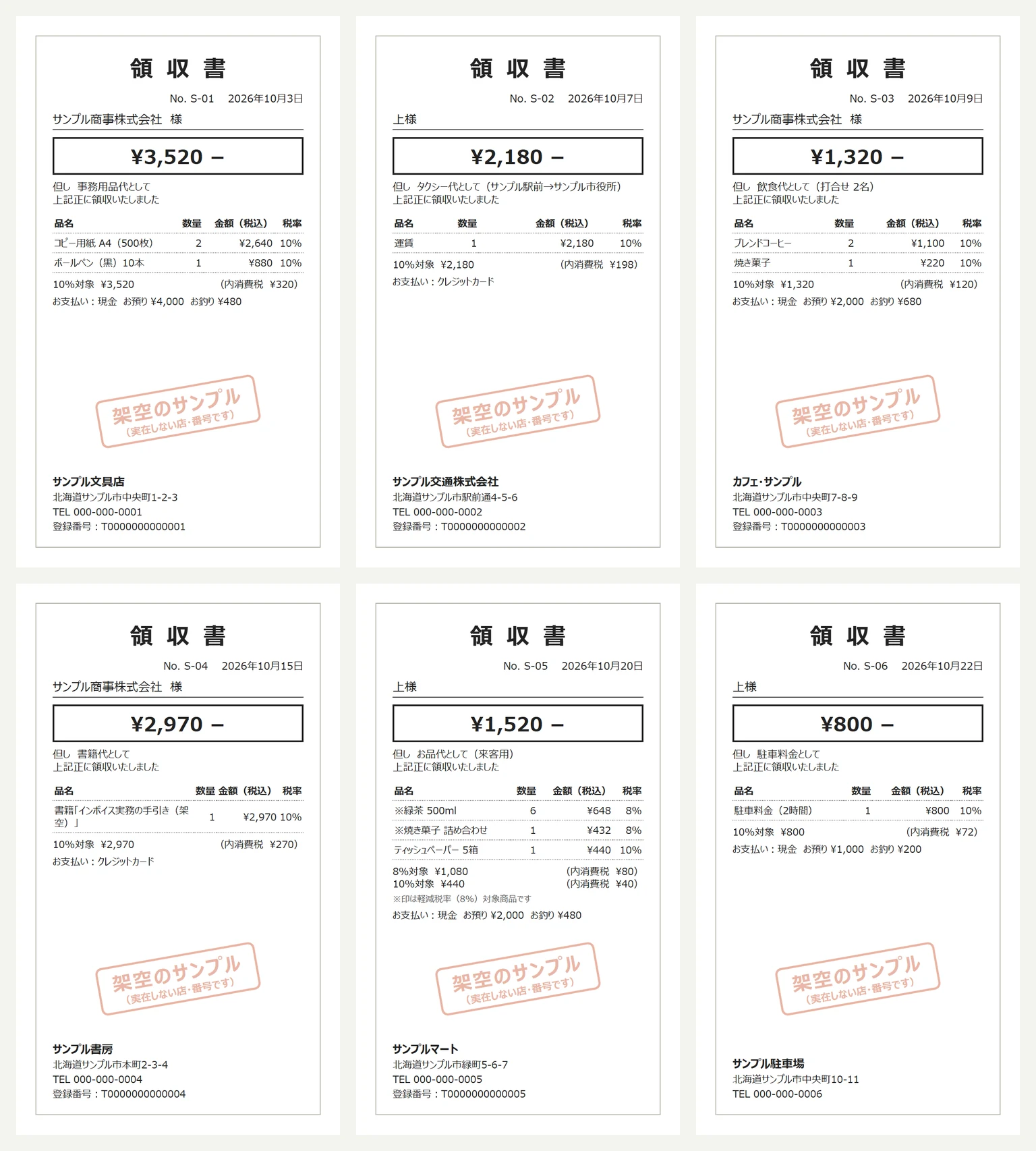
| No | 店名(架空) | 日付 | 内容 | 金額(税込) | 税率 | 支払い | 登録番号 | 宛名 |
|---|---|---|---|---|---|---|---|---|
| 1 | サンプル文具店 | 10月3日 | コピー用紙・ボールペン | 3,520円 | 10% | 現金 | あり | サンプル商事株式会社 |
| 2 | サンプル交通株式会社 | 10月7日 | タクシー代 | 2,180円 | 10% | カード | あり | 上様 |
| 3 | カフェ・サンプル | 10月9日 | 打合せの飲食代(2名) | 1,320円 | 10% | 現金 | あり | サンプル商事株式会社 |
| 4 | サンプル書房 | 10月15日 | 書籍 | 2,970円 | 10% | カード | あり | サンプル商事株式会社 |
| 5 | サンプルマート | 10月20日 | 来客用のお茶・菓子(8%)、ティッシュ(10%) | 1,520円 | 8%と10% | 現金 | あり | 上様 |
| 6 | サンプル駐車場 | 10月22日 | 駐車料金(2時間) | 800円 | 10% | 現金 | なし | 上様 |
※日付はすべて2026年。登録番号は「T0000000000001」のように、実在しない形の番号にしています。6枚の合計は12,310円です。
2つの方法に出した指示(共通)
次の指示を、方法A・方法Bのどちらにも出しました。方法Bでは、ファイルの場所を「このフォルダ」に置き換えています。改行を入れずに1つの段落で書いているのは、方法Bのスクリプトが1行ずつ入力を受け付けるためです。
/mnt/session/uploads/ にある領収書のPDF(receipt_01.pdf〜receipt_06.pdf)を読み、会計ソフトに取り込む前の仕訳データを /mnt/session/outputs/shiwake.csv(UTF-8 BOM付き)として作ってください。列は「伝票No,取引日,借方勘定科目,借方金額,借方税区分,貸方勘定科目,貸方金額,取引先,摘要,登録番号,確認事項」です。税率が2つある領収書は税率ごとに行を分けて同じ伝票Noにし、科目は消耗品費・旅費交通費・会議費・新聞図書費などから選び、現金払いは貸方を現金、カード払いは未払金にしてください。税区分は「課税仕入10%」「課税仕入8%(軽減)」と書き、登録番号の記載がないものは確認事項に「登録番号の記載なし」と書いてください。金額は税込で、読み取れない項目は空欄にし、推測で埋めないでください。最後に件数・合計金額・確認が必要な点を報告し、CSVの中身も表示してください。当事務所が想定した仕訳(正解)
結果を確かめるために、先に当事務所で「正解」の仕訳を決めておきました。来客用のお茶・菓子は会議費、ティッシュは消耗品費とし、駐車料金は旅費交通費としています(科目は、事務所や会社のルールによって変わります)。
| 伝票 | 日付 | 借方 | 金額 | 税区分 | 貸方 | 確認事項 |
|---|---|---|---|---|---|---|
| 1 | 10月3日 | 消耗品費 | 3,520円 | 課税仕入10% | 現金 | - |
| 2 | 10月7日 | 旅費交通費 | 2,180円 | 課税仕入10% | 未払金 | - |
| 3 | 10月9日 | 会議費 | 1,320円 | 課税仕入10% | 現金 | - |
| 4 | 10月15日 | 新聞図書費 | 2,970円 | 課税仕入10% | 未払金 | - |
| 5 | 10月20日 | 会議費 | 1,080円 | 課税仕入8%(軽減) | 現金 | 税率ごとに2行 |
| 5 | 10月20日 | 消耗品費 | 440円 | 課税仕入10% | 現金 | 税率ごとに2行 |
| 6 | 10月22日 | 旅費交通費 | 800円 | 課税仕入10% | 現金 | 登録番号の記載なし |
※7行・合計12,310円。現金払いは7,160円、カード払い(未払金)は5,150円です。
方法A:Managed Agents(Consoleの画面)で作ってみた
方法Aは、ブラウザでClaude Consoleを開き、画面の操作だけで進めます。プログラムやAPIキーは不要です。各画面の詳しい説明はManaged Agentsマニュアルにあるので、ここでは実演で入力した内容と結果を紹介します。
手順1 環境を作る(外に接続しない作業場所)
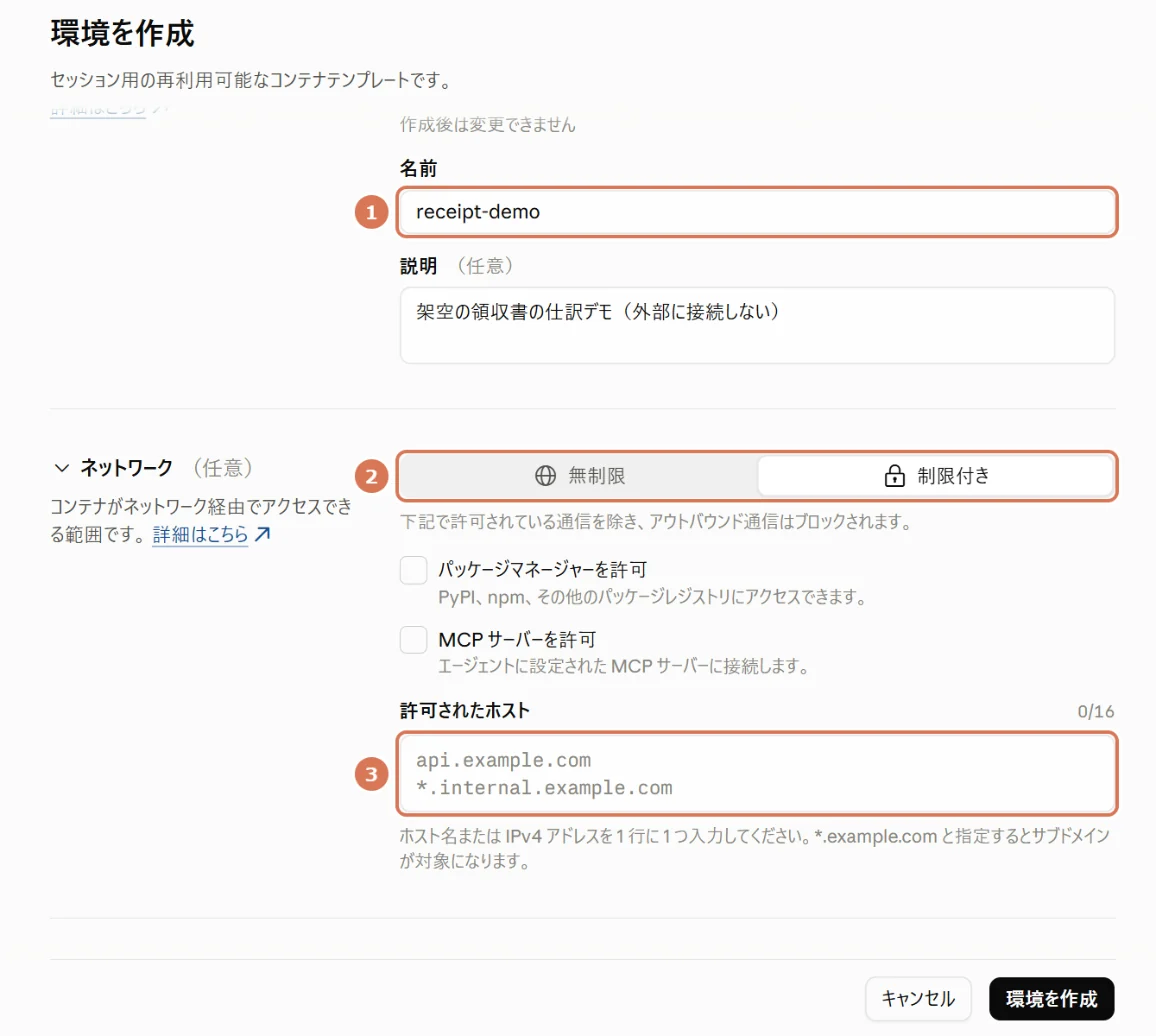
| 番号 | 項目 | 説明 |
|---|---|---|
| 1 | 名前 | 実演では receipt-demo としました |
| 2 | ネットワーク | 「制限付き」を選びます |
| 3 | 許可されたホスト | 空欄のままにします。パッケージマネージャー・MCPサーバーの許可も外したままです。領収書の読み取りにインターネットは不要なので、外に接続しない作業場所になります |
手順2 エージェントを作る
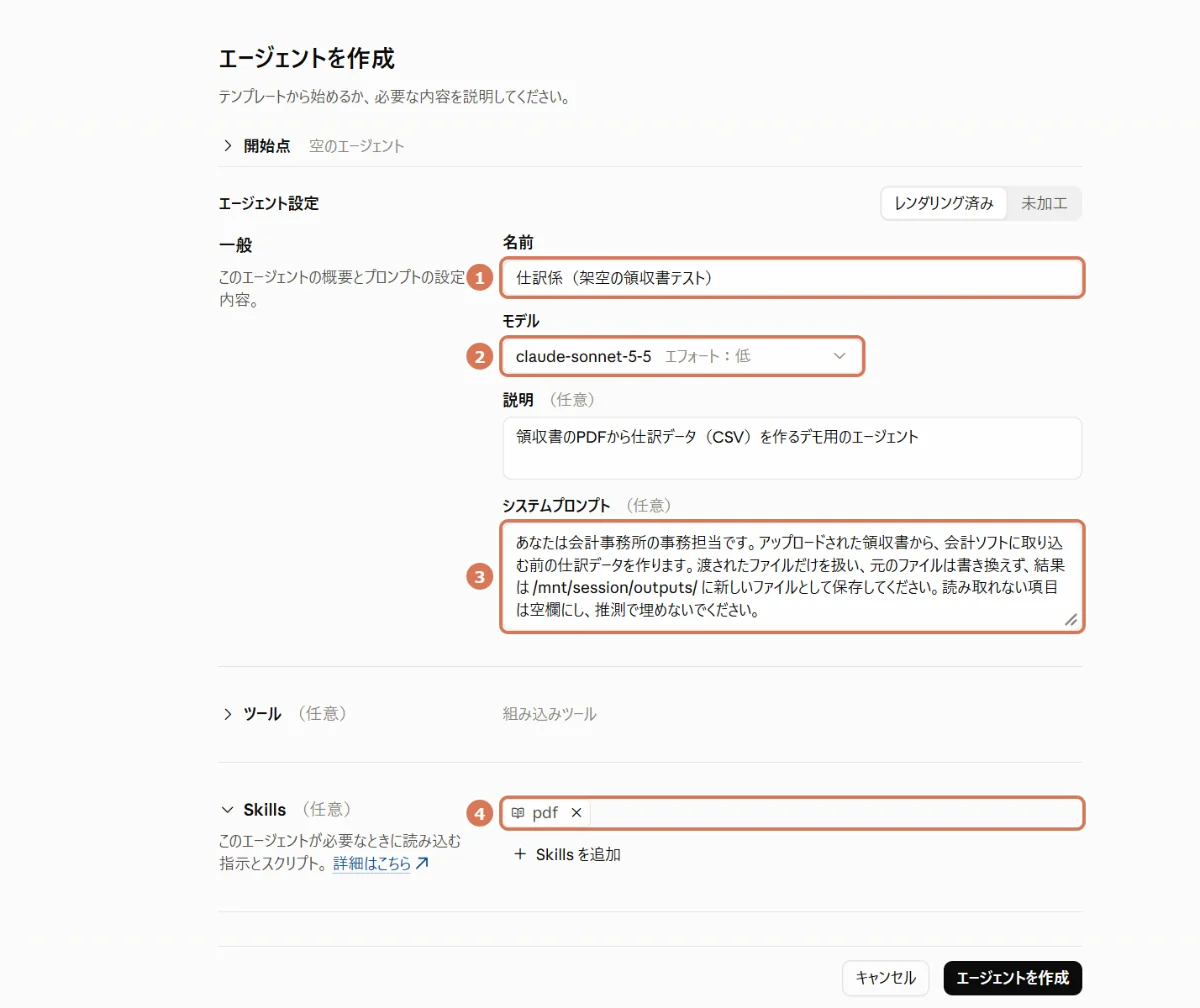
| 番号 | 項目 | 説明 |
|---|---|---|
| 1 | 名前 | 仕訳係(架空の領収書テスト) |
| 2 | モデル | 方法Bとそろえて claude-sonnet-5-5 にしました |
| 3 | システムプロンプト | 仕事の進め方を書きます。実演で入れた文章は、写真の下に載せています |
| 4 | Skills | 「Skills を追加」から、PDFを扱う「pdf」スキルを追加しました |
システムプロンプトには、次の文章を入れました。「元のファイルは書き換えない」「推測で埋めない」といった、事務所のルールにあたる内容を書いておくと、毎回の指示を短くできます。
あなたは会計事務所の事務担当です。アップロードされた領収書から、会計ソフトに取り込む前の仕訳データを作ります。渡されたファイルだけを扱い、元のファイルは書き換えず、結果は /mnt/session/outputs/ に新しいファイルとして保存してください。読み取れない項目は空欄にし、推測で埋めないでください。手順3 セッションを作り、領収書を渡す
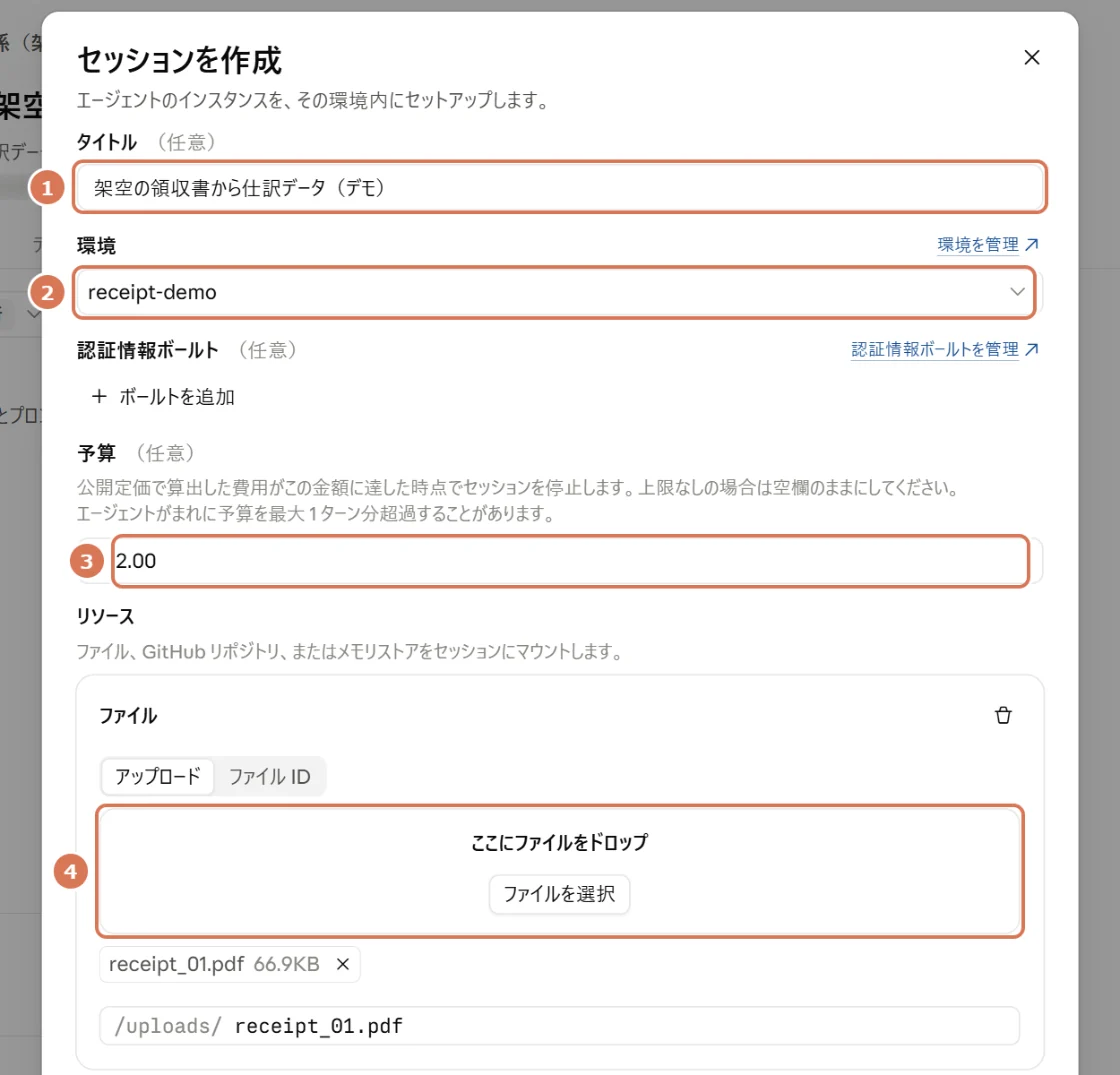
| 番号 | 項目 | 説明 |
|---|---|---|
| 1 | タイトル | 架空の領収書から仕訳データ(デモ) |
| 2 | 環境 | 手順1の receipt-demo を選びます |
| 3 | 予算 | 2ドルにしました。公開されている定価で計算した費用がこの金額に達すると、セッションが止まります |
| 4 | リソース(ファイル) | 「リソースを追加」→「ファイル」で、領収書のPDFを追加します。1つのファイル欄に1枚ずつなので、6枚分くり返しました。下の欄(/uploads/ の後ろ)にファイル名が入ります |
手順4 指示を送って、結果を受け取る
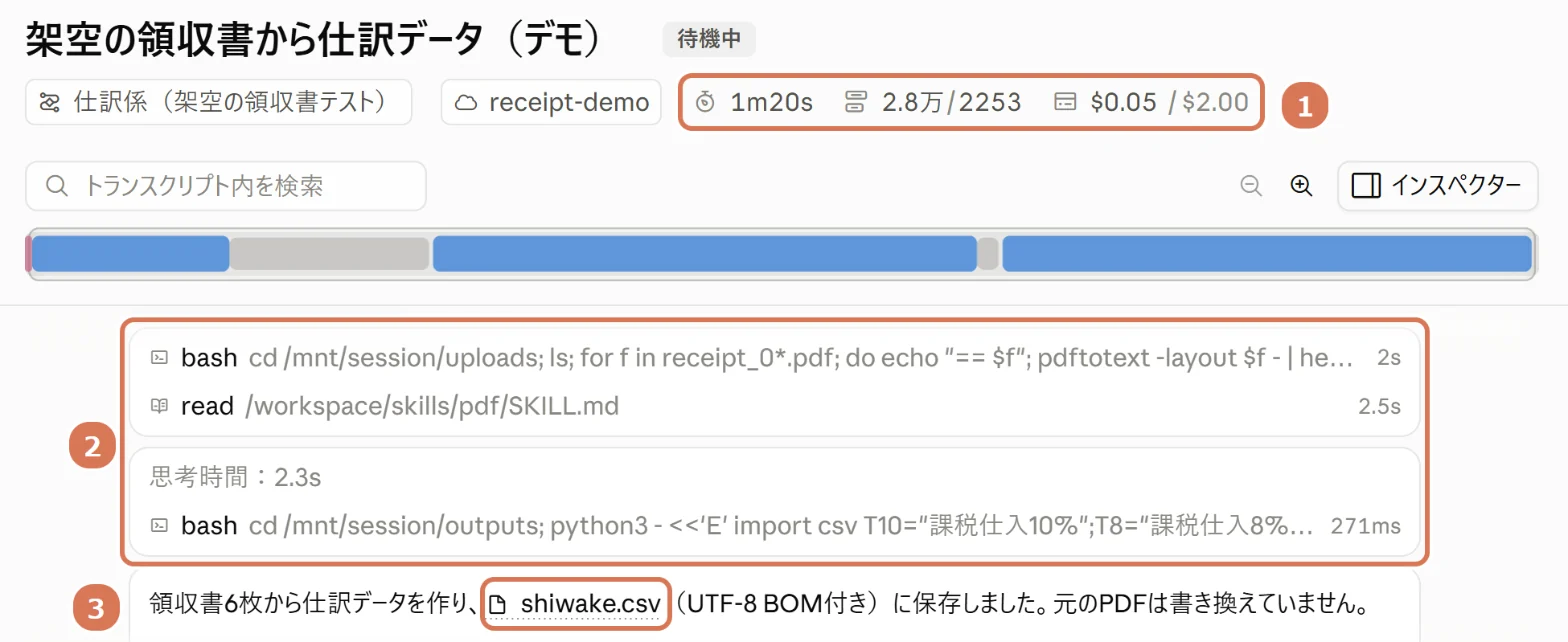
セッションの入力欄に共通の指示を貼り付けて送ると、エージェントが作業を始めます。指示を送ってから完了まで、約20秒でした。画面上部の「1m20s」は、セッションを作成してからの時間で、指示を送るまでの時間も含みます。
| 番号 | 項目 | 説明 |
|---|---|---|
| 1 | 時間・トークン・費用 | 「1m20s」はセッションを作成してからの時間(指示を送るまでの時間を含む)、「2.8万/2253」はAIが読み込んだ量と書いた量(トークン)、「$0.05/$2.00」はかかった費用と予算です |
| 2 | エージェントの作業 | PDFから文字を取り出す(bash:pdftotext)→ PDFスキルの説明を読む(read:SKILL.md)→ PythonでCSVを書き出す(bash:python3)の順に作業しました |
| 3 | shiwake.csv | できたファイルです。押すとダウンロードできます |
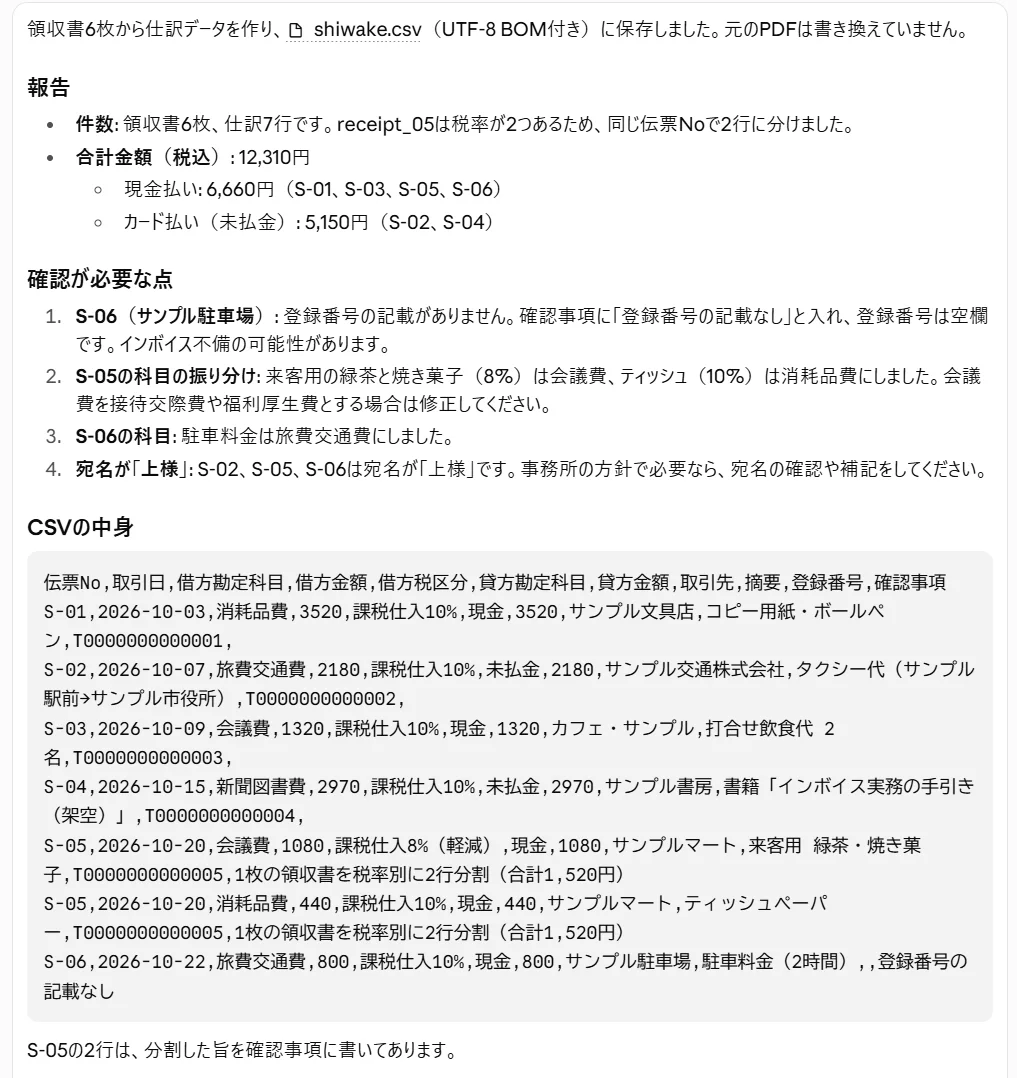
エージェントの最後の報告と、作ったCSVの中身は次のとおりです。
結果を「正解」と比べる
できた shiwake.csv の中身は次のとおりです(借方金額と貸方金額は同じ金額です)。
伝票No,取引日,借方勘定科目,借方金額,借方税区分,貸方勘定科目,貸方金額,取引先,摘要,登録番号,確認事項
S-01,2026-10-03,消耗品費,3520,課税仕入10%,現金,3520,サンプル文具店,コピー用紙・ボールペン,T0000000000001,
S-02,2026-10-07,旅費交通費,2180,課税仕入10%,未払金,2180,サンプル交通株式会社,タクシー代(サンプル駅前→サンプル市役所),T0000000000002,
S-03,2026-10-09,会議費,1320,課税仕入10%,現金,1320,カフェ・サンプル,打合せ飲食代 2名,T0000000000003,
S-04,2026-10-15,新聞図書費,2970,課税仕入10%,未払金,2970,サンプル書房,書籍「インボイス実務の手引き(架空)」,T0000000000004,
S-05,2026-10-20,会議費,1080,課税仕入8%(軽減),現金,1080,サンプルマート,来客用 緑茶・焼き菓子,T0000000000005,1枚の領収書を税率別に2行分割(合計1,520円)
S-05,2026-10-20,消耗品費,440,課税仕入10%,現金,440,サンプルマート,ティッシュペーパー,T0000000000005,1枚の領収書を税率別に2行分割(合計1,520円)
S-06,2026-10-22,旅費交通費,800,課税仕入10%,現金,800,サンプル駐車場,駐車料金(2時間),,登録番号の記載なし| 伝票No | 借方 | 金額 | 税区分 | 貸方 | 確認事項 | 判定 |
|---|---|---|---|---|---|---|
| S-01 | 消耗品費 | 3,520円 | 課税仕入10% | 現金 | - | ○ |
| S-02 | 旅費交通費 | 2,180円 | 課税仕入10% | 未払金 | - | ○ |
| S-03 | 会議費 | 1,320円 | 課税仕入10% | 現金 | - | ○ |
| S-04 | 新聞図書費 | 2,970円 | 課税仕入10% | 未払金 | - | ○ |
| S-05 | 会議費 | 1,080円 | 課税仕入8%(軽減) | 現金 | 税率ごとに2行に分けたと記載 | ○ |
| S-05 | 消耗品費 | 440円 | 課税仕入10% | 現金 | 税率ごとに2行に分けたと記載 | ○ |
| S-06 | 旅費交通費 | 800円 | 課税仕入10% | 現金 | 登録番号の記載なし | ○ |
※判定は、借方・金額・税区分・貸方と、登録番号のない領収書の確認事項が、想定した正解と同じかで判断しています(摘要の言い回しの違いは問いません)。
仕訳の7行は、すべて想定した正解と一致しました。税率が2つある領収書(5)は、指示どおり同じ伝票Noで2行に分け、登録番号のない領収書(6)の確認事項には「登録番号の記載なし」と書いています。報告の「確認が必要な点」では、登録番号のない領収書のほか、来客用のお茶・菓子の科目(会議費か、接待交際費・福利厚生費か)や、宛名が「上様」の領収書があることも挙げていました。
AIの報告の小計が500円ずれていた
報告の「現金払い」の小計は6,660円となっていましたが、正しくは7,160円です(3,520円+1,320円+1,520円+800円)。CSVの金額はすべて正しいのに、報告の文章の計算だけを誤った形です。全体の合計(12,310円)とカード払いの小計(5,150円)は合っていました。AIの報告にある合計や小計をそのまま使わず、CSVの数字から検算する必要があります。
方法Bの準備①:APIキーを作る
方法B(Agent SDK)は、パソコンのプログラムが、Consoleの組織の「APIキー」を使ってClaudeを呼び出します。月額APIクレジットを受け取っている組織で、キーを作ります(方法AのManaged Agentsは、Consoleの画面で使うので、キーは不要です)。
手順1 APIキーの画面を開く
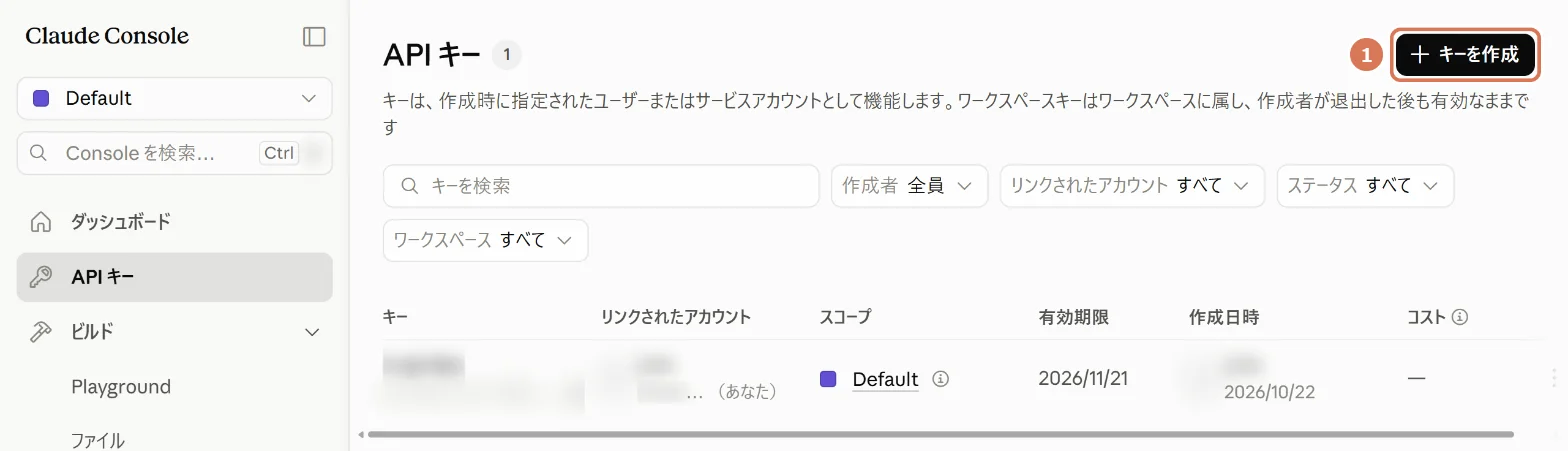
| 番号 | 項目 | 説明 |
|---|---|---|
| 1 | キーを作成 | 左のメニューの「APIキー」を開き、右上の「キーを作成」を押します |
手順2 「API キーで続ける」を選ぶ
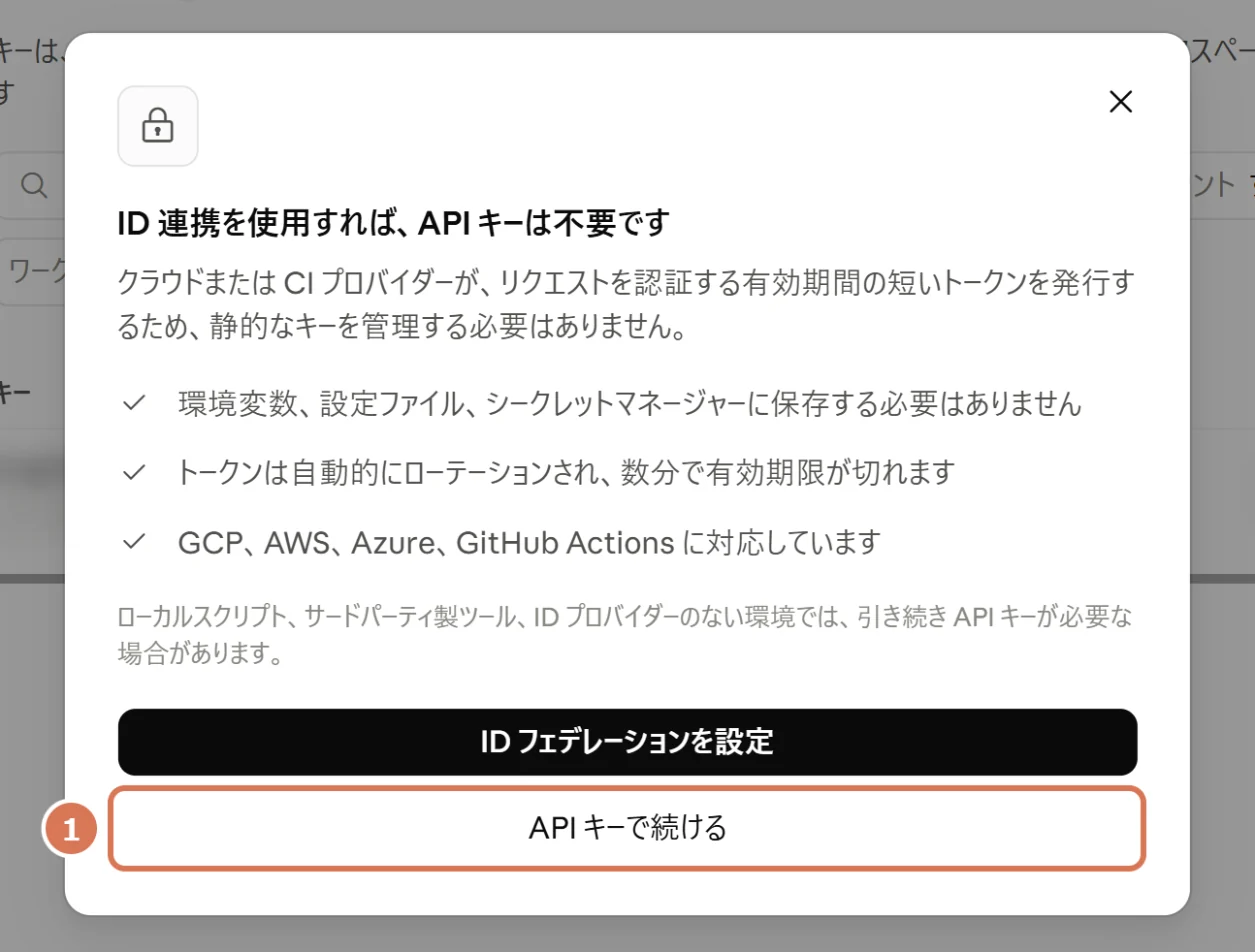
| 番号 | 項目 | 説明 |
|---|---|---|
| 1 | API キーで続ける | APIキーの代わりに「ID連携(IDフェデレーション)」を使う案内が出ます。パソコンで自分で動かすスクリプト(ローカルスクリプト)では、引き続きAPIキーを使うので、「API キーで続ける」を押します |
手順3 名前・有効期限・スコープを決めて作成する
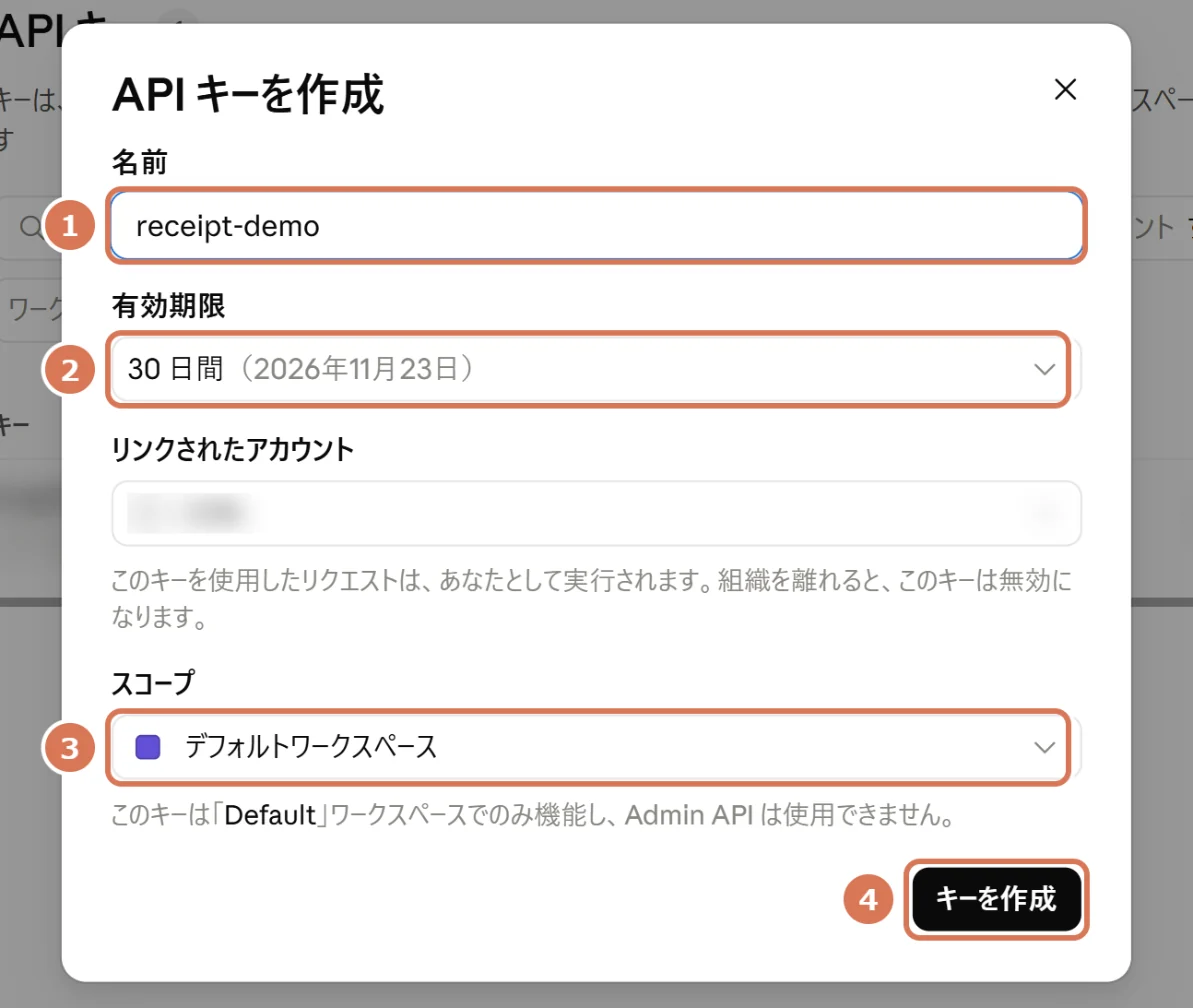
| 番号 | 項目 | 説明 |
|---|---|---|
| 1 | 名前 | 用途が分かる名前を付けます(例:receipt-demo)。キーそのものを貼り付ける欄ではありません |
| 2 | 有効期限 | 初期値は30日間です。期限が来ると自動で使えなくなるので、試すだけなら短いほど安全です |
| 3 | スコープ | 「デフォルトワークスペース」(初期値)を選びます。「組織」との違いは、下の表のとおりです |
| 4 | キーを作成 | 押すと、作成されたキーが表示されます |
「リンクされたアカウント」は、初期値の自分のままにします。このキーで行ったリクエストは自分として実行され、組織を離れるとキーは自動で使えなくなります(個人のキー)。
スコープの「組織」と「デフォルトワークスペース」の違い
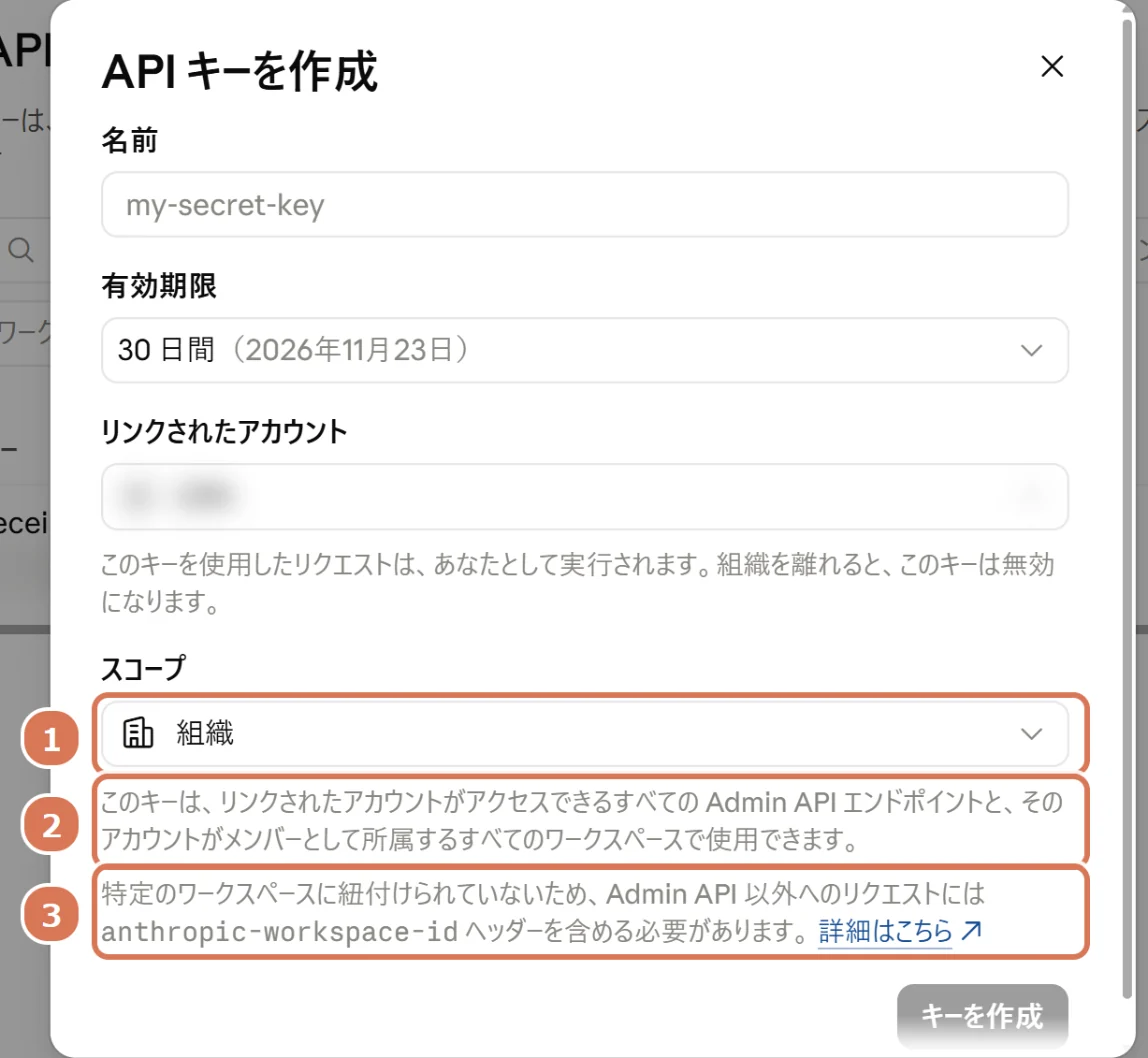
| 番号 | 項目 | 説明 |
|---|---|---|
| 1 | スコープ | 比較のために「組織」を選んだところです(このキーは作成していません) |
| 2 | 使える範囲 | リンクされたアカウントが使えるすべてのAdmin APIと、所属するすべてのワークスペースで使える、と説明されています |
| 3 | ワークスペースの指定 | Admin API以外(ふつうの利用)では、anthropic-workspace-id ヘッダーで、使うワークスペースを毎回指定する必要がある、と説明されています |
スコープは、そのキーが使える範囲です。Agent SDKなど、ふつうにClaudeを呼び出す用途では「デフォルトワークスペース」を選びます。
| 項目 | 組織 | デフォルトワークスペース |
|---|---|---|
| 使える範囲 | Admin API(組織を管理するためのAPI)と、リンクされたアカウントが所属するすべてのワークスペース | 「Default」ワークスペースだけ(Admin APIは使えない) |
| ふつうの利用(Agent SDKなど) | リクエストのたびに、使うワークスペースのID(anthropic-workspace-id)を指定する必要があります。指定しないと「400 invalid_request_error」になります | 指定は不要で、そのまま使えます |
| 向いている用途 | キーの一覧の取得など、組織の管理を自動化する管理者向け | 自分のスクリプト、Agent SDK、今回の実演 |
| 漏れたときの影響 | 広い(管理用のAPIまで使える) | Defaultワークスペースの利用に限られる |
※Consoleの画面の説明と、Anthropicの公式ドキュメント(Get your Claude API key・Authentication)に基づきます。当事務所の実演でも、最初に「組織」を選んで作ったキーはAgent SDKには使わず、「デフォルトワークスペース」で作り直しました。
手順4 表示されたキーをコピーする(表示は1回だけ)
「キーを作成」を押すと、「sk-ant-」で始まる長い文字(キーそのもの)が、その画面に1回だけ表示されます。キーの横のコピーのマークを押すか、キーの文字を選んで Ctrl+C でコピーします。コピーしたら、ほかの物は何もコピーせずに、すぐ次の「準備②」で登録します。
- 「sk-ant-」で始まる文字をコピーする。キーの一覧の行からコピーできるのは、「apikey_」で始まる「キーのID(番号)」で、キーそのものではありません。IDを登録しても、Claudeは呼び出せません。
- キーは作成時の1回しか表示されません。閉じる前にコピーします。なくした場合は、新しいキーを作り直します。
- コピーしてから登録するまでの間に、ほかの文字をコピーしない。フォルダの場所などをコピーすると、クリップボードのキーが上書きされ、キーを作り直すことになります。
- キーはパスワードと同じです。キーの名前の欄やメール・チャット・スクリプトの中には書かず、他人に見せないようにします(本記事の写真もぼかしています)。
手順5 キーの一覧で確認する
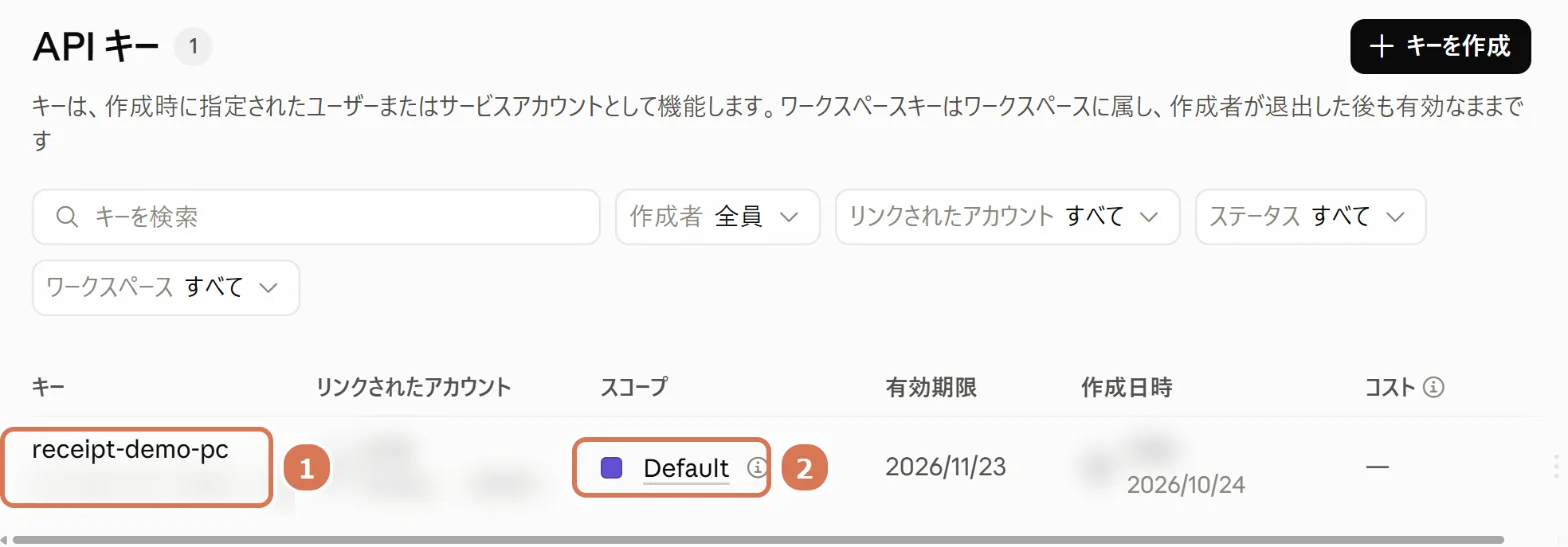
| 番号 | 項目 | 説明 |
|---|---|---|
| 1 | 作成したキー | 名前(例:receipt-demo-pc)が一覧に追加されます。名前の下にキーの一部(sk-ant-…)も出ますが、キー全体は二度と表示されません |
| 2 | スコープ | 「Default」になっていれば、デフォルトワークスペースのキーです。「組織」になっていたら、作り直します |
実演で起きたつまずきと対処
当事務所の実演では、キーを作ってパソコンに登録するまでに、次のつまずきがありました。いずれも、最初に知っておけば避けられるものです。
| 起きたこと | 原因・状況 | 対処 |
|---|---|---|
| 「キーを作成」を押しても「このリクエストは完了できませんでした。」と表示された | AI(Claude)がChromeを操作している最中だった(原因の特定まではできていません) | AIのブラウザ操作を止めてから、人が作成したら作成できた |
| 作ったキーのスコープが「組織」になっていた | スコープで「組織」を選んでいた | 「デフォルトワークスペース」で作り直した |
| キーの一覧に、キーの文字がそのまま表示された | 新しいキーの「名前」の欄に、コピーしたキーを貼り付けて作成していた | 名前の欄には用途の名前だけを入れる。誤って作ったキーは削除した |
| 登録のファイルが「クリップボードにAPIキーが見つかりませんでした」と表示した | キーをコピーした後に、フォルダの場所の文字をコピーし、キーが上書きされた | キーを作り直し、コピーしたらすぐに登録した |
| コピーしたのに、登録の準備ができない | 一覧の行から「apikey_」で始まるキーのIDをコピーしていた | 作成直後の画面で「sk-ant-」で始まるキーをコピーした |
※この実演のあと、使わなかったキーはConsoleで削除しています。
「このリクエストは完了できませんでした。」と表示されて作れないとき
当事務所の実演では、「キーを作成」を押しても「このリクエストは完了できませんでした。」と表示され、キーを作れないことが続きました。AI(ブラウザを操作するClaude)が押した場合だけでなく、人が自分で押しても、新しいウィンドウで開き直しても同じでした。このとき、Chromeの上部には「「Claude」がこのブラウザのデバッグを開始しました」と表示されていました(AIがブラウザを操作している間に出る表示です)。原因の特定まではできていませんが、AIのブラウザ操作を終えて、この表示が消えた状態で人が作成すると、問題なく作成できました。
- ブラウザを操作する拡張機能を止めてから作る。Claude in Chromeなどを使っている場合は、上部の表示の「キャンセル」を押すか、AIの作業を終えてから作成します。
- 別のブラウザで作ってみる。それでも作れない場合は、Microsoft EdgeなどでConsoleにログインして作成します。
- ボタン自体が押せないときは権限を確認する。「キーを作成」が押せない場合は、組織での役割(ロール)にキーの作成権限がない可能性があります。組織の管理者に依頼します。
方法Bの準備②:APIキーをパソコンに登録する
コピーしたキーを、パソコンの「環境変数」(ANTHROPIC_API_KEY という名前の設定)に登録します。Agent SDKは、ここに登録されたキーを自動で読み込みます。キーを画面に貼り付けずに済むように、クリップボード(コピーした内容)から直接登録するのがおすすめです。
PowerShellで登録する方法
Consoleで「コピー」を押した直後に、Windowsの「PowerShell」を開いて、次の2行を実行します(# で始まる行は説明なので、入力しなくてかまいません)。
# Consoleで「コピー」したキーを、そのまま環境変数に登録する(キーは画面に表示しない)
[Environment]::SetEnvironmentVariable('ANTHROPIC_API_KEY', (Get-Clipboard -Raw).Trim(), 'User')

# 登録できたかを確かめる(True と出ればOK。キーの文字は表示されません)
([string][Environment]::GetEnvironmentVariable('ANTHROPIC_API_KEY', 'User')).StartsWith('sk-ant-')
ダブルクリックで登録する方法(当事務所の例)
コマンドの入力に慣れていない方のために、当事務所の実演では、ダブルクリックするだけで登録できるファイルを用意しました。中身は上と同じで、コピーした内容がAPIキーの形をしているかを確かめてから登録し、最後にクリップボードを消します。次の2つのファイルをメモ帳で作り、同じフォルダに保存します(register_key.ps1 は、文字コードを「UTF-8(BOM付き)」にして保存します)。
APIキーを登録.cmd(ダブルクリックするファイル)
@echo off
powershell -NoProfile -ExecutionPolicy Bypass -File "%~dp0register_key.ps1"
pauseregister_key.ps1(実際に登録する中身)
$k = ''
try { $k = Get-Clipboard -Raw } catch {}
if ($k) { $k = $k.Trim() }
if ($k -notmatch '^sk-ant-[A-Za-z0-9_\-]{20,}$') {
  Write-Host 'クリップボードにAPIキーが見つかりませんでした。' -ForegroundColor Yellow
  Write-Host 'Consoleのキーの画面で「コピー」を押してから、もう一度ダブルクリックしてください。'
} else {
  [Environment]::SetEnvironmentVariable('ANTHROPIC_API_KEY', $k, 'User')
  Set-Clipboard -Value ' '
  $ok = [bool][Environment]::GetEnvironmentVariable('ANTHROPIC_API_KEY', 'User')
  Write-Host ('APIキーを登録しました(' + $k.Length + '文字)。登録の確認:' + $ok) -ForegroundColor Green
  Write-Host 'クリップボードは消去しました。このウィンドウは閉じてかまいません。'
}
$k = $null
登録できたかを確かめる
「APIキーを登録.cmd」をダブルクリックすると黒い画面が開き、登録できた場合は、緑色で次のように表示されます。キーの文字そのものは表示されません(文字数はキーによって変わります)。
APIキーを登録しました(106文字)。登録の確認:True
クリップボードは消去しました。このウィンドウは閉じてかまいません。
続行するには何かキーを押してください . . .「クリップボードにAPIキーが見つかりませんでした。」と表示された場合は、キーがコピーされていません。作成直後の画面で「sk-ant-」で始まるキーをもう一度コピーしてから、ダブルクリックし直します。その画面を閉じてしまった場合は、キーを作り直します(実演で起きたつまずき)。
- 登録したキーは、そのあとに開いたPowerShellから使えます。登録の前から開いていたPowerShellでは、閉じて開き直します。
- 使い終わったら削除します。PowerShellで [Environment]::SetEnvironmentVariable(‘ANTHROPIC_API_KEY’, $null, ‘User’) を実行して登録を消し、Consoleの「APIキー」の画面でキーも削除します(有効期限が来れば、キーは自動で使えなくなります)。
方法B:Agent SDK(パソコンのフォルダ)で作ってみた
方法Bは、パソコンのフォルダにある領収書を、Agent SDKのスクリプトで直接読ませます。スクリプトはManaged Agentsマニュアルの方法Bの cowork_like.py を、そのまま使いました(Windows・Python 3の環境です)。
手順1 Agent SDKを入れる(最初の1回だけ)
「C:\claude-agent」というフォルダを作り、PowerShellで次を実行しました(最初の1回だけ)。実演では、Agent SDK(claude-agent-sdk)のバージョン0.2.174が入りました。続けて、Managed Agentsマニュアルの方法Bのスクリプトを「cowork_like.py」という名前で同じフォルダに保存します。
mkdir C:\claude-agent
cd C:\claude-agent
py -m venv .venv
.venv\Scripts\python -m pip install claude-agent-sdk
手順2 領収書のフォルダを指定して起動する
領収書のPDF6枚を「C:\claude-agent\receipts」に置き、準備②でAPIキーを登録した後に開いたPowerShellで、次のように起動しました。キーは登録済みなので、ここで入力する必要はありません。
cd C:\claude-agent
.venv\Scripts\python cowork_like.py C:\claude-agent\receipts
※当事務所の実演では、AI(Claude)にパソコンを操作させてスクリプトを起動したため、文字化けを防ぐ設定(PYTHONUTF8=1)を付けて実行しています。人がPowerShellの画面に直接入力する場合は、この設定は不要です。
手順3 指示を送る(実際の画面の記録)
「あなた>」と表示されたら、共通の指示を貼り付けてEnterを押しました。実際の画面の記録は次のとおりです(CSVの中身は、この後に掲載します)。最後に「終了」と入力すると、スクリプトが終わります。
作業フォルダ: C:\claude-agent\receipts (終わるときは「終了」と入力)

あなた> (共通の指示を貼り付けてEnter)
Claude> まず領収書PDFを読みます。
Claude> `shiwake.csv` を `C:\claude-agent\receipts\` に作成しました。元のPDFは変更していません。

## 報告
- **件数**: 領収書6枚、仕訳7行です。S-05だけ税率が2つあるため2行に分け、同じ伝票Noにしました。
- **合計金額(税込)**: 12,790円です。内訳は次のとおりです。
  - 現金払い: 3,520 + 1,320 + 1,520 + 800 = 7,160円
  - カード払い(未払金): 2,180 + 2,970 = 5,150円
  - 税率ごとの合計は、10%対象が11,710円、8%対象が1,080円です。
  - 合計は12,790円ではなく12,310円ではないかと見直しましたが、各領収書の合計は3,520 + 2,180 + 1,320 + 2,970 + 1,520 + 800 = 12,310円です。先に書いた12,790円と、現金7,160円+カード5,150円=12,310円の内訳は合いません。正しい合計は**12,310円**です。税率別も、10%対象は11,230円(12,310円−1,080円)です。

## 確認が必要な点
1. **S-06 サンプル駐車場**: 登録番号の記載がありません。確認事項に「登録番号の記載なし」と入れました。インボイス要件を満たさない可能性があります。
2. **S-05 来客用の飲料・菓子(8%)**: 会議費にしましたが、福利厚生費や交際費の可能性もあります。確認事項に記載しました。ティッシュは消耗品費にしました。
3. **S-06 駐車料金**: 旅費交通費にしましたが、使途によっては地代家賃や車両費でも処理できます。
4. 宛名が「上様」の領収書(S-02、S-05、S-06)は、宛名の記載を求める必要があるかもしれません。
5. 領収書の読み取りで空欄にした項目はありません。
6. 領収書の下部に「架空のサンプル(実在しない店・番号です)」の表示があります。サンプルデータとして処理しました。
7. BOMは、ファイル先頭にBOM文字を入れて書き込みました。バイト列の検証はしていません。Excelで文字化けする場合は教えてください。

## CSVの内容
(CSVの中身は、この下の「結果を正解と比べる」に掲載)
(ここまでの費用の見込み:約0.07ドル)

あなた> 終了
結果を「正解」と比べる
できた shiwake.csv の中身は次のとおりです。ファイルの先頭にBOMが入っていること(UTF-8 BOM付き)と、元のPDFが書き換えられていないことも確認しました。
伝票No,取引日,借方勘定科目,借方金額,借方税区分,貸方勘定科目,貸方金額,取引先,摘要,登録番号,確認事項
S-01,2026/10/03,消耗品費,3520,課税仕入10%,現金,3520,サンプル文具店,事務用品代(コピー用紙・ボールペン),T0000000000001,
S-02,2026/10/07,旅費交通費,2180,課税仕入10%,未払金,2180,サンプル交通株式会社,タクシー代(サンプル駅前→サンプル市役所),T0000000000002,
S-03,2026/10/09,会議費,1320,課税仕入10%,現金,1320,カフェ・サンプル,打合せ飲食代(2名),T0000000000003,
S-04,2026/10/15,新聞図書費,2970,課税仕入10%,未払金,2970,サンプル書房,書籍代(インボイス実務の手引き(架空)),T0000000000004,
S-05,2026/10/20,会議費,1080,課税仕入8%(軽減),現金,1080,サンプルマート,来客用 飲料・菓子(緑茶・焼き菓子),T0000000000005,科目(会議費/福利厚生費等)を要確認
S-05,2026/10/20,消耗品費,440,課税仕入10%,現金,440,サンプルマート,来客用 ティッシュペーパー,T0000000000005,
S-06,2026/10/22,旅費交通費,800,課税仕入10%,現金,800,サンプル駐車場,駐車料金(2時間),,登録番号の記載なし| 伝票No | 借方 | 金額 | 税区分 | 貸方 | 確認事項 | 判定 |
|---|---|---|---|---|---|---|
| S-01 | 消耗品費 | 3,520円 | 課税仕入10% | 現金 | - | ○ |
| S-02 | 旅費交通費 | 2,180円 | 課税仕入10% | 未払金 | - | ○ |
| S-03 | 会議費 | 1,320円 | 課税仕入10% | 現金 | - | ○ |
| S-04 | 新聞図書費 | 2,970円 | 課税仕入10% | 未払金 | - | ○ |
| S-05 | 会議費 | 1,080円 | 課税仕入8%(軽減) | 現金 | 科目を要確認と記載 | ○ |
| S-05 | 消耗品費 | 440円 | 課税仕入10% | 現金 | - | ○ |
| S-06 | 旅費交通費 | 800円 | 課税仕入10% | 現金 | 登録番号の記載なし | ○ |
※判定の基準は方法Aと同じです。
仕訳の7行は、方法Bでもすべて想定した正解と一致しました。方法Aとの違いは、日付の書き方(2026/10/03)、摘要の言い回し、確認事項の書き方です。来客用のお茶・菓子の行には、確認事項に「科目(会議費/福利厚生費等)を要確認」と書いていました。パソコンに残った作業の記録を見ると、エージェントはPDFを6枚まとめて読み(Read)、同じ名前のファイルがないかを確かめてから(Glob)、CSVを書き出し(Write)ていて、指示を受けてから報告まで約22秒でした。Consoleのクレジット残高も、実行の前後でちょうど0.07ドル減っていました。
AIの報告の合計が、一度ずれていた
報告では、合計金額をいったん12,790円と書き、税率10%の合計も11,710円と誤っていました。同じ報告の中で、AI自身が「現金7,160円+カード5,150円=12,310円と合わない」と気付き、正しい12,310円(10%対象は11,230円)に訂正しています。方法Aと同じく、CSVは正しくても、報告の計算に誤りが混じることがあります。最後はCSVの数字から検算します。
2つの方法の結果を比べる
| 項目 | 方法A Managed Agents | 方法B Agent SDK |
|---|---|---|
| 使う場所 | ブラウザ(Consoleの画面) | パソコン(PowerShell) |
| 準備 | 環境・エージェント・セッションを画面で作る | Python・Agent SDKを入れ、APIキーを作って登録する |
| 領収書の渡し方 | セッションにファイルを1枚ずつ追加 | フォルダに置いて、フォルダを指定するだけ |
| 結果の受け取り | 画面からCSVをダウンロード | 同じフォルダに shiwake.csv ができる |
| PDFの読み方 | PDFから文字だけを取り出して読む(pdftotext) | PDFをそのまま読み込む(Read) |
| かかった時間 | 約20秒(指示を送ってから完了まで) | 約22秒(指示を受けてから報告まで) |
| AIが読み書きした量(トークン) | 読み込み約2.8万・書き出し2,253 | 読み込み約6.2万・書き出し約2,900 |
| 費用(定価) | 約0.05ドル(Consoleの表示) | 約0.07ドル(SDKの表示。クレジット残高の減りも0.07ドル) |
| 仕訳7行の正確さ | 7行すべて正解と一致 | 7行すべて正解と一致 |
| 報告の合計・小計 | 合計は正しいが、現金払いの小計が500円少ない | 合計をいったん12,790円と誤り、同じ報告の中で12,310円に訂正 |
| 向いている使い方 | 少ない枚数を、どこからでも手軽に | 枚数が多い、パソコンのフォルダの中で完結させたい |
※費用は、ConsoleやSDKが表示した定価での計算で、Consoleの組織のクレジット(月額APIクレジットを含む)から支払われます。時間は当事務所の実演での一例です。
どちらの方法も、仕訳そのもの(CSV)は7行とも正確でした。一方で、報告の文章の計算は、2つとも一度は誤っていました。AIに任せる部分は「読み取りと下書き」、人が確かめる部分は「合計の検算と判断」と分けて考えるのが現実的です。速さはどちらも20秒前後で、大きな差はありませんでした。手軽さは方法A、パソコンのフォルダの中で作業を完結させやすいのは方法Bです。方法BはPDFをそのまま読み込むため、AIが読み込んだ量が多く、費用は方法Aより少し高くなりました。
Coworkと同じ動きに近づけるには:Coworkから移す情報と操作
Coworkで使っている「Claudeへの指示」「スキル」「コネクタ」などは、方法A(Managed Agents)・方法B(Agent SDK)には自動では引き継がれません。Coworkと同じ動きに近づけるには、Coworkからこれらの情報を持ち出して、それぞれの設定に移します。ただし、パソコンの画面(デスクトップのアプリ)やChromeを操作する機能は、方法A・方法Bには移せません。まず、できることとできないことを比べます。
この章の結論
- Coworkから移すのは、指示・スキル・コネクタ・プラグイン・ファイル・メモリ・定期実行の7つです。どれも自動では引き継がれないので、Coworkの画面で確認して持ち出します。
- 方法AはConsoleの画面(Skills・MCP サーバー・認証情報ボールト・メモリストア・デプロイメント)で、方法Bは作業フォルダ(CLAUDE.md・.claude\skills)とスクリプトの設定で移します。
- デスクトップのアプリやChromeの操作は、方法A・方法Bには移せません。会計ソフトの画面での入力など、画面を操作する作業はCoworkに任せます。
- 当事務所のパソコンで、指示とスキルを方法Bに移して確かめたところ、約5秒・約0.02ドルで両方とも効きました。ただし、読み込む設定(setting_sources)を空のままにすると、どちらも効きませんでした。
できること比較:デスクトップ操作・Chrome操作など
| 項目 | Cowork | 方法A Managed Agents | 方法B Agent SDK |
|---|---|---|---|
| 作業する場所 | Anthropicのクラウド。パソコンのファイルやアプリには、デスクトップアプリを通して届く | Anthropicのクラウドの作業場所(サンドボックス) | 自分のパソコン(指定したフォルダ) |
| デスクトップのアプリの操作(画面を見て、クリック・入力) | ○ できる(コンピューター操作。Pro・Maxプランのベータ版で、Windows・Macのデスクトップアプリの設定でオンにする) | × できない(クラウドの中で動くため、パソコンの画面に届かない) | × できない(Claude Codeのコンピューター操作は、claude.aiにログインした対話型の画面で使う前提のため、APIキーで動かす方法Bでは使えない) |
| ブラウザ(Chrome)の操作 | ○ できる(Claude in Chromeなら、ログイン中のサイトもそのまま操作できる。デスクトップアプリの内蔵ブラウザもある) | × できない(Webの検索・ページの取得の道具はあるが、自分のChromeは操作できない) | × できない(Claude CodeのChrome連携はclaude.aiのログインが必要で、APIキーで動かす場合はオフになる) |
| パソコンのファイル | ○ 接続したフォルダを読み書きする(デスクトップアプリを開いておく) | △ ファイルをアップロードして渡し、結果はダウンロードする | ○ 指定したフォルダを直接読み書きする |
| 指示(事務所のルール) | ○ 設定の「Claudeへの指示」、プロジェクトの指示 | ○ エージェントのシステムプロンプト | ○ フォルダの CLAUDE.md、またはスクリプトのシステムプロンプト |
| スキル | ○ カスタマイズ > Skills | ○ Consoleの「Skills」に登録して、エージェントに追加する | ○ フォルダの .claude\skills に置き、読み込む設定にする |
| コネクタ(Googleドライブ・Gmailなど) | ○ カスタマイズ > コネクタで接続する | ○ 「MCP サーバーを追加」し、「認証情報ボールト」でログインする | △ MCPサーバーを自分で設定し、ログインのトークンも自分で用意する |
| プラグイン | ○ カスタマイズ > プラグイン | △ プラグインのまま付ける設定はなく、中のスキルとMCPサーバーを個別に登録する | ○ スクリプトの設定(plugins)で、プラグインのフォルダを指定する |
| メモリ(覚えておくこと) | ○ 自動で覚える(設定 > メモリ、プロジェクトのメモリ) | ○ メモリストアを作り、セッションに付ける | ○ Claude Codeの自動メモリがある(パソコンのユーザーのフォルダ〈~/.claude〉に保存)。Coworkのメモリは引き継がれないので、必要な内容はCLAUDE.mdに書いておく |
| 定期実行 | ○ スケジュール済みタスク(クラウドで実行され、パソコンが閉じていても動く。パソコンのファイルやアプリを使う作業は、パソコン側で動く) | ○ デプロイメント(日時を指定する。パソコンの電源が切れていても動く) | △ Windowsのタスク スケジューラなどで起動する(パソコンが起動している必要がある) |
| 実行前の確認 | ○ 操作の前に確認を求める(確認の仕方を選べる) | ○ ツールごとに、自動で実行するか確認するかを設定する | ○ スクリプトの設定(permission_mode・allowed_tools)で決める |
| 費用 | 有料プラン(Pro・Max・Team・Enterprise)の利用枠の中で使う | APIの従量課金(トークン+実行中の時間1時間あたり0.08ドル) | APIの従量課金(トークン) |
※○は標準の機能でできる、△は工夫や追加の準備が必要、×は標準の機能ではできないことを表します。2026年10月24日時点の公式ドキュメント・ヘルプセンターの記載と、当事務所での確認に基づきます。Coworkのコンピューター操作は、Team・Enterpriseプランでは使えません(2026年10月時点)。方法A・方法Bの費用は、Consoleの組織のクレジット(月額APIクレジットを含む)から支払われます。
この表のとおり、デスクトップのアプリやChromeを操作する作業(会計ソフトの画面での入力・確認や、ログインが必要なWebサイトでの作業など)は、方法A・方法Bに移せません。この部分はCoworkに任せ、方法A・方法Bには「ファイルを読んで、ファイルを作る作業」(仕訳データ・集計表・文書の下書きなど)を任せると、無理なく使い分けられます。
Coworkから持ち出す情報と、確認する場所
Coworkの画面で、次の7つを確認して持ち出します。コネクタとメモリは、ファイルとして持ち出せないので、名前や内容を控えておきます。
| Coworkの情報 | Coworkで確認する場所 | 持ち出し方 |
|---|---|---|
| 指示(事務所のルール) | 設定 > アカウント >「Claudeへの指示」。プロジェクトを使っている場合は、プロジェクトの指示も | 文章をコピーする |
| スキル | カスタマイズ > Skills >「自分のもの」> スキル名 > 右上の「…」 | 「ダウンロード」でファイルとして保存する(下の写真) |
| コネクタ | カスタマイズ > コネクタ | 使っているサービスの名前を控える。ログインの状態は持ち出せないので、移した先でログインし直す |
| プラグイン | カスタマイズ > プラグイン | 中に入っているスキル・コネクタを確認し、プラグインの元のファイル(配布元)を用意する |
| ファイル | Coworkで接続しているフォルダ、プロジェクトのファイル | 方法Aはアップロード、方法Bはそのフォルダを作業フォルダにする |
| メモリ | 設定 > メモリ、プロジェクトのメモリ | 作業に必要な内容を、文章で書き写す |
| 定期実行 | サイドバーの「スケジュール済みタスク」 | 指示の文章と、実行する頻度を控える |
スキルは、Coworkの画面からファイルとして保存(ダウンロード)できます。「カスタマイズ」の「Skills」で「自分のもの」を選び、移したいスキルを開きます。
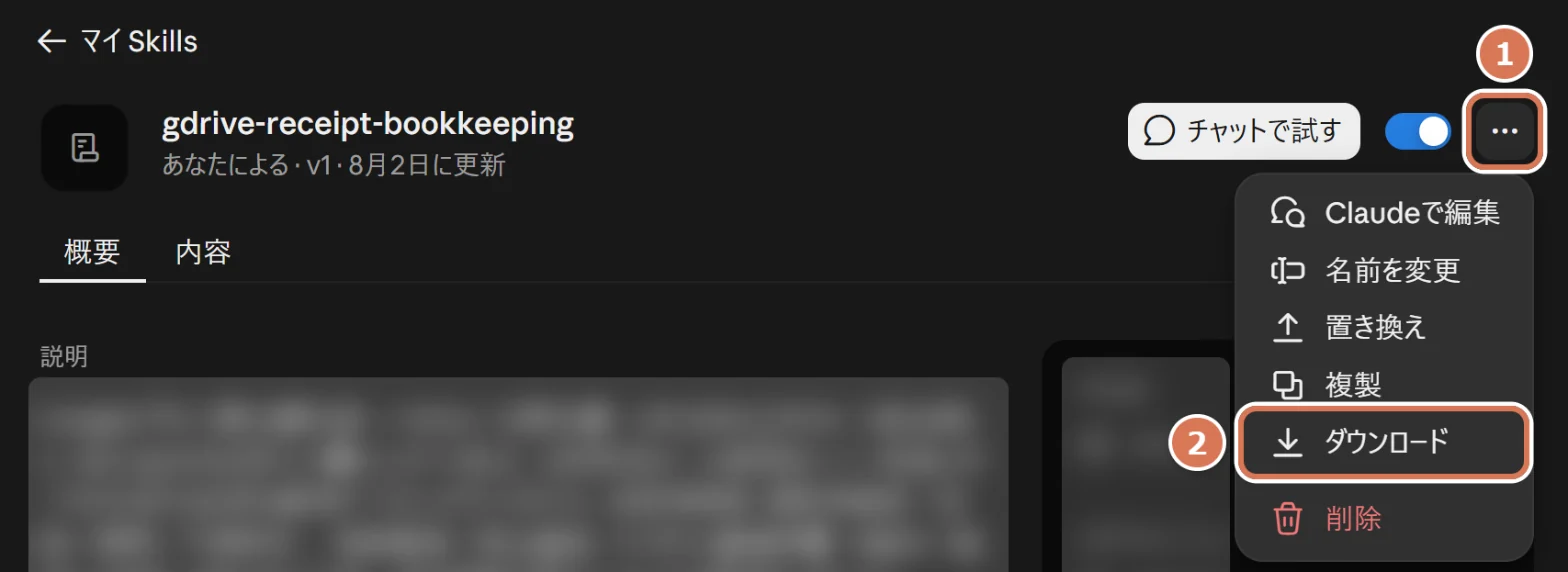
| 番号 | 項目 | 説明 |
|---|---|---|
| 1 | 「…」(その他のオプション) | スキルの詳細画面の右上にあります。押すとメニューが開きます |
| 2 | ダウンロード | スキルのファイルが保存されます。方法Aではこのファイルを登録し、方法Bでは展開した中身を使います |
方法A(Managed Agents)に移す手順
方法Aでは、Consoleの左のメニュー(Managed Agents)にある「エージェント」「Skills」「認証情報ボールト」「メモリストア」「デプロイメント」を使って移します。
| 移すもの | Consoleでの操作 |
|---|---|
| 指示 | エージェントの「システムプロンプト」に、Coworkの「Claudeへの指示」の文章を貼り付けます(方法Aの手順2の画面) |
| スキル | 左のメニューの「Skills」で「Skills を作成」を押し、Coworkからダウンロードしたファイルを登録します(写真)。次に、エージェントの「Skills」の「Skills を追加」で、登録したスキルを選びます |
| コネクタ | エージェントの「ツール」で「MCP サーバーを追加」を押し、同じサービスを選びます(写真)。左のメニューの「認証情報ボールト」でボールトを作り、「認証情報を追加」からログインします(写真)。セッションを作るときに「ボールトを追加」でそのボールトを選び、環境は「MCP サーバーを許可」にチェックを入れたものを使います |
| プラグイン | プラグインの中のスキルとMCPサーバーを、上の2つの方法で1つずつ登録します |
| ファイル | セッションを作るときに、「リソース」の「ファイル」でアップロードします(方法Aの手順3と同じ) |
| メモリ | 左のメニューの「メモリストア」でメモリストアを作り、覚えておくことを書き込みます。セッションを作るときに「リソース」で追加します(1つのセッションに8つまで) |
| 定期実行 | 左のメニューの「デプロイメント」で、エージェント・環境・最初の指示・実行する日時(cron形式とタイムゾーン)を指定します。日本時間で動かすなら、タイムゾーンは Asia/Tokyo です |
| 実行前の確認 | エージェントの「ツール」で、ツールごとに自動で実行するか、確認するかを選びます。MCPサーバーの道具は、初期設定では使うたびに確認を求めます |
スキルの登録 左のメニューの「Skills」で「Skills を作成」を押すと、次の画面が開きます。
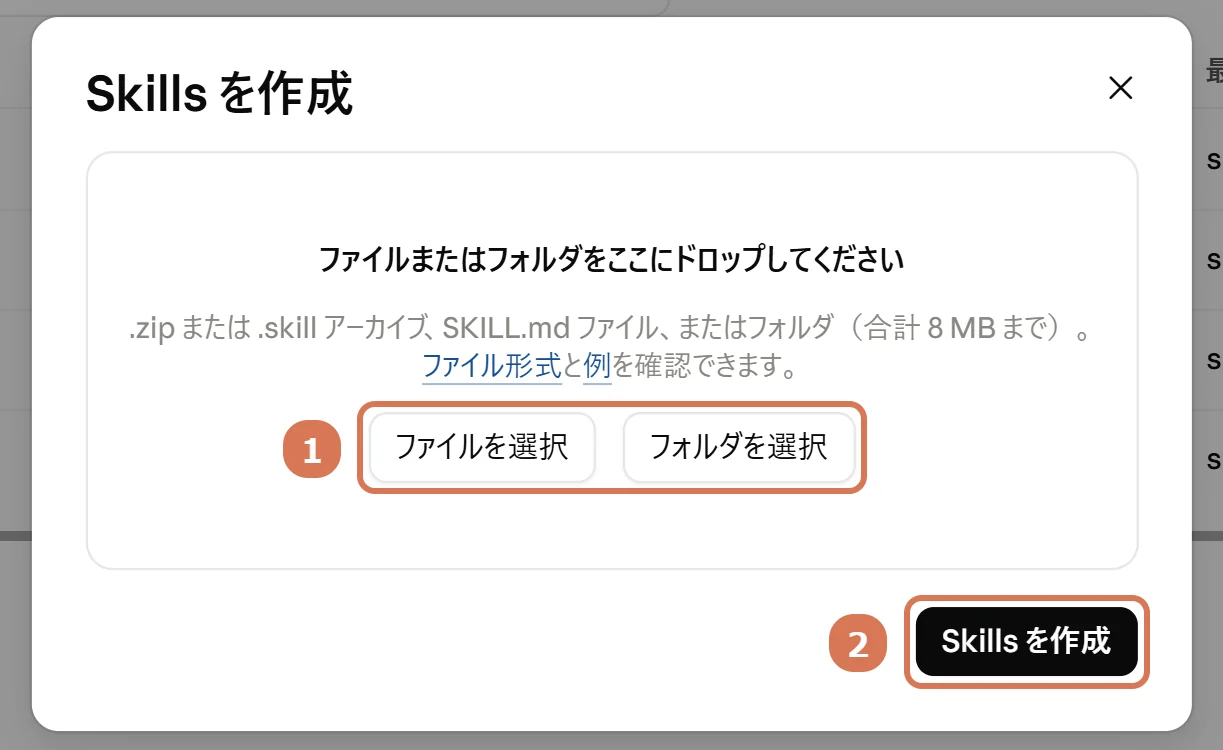
| 番号 | 項目 | 説明 |
|---|---|---|
| 1 | ファイルを選択/フォルダを選択 | Coworkからダウンロードしたファイル(.zip など)か、SKILL.md が入ったフォルダを選びます(合計8MBまで) |
| 2 | Skills を作成 | 押すと登録されます。登録したスキルは、エージェントの「Skills」の「Skills を追加」から選べます |
コネクタ(MCPサーバー)の追加 エージェントの「ツール」で「MCP サーバーを追加」を押すと、次の一覧が開きます。
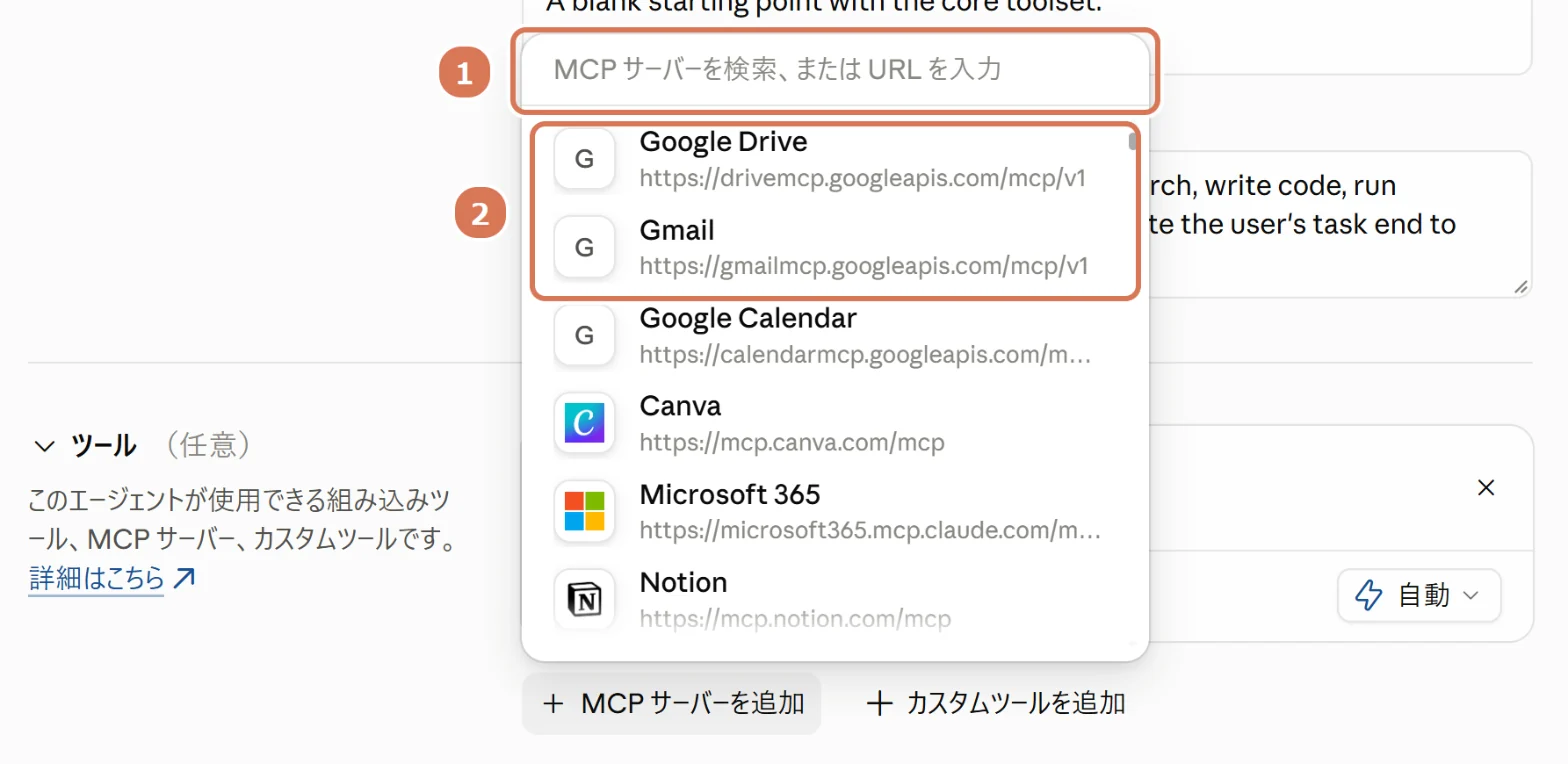
| 番号 | 項目 | 説明 |
|---|---|---|
| 1 | 検索・URLの欄 | サービスの名前で探すか、一覧にないサービスは、MCPサーバーのURLを入力します |
| 2 | Google Drive・Gmail | 一覧から選ぶと、URLが自動で入ります。Coworkで使っていたコネクタと同じサービスを選びます |
ログイン(認証情報ボールト) MCPサーバーへのログインは、エージェントではなく「認証情報ボールト」に登録します。左のメニューの「認証情報ボールト」でボールトを作り、「認証情報を追加」を押します。
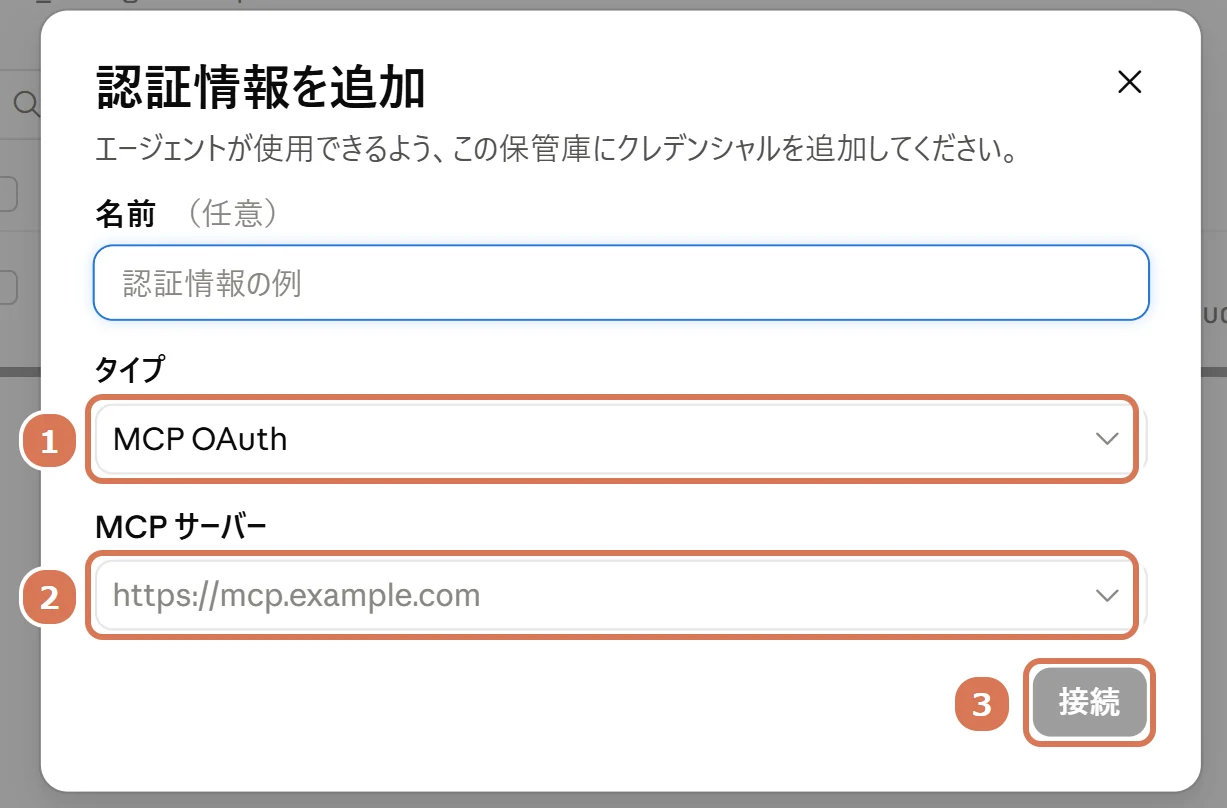
| 番号 | 項目 | 説明 |
|---|---|---|
| 1 | タイプ | ログイン画面で許可する方式のサービスは「MCP OAuth」を選びます(ほかに「Bearer トークン」「環境変数」があります) |
| 2 | MCP サーバー | エージェントに追加したMCPサーバーと同じURLを指定します。認証情報は、このURLでMCPサーバーと結び付けられます |
| 3 | 接続 | 押して、表示されるサービス側の画面でログイン・許可します |
セッションを作るときは、「認証情報ボールト」の「ボールトを追加」で、このボールトを選びます(方法Aの手順3の画面)。本記事の実演の環境は外に接続しない設定にしていたので、MCPサーバーを使う場合は、「MCP サーバーを許可」にチェックを入れた環境を使います(環境を作る画面は方法Aの手順1)。
方法B(Agent SDK)に移す手順
方法Bでは、作業フォルダに「CLAUDE.md」と「.claude\skills」を置き、スクリプトの設定で読み込ませます。
| 移すもの | パソコンでの操作 |
|---|---|
| 指示 | 作業フォルダに「CLAUDE.md」というファイルを作り、Coworkの「Claudeへの指示」の文章を貼り付けます |
| スキル | Coworkからダウンロードしたファイルを展開し、SKILL.md が入っているフォルダを、作業フォルダの「.claude\skills」の中に、フォルダごと置きます |
| 読み込む設定 | スクリプトの設定(ClaudeAgentOptions)で、setting_sources=["project"](フォルダの CLAUDE.md と .claude\skills を読み込む)と skills="all"(見つかったスキルを使ってよい)を指定します。使う道具を tools で絞っている場合は、”Skill” も加えます |
| コネクタ | mcp_servers にMCPサーバーのURLとトークンを書き、allowed_tools に “mcp__(名前)__*” を加えます(下の例)。Agent SDKはログインの画面を開かないため、トークンはサービス側で用意します。パソコン版のGoogleドライブなどで、パソコンに同期しているフォルダなら、コネクタを使わずに、そのフォルダを作業フォルダにする方法もあります |
| プラグイン | プラグインを展開したフォルダを、plugins で指定します(下の例。「~」を使った書き方はできません) |
| ファイル | 作業フォルダに置き、cwd でそのフォルダを指定します(方法Bの実演と同じ) |
| メモリ | Coworkのメモリは引き継がれないので、覚えておいてほしいことを、CLAUDE.md に書き足します(Claude Codeの自動メモリは、パソコンのユーザーのフォルダ〈~/.claude〉に別に保存されます) |
| 定期実行 | Windowsの「タスク スケジューラ」で、決まった日時にスクリプトを起動します。パソコンが起動していないと動きません。入力を待たずに、決まった指示で動くスクリプト(下の cowork_sync_check.py のような形)にしておきます |
| 実行前の確認 | permission_mode と allowed_tools で決めます。permission_mode=”acceptEdits” は、ファイルの編集は自動で許可しますが、MCPサーバーの道具は自動では許可しません |
フォルダの中は、次のようになります(当事務所で確かめたときの例です)。
C:\claude-agent\cowork_sync_demo\   … 作業フォルダ
├─ CLAUDE.md                        … Coworkの指示を貼る
└─ .claude\
    └─ skills\
        └─ receipt-shiwake-rules\   … 移したスキル
            └─ SKILL.md
コネクタ(MCPサーバー)を使う場合は、スクリプトの設定に、次のような項目を加えます。
# コネクタ(MCPサーバー)を使う場合に、ClaudeAgentOptions に加える設定の例
# URLとトークンは、使うサービスのものに置き換えます(当事務所では接続までは試していません)
import os

OPTIONS = ClaudeAgentOptions(
    # …(ほかの設定は cowork_sync_check.py と同じ)…
    mcp_servers={
        "drive": {
            "type": "http",
            "url": "https://(MCPサーバーのURL)",
            # トークンはスクリプトに書かず、APIキーと同じように環境変数に登録しておく
            "headers": {"Authorization": f"Bearer {os.environ['MCP_TOKEN']}"},
        }
    },
    allowed_tools=["Read", "Glob", "Grep", "Skill", "mcp__drive__*"],  # MCPの道具も許可する
)
プラグインを使う場合は、プラグインを展開したフォルダを、次のように指定します。
plugins=[{"type": "local", "path": r"C:\claude-agent\plugins\(プラグインのフォルダ名)"}],当事務所のパソコンで確かめた結果
Coworkの「指示」と「スキル」を方法Bに移したときに、本当に効くのかを、当事務所のパソコン(Windows、Agent SDK 0.2.174、モデルは claude-sonnet-5-5)で確かめました。顧問先の情報を使わないように、指示とスキルは、この確認のために作った架空のものです。
CLAUDE.md(Coworkの「Claudeへの指示」を写したもの)
# 事務所の指示(Coworkの「Claudeへの指示」から写したもの・デモ用)

- 日本語で、結論から短く答える。
- 推測で数字を埋めない。わからない所は「要確認」と書く。
- 回答の最後に「(チェック:未)」と1行で書く。SKILL.md(Coworkから移したスキルの例。.claude\skills\receipt-shiwake-rules に置きました)
---
name: receipt-shiwake-rules
description: 領収書や取引のメモから、会計ソフトに取り込む前の仕訳データ(CSV)を作るときのルール。領収書・レシート・仕訳・CSVの依頼で使う。
---

# 仕訳データ(CSV)のルール(架空のデモ用)

- 列は「日付,借方科目,借方金額,貸方科目,貸方金額,摘要,確認事項」の7列。1行目に見出しを付ける。
- 日付は yyyy/mm/dd。金額は税込の整数(カンマなし)。
- 支払方法が現金なら貸方は「現金」、クレジットカードなら「未払金」。
- 科目の決め方:文具・事務用品は「事務用品費」、タクシー・電車・駐車場は「旅費交通費」、打合せの飲食は「会議費」、書籍は「新聞図書費」。
- 判断に迷う点は「確認事項」の列に書き、推測で埋めない。
確かめるときに使ったスクリプト(cowork_sync_check.py)は、次のとおりです。方法Bの実演の cowork_like.py との違いは、setting_sources=["project"] と skills="all" を指定し、使う道具に “Skill” を加えたところです。指示は1回だけ送り、入力を待たずに終わります。
# cowork_sync_check.py  Coworkから移した「指示」と「スキル」が効くかを確かめる
import asyncio
import time

from claude_agent_sdk import (query, ClaudeAgentOptions, SystemMessage,
                              AssistantMessage, ToolUseBlock, ResultMessage)

FOLDER = r"C:\claude-agent\cowork_sync_demo"   # CLAUDE.md と .claude\skills を置いたフォルダ
SKILL = "receipt-shiwake-rules"                 # 移したスキルの名前(フォルダの名前)

OPTIONS = ClaudeAgentOptions(
    cwd=FOLDER,
    model="claude-sonnet-5-5",
    setting_sources=["project"],   # フォルダの CLAUDE.md と .claude\skills を読み込む
    skills="all",                  # 見つかったスキルを使ってよい
    tools=["Read", "Glob", "Grep", "Skill"],          # 道具を絞るときは "Skill" も入れる
    allowed_tools=["Read", "Glob", "Grep", "Skill"],  # 確認なしで使ってよい道具
    max_budget_usd=0.5,            # この実行の上限(ドル・見込み額)
    max_turns=6,
)

PROMPT = ("次の取引を仕訳データ(CSV)にして。ファイルは作らず、画面に表示だけして。\n"
          "2026/10/01 文具店でボールペン 1,100円 現金\n"
          "2026/10/02 タクシー 2,300円 クレジットカード")


async def main():
    start = time.time()
    async for m in query(prompt=PROMPT, options=OPTIONS):
        if isinstance(m, SystemMessage) and m.subtype == "init":
            print("移したスキルが読み込まれたか:", SKILL in m.data.get("skills", []))
        elif isinstance(m, AssistantMessage):
            for b in m.content:
                if isinstance(b, ToolUseBlock):
                    print("使った道具:", b.name, b.input)
        elif isinstance(m, ResultMessage):
            print("---- 結果 ----")
            print(m.result)
            print(f"---- 費用の見込み:約{m.total_cost_usd:.3f}ドル 時間:約{time.time() - start:.0f}秒")


asyncio.run(main())
C:\claude-agent のフォルダで、PowerShellに .venv\Scripts\python cowork_sync_check.py と入力して実行した結果は、次のとおりです。
移したスキルが読み込まれたか: True
使った道具: Skill {'skill': 'receipt-shiwake-rules'}
---- 結果 ----
結論:2件とも仕訳にしました。ファイルは作っていません。

```csv
日付,借方科目,借方金額,貸方科目,貸方金額,摘要,確認事項
2026/10/01,事務用品費,1100,現金,1100,文具店 ボールペン,
2026/10/02,旅費交通費,2300,未払金,2300,タクシー代,要確認:利用区間と目的
```

- 金額は税込の整数にしています。消費税の区分は入力がないため、分けていません。
- タクシーの行は、区間と目的が不明なので確認事項に書きました。

(チェック:未)
---- 費用の見込み:約0.004ドル 時間:約5秒
比較のために、cowork_like.py と同じ setting_sources=[](何も読み込まない)に変えて実行すると、次のようになりました。
移したスキルが読み込まれたか: False
---- 結果 ----
```csv
日付,借方科目,借方金額,貸方科目,貸方金額,摘要
2026/10/01,消耗品費,1100,現金,1100,文具店 ボールペン
2026/10/02,旅費交通費,2300,未払金,2300,タクシー代 クレジットカード払い
```

補足:
- ボールペンは少額のため消耗品費としました。
- タクシー代は旅費交通費としました。
- クレジットカード払いは、カード会社への支払い前なので未払金としました。
- 勘定科目を「普通預金」や「未払金(カード名)」などに変えたい場合は、お知らせください。
---- 費用の見込み:約0.009ドル 時間:約4秒| 確かめたこと | setting_sources=[“project”] | setting_sources=[] |
|---|---|---|
| 移したスキルの読み込み | ○ True(読み込まれた) | × False(読み込まれない) |
| スキルを使ったか | ○ 使った(Skill) | × 使っていない |
| CSVの列 | スキルのとおり7列(確認事項あり) | 6列(確認事項なし) |
| ボールペンの科目 | スキルのとおり「事務用品費」 | 「消耗品費」(AIのふだんの判断) |
| CLAUDE.mdの指示(結論から書く・最後に「(チェック:未)」) | ○ 守られた | × 反映されない |
| 時間・費用(定価) | 約5秒・約0.004ドル(1回目は約0.02ドル) | 約4秒・約0.009ドル |
※2026年10月24日に当事務所のパソコンで実行した結果です。AIの答えの言い回しは、実行するたびに少し変わります。当事務所では、AI(Claude)にパソコンを操作させて実行したため、結果をファイルに保存して確認しています。
ファイルを置いただけでは足りず、読み込む設定(setting_sources)にして初めて、Coworkから移した指示とスキルのとおりに動きました。空のままでは、AIはふだんの判断で答えるため、科目(事務用品費と消耗品費)や列の数が、事務所のルールとずれます。費用は1回目が約0.02ドルで、続けて実行した2回目以降は約0.004ドルでした(同じ内容の読み込みに割引が効いたためと考えられます)。
移すときのつまずきやすい点
- setting_sources が空だと、スキルもCLAUDE.mdも読み込まれない。方法Bの実演の cowork_like.py は、パソコンのClaude Codeの設定を読み込まないように
setting_sources=[]にしていました。スキルを使うときは “project” を入れます(”user” も入れると、パソコンのユーザーのフォルダ〈~/.claude〉にある設定やスキルまで読み込まれます)。 - 道具を絞っているときは “Skill” を加える。tools で使う道具を指定している場合、”Skill” がないとスキルを呼び出せません。
- コネクタのログインは引き継がれない。Coworkでログインしたコネクタは、方法A・方法Bからは使えません。方法Aは「認証情報ボールト」でログインし直し、方法Bはサービスのトークンを用意します。トークンはスクリプトに書かず、環境変数に登録します。
- 方法Aの環境の「MCP サーバーを許可」を確かめる。本記事の実演の環境は、外に接続しない設定(制限付き・許可なし)にしていました。この環境のままMCPサーバーを付けたエージェントでセッションを作ると、エラー(400)になります。
- メモリは自動では移らない。Coworkが覚えている内容のうち、作業に必要なものを、方法Aはメモリストアに、方法BはCLAUDE.mdに書き写します。顧問先の個人情報などは書き写さないようにします。
- 画面の操作が必要な作業は、Coworkに残す。デスクトップのアプリやChromeの操作は、方法A・方法Bには移せません。作業を「ファイルを読んで作る部分」と「画面を操作する部分」に分けて、前者だけを移します。
実務で使うときの注意点
- 合計・小計は、CSVの数字から検算する。今回の2つの方法のように、CSVは正しくても、報告の文章の計算だけを誤ることがあります。指示に「最後にCSVの金額を合計し直して、報告の数字と一致するか確かめてください」と書いておくと、誤りに気付きやすくなります。
- 勘定科目は、事務所のルールで決める。来客用のお茶・菓子を会議費にするか、接待交際費や福利厚生費にするかは、事務所や会社の方針によります。よく使う判断は、システムプロンプト(または指示)に書いておくとぶれにくくなります。
- 登録番号は、国税庁の公表サイトで確かめる。AIは、領収書に書かれた番号を読み取るだけで、その番号が本当に登録されているかまでは確かめていません(本記事の番号は架空です)。
- 登録番号のない領収書は、仕入税額控除の扱いを確認する。インボイス(適格請求書)の記載事項を満たさない領収書からの仕入れは、原則として仕入税額控除の対象になりません。免税事業者などからの仕入れについては、一定の割合を控除できる経過措置がありますが、割合は時期によって変わるため、取引の日付と相手先の登録状況を確認します。なお、基準期間の課税売上高が1億円以下(または特定期間の課税売上高が5千万円以下)の事業者は、1回の取引が税込1万円未満の仕入れについて、2029年9月30日までは、インボイスがなくても一定の事項を記載した帳簿の保存だけで仕入税額控除ができます(少額特例)。今回の駐車料金(800円)も、この特例の対象になり得ます。
- 「上様」でも問題ないことが多い。小売業・飲食店業・タクシー業・駐車場業など、不特定かつ多数の人に販売する事業者は、宛名を省略できる「適格簡易請求書」を交付できます(国税庁のインボイスQ&A)。AIの「確認が必要な点」は、こうした制度の知識と合わせて判断します。
- 連携している口座・カードの取引と、二重に計上しない。銀行やクレジットカードを会計ソフトに連携している場合、カード払いの領収書から別に仕訳を作ると、連携明細から作る仕訳と二重になります。カード払いの領収書は、科目・税区分・インボイスの区分を決める資料として使い、仕訳は連携明細の側で作る運用が安全です。
- 顧問先の情報の扱いに注意する。どちらの方法も、領収書の中身はAnthropicのAPIに送られます。Managed Agentsは、2026年10月時点でZDR(データを保存しない契約)の対象外とされています。個人名やマイナンバーなどが写った書類は渡さず、事務所の規程に沿って使います。
よくある質問(FAQ)
Q. 本物の領収書でも、同じように使えますか?
A. 使えます。ただし、顧問先の領収書を扱う場合は、守秘義務と事務所の規程を確認してからにします。個人名やマイナンバー、口座番号などが写っている書類は渡さないか、黒塗りしてから渡します。今回のように、まず架空や匿名のデータで試してから、実際の書類に広げるのがおすすめです。
Q. スマホで撮った領収書の写真でも読めますか?
A. 読めます。Claudeは画像の文字も読み取れます。ただし、今回の領収書は文字の情報を含むPDFで、方法AではPDFから文字を取り出して、方法BではPDFをそのまま読み込んでいました。写真やスキャンした画像は、かすれ・手書き・傾きがあると読み取りの誤りが増えやすいため、金額や日付の確認を丁寧に行います。
Q. できたCSVを、会計ソフトにそのまま取り込めますか?
A. 今回のCSVは「取り込み前の下書き」の形なので、そのままでは取り込めないことがあります。freee・マネーフォワード クラウド・弥生会計などは、それぞれ取り込みの形式(列の並びや税区分の名前)が決まっています。使っている会計ソフトの取り込み形式の列名と書き方を指示に書けば、その形でCSVを作らせることもできます。
Q. 費用はどのくらいかかりますか?
A. 今回の6枚では、方法Aが約0.05ドル、方法Bが約0.07ドルでした(定価)。費用は、読み込む量と、AIが書く量によって変わります。枚数が多いときは、まず数枚で試して費用の目安をつかみ、セッションの予算(方法A)やスクリプトの上限(方法B)を付けておくと安心です。
Q. AIの誤りを減らすには、どうすればいいですか?
A. ①最後にCSVの金額を合計し直して、報告と一致するか確かめるよう指示する、②正解が分かっている少ない枚数で先に試す、③「確認事項」の列を作り、迷った点を書かせる、の3つが効果的です。それでも誤りはゼロにならないため、最後は人が確認します。
Q. 方法Aと方法B、どちらから始めればいいですか?
A. まず試すなら方法Aがおすすめです。ブラウザだけで完結し、APIキーもプログラムも不要です。パソコンのフォルダに領収書がたくさんある場合や、毎月同じ作業をくり返す場合は、方法Bのほうが手間が少なくなります。
Q. APIキーを作ろうとすると「このリクエストは完了できませんでした。」と表示されます。
A. 当事務所の実演では、AI(ブラウザを操作するClaude)がChromeを操作している間(上部に「「Claude」がこのブラウザのデバッグを開始しました」と出ている間)、人が押しても作成できませんでした。AIの操作を終えて表示が消えてから作成すると、作成できました。ブラウザを操作する拡張機能を止めるか、別のブラウザで作成してみてください(詳しくはこちら)。
Q. APIキーの「組織」と「デフォルトワークスペース」は、どちらを選べばいいですか?
A. Agent SDKなどでふつうにClaudeを呼び出すなら「デフォルトワークスペース」です。「組織」のキーは、組織の管理用のAPI(Admin API)まで使える一方、ふだんの利用ではワークスペースのIDを毎回指定する必要があり、指定がないと400エラーになります(比較表)。
Q. Coworkのスキルやコネクタを、方法A・方法Bでそのまま使えますか?
A. そのままでは使えません。スキルは、Coworkの「カスタマイズ」からダウンロードして、方法AはConsoleの「Skills」に登録し、方法Bは作業フォルダの .claude\skills に置いて、読み込む設定(setting_sources)にします。コネクタは、ログインの状態を持ち出せないため、方法Aは「認証情報ボールト」で、方法Bはトークンを用意して、接続し直します(詳しくはこちら)。
Q. 方法A・方法Bで、パソコンの画面やChromeを操作させることはできますか?
A. できません(2026年10月時点)。方法AはAnthropicのクラウドの中で動くため、パソコンの画面に届きません。方法BもAPIキーで動かすため、Claude Codeのコンピューター操作やChrome連携(claude.aiへのログインが前提)は使えません。会計ソフトの画面での入力や、ログインが必要なサイトでの作業は、Coworkのコンピューター操作(Pro・Maxプランのベータ版)やClaude in Chromeを使います(比較表)。
まとめ
- 架空の領収書6枚から、方法A(Managed Agents)と方法B(Agent SDK)の両方で、会計ソフトに取り込む前の仕訳データ(CSV)を作りました。
- 方法Aは、ブラウザだけで約20秒・約0.05ドル。仕訳7行はすべて正解でしたが、報告の現金払いの小計に500円の誤りがありました。
- 方法Bは、パソコンのフォルダで約22秒・約0.07ドル。仕訳7行はすべて正解で、報告の合計を一度誤ったものの、同じ報告の中でAI自身が訂正しました。
- 税率が2つある領収書の分割や、登録番号のない領収書の指摘は、指示どおりにできていました。
- それでも、合計・小計の検算、勘定科目、登録番号、二重計上の確認は、人が行う必要があります。
- Coworkと同じ動きに近づけるには、指示・スキル・コネクタなどをCoworkから持ち出して移します。方法Bに指示とスキルを移したところ、setting_sources=[“project”] にすると効き、空のままでは効きませんでした。デスクトップのアプリやChromeの操作は移せません。
生成AIを使った経理の効率化や、インボイス・仕入税額控除の実務について相談したい方は、ジェイスタート会計事務所へお気軽にお問い合わせください。
あわせて読みたい
- 【画面写真で解説】Consoleの利用枠でCoworkのように作業を任せる方法(Managed Agentsマニュアル)
- 【画面写真で解説】ClaudeアプリとConsole(API)は併用すると倍使える?使用量・Coworkの併用マニュアル
- 【画面写真で解説】Claude Consoleの使い方
- Claude Coworkの経理への活かし方
出典(2026年10月24日確認)
- MaxおよびTeamプランの月間APIクレジット(Claude ヘルプセンター)
- Get your Claude API key(Claude Platform Docs)
- Authentication(Claude Platform Docs)
- Claude Managed Agents overview(Claude Platform Docs)
- Cloud environment setup(Claude Platform Docs)
- Skills(Claude Platform Docs)
- Adding files(Claude Platform Docs)
- Session budgets(Claude Platform Docs)
- Agent SDK quickstart(Claude Code Docs)
- Configure permissions(Claude Code Docs)
- Track cost and usage(Claude Code Docs)
- Pricing(Claude Platform Docs)
- インボイスQ&A 問24 適格簡易請求書を交付できる事業(国税庁)
- インボイスQ&A 適格簡易請求書の記載事項(国税庁)
- 一定規模以下の事業者に対する事務負担の軽減措置(少額特例)の概要(国税庁)
- 適格請求書発行事業者公表サイト(国税庁)
- Let Claude use your computer in Cowork(Claude ヘルプセンター)
- Get started with Claude Cowork(Claude ヘルプセンター)
- Use the built-in browser in Claude Cowork(Claude ヘルプセンター)
- Schedule recurring tasks in Claude Cowork(Claude ヘルプセンター)
- Claude Cowork and chat are one Claude(Claude ヘルプセンター)
- Organize your tasks with projects in Claude Cowork(Claude ヘルプセンター)
- Desktop application:Computer use(Claude Code Docs)
- Let Claude use your computer from the CLI(Claude Code Docs)
- Use Claude Code with Chrome(Claude Code Docs)
- Extend agents with skills(Claude Code Docs)
- Plugins in the SDK(Claude Code Docs)
- Connect to external tools with MCP(Claude Code Docs)
- Tools(Claude Platform Docs)
- MCP connector(Claude Platform Docs)
- Authenticate with vaults(Claude Platform Docs)
- Using agent memory(Claude Platform Docs)
- Scheduled deployments(Claude Platform Docs)
※本記事の文章・表は当事務所が作成したものです。画面の写真は、Claude ConsoleとClaude(いずれもAnthropic)の画面を当事務所が撮影し、説明のための番号・枠とぼかし・モザイクを加えたものです。領収書はすべて架空です。本記事の作成にはAIを活用し、上記の公式情報と照合しています。画面や仕様は予告なく変わることがあります。
※本記事は2026年10月時点の情報に基づく一般的な解説であり、個別の税務・会計判断を保証するものではありません。実際の適用にあたっては税理士等の専門家にご相談ください。