
この記事の結論
- Geminiの入口は3つあります(個人で使う・開発者として使う・会社の仕組みとして使う)。本記事は、Claude Consoleに当たる「開発者として使う」入口、Google AI StudioとGemini APIを扱います。
- 進め方は、①Googleで入る、②無料で試す、③課金と上限を決める、④APIキーを作る、⑤コードで使う、⑥運用する、の順です。
- 無料の利用では、入力した内容が製品の改善に使われ、人が読むことがあると公式が明記しています。顧問先や取引先の情報、個人情報は入れません。業務で扱うなら、有料側の条件を確認してからにします。
- 課金は前払い(Prepay)が基本です。残高が0になると、同じ請求先のAPIキーがすべて止まります(HTTP 402)。利用を止める上限は4種類あり、通知だけの予算は使用を止めません。
- APIキーは、使える範囲を制限したものを作り、環境変数で渡します。制限のない標準キーは、Gemini APIが拒否すると公式に書かれています。
- 月に1回、残高・上限・キー・請求書を点検します。日本の消費税やインボイスの扱いには、公式資料だけでは確認できない点があるため、本文で「要確認」として整理しました。
- 画面は、実際のGoogle AI Studioを2026年10月24日に撮影した写真31枚で説明しています。メニューの全項目と、課金・上限・キーの画面を、番号付きで確かめられます。
- 入力した内容が残る場所(System instructions・History・ログ)は、章「入力内容の保存とログの設定」にまとめました。画面のスイッチと、APIの既定値の関係も、書いてあります。
「GeminiのAPIやGoogle AI Studioを開いてみたけれど、どこから手を付ければよいか分からない」「無料で試したいが、顧問先や取引先の情報を入れてよいのか不安」。そんな方に向けて、Google AI StudioとGemini APIの使い方を、手順に沿って解説します。
Claude側の考え方(APIクレジットの仕組みと会計処理)は、前回の記事で解説しました。Claude Consoleの画面の使い方は、画面写真つきの別の記事にまとめています。本記事は、同じ「登録から運用まで」の流れを、Geminiに当てはめたものです。登録、無料での試用、課金と上限、APIキー、コードでの呼び出し、毎月の点検、そして経理担当者が確認したい請求書と消費税の論点までを、2026年10月時点の公式情報にもとづいてまとめました。
※画面の写真は、2026年10月24日に当事務所が撮影し、番号・枠とぼかし(メールアドレス、請求先アカウントのID、プロジェクト名)を加えたものです。撮影したアカウントには、Google Cloudの取り込み済みプロジェクトがなく、キー・使用量・利用額などの一覧は空の状態でした。操作は、画面を開いて見ることが中心で、Playgroundで「Run」を1回だけ押して、実行した画面と、Historyの画面を撮影しています。キーの作成、課金の設定、プロジェクトの取り込みなどは、していません。公式ドキュメントのうち、調べた範囲(ai.google.devの主要ページ)には、Google AI Studioの画面を写した画像は見当たりませんでした。Google Cloudの予算の説明などに数点ある図も、転載してよい条件を確認しきれなかったため、使っていません。そのため、写真以外の図は、すべて当事務所が作成したイメージ図です。画面の表示は、メニューとPlaygroundがおもに英語、Dashboardの中がおもに日本語でした(一部に、言語が混ざった部分もあります)。本文では、画面の名前に、公式ドキュメントの英語名を( )で添えています。この英語名は、公式ドキュメントでの呼び名にもとづく補足で、画面に英語で出ていたとは限りません。画面は更新により変わることがあります。
目的別の読み方
- 画面の見方:メニューの全項目:左のメニューと、Dashboardの中の項目を、写真で確かめます
- ステップ3:課金・上限・Tierの画面を、写真で確かめます
- ステップ4:APIキーの作り方と、守り方です
- Playground使い方マニュアル:Run settingsの各項目を説明します
- 入力内容の保存とログの設定:入力した内容が残る場所を確かめます
- 毎月の点検:見る画面と、チェックリストです
Geminiの入口は3系統。この記事で扱うのは「開発者として使う」入口
「Gemini」という名前のものは、入る場所によって、料金の払い方も、入力した内容の扱いも変わります。使い始める前に、まず全体像をつかみましょう。
| 入口 | 誰が使う | 入る場所 | 払い方 | 入力した内容の扱い(公式の記述) |
|---|---|---|---|---|
| Geminiアプリ | 個人 | gemini.google.com、スマホアプリ | 無料/月額プラン(Google AI Plus・Pro・Ultra) | 「Geminiアプリ アクティビティ」がオンだと、生成AIの学習を含むサービスの改善に使われ、人が一部を確認することがあります。オフなら72時間保存され、学習には使われません。 |
| Google AI Studio | 業務・開発目的の人(18歳以上) | aistudio.google.com | 画面は無料枠あり。APIの利用は別に課金 | 無料の利用では、製品の改善に使われ、人が読むことがあります。課金が有効なCloudプロジェクトを使えるアカウントは、有料の扱いです。 |
| Gemini API | 開発者 | ドキュメントはai.google.dev。キーはAI Studioで発行 | 従量課金(前払い最低5ドル、または後払い)。無料枠は一部のモデルだけ | 有料の利用では、製品の改善に使われません(不正利用の防止などのため、限られた期間ログが残ります)。無料の利用はAI Studioと同じです。 |
| Workspace内のGemini | Workspaceを契約する組織 | Gmail・ドキュメントなどのサイドパネル、gemini.google.com(仕事用) | Workspaceの料金に含まれる | 保護の対象のエディションでは、人のレビューにも、生成AIモデルの改善にも使われません。対象外のエディションもあります。 |
| Gemini Enterprise | 全社で導入する企業 | 管理者が設定し、社員が専用のWebアプリで使う | ユーザー単位の月額・年額 | プロンプトや出力を、Googleや他社のモデルの学習に使わないと、公式が説明しています。 |
| Agent Platform(旧Vertex AI) | 企業の開発者・IT部門 | Google Cloudコンソール | Google Cloudの従量課金 | 顧客の事前の許可なく、モデルの学習や調整に使わないと、公式が説明しています。 |
※2026年10月23日時点の公式の記述を、当事務所が要約しました。Agent Platformの正式名称は「Gemini Enterprise Agent Platform」で、Vertex AIから名称が変わり、機能が加わったものです(2026年4月発表)。
業務の情報を入れてよいのは、どの入口か
公式の記述を整理すると、分かれ目は「無料か有料か」と「個人向けか法人向けか」です。
- 改善に使われ得る(人が読む場合も):Geminiアプリ(個人)。AI StudioとGemini APIの無料の利用。
- 学習に使わないと公式が明記:Gemini APIの有料の利用。Workspace(保護の対象のエディション)。Gemini Enterprise。Agent Platform。
AI StudioとAPIの無料の利用について、公式の利用規約は、機微な情報・機密情報・個人情報を送らないよう求めています。顧客名、マイナンバー、口座番号、決算資料などは、無料の利用には入れないでください。
なお、「学習に使われない」ことと「何も保存されない」ことは別です。有料のAPIでも、不正利用の防止などのため、限られた期間ログが保存されます。入力してよい情報の範囲は、守秘義務や社内のルールに照らして、先に決めておきましょう。
個人向けの月額プラン(Plus・Pro・Ultra)に入ると、何が変わるか
Google AI Plus・Pro・Ultraは、主にGeminiアプリを使うための月額プランです。AI Studioやコードからの利用との関係は、次のとおりです。
- プランの特典が効くのは、AI Studioの画面(PlaygroundとBuild)の利用枠だけです。キーを使ったAPIの呼び出しは、プランとは別に課金されます。
- 個人プランに入っていることは、「有料の扱い」になる条件として、公式の規約が挙げているものではありません。規約が挙げるのは、課金が有効なCloudプロジェクトを使えること、またはWorkspaceのenterpriseアカウントであることです。
- Deep Researchなどのエージェントは、どのプランにも含まれず、有料のAPIキーが必要です。
- 最新モデルのGemini 4 Argonは、無料の枠では使えません(APIの無料枠にもありません)。
Workspaceをお使いの場合
- Workspace内のGemini(Gmail・ドキュメントなどのGemini)は、BusinessとEnterpriseの各プランに含まれ、追加の購入は不要です。
- 「企業向けのデータ保護」の対象かどうかは、エディションで分かれます。Business Starter・Standard・Plusなどは対象です。1人で使うWorkspace Individualなどは対象外で、その場合はチャットが人のレビューを受け、製品の改善に使われ得ます。
- AI Studioは、管理者が管理コンソールでオン・オフを切り替えます。オフのときは、画面にアクセス拒否のメッセージが出ます。
- Gemini Enterpriseは、Workspaceに含まれるGeminiとは別の商品です。
使い始めるまでの全体の流れと準備
Google AI StudioとGemini APIの初期設定は、大きく6つのステップに分かれます。上から順に進めると、迷わずに設定できます。
準備するもの
- Googleアカウント(個人のアカウントか、Workspaceのアカウント。18歳以上であること)
- 日本が提供地域に含まれていること(公式の提供地域の一覧に「Japan」があります。2026年10月22日時点)
- 支払いに使うクレジットカード(有料のAPIを使うとき)
- 請求書に載せる会社名・住所などの請求先情報(有料のAPIを使うとき)
- Workspaceのアカウントで入る場合は、管理者がAI Studioをオンにしているかの確認
先に決めておくこと
1人で試すだけなら、ここは飛ばしてかまいません。社内の複数人で使う場合や、業務のデータを扱う場合は、次の4点を先に決めておきます。
- 入力してよい情報の範囲(個人情報や、顧問先・取引先の情報を入れてよいか)
- 支払いと上限を管理する人(請求の担当者)
- 何に使うか(用途)と、用途ごとの月の予算
- APIキーを作ってよい人の範囲
画面の見方:メニューの全項目(写真で解説)
Google AI Studioにログインすると、左側にメニュー、右側に選んだ画面が表示されます。項目は多く見えますが、はじめに使うのは、試すための「Playground」と、課金やキーを管理する「Dashboard」の中の数項目だけです。下の表で「◎」を付けた項目から見れば十分です。残りは、使う段階になってから見れば足ります。
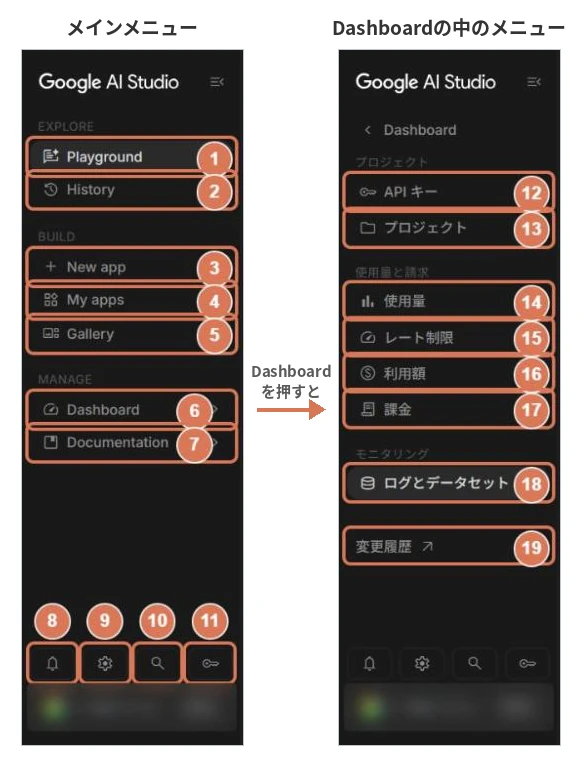
メインメニューの項目を、先に表で説明します。
| 番号 | 項目 | 何ができるか |
|---|---|---|
| EXPLORE(試す) | ||
| 1 | Playground ◎ | プログラムを書かずに、Geminiを試せる画面です。左のメニューの、いちばん上にあります(写真11。「Playgroundの基本」で説明します) |
| 2 | History | プロンプト(質問と設定のまとまり)の一覧を見る画面です。撮影の初めは、一覧は空でした(写真2)。「Run」で実行したプロンプトは、一覧に並びました(写真16) |
| BUILD(作る) | ||
| 3 | New app | 文章で説明すると、Geminiがアプリを作る機能(Build)の入口です(写真4) |
| 4 | My apps | 自分が作った・開いたアプリの一覧です(写真5) |
| 5 | Gallery | ほかの人が作ったアプリの見本集です(写真6) |
| MANAGE(管理する) | ||
| 6 | Dashboard ◎ | 押すと、右側のメニュー(⑫〜⑲)に切り替わります。APIキー・プロジェクト・使用量・課金などの管理画面です |
| 7 | Documentation | 公式ドキュメント(Gemini APIの説明書)を、AI Studioの中で開きます(写真7) |
| 画面の左下の4つのアイコン(左から順に) | ||
| 8 | ベルのアイコン(What’s new) | 新機能のお知らせです |
| 9 | 歯車のアイコン(Settings) | 設定や問い合わせのメニューが開きます(写真3) |
| 10 | 虫眼鏡のアイコン(Search) | 押すと、「Start a chat or vibe code an app」と薄く出る入力窓が開き、候補が4つ出ます。「/build」(アプリを作る)、「/chat」(モデルと会話を始める)、「/key」(APIキーを作る)、「/shortcuts」(キーボードショートカットを見る)です(画面の英語の説明を訳しました。押していません)。Ctrl+/(スラッシュ)でも開きます。写真1には写っていません |
| 11 | 鍵のアイコン(Get API key) | APIキーの画面(⑫)が開きます |
※左下の4つのアイコンの英語名(What’s new・Settings・Search・Get API key)は、ボタンに付けられた名前から読み取りました。
次は、「Dashboard」を押したときに開く、右側のメニューです。ここが、課金・上限・キーを管理する場所です。
| 番号 | 項目 | 何ができるか |
|---|---|---|
| プロジェクト | ||
| 12 | APIキー(API keys) ◎ | APIキーを作る・一覧で確認する画面です(写真24・25。ステップ4で説明します)。アドレスは aistudio.google.com/api-keys です |
| 13 | プロジェクト(Projects) ◎ | Google Cloudのプロジェクトを、AI Studioに取り込む(インポート)・作る画面です(写真8・9。ステップ1で説明します)。課金の状態を示す「請求階層」「ステータス」の列もあります |
| 使用量と請求 | ||
| 14 | 使用量(Usage) ◎ | プロジェクトごとの使用状況を、グラフで見る画面です(写真28) |
| 15 | レート制限(Rate limit) | モデルごとの処理量の上限(レート制限)を見る画面です(写真29) |
| 16 | 利用額(Spend) ◎ | プロジェクトごとの利用額と、月の上限(Monthly spend cap)を見る・決める画面です(写真22。ステップ3で説明します) |
| 17 | 課金(Billing) ◎ | 請求先アカウント、Tier(利用枠の段階)、前払いの残高と自動チャージを確かめる画面です(写真20・21・23。ステップ3で説明します) |
| モニタリング | ||
| 18 | ログとデータセット(Logs and Datasets) | APIの呼び出しの記録(ログ)を、保存するかどうかを選び、確かめる画面です(写真30・31。「入力内容の保存とログの設定」で説明します) |
| 見出しのない、いちばん下の項目 | ||
| 19 | 変更履歴(Changelog) | Gemini APIの更新の履歴のページ(ページの題は「Release notes」)が、新しいタブで開きます。項目には、右上向きの矢印が付いています |
※撮影した画面では、メニューとPlaygroundはおもに英語、Dashboardの中はおもに日本語の表示でした(一部に、言語が混ざった部分もあります)。表の( )内の英語名は、公式ドキュメントでの呼び名や、画面のアドレスにもとづく補足で、画面に英語で出ていたとは限りません。画面の言語を切り替える設定は、本記事では確かめていません。
ここからは、メニューの主な画面を、1つずつ写真で見ていきます。
「History」:作ったプロンプトの一覧
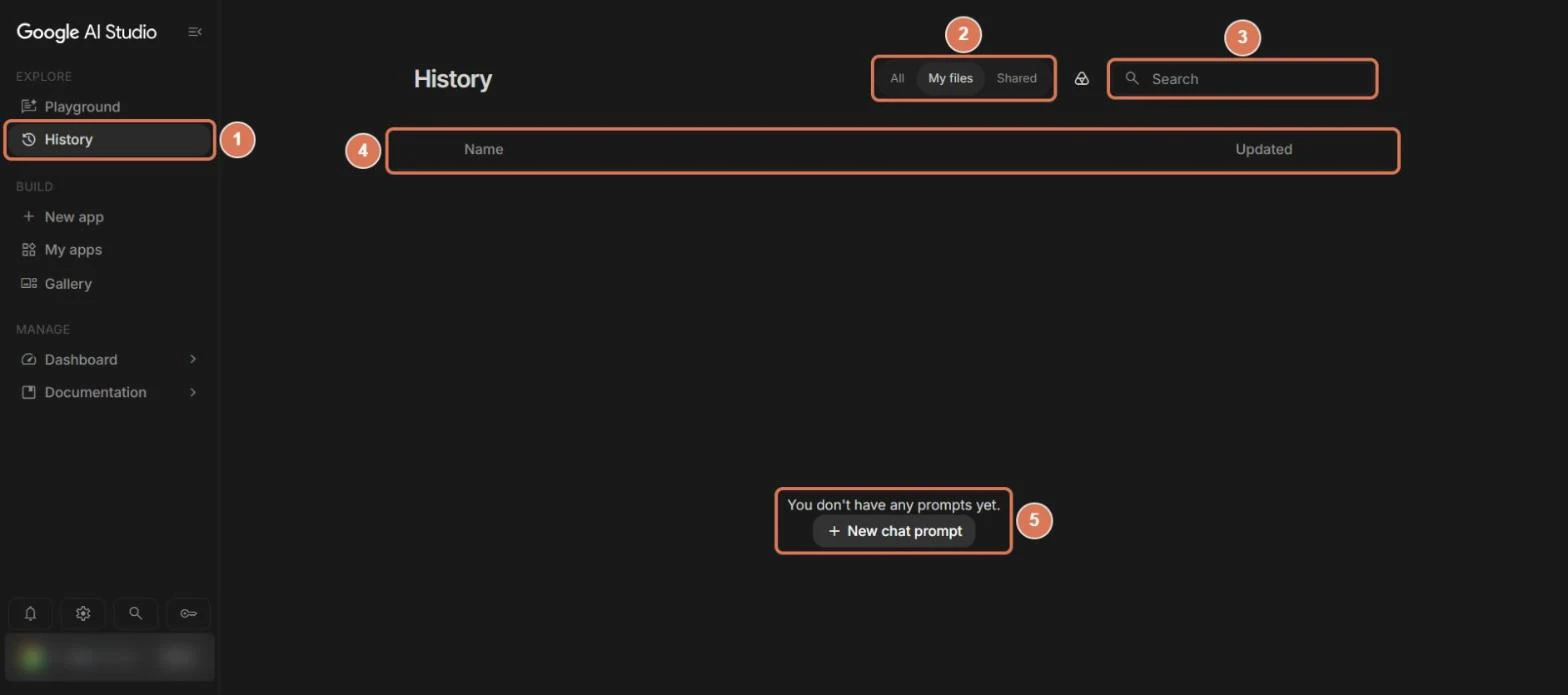
「History」を押すと、プロンプト(質問と設定のまとまり)の一覧を見る画面が開きます。撮影の初めは、まだ1件もプロンプトを作っていなかったため、一覧は空でした(下の写真2)。Playgroundで「Run」を押して実行すると、そのプロンプトが一覧に並びました(写真16)。保存先や、共有できる相手の範囲については、公式ドキュメントに説明が見当たりませんでした。
| 番号 | 場所 | 意味・使いどころ |
|---|---|---|
| 1 | History | 左のメニューの「History」です。押すと、この画面が開きます |
| 2 | All/My files/Shared | 一覧の切り替えです。撮影時は「My files」が選ばれていました。「Shared」は、名前からすると、共有されたものとみられます(当事務所の読み取りで、確かめていません) |
| 3 | Search | 一覧を検索します |
| 4 | Name/Updated | 一覧の見出しです。名前と、更新日時が並びます |
| 5 | 「You don’t have any prompts yet.」と「New chat prompt」 | プロンプトが1件もないときの表示です。「New chat prompt」は、新しいプロンプトを作る画面(Playground)に移るボタンとみられます(押していません) |
歯車のメニュー(Settings):利用規約と請求の問い合わせ先
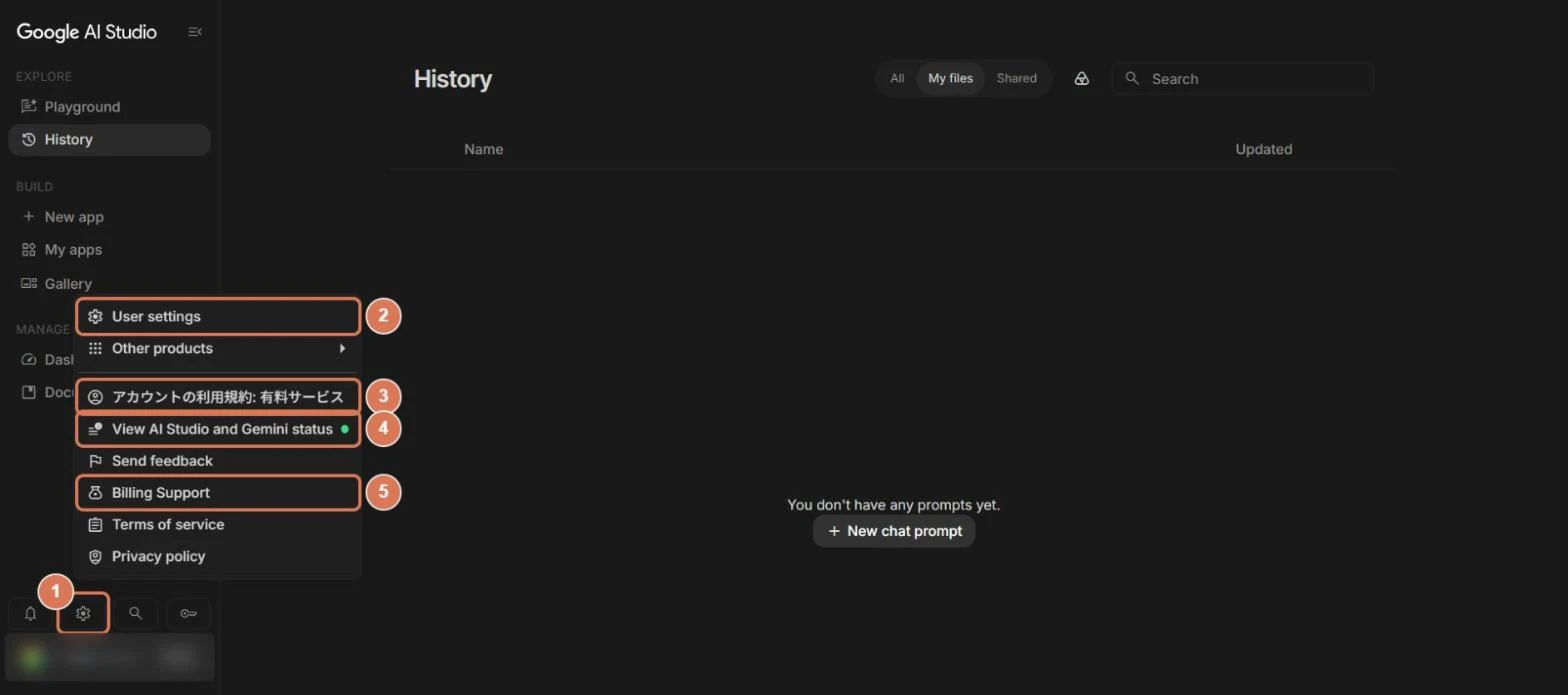
画面の左下の歯車を押すと、設定や問い合わせのメニューが開きます(写真3)。経理の担当者が見ておきたいのは、「アカウントの利用規約」の行と、請求の問い合わせ先(Billing Support)です。
| 番号 | 場所 | 意味・使いどころ |
|---|---|---|
| 1 | 歯車のアイコン(Settings) | 画面の左下にあります。押すとメニューが開きます |
| 2 | User settings | 利用者の設定の画面です(中身は開いていません) |
| 3 | アカウントの利用規約: 有料サービス | このアカウントに当てはまる、利用規約の区分を示す行とみられます(画面に説明はなく、当事務所の読み取りです)。本記事の「無料と有料で、入力した内容の扱いが変わる」に関わる表示ですが、この行だけでは、手元のAPIキーが有料の状態かどうかは分かりません(下の説明を見てください) |
| 4 | View AI Studio and Gemini status | AI StudioとGeminiの稼働状況のページです。撮影時は、緑の点が付いていました |
| 5 | Billing Support | 請求についての問い合わせ先です(開いていません) |
※ほかに、Other products(Googleのほかの製品)、Send feedback(意見を送る)、Terms of service(利用規約)、Privacy policy(プライバシーポリシー)が並んでいます。
③の「有料サービス」の意味は、公式の利用規約(2026年4月28日更新)に書かれています。課金が有効なGoogle Cloudプロジェクトを使えるアカウントや、Google Workspaceのエンタープライズ向けアカウントでは、AI Studioの利用は、無料で使っていても「有料サービス」として扱われます。一方、Gemini APIが有料になるのは、課金が有効なプロジェクトを通して使うときだけです。そのため、③が「有料サービス」でも、手元のAPIキーが有料の扱いとは限りません。キーの状態は、本記事の「無料と有料で、入力した内容の扱いが変わる」の章と、「課金」の画面(写真20)で確かめます。
Build(アプリを作る機能):New app・My apps・Gallery
左のメニューの「BUILD」は、文章で説明すると、Geminiがアプリを作ってくれる機能です。本記事が扱うAPI(コードからGeminiを使う方法)とは別の入口ですが、作ったアプリを共有したり公開したりすると、費用が発生することがあります。画面だけ紹介し、費用の注意は「チームで使う」の章に書きました。
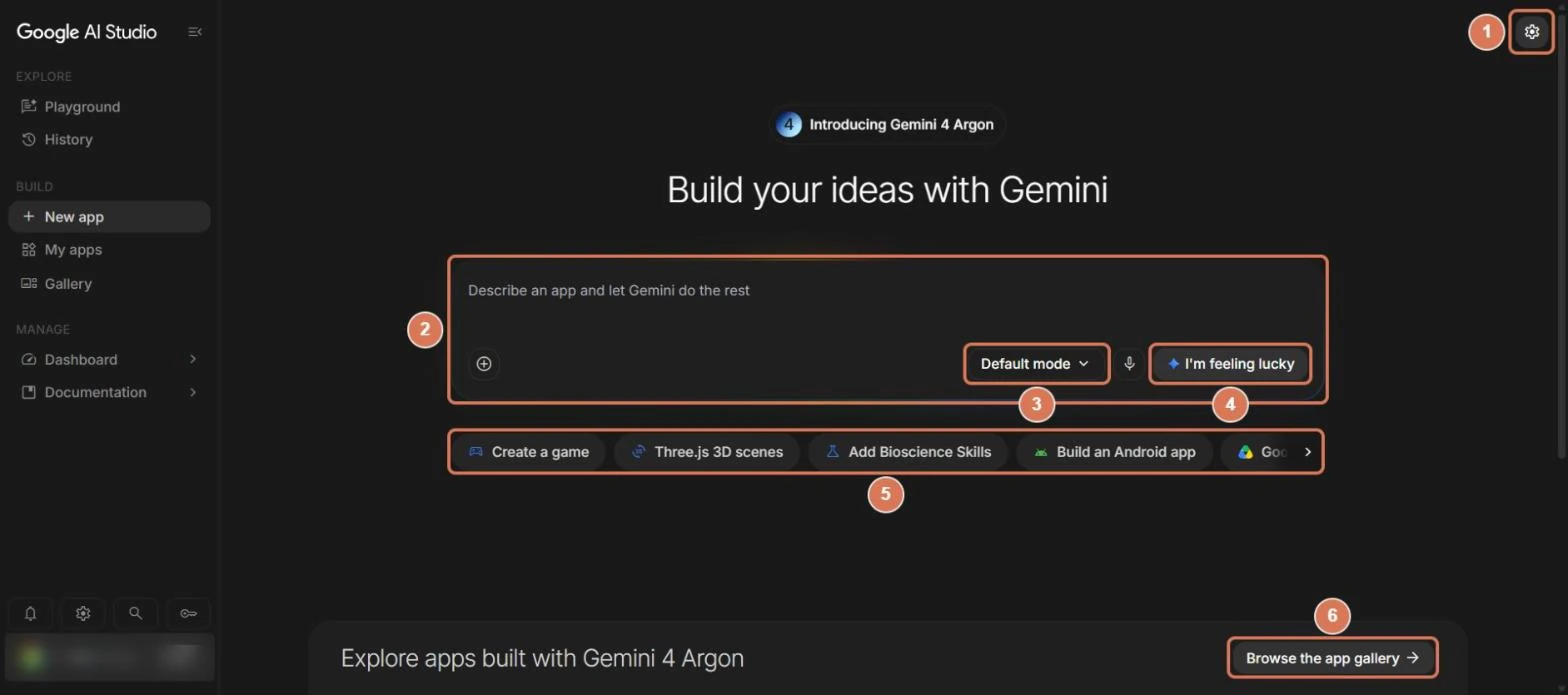
| 番号 | 場所 | 意味・使いどころ |
|---|---|---|
| 1 | 歯車のアイコン | Build画面の設定です(開いていません) |
| 2 | 説明欄(Describe an app and let Gemini do the rest) | 作りたいアプリの内容を、文章で書く欄です。左の「+」で、ファイルなどを付けられます |
| 3 | Default mode | 作り方の種類を切り替えるメニューです(中身は開いていません) |
| 4 | I’m feeling lucky | ボタンの名前からすると、おまかせでアプリの案を作るボタンです(押していません) |
| 5 | 例のボタンの列 | 「Create a game」「Three.js 3D scenes」「Build an Android app」などの例が並びます。右の矢印で、ほかの例も見られます |
| 6 | Browse the app gallery | アプリの見本集(Gallery)に進みます |
※画面の上には、「Introducing Gemini 4 Argon」のお知らせが出ていました。
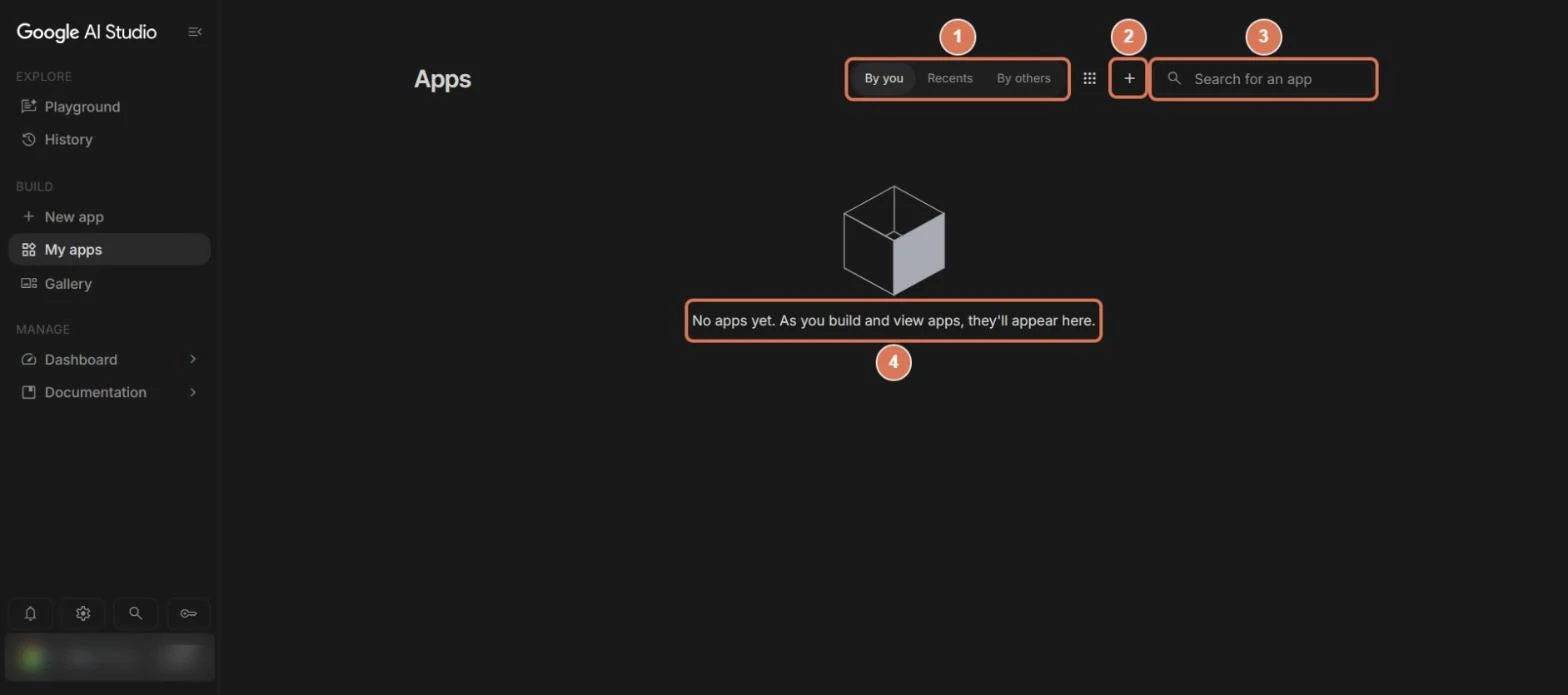
| 番号 | 場所 | 意味・使いどころ |
|---|---|---|
| 1 | By you/Recents/By others | 一覧の切り替えです。撮影時は「By you」が選ばれていました。名前からすると、自分が作ったもの・最近開いたもの・ほかの人が作ったもの、の切り替えとみられます(確かめていません) |
| 2 | +のボタン | 新しいアプリを作るボタンとみられます(押していません) |
| 3 | Search for an app | アプリを名前で探します |
| 4 | 「No apps yet. As you build and view apps, they’ll appear here.」 | アプリがまだないときの表示です。アプリを作ったり開いたりすると、ここに並びます |
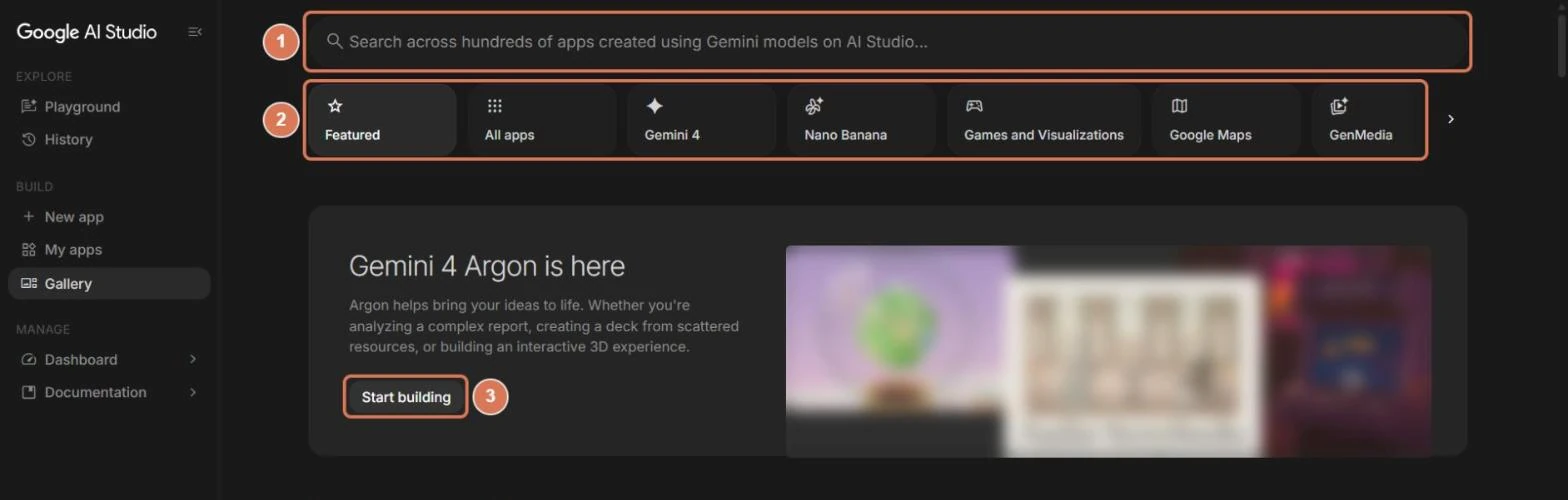
| 番号 | 場所 | 意味・使いどころ |
|---|---|---|
| 1 | 検索欄 | Geminiで作られた、たくさんのアプリを検索します |
| 2 | カテゴリ | 「Featured」「All apps」「Gemini 4」「Nano Banana」「Games and Visualizations」「Google Maps」「GenMedia」などで絞り込みます。右の矢印で、続きが見られます |
| 3 | Start building | 「Gemini 4 Argon is here」の案内の中のボタンです。押していません |
Documentation:公式ドキュメントを、AI Studioの中で読む
左のメニューの「Documentation」を開くと、公式のGemini APIドキュメントが、AI Studioの中に表示されます(写真7)。画面の上には、「Google AI Studio(プレビュー版)の新しいGemini APIドキュメント画面を表示しています」という案内が出ていました。従来の画面に切り替えることもできます。
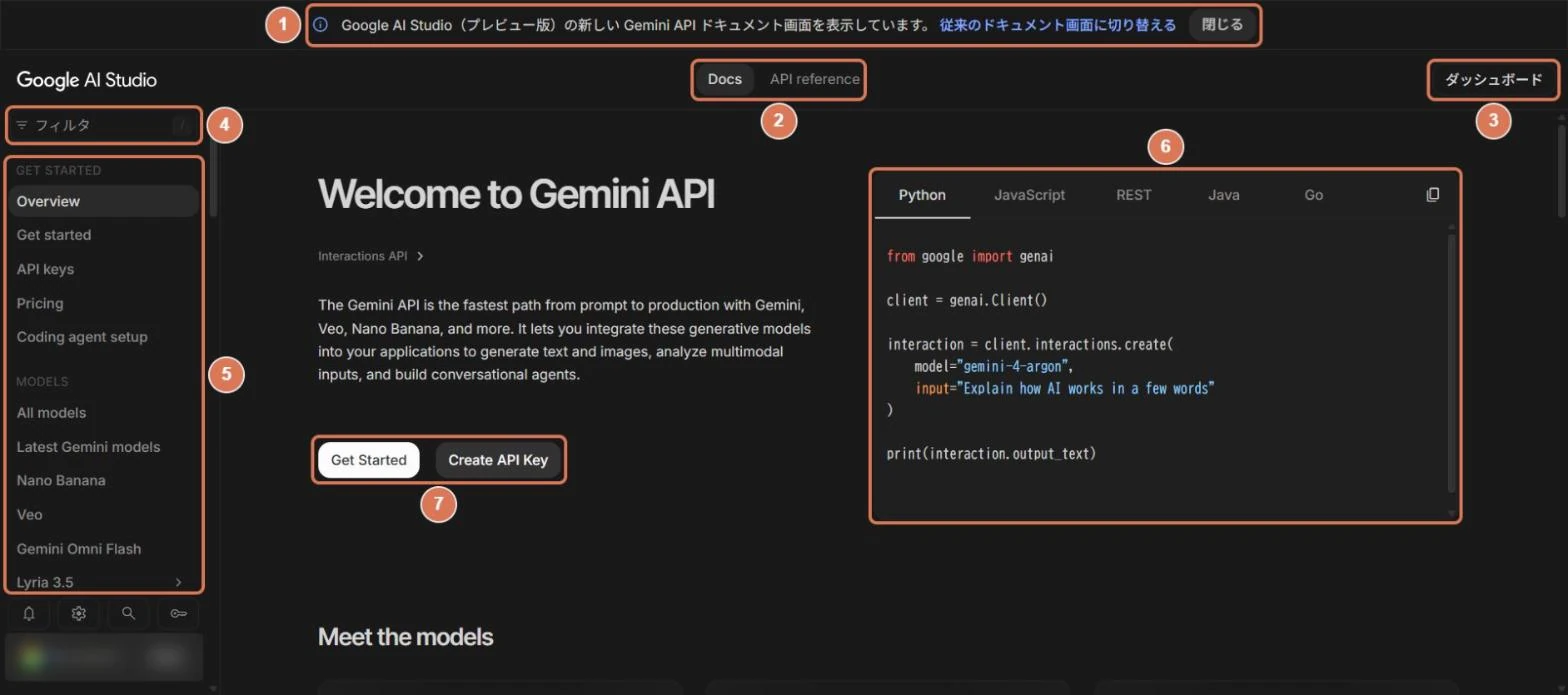
| 番号 | 場所 | 意味・使いどころ |
|---|---|---|
| 1 | 上の案内バー | 「Google AI Studio(プレビュー版)の新しい Gemini API ドキュメント画面を表示しています」という案内と、「従来のドキュメント画面に切り替える」「閉じる」のボタンです |
| 2 | Docs/API reference | 説明書(Docs)と、APIの仕様書(API reference)の切り替えです |
| 3 | ダッシュボード | 管理画面(Dashboard)に移るボタンです |
| 4 | フィルタ | 左の目次を、文字で絞り込みます |
| 5 | 左の目次 | 「GET STARTED」(Overview・Get started・API keys・Pricing・Coding agent setup)と、「MODELS」(All models・Latest Gemini models・Nano Banana・Veo・Gemini Omni Flash・Lyria 3.5など)が並びます |
| 6 | コード例 | Python・JavaScript・REST・Java・Goの切り替えです。この写真のコードは、Interactions APIの書き方(model=”gemini-4-argon”、interaction.output_text)でした |
| 7 | Get Started/Create API Key | 使い始めの案内と、APIキーを作るボタンです(押していません) |
ステップ1・2 Googleアカウントで入り、無料で試す
まずは、AI Studioで主に使う画面と、その開き方を押さえておきましょう。どの画面も、aistudio.google.com の後ろに続くアドレスで直接開けます。
ステップ1:Googleアカウントで入る
- ブラウザで aistudio.google.com を開き、Googleアカウントでログインします。
- 利用規約の画面が出たら、内容を確認して同意します。
- 初めて使う人には、既定のGoogle Cloudプロジェクトと、APIキーが自動で作られます。キーは、左のメニューの「Dashboard」の中にある「APIキー」の画面(公式ドキュメントの名前は「API keys」)で確認できます。
すでにGoogle Cloudを使っている人には、自動では作られません。AI Studioの左のメニューで「Dashboard」を押し、「プロジェクト」の画面(写真8)を開きます。右上の「プロジェクトをインポート」を押し、使うプロジェクトを選んで取り込みます(写真9)。そのあと「APIキー」の画面(ステップ4)で、そのプロジェクトのキーを作ります。公式ドキュメントでは、これらの画面を「Projects」「Import projects」「API keys」と呼んでいます。
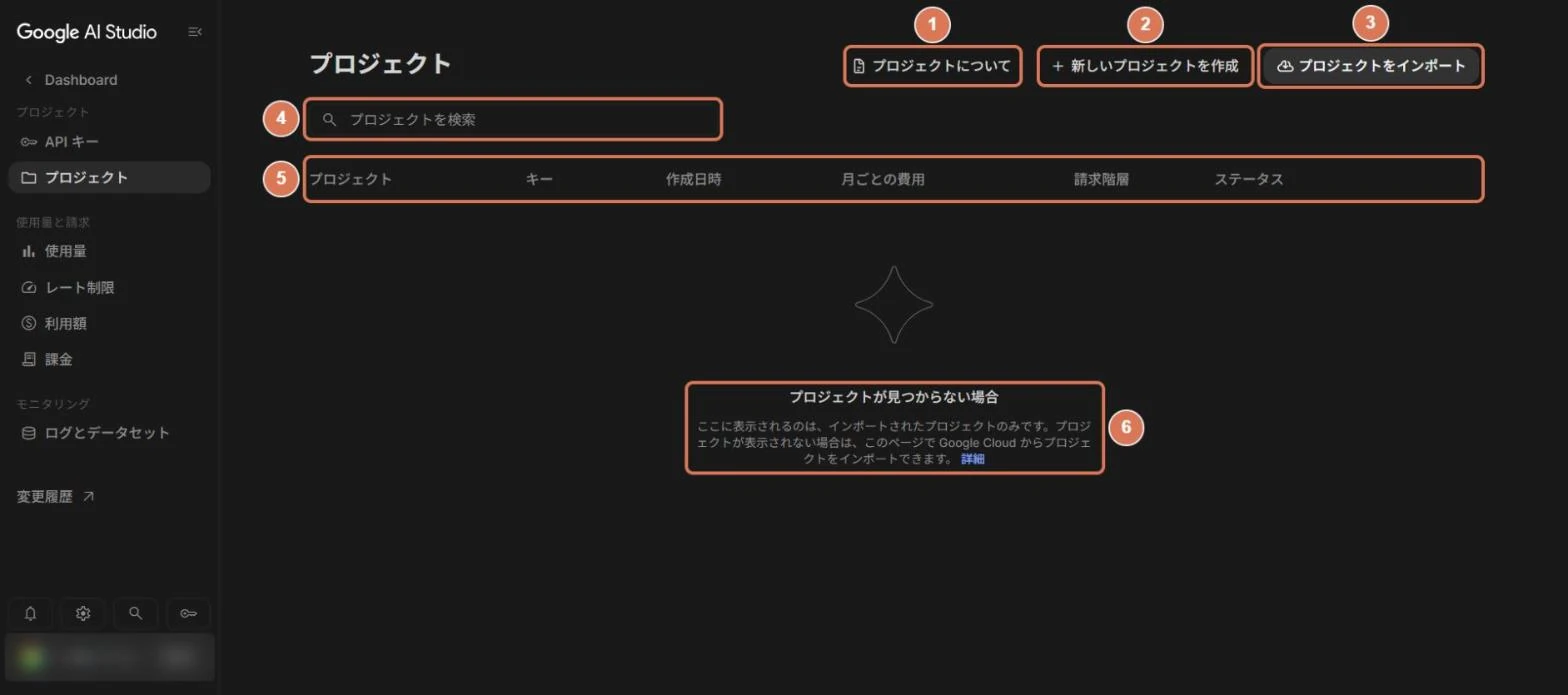
| 番号 | 場所 | 意味・使いどころ |
|---|---|---|
| 1 | プロジェクトについて | 公式の説明ページへの入口とみられます(押していません) |
| 2 | +新しいプロジェクトを作成 | Google Cloudのプロジェクトを、新しく作るボタンです(押していません) |
| 3 | プロジェクトをインポート ◎ | すでにあるGoogle Cloudのプロジェクトを、AI Studioに取り込むボタンです。押すと、写真9の画面が開きます |
| 4 | プロジェクトを検索 | 取り込み済みのプロジェクトを、名前で探します |
| 5 | 一覧の見出し ◎ | 「プロジェクト」「キー」「作成日時」「月ごとの費用」「請求階層」「ステータス」が並びます。課金の状態は、「請求階層」と「ステータス」の列で見ます(ステップ3で説明します) |
| 6 | 「プロジェクトが見つからない場合」 | 「ここに表示されるのは、インポートされたプロジェクトのみです。」と案内が出ます。取り込み済みのプロジェクトがないと、一覧は空になります |
「プロジェクトをインポート」を押すと、画面の右側に、取り込むプロジェクトを選ぶパネルが開きます(写真9)。
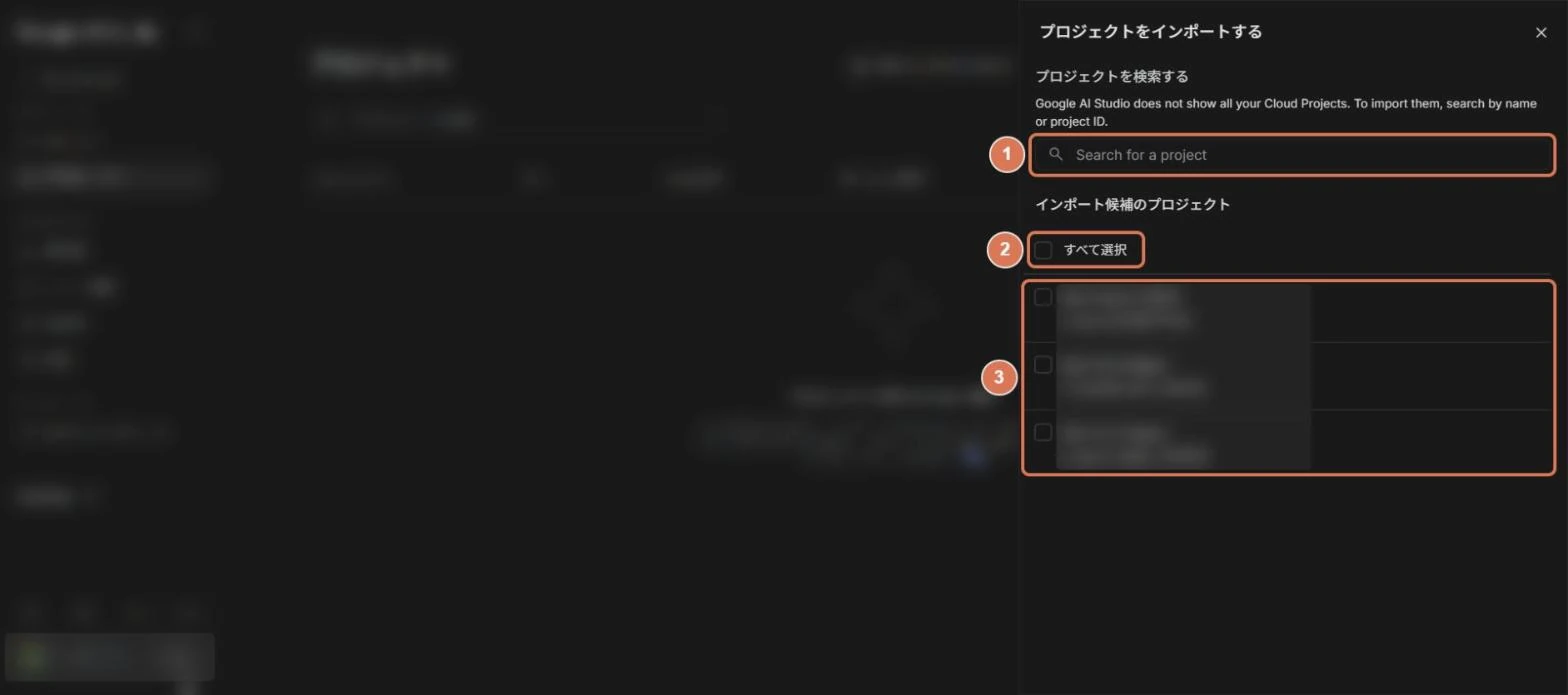
| 番号 | 場所 | 意味・使いどころ |
|---|---|---|
| 1 | 検索欄 ◎ | プロジェクトの名前か、プロジェクトIDで探します。上に、「Google AI Studio does not show all your Cloud Projects. To import them, search by name or project ID.」(Google AI Studioは、すべてのCloudプロジェクトを表示しません。取り込むには、名前かプロジェクトIDで検索してください)と出ていました |
| 2 | すべて選択 | 候補を、まとめて選ぶチェックです |
| 3 | インポート候補のプロジェクト | 取り込める候補の一覧です。使うプロジェクトにチェックを入れます。撮影したアカウントでは3件が出ました(名前はぼかしてあります) |
※取り込みを確定するボタンの表示は、撮影した画面の範囲では確認できませんでした。この撮影では、プロジェクトの取り込みはしていません。実際に取り込むときは、画面の案内に従ってください。
うまく入れないときは、後半のトラブルの一覧を見てください。年齢の確認、提供地域、管理者の設定が原因のことがあります。
ステップ2:無料で試す
AI Studioの画面の利用は、無料のまま使えます。有料のAPIキーを紐づけて使ったときだけ、そのキーの利用分に課金されます。
ただし、無料で使えるモデルは一部です。2026年10月23日時点の料金ページでは、Gemini 3.8 Flash、3.6 Flash、3.5 Flash-Liteなどが無料の対象です。Gemini 4 ArgonとGemini 3.1 Pro Previewには、無料枠がありません。無料枠の回数などの具体的な数値は、公式ドキュメントには載っておらず、AI Studioの「レート制限」の画面(アドレスの末尾は rate-limit。写真29)で確認します。ただし、撮影したアカウントにはプロジェクトがなく、数値は確認できませんでした。
使えるモデルは、画面の「Model selection」(モデルの選択)で確かめられます(写真10)。モデルごとに、料金や、「Paid」などの札が表示されます。
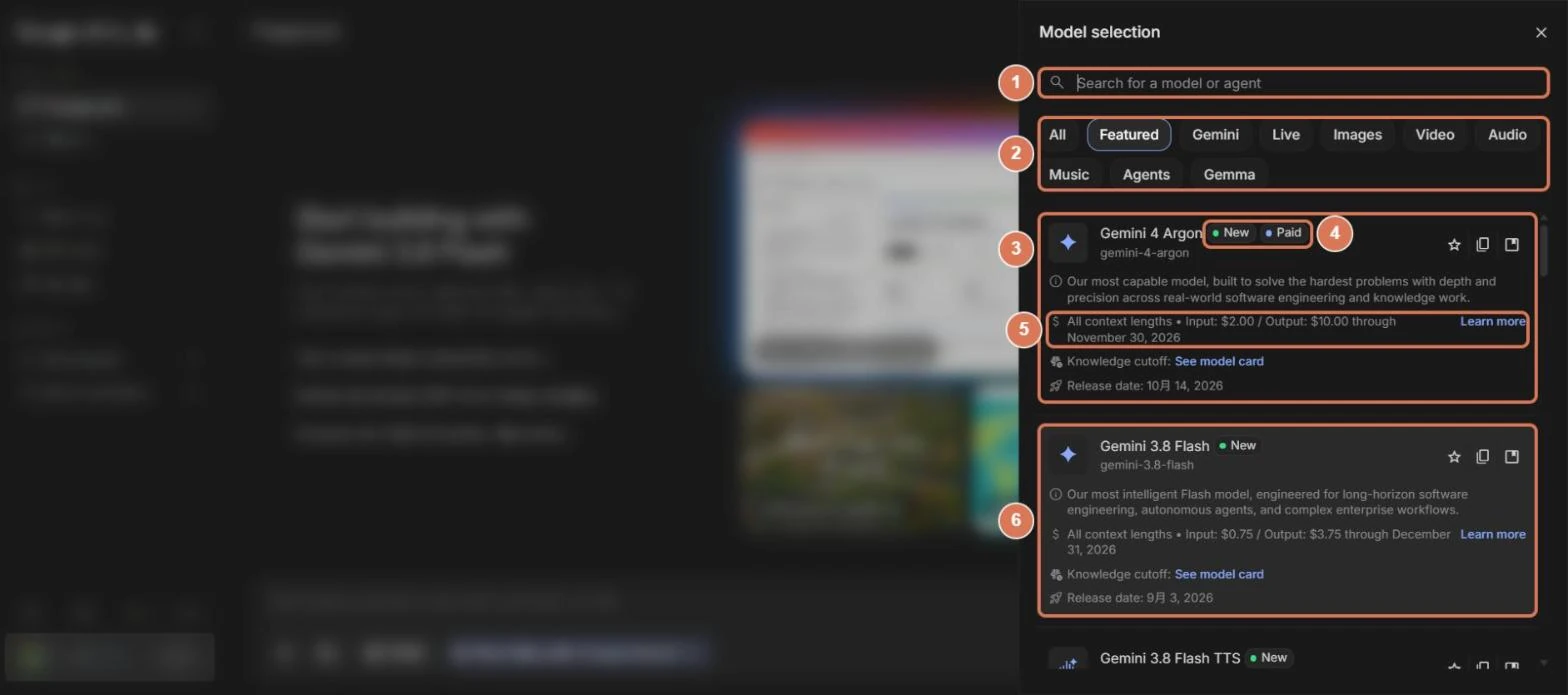
| 番号 | 場所 | 意味・使いどころ |
|---|---|---|
| 1 | 検索欄 | 「Search for a model or agent」(モデルまたはエージェントを検索)。名前で探します |
| 2 | カテゴリ | 「All」「Featured」「Gemini」「Live」「Images」「Video」「Audio」「Music」「Agents」「Gemma」が並びます。撮影時は「Featured」が選ばれていました |
| 3 | Gemini 4 Argon | モデルの名前と、コードで指定するモデルID(gemini-4-argon)です |
| 4 | 「New」「Paid」の札 ◎ | 「New」は、新しいモデルの印とみられます。この写真の2つのモデルのうち、「Paid」が付いていたのは、この記事の料金表で無料枠がないとされているGemini 4 Argonだけでした。無料枠がないことを示す印とみられます(当事務所の読み取りです) |
| 5 | 料金の行 ◎ | 「All context lengths • Input: $2.00 / Output: $10.00 through November 30, 2026」と出ていました。入力と出力の料金と、その料金が使える期限の表示です。100万トークンあたりの料金と、12月1日からの料金は、後の「モデルの選び方」の表で説明します |
| 6 | Gemini 3.8 Flash | 無料枠があるモデルで、「Paid」の札はありませんでした。料金は「Input: $0.75 / Output: $3.75 through December 31, 2026」でした |
※モデルごとに、「Knowledge cutoff」(知識の期限)の「See model card」と、「Release date」(公開日)も表示されます。
無料と有料で、入力した内容の扱いが変わる
ここが、業務で使うときの一番の注意点です。公式の利用規約は、無料の利用(Unpaid)と有料の利用(Paid)で、入力した内容の扱いを分けています。
- 無料(Unpaid):入力と応答は、製品や機械学習の技術の提供・改善・開発に使われます。人間のレビュー担当者が、入出力を読み、注釈を付け、処理することがあります。公式は、機微な情報・機密情報・個人情報を送らないよう求めています。
- 有料(Paid):入力と応答は、製品の改善には使われません。不正利用の防止、安全の確保、法令への対応のために、限られた期間ログが保存されます。
AI Studioは、画面の機能そのものは無料でも、課金が有効なGoogle Cloudプロジェクトを使えるアカウントなら、有料の扱いになります。公式ドキュメントでは、「API keys」の画面の「Plan」の列が「Paid」になっているかで、確認できると説明しています。ただし、撮影した「APIキー」の画面(写真24)の見出しは、「キー」「プロジェクト」「作成日時」「請求階層」で、「Plan」の列は見当たりませんでした。実際の画面では、「請求階層」の列や、「課金」の画面(写真20)で、課金が有効になっているかを確かめます。撮影したアカウントにはプロジェクトがなく、有料と無料で、この列にどう出るかは、確認できていません。
なお、EEA(欧州経済領域)・スイス・英国では、無料の利用にも有料側のデータの条件が適用されます。日本は、この例外に含まれていません。
※利用規約の読み方は、当事務所の理解です。契約上の判断が必要な場合は、規約の原文(Gemini API Additional Terms of Service)を確認してください。
Playgroundの基本
Playgroundは、プログラムを書かずに、ブラウザでGeminiを試せる画面です。左のメニューの、いちばん上にある項目です。
実際の画面は、写真11のとおりです。左がメニュー、中央が入力欄、右が設定のパネル(Run settings)です。
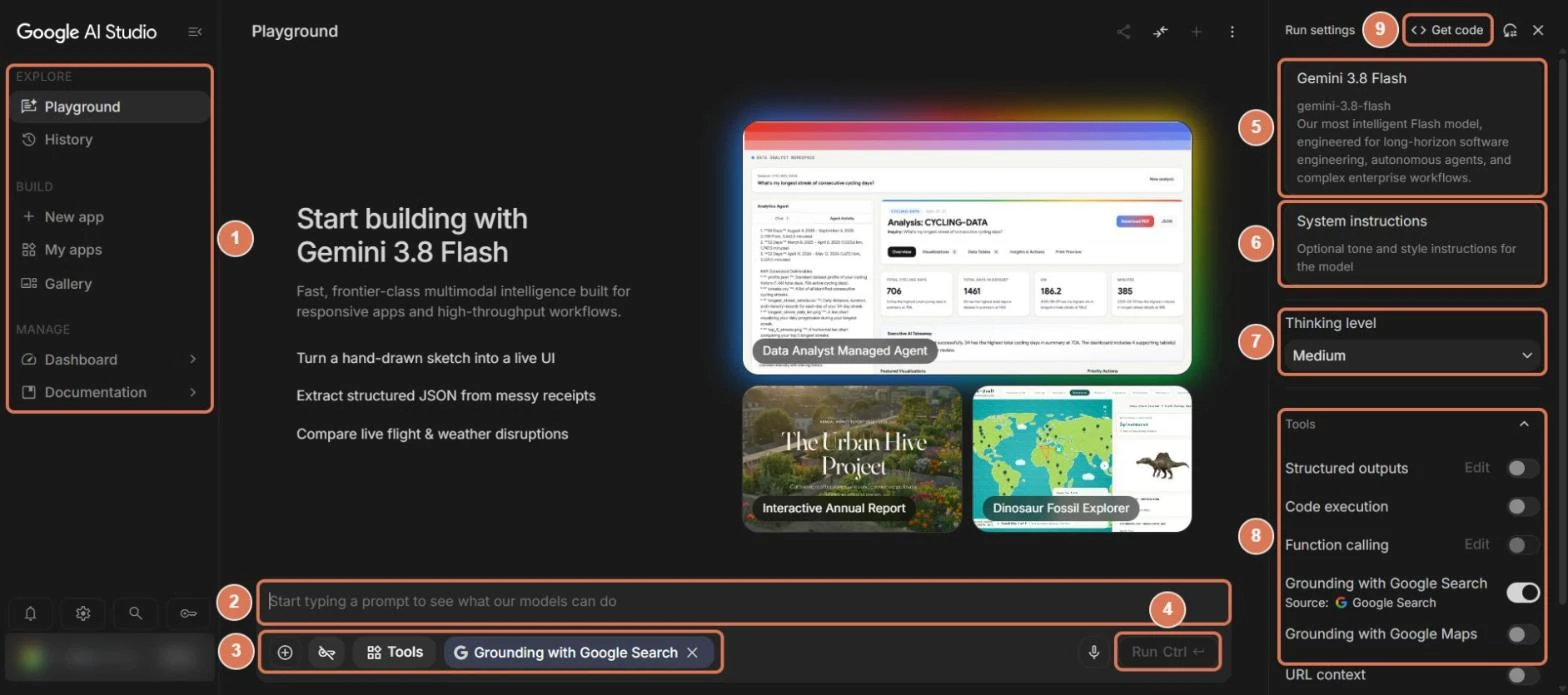
| 番号 | 場所 | 意味・使いどころ |
|---|---|---|
| 1 | 左のメニュー | 「Playground」「History」など、写真1で説明したメインメニューです |
| 2 | 入力欄 ◎ | 質問や、処理させたいデータを書く欄です。何も入れていないときは、「Start typing a prompt to see what our models can do」と薄く表示されます |
| 3 | 入力欄の下の道具の列 | 左から、「+」(ファイルなどを入れる。写真14)、斜線の入った鍵のアイコン(APIキーを選ぶボタン。ボタンの名前は「No API key selected」で、キーを選んでいない状態を示します。ステップ3で説明します)、「Tools」(ツールのオン・オフ。写真17)、そして「Grounding with Google Search」の札(オンになっているツール)です |
| 4 | Run(Ctrl+Enter) ◎ | 実行のボタンです。入力欄が空のときは、灰色で押せません。実行した画面は、写真15です |
| 5 | モデルの表示 | 撮影時は「Gemini 3.8 Flash」(コードで指定するモデルID:gemini-3.8-flash)が選ばれていました。モデルの選択画面は写真10です |
| 6 | System instructions ◎ | 役割や答え方のルールを書く欄です。入力の画面は写真12です |
| 7 | Thinking level | 答えを出す前に、どれだけ考えさせるかの設定です。撮影時は「Medium」でした。実行すると、答えの前に、考えた内容の欄(Thoughts)が出ました(写真15) |
| 8 | Tools | 検索やコード実行などの、オン・オフの切り替えです。撮影時にオンだったのは「Grounding with Google Search」だけでした(写真17) |
| 9 | Get code | いまの設定を、プログラム(コード)として書き出すボタンです。Run settingsのパネルの上の見出しの行(「Run settings」の右)にあります(写真18) |
※「Run settings」のパネルが閉じているときは、画面の右上の調整のアイコンから開きます。
- 画面の右側の「Run settings」のパネルで、モデル・「Thinking level」・「Tools」を確かめます。パネルが閉じているときは、画面の右上の調整のアイコンから開きます。
- 「System instructions」の欄を押し、Geminiの役割や答え方のルールを書きます(写真12)。
- 画面の下の入力欄に、実際の質問や処理させたいデータを書きます(写真13)。
- 「Run」を押して実行し、答えを確かめます(写真15)。キーボードでは、Ctrl+Enterでも実行できます。
- うまくいったら、Run settingsのパネルの上の見出しの行にある「Get code」を押し、使う言語を選んで、コードとして書き出します(写真18)。
入力した内容の大きさ(トークン数)は、プロンプトの名前の右に表示されます。撮影した画面では、入力欄に文を入れると、「21 tokens」のように出ました(写真13)。実行(Run)のあとは、この数字が変わりました。短い質問(実行前は「14 tokens」)を実行すると、「849 tokens」と表示されました(写真15)。内訳は画面に出ないため、答えや、考えた分が、この数に入っているかは、確かめていません。公式のクイックスタートには、この表示の見方の説明は見当たりませんでした。会話が長くなると、やり取り全体がプロンプトに入るため、モデルの上限に達することがあります。
公式のクイックスタートには、プロンプトを保存したり、他の人と共有したりできるとも書かれています。ただし、保存先や共有できる相手の範囲は、公式ドキュメントに説明がありません。業務で使う指示文は、社内の手順書にも控えておきましょう。
クイックスタートの例は、Gemini 2.5 Proを使っています。しかし、公式のモデル一覧では、2.5系のモデルは過去に使ったことのあるユーザーに限られると書かれています。初めての人は、画面で選べる新しいモデル(たとえばGemini 3.8 Flash)で試してください。
たとえば、経理の仕訳の補助を試すなら、次のように書きます(当事務所の作例です)。
System instructionsあなたは日本の中小企業の経理担当者を補助します。勘定科目の候補を3つまで挙げ、それぞれの理由を1行で添えてください。判断に迷う点は「要確認」と書いてください。
入力欄10月5日 電力会社 口座振替 18,700円 事務所の電気代
ここからは、Playgroundの主な部分を、写真で1つずつ見ていきます。
System instructions:役割と答え方のルールを書く
右のパネルの「System instructions」を押すと、写真12の入力画面が開きます。ここには、Geminiの役割、口調、出力の形、迷ったときの扱いを書きます。
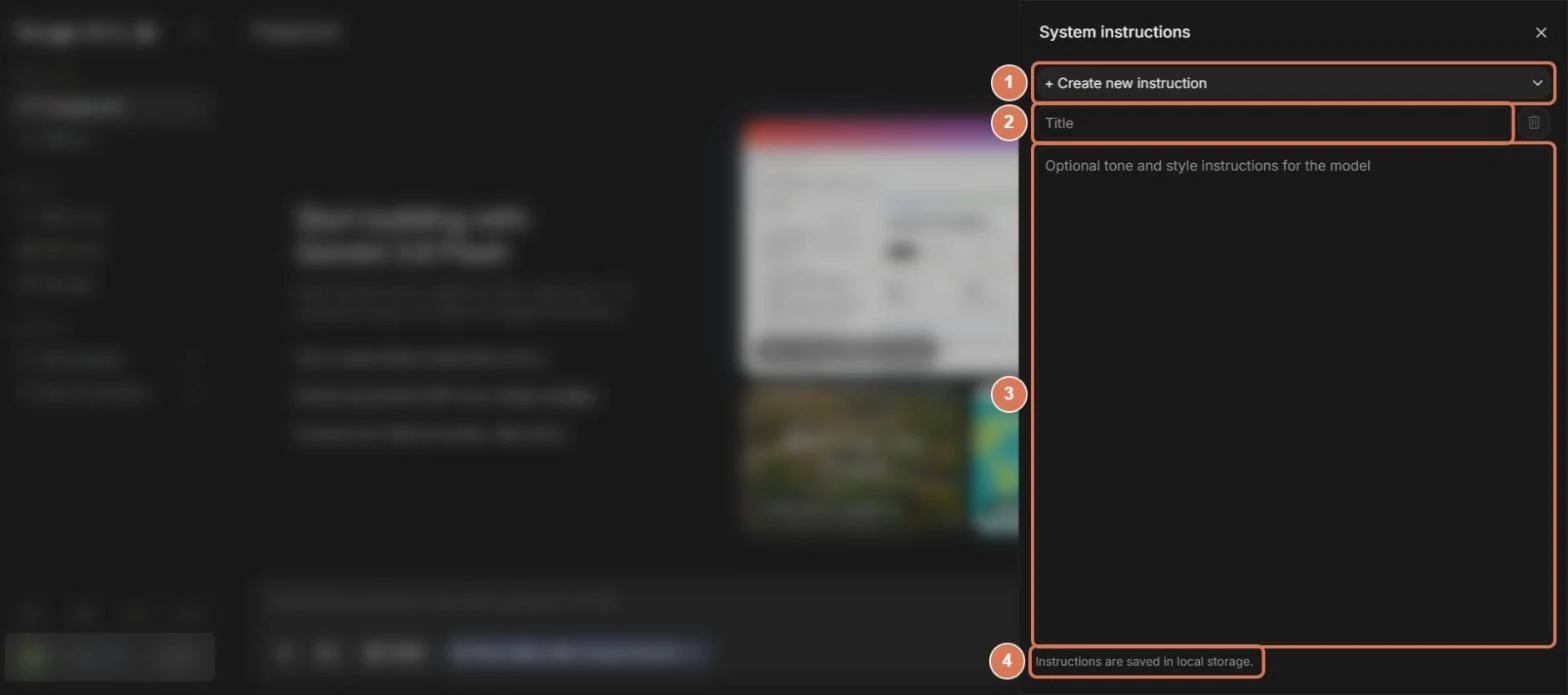
| 番号 | 場所 | 意味・使いどころ |
|---|---|---|
| 1 | 「+ Create new instruction」 | 新しい指示を作ります。右端の矢印は、保存してある指示を選ぶためのものとみられます(押していません) |
| 2 | Title | 指示に名前を付ける欄です。右のごみ箱のアイコンは、この指示を消すためのものとみられます(押していません) |
| 3 | 本文の欄 ◎ | 「Optional tone and style instructions for the model」(モデルへの、口調や書き方の指示。入れなくてもよい)と薄く表示されます。役割やルールは、ここに書きます |
| 4 | 「Instructions are saved in local storage.」 | 指示が、お使いのブラウザの中(ローカルストレージ)に保存される、という意味とみられます |
④の表示から、別のパソコンや別のブラウザでは、同じ指示が出てこない場合があるとみられます(当事務所の読み取りで、確かめていません)。業務で使う指示文は、社内の手順書にも控えておきましょう。顧客の名前や金額など、入れてはいけない情報を、指示文に書かないことも、あわせて決めておきます。
入力欄:質問を書き、トークン数を見る
画面の下の入力欄に、質問や、処理させたいデータを書きます。写真13は、確定申告の前に準備する書類をたずねる短い文を入れた状態です(この文は、実行していません。実行した画面は、この後の「Run」の項で見ます)。
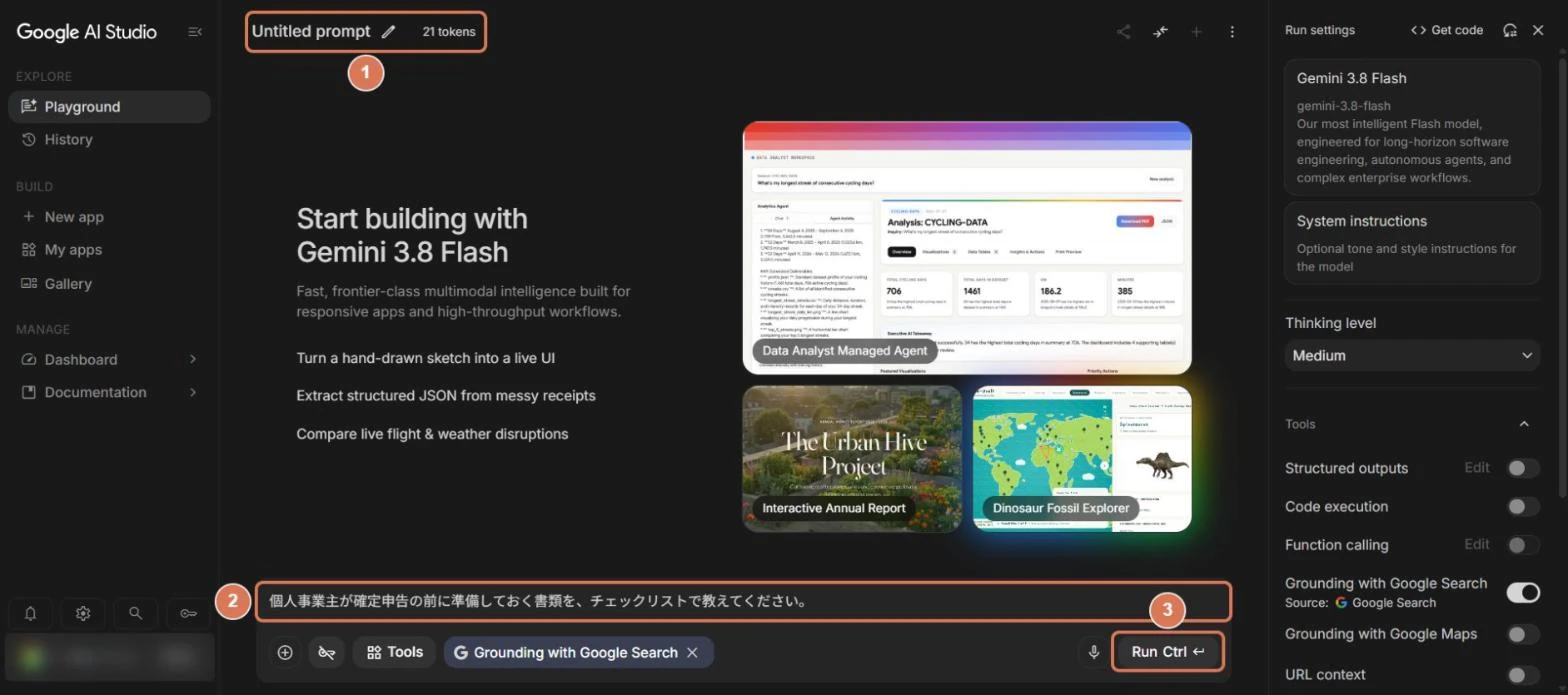
| 番号 | 場所 | 意味・使いどころ |
|---|---|---|
| 1 | 「Untitled prompt」と「21 tokens」 ◎ | プロンプトの名前(まだ付けていない状態)と、入力した内容のトークン数です |
| 2 | 入力した文 | 「個人事業主が確定申告の前に準備しておく書類を、チェックリストで教えてください。」(39文字) |
| 3 | Run(Ctrl+Enter) | 入力すると、押せる状態になります(写真11では灰色でした)。この写真では、押していません |
この例では、39文字の日本語の文が、21トークンと表示されました(1文字あたり、約0.5トークン)。ただし、これは1回の例です。トークンの数え方は、文の内容やモデルで変わります。費用を見積もるときは、後の章の、保守的な換算(日本語1文字を約1トークン)を使います。
入力欄の左にある「+」を押すと、文章以外のデータを入れるメニューが開きます(写真14)。
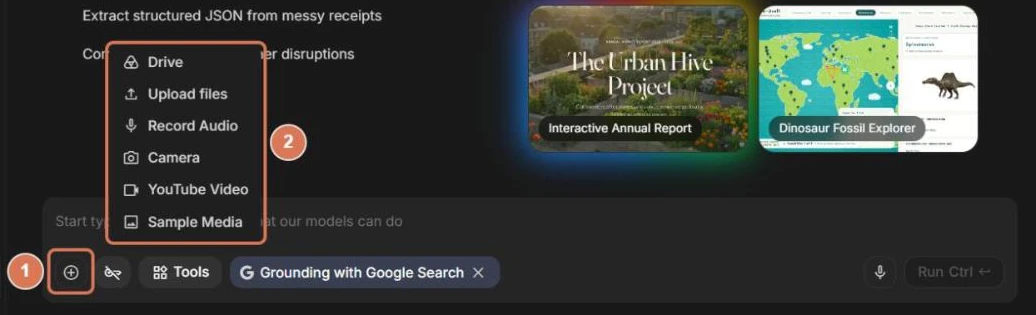
| 番号 | 場所 | 意味・使いどころ |
|---|---|---|
| 1 | 「+」のボタン | 押すと、メニューが開きます |
| 2 | メニューの項目 | 「Drive」(Googleドライブから)、「Upload files」(パソコンのファイル)、「Record Audio」(録音)、「Camera」(カメラ)、「YouTube Video」(YouTubeの動画)、「Sample Media」(見本のデータ)が並びます。名前からの読み取りで、どれも押していません |
請求書や領収書の画像・PDFを入れる使い方は、経理の実務でも役に立ちます。ただし、顧客の書類を入れる前に、本記事の「無料と有料で、入力した内容の扱いが変わる」の章で、いま使っているキーが有料の扱いになっているかを、必ず確認してください。
Run:実行して、答えを見る
入力欄に文を入れたら、「Run」を押すと、実行されます。撮影では、設定を変えず(モデルは「Gemini 3.8 Flash」、Thinking levelは「Medium」)、別の短い質問「仕訳とは何か、30字以内で教えてください。」(実行前の表示は「14 tokens」)を、1回だけ実行しました。実行したあとの画面は、写真15のとおりです。
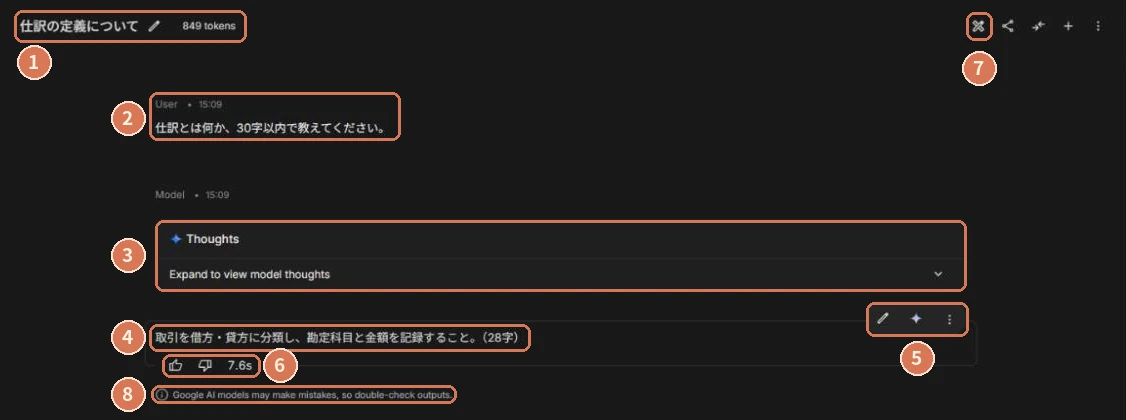
| 番号 | 場所 | 意味・使いどころ |
|---|---|---|
| 1 | プロンプトの名前と、トークン数 ◎ | 名前を付けていなかったのに、実行のあと、質問の内容から「仕訳の定義について」という名前が、自動で付きました。右の「849 tokens」は、実行前の「14 tokens」から、大きく増えました。内訳は画面に出ないため、何が入っているかは、確かめていません |
| 2 | User(入力した質問) | 入力した質問と、時刻(撮影時は15:09)です。「仕訳とは何か、30字以内で教えてください。」(21文字)を入れました |
| 3 | Thoughts(モデルが考えた内容) | 答えの前に出る、折りたたまれた欄です。「Expand to view model thoughts」(モデルの考えを見るには開く)と出て、右の矢印で開きます。開くと、英語の、見出しの付いた短い文章が出ました。考えた内容の要約とみられます(この1回の場合で、日本語で聞いても英語でした) |
| 4 | Model(答え) ◎ | 「取引を借方・貸方に分類し、勘定科目と金額を記録すること。(28字)」と出ました。「30字以内」の指定のとおり、句点まで数えて28文字でした。仕訳の説明として、不自然な点はありませんでした。ただし、AIの答えは、毎回同じとは限りません |
| 5 | 答えの右上の3つのアイコン | カーソルを合わせると出ます。左から、「Edit」(編集)、「Rerun this turn」(このやり取りをもう一度実行)、「More options」(そのほかの操作)です。名前は、カーソルを合わせて確かめました(どれも押していません) |
| 6 | 親指のアイコンと「7.6s」 | 答えの左下に出ます。親指のアイコン(上向き・下向き)は、答えの良し悪しを送るボタンとみられます。「7.6s」は、答えが出るまでにかかった時間(秒)とみられます(画面に説明はなく、押していません) |
| 7 | 右上の「Make this an app」 | 実行のあとに、右上に出たアイコンです。名前は、カーソルを合わせて確かめました。このプロンプトを、アプリを作る機能(Build)に引き継ぐボタンとみられます。アプリは、共有や公開で費用が出ることがあるため、押していません |
| 8 | 注意書き | 「Google AI models may make mistakes, so double-check outputs.」(GoogleのAIモデルは間違えることがあるため、出力を確かめてください)と、答えの下に出ます。経理の業務では、AIの答えを、必ず自分で確かめます |
撮影では、入力欄の下の鍵のアイコンが「No API key selected」(キーを選んでいない状態)のまま、「Run」を押しました。それでも、キーの選択・課金の設定・利用規約への同意の画面は出ず、そのまま答えが出ました。ただし、撮影したアカウントでの1回の結果で、アカウントの種類や設定によって、画面の出方が違う場合があります。また、取り込み済みのプロジェクトがなく、「利用額」の画面は空のままだったため、この1回で費用が出たかどうかは、画面では確かめられませんでした。
ツールの「Grounding with Google Search」は、オンのままでした。この答えには、出典(参照元)の表示は出ず、検索が使われたかどうかは、画面からは分かりませんでした。
実行したプロンプトは、左のメニューの「History」の一覧に残りました(写真16)。
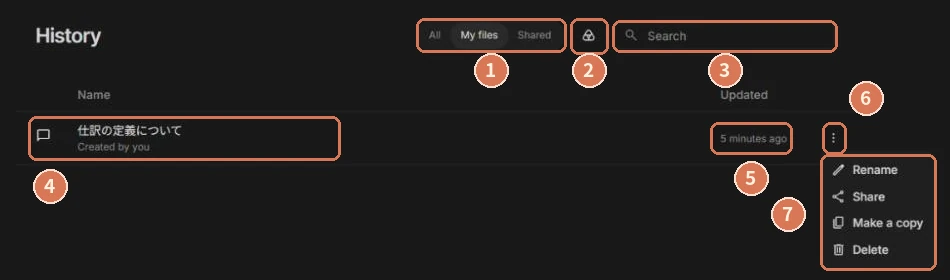
| 番号 | 場所 | 意味・使いどころ |
|---|---|---|
| 1 | All/My files/Shared | 一覧の切り替えです。撮影時は「My files」が選ばれていました(写真2と同じです) |
| 2 | ドライブのアイコン | ボタンの名前は「Open in Drive」でした。Googleドライブで開くためのリンクとみられます。このリンクがあることから、保存先は、Googleドライブとみられますが、ドライブの中は、開いて確かめていません |
| 3 | Search | 一覧を検索します |
| 4 | 実行したプロンプトの行 ◎ | 名前は「仕訳の定義について」で、下に「Created by you」(あなたが作成)と出ます。行を押すと、保存された会話(質問・答え・トークン数)が、そのまま開きました |
| 5 | Updated | 更新日時です。撮影時は「5 minutes ago」(5分前)のように、経過時間で出ていました |
| 6 | 行の右の3点のアイコン | 押すと、メニューが開きます(ボタンの名前は「More options」) |
| 7 | メニューの項目 ◎ | 「Rename」(名前を変える)、「Share」(共有)、「Make a copy」(複製)、「Delete」(削除)が並びます。メニューを開いただけで、どれも選んでいません。共有できる相手の範囲や、削除したときに完全に消えるかは、確かめていません |
撮影では、「Run」で実行したプロンプトが、一覧に1件、並びました。入力しただけで、実行しなかったプロンプトが残るかどうかは、確かめていません。保存期間は、確かめておらず、公式ドキュメントにも説明が見当たりませんでした。顧客の情報などは、残っても困らないかを考えてから、入れます。
Tools:検索やコード実行を、オン・オフする
入力欄の下の「Tools」を押すと、ツールの一覧が開きます(写真17)。右のパネルの「Tools」の欄にも、同じ一覧があります(写真26)。
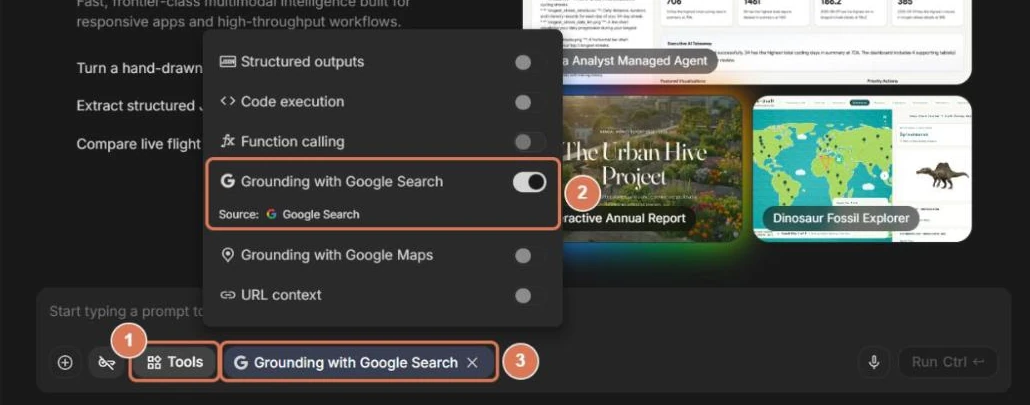
| 番号 | 場所 | 意味・使いどころ |
|---|---|---|
| 1 | Tools | 押すと、ツールの一覧が開きます。「Structured outputs」「Code execution」「Function calling」「Grounding with Google Search」「Grounding with Google Maps」「URL context」が並びます |
| 2 | Grounding with Google Search ◎ | 撮影した画面では、オンになっていました(「Source: Google Search」)。Google検索の結果をもとに答えさせる機能です |
| 3 | 入力欄の下の札 | オンになっているツールが、札として出ます。右の「×」で、オフにできるとみられます(押していません) |
検索のツールは、画面を開いたときに、オンになっていました
撮影した画面では、「Grounding with Google Search」が、最初からオンでした。後の「ツール」の表のとおり、検索を使うと、Googleがプロンプト・文脈・出力を30日間保存し、検索の回数に応じた費用がかかる場合があります。
顧客の情報や、業務の資料を入れる前に、使わないツールはオフにします。なお、この表示が、初期設定なのか、前に使った設定が残っていたのかは、確かめていません。
Get code:設定をコードとして書き出す
右のパネルの上の見出しの行にある「Get code」を押すと、いまの設定(モデル・ツール・思考の深さ・出力の上限)を反映したコードが出ます(写真18)。
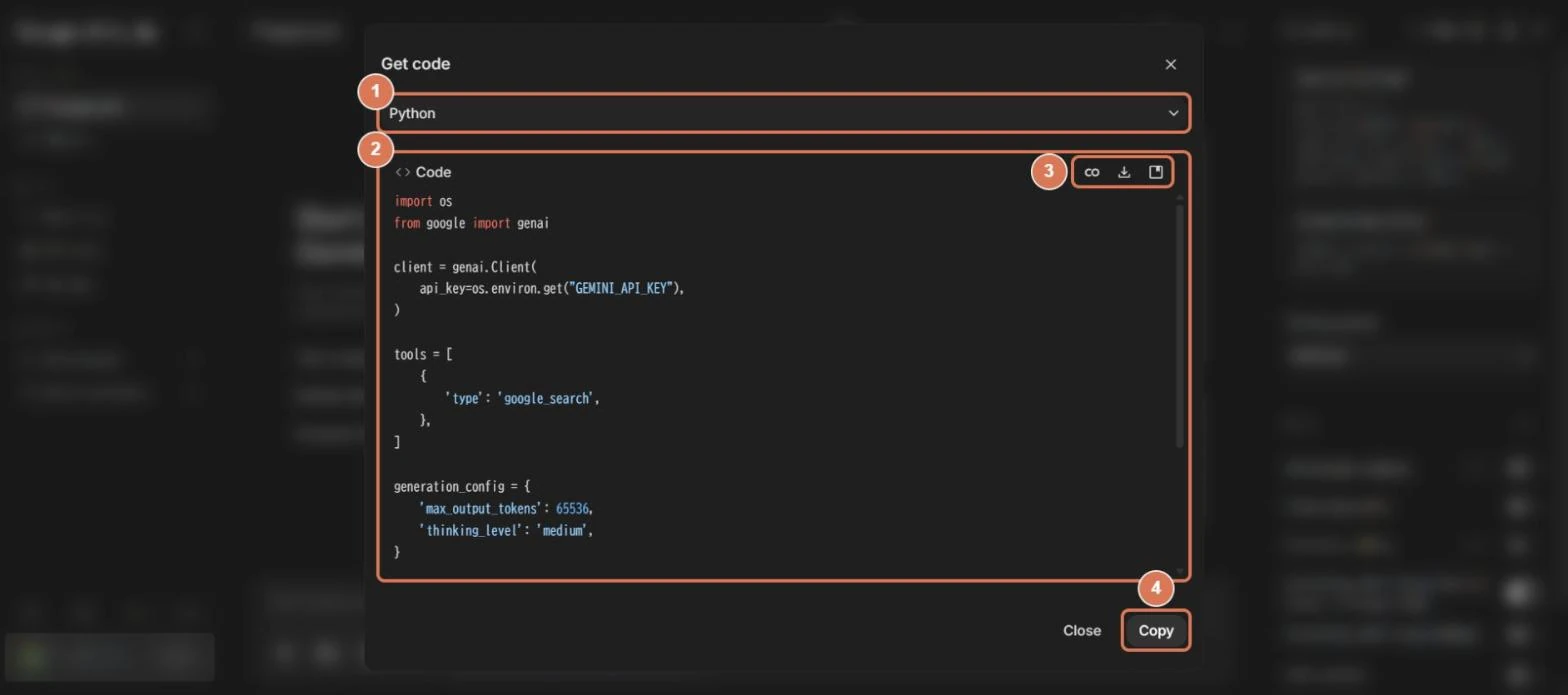
| 番号 | 場所 | 意味・使いどころ |
|---|---|---|
| 1 | 言語の選択 | 撮影時は「Python」でした。ほかの言語も選べるとみられます(確かめていません) |
| 2 | Code ◎ | 書き出されたコードです。キーの値は入っておらず、環境変数「GEMINI_API_KEY」から読む形でした |
| 3 | 右上の3つのアイコン | 左から、Google Colab(ブラウザでコードを動かすGoogleのサービス)で開く、ダウンロード、開発者向けの案内、とみられます(押していません) |
| 4 | Copy | コードをコピーします。横の「Close」で閉じます |
書き出されたコードと、本記事のステップ5のサンプルAは、次の点が違いました。
| 項目 | 書き出されたコード(撮影時) | サンプルA |
|---|---|---|
| キーの渡し方 | 環境変数「GEMINI_API_KEY」を読んで、渡します | 「genai.Client()」だけで、ライブラリが環境変数から自動で読みます |
| モデル名 | 先頭に「models/」が付きます(models/gemini-3.8-flash) | gemini-3.8-flash |
| 設定 | Run settingsの内容が、「tools」と「generation_config」として入ります(出力の上限65536、思考の深さmedium) | 指定しません(既定のまま) |
| 役割の指示 | 撮影時は、System instructionsが空だったため、入っていませんでした | system_instructionで渡します |
| 入力 | 「INSERT_INPUT_HERE」(入力欄が空だったため、あとで置き換える目印) | 実際の取引の文 |
| 答えの出し方 | 最後のステップ(interaction.steps[-1])を表示します | interaction.output_textを表示します |
※2026年10月24日に、Playgroundの設定を変えず、入力欄も空のまま書き出したコードにもとづきます。表のうち、モデル名・入力・答えの出し方の行は、画面の中でスクロールして読み取った部分で、写真18には写っていません。書き出される形は、画面の更新で変わることがあります。
書き出したコードは、そのまま動くとは限りません。ステップ5のサンプルAと見比べて、必要な部分だけを使いましょう。また、オンのツールもコードに入るため、使わないツールは、書き出す前にオフにします。
各項目の詳しい意味や、指示文の型、結果の読み方、実務での試し方は、この後のPlayground使い方マニュアルで解説します。
ステップ3 課金と上限を決める
無料で試して使えそうだと分かったら、次は課金の設定です。Gemini APIの料金は、使った量に応じて増える従量制です。使い始める前に、「いくら分まで使えるようにするか」と「どこで止めるか」を決めておくと、想定外の請求を防ぎやすくなります。
無料から有料に切り替える手順
- AI Studioの左のメニューで「Dashboard」を押し、「APIキー」または「プロジェクト」の画面を開きます(公式ドキュメントの名前は「API keys」「Projects」)。
- 対象のプロジェクト(無料のもの)の「請求階層」の列にある、課金を設定するボタンを押します(公式ドキュメントの名前は、「Billing Tier」の列の「Set up billing」)。撮影したアカウントにはプロジェクトがなく、このボタンは確認できていません。
- 請求先アカウントを初めて作る場合は、国を選んで利用規約に同意し、連絡先と支払い方法を入力します。すでに請求先アカウントがあれば、それを選びます(新しく作るときは「Add new billing account」)。
- 画面の案内に沿って、5ドル以上の前払いに進むか、前払い(Prepay)と後払い(Postpay)のどちらかを選びます。移行期間中は、暫定の後払いが割り当てられることもあります(2026年3月23日から)。
- 設定が終わったら、左のメニューの「Dashboard」から「課金」の画面(aistudio.google.com/billing。公式の名前は「Billing」)を開き、状態を確認します。
Playgroundの入力欄の下にある、斜線の入った鍵のアイコン(ボタンの名前は「No API key selected」)からも、課金の準備に進めます。押すと、写真19の「有料の API キーをリンク」の画面が開きます。準備が3つの段階に分かれていて、前の段階が終わるまで、次の段階は灰色のままのようです。
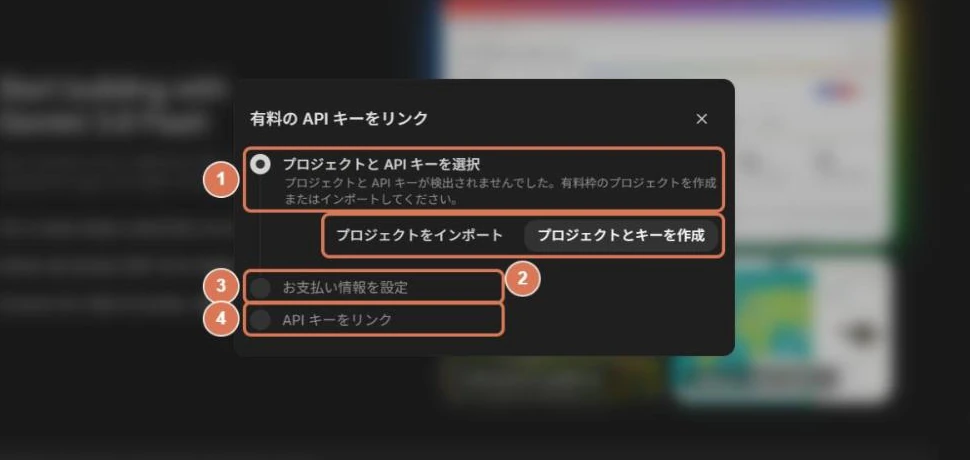
| 番号 | 場所 | 意味・使いどころ |
|---|---|---|
| 1 | 「プロジェクトと API キーを選択」 | 最初の段階です。「プロジェクトと API キーが検出されませんでした。有料枠のプロジェクトを作成またはインポートしてください。」と出ていました。取り込み済みのプロジェクトがなかったためです |
| 2 | 「プロジェクトをインポート」「プロジェクトとキーを作成」 ◎ | すでにあるプロジェクトを取り込むか、プロジェクトとキーを新しく作ります(押していません) |
| 3 | 「お支払い情報を設定」 | 2番目の段階です。撮影時は、灰色でした |
| 4 | 「API キーをリンク」 | 3番目の段階です。撮影時は、灰色でした |
この設定で、Google Cloudの請求先アカウントが作られるか、既存のものにリンクされます。Tier(利用枠の段階)と支払いの状態は、この請求先アカウントが持ちます。無料に戻したいときは、プロジェクトごとに課金を無効にします。
「プロジェクト」の画面の「ステータス」の列(公式ドキュメントでは「Projects」の画面の「Status」の列)には、課金の状態が次のように出ます。
- 「Set up billing」:請求先アカウントがまだつながっていません。
- 「Set up Prepay」:請求先アカウントはつながっていますが、前払いの設定が終わっていません。
- 「No credits」:前払いが必要なのに設定されていないか、残高を使い切っています。
※上の3つの表示は、公式ドキュメントの英語の名前です。実際の画面では、日本語の「ステータス」の列(写真8)に出るとみられます。撮影したアカウントにはプロジェクトがなく、この列に出る日本語の文言は確認できていません。
前払い(Prepay)と後払い(Postpay)の違い
新規のユーザーは、前払いが基本です。購入した金額(クレジット)の範囲で使う仕組みなので、請求の上限を決めやすいのが特長です。
実際の「課金」の画面は、写真20のとおりです。左のメニューの「Dashboard」の中にある「課金」から開きます。
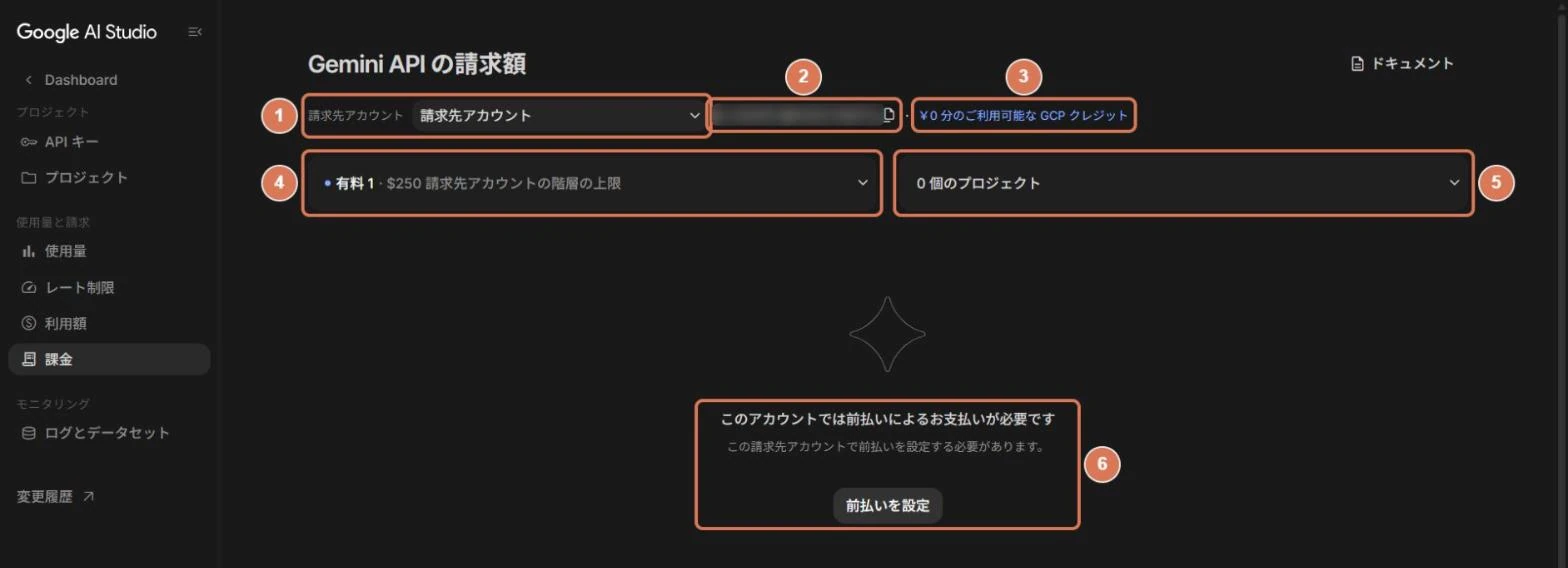
| 番号 | 場所 | 意味・使いどころ |
|---|---|---|
| 1 | 請求先アカウント | 請求先アカウントを選ぶ欄です |
| 2 | アカウントのID | ぼかしてあります。右のアイコンで、コピーできるとみられます(押していません) |
| 3 | 「¥0 分のご利用可能な GCP クレジット」 | Google Cloudのクレジットの残りの表示です。撮影時は0円でした。公式ドキュメントにある、前払いの「Available credits」と同じものかは、確かめていません |
| 4 | 「有料 1 · $250 請求先アカウントの階層の上限」 ◎ | この請求先アカウントの利用枠の段階(Tier)と、その月の上限の表示です。押すと、詳しい説明が開きます(写真21) |
| 5 | 「0 個のプロジェクト」 | この請求先アカウントにつながっている、プロジェクトの数です。取り込み済みのプロジェクトがないため、0個でした |
| 6 | 「このアカウントでは前払いによるお支払いが必要です」 ◎ | 前払いの設定が必要だ、という案内です。下の「前払いを設定」から進みます(押していません) |
| 項目 | 前払い(Prepay) | 後払い(Postpay) |
|---|---|---|
| 仕組み | クレジットを先に購入し、使った分が残高から、ほぼリアルタイムで引かれます。反映の遅れは約10分です。 | 使った分が請求先アカウントに積み上がり、月末か、Tierごとの自動の割当額に達した時点で請求されます。 |
| 新規ユーザー | 既定は前払いです。ただし、設定の流れの中で、暫定の後払いが割り当てられる場合があります。 | 移行期間中の暫定の割当です。既存のアカウントには、割当または選択の案内が出ます。 |
| 購入できる額 | 最小5ドル(ほかの通貨は同等額)、最大5,000ドルです。 | — |
| 有効期限 | 購入から12か月です。失効した分は戻りません。 | — |
| 返金 | 原則ありません。後払いに切り替える場合だけ、残りが元の支払い方法へ自動で返金されると、公式は説明しています。 | Google Cloudの返金方針に従います。未使用の資金が対象で、承認は保証されません。 |
| 使える範囲 | Gemini APIだけです。ほかのGoogle Cloudサービスには使えません。 | ほかのGoogle Cloudサービスは、通常こちらで請求されます。 |
| 確認する場所 | AI StudioのBillingの画面だけです(残高と取引の履歴)。 | Billingの画面で、残高・支払期日・過去の支払いを確認できます。 |
※2026年9月28日更新の公式ページにもとづく当事務所の要約です。請求書払い(オフライン)のアカウントでは、前払いは使えません。
公式ドキュメントの中で、記述が食い違っている点
前払いから後払いへの切り替え:課金のページのFAQは「サポートしていない」と書く一方、同じページの返金の説明やGoogle Cloud側のページは、切り替えると残りが返金されると書いています。切り替えられるかどうかは、条件しだいと考えてください。画面の案内とCloud Billingのサポートで確認します。
購入額:「最大5,000ドル」が1回の購入額の上限なのか、残高の上限なのかは、読み取れません。最低額も、「一律5ドル」と「地域とTierで変わる」の両方の記載があります。購入の画面に出る金額に従ってください。
402のエラー名:generateContent向けの一覧は「402 RESOURCE_EXHAUSTED」、Interactions API向けは「payment_required」と書いています。プログラムでは、名前でなく、数字の402で判定すると安全です。
残高が0になると、何が起きるか
- 同じ請求先アカウントにつながる、すべてのプロジェクトのすべてのAPIキーが、同時に止まります。
- リクエストはHTTP 402(Payment Required)で失敗します。待っても通らないので、そのまま再試行しても意味がありません。
- 無料の枠には、自動では戻りません。
- 復旧するには、クレジットを追加するか、自動チャージを有効にします。カードならほぼすぐ、銀行振込だと数日かかることがあります。
- バッチ処理やエージェントなど、時間のかかる処理は、反映の遅れのため、残高を超えて使われることがあります。マイナス分は、次の購入額から差し引かれ、その間サービスは一時停止します。
- 同じ請求先アカウントで、ほかのGoogle Cloudサービスの後払いが延滞していると、前払いの残高があってもGemini APIが止まることがあります。
自動チャージ(auto reload)を設定する
止まると困る業務では、残高が減ったときに自動で購入する設定が使えます。
- AI Studioの左のメニューで「Dashboard」を押し、「課金」の画面(公式の名前は「Billing」)を開きます。
- 「Available credits」のカードにある「Setup auto-reload」(設定済みなら「Manage auto-reload」)を押します。
- 支払い方法、チャージする金額、チャージが始まる残高の下限を入力します。公式のFAQには、「残高が30ドルを下回ったら100ドルをチャージする」という例があります。例示であって、既定値でもおすすめの額でもありません。
- 同じ画面の「Monthly Limit」に、月の自動チャージの上限額を入力して「Save」を押します。
月の上限に達すると、翌月の初めまで自動チャージは無効になります。手動で購入した分は、この上限に数えません。自動チャージは便利ですが、上限を決めないと、想定より多く購入されてしまいます。上限とあわせて設定しましょう。
※この手順の「Available credits」「Setup auto-reload」「Monthly Limit」は、公式ドキュメントの英語の名前です。撮影した画面(写真20)では、前払いを設定していないため、これらの表示は見えませんでした。
300ドルの無料クレジットは、Geminiには使えません
Google Cloudを新しく使い始めると、300ドルの無料クレジット(Welcome credit)が付くことがあります。ただし、2026年3月2日より後に開設したアカウントでは、Gemini APIとAI Studioの利用料には使えません。ほかのGoogle Cloudサービスには使えます。それ以前に付与された分は、有効期限(90日)まで、Gemini APIにも使えます。
利用枠の段階(Tier)
利用枠は、Free・Tier 1・Tier 2・Tier 3の4段階です。支払った累計の額と、経過した日数で、自動的に上がります。Tierは、プロジェクトでなく、請求先アカウント単位で決まります。
| Tier | 条件 | 月額の上限(請求先アカウント単位) |
|---|---|---|
| Free | 有効なプロジェクト、または無料トライアル | —(該当なし) |
| Tier 1 | 有効な請求先アカウントを設定し、リンクした | 250ドル |
| Tier 2 | 累計100ドルの支払いと、初回の支払い成功から3日 | 2,000ドル |
| Tier 3 | 累計1,000ドルの支払いと、初回の支払い成功から30日 | 20,000ドル〜100,000ドル以上 |
※2026年9月28日更新の公式ページにもとづきます。昇格は自動で、通常は10分程度で反映されます。プロジェクトを別の請求先アカウントへ移すと、移動先のTierになります。
「課金」の画面で、階層の欄を開いた状態が、写真21です。次の階層に上がる条件が、画面に出ます。
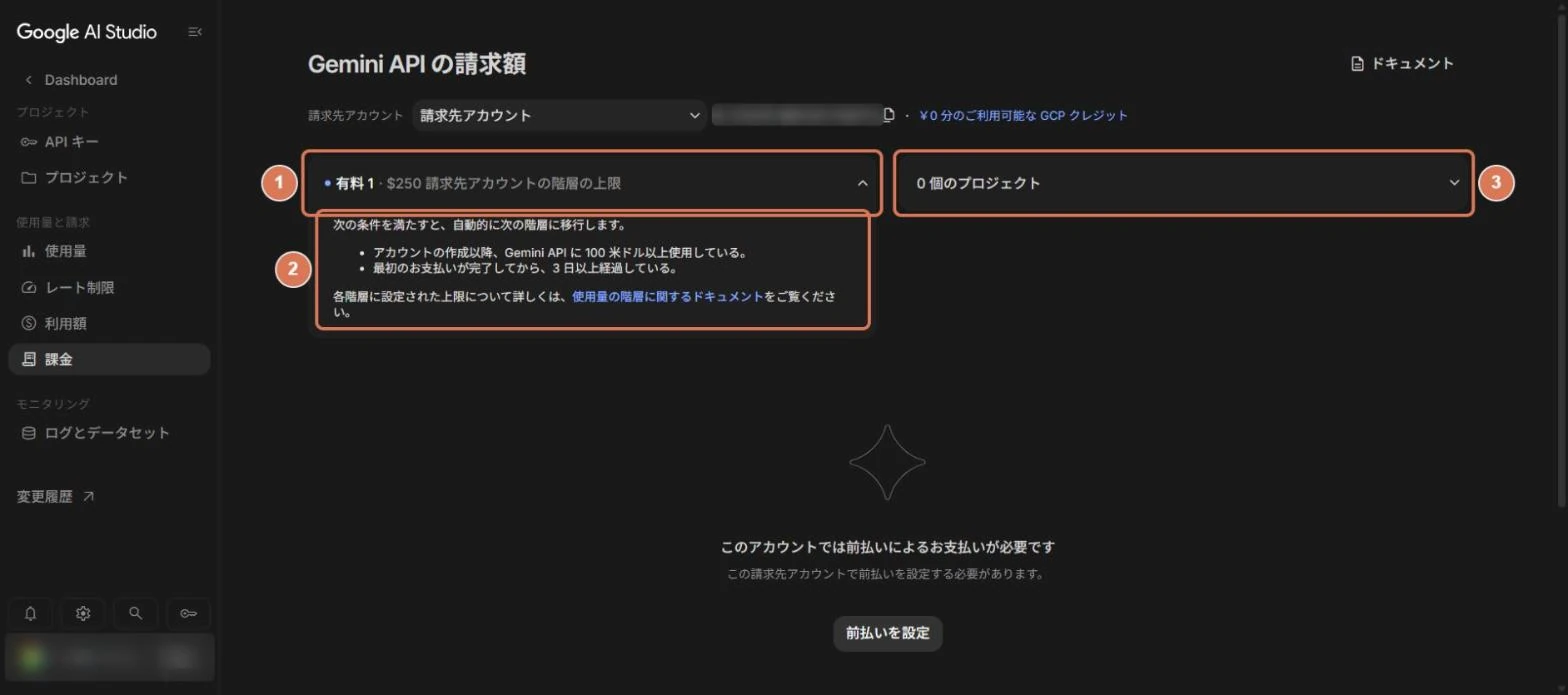
| 番号 | 場所 | 意味・使いどころ |
|---|---|---|
| 1 | 階層の欄 | 「有料 1 · $250 請求先アカウントの階層の上限」。押すと開き、次の階層に上がる条件が出ます |
| 2 | 次の階層に上がる条件 ◎ | 「次の条件を満たすと、自動的に次の階層に移行します。」として、2つの条件が出ます。「アカウントの作成以降、Gemini API に 100 米ドル以上使用している」と「最初のお支払いが完了してから、3 日以上経過している」です |
| 3 | 「0 個のプロジェクト」 | プロジェクトの欄です。このアカウントでは0個でした |
上の表(公式ドキュメントにもとづく)では、Tier 2の条件を「累計100ドルの支払い」と書いています。一方、画面には、「100 米ドル以上使用している」と出ていて、言葉が少し違います。どちらが実際の判定に近いかは、確かめていません。昇格の見込みを立てるときは、自分の画面の表示を確認してください。
利用を止める上限は4種類。通知だけの予算は止めない
「上限」と呼ばれるものは、性質の違う4種類があります。自動で決まるものと、自分で設定するものがあり、止まり方も違います。
| 種類 | 単位 | 値 | 到達したとき | 設定する場所 |
|---|---|---|---|---|
| ①Tierの月の上限 | 請求先アカウント(Gemini APIが有効な全プロジェクトの合計) | 250ドル/2,000ドル/20,000〜100,000ドル以上 | その請求先アカウントの全プロジェクトが一時停止し、毎月1日(請求サイクルの開始)に再開します。エラーコードの記載はありません。 | 自動です。増額は、公式の申請フォームから依頼します。 |
| ②プロジェクトの月の上限 | プロジェクト | 自分で決めた額(既定値の記載なし) | Gemini側のページに、到達時の動作の記載はありません。Cloud側のFAQは、そのプロジェクトのGemini APIが、すべてのプラットフォームで止まると説明しています。 | AI StudioのSpend(aistudio.google.com/spend)で「Monthly spend cap」→「Edit spend cap」 |
| ③Cloud Billingの上限付き予算(spend cap) | 1つのプロジェクトと1つのサービス。期間は月次のみ | 自分で決めた目標額 | 費用の見積もりが目標額を超えると、新しいリクエストを止めます。 | Cloudコンソールの「Budgets & alerts」で「Create new budget」 |
| ④10分あたりの支出制限 | ローリング10分間 | Tier 1:10ドル/Tier 2:50ドル/Tier 3:200ドル(Freeは該当なし) | HTTP 429(RESOURCE_EXHAUSTED)で失敗します。少し待って再試行します。 | 自動です。 |
※2026年9月28日〜10月22日更新の公式ページにもとづく、当事務所の要約です。
止めるための上限のうち、自分で設定する②と③には、次の注意点があります。
- ②プロジェクトの月の上限は、「実験的な機能で、対象の範囲が限られる」と公式が書いています(2026年9月28日時点)。設定できるのは、プロジェクトの編集者・オーナー・管理者です。約10分の処理の遅れがあるため、上限を超えて課金されることがあります。バッチ処理やエージェントは、特に超えやすい処理です。
- ③Cloud Billingの上限付き予算は、2026年10月13日に一般提供(GA)になりました。対象はGemini API、Agent Platform、Cloud Run、Cloud Run functionsです。目標額の50%、80%、全額に達した時点で、請求先アカウントの管理者とプロジェクトのオーナーに、メールと画面で通知されます。
- ③で止まったあとは、予算の編集画面で「Lift spend cap」→「Confirm」を押すと解除できます。完全に復旧するまで、最大1時間かかります。月が替わると、自動でリセットされます。
- ③は、通知だけの予算から変換できません。いったん削除して、作り直します。
- AI StudioとCloud Billingの両方に上限を作った場合は、先に費用の通知を受け取った方が発動します。どちらが発動しても、そのプロジェクトのGemini APIは、すべてのプラットフォームで止まります。
- ③で止められたとき、呼び出し側にどんなエラーが返るかは、公式に記載がありません。
②のプロジェクトの月の上限は、左のメニューの「Dashboard」の中にある「利用額」の画面(公式の名前は「Spend」)で設定します。その画面が、写真22です。
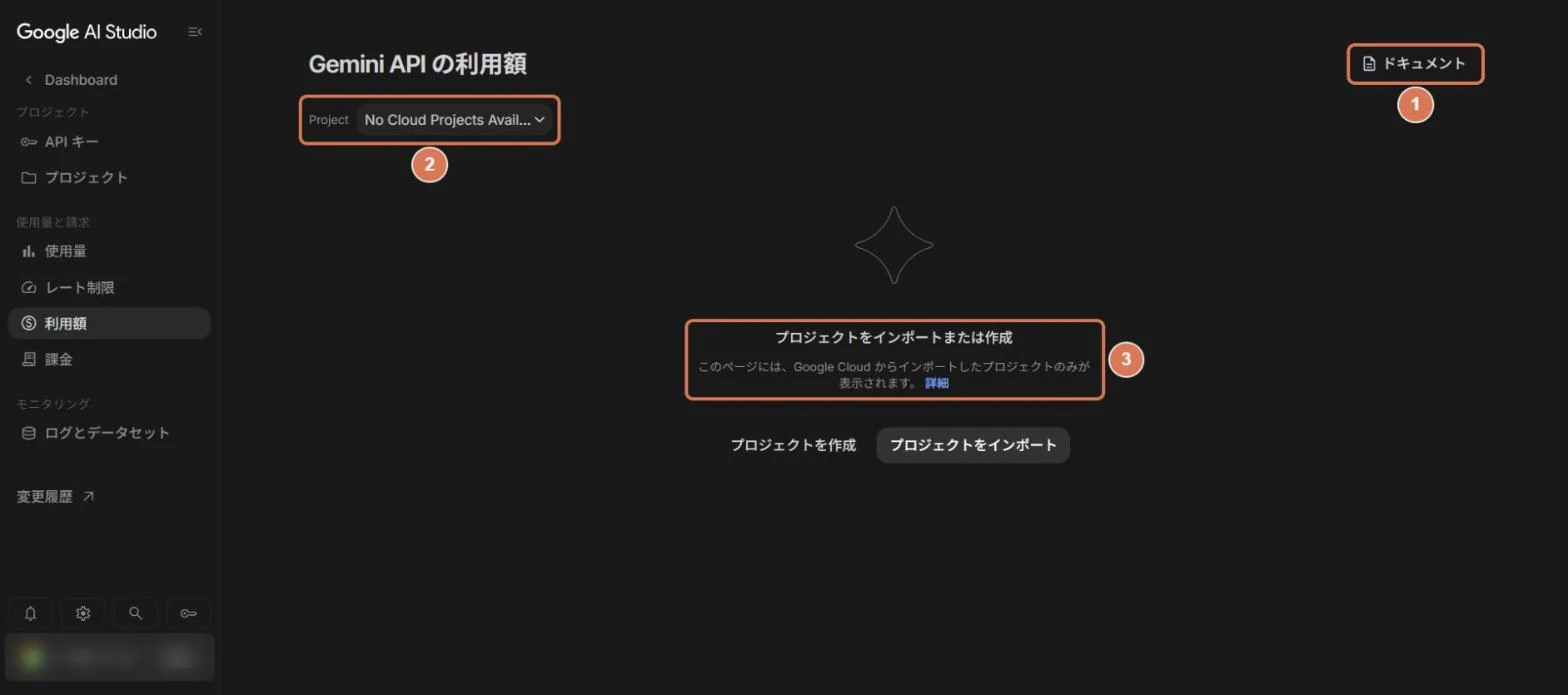
| 番号 | 場所 | 意味・使いどころ |
|---|---|---|
| 1 | ドキュメント | 公式の説明ページへの入口です(押していません) |
| 2 | Project | プロジェクトを選ぶ欄です。撮影時は、「No Cloud Projects Avail…」(Cloudプロジェクトがありません)と出ていました |
| 3 | 「プロジェクトをインポートまたは作成」 ◎ | 「このページには、Google Cloud からインポートしたプロジェクトのみが表示されます。」と案内が出ます。下の「プロジェクトを作成」「プロジェクトをインポート」から進みます(押していません) |
※撮影したアカウントには、取り込み済みのプロジェクトがないため、月の上限の欄(公式ドキュメントの「Monthly spend cap」と「Edit spend cap」)は、画面に出ていませんでした。上限を入力する画面の写真は、載せていません。
③の上限付き予算は、次の手順で作ります。
- Cloudコンソールの「Billing」から「Budgets & alerts」を開き、「Create new budget」を押します。
- 「Define」の項目で、「Spend cap enforcement」を選びます。
- 「Scope」で、対象のプロジェクトを1つ、サービスを1つ選びます。期間は月次で固定されています。
- 「Target amount」に、月の目標額を入れて保存します。
設定には、請求先アカウントとプロジェクトの両方で、上限付き予算を設定する権限が必要です。請求先アカウントの管理者(Billing Account Administratorなど)に依頼してください。
通知だけの予算は、使用を止めません
Cloud Billingの通常の予算(alerts-only)は、しきい値に達してもメールなどで知らせるだけで、サービスの利用や請求を自動では止めない、と公式が明記しています。既定のしきい値は、目標額の50%と90%、全額に達した時点です。
止めたいときは、③の上限付きの予算か、②の月の上限を使います。通知だけの予算は、止まる前に気づくための補助として併用します。
前払い分の利用が、通知だけの予算の対象になるかどうかは、公式に記載がありません。前払いの残高と使用状況は、AI Studioの画面で確認してください。
画面の数字は、すぐには更新されません
- 前払いの残高:利用が反映されるまで約10分かかります。
- BillingやSpendの画面のグラフ:最大で24時間遅れます。
- Cloud Billingの費用の表示:通常は1日以内ですが、24時間を超えることもあります。
- クレジットの購入:カードはほぼすぐ、銀行振込は数日かかることがあります。
月末や上限の近くで数字を見るときは、実際の利用が、画面より先に進んでいる可能性を考えておきましょう。
Gemini APIの費用(前払い・後払いの両方)のグラフは、「課金」の画面の下のほうにあります(写真23)。
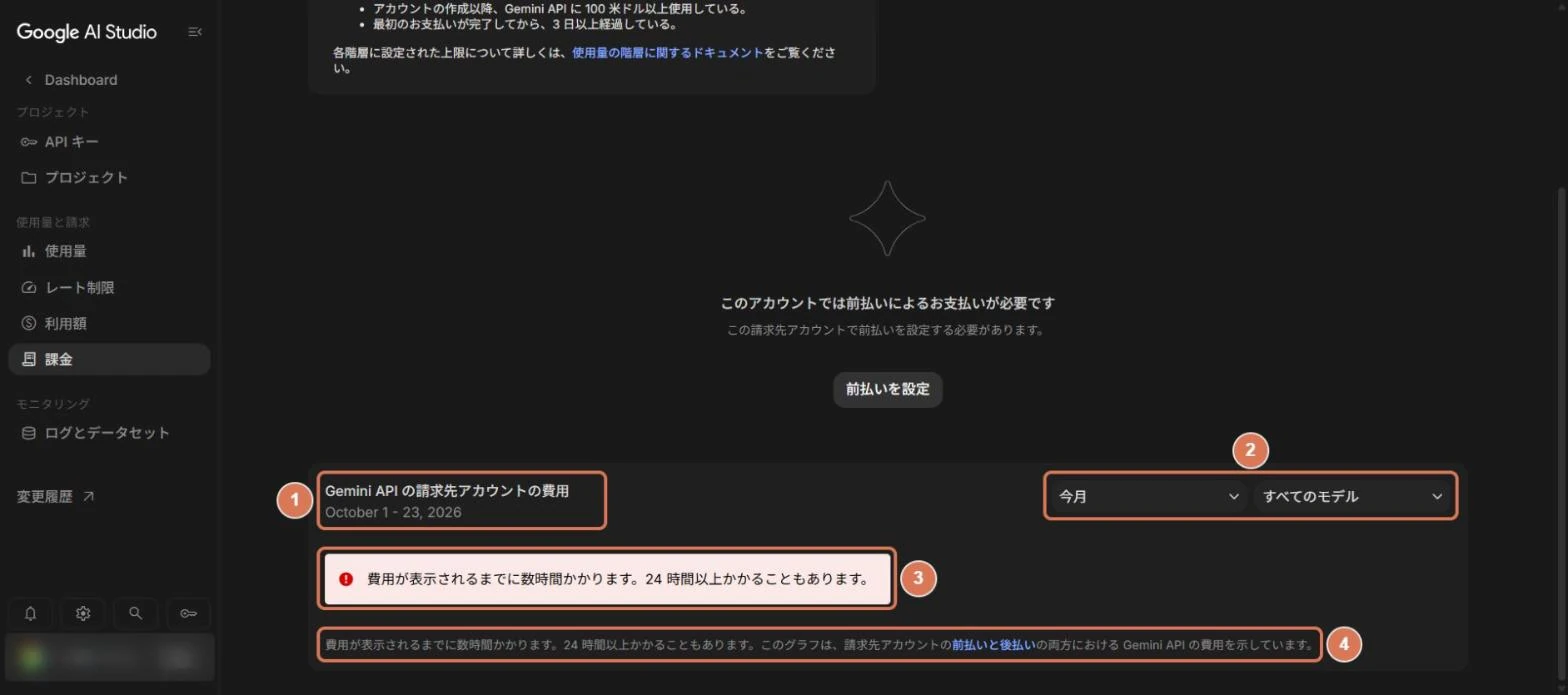
| 番号 | 場所 | 意味・使いどころ |
|---|---|---|
| 1 | 「Gemini API の請求先アカウントの費用」と期間 | 撮影日の前日までの期間(October 1 – 23, 2026)が出ていました |
| 2 | 「今月」「すべてのモデル」 | 期間と、モデルで、グラフを絞り込みます |
| 3 | 赤い注意 ◎ | 「費用が表示されるまでに数時間かかります。24 時間以上かかることもあります。」と出ていました |
| 4 | 注記 | 「このグラフは、請求先アカウントの前払いと後払いの両方における Gemini API の費用を示しています。」と出ていました |
③の注意のとおり、画面の数字は、実際の利用より遅れて出ます。画面に費用がまだ出ていなくても、すでに使っている可能性があります。
当事務所の運用案:最初の設定の例(公式の推奨ではありません)
- 前払いは、購入画面に出る最低額に近い金額から始めます。1〜2か月使い方を見てから、増やすかどうかを決めます。
- 自動チャージは、止まると困る業務だけに使います。「Monthly Limit」(月の自動チャージ上限)を同時に決めます。
- 月の予算が決まっているなら、AI Studioの月の上限か、Cloud Billingの上限付き予算を設定します。反映の遅れで超えることがあるため、許容できる額より少し低めに置きます。
- 通知だけの予算も併用し、止まる前に気づけるようにします。
- 請求の担当者を1人決め、月に1回、残高・上限・利用状況を確認します(詳しくは「毎月の点検」の章で解説します)。
ステップ4 APIキーを作り、安全に管理する
APIキーは、プログラムがGeminiを使うための「合鍵」です。キーを持っていれば、誰でもあなたのプロジェクトとして呼び出せます。漏れると、第三者に使われて、課金されるおそれがあります。作り方と守り方を、先に押さえておきましょう。
2026年に、キーの扱いが変わりました
公式ドキュメントと、公式フォーラムの告知から、日付のあるものを整理します。
| 日付 | 変わったこと | 出どころ |
|---|---|---|
| 2026年5月7日 | 長期間使われていない、制限のないキーをブロックしました。AI Studioでは「Blocked」のタグが付きます。 | 公式ドキュメント |
| 2026年5月28日 | AI Studioで新しく作るキーは、すべて「認可(auth)キー」になりました。 | 公式ドキュメント |
| 2026年6月19日 | 制限のない標準キーでのリクエストを、Gemini APIが拒否し始めました。現行の公式ページは、日付を書かず、現在形で記載しています。 | 公式フォーラムの告知 |
※制限を付けた標準キーは、現行の公式ページでは、引き続き使えると書かれています(2026年10月6日更新)。
以前のドキュメントには、「2026年9月に、標準キーのリクエストを全面的に拒否する」という趣旨の記述が見られ、解説記事でも紹介されました。しかし、現行の公式ページ(2026年10月6日更新)には、その記述がありません。実施されたかどうかも、公式の情報からは確認できませんでした。この記事では、「9月に全面停止された」とは断定しません。
現行の公式ページは、Gemini APIが標準キーから認可キーへ移行中だと説明しています。AI Studioの「APIキー」の画面(公式の名前は「API keys」)で、「Key Type」の列が「Standard」のキーは、作り直しを検討してください。ただし、撮影した画面の見出しは「キー」「プロジェクト」「作成日時」「請求階層」で、「Key Type」の列はありませんでした(キーが1つもない状態でした)。キーを作ったあとの種類の確かめ方は、実際の画面で確認してください。
標準キーと認可キーの違い
| 項目 | 標準キー | 認可(auth)キー |
|---|---|---|
| つながる先 | Google Cloudのプロジェクトです(課金とクォータの単位)。 | Google Cloudのサービスアカウントです。リクエストは、その身元で実行されます。 |
| 呼び出し元の識別 | しません。細かいアクセス制御には限りがあります。 | できます。 |
| 制限 | 制限のないものと、制限を付けたものがあります。制限のないものは拒否されます。 | 既定で、Gemini API(Generative Language API)に制限されます。 |
| その他 | — | 漏えいしたキーへの、すばやい強制措置に対応します。利用は、サービスアカウントの使用量の指標には記録されません。 |
※2026年10月6日更新の公式ページにもとづく、当事務所の要約です。
認可キーを使うときの注意(Google Cloudの公式ガイドから)
Google Cloudの公式ガイド「Best practices for managing API keys」(2026年10月20日更新)は、認可キーを、ほとんどのAPIでは本番環境で使わないよう勧めています。APIキーは、持っている人なら誰でも使える「持参人の資格情報」で、盗まれると、結びついたサービスアカウントとして、同じ範囲を使われるおそれがあるからです。
例外として、Gemini APIは、Google Cloudのプロジェクトの中にリソースを作らないため、認可キーに結びついたサービスアカウントに、IAMのロール(権限)を1つも付けていなければ、本番でも使えるとされています。つまり、そのサービスアカウントに、権限を付けないことが条件です。
認可キーで実行したリクエストは、監査ログ(誰がいつ使ったかの記録)で、実際の利用者の身元が見えにくくなるとされています。利用者ごとの操作を追いたい業務では、利用者ごとに別の資格情報を持たせる必要があります。
キーを作る
- 左のメニューで「Dashboard」を押し、「APIキー」の画面(公式の名前は「API keys」。写真24)を開きます。初めて使う人には、ステップ1で、既定のキーが自動で作られています。
- 右上の「APIキーを作成」(公式の名前は「Create API key」)を押します。「新しいキーを作成する」の画面(写真25)が開きます。
- 「キー名の設定」に名前を付け(初期値は「Gemini API Key」)、「インポートしたプロジェクトを選択」でプロジェクトを選んで、「キーを作成」を押します。キーとプロジェクトの組が、表に追加されるとみられます(この撮影では、キーを作っていません)。
- 公式ドキュメントでは、表の「Key Type」の列で、キーの種類を確認するとされています。「Unrestricted」のラベルが付いたキーがあれば、「Add restrictions」→「Restrict to Gemini API only」→「Restrict key」の順に押して、使える範囲を制限します。この列とボタンは、キーが1つもない状態の画面では、確認できませんでした。
実際の画面は、次の2枚です。
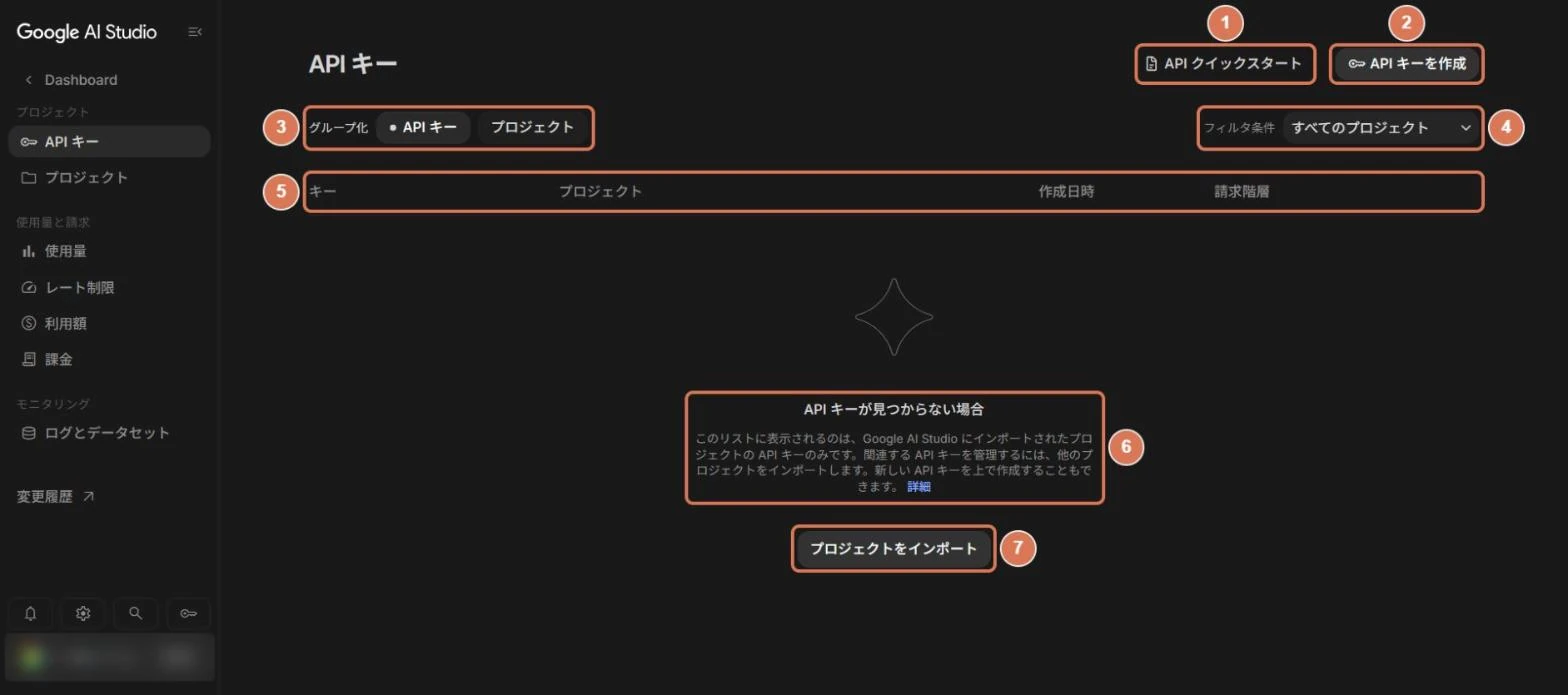
| 番号 | 場所 | 意味・使いどころ |
|---|---|---|
| 1 | API クイックスタート | 公式のクイックスタートのページへの入口です(押していません) |
| 2 | API キーを作成 ◎ | 新しいキーを作る入口です。押すと、写真25の画面が開きます |
| 3 | グループ化[API キー|プロジェクト] | 一覧を、キーごとに並べるか、プロジェクトごとにまとめるかの切り替えです |
| 4 | フィルタ条件 | 「すべてのプロジェクト」。プロジェクトで絞り込みます |
| 5 | 一覧の見出し ◎ | 「キー」「プロジェクト」「作成日時」「請求階層」が並びます。キーを作ると、ここに出ます |
| 6 | 「API キーが見つからない場合」 ◎ | 「このリストに表示されるのは、Google AI Studio にインポートされたプロジェクトの API キーのみです。」と出ます。取り込んでいないプロジェクトのキーは、キーがあっても、ここには出ません |
| 7 | プロジェクトをインポート | 他のプロジェクトを取り込むボタンです(写真9) |
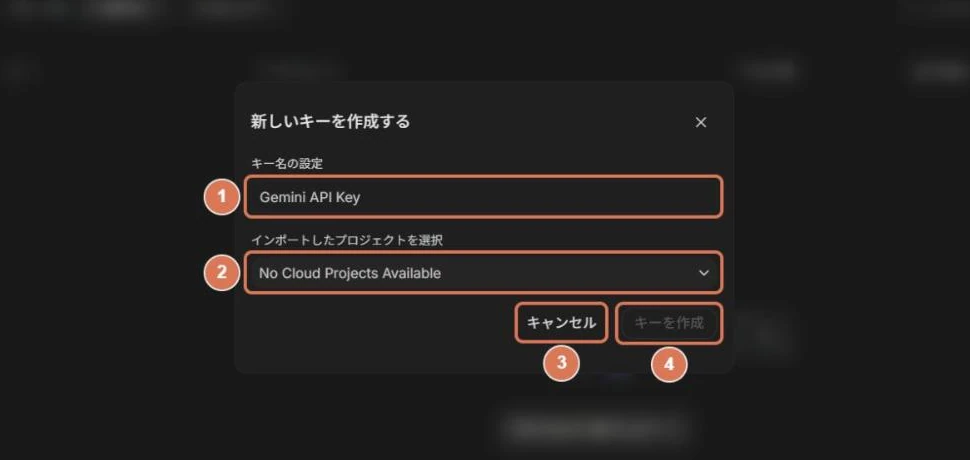
| 番号 | 場所 | 意味・使いどころ |
|---|---|---|
| 1 | キー名の設定 | キーの名前です。初期値は「Gemini API Key」でした。用途がわかる名前にしておくと、あとで管理しやすくなります |
| 2 | インポートしたプロジェクトを選択 ◎ | キーを作るプロジェクトを選びます。撮影時は、「No Cloud Projects Available」(使えるCloudプロジェクトなし)でした |
| 3 | キャンセル | 作らずに閉じます |
| 4 | キーを作成 | キーを作るボタンです。プロジェクトを選べない状態では、灰色で押せませんでした(押していません) |
※この撮影では、キーは作っていません。キーの値の扱いは、次の「キーを守る7つのルール」を見てください。
この画面に出るのは、制限のないキーと、Generative Language API(Gemini API)だけに制限したキーです。それ以外の制限を付けたキーは、Cloudコンソールの「認証情報」の画面で管理します。1つのプロジェクトで使う用途が複数ある場合や、IPアドレスで送信元を絞りたい場合は、Cloudコンソールで制限(Application restrictions)を設定できます。
キーを作れないときは
「You do not have permission to create a key in this project.」と出た場合は、キーを作る権限が足りません。管理者(たとえばプロジェクトのEditor)に、次の5つの権限を付けてもらうよう依頼します:resourcemanager.projects.get、apikeys.keys.create、serviceusage.services.enable、iam.serviceAccounts.create、iam.serviceAccountApiKeyBindings.create。
管理者の権限が得られない場合、公式は、組織につながっていない新しいGoogle Cloudプロジェクトを作る方法を挙げています。ただし、会社の情報システムのルールに反しないか、先に確認してください。
キーを守る7つのルール
- 使える範囲を、Gemini APIだけに制限します。
- 環境変数(GEMINI_API_KEYまたはGOOGLE_API_KEY)か、Secret Managerなどの秘密情報の保管サービスで渡します。コードに直接書かず、Gitなどのソース管理にも入れません。
- キーはURLの末尾に付けず、ヘッダー(x-goog-api-key)で送ります。URLは、記録やスキャンの対象になりやすいためです。
- Webやモバイルのアプリのコードには、キーを埋め込みません。利用者に抜き出されるためです。本番のアプリは、自社のサーバーを経由して呼び出します。
- 担当者ごと、アプリごとに、別のキーを作ります。何かあったときに、影響の範囲を絞れます。
- 使っていないキーは、無効にして削除します。退職者や委託の終了した人のキーを、放置しません。
- 月に1回、キーを棚卸しします(手順は「毎月の点検」の章で紹介します)。
クライアントのライブラリは、環境変数のGEMINI_API_KEYとGOOGLE_API_KEYの両方を自動で検出します。両方が設定されている場合は、GOOGLE_API_KEYが優先されます。意図しないキーが使われないよう、どちらか一方に絞りましょう。
キーが漏れたかもしれないとき
- AI StudioかCloudコンソールで、新しいキーを作ります。
- 新しいキーで、アプリを再デプロイ(入れ替え)します。
- 新しいキーで動くことを確認してから、漏れたキーを、Cloudコンソールで無効にします。新しいキーが完全に有効になるまで、古いキーは削除しません。
- Cloudコンソールの請求ログとAPIの使用状況で、不正に使われていないかを確認します。
漏れたキーがGoogleにブロックされると、「Your API key was reported as leaked. Please use another API key.」というメッセージが出ます。この場合は、AI Studioで新しいキーを作り、管理方法を見直します。身に覚えのない課金があれば、課金サポートに申し出てください。
ステップ5 コードから呼び出す
Playgroundで指示文と設定が固まったら、プログラムから呼び出します。月次の仕訳の下書きづくりのように、同じ作業を繰り返す場面で役に立ちます。この記事では、公式のドキュメントが主に使っているPythonで説明します。
公式が勧める呼び出し方:Interactions API
Gemini APIの呼び出し方には、新旧2種類があります。2026年6月に一般提供(GA)になった「Interactions API」を、公式は新しいプロジェクトすべてに勧めています。従来の「generateContent」は、公式ドキュメントで「Legacy(旧式)」の節に移りました。ただし、非推奨ではなく、引き続き完全にサポートされると書かれています。
| 項目 | 従来(generateContent) | 新(Interactions API) |
|---|---|---|
| Pythonの呼び出し | client.models.generate_content | client.interactions.create |
| 入力を渡す引数 | contents | input |
| 答えの本文 | response.text | interaction.output_text |
| 構造化出力の指定 | 設定の中のresponse_mime_typeとresponse_schema | 最上位のresponse_format |
※公式の移行ガイドにもとづく対応表です。
- 古い解説記事や、ライブラリのREADMEには、generate_contentの書き方が多く残っています。どちらも動きますが、新しく書くなら、Interactions APIに合わせます。
- Interactions APIが、まだ対応していない機能があります。バッチ処理(Batch API)と、明示的なキャッシュは、現状ではgenerateContent側だけです。
- ライブラリは、2.0.0以上を使います。1.xでは、旧形式の応答になります。
pip install -Uで最新に更新しておきます。
準備:ライブラリを入れて、キーを環境変数に設定する
- Python 3.10以上を用意します。公式ドキュメントには書かれていませんが、ライブラリの配布情報(PyPI)に、3.10以上が必要と記載されています。
- ターミナルで次のコマンドを実行し、公式のライブラリ(google-genai)を入れます。
pip install -U google-genai
- ステップ4で作ったAPIキーを、環境変数のGEMINI_API_KEYに設定します。Windowsのターミナル(PowerShell)では、次のように書きます。
$env:GEMINI_API_KEY = "ここに発行したキーを貼り付け"
この書き方は、開いているPowerShellの画面の中だけで有効です。いつでも使えるようにするには、Windowsの検索で「環境変数」と入力し、画面の案内に沿って新しい変数を作ります(公式の案内です)。設定したあとは、新しいターミナルを開き直します。macOSやLinuxでは、~/.bashrcまたは~/.zshrcに、export GEMINI_API_KEY=発行したキーと書きます。
キーの文字列は、人に見せない
「ここに発行したキーを貼り付け」の部分は、ご自身のキーに置き換えます。キーは、記事・メール・チャット・画面共有・画面録画に映さないでください。
最小のコード(サンプルA):1件の取引を勘定科目の候補にする
経理の例として、1件の取引を、勘定科目の候補にしてもらうコードです。
from google import genai

client = genai.Client()

interaction = client.interactions.create(
    model="gemini-3.8-flash",
    system_instruction=(
        "あなたは日本の中小企業の経理担当者を補助します。"
        "勘定科目の候補を3つまで挙げ、理由を1行で添えてください。"
        "判断に迷う点は「要確認」と書いてください。"
    ),
    input="10月5日 電力会社 口座振替 18,700円 事務所の電気代",
)

print(interaction.output_text)
print("入力トークン:", interaction.usage.total_input_tokens)
print("出力トークン:", interaction.usage.total_output_tokens)
print("思考トークン:", interaction.usage.total_thought_tokens)
genai.Client()は、環境変数からキーを自動で読み込みます。コードにキーは書きません。modelは、使うモデルです。公式のクイックスタートが例にしているgemini-3.8-flashにしました。system_instructionは、Playgroundの「System instructions」に当たる、役割とルールの欄です。inputは、処理させたい内容です。interaction.output_textは、答えの本文です。interaction.usageには、使ったトークン数が入っています。
実行すると、答えの本文と、入力・出力・思考のトークン数が表示されます。答えの内容は、実行のたびに変わることがあります。
※サンプルコードは、公式ドキュメントの書き方に沿って当事務所が作成しました。ライブラリ(google-genai 2.33.0)での呼び出しの形は、模擬のサーバーで確認しています。実際のGemini APIへの接続は、お使いのキーで試して、動作と費用を確認してください。
使った量(usage)から、費用の目安を出す
応答には、使ったトークン数(usage)が入っています。入力トークン、出力トークン、思考トークン、キャッシュされたトークンなどに分かれます。思考トークンは、出力として課金されます。出力の合計に思考分が含まれているかは、total_thought_tokensと合わせて、内訳を確認してください。
たとえば、入力150トークン、思考2,000トークン、出力300トークンの呼び出しを、Gemini 3.8 Flashの現在の価格(2026年12月31日までの導入価格で、入力100万トークンあたり0.75ドル、出力3.75ドル)で計算してみます。入力は150÷100万×0.75で約0.0001ドル、出力は思考と合わせた2,300÷100万×3.75で約0.0086ドルです。合計は約0.0087ドルで、1ドル=150円とすると、約1.3円です。この数字は、当事務所の仮定による計算例です。実際の数字は、usageの値で置き換えてください。
REST(curl)で呼ぶ
Pythonを使わずに、HTTPのリクエストで呼ぶこともできます。キーは、URLではなく、ヘッダーのx-goog-api-keyに付けます。
curl -X POST "https://generativelanguage.googleapis.com/v1beta/interactions" \
  -H "x-goog-api-key: $GEMINI_API_KEY" \
  -H 'Content-Type: application/json' \
  -d '{
    "model": "gemini-3.8-flash",
    "input": "勘定科目とは何かを、3行で説明してください。"
  }'
- このコマンドは、macOSやLinuxのターミナル(bash)向けの書き方です。Windowsでは、上のPythonのコードのほうが簡単です。
- 公式ドキュメントのページによって、エンドポイントのバージョン表記(v1beta、v1、v1beta2)が異なります。クイックスタートとライブラリが使う
/v1beta/interactionsに合わせました。
構造化出力(サンプルB):結果を、機械で読める形で受け取る
明細を1行ずつ処理するときは、答えを決まった形(JSON)で受け取ると、表計算ソフトや会計ソフトへの取り込みが楽になります。Pydanticのクラスで、返してほしい形を定義し、response_formatに渡します。
from typing import List, Literal

from google import genai
from pydantic import BaseModel, Field


class Row(BaseModel):
    row_no: int = Field(description="入力の行番号")
    account: Literal["消耗品費", "旅費交通費", "通信費", "会議費", "接待交際費", "要確認"] = Field(
        description="勘定科目。判断に迷うときは要確認"
    )


class Result(BaseModel):
    rows: List[Row]


client = genai.Client()

interaction = client.interactions.create(
    model="gemini-3.8-flash",
    input="次の明細を勘定科目に分類してください。\n1,文具店A,コピー用紙,3300\n2,鉄道会社B,出張の交通費,5400",
    response_format={
        "type": "text",
        "mime_type": "application/json",
        "schema": Result.model_json_schema(),
    },
)

result = Result.model_validate_json(interaction.output_text)
print(result)
Literalで、勘定科目の選択肢を固定しています。一覧にないものは「要確認」に寄せる設計です。response_formatには、type、mime_type、schemaを渡します。model_validate_jsonで、受け取ったJSONが定義どおりの形かを検証します。- 公式の仕様では、文字数の制限(
minLength・maxLength)などは、サーバー側で無視されます。その種の条件は、自分のプログラムで検証します。スキーマが複雑すぎると、400(INVALID_ARGUMENT)になります。
形が正しくても、中身が正しいとは限りません
構造化出力で保証されるのは、形式です。勘定科目の判断そのものが正しいとは限りません。仕訳に反映する前に、人が内容を確認する手順を残してください。
運用で押さえる3点
- やり取りの保存(store):Interactions APIは、既定で、やり取りをサーバー側に保存します(
storeが真)。保持期間は、無料枠で1日、有料枠で55日です(AI Studioで7・14・28・55日から選べます)。store=Falseにすると保存されませんが、バックグラウンド実行と、会話の続き(previous_interaction_id)は使えなくなります。 - 再試行:Pythonのライブラリは、一時的なエラーを、最大4回まで自動で再試行します(間隔は初回約1秒、最大60秒)。自分で組むときは、429・503・408と、5xxだけを再試行します。指数バックオフ(待ち時間を倍々にする方法)にゆらぎを加え、回数の上限を決めます。400・402・403は、再試行しても直りません。
- 古い指定を外す:Gemini 4とGemini 3.6以降は、
temperature・top_p・top_kの指定を無視します。公式は、将来のリリースで400エラーにすると予告しています。古いサンプルをコピーしたときは、これらを外します。
Playground使い方マニュアル:設定・指示文・試し方
ここからは、Playgroundで業務に使える状態まで仕上げるための、実践的なマニュアルです。画面の構成は、前半の写真11と図5を見返してください。
Playgroundでできること・注意点
| 機能 | できること | 注意点 |
|---|---|---|
| 質問して試す | 入力欄に文章や資料を入れて「Run」を押し、答えを見ます。 | 無料の利用では、入力が製品改善に使われます。顧問先の情報は入れません。 |
| 役割の指定 | 「System instructions」に、役割・口調・出力の形・迷ったときの扱いを書きます(写真12)。 | 具体的に書くほど、答えが変わります。 |
| 設定の調整 | モデルの選択、思考の深さ、出力の長さなどを変えて、結果を比べます。 | 画面の表示名は、更新で変わることがあります。 |
| ツールの利用 | 検索、コード実行、URLの読み込み、構造化出力などのトグルをオンにします。 | ツールによっては、追加の費用がかかります。 |
| コードの書き出し | 「Get code」を押し、使う言語を選んで、コードにします。 | 書き出されるコードの形(新旧のAPI)は、画面の更新で変わることがあります。 |
| トークン数の確認 | プロンプトの名前の右に出る「tokens」の数字で、トークン数を見ます(写真13)。実行前は入力した文の分で、実行後は数字が増えました(写真15)。内訳は、画面に出ません。公式のクイックスタートには、トークン数の見方は書かれていません。 | 費用の目安は、このトークン数で決まります。 |
| 保存と共有 | 公式のクイックスタートに、保存して後で続けることや、他の人と共有できることが書かれています。画面には「History」があり、実行したプロンプトが一覧に並びました(写真16)。行を押すと、保存された会話が開きます。 | 保存先や、共有できる相手の範囲は、公式ドキュメントに説明がありません。 |
※公式のクイックスタート(2026年7月30日更新)とトラブルシューティング(2026年10月22日更新)にもとづく要約です。
Run settingsの主な設定項目
公式ドキュメントは、Playgroundの設定のうち、画面の表示名まで書いているのは、一部(Run settingsの開き方、System instructions、安全性の設定など)だけです。そこで、実際の画面(写真26・写真27)の表示名と、公式がAPIで使っているパラメータ名を、あわせて説明します。画面の表示名との対応は、当事務所が確かめた範囲で、表の中に書きました。
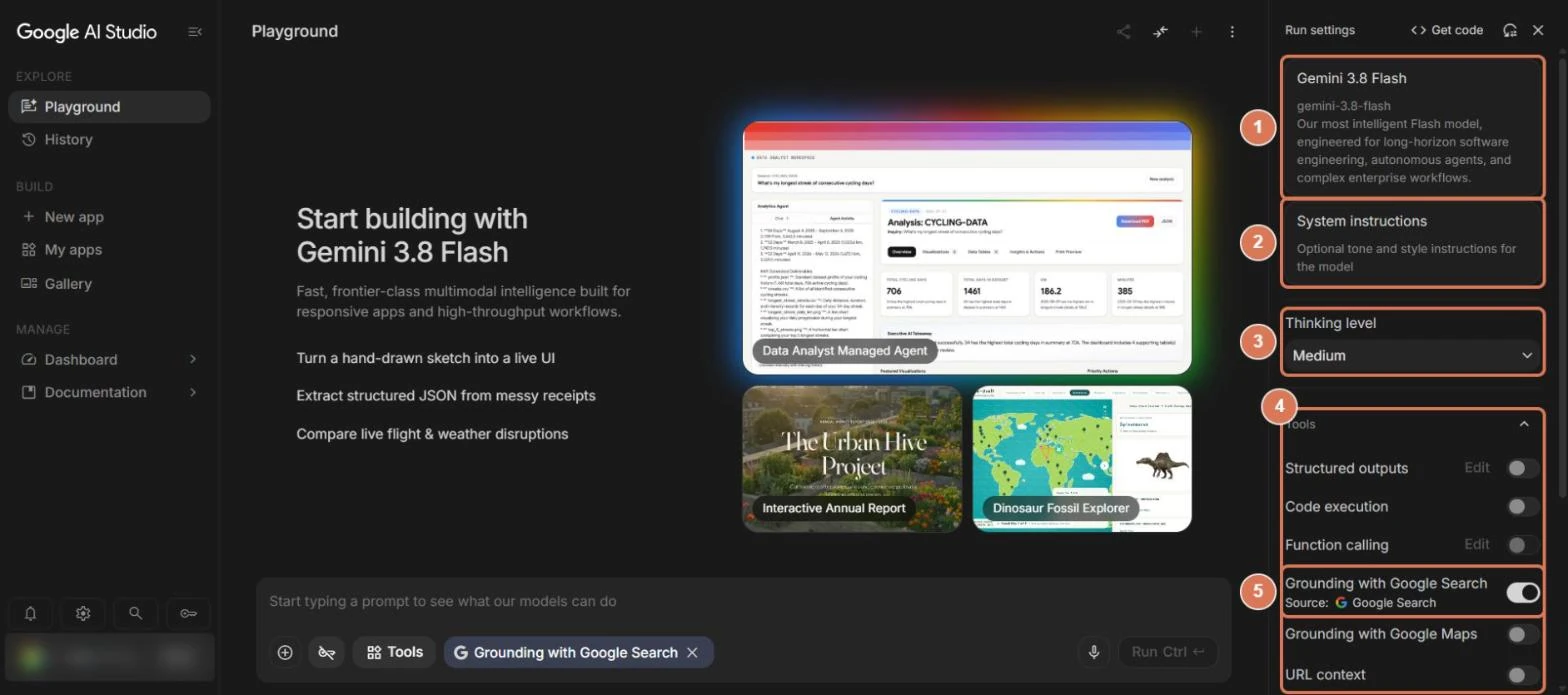
| 番号 | 場所 | 意味・使いどころ |
|---|---|---|
| 1 | モデルのカード | 使っているモデルの名前(撮影時は「Gemini 3.8 Flash」)、モデルID、短い説明です。ここから、モデルを選びます(写真10) |
| 2 | System instructions | 役割や答え方のルールの入口です(写真12) |
| 3 | Thinking level | 答えを出す前に考える量の設定です。撮影時は「Medium」でした。ほかの選択肢は、開いて確かめていません |
| 4 | Tools | ツールのオン・オフの欄です。「Structured outputs」と「Function calling」には、右に「Edit」があります |
| 5 | Grounding with Google Search | 撮影時は、オンでした(写真17) |
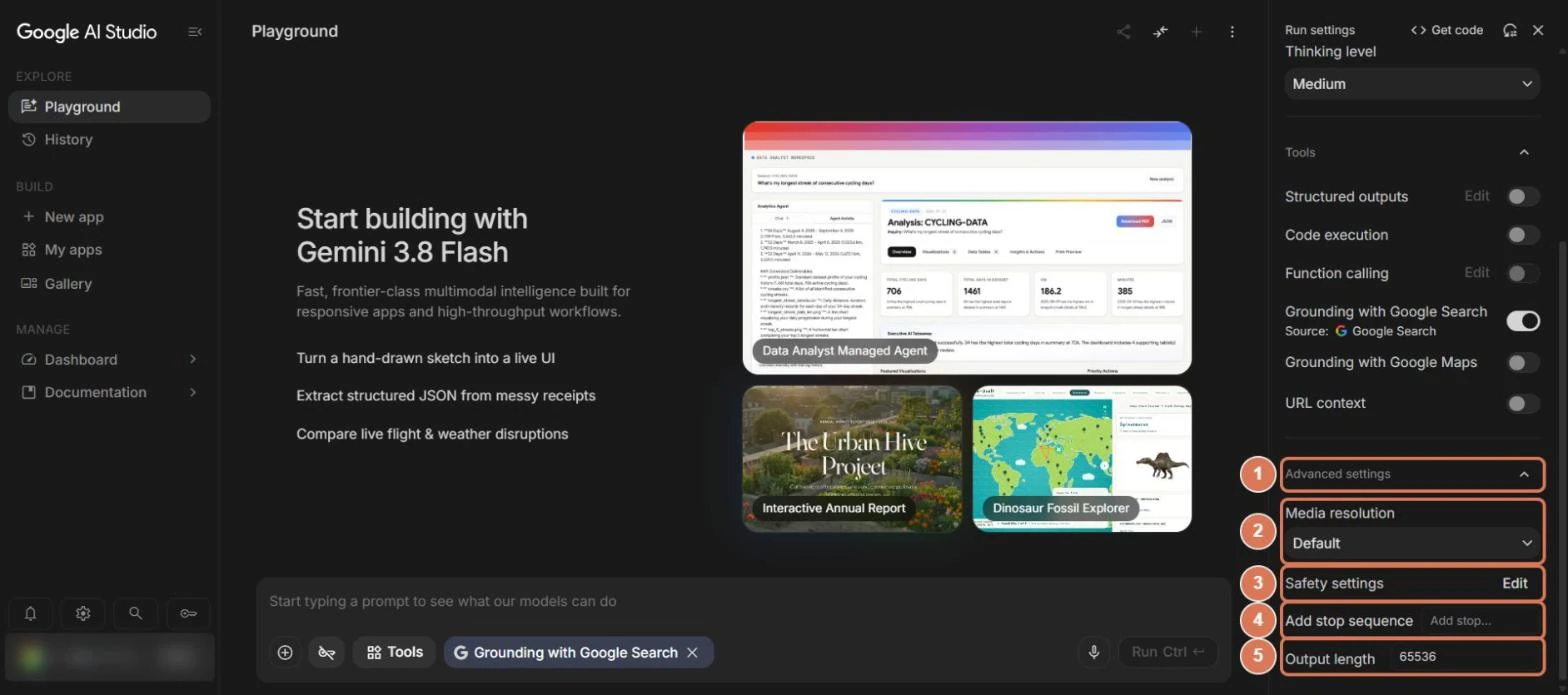
| 番号 | 場所 | 意味・使いどころ |
|---|---|---|
| 1 | Advanced settings | 詳しい設定の欄です。開いた状態です(下へスクロールすると出ます) |
| 2 | Media resolution | 撮影時は「Default」でした。画像・動画・PDFなどの入力に割り当てる、最大のトークン数を決める項目です(公式の「Media resolution」のページ、2026年10月13日更新)。段階を上げるほど、トークン数と費用が増えます |
| 3 | Safety settings[Edit] ◎ | 安全性の設定です。公式ドキュメント(2026年10月15日更新)では、「Safety settings」を押すと「Run safety settings」の画面が開き、カテゴリごとに、スライダーで、フィルターの強さを決める、と説明されています。撮影した画面では、右に「Edit」のボタンがありました(押していません) |
| 4 | Add stop sequence | 出力を止める文字列を加える欄です |
| 5 | Output length | 生成する長さの上限です。撮影時は「65536」でした |
※「Temperature」「Top P」「Top K」の項目は、撮影した画面(写真26・写真27)には出ていませんでした。
| 設定項目 | 意味 | 経理で使うときの考え方 |
|---|---|---|
| モデル | どのGeminiを使うかを選びます。賢さ・速さ・料金が違います。 | まずは3.8 Flashで試し、結果と費用を見て、軽いモデルや上位のモデルを比べます。 |
| System instructions (system_instruction) | モデルの役割・口調・長さの制限などを書く欄です。 | 役割、守るルール、迷ったときの扱い(「要確認」と書く)を入れます。 |
| Thinking level (thinking_level) | 答えを出す前に考える量です。Gemini 4 Argonは、low・medium(既定)・highから選びます。3.8 Flashの既定はmediumで、minimalは指定するとエラーになります。 | 思考の分も、出力として課金されます。単純な分類は浅めで足りることがあります。既定で試し、品質と費用を見て調整します。 |
| Output length (max output tokens) | 生成するトークン数の上限です。撮影した画面では、「Advanced settings」の中の「Output length」に、「65536」と出ていました。 | 思考の分も数えるため、小さすぎると、答えが途中で切れます。切れるときは、上限を上げるより、思考レベルを下げるのが、公式の案内です。 |
| Temperature・Top P・Top K | 答えのばらつきを調整する値です。 | Gemini 4と3.6以降では、指定しても無視されます。撮影した画面には、この項目は出ていませんでした。公式のトラブルシューティング(2026年10月23日更新)は、今後のリリースで、指定するとエラー(400)になると説明し、リクエストの設定から外すよう勧めています(時期は書かれていません)。APIのコードにも、書かないでおきます。3.6より前のGemini 3は、既定値のまま使うのが公式の案内です。 |
| Media resolution | 画像・動画・PDFなどの入力に割り当てる、最大のトークン数を決めます。画面では、「Advanced settings」の中にあります。 | 撮影時は「Default」でした。公式のページ(2026年10月13日更新)は、画像では「high」、PDFでは「medium」を勧めています。標準的な書類では、PDFを「high」にしても、文字の読み取り(OCR)はほとんど良くならない、と説明されています。段階を上げるほど、トークン数・処理の時間・費用が増えます。 |
| Stop sequence | 指定した文字列が出たところで、出力を止めます。画面では、「Advanced settings」の中の「Add stop sequence」です。 | 通常は使いません。 |
| Safety settings | 不適切な内容を止める強さです。Run settingsの「Advanced settings」の中にある「Safety settings」(写真27。右に「Edit」があります)から「Run safety settings」を開き、Off・Block few・Block some・Block mostから選びます。 | 「No Content」でブロックされたときに、確認する場所です。 |
| ツール | 検索、コード実行、URLの読み込み、構造化出力などのトグルです。画面では、「Tools」の欄にあります(写真26)。 | 次の「ツール」の表を見てください。 |
※公式のプロンプト戦略(2026年10月13日更新)、思考のページ(同10月14日更新)、安全性設定のページ(同10月15日更新)にもとづく要約です。
モデルの選び方(2026年10月23日時点)
使えるモデルと料金は、頻繁に変わります。公式は、新しく使い始める人に、Gemini 3.5 Flash-LiteかGemini 3.8 Flashを案内しています。
| モデル | モデルID | 無料の枠 | 料金(100万トークンあたり、入力/出力) | 向く用途の目安 |
|---|---|---|---|---|
| Gemini 4 Argon | gemini-4-argon | なし | 2ドル/10ドル(2026年11月30日まで)。12月1日から4ドル/20ドル | 最上位の推論モデルです。難しい判断や、長い資料の読み込みに向きます。 |
| Gemini 3.8 Flash | gemini-3.8-flash | あり | 0.75ドル/3.75ドル(2026年12月31日まで)。2027年1月1日から1.50ドル/7.50ドル | 公式のクイックスタートが使うモデルです。まず試すならここです。 |
| Gemini 3.6 Flash | gemini-3.6-flash | あり(標準の呼び出し) | 3.8 Flashと同じ | 一つ前の世代のFlashです。 |
| Gemini 3.5 Flash-Lite | gemini-3.5-flash-lite | あり | 0.30ドル/2.50ドル | 3.5系で最速・最安です。単純な分類や抽出に向きます。 |
| Gemini 3.1 Pro Preview | gemini-3.1-pro-preview | なし | 2ドル/12ドル(プロンプトが20万トークン以下の場合) | 公式の表記はプレビュー版です。入力が長いと、単価が上がります。 |
※有料枠の標準(Standard)の価格です。Gemini 4 ArgonとGemini 3.8 Flashの価格は、期間限定の導入価格で、期間が終わると倍額になります。古いモデルID(gemini-2.0-flashなど)は2026年6月1日に終了しました。2.5系は、2026年9月18日から、過去に使ったことのある人に限られています。3.1 Flash-Liteは、2027年5月7日に終了予定です。
指示文(プロンプト)の書き方7つのコツ
公式のプロンプト戦略のページにある考え方を、経理の場面に置き換えて整理しました。
- 具体的に書き、制約と出力の形を指定する:「勘定科目の候補を3つまで。理由は1行」のように、数と長さを決めます。
- 例を入れる:入力と望ましい答えの組を、2〜3件添えます。書式をそろえ、増やしすぎないようにします。
- 背景の資料を入れる:自社の勘定科目の一覧や、判断のルールを、先に渡します。
- 複雑な作業は分ける:まず分類だけ、次に「要確認」の行だけを詳しく、のように段階を踏みます。
- 言い換えて、反復する:指示の言い回しや順序を変えて、結果の安定を見比べます。
- 最新情報や計算は、ツールに任せる:不確かな事実は検索で根拠を付けさせ、計算はコード実行に任せます。
- 指示を直接書き、順序を整える:区切りの書き方(XMLタグかMarkdownの見出し)を統一し、重要な指示は先頭に置きます。長い資料は先に、質問は最後に置きます。
ツール(検索・コード実行など)の使いどころと費用
| ツール | できること | 費用と制限 |
|---|---|---|
| Google検索 (Grounding with Google Search) | 最新の情報を検索し、答えの根拠にします。 | Gemini 3以降は、実行した検索クエリの数で課金されます。月5,000件までは無料(Gemini 3以降で共有)で、超えると1,000件あたり14ドルです。APIの無料枠では使えません(一部のモデルは、AI Studioで試せます)。利用時、Googleはプロンプト・文脈・出力を30日間保存します。 |
| Code execution | モデルがコードを書いて実行し、計算結果を答えに使います。 | ツールの追加料金はありません。生成されたコードと結果は、トークンとして課金されます。1回の実行は最大30秒で、ライブラリは追加できず、グラフはmatplotlibだけです。 |
| URL context | 指定したWebページの内容を読み込ませます。 | 1回のリクエストで最大20のURL、1つのURLあたり34MBまでです。公開されているページだけが対象で、有料会員向けのページ、YouTube、Google Workspaceのファイル、動画・音声には対応しません。 |
| Structured outputs | 答えの形(項目と型)を指定して、JSONで返させます。 | 文字数の制限などはサーバー側で無視されます。スキーマが複雑すぎると、400(INVALID_ARGUMENT)になります。 |
※公式のツールの各ページ(2026年10月13日〜14日更新)にもとづく要約です。画面の「Tools」には、このほかに「Function calling」と「Grounding with Google Maps」もあります(写真17)が、この表では扱っていません。
検索を使っても、答えが正しいとは限りません
検索を使わせると、最新の情報を参照できますが、見つけたページが正確とは限りません。税務の判断に使う場合は、国税庁などの一次資料で確認し、最終的な判断は税理士にご相談ください。
結果の読み方
| 画面の表示・状況 | 意味 | 対処 |
|---|---|---|
| 答えが途中で切れる | 出力の上限に達しています。思考の分も、上限に数えられます。 | 上限を上げるより、思考レベルを下げます。 |
| 「No Content」の警告が出て、答えがない | 内容がブロックされました。 | 警告にカーソルを合わせ、「Safety」を押して理由を見ます。安全性設定が原因なら調整します。そうでなければ、入力か応答が、規約に反しているか、対応していない可能性があります。 |
| 「Content blocked」と表示される | ブロックされたカテゴリと、その確率が、カーソルを合わせると出ます。 | カテゴリを確認し、入力の内容や安全性設定を見直します。 |
| 同じ入力でも、答えが毎回少し違う | 生成AIの性質です。 | 選択肢の固定や構造化出力で形をそろえ、最後は人が確認します。 |
| 勘定科目の呼び方がゆれる | 自由な書き方だと、表現がばらつきます。 | 選択肢を列挙し、一覧にないものは「要確認」にします(サンプルB)。 |
| 会話を続けると、上限に達する | 会話が長くなるほど、やり取り全体がプロンプトに入ります。 | プロンプトの名前の右に出るトークン数(写真13)を確認し、新しい会話から始めます。 |
※公式のクイックスタート、トラブルシューティング、安全性設定のページにもとづきます。
改善の進め方:試す、直す、固める
- 架空のデータで、5〜10件を試します。実際の顧問先のデータは、無料の利用には入れません。
- 間違いの傾向を見ます。科目の取り違え、「要確認」の出し方、理由の書き方などです。
- System instructionsに、ルールや例を足します。
- 同じ件数で、もう一度試し、前の結果と比べます。
- 安定したら「Get code」でコードにし、別の10〜20件で確認します。
経理で使える3つのレシピ
Playgroundでそのまま試せる、3つの使い方です。いずれも架空のデータで試してください。
レシピ1:勘定科目の分類
System instructionsあなたは日本の中小企業の経理担当者を補助します。入力された取引について、勘定科目の候補を3つまで挙げ、理由を1行で添えてください。判断に迷う点は「要確認」と書き、確認すべきことを1つ挙げてください。
入力欄10月5日 電力会社 口座振替 18,700円 事務所の電気代
- 1番目の候補が妥当か、理由が取引の内容に合っているかを見ます。
- 自宅兼用の場合の按分など、「要確認」の出し方を見ます。
- 同じ入力を3回試し、ばらつきを見ます。
- AIの提案は参考です。科目の判断は、人が行います。
レシピ2:検索を使った調べもの
ツールGoogle検索(Grounding with Google Search)をオンにします。
System instructionsあなたは調査の補助者です。回答には、根拠にしたページのURLと、そのページの日付を付けてください。確認できなかった点は、確認できなかったと書いてください。
入力欄(調べたい制度の名前)について、最近の改正点を3つ、箇条書きで教えてください。
- 付いたURLを実際に開き、書かれている内容と、日付を確認します。
- 税務の判断には使いません。国税庁などの一次資料と、専門家の確認を経てください。
レシピ3:請求書の項目の読み取り
入力欄架空の請求書の画像(またはPDF)を添付します。対応するファイルの種類は、モデルごとに異なります。
System instructionsあなたは経理担当者を補助します。添付の請求書から、取引先名、請求日(YYYY-MM-DD)、税込合計(数字のみ)、登録番号(T+13桁)を読み取り、JSONだけで返してください。読み取れない項目はnullにし、推測で埋めないでください。
- 数字の取り違え、登録番号の桁数、日付の形式を、元の画像と見比べます。
- 登録番号は、国税庁の適格請求書発行事業者公表サイトで照合します。
- コードで使うときは、サンプルBの構造化出力で、項目の形を固定します。
実際の請求書や領収書は、無料の利用に入れない
実際の取引先名や金額が入った書類は、機密情報にあたります。無料の利用では入力が製品改善に使われ、人が読むことがあります。実際の書類を扱うのは、有料の扱いになっていることを、「APIキー」の画面の「請求階層」の列や、「課金」の画面などで確認してからにします。
費用の見積もり:1,000行の明細を分類すると、いくらか
実務で気になるのは、「1,000行の明細を分類すると、いくらかかるか」です。次の仮定で、試算しました。
- 行数は1,000行。1行あたりの入力は35トークン(日本語1文字を約1トークンとみる、保守的な仮定です。公式に日本語の換算値はありません。撮影した画面では、39文字の日本語の文が21トークンと表示されました(写真13)。1回の例なので、見積もりでは、保守的な仮定のままにします)。
- 固定の指示(指示文+勘定科目の一覧+例)は、1回のリクエストあたり3,000トークン。
- 1行あたりの出力(JSON)は30トークン。思考トークンは合計20,000(幅を見るため、60,000の場合も試算)。
- 為替は1ドル=150円。料金は、標準(Standard)の有料枠の価格。
計算式は、次のとおりです。入力トークン=リクエスト数×3,000+行数×35。出力トークン=行数×30+思考トークン。費用=入力÷100万×入力単価+出力÷100万×出力単価。たとえば、3.8 Flash(導入価格)を1回で処理すると、入力38,000・出力50,000トークンで、0.0285+0.1875=0.216ドル(約32円)です。
| モデル (単価の期間) | 一括1回 (基本) | 100行ずつ 10回 | 一括1回 思考60,000 | 基本を Flex(プレビュー)にした場合 |
|---|---|---|---|---|
| 3.5 Flash-Lite | 0.136ドル | 0.145ドル | 0.236ドル | 0.068ドル |
| 3.8 Flash(〜2026年12月31日) | 0.216ドル | 0.236ドル | 0.366ドル | 0.108ドル |
| 3.8 Flash(2027年1月1日〜) | 0.432ドル | 0.473ドル | 0.732ドル | 0.216ドル |
| 4 Argon(〜2026年11月30日) | 0.576ドル | 0.630ドル | 0.976ドル | 0.288ドル |
| 4 Argon(2026年12月1日〜) | 1.152ドル | 1.260ドル | 1.952ドル | 0.576ドル |
| 3.1 Pro Preview(20万トークン以下) | 0.676ドル | 0.730ドル | 1.156ドル | 0.338ドル |
※1,000行あたりの金額(ドル)。「基本」は、思考トークン20,000で、1回にまとめて処理した場合です。1ドル=150円なら、0.216ドルは約32円です。当事務所の仮定による試算で、実際の請求額を保証するものではありません。
顧問先20社が、毎月1,000行ずつ分類した場合の目安は、3.5 Flash-Liteで月約2.73ドル(約410円)、3.8 Flash(導入価格)で月約4.32ドル(約650円)、3.8 Flash(2027年1月以降)で月約8.64ドル(約1,300円)、Argon(導入価格)で月約11.52ドル(約1,730円)です。
費用を左右する要素と、抑える工夫を整理します。
- 思考トークンは、出力として課金されます。思考レベルを下げると、費用も時間も減ります。
- 分けるほど、固定の指示が毎回課金されます(表の「100行ずつ10回」の列)。
- 暗黙のキャッシュは、固定部分が4,096トークン以上ないと効きません(Gemini 3.8 Flash・3.6 Flash・Argon・3.1 Proの場合)。上の仮定の3,000トークンでは、対象外です。
- Flex(プレビュー版)は、標準の半額です。公式ページは、Flexを「プレビュー」としています。遅延は、1〜15分ほどが目安で、混雑時は503か429が返り、自動では標準に切り替わりません。Interactions APIでは、
service_tier="flex"で指定します。 - Batch APIも半額で、24時間以内の完了が目標です。ただし、Interactions APIでは使えず、generateContentだけの機能です。
- 無料枠のモデルなら0円ですが、入力が製品改善に使われます。顧問先のデータには使えません。
※日本語のトークン数は、公式に換算値がありません。実際のデータの一部でusageの値を見て、この試算を置き換えてください。
つまずきやすい点
| 症状 | 原因 | 対処 |
|---|---|---|
| 古い解説のモデル名で、エラーになる | gemini-2.0-flashなどは2026年6月1日に終了しました。2.5系は、2026年9月18日から、過去に使った人に限られています。 | 3.8 Flashなど、現行のモデルIDに変えます。 |
| 「無料枠がない」と言われる | Gemini 4 Argonと3.1 Pro Previewには、無料枠がありません。 | 無料で試すなら、3.8 Flashか3.5 Flash-Liteにします。 |
| Argonが選べない | AI StudioのFreeプランでは、使えません。 | 有料側への切り替えが必要です。対象のプランの記述は更新されることがあるため、画面の案内で確認します。 |
| サンプルのtemperatureが効かない | Gemini 4と3.6以降は、指定を無視します。将来は400になる予告があります。 | リクエストから外します。 |
| 検索ツールが、コードから使えない | APIの無料枠では、検索のグラウンディングは使えません。 | 課金を有効にします。一部のモデルは、AI Studioの画面で試せます。 |
| 公式のサンプルを写したのに動かない | ドキュメントの中で、新旧のAPIの書き方が混在しています。 | Interactions APIの書き方に合わせ、ライブラリを2.0.0以上にします。 |
※公式のモデル一覧、料金ページ、リリースノートなどにもとづく、2026年10月23日時点の整理です。
本番で使う前のチェックリスト
- 入力してよい情報を決めたか:有料の扱いになっているかを、「APIキー」の画面の「請求階層」の列や、「課金」の画面で確認する(公式ドキュメントでは、「Plan」の列が「Paid」)。無料の利用には、顧問先の情報を入れない。
- 小さな件数で、人が確認したか:10〜20件で、結果を元の資料と見比べる。
- 費用の見積もりを、実際の使用量で置き換えたか:usageの値で、1件あたりと月額を計算し直す。
- 月の上限と通知を設定したか:AI Studioの月の上限、またはCloud Billingの上限付き予算を使う。
- キーの管理ルールを守っているか:制限付き、環境変数、担当者・アプリ別。
- 失敗したときのルールがあるか:429・503などだけ再試行する。402は、残高を確認する。
- 結果を人が確認する手順があるか:仕訳に反映する前に、人が見る手順を残す。
- 価格やモデルの切り替え日を、予定に入れたか:2026年11月30日(Argonの導入価格の終了)、12月31日(Flashの導入価格の終了)、2027年5月7日(3.1 Flash-Liteの終了)など。
- やり取りの保存期間を決めたか:storeの設定と、AI Studioで選ぶ保持期間を、社内のルールに合わせる。
チームで使う:権限・キーの分け方・Workspaceの設定
複数人で使うときは、「誰が何をできるか」「誰がキーを持つか」を先に決めておきます。Gemini APIとAI Studioは、Google Cloudのプロジェクトが管理の単位です。
権限の考え方
- プロジェクトのEditorとOwnerは、ダッシュボードの閲覧と、キーの管理がすべてできます。
- Viewerは、ダッシュボードとキーを見られますが、作成・更新・削除はできません。
- 月の上限(Spend cap)を設定できるのは、プロジェクトの編集者・オーナー・管理者です。
画面や操作ごとに必要な権限は、次のとおりです。権限は、Google Cloudのアクセス管理で付与します。
| 画面・操作 | 必要な権限 |
|---|---|
| プロジェクトの検索 | resourcemanager.projects.get(既存のプロジェクトの取り込みにも使います) |
| プロジェクト名の変更 | resourcemanager.projects.update |
| キーの作成 | プロジェクトを探す権限に加えて、apikeys.keys.create、serviceusage.services.enable、iam.serviceAccountApiKeyBindings.create、iam.serviceAccounts.create |
| キーの一覧 | プロジェクトを探す権限に加えて、apikeys.keys.list、serviceusage.services.get(Generative Language APIが有効なこと) |
| キー名の変更 | apikeys.keys.update |
| キーの削除 | apikeys.keys.delete |
| Usageの画面(画面では「使用量」) | プロジェクトを探す権限に加えて、monitoring.timeSeries.list |
| Rate limitの画面(画面では「レート制限」) | Usageの権限に加えて、cloudquotas.quotas.get |
| Spend(月の上限。画面では「利用額」) | billing.resourceCosts.get(支出の閲覧)、billing.resourcebudgets.read(上限の閲覧)、billing.resourcebudgets.write(上限の設定) |
| Billingの画面 | billing.accounts.get |
※公式のAI Studioトラブルシューティング(2026年10月22日更新)にもとづく要約です。
キーとプロジェクトの分け方
- 担当者ごと、アプリごとに、別のキーを渡します。アクセスの管理、記録の確認、侵害されたときの影響範囲の限定に役立ちます(Google Cloudの推奨です)。
- Google Cloudのブログは、キー1つにつき専用のプロジェクトを用意し、使えるAPIを最小限に絞り、アプリの種類ごとに1つのキーを作るよう勧めています。
- 月の上限(Spend cap)は、プロジェクト単位で設定します。用途ごとにプロジェクトを分けると、用途ごとに月の予算を決められます。
- 処理量の枠(RPM・TPM・RPD)は、プロジェクト単位で数えます。キーを増やしても、枠は増えません。どの枠になるか(Tier)は、請求先アカウントで決まります。
Workspaceの管理者がAI Studioをオン・オフする
- Googleの管理コンソールにログインします。
- Menu>Apps>Additional Google servicesを開き、「AI Studio」を選びます。
- 「Service status」で、全員のオン・オフ、または、組織部門やアクセスグループ単位での上書きを選びます。
- 「Save」を押します。
- 設定には、Gmailの設定を管理する管理者の権限が必要です。
- AI Studioを追加サービスとしてオンにするには、事前にドメインの確認が必要です。
- オフのユーザーには、アクセス拒否のメッセージが出て、組織の管理者に連絡するよう案内されます。
- Workspace for Educationの18歳未満のユーザーは、設定がオンでも使えません。
- Buildモードの無料の公開枠(Starter Tier)は、Workspaceのアカウントでサインインしていると、対象外です。
※管理コンソールの手順は、英語版のヘルプ(2026年10月20日更新)にもとづく要約です。画面の表記は、日本語版で異なることがあります。
Buildモードとエージェントを使うときの、費用の注意
- Buildモードで作ったアプリを共有すると、そのアプリのAPI呼び出しは、作った人の利用枠に計上され、有料のモデルなら費用が発生することがあります。AI Studioは、設定時と共有前に、費用が発生しうる場合に警告を出します。
- Cloud Runに公開したアプリは、作った人のキーで、すべての利用者の呼び出しを行います。公開する前に、月の上限を設定しておきます。
- Playgroundのエージェントは、1回の指示でトークンの消費が大きく膨らむことがあります。終了条件を明確にして範囲を絞り、必要なら「Stop」で止めます。エージェントは、個人向けプランの対象外で、有料のAPIキーが必要です。
毎月の点検:画面の見方とチェックリスト
公式が「毎月」と明示した点検項目はありません。ここでは、公式が勧める管理の行為を、毎月の点検に割り当てて整理しました(当事務所の運用案です)。
確認する画面
| 画面(左のメニューでの名前と、アドレス) | 見るもの | 反映の遅れ |
|---|---|---|
| 課金(Billing)aistudio.google.com/billing | 前払いの残高、自動チャージの設定と月の上限、取引の履歴 | 約10分 |
| 利用額(Spend)aistudio.google.com/spend | プロジェクト別の月の上限と、今月の支出 | グラフは最大24時間 |
| 使用量(Usage)aistudio.google.com/usage | 利用状況と、クォータの状況 | 公式に記載なし |
| レート制限(Rate limit)aistudio.google.com/rate-limit | モデルごとの、有効な処理量の上限 | — |
| プロジェクト(Projects)aistudio.google.com/projects | 「請求階層」と「ステータス」の列(「No credits」などが出ていないか) | — |
| APIキー(API keys)aistudio.google.com/api-keys | 「請求階層」の列と、キーの種類・制限の表示(公式ドキュメントでは「Key Type」「Unrestricted」「Blocked」「Plan」) | — |
| ログとデータセット(Logs and Datasets)aistudio.google.com/logs | ログの保存の設定(オン・オフ)と、保持期間 | 公式に記載なし |
| Cloud BillingCloudコンソール | 予算の通知、上限付き予算、費用の表示、書類 | 通常は1日以内(24時間を超えることもあります) |
※左のメニューでの名前は、撮影した画面(写真1)のものです。公式ドキュメントの中では、画面の呼び名が「Dashboard>Usage」と「Usage and Limits」で揺れているところがあります。実際の画面の表記を確認してください。
月に1回、見る画面のうち、「使用量」と「レート制限」の画面を、写真で確かめておきましょう。どちらも、左のメニューの「Dashboard」の中にあります(写真1)。
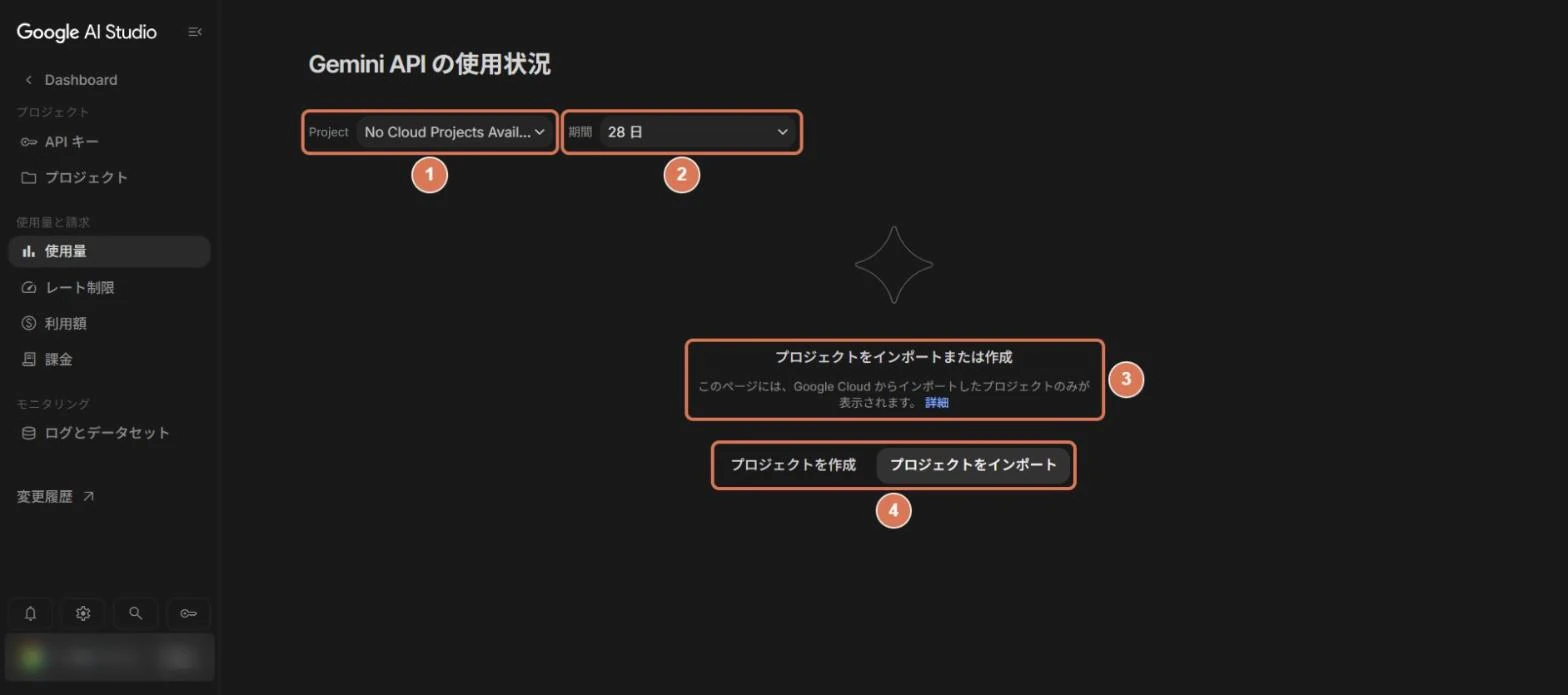
| 番号 | 場所 | 意味・使いどころ |
|---|---|---|
| 1 | Project | プロジェクトを選ぶ欄です。撮影時は、「No Cloud Projects Avail…」でした |
| 2 | 期間 ◎ | 「28 日」。グラフの期間を選びます |
| 3 | 「プロジェクトをインポートまたは作成」 | 「このページには、Google Cloud からインポートしたプロジェクトのみが表示されます。」と案内が出ます |
| 4 | 「プロジェクトを作成」「プロジェクトをインポート」 | プロジェクトを取り込むと、この画面にグラフが出るようになるとみられます(押していません) |
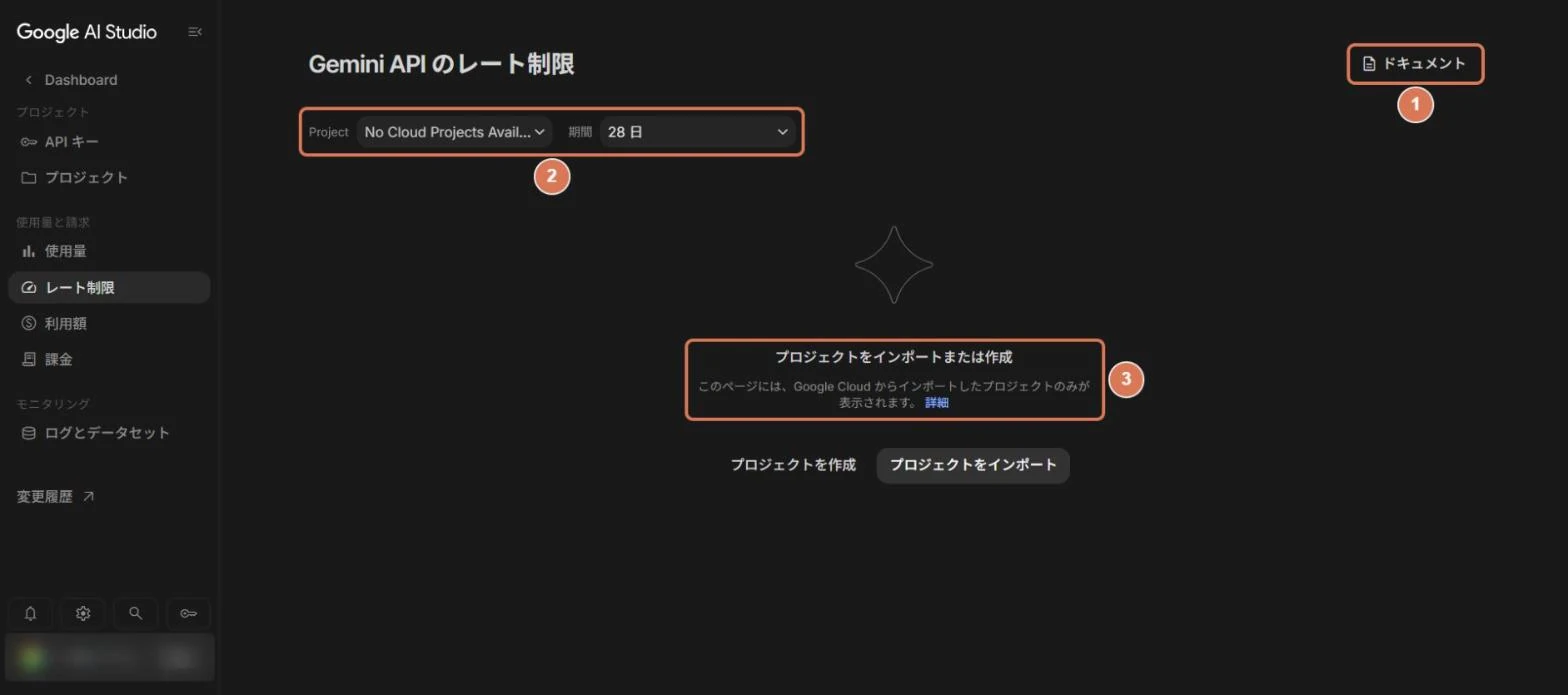
| 番号 | 場所 | 意味・使いどころ |
|---|---|---|
| 1 | ドキュメント | 公式の説明ページへの入口です(押していません) |
| 2 | Project・期間 | プロジェクトと、見る期間(28日)を選びます |
| 3 | 「プロジェクトをインポートまたは作成」 | 「使用量」の画面と同じ案内が出ます |
※撮影したアカウントにはプロジェクトがなく、モデルごとの上限の数値は確認できませんでした。数値は、プロジェクトを取り込んだあとに出る画面とみられます。
毎月1回の点検リスト(経理担当者向け)
- 残高と自動チャージ:「課金」の画面(Billing)で、前払いの残高、自動チャージの設定、月の自動チャージ上限を確かめる
- 月の上限と今月の支出:「利用額」の画面(Spend)で、プロジェクト別の上限と支出を確かめる
- 利用状況と上限への接近:「使用量」と「レート制限」の画面(UsageとRate limit)で、使い方が上限に近づいていないか確かめる
- 課金の状態:「プロジェクト」の画面(Projects)で、「請求階層」と「ステータス」の列に、「No credits」などの表示が出ていないか確かめる
- 予算と通知:Cloud Billingで、通知の設定と上限付き予算を確かめる。異常を知らせるAnomaliesの表示も見る
- キーの状態:「APIキー」の画面(API keys)で、「Standard」「Unrestricted」「Blocked」の表示が残っていないか確かめる
- 入力内容の保存:「ログとデータセット」の画面(Logs and Datasets)で、ログの保存の設定と、保持期間を確かめる(章「入力内容の保存とログの設定」を参照)
- 使っていないキー:使っていないキーを削除する。定期的な入れ替えの間隔は、公式に指定がないため、社内で決める
- キーの棚卸し:Cloud Asset Inventoryの
apikeys.Keyか、gcloud services api-keys listで、キーの一覧を取る。キーごとの使用量は、Cloud Monitoringのserviceruntime.googleapis.com/api/request_countを、credential_idで絞って見る。異常に多いキーは、漏えいを疑う - キーの分け方:担当者ごと、アプリごとに分けているか。共有キーになっていないか
- 書類の保存:Cloud Billingの書類や取引の履歴から、ステートメント・請求書・領収書を保存する
- 廃止予定のモデルと価格改定:公式の提供終了のページと、リリースノートを見て、使っているモデルの予定を確かめる
- 税区分:消費税の扱いと、登録番号の記載を、実際の書類で確かめる(次の章)
入力内容の保存とログの設定:どこに残るかを確かめる
業務で使うときは、「入力した内容が、どこに、どれだけの期間残るか」が気になります。AI Studioの画面で確かめられる保存まわりの設定は、次の3つです。
| 場所 | 残るもの | 画面で確かめられること |
|---|---|---|
| Playgroundの「System instructions」 | 書いた指示文 | 「Instructions are saved in local storage.」と出ます。お使いのブラウザの中に保存されるとみられます(写真12) |
| 左のメニューの「History」 | 実行したプロンプトと、答え | プロンプトの一覧を見る画面です。「Run」で実行したプロンプトが、一覧に並びました(写真16)。行を押すと、質問と答えが、そのまま開きました。「Open in Drive」のリンクがあることから、保存先は、Googleドライブとみられますが、ドライブの中は、確かめていません。保存期間は、確かめておらず、公式ドキュメントにも、説明が見当たりませんでした |
| Dashboardの「ログとデータセット」 | APIの呼び出しの記録(ログ) | 保存するかどうかのスイッチと、保持期間があります(写真30・31)。公式ドキュメントによると、ログの保存は、有料枠のプロジェクトだけで使えます(2026年9月23日更新) |
「ログとデータセット」の画面
ログとは、APIで呼び出した内容の記録です。左のメニューの「Dashboard」の中にある「ログとデータセット」(公式の名前は「Logs and Datasets」)で、設定や一覧を見ます(写真30)。撮影した画面では、プロジェクトがないため、一覧は空でした。
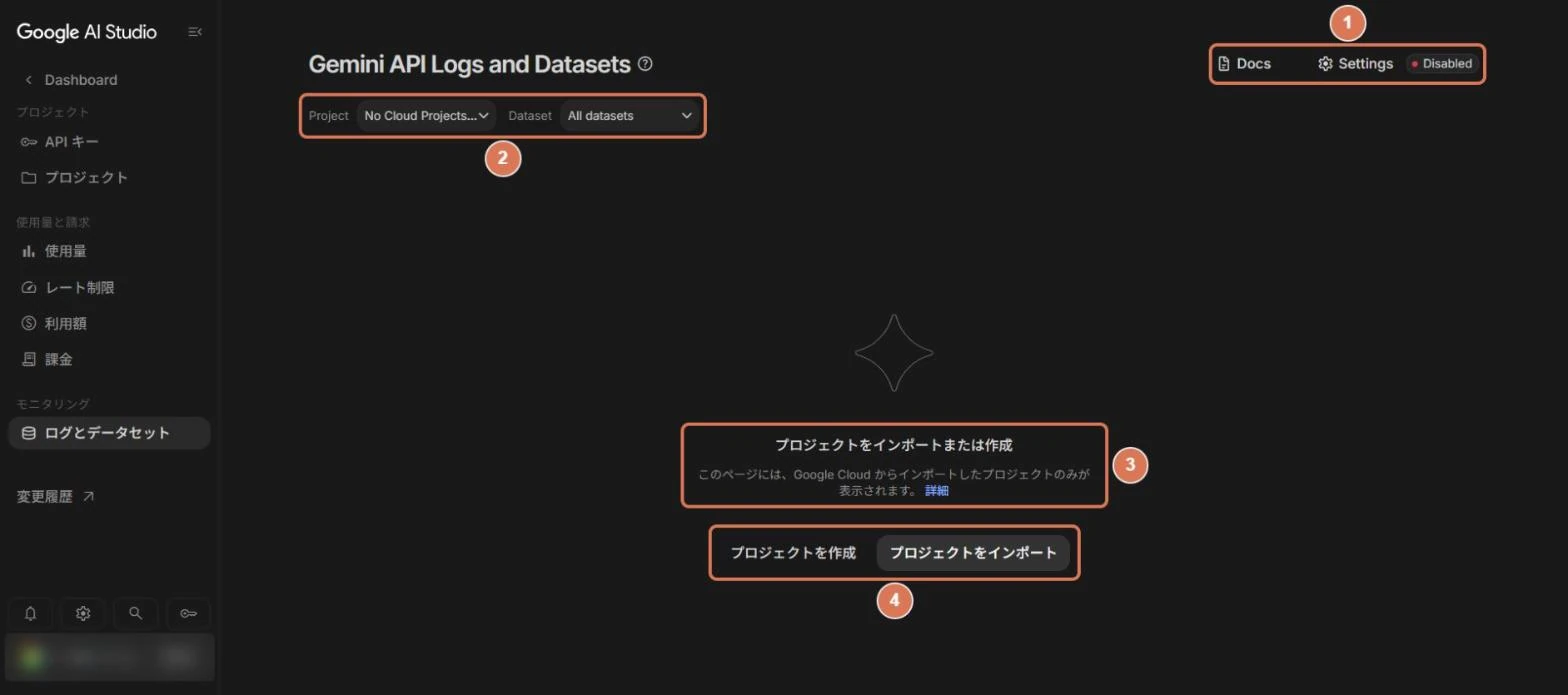
| 番号 | 場所 | 意味・使いどころ |
|---|---|---|
| 1 | 「Docs」「Settings」と「Disabled」 ◎ | 公式の説明、ログの設定を開くボタン、状態の表示です。撮影時は、赤い点と「Disabled」(無効)が出ていました |
| 2 | Project・Dataset | ログを見るプロジェクトと、データセット(撮影時は「All datasets」)を選びます |
| 3 | 「プロジェクトをインポートまたは作成」 | 取り込み済みのプロジェクトがないため、案内が出ていました |
| 4 | 「プロジェクトを作成」「プロジェクトをインポート」 | プロジェクトを取り込むためのボタンです(押していません) |
ログの設定(Gemini API log settings)
「Settings」を押すと、右側に、ログの設定のパネルが開きます(写真31)。
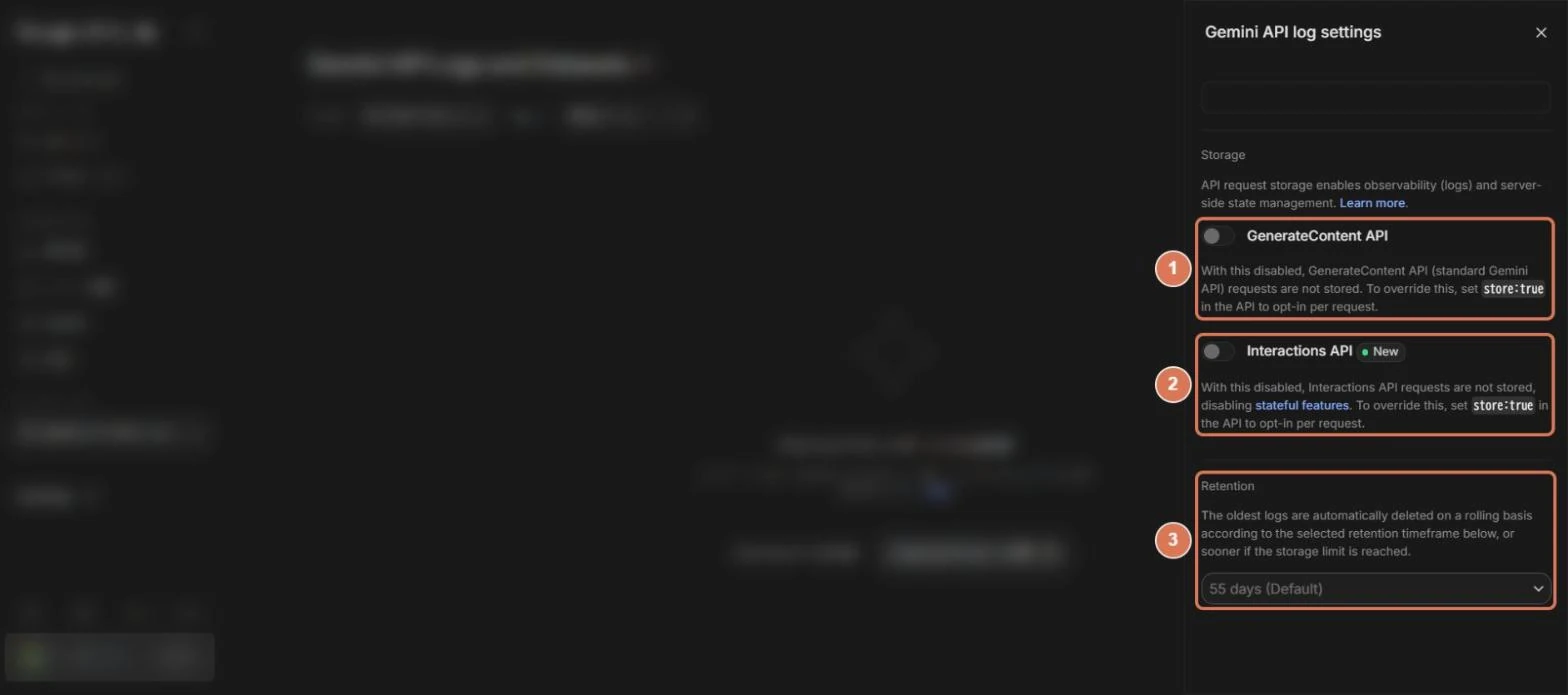
| 番号 | 場所 | 意味・使いどころ |
|---|---|---|
| 1 | GenerateContent API ◎ | スイッチは、オフでした。英文は、「With this disabled, GenerateContent API (standard Gemini API) requests are not stored. To override this, set store:true in the API to opt-in per request.」です(オフのときは、GenerateContent API=標準のGemini APIのリクエストは保存されません。上書きするには、リクエストごとに、APIで store:true を指定します) |
| 2 | Interactions API[New] ◎ | スイッチは、オフでした。英文は、「With this disabled, Interactions API requests are not stored, disabling stateful features. To override this, set store:true in the API to opt-in per request.」です(オフのときは、Interactions APIのリクエストは保存されず、状態を持つ機能が使えなくなります。上書きするには、リクエストごとに store:true を指定します) |
| 3 | Retention(保持期間) ◎ | 「古いログから順に、選んだ期間で、または保存容量の上限に達した時点で、自動で消えます」という説明と、期間の選択です。撮影時は、「55 days (Default)」(55日が既定)でした |
※スイッチの名前の「Interactions API」の横の「New」は、新しい項目という印とみられます。
画面のスイッチと、APIの既定値の関係
写真31の画面には、「API request storage enables observability (logs) and server-side state management.」(APIリクエストの保存は、ログと、サーバー側の状態管理を可能にします)という説明があります。その下の2つのスイッチは、どちらもオフでした。オフのとき、GenerateContent APIは「リクエストは保存されない」、Interactions APIは「リクエストは保存されず、状態を持つ機能(stateful features)が使えなくなる」と出ます。どちらも、リクエストごとに store:true を指定すると、上書きできる、と画面に書かれています。
公式ドキュメント(「Logs and datasets」、2026年9月23日更新)では、APIの既定値は、GenerateContent APIが「保存しない」(store=false)、Interactions APIが「保存する」(store=true)と説明されています。画面のスイッチは、プロジェクトごとの既定値を決めるもので、リクエストごとの store の指定で上書きできる、とも説明されています。Interactions APIの既定の保存については、ステップ5の「運用で押さえる3点」にも書きました。ただし、撮影したアカウントにはプロジェクトがないため、スイッチがどのプロジェクトに効くのか、スイッチとAPIの既定値が、実際にどう組み合わさって働くのかは、画面では確かめていません。
同じ公式ドキュメントから、ログについて、次の点を確かめました。
- ログを保存できるのは、Gemini APIの有料枠のプロジェクトだけです。
- 動画・GIF・PDFを含む入力は、ログに残りません。Imagen・Veo・埋め込みモデルなども、ログの対象外です。
- 保持期間は、7日・14日・28日・55日から選べます(既定は55日)。ログをデータセットに保存すると、保持期間が過ぎても消えません。
- Interactions APIのスイッチをオフにすると、会話の履歴の、自動での保存と呼び出しが止まります。リクエストの指定で、上書きすることはできます。
これは、AI Studioのログの機能の話です。入力した内容を、Googleが、利用規約にもとづいて、限られた期間保存する場合があること(章「ステップ1・2」の「無料と有料で、入力した内容の扱いが変わる」を参照)とは、別の話です。
顧客の情報など、残したくない入力は、コードで保存を止めておきます
画面の設定だけに頼らず、コードで「store=False」を明示します。この場合、バックグラウンド実行と、会話の続き(previous_interaction_id)は使えなくなります(ステップ5)。
Playgroundで入力した内容(プロンプト)の保存期間は、公式ドキュメントに説明が見当たりませんでした。撮影では、「Run」で実行したプロンプトが、Historyに残りました(写真16)。業務の情報は、残っても困らないかを考えてから入れます。残ったプロンプトは、行のメニューの「Delete」で消せるとみられます(選んでおらず、消したときに完全に消えるかは、確かめていません)。
請求書・領収書と消費税:経理担当者が確認したいこと
Gemini APIの費用を経理で処理するには、請求書や領収書の入手方法と、消費税の扱いを確認しておく必要があります。公式の資料で確認できたことと、確認できなかったことを分けて整理しました。税務上の判断を示すものではありません。
書類の入手先
| 課金の形 | 入手する場所 | 内容 |
|---|---|---|
| 前払い(Prepay) | AI StudioのBilling>Transactionsカードの「View transactions」 | 取引の履歴です。初期表示は直近3か月の詳細ビューで、種別(Costs・Payments・Adjustments・Taxes)で絞り込めます。CSVのダウンロードと印刷ができます。 |
| 後払い(Postpay、カードの自動払い) | Cloudコンソールの「Billing」>「Invoices」 | 月次の「ステートメント」(PDF)です。公式は、ステートメントは請求書ではないと明記しています。 |
| 請求書払い(Invoiced) | Cloudコンソールの「Billing」>「Payment status」 | 月次の請求書です。通常、翌月の第5営業日までに発行されます。 |
| 領収書(payment receipt) | Transactionsで「Detailed transaction view」を開き、取引の種類を「Payments」にして、説明欄の「Payment」のリンクを開く | 全アカウント種別で使えます。権限billing.accounts.getPaymentInfo(Billing Account ViewerかAdministratorに含まれる)が必要です。 |
※公式のCloud Billingのページ(2026年10月13日〜20日更新)にもとづく要約です。ステートメントと請求書は月次の概要で、プロジェクト別の内訳は載りません。内訳は、Cloud Billingの費用表のレポートで見ます。費用のデータが出るまで、1日以上かかることがあります。
前払いのクレジット購入で、領収書のPDFが出るか、上の「Payment」のリンクの操作ができるかは、公式に明記がありません。実際の画面で確認してください。
公式資料で確認できたこと
| 論点 | 確認できた内容 |
|---|---|
| 契約の相手方(請求元) | 顧客の請求先住所で決まります。日本の請求先住所の場合、Gemini APIの有料サービスもGoogle Cloudも、Google Cloud Japan G.K.です(認定再販事業者の位置づけで、契約書上の「Google」は、文脈に応じてGoogle Asia Pacific Pte. Ltd.などを指します)。 |
| 請求先の国と通貨 | 請求先アカウントの作成時に選びます。国で通貨が決まり、後から変更できません。日本はJPYで、支払い方法はクレジットカードかデビットカードです。変更するには、新しい請求先アカウントが必要です。 |
| 消費税 | 日本の顧客によるGoogle Cloudの利用には、10%の消費税(JCT)が適用されると、公式に書かれています。SKU(品目)の価格は、税を含みません。Gemini APIの料金ページには、税込・税別の記載が見当たりませんでした。 |
| 請求書上の税 | 明細書・請求書に「税金」の項目があり、請求先アカウントの国に応じて税が課されることがあります。 |
| 規約上の位置づけ | Gemini APIの有料サービスは、請求・支払い・紛争の条項について、Google Cloudの規約が準用されます。 |
| 請求書払い | 請求書払い(オフライン)のアカウントでは、前払いは使えません。 |
| 問い合わせ | コンソールの「Help and support」>「Billing」>「Get billing support」から問い合わせます。請求先アカウントの管理者である必要があります。請求・支払いのサポートは、無料です。 |
※公式のGoogle Cloud契約主体のページ(2026年6月30日更新)、税のページ(2026年10月20日更新)、Gemini API追加利用規約(2026年4月28日更新)などにもとづく要約です。
公式資料だけでは確認できなかったこと(要確認)
| 論点 | 状況 | 確認の方法 |
|---|---|---|
| 登録番号(T番号) | 読めた範囲の公式ページに、「適格請求書」「T番号」の記載はありませんでした。古い公式FAQ(2015年の制度)には、Google Asia Pacific Pte. Ltd.の登録国外事業者の番号が載っていますが、現行のT番号とは書かれていません。 | 実際のステートメントや請求書のPDFに、登録番号が載っているかを確かめます。載っていれば、国税庁の適格請求書発行事業者公表サイトで照合します。 |
| 請求書に載る法人名 | 法的な事業所住所と税務IDを記載するとありますが、どの法人名が載るかの記載はありません。 | 実際のPDFで確かめます。 |
| 前払い購入時の課税 | 規約は、購入時に税を課金するか、消費時にクレジット残高から税を差し引くと書いています。どちらになるかの基準や、日本に固有の記述は見当たりませんでした。 | 購入時の画面と、取引の履歴(Taxesの種別)で確かめます。 |
| 前払い購入の書類 | 購入に対して、請求書や領収書のPDFが出るかの記載がありません。 | 購入後に、実際の画面で確かめます。 |
| リバースチャージ・国外事業者の電気通信利用役務 | Cloud BillingとGemini APIの公式ページに、該当する記述がありません。 | 顧問税理士に確認します。 |
| カード明細の表記 | Google Cloudの表記は「GOOGLE *CLOUD_」に請求先アカウントIDが続く形ですが、Gemini API・AI Studioの表記は記載がありません。 | 実際のカード明細で確かめます。 |
※2026年10月23日時点の調査です。公式ページが更新されると、確認できる範囲は変わります。
前払いのクレジットを購入したときの会計処理の考え方は、前回の記事で解説しました。Geminiの前払いに当てはめるときは、この記事で整理した条件(返金されない、購入から12か月で失効する、Gemini API専用)を踏まえて、判断してください。
トラブルの対処とQ&A
APIのエラーと対処
公式のエラー一覧(generateContent向けの表記)を整理しました。数字のHTTPステータスで判定するのが安全です。
| エラー | 意味 | 対処 |
|---|---|---|
| 400 INVALID_ARGUMENT | リクエストの形式が正しくありません(誤字・必須項目の欠落など)。 | APIリファレンスで形式と対応バージョンを確認します。新しいAPIの機能を古い書き方で使うと、起きることがあります。 |
| 400 FAILED_PRECONDITION | お住まいの国では、無料枠が使えません。 | AI Studioで、プロジェクトの課金を有効にします。 |
| 400 INVALID_ARGUMENT (理由が API_KEY_INVALID のとき) | キーが無効です。「API key not valid」というメッセージが出ます。 | キーが正しいか、無効化されていないかを確認します。 |
| 402 RESOURCE_EXHAUSTED | 前払いの残高がなくなり、請求先アカウントの全キーが止まっています。 | クレジットを追加するか、自動チャージを有効にします。追加するまで、再試行しても通りません。 |
| 403 PERMISSION_DENIED | キーに権限がありません。 | キーの設定と権限を確認します。 |
| 404 NOT_FOUND | 参照したリソース(画像・音声・動画のファイルなど)がありません。 | パラメータが、使っているAPIのバージョンで有効かを確認します。 |
| 429 RESOURCE_EXHAUSTED | 処理量の上限(RPM・TPM・RPD)か、10分あたりの支出制限に達しました。 | 少し待って再試行します。頻度や大きさを減らします。常に当たるなら、増枠を申請します。 |
| 499 CANCELLED | 多くは、呼び出し側が接続を閉じています。 | クライアントのタイムアウトの設定などを確認します。 |
| 500 INTERNAL | Google側の予期しないエラーです(入力が長すぎる場合など)。 | ステータスを確認し、入力を短くして、時間をおいて再試行します。 |
| 503 UNAVAILABLE | 一時的な過負荷や停止です。 | ステータスを確認し、別のモデルを試すか、再試行します。 |
| 504 DEADLINE_EXCEEDED | 期限内に処理が終わりませんでした(プロンプトや文脈が大きい場合など)。 | クライアントのタイムアウトを延ばします。 |
※公式の「API errors」(generateContent API向け。2026年10月23日更新)と、トラブルシューティング(2026年10月23日更新)にもとづく要約です。「API_KEY_INVALID」は、エラー一覧の行ではなく、400のエラーの詳細に出る「理由」の名前です(公式のエラー応答の例)。402と429は、同じ名前(RESOURCE_EXHAUSTED)なので、数字で見分けます。「10分あたりの支出制限」は、利用枠(Tier)ごとに決まる、直近10分間の支出の上限です(公式のレート制限のページ、2026年10月15日更新)。Interactions API向けの一覧(2026年9月20日更新)では、エラー名が別の表記(payment_required、rate_limit_exceededなど)になっています。
- 再試行してよいのは、429・503・408と5xxです。400・402・403は、再試行しても直りません。
- 400と500で失敗したリクエストは、トークンの課金はされませんが、クォータには数えられます。そのほかのステータスで課金されるかは、公式に記載がありません(出典:公式の課金のページ、2026年9月28日更新)。
- 処理量の枠(RPD)は、太平洋時間の午前0時にリセットされます。増枠の申請フォームもありますが、承認は保証されません(出典:公式のレート制限のページ、2026年10月15日更新)。
AI Studioの画面で出る表示
| 表示 | 意味と対処 |
|---|---|
| 「403 Access Restricted」 | AI Studioの使い方が規約に沿っていない、という扱いです。よくある原因の1つは、未対応の地域からのアクセスです。地域と規約の順守を確認します。 |
| 年齢確認の画面に移る | 18歳以上が必要です。Googleアカウントの誕生日の設定を見直し、アカウントの年齢確認を済ませます。身分証で確認した場合は、誕生日を身分証と一致させます。Workspace for Educationは、管理者に18歳以上の指定を確認します。 |
| 「You do not have permission to create a key in this project.」 | キーを作る権限がありません。管理者に権限を依頼します(ステップ4を参照)。 |
| 「Your API key was reported as leaked. Please use another API key.」 | 漏えいしたキーとしてブロックされました。新しいキーを作ります。 |
| キーの「Blocked」のタグ | 長期間使われていない制限なしキーです。新しいキーか、制限を付けたキーを使います。 |
| 「The billing account type is inactive or unsupported」 | 請求先アカウントの種別や状態が、有料枠の対象外です。Cloudコンソールで確認します。 |
| アクセス拒否のメッセージ(Workspace) | 管理者がAI Studioをオフにしています。組織の管理者に連絡します。 |
| 「No Content」 | 内容がブロックされました。警告にカーソルを合わせ、「Safety」から理由を確認します。 |
| 「プロジェクトと API キーが検出されませんでした。有料枠のプロジェクトを作成またはインポートしてください。」 | 「有料の API キーをリンク」の画面(写真19)に出る表示です。取り込み済みのプロジェクトがありません。「プロジェクトをインポート」で、使うプロジェクトを取り込むか、「プロジェクトとキーを作成」で新しく作ります。 |
| 「No Cloud Projects Available」(Projectの欄) | 取り込み済みのプロジェクトがない状態です。「利用額」「使用量」「レート制限」「ログとデータセット」の画面や、キーを作る画面に出ます(写真22・25・28・29・30)。「プロジェクト」の画面から、プロジェクトを取り込みます(写真8・9)。 |
| 「API キーが見つからない場合」(APIキーの画面) | この画面に出るキーは、取り込み済みのプロジェクトのものだけです。キーがあるはずなのに、一覧が空のときは、そのプロジェクトを取り込んでいるかを確認します(写真24)。 |
※公式の「Troubleshooting AI Studio」(2026年10月22日更新)、APIキーのページ(2026年10月6日更新)、トラブルシューティング(2026年10月23日更新)、課金のページ(2026年9月28日更新)、Workspace向けのページ(2026年4月28日更新)などにもとづく要約です。表の下の3行(取り込み済みのプロジェクトがない画面の表示)は、2026年10月24日に当事務所が撮影した画面で見たもので、公式ドキュメントでは確かめていません。
よくある質問
Q. 無料のまま、顧問先の資料を入れてもよいですか?
A. 避けてください。無料(Unpaid)の入力は、製品や機械学習技術の改善に使われ、人が読むことがあります。公式の規約も、機微な情報・機密情報・個人情報を送らないよう求めています。有料の扱いでも、不正利用の防止などのため、限られた期間ログが保存されます。どちらの扱いになるかは、ステップ2で説明しました。入力してよい範囲は、守秘義務や社内のルールに照らして決めてください。
Q. 個人向けの月額プラン(AI ProやAI Ultra)に入ると、APIも使い放題になりますか?
A. なりません。プランの特典が効くのは、AI Studioの画面(PlaygroundとBuild)の利用枠です。キーを使ったAPIの呼び出しは、別に課金されます。
Q. 前払いの残高が余ったら、返金されますか?
A. 原則、返金されません。購入から12か月で失効します。例外として、後払いに切り替える場合は返金されると公式は説明していますが、公式の中で記述が食い違っています。切り替えを考えるときは、画面の案内とCloud Billingのサポートで確認してください。
Q. 残高が0になったら、無料の枠に戻りますか?
A. 自動では戻りません。同じ請求先アカウントのすべてのキーが止まり、HTTP 402が返ります。クレジットの追加か、自動チャージが必要です。
Q. キーが漏れたかもしれません。どうすればよいですか?
A. 新しいキーを作り、アプリを入れ替え、動作を確認してから、漏れたキーを無効にします。そのあと、請求ログとAPIの使用状況で、不正な利用がないかを確認します。身に覚えのない課金があれば、課金サポートに申告します。手順は、ステップ4で説明しました。
Q. 有料になっているか、どこで確かめますか?
A. 公式ドキュメントは、「API keys」の画面の「Plan」の列が「Paid」かで確認できると説明しています。撮影した画面の見出しは、「キー」「プロジェクト」「作成日時」「請求階層」で、「Plan」の列は見当たりませんでした。実際の画面では、「請求階層」の列や、「課金」の画面(写真20)で、課金が有効かを確かめます。ただし、撮影したアカウントにはプロジェクトがなく、有料のキーで、この列にどう出るかは、確認できていません。顧客の情報を入れるのは、確認できてからにします。
Q. Playgroundに入力した内容は、どこに保存されますか?
A. 公式ドキュメントには、Playgroundのプロンプトの保存先や期間の説明が見当たりませんでした。撮影した画面では、「Run」で実行したプロンプトが、左のメニューの「History」に残りました(写真16)。「Open in Drive」のリンクがあることから、保存先は、Googleドライブとみられます(ドライブの中は、確かめていません)。また、System instructionsは、「ローカルストレージ」に保存されると表示されます。お使いのブラウザの中を指すとみられます(写真12)。APIの呼び出しの記録(ログ)は、「ログとデータセット」の画面で設定します(写真30・31)。詳しくは、章「入力内容の保存とログの設定」を見てください。
Q. 「No Cloud Projects Available」と出て、キーやプロジェクトの一覧が空です。
A. AI Studioには、取り込んだGoogle Cloudのプロジェクトだけが表示されます。「プロジェクト」の画面の「プロジェクトをインポート」から、使うプロジェクトを取り込みます(写真8・9)。候補に出ないときは、プロジェクトの名前か、プロジェクトIDで検索します。
Q. Playgroundで「Run」を押すと、お金がかかりますか?
A. かかるかどうかは、使うキー(無料か有料か)で決まります。本文のとおり、AI Studioの画面の利用は無料で、有料のAPIキーを使ったときだけ、そのキーの利用分に課金されます。どのキーで実行するかは、入力欄の下の鍵のアイコンで選びます。撮影した画面では、斜線の入ったアイコン(ボタンの名前は「No API key selected」)で、キーを選んでいない状態でした(写真11・写真19)。この状態のまま「Run」を1回押したところ、キーの選択・課金の設定・利用規約への同意の画面は出ず、そのまま答えが出ました(写真15)。ただし、撮影したアカウントでの1回の結果で、アカウントの種類や設定によって、画面の出方が違う場合があります。また、取り込み済みのプロジェクトがなく、「利用額」の画面は空のままだったため、この1回で費用が出たかどうかは、画面では確かめられませんでした。
Q. Buildで作ったアプリを使うと、費用はかかりますか?
A. かかる場合があります。共有したアプリのAPI呼び出しが、作った人の利用枠に数えられ、費用が出ることがあります。詳しくは、「チームで使う」の章の、Buildモードの費用の注意を見てください。
Q. 画面の言語が、英語と日本語で混ざっています。
A. 撮影した画面では、メニューとPlaygroundはおもに英語で、Dashboardの中はおもに日本語でした(写真1)。一部に、言語が混ざった部分もあります。画面は更新で変わることがあります。本記事では、画面の名前の横に、公式ドキュメントでの英語名を( )で添えています。
Q. ClaudeやChatGPTと、どれを使えばよいですか?
A. 用途と、入力する情報の扱いで決めます。料金・機能・データの扱いの違いは、比較の記事で整理しています。
まとめ
- Geminiの入口は3系統あります。業務でAPIを使うなら「開発者として使う」入口で、無料と有料で、入力した内容の扱いが違います。
- 進め方は、Googleで入る、無料で試す、課金と上限を決める、APIキーを作る、コードで使う、運用する、の順です。
- 課金は前払いが基本です。残高が0になると、同じ請求先の全キーが止まります(HTTP 402)。止める上限は4種類あり、通知だけの予算は止めません。
- APIキーは、使える範囲を制限し、環境変数で渡し、担当者・アプリごとに分けます。漏れたときは、新しいキーに切り替えてから、古いキーを無効にします。
- コードは、公式が勧めるInteractions APIで書きます。費用は、使った量(usage)で確かめます。この記事の試算は仮定にもとづくため、実際のデータで置き換えてください。
- 請求書・領収書・消費税のうち、登録番号(T番号)など、公式資料で確認できなかった点は、実際の書類と専門家で確かめます。月に1回、残高・上限・キー・書類を点検します。
- 画面は、2026年10月24日に撮影した写真で確かめました。公式ドキュメントの英語名と、実際の画面の日本語名は、違う場合があります。入力した内容が残る場所(System instructions・History・ログ)は、章「入力内容の保存とログの設定」で確かめます。
生成AIを経理・会計の業務に組み込む方法や、費用の会計処理について相談したい方は、ジェイスタート会計事務所へお気軽にお問い合わせください。
あわせて読みたい
- 【画面写真で解説】Claude Consoleの使い方|登録・支出上限・APIキー・Playground・FAQ【2026年10月】
- 【図解】Claude Consoleとは?APIクレジットの仕組みと通常のClaude(Pro・Max)との違い【2026年10月】
- Claude Cowork 経理活用ガイド
- 【図解】マネーフォワード×Claude連携のはじめ方|設定から仕訳登録まで
- 【2026年10月最新】Claude・ChatGPT・Gemini徹底比較|4分野の使い分けと主要動画AI・コネクタ活用術
出典(Google公式・2026年10月23日確認)
- Google AI Studio quickstart(Gemini API ドキュメント)
- Billing(Gemini API ドキュメント)
- Using Gemini API keys(Gemini API ドキュメント)
- Rate limits(Gemini API ドキュメント)
- Pricing(Gemini API ドキュメント)
- Models(Gemini API ドキュメント)
- Latest Gemini models:Gemini 4 Argon の新機能(Gemini API ドキュメント)
- API errors(generateContent API向け。Gemini API ドキュメント)
- API errors(Interactions API向け。Gemini API ドキュメント)
- Logs and datasets(Gemini API ドキュメント)
- Media resolution(Gemini API ドキュメント)
- Deprecations(Gemini API ドキュメント)
- Changelog(Gemini API ドキュメント)
- Available regions(Gemini API ドキュメント)
- Troubleshooting AI Studio(Gemini API ドキュメント)
- Troubleshooting(Gemini API ドキュメント)
- Access for Workspace users(Gemini API ドキュメント)
- Google AI plans(Gemini API ドキュメント)
- Getting started(Gemini API ドキュメント)
- Text generation(Gemini API ドキュメント)
- Migrate to Interactions API(Gemini API ドキュメント)
- Structured output(Gemini API ドキュメント)
- Thinking(Gemini API ドキュメント)
- Tokens(Gemini API ドキュメント)
- Context caching(Gemini API ドキュメント)
- Flex inference(Gemini API ドキュメント)
- Batch API(Gemini API ドキュメント)
- Grounding with Google Search(Gemini API ドキュメント)
- Prompting strategies(Gemini API ドキュメント)
- Safety settings(Gemini API ドキュメント)
- Gemini API Additional Terms of Service
- In-product Cloud Billing setup(Google Cloud ドキュメント)
- Budgets and alerts(Google Cloud ドキュメント)
- Spend caps(Google Cloud ドキュメント)
- Get a Cloud Billing document(Google Cloud ドキュメント)
- View your billing history(Google Cloud ドキュメント)
- Taxes in your country(Google Cloud ドキュメント)
- Get Cloud Billing support(Google Cloud ドキュメント)
- Best practices for managing API keys(Google Cloud ドキュメント)
- Google Contracting Entity
- Supplemental Paid Credit Terms
- Turn Google AI Studio on or off for users(Google Workspace 管理者ヘルプ)
※本記事の文章・図・サンプルコードは、当事務所が作成したものです。画面の写真は、Google AI Studio(Google)の画面を、当事務所が2026年10月24日に撮影し、説明のための番号・枠とぼかしを加えたものです。公式情報は要約して紹介し、出典を記載しています。本記事の調査・作成にはAIを活用し、上記の公式情報と照合しています。画面や仕様は予告なく変わることがあります。
※本記事は2026年10月時点の法令・情報に基づく一般的な解説であり、個別の税務判断を保証するものではありません。実際の適用にあたっては税理士等の専門家にご相談ください。