
Claude・Gemini・Copilotの比較で迷ったら、性能より「いま使っているツール」で選ぶのが近道です。Microsoft 365が中心ならCopilot、Google Workspace中心ならGemini、契約書や長い資料の読み込み・文章の精度を重視するならClaudeが候補になります。
この記事の結論
AI選びは性能の優劣より、自社の主力ツールとの相性で決めると定着しやすくなります。導入は「無料で試す→有料で型を作る→ルールを整えてチームに広げる」の順に進めます。
- Microsoft 365中心ならCopilot、Google中心ならGemini、長文読解・文章品質ならClaude
- 最初に効果が出やすいのは、議事録・要約・下書きなど文章と読解の業務
- 税務判断や支払承認など、最終判断を伴う業務はAI単独に任せない
- 学習設定・入力禁止情報・二重チェック・責任者の4ルールを先に決める
- 会計ソフトとの連携や仕訳チェックへの組み込みは、会計・税務の専門家と設計する
Claude・Gemini・Copilotの違いは?一覧で比較
Claude・Gemini・Copilotは、いずれも文章作成や要約をこなす生成AIですが、設計思想と「住んでいる場所」が違います。Claudeは長文の読解と文章品質、GeminiはGoogle Workspaceとの一体運用、CopilotはMicrosoft 365への組み込みが強みです。
| 項目 | Claude | Gemini | Copilot |
|---|---|---|---|
| 開発元 | Anthropic | Microsoft | |
| 得意分野 | 長文読解・文章の精度・資料分析 | 検索との連携・Workspaceとの連携 | Excel・Word・OutlookなどOfficeとの連携 |
| 相性のよい環境 | 特定の業務ソフトに依存せず、単体で使いやすい | Gmail・スプレッドシート中心の会社 | Microsoft 365中心の会社 |
| 有料プランの目安 | 月20ドル前後 | 月20ドル前後 | 月30ドル前後(法人向けプランなど、契約形態で異なる) |
| 経理実務での使いどころ | 契約書・申告書類の読み込み、報告文書の下書き | スプレッドシートの集計、メールの下書き、調べ物 | Excel集計の補助、会議メモ、社内文書 |
性能の優劣を単純に競わせるより、自社の日常業務のどこに差し込むかで選ぶほうが、導入後の定着率は高くなる傾向があります。社員が毎日開いているメールや表計算の画面の中でAIが使えるかどうかが、使われ続けるかの分かれ目になるからです。機能・料金・プランは改定されることが多いため、比較表は選ぶ方向を決めるための目安として使ってください。
Copilotから始めたい会社
- Outlook・Excel・Teamsで仕事が回っている
- Microsoft 365を全社で契約している
- 会議メモや社内文書をOffice上でまとめたい
Geminiから始めたい会社
- Gmail・スプレッドシート・Googleドライブが中心
- 調べ物と集計を同じ画面で済ませたい
- Google Workspaceの管理機能で統制したい
Claudeから始めたい会社
- 使っているツールが混在している
- 契約書・規程・報告書など長い文書を扱う
- 文章の品質と読み落としの少なさを重視する
なお「ChatGPTはどうなのか」という質問もよく受けます。ChatGPTも有力な選択肢ですが、ここでは当事務所が実務で検証を重ねている三つに絞って比較しています。「いまのツールで決める」という考え方は、ChatGPTを加えても変わりません。
業務別の使い分け:どの仕事をどのAIに任せる?
ツール選びの次に大事なのが「どの業務から任せるか」です。当事務所で検証してきた範囲では、最初に効果が出やすいのは文章系・読解系の業務です。
| 業務 | 向くAI | ポイント |
|---|---|---|
| 会議メモの整理・議事録の下書き | 3社いずれも可 | 録音の文字起こしと組み合わせると効果が大きい |
| 契約書・規程・長い資料の要点把握 | Claude | 長文の読み落としが少なく、確認の時間を短くできる |
| メール・案内文の下書き | Gemini/Copilot | メールソフトとの連携で手戻りが少ない |
| スプレッドシート・Excelの集計補助 | Gemini(Google)/Copilot(Excel) | 関数やピボットの組み立てを言葉で指示できる |
| 経理資料の突合・チェックの下準備 | Claude | 結果は人が確認してから使う(後述) |
| 制度・期限の下調べ | Gemini | 検索との連携が強い。国税庁などの一次情報で裏取りする |
逆に、最終判断を伴う業務(税務判断・支払の承認・申告内容の確定など)は、AI単独に任せるべきではありません。AIが作るのはあくまで下書きと候補で、採用するかどうかを決め、結果に責任を持つのは人です。経理・税務の場面ごとの使い分けは「ClaudeとGeminiどっちがいい?経理・税務での使い分け」で詳しく比べています。
導入の進め方:失敗しない3ステップ
AI導入でつまずく会社の多くは、いきなり全社に展開しようとします。うまくいきやすいのは逆で、小さく始めて「型」を作ってから広げる進め方です。
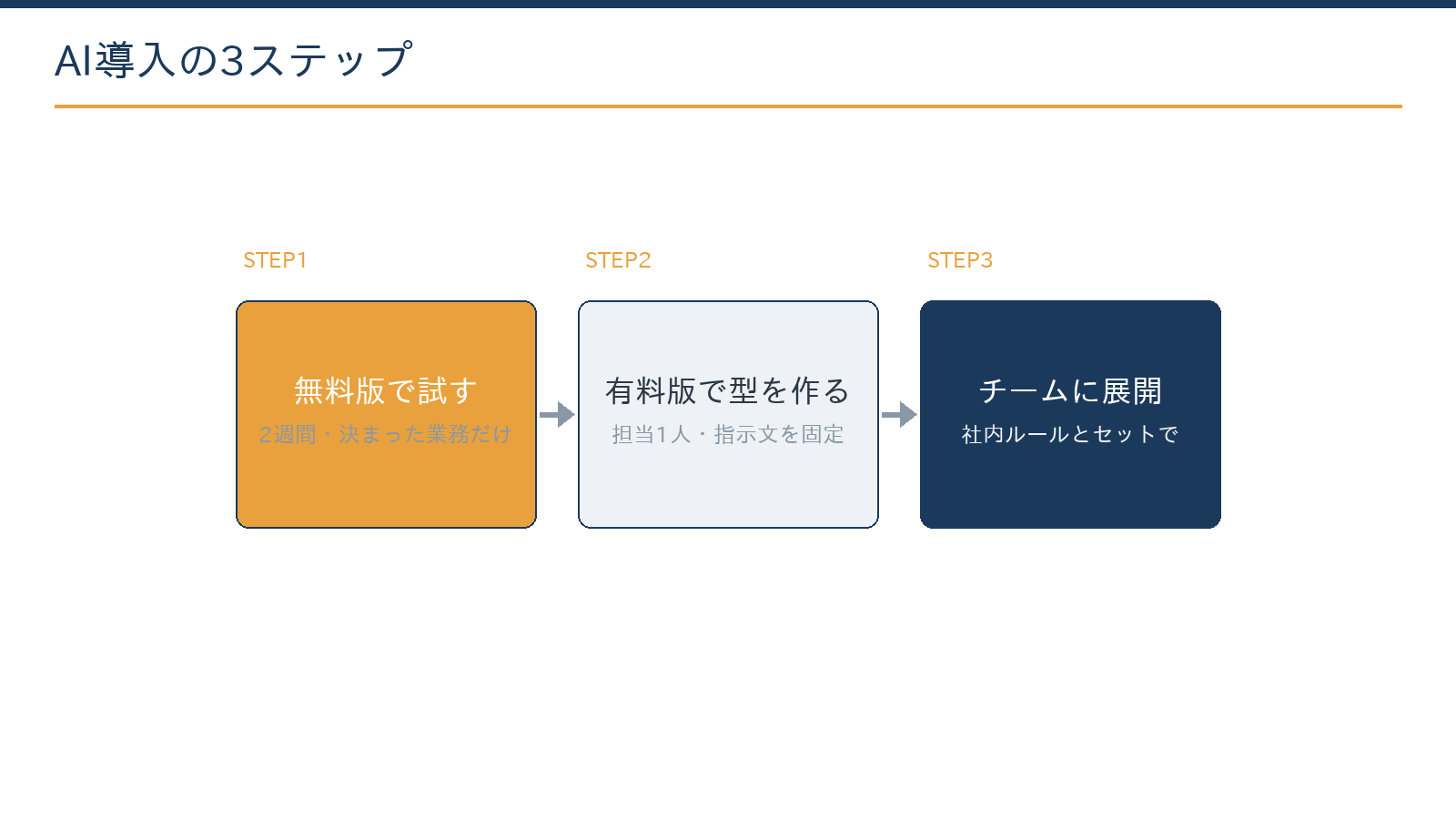
- 無料版で試す2週間ほど、議事録の整理やメールの下書きなど決まった業務だけに使い、自社の仕事に合うかを確かめます。
- 有料版で「型」を作る月20〜30ドル前後の投資で利用上限と機能が広がるため、担当者1人が型を作る期間に充てます。プロンプト(AIへの指示文)を固定し、同じ業務を同じ手順で回せるようにします。
- ルールとセットでチームに広げる次の節の4つのルールを文書にしてから、対象の業務と人数を広げます。
ここまでは自社だけでも進められます。一方、経理フローへの本格的な組み込み(会計ソフトとの連携の設計、仕訳チェックの自動化、月次決算への活用)は、会計と税務の正確さが問われる専門家の領域です。当事務所では、税務顧問とあわせて、ClaudeやGeminiを使った経理のAI化の設計も支援しています。
経理での具体的な使い方は「Claude Cowork 経理活用ガイド」、最初の一歩の踏み出し方は「経理をClaudeとGeminiで自動化する最初の一歩」にまとめています。
導入前に決める4つのルール:機密情報とチェック体制
経理や顧客の情報を扱う会社がAIを使うなら、便利さより先にルールを決める必要があります。最低限、次の4点を文書にしてから展開してください。
| ルール | 決めること |
|---|---|
| 1. 学習設定の確認 | 入力データがAIの学習に使われない設定・プランを選ぶ |
| 2. 入力禁止情報の線引き | マイナンバー・口座情報・個人名入りの給与データなどは入力しない |
| 3. 二重チェックの義務化 | AIの出力は、人が確認してから社外に出す |
| 4. 責任者の指名 | ツールの契約・ルールの改定・トラブル対応の窓口を1人決める |
生成AIには、もっともらしい誤りを出力する性質(ハルシネーション)があります。税率や期限のように事実の確認が必要な情報は、国税庁のタックスアンサーなどの一次情報で確かめることを前提に運用してください。AIの回答をそのまま信じて誤った申告につながった場合、その責任は納税者自身が負うことになります。
4つのルールとあわせて、次の点も決めておくと運用が安定します。
- AIを使う業務(下書き・整理・調べ物など)を限定する
- 契約しているプランと学習の設定を、記録に残しておく
- 社外に出す文書は、誰が最終確認するかを決める
- 成果の測り方(作業時間の短縮など)を決め、定期的に振り返る
業種別の導入イメージ:建設業と小売業の場合
導入の進め方を具体的にイメージできるよう、業種別の想定例を示します(特定の会社の事例ではありません)。どちらも、AIには下書きと集計の補助を任せ、数字の確認と社外への説明は人が担う形にしています。
具体例:建設業の法人がClaudeを使う場合(想定)
- 使う業務:毎月の打ち合わせの議事録と、資金繰りの報告文書の作成
- AIが担う部分:録音メモ(文字起こし)から、議事録と報告書の下書きを作る
- 人が担う部分:数値の正確さと表現の最終確認、社外に出す前の承認
- 先に決めるルール:工事名や取引先名は記号に置き換えてから入力する
具体例:小売業の法人がGeminiを使う場合(想定)
- 前提:Google Workspaceで売上データや社内の連絡を管理している
- AIが担う部分:店舗別の売上スプレッドシートの集計式づくりと、店舗向け連絡文の下書き
- 人が担う部分:どの数字を経営判断に使うかの整理と、月次の数字の確認
- 先に決めるルール:顧客の個人情報を含むシートはAIの対象外にする
どちらの例でも、効果が出るかどうかは、AIの性能より「どの業務に、どの手順で使うか」を先に決めたかで変わります。月次の数字の確認や経営判断の材料づくりまで含めて設計したい場合は、顧問の税理士・会計士と一緒に業務の流れを見直すのが近道です。
どのAIをどの業務に入れるかは、使っている会計ソフトと業務の流れで変わります。選定と最初の設計を初回無料でご相談いただけます。
無料で相談する導入前に知っておきたい失敗パターン3つ
AI導入のつまずき方には、共通する型があります。次の三つは、始める前に避け方を決めておけます。
| 失敗パターン | 起きること | 防ぎ方 |
|---|---|---|
| ツールの乱立 | 無料だからと3つ同時に試すと、どれも中途半端になり、社内の型ができにくい | 比較の期間を区切り、本命を1本に絞る |
| 禁止だけのルール | 情報漏えいを恐れて全面禁止にすると、社員が個人のスマホで隠れて使い始め、かえって統制が効かなくなることがある | 入力禁止の情報を明示したうえで、公式に許可する |
| 検証なしの全社展開 | 経営者が体感を持たないまま号令だけかけると、現場は1か月ほどで使わなくなることがある | 試す→型を作る→広げるの3段階を省かない |
三つに共通するのは、ツールより先に「誰が、何に、どのルールで使うか」が決まっていないことです。導入の3ステップと4つのルールを省略しないことが、結果として一番の近道になります。会計事務所として当事務所がどのように使っているかは「会計事務所が実践するClaude活用の全体像」で公開しています。
よくある質問
新しいAIが出るたびに乗り換えるべきですか?
その必要はありません。価値があるのはツールそのものより、自社で作った「型」(固定した指示文・社内ルール・確認の手順)です。型はツールを乗り換えても使い回せる資産なので、頻繁な乗り換えより型の蓄積を優先してください。年1回、主要なAIの進化を見て見直す程度でも十分です。
無料版だけで運用してはだめですか?
試用の期間としては十分です。ただし無料版は利用回数や機能に制限があり、業務の柱にすると止まったときの影響が大きくなります。入力データの扱いも有料プランと異なる場合があるため、型ができた業務から有料版に移すのが安全です。
3つとも契約する必要はありますか?
最初は1つで十分です。主力のツール(Microsoft 365かGoogle Workspaceか)に合わせて1本選び、物足りない用途がはっきりしてから2本目を検討してください。
経理データを入力しても安全ですか?
プランと設定次第です。入力データが学習に使われない設定を確認したうえで、個人情報や口座情報は入力しない運用ルールを先に作ってください。判断に迷う場合は、導入前に専門家へ相談すると安心です。
導入の相談は何から始めればよいですか?
現在の業務の流れ(使っているソフト、月の経理にかかる時間、困っていること)を伺うところから始めます。お問い合わせフォームに「AI導入の相談」とお書きください。料金や契約の考え方は「料金・契約の流れ」のページにまとめています。
まとめ
Claude・Gemini・Copilotは、性能の優劣より自社の主力ツールとの相性で選ぶと定着しやすくなります。導入は無料版で試し、有料版で型を作り、4つのルールを整えてからチームに広げる順番が安全です。会計ソフトとの連携や仕訳チェックへの組み込みは、会計・税務の正確さが問われるため、専門家と一緒に設計してください。
札幌の公認会計士・税理士事務所
AIを使った経理の効率化のご相談は、ジェイスタート会計事務所へ
- 初回相談は無料(オンライン対応可)
- フォーム・LINEは24時間受付、翌営業日までにご返信
- その場でご契約を迫ることはありません
対応:法人の決算・税務顧問/個人事業主の確定申告/相続・贈与・事業承継/融資・資金繰り
出典・参考(公的機関)
本記事は2026年10月時点の法令等に基づく一般的な解説です。個別の状況により取扱いが異なる場合がありますので、実際の申告・手続きは税理士等の専門家にご相談ください。
更新履歴:2026年10月 全面改訂