
統合次の記事の内容は、このページにまとめました
- 「【図解】Google AI StudioとGemini APIの使い方|登録・課金と上限・APIキー・コードと毎月の管理」→ このページの該当箇所
以前のURLを開いた場合も、自動でこのページに移動します。
Gemini(ジェミニ)は、Googleの生成AIです。入口は、スマホやパソコンで使う「Geminiアプリ」だけではありません。会社のGoogle Workspaceの中で使う方法と、開発者向けの「Google AI Studio」「Gemini API」もあります。
このページの前半では、Geminiアプリの始め方、画面、プランと料金、主な機能、情報を漏らさない設定を説明します。後半では、Google AI StudioとGemini APIの課金と上限、APIキー、コード、毎月の点検を、実際の画面の写真で説明します。
会計事務所や経理の現場で気になるのは、入力した内容の扱いです。Geminiでは、アカウントの種類と設定で、扱いが大きく変わります。顧問先の情報を入れる前に、情報を漏らさない設定の章を必ずお読みください。
結論このページの結論
- Geminiの入口は3つです。個人の「Geminiアプリ」、会社の「WorkspaceのGemini」、開発者向けの「Google AI Studio・Gemini API」で、入力した内容の扱いは入口ごとに違います。
- 個人向けは無料で始められます。有料のGoogle AI プランは月725円(Plus)・2,900円(Pro)・14,500円か32,000円(Ultra)です(日本の購入ページ。税込・税抜の表示なし)。
- 個人のアカウントでは、[アクティビティの保存]がオンだと、会話が学習を含む改善に使われ、一部を人が読みます。オフでも、評価やフィードバックを送ると、直近のチャットなどが人の確認と改善に使われます。有料プランでも、扱いが違うという記載はありません。
- 当事務所のおすすめは、顧問先の情報をWorkspaceのコアサービスのエディション(Business Starter以上など)の仕事用アカウントで扱うことです。チャットは人のレビューにも学習にも使われませんが、Gemini Notebook・Gemini in Chrome・第三者のアプリなど、保護が及ばない機能もあります。
- AI Studio・Gemini APIの無料の利用は、改善に使われ、人が読むことがあります。2026年10月26日以降に作った有料のプロジェクトでは、generateContentのリクエストも既定で保存されます。
- AIの回答は、必ず人が確かめます。会計ソフトと連携している明細を、AIで作ったCSVで二重に取り込まないことも大切です。
Geminiとは:アプリ・Workspace・AI Studio の違い
「Gemini」は、Googleの生成AIのモデル(AIの頭脳にあたる部分)と、それを使うサービスの両方の名前です。どの入口から使うかで、料金の払い方と、入力した内容の扱いが変わります(図1)。
| 入口 | 入る場所 | 料金 | 入力した内容の扱い(公式の記述の要約) |
|---|---|---|---|
| Geminiアプリ(個人のアカウント) | gemini.google.com、スマホ・パソコンのアプリ | 無料/Google AI プラン | [アクティビティの保存]がオンだと、学習を含む改善に使われ、一部を人が読みます |
| Geminiアプリ(Workspaceの仕事用アカウント) | 同じアプリに仕事用のアカウントで入る。Gmailなどの中でも使う | Workspaceの料金に含まれる | コアサービスのエディションでは、人のレビューにも学習にも使われません。追加サービスのエディションは、レビューと改善の対象になり得ます |
| Google AI Studio | aistudio.google.com(18歳以上) | 画面の利用は無料枠あり | 無料の利用では改善に使われ、人が読むことがあります |
| Gemini API | 自社のプログラムから呼び出す | 従量課金(前払いが基本) | 無料枠での利用は、AI Studioと同じく改善に使われ、人が読むことがあります。有料の利用では、改善に使われません |
※2026年10月27日時点の公式のヘルプ・規約の要約です。全社向けの別の商品「Gemini Enterprise」(Businessエディションは1ライセンス月21ドルから)は扱いません。
当事務所の考え業務で使う入口の選び方
顧問先の情報を扱う業務は、Workspaceのコアサービスのエディション(Business Starter以上など)の仕事用アカウントか、Gemini APIの有料の利用に限ることをおすすめします。Workspace Individual・Business Base・Essentials Starterなどは「追加サービス」です。仕事用のアカウントでも、チャットが人のレビューと改善の対象になるため、対象外です。個人のアカウントは、公開情報の調べものや、架空のデータでの試用にとどめます。
Google AI プランと、AI Studio・APIの関係
Google AI Plus・Pro・Ultraは、主にGeminiアプリのための月額プランです。このうちAI Pro・Ultraでは、AI Studioの画面(PlaygroundとBuild)の利用枠が増えます(AI Plusについては記載がありません)。APIキーを使った呼び出しは、プランとは別に課金されます(公式の「Google AI plans」のページ、2026年10月16日更新)。
同じ名前の別の機能もあります。アプリの「Deep Research」は、無料版でも使えます。一方、APIとAI Studioの「Deep Research エージェント」は、どのプランにも含まれず、有料のAPIキーが必要です。ClaudeやChatGPTとの違いは、AI比較のできること一覧で整理しています。
始め方(ウェブ・スマホ・パソコン)
Geminiアプリは、ブラウザ、スマホ、パソコンのアプリで使えます。ウェブ版は、簡単な質問ならログインなしでも使えます。過去のチャット、他のGoogleサービスとの連携、画像の生成、ファイルのアップロードなどには、ログインが必要です。
| 使う場所 | 入手・開き方 | 条件(2026年10月27日時点) |
|---|---|---|
| ウェブ | ブラウザで gemini.google.com を開く | Chrome・Safari・Firefox・Opera・Edge(ヘルプの表記は「Edgium」) |
| Android | Google Play から入手 | Android 9以降、メモリ2GB以上。仕事用プロファイルでは使えません |
| iPhone・iPad | App Store から入手(ヘルプに手順の記載なし) | iOS 16以降。端末の言語を対応する言語に |
| Mac | gemini.google/mac から入手 | macOS 15以降、メモリ8GB以上。option+スペースで起動 |
| Windows | gemini.google/desktop から入手 | Windows 10以降。Alt+Spaceで呼び出し(2026年9月10日に開始) |
※Macの入手先は、リリースノートでは gemini.google/desktop、ヘルプでは gemini.google/mac と、記載が分かれています。
使えるアカウント・年齢・地域
- 個人のGoogleアカウント、対象のWorkspaceの仕事用アカウント(管理者が有効にしたもの)、学校用アカウントで使えます。ファミリーリンクで管理されているアカウントは、ウェブ版を使えません。
- 年齢は、個人用・学校用が13歳以上、仕事用が18歳以上です。Deep Research、動画の生成、画像の編集、スキル、タスク、記憶は18歳以上が対象です。
- ウェブ版は、40以上の言語、230以上の国・地域で使えます。日本・日本語も対象です。
Google AI プランの年齢は、日本の購入ページが「18歳以上のユーザーのみ」、ヘルプが「ほとんどの国で13歳以上」と、記載が分かれています。
最初の手順
- 使うアカウントを決める業務なら、事務所・会社のWorkspaceの仕事用アカウントにします(当事務所のおすすめ)。
- ログインするgemini.google.com を開くか、スマホのアプリを入れてログインします。
- 先に設定を確かめる画面:設定とヘルプアクティビティ入力の前に、[アクティビティの保存]とアプリ連携を確かめます(情報を漏らさない設定)。
- 入力欄に書いて送る画面:画面の下の入力欄画面の下の入力欄に、プロンプト(AIへの指示文)を書いて送ります。
- 話題を変えるときは新しいチャットに画面:左上チャットを新規作成左上の「チャットを新規作成」を押します。学習に使われたくない単発の質問には、横の一時チャットを使います。
画面の見方:どこに何があるか
Geminiアプリの画面写真の代わりに、ヘルプの記載をもとにした図で場所を示します(図2)。ウェブ版の例で、スマホでは配置が違います。
| 番号 | 画面の場所 | できること・注意 |
|---|---|---|
| 1 | メニュー(左上) | 左のメニューを開きます。「チャットを新規作成」が見えないときは、先にここを押します |
| 2 | チャットを新規作成 | 新しい会話を始めます |
| 3 | 一時チャット | 学習にも、レビュアーの助けを借りた改善にも使われません(72時間は保存。評価・フィードバックを送った場合を除く) |
| 4 | チャットを検索 | 過去のチャットを探します。個人のアカウントでは、[アクティビティの保存]がオンのときだけ履歴が使えます |
| 5 | カスタマイズ | 回答の調整、アプリ(コネクタ)の接続、スキルの追加など(2026年10月13日から順次提供)。英語版のヘルプでは、アプリの接続は「カスタマイズ」→「コネクタ」です |
| 6 | 動画を作成 | 動画の生成を始めます(Google AI プランが必要) |
| 7 | チャットの「その他」 | 「固定」「名前を変更」「削除」。削除すると、そのチャットで作ったCanvasなども消えます |
| 8 | 設定とヘルプ | アクティビティ、保存された情報、サブスクリプションなど。日本語版のヘルプでは「アプリ連携」もここです(図3) |
| 9 | ファイルを追加 | ファイルや画像を付けます(1回に10件、1件100MB、動画は2GBまで)。Canvas・Deep Researchも、このメニューから選びます |
| 10 | 送信 | プロンプトを送ります |
モデルの選び方と使用量の上限
モデルは、ログインするとメニューから選べます(ヘルプにメニューの位置の記載はありません)。2026年10月9日から、Google AI プランのない人の既定は「自動」です。ほとんどの質問は速いFlash-Liteで答え、深い推論が必要なときはFlashやProに回ることがあります。
各モデルで、エフォート(考える量。低・中・高)も選べます。高いほど詳しくなり、使用量も増えます。使用量の上限は、回数ではなく計算量で決まり、5時間ごとに回復します。週の上限もあります。有料プランで上限に達すると、Flash-Liteで続けられます。
注意回答は必ず確かめる
Geminiは誤ることがあります。ヘルプも、回答を確かめ、専門的な助言として頼らないよう求めています。
プランと料金
Geminiアプリは無料で使えます。多く使う人向けに、個人のGoogle AI プランと、会社向けのGoogle Workspaceがあります。
個人向けのGoogle AI プラン
| 項目 | 無料 | AI Plus | AI Pro | AI Ultra |
|---|---|---|---|---|
| 月額(日本の購入ページ) | 0円 | 725円 | 2,900円 | 14,500円(上限はProの5倍)/32,000円(上限はProの20倍) |
| アプリで使えるモデル | 「自動」(主にFlash-Lite) | Flash-Lite・Flash | Flash-Lite・Flash・Pro・Gemini 4 Argon | Proと同じ(最上位のアクセス) |
| 使用量の上限 | 標準 | 標準の2倍 | 標準の4倍 | Proの5倍/20倍 |
| 一度に読める量 | 3.2万トークン | 12.8万トークン | 100万トークン | 100万トークン |
| Deep Research | ○ 高速モード | ○ | ○ 思考モード | ○ グラフなども付く |
| 動画の生成 | × | ○ 制限付き | ○ | ○ 優先 |
| タスク(エージェント) | × | × | ○ | ○ |
| 予約アクション | × | ○ | ○ | ○ |
| アップロードできる長さ | 動画5分・音声10分 | 同左 | 動画1時間・音声3時間 | 同左 |
| ストレージ | 15GB | 400GB | 5TB | 20TB/30TB |
※日本の購入ページとGeminiのヘルプをもとに、2026年10月27日に整理しました。購入ページには、税込か税抜かの表示がありません。トークンは、AIが文字を数える単位です。画像の保存の解像度は、プランありが2K、なしが1Kです。
- AI Proは、月払いと年払いを選べます。年払いの金額は、公式のページでは確かめられませんでした。
- 日本語のヘルプの1ページだけが、Ultraの上限を「Proの4倍」と書いています。英語版や購入ページは「5倍」で、記載が分かれています。
- Plusのモデル名は、Google Oneの比較表では「Gemini 3.6 Flash」で、購入ページは「Flashモデル」です。
- AIクレジット(上限を引き上げる追加の購入)は、Google Oneのヘルプでは「日本ではご利用いただけません」とされています。日本の購入ページの脚注には購入できる旨の記載があり、記載が分かれています。
当事務所のおすすめプランの選び方
まず無料で試し、上限に当たる、動画やGemini 4 Argonを使いたい、という場面が増えてからAI Proを検討します。業務で顧客の情報を扱うなら、個人のプランより先にWorkspaceを検討します。
Google WorkspaceのGemini(会社・事務所向け)
Workspaceのエディションの多くでは、Geminiアプリが「コアサービス」です。コアサービスでは、チャットとファイルが、人のレビューにも生成AIの改善にも使われません。一方、Workspace Individual・Business Baseなどの「追加サービス」は一般向けの規約で、レビューや改善に使われる場合があります。
| 区分 | 主なエディション | 料金(1人の月額・税別。年契約/フレキシブル) | Geminiアプリの主な利用枠 |
|---|---|---|---|
| 追加サービス | Workspace Individual など | — | Deep Research 月5件。動画とArgonはなし |
| コアサービス | Business Starter | 800円/950円 | 動画とArgonはなし。サイドパネルのGeminiはGmailだけ |
| コアサービス | Business Standard・Plus | Standard 1,600円/1,900円、Plus 2,500円/3,000円 | 思考モード1日300回、Deep Research 1日20件、動画1日3本。Argonはなし |
| アドオン | AI Expanded Access | 購入ページで確認(金額は確かめられず) | Argon 1日200回、思考モード1日600回、Deep Research 1日30件 |
| アドオン | AI Ultra Access | 確かめられず | Argon 1日500回、Deep Research 1日120件、動画1日5本 |
※料金はWorkspaceの管理者ヘルプ(2026年3月3日更新。消費税10%が別に加わります)、利用枠はGeminiのヘルプ(仕事用・学校用アカウント)によります(料金のページは古いモデル名のまま)。StarterのDeep Researchは、料金のページでは月5件(古い表記)で、Geminiのヘルプの表からは確定できませんでした。料金ページには、14日間の無料試用と、年間プランが16%割安という記載があります。
Gemini 4 Argonは、Workspaceの通常のエディションでは使えず、AI Expanded AccessかAI Ultra Accessの追加の契約が必要です。AI Expanded Accessは、Business Standard・PlusとEnterprise Standard・Plusに追加するアドオンです。18歳未満の人には割り当てないよう案内されています。
主な機能と実務での使い方
主な機能を、公式の説明と、経理での使い方に分けて紹介します。「当事務所の提案」は、公式の説明ではなく、当事務所が考える使い方です。
| 機能 | できること(公式) | 主な条件 | 当事務所の提案(経理での使い方) |
|---|---|---|---|
| Deep Research | ウェブなどを調べてレポートを作る | 18歳以上。無料版は高速モード | 制度改正や補助金の下調べ |
| Canvas | 文書・アプリ・スライドを作って直す | 無料版から | 案内文や社内資料の下書き |
| ファイル | PDFや表を読む。Excel・CSVなどを作る | 1回10件まで | 規程・契約書の要約 |
| アプリ連携 | Gmail・ドライブ・カレンダーを参照する | [アクティビティの保存]がオン | 仕事用のアカウントでメールの要約 |
| スキル(旧Gem) | 作業の手順を保存して使い回す | 18歳以上。プランは不要 | 月次コメントなどの型 |
| タスク | 時間のかかる作業を任せる(試験運用版) | AI Pro以上・個人のアカウント | 業務では使わない |
| Gemini in Chrome | 開いているページについて質問する | 日本は18歳以上 | 顧客の画面を開いたまま使わない |
| Gemini Live | 声で会話する。カメラや画面も共有 | 無料版から(ウェブ版は不可) | 移動中の考えの整理 |
| 動画・画像の生成 | 10秒の動画、画像を作る | 動画はGoogle AI プラン | 事務所の告知や案内の挿絵 |
| Gemini Notebook | 資料を読み込ませ、引用付きで答える | 単体の製品 | 社内マニュアルのQ&A |
Deep Research:調べものをレポートにまとめる
Google検索を既定の情報源として調べ、レポートを作る機能です。Gmail・ドライブ(Workspaceとつないだ場合)、アップロードしたファイル、ノートブックも情報源に加えられます。
- 「ファイルを追加」から選ぶ画面:入力欄ファイルを追加Deep Research入力欄の「ファイルを追加」→「Deep Research」を選び、「ソース」で、ウェブのほかに使う情報源を選びます。
- プロンプトを送り、調査の計画を確かめるGeminiが作った調査の計画を確かめ、必要なら直してから開始します。
- レポートを受け取る通常5〜10分で、終わると通知が届きます。Googleドキュメントへの書き出しや共有もできます。
高速モードは全員が使え、ProとUltraは思考モードで、より質の高いレポートを作れます。1日の回数と同時に実行できる件数には上限があり、過去のレポートは[アクティビティの保存]がオンのときだけ見られます。
プロンプトの例(当事務所の作例)
依頼中小企業向けの(制度の名前)について、2026年度の主な変更点を調べてください。国税庁・中小企業庁など公的機関のページを優先し、各項目に出典のURLとページの日付を付けてください。確認できなかった点は「確認できず」と書いてください。
レポートは下調べです。税務の判断は、法令や国税庁の通達などの一次資料で確かめ、最終的には税理士などの専門家が行います。
Canvas:文書やアプリを一緒に作る
文書・アプリ・スライド・コードを作って直す画面で、入力欄の「ファイルを追加」のメニューから「Canvas」を選びます。音声の解説、クイズ、インフォグラフィック(図解)、ウェブページへの変換もでき、Googleドキュメントにも書き出せます。公開リンクは、リンクを知っている人なら誰でも開けます。顧客の名前や金額を含むCanvasは、共有しません。
プロンプトの例(当事務所の作例)
依頼次の箇条書きをもとに、顧問先向けの「年末調整の書類提出のお願い」をA4で1枚にまとめてください。提出の期限と提出先は[ ]の空欄にしてください。(箇条書き:扶養控除等申告書、保険料控除申告書、提出が遅れた場合の影響)
ファイルの読み込みと作成:PDFや表を扱う
PDF・画像・表など、ほとんどの形式を読み込めます。動画は合計5分(Pro・Ultraは1時間)、音声は合計10分(同3時間)までです。表のファイルから、グラフも作れます。会話から、Googleドキュメント・スプレッドシート、PDF、Word、Excel、CSVなどのファイルも作れます。
プロンプトの例(当事務所の作例)
依頼添付の試算表(架空の株式会社サンプル商事のもの)から、前月と比べて増減の大きい科目を5つ挙げ、理由として考えられることを書いてください。数字は表の値だけを使い、計算した値には計算式を添えてください。
注意経理で使うときの3つのルール
- AIが作った表やCSVは、元の資料と人が照合してから使います。
- 銀行・カードを会計ソフトと連携している明細は、AIで作ったCSVで別に取り込みません。同じ取引が二重に計上されます(当事務所の運用ルール)。
- 取り込んだあとは、通帳・連携口座の残高と帳簿残高が1円まで一致することを確かめてから、完了とします。
アプリ連携:Gmail・ドライブ・カレンダーを参照する
アプリをつなぐ場所は、ヘルプの日本語版と英語版で記載が分かれています。日本語版は「設定とヘルプ」→「アプリ連携」、英語版の最新のヘルプは「カスタマイズ」→「コネクタ」です(10月13日から順次提供の画面)。[アクティビティの保存]がオフだと、ウェブとiPhoneでは使えません。Gmail・カレンダー・ドライブ・ドキュメント・Keep・ToDoは、同じアカウントでのログインが必要で、仕事用のアカウントでは先に管理者が有効にします。
「パーソナル インテリジェンス」は、Gmail・フォト・YouTube・検索の情報を回答に生かす機能です。日本では2026年4月14日に、有料プランの個人のアカウントで始まりました。既定はオフです。
10月13日に加わった「カスタマイズ」では40以上のアプリをつなげますが、多くは米国の英語でのみ使えます。自作のアプリ(MCPサーバー。AIと外部のサービスをつなぐ仕組み)の接続は、日本は対象外です。10月20日には小規模事業者向けの接続アプリ(Xero・Shopifyなど)も発表され、世界で順次提供するとされています。日本で使えるかは、確かめられていません。10月23日からは、Gemini Notebookも接続アプリになりました。
仕事用のアカウントでの例(当事務所の作例)
依頼今週届いたメールのうち、株式会社サンプル商事からのものをGmailから探して要約し、返信が必要なものを一覧にしてください。
スキル(旧Gem):決まった作業を保存して使い回す
作業の手順を保存して、何度も使う機能です。「カスタマイズ」→「スキル」で作り、チャットで「/」を入力して呼び出します。18歳以上で、ログインと[アクティビティの保存]のオンが必要ですが、Google AI プランは要りません。Canvas・Deep Research・動画の作成は、スキルの中では使えません。
| 対象 | Gemからスキルへの移行 | Gemの扱い |
|---|---|---|
| 個人のアカウント | 2026年11月17日に開始 | 閲覧のみになり、12月17日に削除 |
| Workspace(ビジネス) | 2027年3月 | — |
| Workspace(教育機関) | 2027年6月 | — |
※Gmail・ドキュメントの中でのスキルは「当面延期」と案内されています(2026年10月13日)。
スキルの例(当事務所の作例)
スキルの名前月次コメントの下書き
手順①添付の試算表から、売上・粗利・販管費・経常利益の前月比を出す ②増減の大きい順に3つ選ぶ ③です・ます調で200字以内にまとめる ④推測した部分には「要確認」と書く
タスク・Gemini in Chrome・Gemini Live
タスク(Gemini Spark)は、時間のかかる作業を任せる試験運用版の機能です。18歳以上の個人のアカウント(仕事用・学校用は不可)で、AI ProかUltraと、[アクティビティの保存]・パーソナル インテリジェンスのオンが必要です。スマホのアプリ、Macのアプリ、ウェブ版で使えます。ヘルプの対象地域は、EEA・英国・スイス・ナイジェリアを除く国で、日本も含まれます。ただし、購入ページは「一部の国のみ」、Google Oneの表は「一部の国と言語のみ」と書いています。
パソコンでは、自分のChrome(ローカル)か、クラウドのリモートのブラウザで作業します。ローカルの場合は、端末とChromeを起動したままにしておく必要があり、途中で端末を閉じると、リモートのブラウザに切り替わることがあります。タスクモードがオフか、端末がオフの間は、スケジュールは動きません(止まるだけで、削除はされません)。同時に動かせるタスクは15件までです。
購入・支払い・フォームの送信などの前には、Geminiが確認を求めます。ヘルプは、ログイン情報・支払い情報・機密情報をタスクに直接入力しないよう求め、プロンプトインジェクション(隠した指示でAIを操る攻撃)の危険も説明しています。
Gemini in Chromeは、開いているページについて質問できる機能です。日本では2026年4月21日に始まりました(18歳以上。Chromeへのログインが必要)。開くと、今のタブの内容が既定で共有されます(設定で変更可)。操作を任せる「自動ブラウジング」は、米国(Google Oneの表ではインドも)のAI Pro・Ultra向けで、日本では使えません。
Gemini Liveは、声で会話する機能です。Androidでは、カメラや画面も共有できます。ウェブ版では使えず、日本語への対応はヘルプに書かれていません。
当事務所の考えエージェント系の機能の扱い
タスクと自動ブラウジングは、業務では使いません。Gemini in Chromeは、顧客の情報や会計ソフトを開いたタブでは使わないようにします。
動画・画像の生成
動画は、左のメニューの「動画を作成」から作ります。モデルはGemini Omni 1.1 Flash(Veo 3.1の後継)で、10秒の動画を音声と一緒に作れます。個人ではGoogle AI プランが必要で、18歳以上が対象です。すべての動画に、目に見えない透かし(SynthID)が入ります。日本の購入ページは、Proの説明に「Veo 3.1 Lite」の限定トライアル、Ultraの説明に「Veo 3.1」と書いていて、記載が分かれています。動画のAIの比較は、AI比較の動画の章をご覧ください。
画像は、Nano Banana 2 Lite(Flash-Liteのとき)かNano Banana 2で作り、有料プランではNano Banana Proで作り直せます。10月20日の公式ブログはNano Banana 2.1も紹介していますが、画像のヘルプには載っておらず、記載が分かれています。
Gemini Notebook(旧NotebookLM)
資料を読み込ませて質問する製品で、2026年7月16日にNotebookLMから名前が変わりました。PDF・ウェブサイト・YouTube・Googleドキュメントなどをソースにでき、回答には引用が付きます。個人のアカウントでは、評価のフィードバックを送らない限り、基盤モデルの学習に直接は使われません。送ると、やり取りを人が確認し、最長3年保存します。
プロンプトの例(当事務所の作例)
依頼(社内の経理マニュアルを読み込ませたノートブックで)立替経費の精算の締め日と、領収書がないときの扱いを、マニュアルの該当箇所を引用して教えてください。
情報を漏らさない設定
入力した内容の扱いは、アカウントの種類と設定で変わります。まず公式の事実を確かめ、そのうえで当事務所のおすすめの設定を示します。
入力した内容は、どう扱われるか
| 使い方 | 学習を含む改善 | 人によるレビュー | 保存の期間 |
|---|---|---|---|
| 個人:[アクティビティの保存]がオン(18歳以上の既定) | 使われます | 一部を、委託先を含むレビュアーが読みます(アカウントから切り離して) | 自動削除の期間(既定18か月)。レビュー済みは最長3年 |
| 個人:[アクティビティの保存]がオフ | 使われません(評価・フィードバックを送った場合を除く) | 返答の作成と安全のため、レビュアーの助けを借りることがあります | 最長72時間 |
| 個人:一時チャット | 使われません(同上) | 同上 | 72時間 |
| Workspace:コアサービス | 使われません | 使われません | 管理者が設定(3・18・36か月) |
| Workspace:追加サービス | 使われる場合あり | 使われる場合あり | — |
※Geminiアプリのプライバシー ハブ(2026年10月23日更新)とヘルプによります。レビュー済みのチャットは、アクティビティを削除しても消えません。個人の有料プランについて、無料と扱いが違うという記載はありません。Workspaceのコアサービスでは、フィードバックも学習には使われません(最長18か月保持)。
注意オフでも、評価・フィードバックは別扱い
評価(高評価・低評価)やフィードバックを送ると、[アクティビティの保存]がオフでも、直近24時間のチャット、アップロードしたファイル、アプリ連携のデータが送られます。これらは人が確認し、改善に使われ、最長3年保存されます。一時チャットでも同じです。顧客の情報を含むチャットでは、評価のボタンもフィードバックも使いません。
ヘルプは、レビュアーに見られたくない機密情報は入力しないよう求めています。記憶がオンだと、伝えた機密情報を別の回答に使うことがあります。プライバシー ハブは、つないだアプリの情報を「Geminiアプリの提供と改善」に使うと書いています。Gmail・フォトの情報をモデルの学習に直接は使わないという説明(公式ブログ)はありますが、人のレビューに使わないと明記した文は見当たりませんでした。
おすすめの設定(個人のアカウント)
設定の多くは、左のメニューの「設定とヘルプ」の中にあります(図3)。
| 設定の場所 | 当事務所のおすすめ | 理由 |
|---|---|---|
| 使うアカウント | 顧客の情報は、Workspaceのコアサービスでだけ扱う | 個人は、有料プランでも学習とレビューの対象になり得る |
| [アクティビティの保存] | 試すときは、オフか一時チャット | オンだと学習・レビューの対象 |
| 自動削除の期間 | オンで使うなら「3か月」 | 既定は18か月 |
| 音声・Liveの映像を改善に使う設定 | オフ(既定)のまま | 音声や映像が改善に使われるのを防ぐ |
| アプリ連携・パーソナル インテリジェンス | 必要なアプリだけ。業務のメールは仕事用で | つないだ先のデータをGeminiが参照する |
| 保存された情報 | 顧客名などを保存させない | 別の回答に使うことがある |
| 評価・フィードバック(アプリとNotebook) | 顧客の情報を含むチャットでは送らない | オフでも直近のチャットなどが送られ、人が確認して最長3年保存 |
| Canvas・チャットの公開リンク | 顧客の情報を含むものは作らない | リンクを知っていれば誰でも開ける |
| タスク・自作のアプリ(MCP) | 業務では使わない | 試験運用版。プロンプトインジェクションの危険がある |
| Gemini in Chrome | 顧客の画面を開いたまま使わない | 今のタブの内容が既定で共有される |
- 「設定とヘルプ」を開く画面:設定とヘルプ左のメニュー(見えないときは左上のメニュー)から開きます。
- 「アクティビティ」を開く画面:設定とヘルプアクティビティmyactivity.google.com/product/gemini からも開けます。
- [アクティビティの保存]をオフにする「オフにする」か「オフにしてアクティビティを削除」を選びます。オフでも、会話は最長72時間残ります。
- オンのまま使うなら、自動削除を短くする「3か月」「18か月」「36か月」「自動削除しない」から選べます。
- アプリ連携と保存された情報を見直す画面:設定とヘルプアプリ連携つなぐアプリを絞り、不要な記憶を消します。英語版のヘルプでは、アプリの接続は「カスタマイズ」→「コネクタ」です。
注意オフにすると使えなくなる機能
オフにすると、チャットの履歴、スキル、アプリ連携(ウェブとiPhone)、ドライブからの追加、予約アクションが使えません。業務で使うなら、個人のアカウントでオフにして使うより、Workspaceの仕事用アカウントのほうが現実的です(当事務所の考え)。
Workspaceで使う場合(管理者の設定)
仕事用のアカウントでは、アクティビティは既定でオン、保存は18か月で、変えられるのは管理者だけです。管理コンソールで、次の点を決めます。
| 管理コンソールの場所 | 決めること | 補足 |
|---|---|---|
| [生成AI]→[Geminiアプリ]→「サービスのステータス」 | 使う人だけをオンにする | 既定では、ライセンスを持つ18歳以上の全員が使えます |
| 「Gemini 会話履歴」 | 保存の有無と期間(3・18・36か月) | 既定はオン・18か月。オフでも最長72時間保存される場合があります |
| 「一時チャットを許可」「会話の削除を許可」 | Vault(記録の保管)の運用に合わせる | Vault for Geminiがなければ、既定はオン |
| [Geminiアプリ]→「アプリ」 | 必要なWorkspaceのアプリだけをつなぐ | その他のGoogleアプリには、Googleの利用規約が適用されます |
| Chrome EnterpriseのGeminiSettings | 必要なければGemini in Chromeを止める | Geminiアプリは残せます |
| Google Vault | 会話の書き出しと保持を確かめる | 2026年10月22日から、Gmail・ドライブ・ドキュメントなどの中のGeminiの会話を絞り込んで書き出せます(Business Plus以上など)。Geminiアプリの会話の対応は、別の告知です |
Workspaceの保護には、許可なくトレーニングに使わない、組織の外に開示しない、DLP(情報漏えいを防ぐ設定)が適用される、などがあります。ただし、すべての機能に及ぶわけではありません。Gemini NotebookはDLPと統合されておらず、Gemini in ChromeはISO・SOCなどの認証の対象外です。第三者のアプリには、別の規約が適用されます。
仕事用のアカウントでチャットを削除できるかは、ヘルプによって記載が分かれています。新しい管理者ヘルプは、管理者の「会話の削除を許可」の設定で決まると説明しています。
会計事務所が顧客の情報を入れる前に確認すること
- アカウント:Workspaceのコアサービスのエディションの仕事用アカウントか。個人のアカウントやWorkspace Individualではないか。
- 管理者の設定:使う人の範囲、会話履歴の期間、一時チャットと削除の可否、つなげるアプリが決まっているか。
- 保護の対象外の機能:Gemini Notebook、Gemini in Chrome、第三者のアプリの扱いを、所内のルールに書いたか。
- 個人のアカウントで試すとき:オフか一時チャットにし、それでも顧客の情報は入れない(72時間は保存され、安全のためのレビューはあり得る。評価・フィードバックを送ると、オフでも人が確認する)。
- 共有・記憶・評価:公開リンクを作らない。記憶に顧客の情報を保存させない。GeminiアプリとNotebookのどちらでも、顧客の情報を含むチャットでは、評価のボタンもフィードバックも使わない。
- 確かめる手順:回答を専門的な助言として頼らず、一次資料と人の目で確かめる手順があるか。
税理士には、業務で知った秘密を守る義務があります(税理士法第38条)。AIの利用も、この義務と、顧問先との約束や所内のルールに沿って判断します。
Google AI Studio と Gemini API の使い方
ここからは、開発者向けの入口です。Google AI Studio(aistudio.google.com)は、ブラウザでGeminiのモデルを試し、APIキーを作って管理する画面です。Gemini APIは、自社のプログラムからGeminiを呼び出す仕組みです。ClaudeでいえばClaude Console、ChatGPTでいえばOpenAI Platformに当たります。
この章の写真は、2026年10月24日に当事務所が撮影したものです。撮影したアカウントには取り込み済みのプロジェクトがなく、キーや使用量の一覧は空でした。このアカウントには以前から請求先アカウントがあり(Tier 1と表示)、撮影のときには、キーの作成、課金の設定、前払いの購入はしていません。画面は、メニューとPlaygroundがおもに英語、Dashboardの中がおもに日本語でした。
Geminiアプリとの違い
| 項目 | Geminiアプリ | Google AI Studio・Gemini API |
|---|---|---|
| 主な使い方 | 会話・調べもの・ファイルの作成 | モデルの試作、プログラムからの呼び出し |
| 年齢 | 13歳以上(機能により18歳以上) | 18歳以上 |
| 料金 | 無料/Google AI プラン | 画面の利用は無料枠あり。APIは従量課金 |
| AIプランとの関係 | プランで上限と機能が増える | AI Pro・UltraはAI Studioの画面の利用枠が増える(Plusは記載なし)。APIは別に課金 |
| Deep Research | 無料版でも使える | エージェント(プレビュー)は有料のAPIキーが必要 |
無料と有料で、入力した内容の扱いが変わる
業務で使うときの一番の注意点です。Gemini APIの追加利用規約(2026年4月28日更新)は、無料の利用と有料の利用で、扱いを分けています(図4)。
- 無料:入力と応答は、Googleの製品や機械学習の技術の改善・開発に使われます。人のレビュアーが読み、注釈を付けることがあります(読む前にアカウントなどから切り離し)。規約は、機微な情報・機密情報・個人情報を送らないよう求めています。
- 有料:製品の改善には使われません。ただし、規約違反の検出、安全の確保、法令への対応のため、限られた期間ログが残ります。
- AI Studioは、課金が有効なプロジェクトを使えるアカウントか、Workspaceのエンタープライズ向けアカウントなら、画面の利用も有料の扱いです。Gemini APIは、課金が有効なプロジェクトを通すときだけ有料で、それ以外の無料枠での利用は無料の扱いです。
- EEA・スイス・英国では、無料でも有料側のデータの条件が適用されます。日本は、この例外に入っていません。
個人のGoogle AI プランに入っていることは、規約上、有料の扱いになる条件ではありません。
使い始めるまでの流れと、画面の全体像
準備するのは、18歳以上のGoogleアカウントと、有料で使う場合の支払い用のカードと請求先の情報です。日本は、Gemini APIの提供地域に入っています。Workspaceのアカウントでは、管理者が組織部門ごとにAI Studioをオン・オフできます。
はじめに使うのは、試すための「Playground」と、課金やキーを管理する「Dashboard」の中の数項目だけです。表の「まず見る」から見れば十分です。
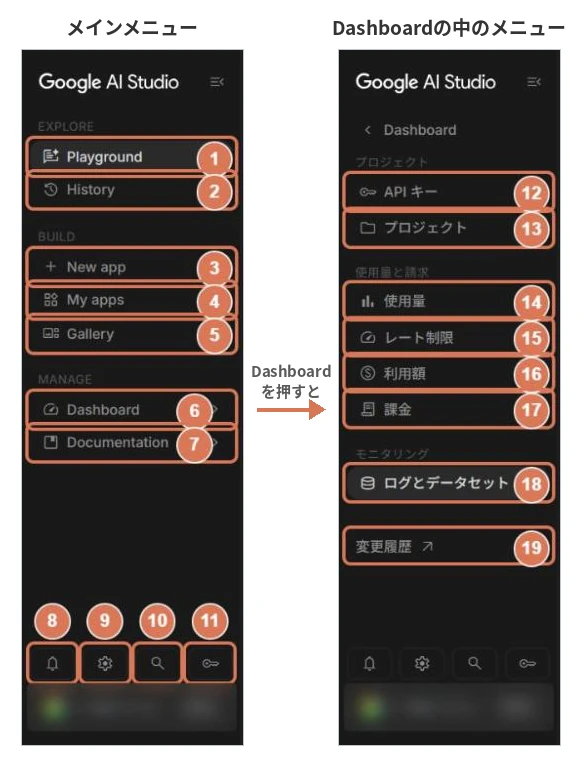
| 番号 | 項目 | 説明 |
|---|---|---|
| メインメニュー | ||
| 1 | Playgroundまず見る | プログラムを書かずに試す画面(写真5) |
| 2 | History | 作ったプロンプトの一覧(写真9) |
| 3 | New app | アプリを作る機能(Build)の入口(写真14) |
| 4 | My apps | 自分が作った・開いたアプリの一覧 |
| 5 | Gallery | ほかの人が作ったアプリの見本集 |
| 6 | Dashboardまず見る | 押すと、右のメニュー(12〜19)に切り替わります |
| 7 | Documentation | 公式ドキュメントを、画面の中で開きます |
| 8 | ベルのアイコン | 新機能のお知らせ(What’s new) |
| 9 | 歯車のアイコン | 設定や問い合わせのメニュー(写真13) |
| 10 | 虫眼鏡のアイコン | 押すと「/build」「/chat」「/key」などの候補が出る入力窓が開きます(Ctrl+/でも開きます。入力窓は写真に写っていません) |
| 11 | 鍵のアイコン | APIキーの画面(12)を開きます |
| Dashboardのメニュー | ||
| 12 | APIキーまず見る | キーを作る・一覧で見る(写真19) |
| 13 | プロジェクトまず見る | Google Cloudのプロジェクトを取り込む・作る(写真2) |
| 14 | 使用量 | プロジェクトごとの使用状況(写真23) |
| 15 | レート制限 | モデルごとの処理量の上限 |
| 16 | 利用額まず見る | プロジェクトの月の上限を見る・決める(写真18) |
| 17 | 課金まず見る | 請求先アカウント、Tier、前払いの残高(写真16) |
| 18 | ログとデータセット | APIの呼び出しの記録を保存するか(写真21) |
| 19 | 変更履歴 | リリースノートを新しいタブで開きます |
主な画面は、aistudio.google.com の後ろにアドレスを付けて、直接開くこともできます(図6)。
AI Studio に入り、Playground で試す
ログインとプロジェクトの取り込み
- aistudio.google.com を開くGoogleアカウントでログインし、利用規約を確かめて同意します。
- 既定のプロジェクトとキーを確かめる画面:DashboardAPIキー初めて使う人には、既定のGoogle Cloudプロジェクトと、APIキーが自動で作られます。
- Google Cloudを使っている人は、取り込む画面:Dashboardプロジェクトプロジェクトをインポート自動では作られません。「プロジェクトをインポート」を押し、名前かプロジェクトIDで探して取り込みます。
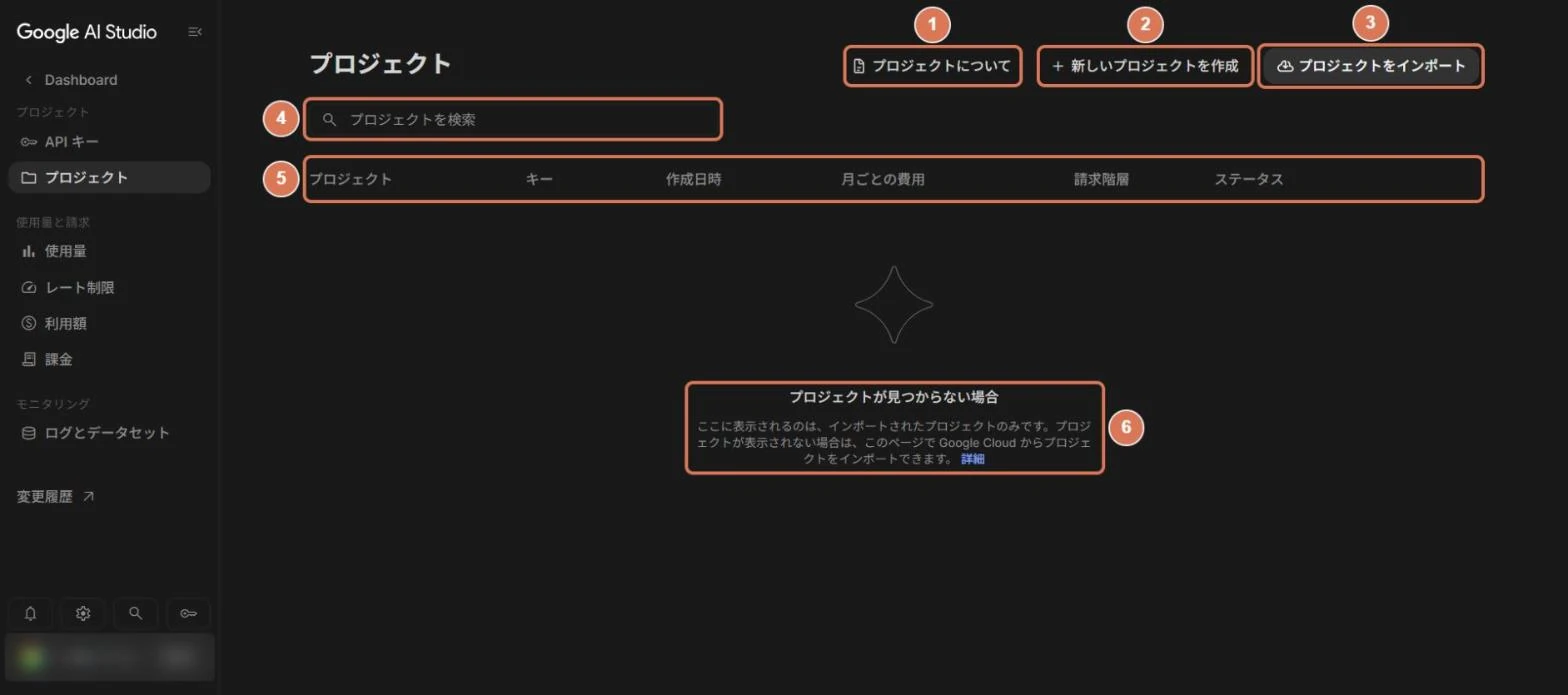
| 番号 | 項目 | 説明 |
|---|---|---|
| 1 | プロジェクトについて | 公式の説明への入口とみられます |
| 2 | +新しいプロジェクトを作成 | プロジェクトを新しく作ります |
| 3 | プロジェクトをインポート | 既存のプロジェクトを取り込みます |
| 4 | プロジェクトを検索 | 取り込み済みのものを探します |
| 5 | 一覧の見出し | 課金の状態は「請求階層」と「ステータス」の列で見ます |
| 6 | 「プロジェクトが見つからない場合」 | 取り込んだプロジェクトだけが表示される、という案内です |
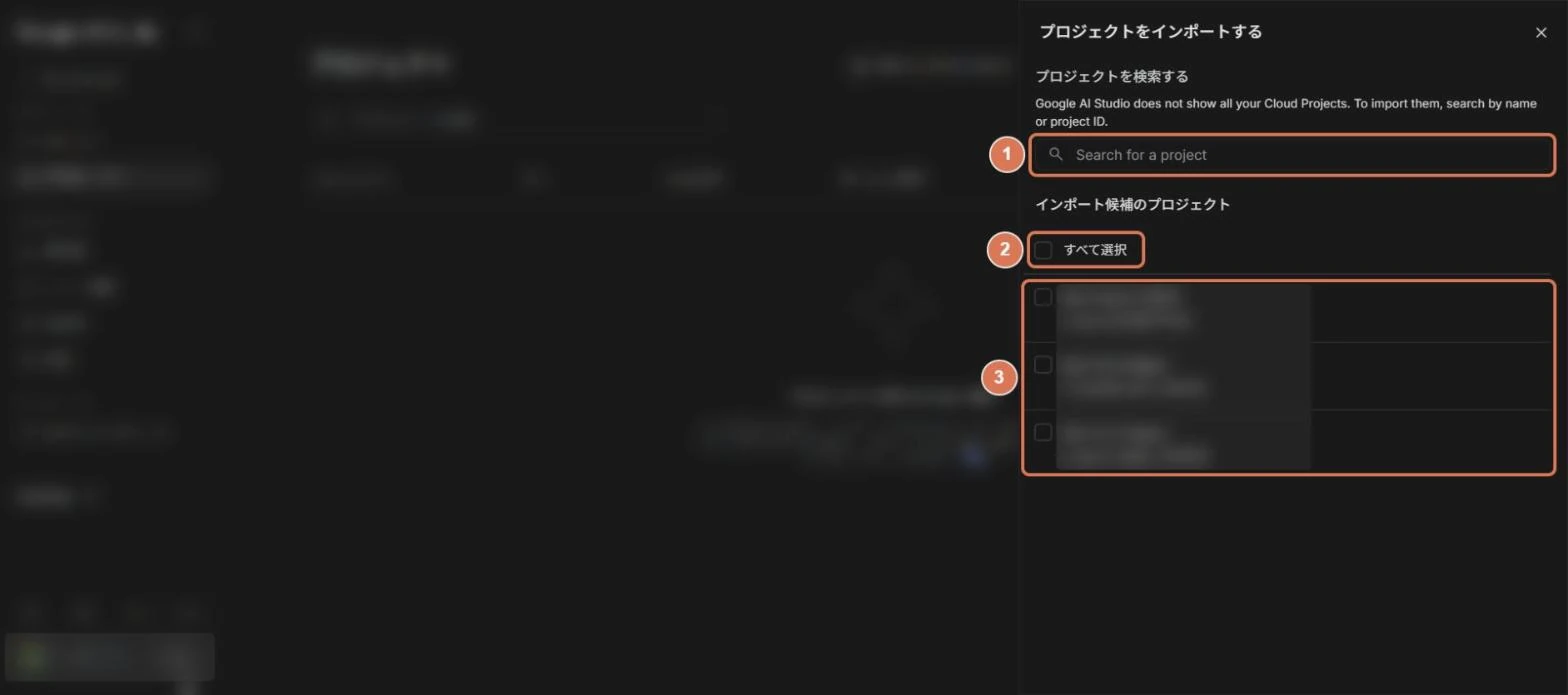
| 番号 | 項目 | 説明 |
|---|---|---|
| 1 | 検索欄 | 名前かプロジェクトIDで探します(すべてのプロジェクトは表示されません) |
| 2 | すべて選択 | 候補をまとめて選びます |
| 3 | インポート候補のプロジェクト | 使うプロジェクトにチェックを入れます |
うまく入れないときは、年齢の確認(18歳以上)、提供地域、Workspaceの管理者の設定を確かめます。
モデルを選ぶ(無料で使えるモデル)
AI Studioの画面の利用は、無料のまま使えます。有料のAPIキーを紐づけたときだけ、そのキーの利用分に課金されます。ただし、無料で使えるモデルは一部です。
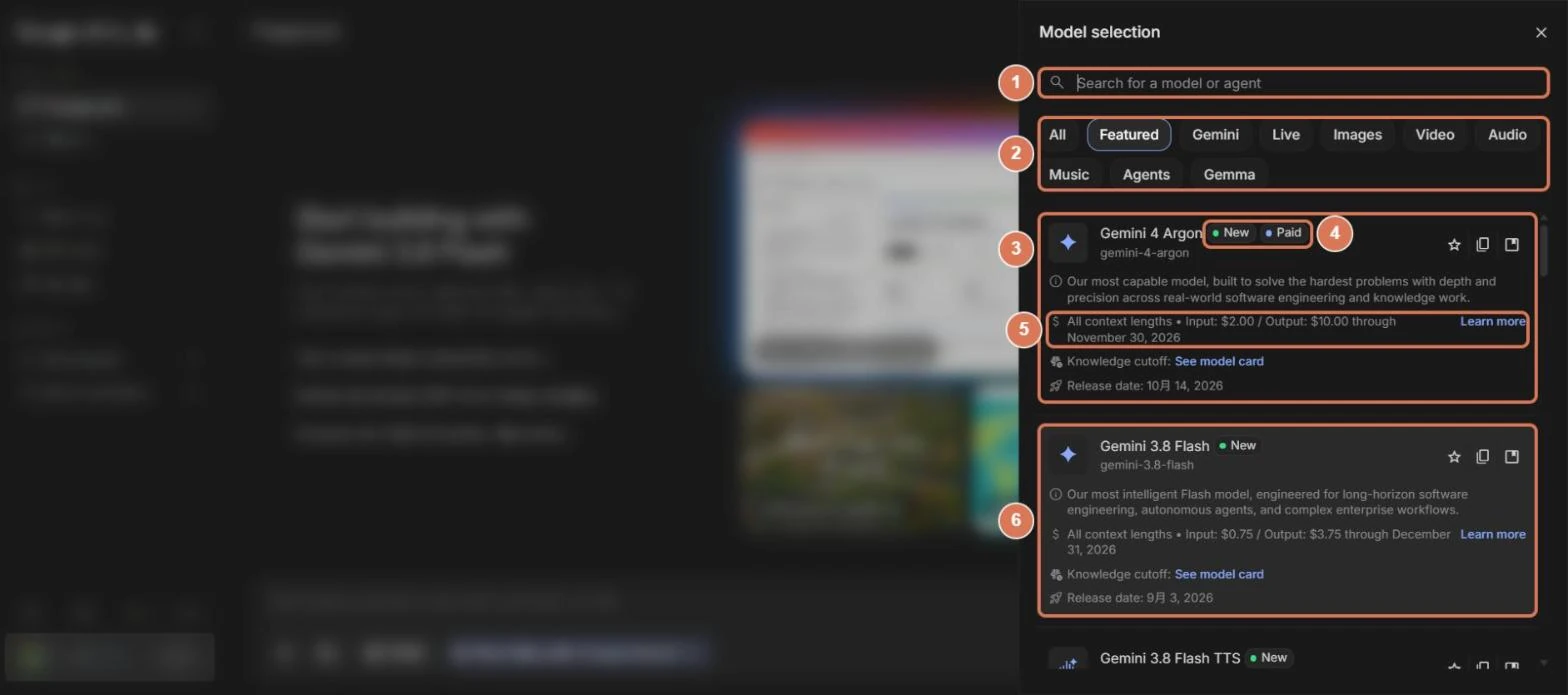
| 番号 | 項目 | 説明 |
|---|---|---|
| 1 | 検索欄 | モデルやエージェントを名前で探します |
| 2 | カテゴリ | 「Gemini」「Images」「Video」「Agents」などで絞り込みます |
| 3 | Gemini 4 Argon | モデルの名前と、モデルID(gemini-4-argon) |
| 4 | 「New」「Paid」の札 | 「Paid」は無料枠のないArgonにだけ付いていました(当事務所の読み取り) |
| 5 | 料金の行 | 入力・出力の料金と、その料金の期限 |
| 6 | Gemini 3.8 Flash | 無料枠のあるモデルです |
| モデル | モデルID | 無料枠 | 料金(100万トークンあたり。入力/出力) |
|---|---|---|---|
| Gemini 4 Argon | gemini-4-argon | なし | 2ドル/10ドル(11月30日まで)。12月1日から4ドル/20ドル |
| Gemini 3.8 Flash | gemini-3.8-flash | あり | 0.75ドル/3.75ドル(12月31日まで)。2027年から1.50ドル/7.50ドル |
| Gemini 3.6 Flash | gemini-3.6-flash | あり | 3.8 Flashと同じ |
| Gemini 3.5 Flash-Lite | gemini-3.5-flash-lite | あり | 0.30ドル/2.50ドル |
| Gemini 3.1 Pro Preview | gemini-3.1-pro-preview | なし | 2ドル/12ドル(20万トークン以下) |
※有料枠の標準の価格(米ドル・税抜)で、思考の分も出力に含みます。2026年10月27日に公式の料金ページで確認しました。BatchとFlexは半額です。公式は、新しく使い始める人に3.5 Flash-Liteか3.8 Flashを案内しています。
無料枠の回数は公式ドキュメントに載っておらず、「レート制限」の画面で確かめます。古い解説のモデルID(gemini-2.0-flashなど)は、2026年6月1日に終了しました。
Playgroundの基本
Playgroundは、プログラムを書かずにGeminiを試す画面です。左がメニュー、中央が入力欄、右が設定のパネル(Run settings)です。
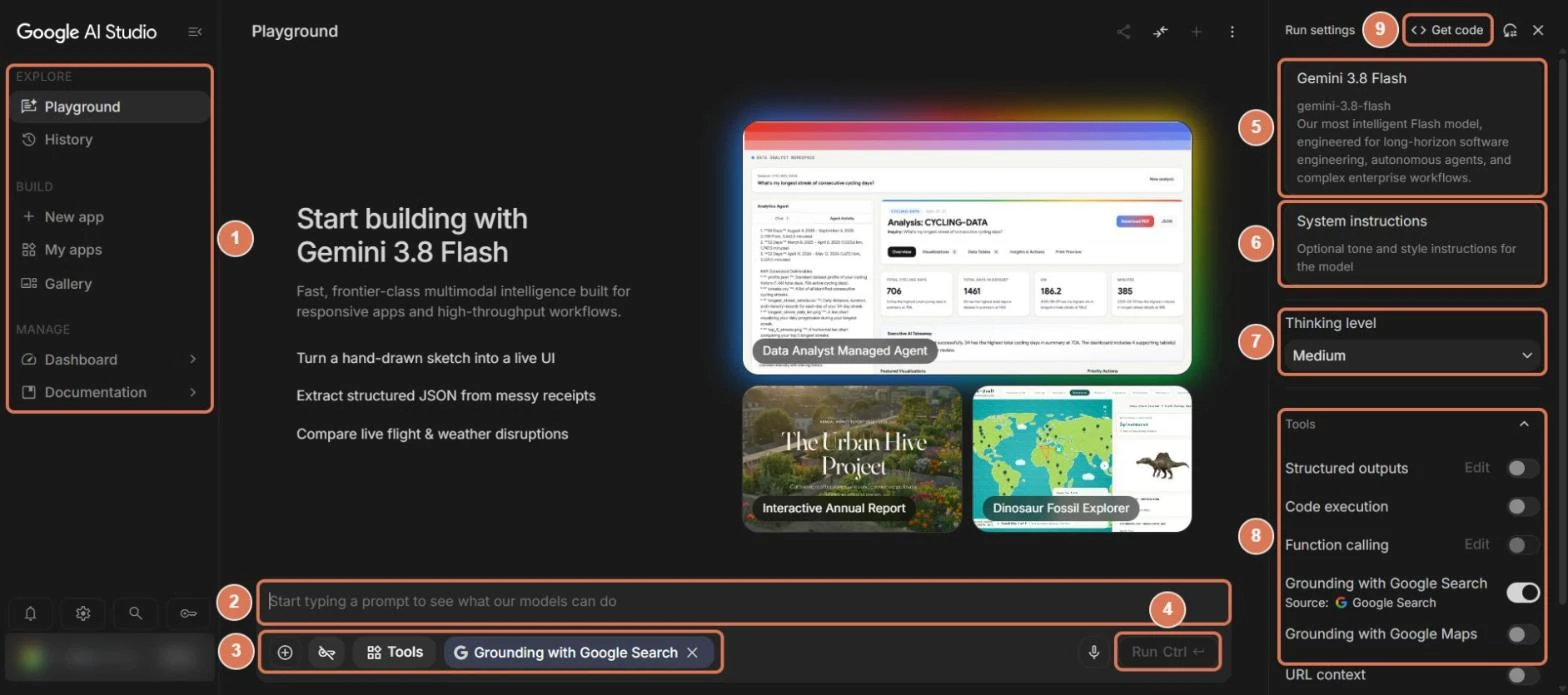
| 番号 | 項目 | 説明 |
|---|---|---|
| 1 | 左のメニュー | 写真1のメインメニュー |
| 2 | 入力欄 | 質問や、処理させたいデータを書きます |
| 3 | 入力欄の下の道具 | 「+」(ファイル)、鍵のアイコン(APIキーの選択)、「Tools」、オンのツールの札 |
| 4 | Run(Ctrl+Enter) | 実行します |
| 5 | モデルの表示 | 撮影時は「Gemini 3.8 Flash」 |
| 6 | System instructions | 役割や答え方のルール(写真6) |
| 7 | Thinking level | 答える前に考える量。撮影時は「Medium」 |
| 8 | Tools | 検索やコード実行のオン・オフ(写真10) |
| 9 | Get code | 今の設定をコードとして書き出します(写真12) |
- Run settingsを確かめる右のパネルで、モデル・Thinking level・Toolsを確かめます。
- System instructionsを書くGeminiの役割と、答え方のルールを書きます。
- 入力欄に書く架空のデータで試します。
- Runを押して確かめるCtrl+Enterでも実行できます。
- Get codeで書き出すうまくいったら、言語を選んでコードにします。
当事務所の作例(架空の取引)
System instructionsあなたは日本の中小企業の経理担当者を補助します。勘定科目の候補を3つまで挙げ、それぞれの理由を1行で添えてください。判断に迷う点は「要確認」と書いてください。
入力欄10月5日 電力会社 口座振替 18,700円 事務所の電気代
System instructionsと入力欄
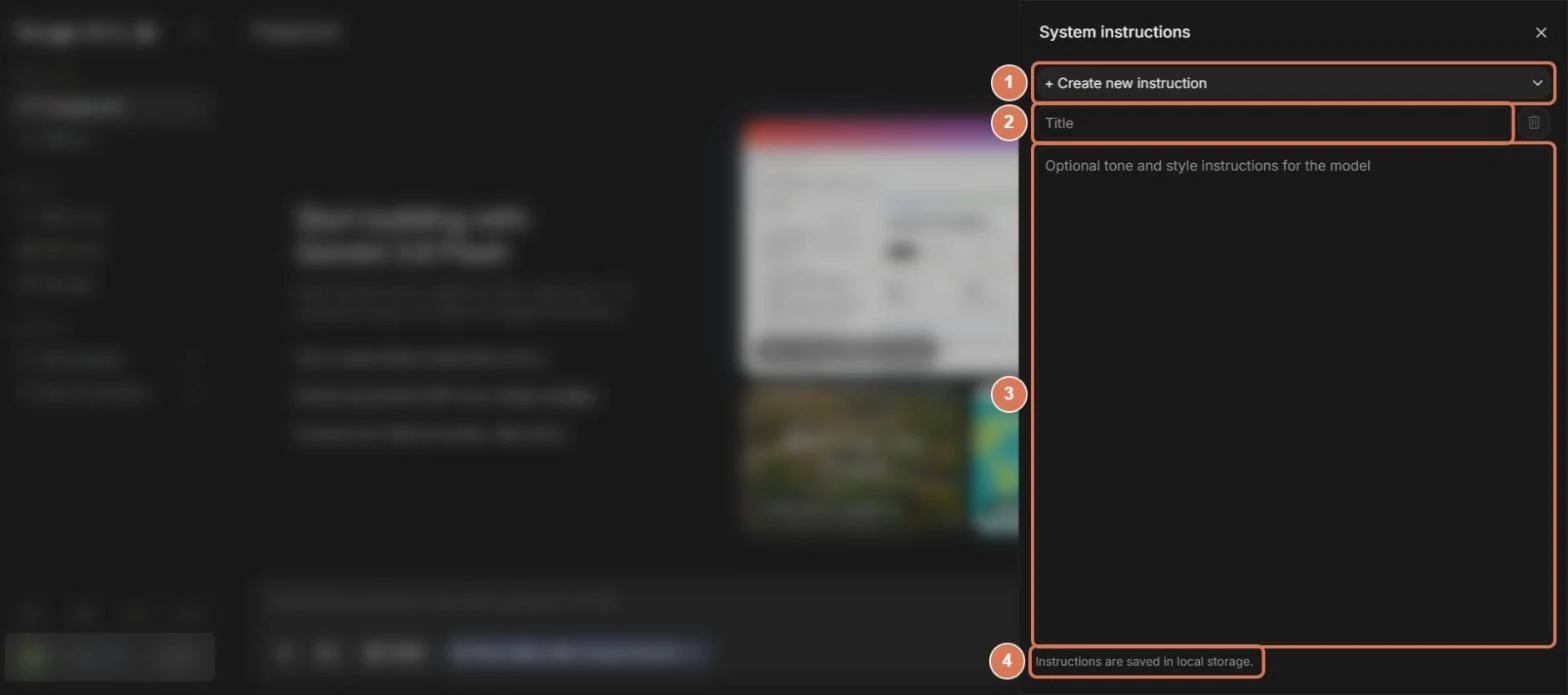
| 番号 | 項目 | 説明 |
|---|---|---|
| 1 | 「+ Create new instruction」 | 新しい指示を作ります |
| 2 | Title | 指示に名前を付けます |
| 3 | 本文の欄 | 役割やルールを書きます |
| 4 | 「Instructions are saved in local storage.」 | ブラウザの中に保存されるという意味とみられます |
別のパソコンでは、同じ指示が出てこない場合があるとみられます。業務の指示文は手順書にも控え、顧客の名前や金額は書きません。
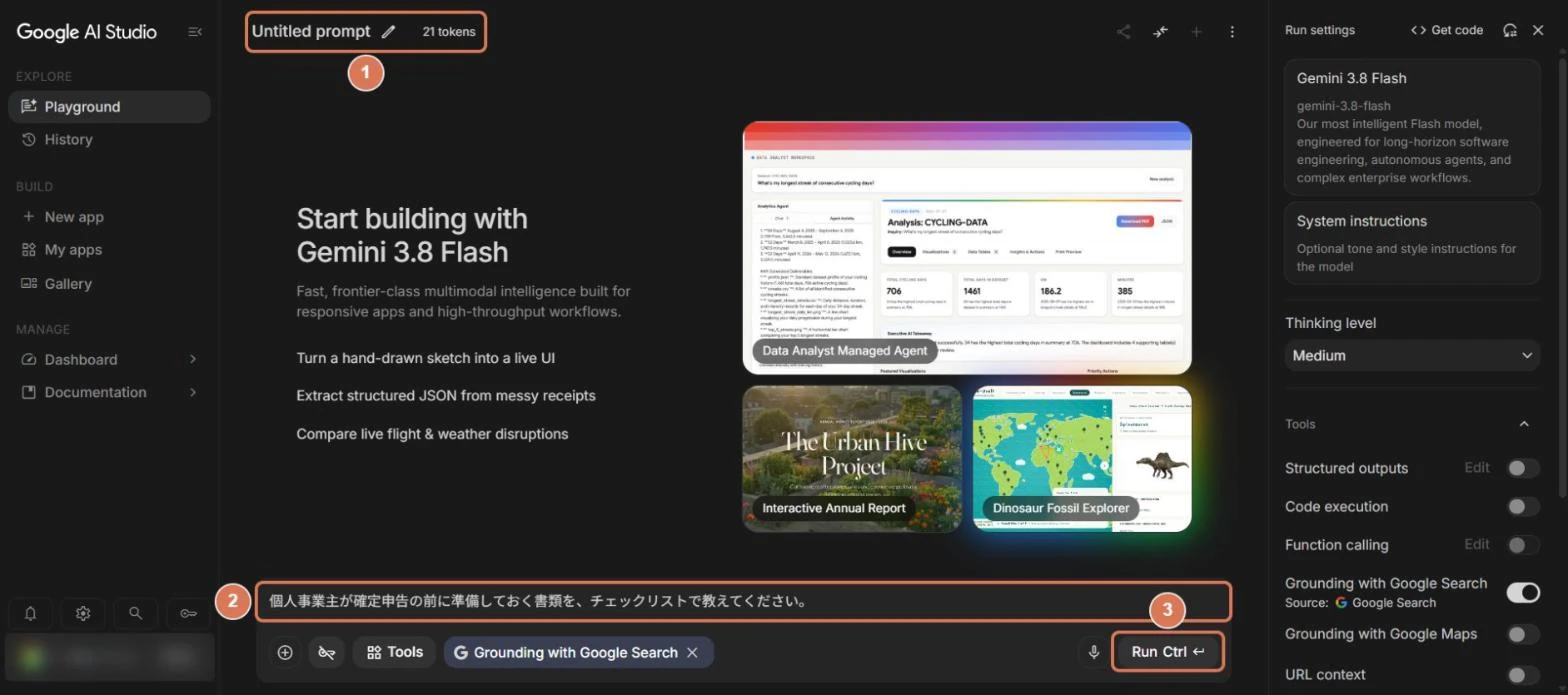
| 番号 | 項目 | 説明 |
|---|---|---|
| 1 | 「Untitled prompt」と「21 tokens」 | プロンプトの名前と、入力のトークン数 |
| 2 | 入力した文 | 39文字の日本語の文 |
| 3 | Run(Ctrl+Enter) | 文を入れると押せる状態になります |
この例では、39文字の日本語が21トークンでした。1回の例なので、費用の見積もりでは、日本語1文字を約1トークンとみる保守的な仮定を使います。入力欄の「+」からは、ドライブやパソコンのファイルも追加できます。顧客の書類は、有料の扱いを確かめてから入れます。
Runで実行し、Historyで見直す
撮影では、設定を変えずに「仕訳とは何か、30字以内で教えてください。」を1回だけ実行しました。
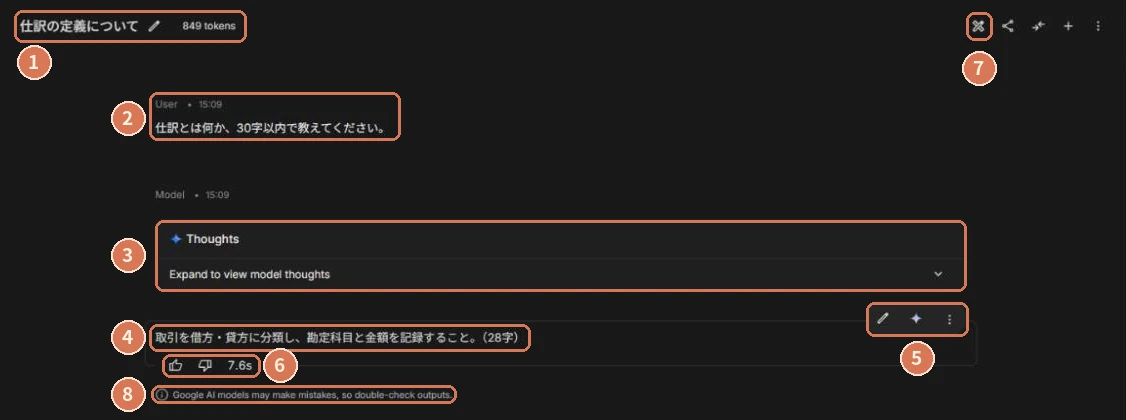
| 番号 | 項目 | 説明 |
|---|---|---|
| 1 | プロンプトの名前とトークン数 | 名前が自動で付き、「849 tokens」になりました(実行前は14) |
| 2 | User | 入力した質問と時刻 |
| 3 | Thoughts | 考えた内容の要約(開くと英語の短い文章) |
| 4 | Model(答え) | 「取引を借方・貸方に分類し、勘定科目と金額を記録すること。(28字)」 |
| 5 | 答えの右上の3つのアイコン | 「Edit」「Rerun this turn」「More options」 |
| 6 | 親指のアイコンと「7.6s」 | 評価のボタンと、答えまでの秒数とみられます |
| 7 | 「Make this an app」 | Buildに引き継ぐボタンとみられます(押していません) |
| 8 | 注意書き | 「Google AI models may make mistakes, so double-check outputs.」 |
鍵のアイコンが「No API key selected」のままでも、課金の画面は出ずに答えが出ました(1回の結果です)。費用が出たかどうかは、画面では確かめられませんでした。
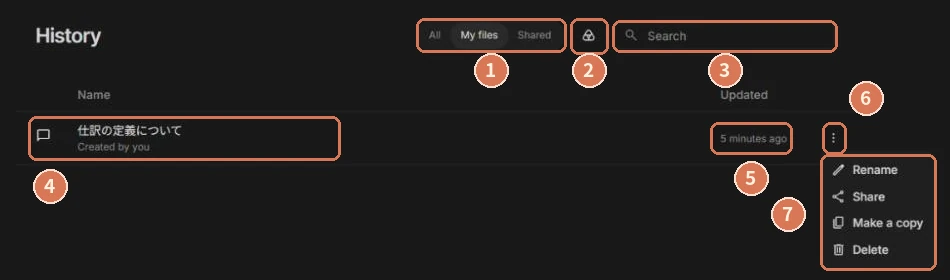
| 番号 | 項目 | 説明 |
|---|---|---|
| 1 | All/My files/Shared | 一覧の切り替え |
| 2 | ドライブのアイコン | 「Open in Drive」。保存先はGoogleドライブとみられます |
| 3 | Search | 一覧の検索 |
| 4 | 実行したプロンプトの行 | 押すと、質問と答えがそのまま開きました |
| 5 | Updated | 更新日時 |
| 6 | 3点のアイコン | メニューを開きます |
| 7 | メニューの項目 | 「Rename」「Share」「Make a copy」「Delete」(選んでいません) |
プロンプトの保存期間は、公式ドキュメントに説明が見当たりませんでした。業務の情報は、残っても困らないかを考えてから入れます。
Tools:検索やコード実行をオン・オフする
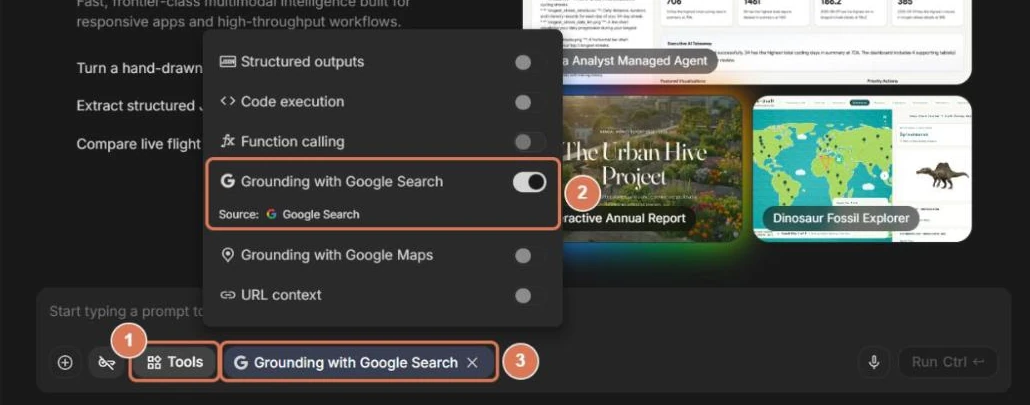
| 番号 | 項目 | 説明 |
|---|---|---|
| 1 | Tools | 「Structured outputs」「Code execution」「Function calling」「Grounding with Google Search」「Grounding with Google Maps」「URL context」が並びます |
| 2 | Grounding with Google Search | 撮影時はオンでした |
| 3 | 入力欄の下の札 | オンのツールが札で出ます |
| ツール | できること | 費用と制限 |
|---|---|---|
| Google検索 | 最新の情報を検索し、答えの根拠にします | 有料枠だけで使えます(APIの無料枠では使えません)。Gemini 3以降は検索の回数で課金され、月5,000件まで無料(モデル合算)、超えると1,000件あたり14ドル |
| Code execution | コードを実行して計算に使います | 追加の料金なし(トークンとして課金)。1回30秒まで |
| URL context | 指定したページを読み込ませます | 1回に20のURLまで。公開ページだけ |
| Structured outputs | 答えをJSON(決まった形のデータ)で返させます | 文字数の制限などは無視されます |
※検索の料金は2026年10月27日、ほかは10月13〜14日更新の公式ページによります。
撮影した画面では、検索が最初からオンでした。顧客の情報を入れる前に、使わないツールはオフにします。
Run settingsの主な項目
右のパネル(写真5の5〜9)を下へスクロールすると、「Advanced settings」があります。
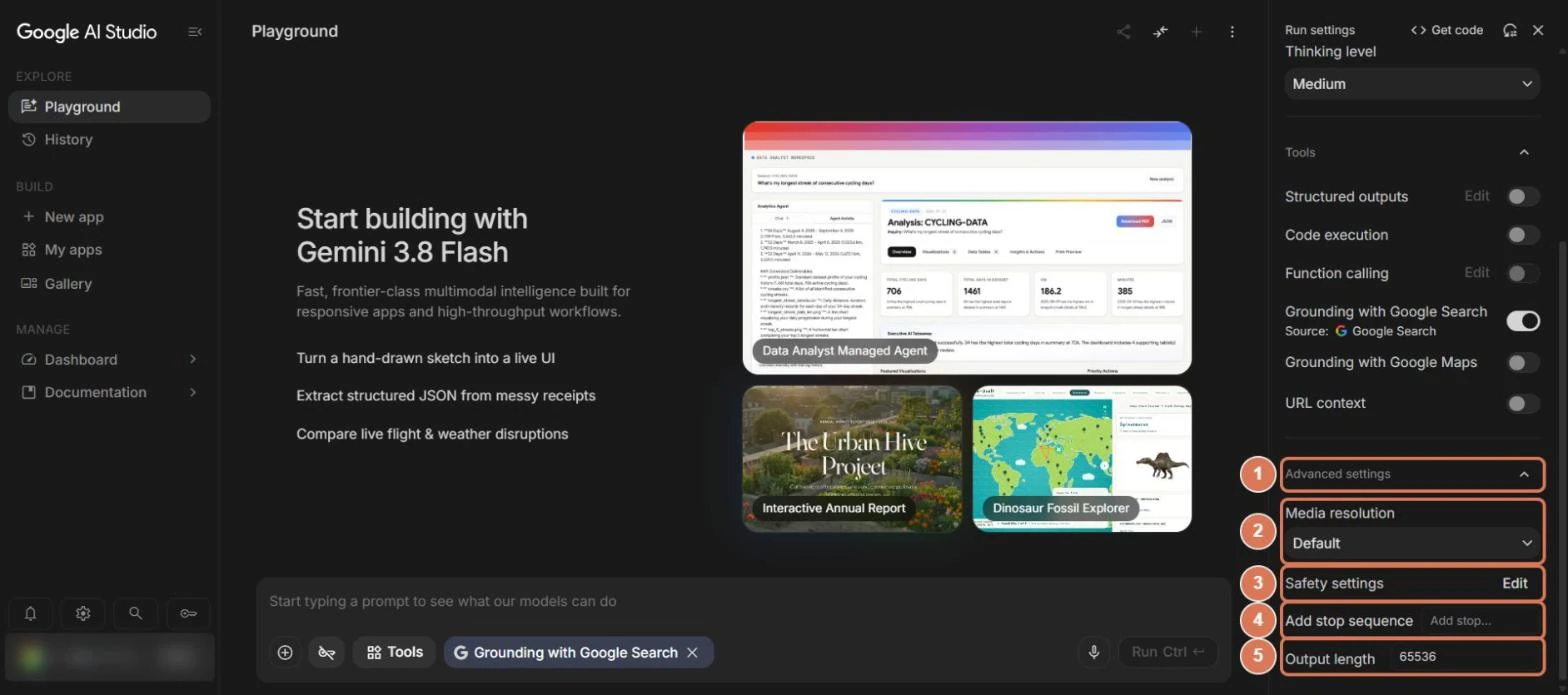
| 番号 | 項目 | 説明 |
|---|---|---|
| 1 | Advanced settings | 詳しい設定の欄 |
| 2 | Media resolution | 画像・動画・PDFに割り当てるトークンの上限。撮影時は「Default」 |
| 3 | Safety settings[Edit] | 不適切な内容を止める強さ |
| 4 | Add stop sequence | 出力を止める文字列。通常は使いません |
| 5 | Output length | 生成する長さの上限。撮影時は「65536」 |
| 設定 | 意味 | 経理で使うときの考え方 |
|---|---|---|
| Thinking level | 答える前に考える量 | 思考の分も出力として課金。単純な分類は浅めで足りることがあります |
| Output length | 生成する長さの上限 | 短すぎると途中で切れます。切れるときは考える量を下げるのが公式の案内です |
| Temperature など | 答えのばらつきの調整 | Gemini 4と3.6以降では無視されます。将来はエラーになる予告があり、コードにも書きません |
| Media resolution | 画像・PDFの読み取りの細かさ | 公式は画像はhigh、PDFはmediumを勧めています。上げるほど費用が増えます |
| Safety settings | ブロックの強さ | 「No Content」と出たときに確かめます |
※公式の思考・Media resolution・安全性の設定のページ(2026年10月13〜15日更新)によります。
Get code:設定をコードとして書き出す
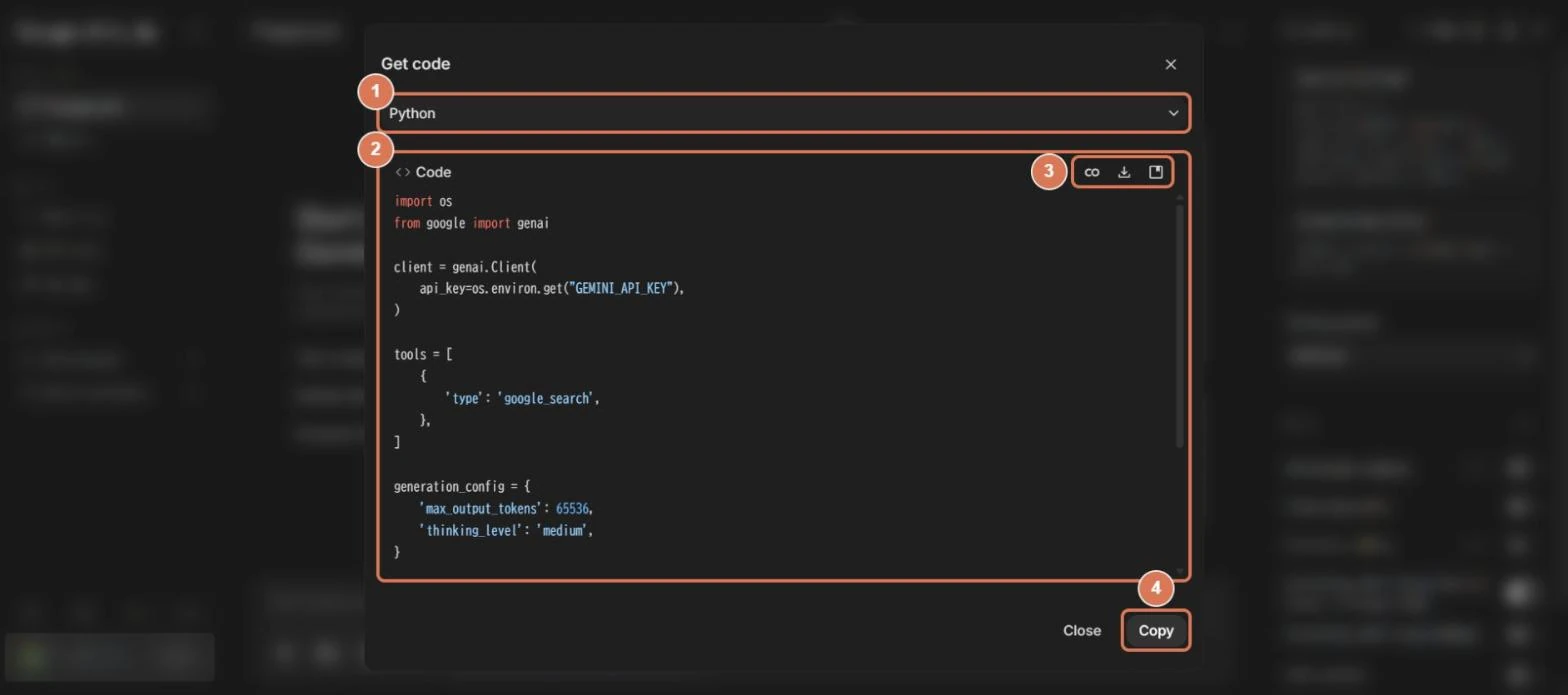
| 番号 | 項目 | 説明 |
|---|---|---|
| 1 | 言語の選択 | 撮影時は「Python」 |
| 2 | Code | キーは入っておらず、環境変数「GEMINI_API_KEY」から読む形でした |
| 3 | 右上の3つのアイコン | Colabで開く、ダウンロードなどとみられます |
| 4 | Copy | コードをコピーします |
書き出したコードには、オンのツールや設定も入ります。そのまま動くとは限らないため、サンプルAと見比べて使います。
歯車のメニューとBuild
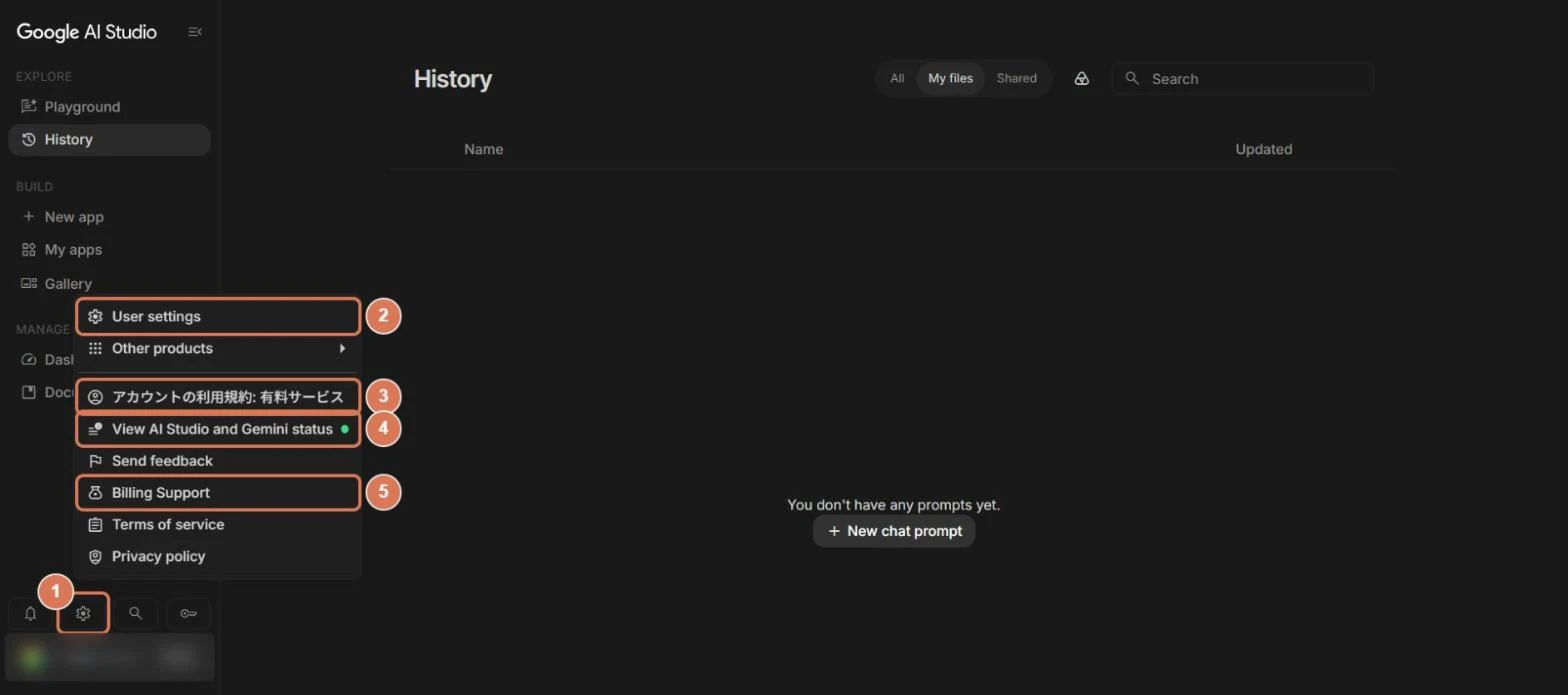
| 番号 | 項目 | 説明 |
|---|---|---|
| 1 | 歯車のアイコン | 画面の左下にあります |
| 2 | User settings | 利用者の設定 |
| 3 | アカウントの利用規約: 有料サービス | このアカウントの規約の区分とみられます |
| 4 | View AI Studio and Gemini status | 稼働状況のページ |
| 5 | Billing Support | 請求の問い合わせ先 |
3が「有料サービス」でも、APIキーが有料とは限りません。Gemini APIは、課金が有効なプロジェクトを通すときだけ有料です。キーの状態は「課金」の画面で確かめます。
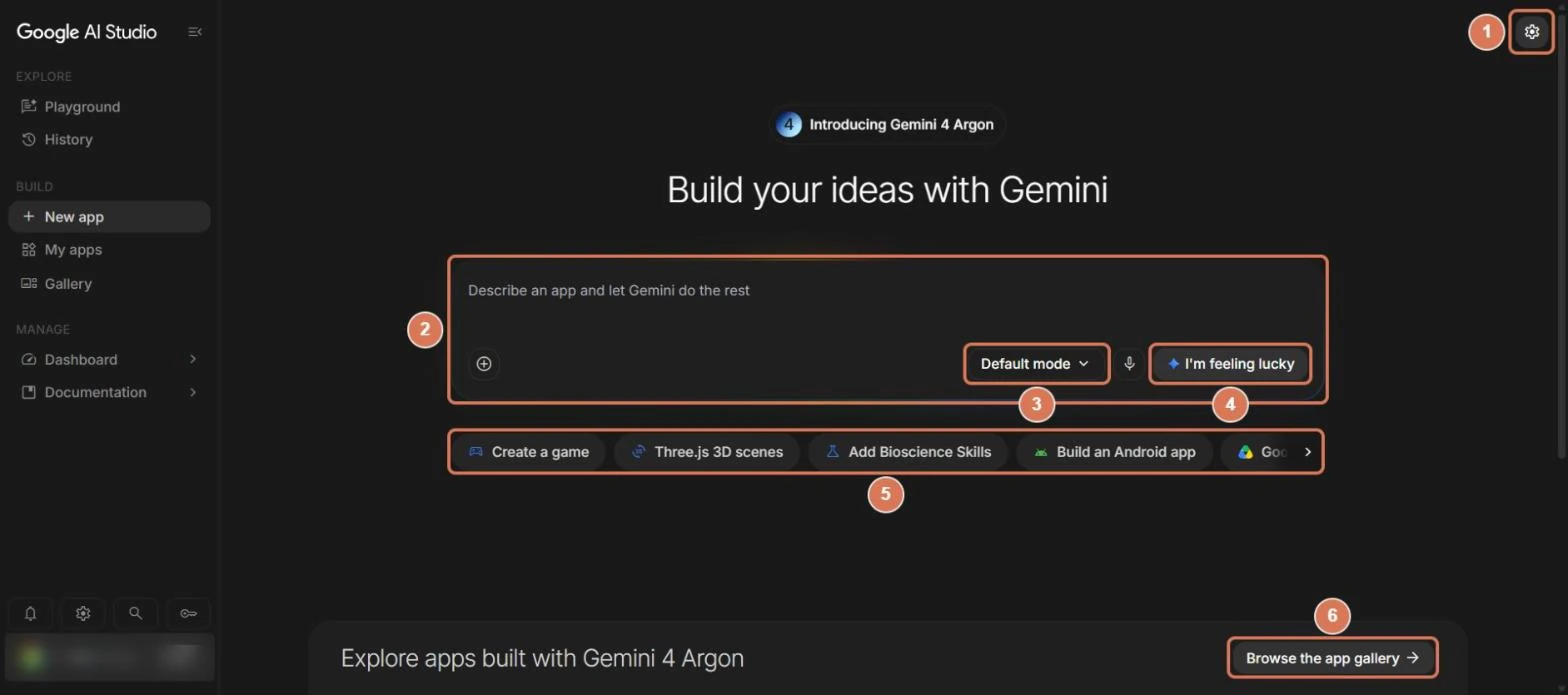
| 番号 | 項目 | 説明 |
|---|---|---|
| 1 | 歯車のアイコン | Build画面の設定 |
| 2 | 説明欄 | 作りたいアプリを文章で書きます |
| 3 | Default mode | 作り方の種類の切り替え |
| 4 | I’m feeling lucky | おまかせで案を作るボタンとみられます |
| 5 | 例のボタンの列 | 「Create a game」などの例 |
| 6 | Browse the app gallery | 見本集(Gallery)へ進みます |
Buildは、ウェブアプリかAndroidアプリを作り、Cloud Runに公開できる機能です(公式ページ、2026年10月26日更新)。公開するとCloud Runの料金がかかる場合があり、共有したアプリの呼び出しは、作った人の利用枠に数えられます。公開の前に、月の上限を決めておきます。
課金と上限を決める(前払い・Tier・止める上限)
Gemini APIの料金は、使った量に応じた従量制です。使い始める前に、いくらまで使うか、どこで止めるかを決めておきます。
無料から有料に切り替える
- プロジェクトの画面を開く画面:DashboardプロジェクトDashboardの「プロジェクト」か「APIキー」を開きます。
- 課金を設定する「請求階層」の列から、課金の設定(公式の名前は「Set up billing」)に進みます。
- 請求先アカウントを作る国を選び、連絡先と支払い方法を入れます。国で通貨が決まり、後から変えられません(日本は円)。
- 前払いを買う新しいユーザーは前払い(Prepay)が既定です。5ドル以上を購入します。
- 「課金」の画面で確かめる画面:Dashboard課金請求先アカウント、Tier、残高を確かめます。
Playgroundの鍵のアイコン(No API key selected)からも、準備に進めます(写真15)。
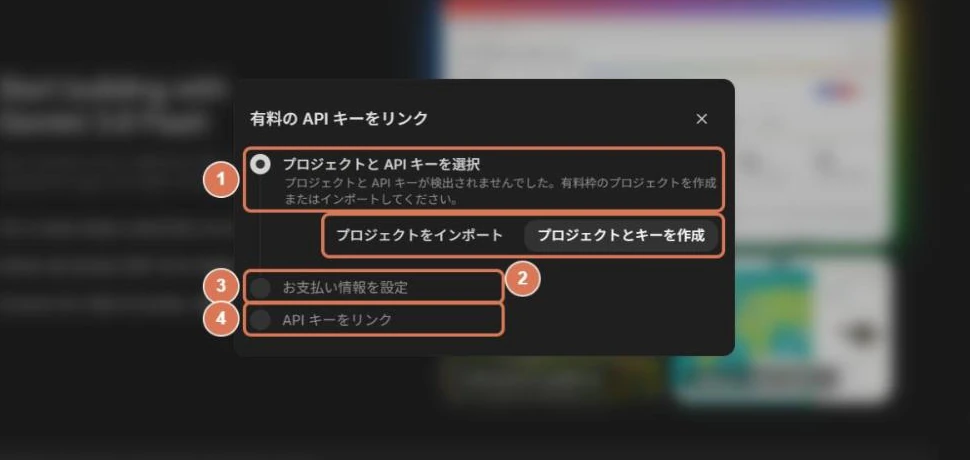
| 番号 | 項目 | 説明 |
|---|---|---|
| 1 | プロジェクトと API キーを選択 | 最初の段階。撮影時は「検出されませんでした」と出ました |
| 2 | プロジェクトをインポート/作成 | 取り込むか、新しく作ります |
| 3 | お支払い情報を設定 | 2番目の段階(撮影時は灰色) |
| 4 | API キーをリンク | 3番目の段階(撮影時は灰色) |
「プロジェクト」の画面の「ステータス」には、課金の状態が出ます。公式ドキュメントでは「Set up billing」「Set up Prepay」「No credits」(残高がない)と書かれています。
前払い(Prepay)と後払い(Postpay)
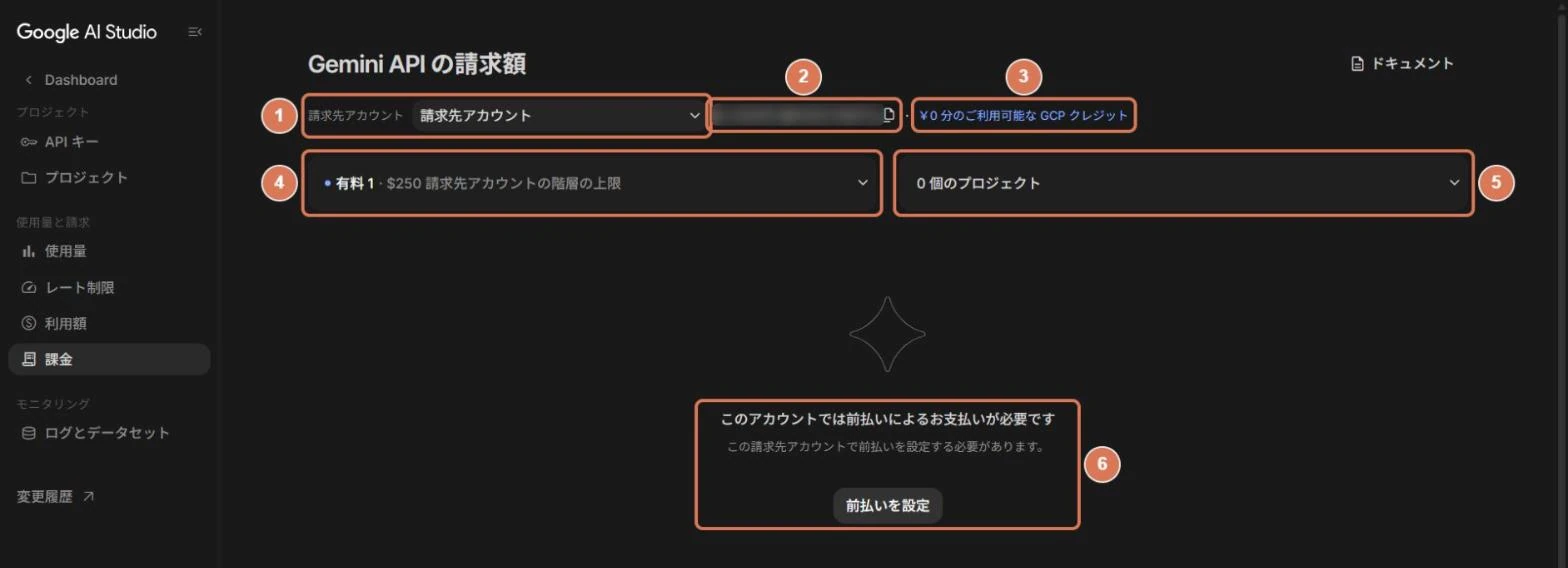
| 番号 | 項目 | 説明 |
|---|---|---|
| 1 | 請求先アカウント | 請求先を選びます |
| 2 | アカウントのID | ぼかしています |
| 3 | 「¥0 分のご利用可能な GCP クレジット」 | 公式ドキュメントの「Available credits」(前払いの残高と自動チャージの欄)とみられますが、確かめていません |
| 4 | 「有料 1 · $250 …」 | 利用枠の段階(Tier)と月の上限(写真17) |
| 5 | 「0 個のプロジェクト」 | つながっているプロジェクトの数 |
| 6 | 前払いの案内 | 「このアカウントでは前払いによるお支払いが必要です」 |
| 項目 | 前払い(Prepay) | 後払い(Postpay) |
|---|---|---|
| 仕組み | 先に買い、使った分が残高から引かれます(反映は約10分) | 月末か、割当額に達した時点で請求 |
| 購入できる額 | 最小5ドル、最大5,000ドル | — |
| 有効期限 | 購入から12か月 | — |
| 返金 | 原則なし(後払いへの切り替えを除く) | Google Cloudの方針による |
| 使える範囲 | Gemini APIだけ | ほかのGoogle Cloudのサービスも |
※公式の課金のページ(2026年9月28日更新)を、2026年10月27日に確認しました。後払いは、移行期間中の暫定の割当です。
公式の中で、記述が分かれる点もあります。後払いへの切り替えは、FAQが「サポートしていない」、返金の説明が「切り替えると返金」と書いています。購入の最低額にも「一律5ドル」と「地域とTierで変わる」の両方の記載があるため、画面に出る金額に従ってください。
残高が0になると、何が起きるか
- 同じ請求先アカウントの、すべてのプロジェクトのAPIキーが同時に止まります。
- リクエストはHTTP 402で失敗します。再試行では直らず、無料の枠にも自動では戻りません。
- 時間のかかる処理は、反映の遅れで、残高を超えて使われることがあります。
- Google Cloudの300ドルの無料クレジットは、Gemini APIには使えません(以前に付与された分を除く)。
自動チャージは、「課金」の画面の「Available credits」(日本語の画面では「ご利用可能な…クレジット」と表示されるとみられます)で設定します。チャージの金額と、始まる残高、月の上限(Monthly Limit)を決めます。FAQの「30ドルを下回ったら100ドル」は例で、既定値ではありません。
利用枠の段階(Tier)
| Tier | 条件 | 月の上限(請求先アカウント単位) |
|---|---|---|
| Free | 有効なプロジェクト、または無料トライアル | — |
| Tier 1 | 有効な請求先アカウントをリンクした | 250ドル |
| Tier 2 | 累計100ドルの支払いと、初回の支払いから3日 | 2,000ドル |
| Tier 3 | 累計1,000ドルの支払いと、初回の支払いから30日 | 20,000〜100,000ドル以上 |
※公式の課金のページ(2026年9月28日更新)によります。昇格は自動で、通常10分ほどで反映されます。
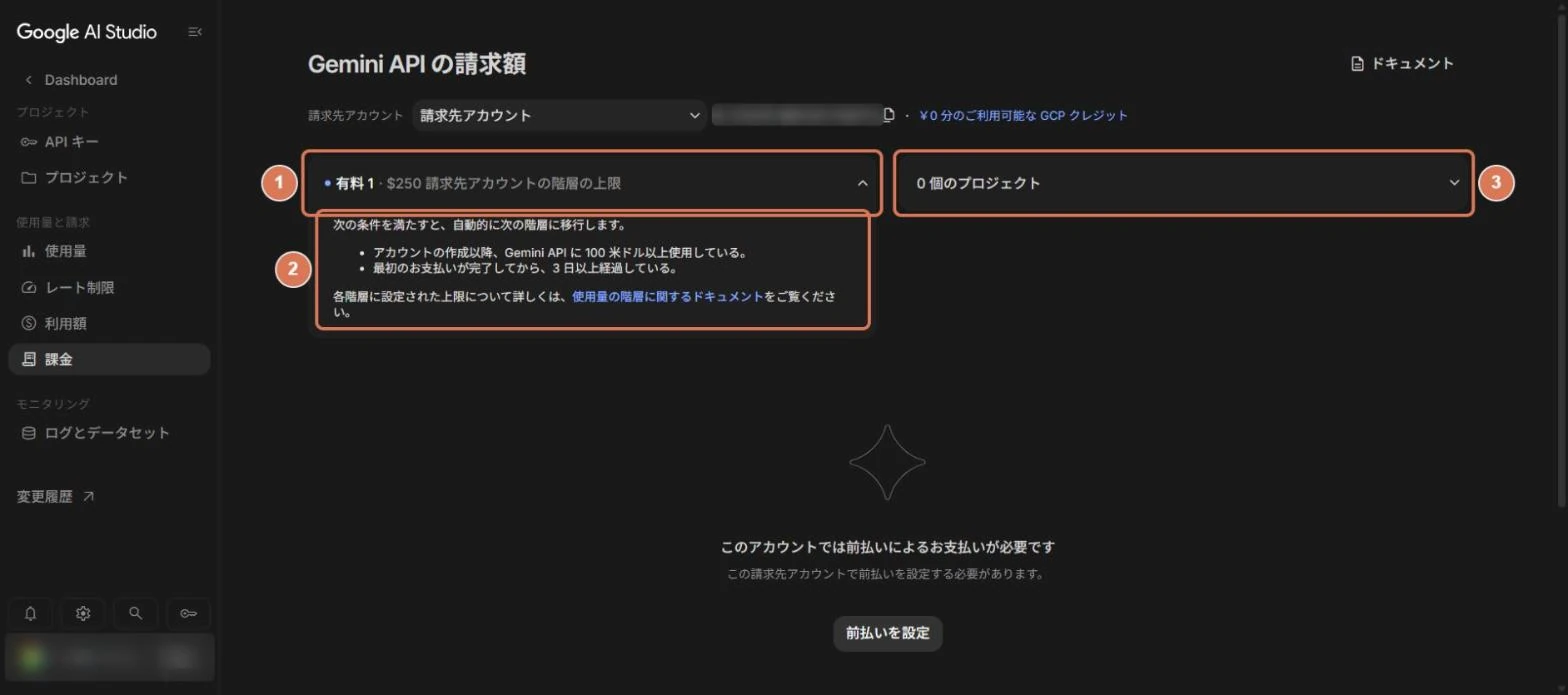
| 番号 | 項目 | 説明 |
|---|---|---|
| 1 | 階層の欄 | 押すと開きます |
| 2 | 次の階層に上がる条件 | 「100 米ドル以上使用」と「最初のお支払いから3 日以上経過」 |
| 3 | 「0 個のプロジェクト」 | プロジェクトの欄 |
公式の表は「累計100ドルの支払い」、画面は「100米ドル以上使用」と、言葉が少し違います。
利用を止める上限は4種類。通知だけの予算は止めない
| 種類 | 到達したとき | 設定する場所 |
|---|---|---|
| ①Tierの月の上限 | 請求先の全プロジェクトが止まり、翌月1日に再開 | 自動 |
| ②プロジェクトの月の上限 | そのプロジェクトのGemini APIが止まる | AI Studioの「利用額」(実験的な機能) |
| ③Cloud Billingの上限付き予算 | 新しいリクエストを止める | Cloudコンソールの「Budgets & alerts」 |
| ④10分あたりの支出制限 | HTTP 429で失敗(少し待って再試行) | 自動(Tier 1は10ドル、Tier 2は50ドル、Tier 3は200ドル) |
※公式ページ(2026年9月28日〜10月22日更新)の要約です。②は反映の遅れ(約10分)で超えることがあります。③は2026年10月13日に一般提供になりました。
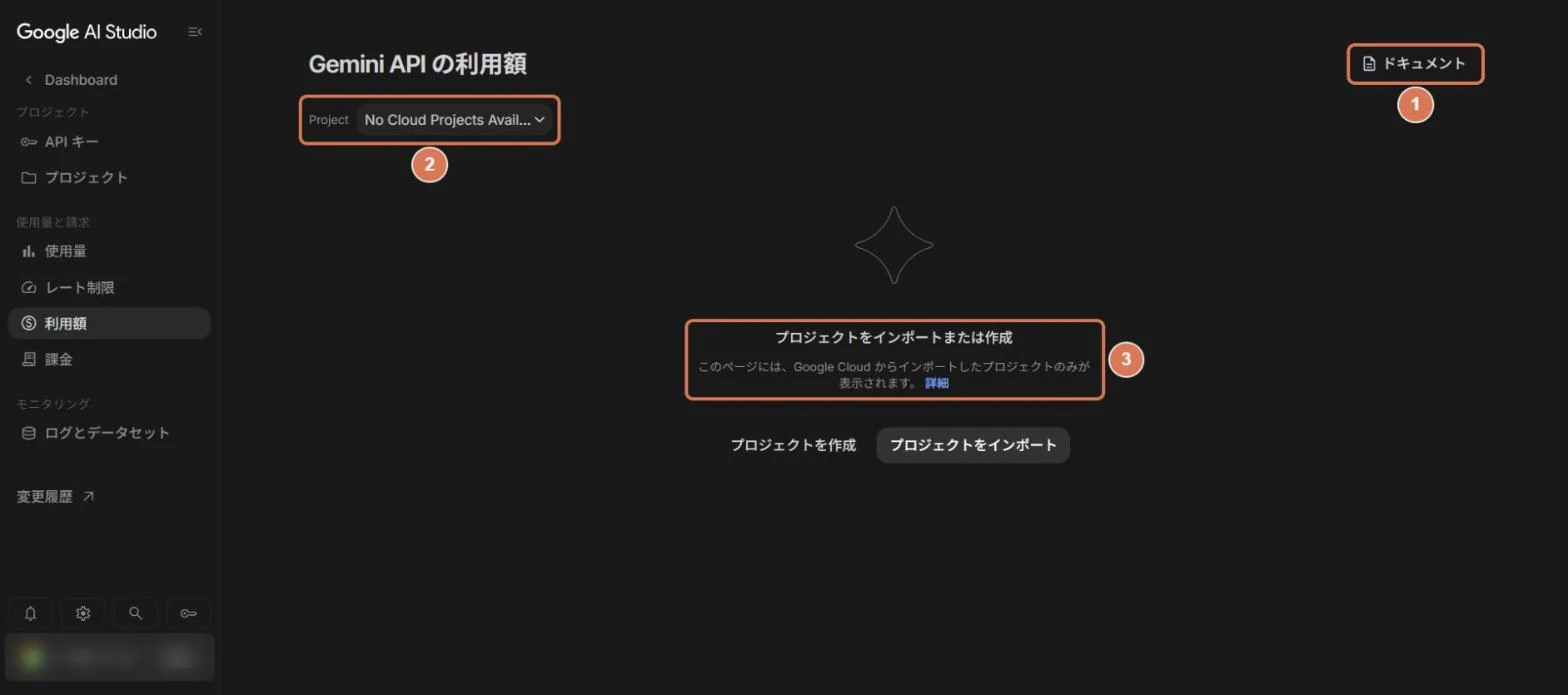
| 番号 | 項目 | 説明 |
|---|---|---|
| 1 | ドキュメント | 公式の説明への入口 |
| 2 | Project | 撮影時は「No Cloud Projects Avail…」 |
| 3 | プロジェクトをインポートまたは作成 | 取り込んだプロジェクトだけが表示される、という案内 |
③は、Cloudコンソールの「Budgets & alerts」で「Create new budget」を押して作ります。「Spend cap enforcement」を選び、プロジェクトとサービスを1つずつと、月の目標額を決めます。止まったあとは「Lift spend cap」で解除できます。通知だけの予算は、しきい値に達しても使用を止めません。
画面の数字は遅れて出ます。前払いの残高は約10分です。課金や利用額のグラフは、公式では最大24時間ほどとされますが、画面には「24 時間以上かかることもあります」と表示されていました。月末や上限の近くでは、実際の利用が画面より先に進んでいると考えます。
当事務所の運用案最初の設定の例(公式の推奨ではありません)
- 前払いは、最低額に近い金額から始め、1〜2か月使い方を見てから増やします。
- 自動チャージは止まると困る業務だけにし、月の上限を同時に決めます。
- ②か③の上限を、許容額より少し低めに置きます。
- 請求の担当者を1人決め、月に1回、残高・上限・利用状況を確かめます。
APIキーを作り、安全に管理する
APIキーは、プログラムがGeminiを使うための合鍵です。漏れると、第三者に使われて課金されるおそれがあります。
2026年のキーの変更
| 日付 | 変わったこと |
|---|---|
| 2026年5月7日 | 長く使われていない、制限のないキーをブロック(「Blocked」の札) |
| 2026年5月28日 | AI Studioで新しく作るキーは、すべて認可キー(サービスアカウントに結びつき、既定でGemini APIだけに制限)に |
| 現在 | 制限のない標準キーは拒否されます。制限を付けた標準キーは使えます |
※公式のAPIキーのページ(2026年10月27日更新)によります。「9月に標準キーを全面停止」という以前の解説の記述は、今のページにはありません。
キーを作る
- APIキーの画面を開く画面:DashboardAPIキーDashboardの「APIキー」を開きます。
- 「APIキーを作成」を押す用途のわかる名前を付け、プロジェクトを選んで「キーを作成」を押します(写真20)。
- 制限を確かめる「Unrestricted」の札が付いたキーは、「Add restrictions」→「Restrict to Gemini API only」→「Restrict key」で制限します。
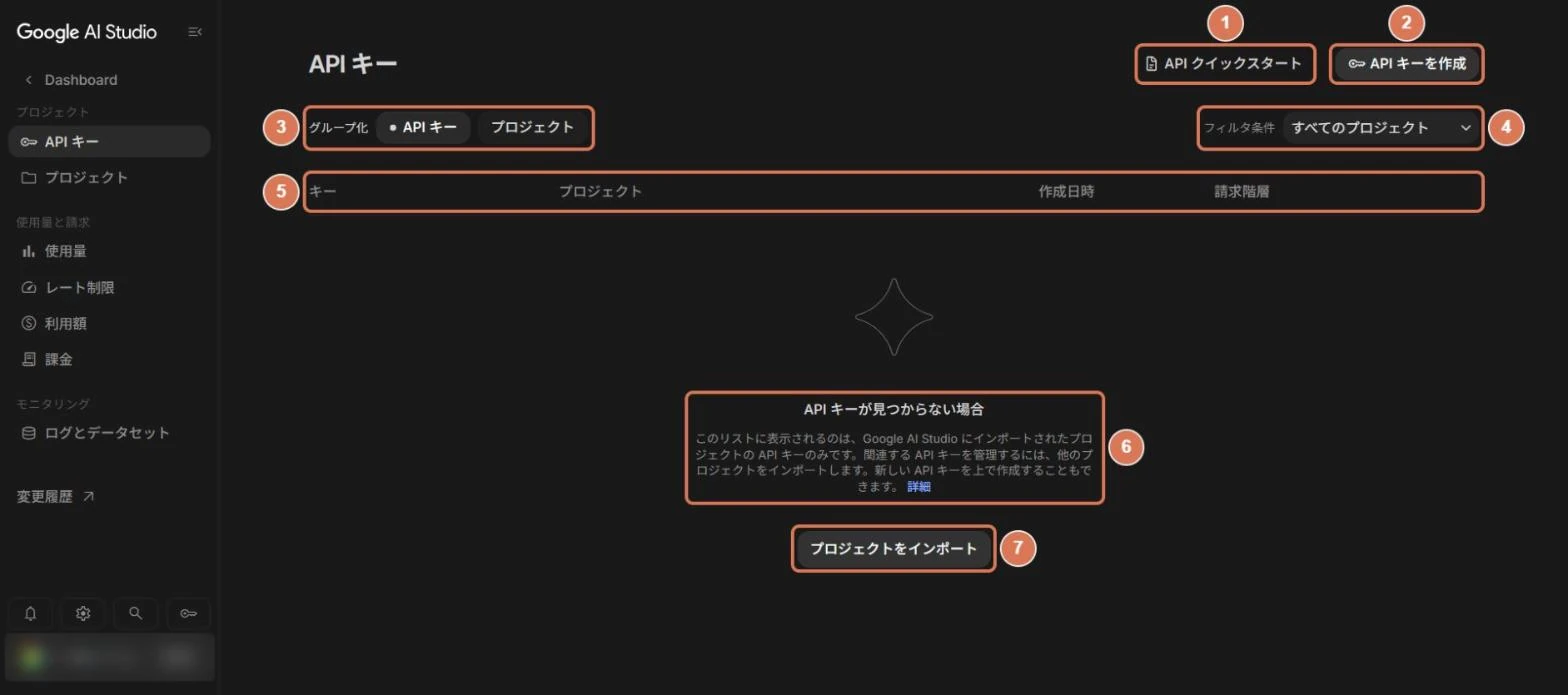
| 番号 | 項目 | 説明 |
|---|---|---|
| 1 | API クイックスタート | 公式の案内への入口 |
| 2 | API キーを作成 | 新しいキーを作ります |
| 3 | グループ化 | キーごとか、プロジェクトごとかの切り替え |
| 4 | フィルタ条件 | プロジェクトで絞り込み |
| 5 | 一覧の見出し | 「キー」「プロジェクト」「作成日時」「請求階層」 |
| 6 | 「API キーが見つからない場合」 | 取り込んだプロジェクトのキーだけが表示される、という案内 |
| 7 | プロジェクトをインポート | ほかのプロジェクトを取り込みます |
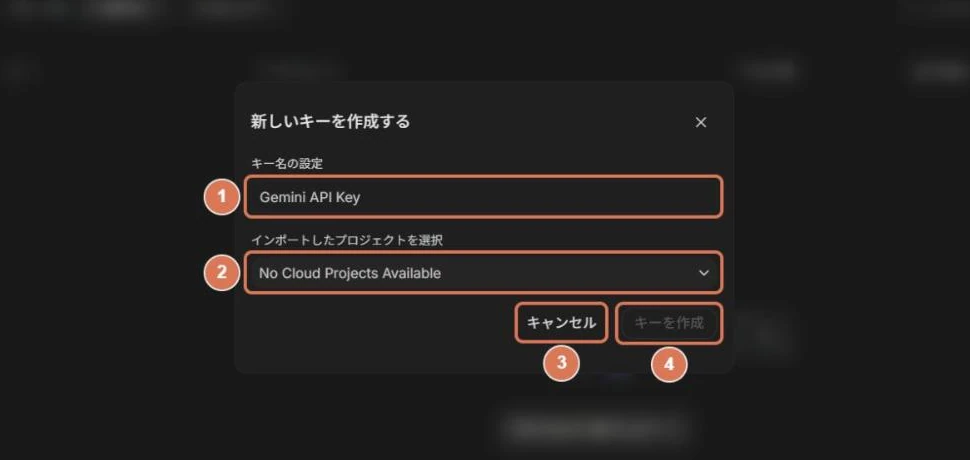
| 番号 | 項目 | 説明 |
|---|---|---|
| 1 | キー名の設定 | 初期値は「Gemini API Key」 |
| 2 | インポートしたプロジェクトを選択 | 撮影時は「No Cloud Projects Available」 |
| 3 | キャンセル | 作らずに閉じます |
| 4 | キーを作成 | キーを作ります(押していません) |
キーを作る権限がないと「You do not have permission to create a key in this project.」と出ます。管理者に権限を付けてもらいます。
キーを守るルールと、漏れたときの対処
- 環境変数(GEMINI_API_KEYかGOOGLE_API_KEY)か保管のサービスで渡し、コードやGitには入れません。両方あるとGOOGLE_API_KEYが優先されるため、一方に絞ります。
- ウェブやスマホのアプリのコードには埋め込みません。利用者に抜き出されるためです。
- 担当者ごと、アプリごとに別のキーを作り、使わないキーは削除します。
漏れたかもしれないときは、新しいキーを作ってアプリを入れ替え、動くことを確かめてから古いキーを無効にします。そのあと、請求と使用状況に不正な利用がないかを確かめます。
コードから呼び出す(Interactions API)
Playgroundで指示文と設定が固まったら、プログラムから呼び出します。ここでは、公式のドキュメントが主に使うPythonで説明します。
呼び出し方は新旧の2種類です。公式は、2026年6月に一般提供になったInteractions APIを、新しいプロジェクトに勧めています。従来のgenerateContentも、引き続きサポートされます。Batch APIと明示的なキャッシュは、今のところgenerateContentだけの機能です。
| 項目 | 従来(generateContent) | 新(Interactions API) |
|---|---|---|
| 呼び出し | client.models.generate_content | client.interactions.create |
| 入力 | contents | input |
| 答えの本文 | response.text | interaction.output_text |
| 構造化出力 | response_mime_type・response_schema | response_format |
準備と最小のコード(サンプルA)
Python 3.10以上を用意し、公式のライブラリ(google-genai)の2.3.0以上(2026年10月27日時点の最新は2.33.0)を入れます。キーは、環境変数のGEMINI_API_KEYに設定します(下はWindowsのPowerShellの例)。
pip install -U google-genai
$env:GEMINI_API_KEY = "ここに発行したキーを貼り付け"
1件の取引を、勘定科目の候補にしてもらうコードです(当事務所の作例)。
from google import genai

client = genai.Client()

interaction = client.interactions.create(
    model="gemini-3.8-flash",
    system_instruction=(
        "あなたは日本の中小企業の経理担当者を補助します。"
        "勘定科目の候補を3つまで挙げ、理由を1行で添えてください。"
        "判断に迷う点は「要確認」と書いてください。"
    ),
    input="10月5日 電力会社 口座振替 18,700円 事務所の電気代",
)

print(interaction.output_text)
print("入力トークン:", interaction.usage.total_input_tokens)
print("出力トークン:", interaction.usage.total_output_tokens)
print("思考トークン:", interaction.usage.total_thought_tokens)
genai.Client() は、環境変数からキーを読みます。答えは output_text、使ったトークン数は usage に入ります。サンプルは公式の書き方に沿って当事務所が作り、ライブラリ(2.33.0)での形を模擬のサーバーで確かめました。実際の接続と費用は、お使いのキーで確かめてください。
費用の目安
思考のトークンは、出力として課金されます。入力150、思考2,000、出力300トークンを3.8 Flashの導入価格で計算すると、約0.0087ドル(1ドル=150円で約1.3円)です。
顧問先20社が毎月1,000行ずつ分類すると、3.8 Flash(導入価格)で月約4.32ドル(約650円)です。2027年1月からは、月約8.64ドル(約1,300円)の計算です。思考の深さを下げる、まとめて送る、Flex(プレビュー)やBatch API(半額)を使う、と費用を抑えられます。
結果を決まった形で受け取る(サンプルB)
明細を1行ずつ処理するときは、答えをJSONで受け取ると、表計算ソフトに取り込みやすくなります。Pythonを使わずにHTTPで呼ぶ(REST)こともでき、そのときもキーはURLではなく、ヘッダー(x-goog-api-key)で送ります。
from typing import List, Literal

from google import genai
from pydantic import BaseModel, Field


class Row(BaseModel):
    row_no: int = Field(description="入力の行番号")
    account: Literal["消耗品費", "旅費交通費", "通信費", "会議費", "接待交際費", "要確認"] = Field(
        description="勘定科目。判断に迷うときは要確認"
    )


class Result(BaseModel):
    rows: List[Row]


client = genai.Client()

interaction = client.interactions.create(
    model="gemini-3.8-flash",
    input="次の明細を勘定科目に分類してください。\n1,文具店A,コピー用紙,3300\n2,鉄道会社B,出張の交通費,5400",
    response_format={
        "type": "text",
        "mime_type": "application/json",
        "schema": Result.model_json_schema(),
    },
)

result = Result.model_validate_json(interaction.output_text)
print(result)
勘定科目の選択肢を固定し、一覧にないものは「要確認」に寄せる作りです。保証されるのは形だけで、判断の正しさではありません。
注意経理で使うときの3つのルール
- AIの出力は、仕訳に反映する前に、必ず人が元の資料と見比べます。
- 銀行・カードを会計ソフトと連携している明細は、AIで作ったCSVで別に取り込みません。二重計上になります。AIの結果は、連携明細の勘定科目や税区分を決める参考に使います(当事務所の運用ルール)。
- 取り込んだあとは、通帳・連携口座の残高と帳簿残高が1円まで一致することを確かめてから、完了とします。
運用で押さえる3点
- 保存:Interactions APIは、既定でやり取りを保存します。store=Falseにすると保存されませんが、会話の続きなどは使えません。generateContentも、2026年10月26日以降に作った有料のプロジェクトでは既定で保存されます(次の章)。
- 再試行:429と、500・503・504などの500番台だけを、間隔を延ばしながら再試行します。400・402・403は、再試行しても直りません。
- 古い指定:Gemini 4と3.6以降は、temperatureなどの指定を無視します。公式は、将来エラーにすると予告しています。
入力内容の保存とログの設定(2026年10月26日の変更)
2026年10月26日に、Gemini APIのリクエストの保存(ログ)の既定が変わりました(図13)。
10月26日以降に作った有料枠のプロジェクトでは、generateContentのリクエストも既定で保存されます。それより前のプロジェクトは、AI Studioでログを有効にしない限り保存しません。Interactions APIは、以前から既定で保存します。
これは保存の既定の変更で、学習に使うかどうかの変更は、公式の変更履歴に書かれていません。有料の利用は製品の改善に使わない、という規約も変わっていません。なお、同じページに両方のAPIを既定で保存とだけ書いた箇所もあり、記載が分かれています。
旧記事では、generateContentの既定を「保存しない」と書いていました。10月26日以降に作ったプロジェクトには当てはまらないため、改めました。
| 場所 | 残るもの | 確かめられること |
|---|---|---|
| Playgroundの「System instructions」 | 指示文 | ブラウザの中に保存されるとみられます |
| 「History」 | プロンプトと答え | Googleドライブとみられます。保存期間の説明はありません |
| 「ログとデータセット」 | APIの呼び出しの記録 | 保存のスイッチと保持期間。有料枠のプロジェクトだけ |
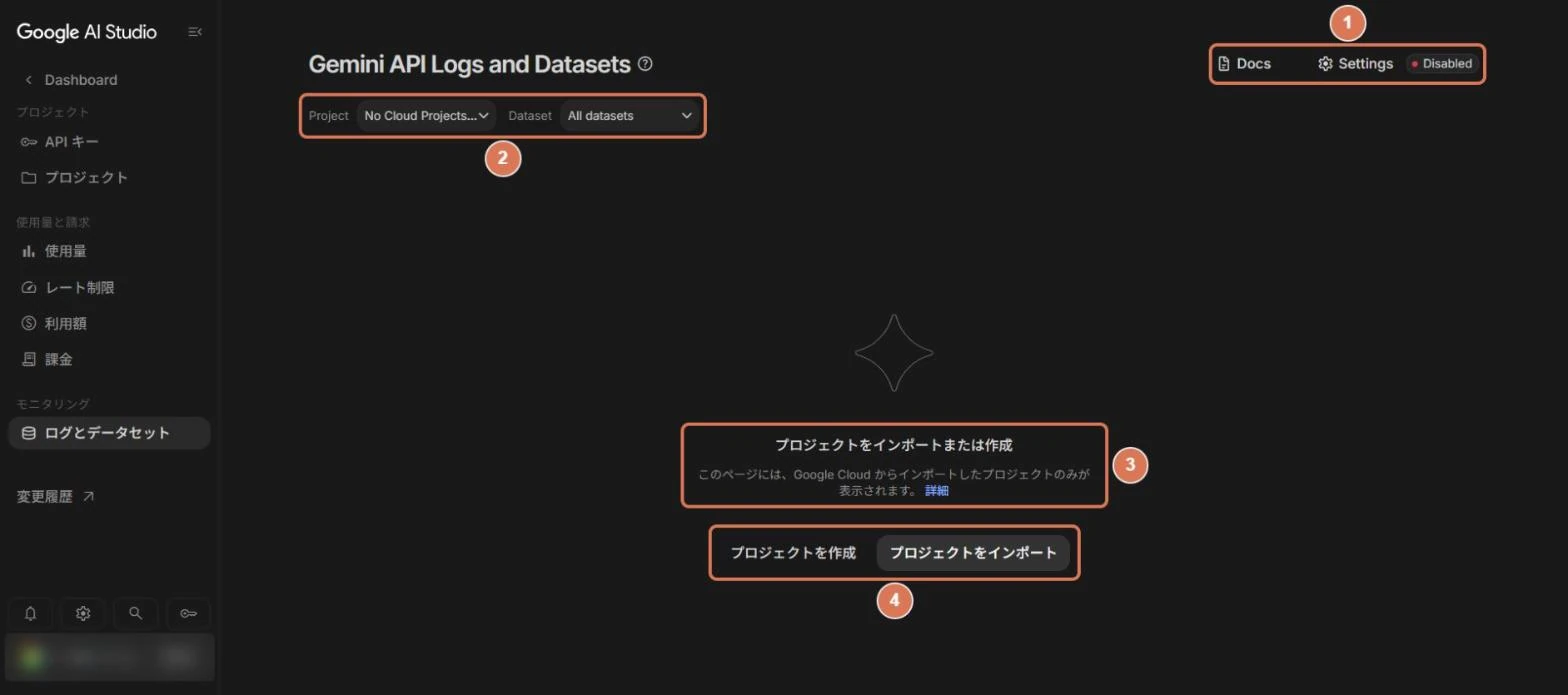
| 番号 | 項目 | 説明 |
|---|---|---|
| 1 | 「Docs」「Settings」と「Disabled」 | 説明、ログの設定、状態。撮影時は「Disabled」でした |
| 2 | Project・Dataset | プロジェクトとデータセットを選びます |
| 3 | プロジェクトをインポートまたは作成 | 取り込み済みのプロジェクトがないための案内 |
| 4 | 作成・インポートのボタン | プロジェクトを取り込みます |
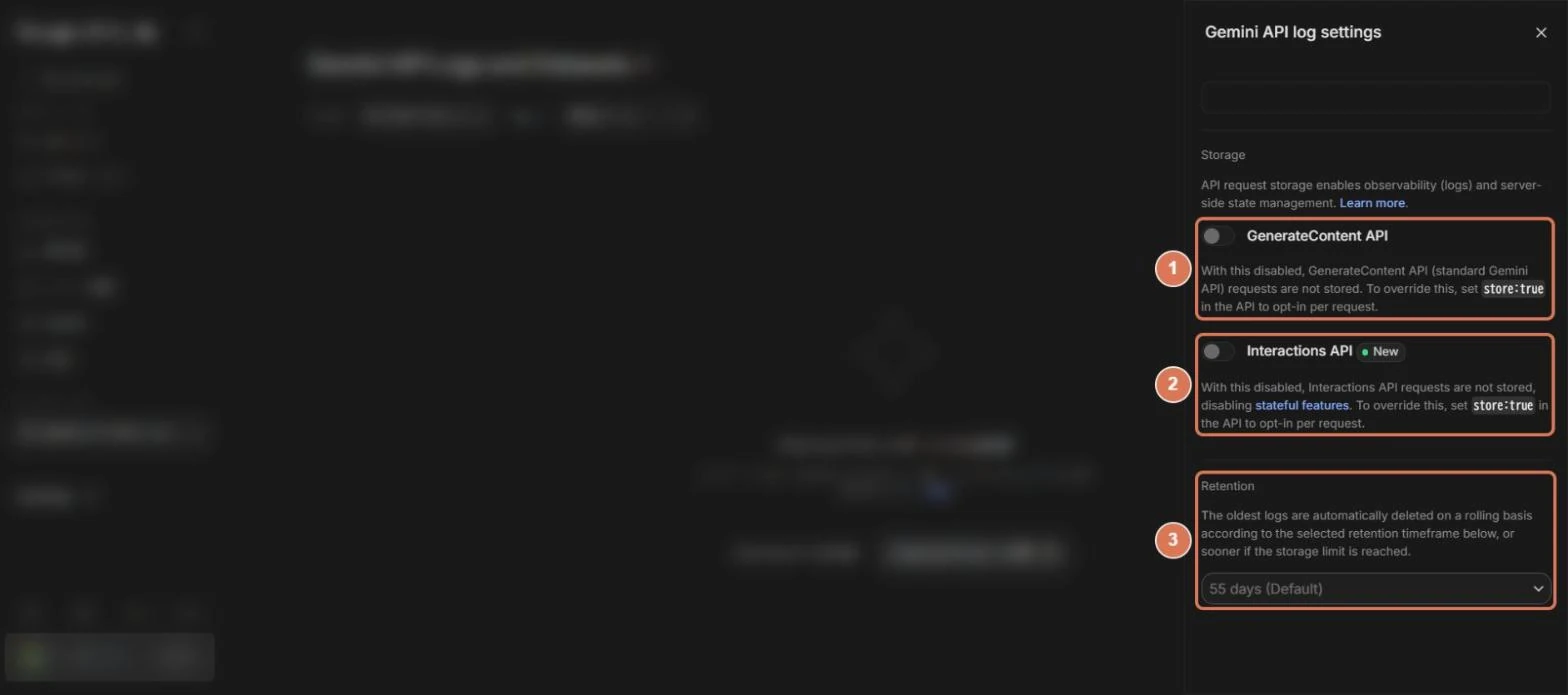
| 番号 | 項目 | 説明 |
|---|---|---|
| 1 | GenerateContent API | 撮影時はオフ。オフのとき、リクエストは保存されません(リクエストで store=true を指定すると保存されます) |
| 2 | Interactions API[New] | 撮影時はオフ。オフのとき、保存されず、状態を持つ機能が使えません(リクエストで store=true を指定すると保存されます) |
| 3 | Retention(保持期間) | 撮影時は「55 days (Default)」 |
撮影したアカウントにはプロジェクトがなく、このスイッチの表示が既定値を示しているとは限りません。公式は、Interactions APIは既定で保存(オン)、generateContentは2026年10月26日以降に作ったプロジェクトで既定で保存、と説明しています。変更のあとの画面は、当事務所では確かめていません。
- ログを保存できるのは、有料枠のプロジェクトだけです。
- 保持期間は7・14・28・55日から選べます(既定は55日)。データセットに入れたログは、期間が過ぎても消えません。
- 動画・GIF・PDFを含む入力などは、ログの対象外です。リクエストごとの指定は、プロジェクトの設定より優先されます。
当事務所のおすすめ保存を止めたいとき
顧客の情報を含むリクエストは、画面の設定に頼らず、コードで store=False を明示します。10月26日以降にプロジェクトを作った場合は、「ログとデータセット」の「Settings」で、generateContentのスイッチを必ず確かめます。
ログやデータセットをGoogleと共有する機能は、顧客の情報を含むものでは使いません。共有したデータは、無料の利用と同じ条件(改善への利用、人のレビュー)で扱われ、保持期間の定めもありません。
チームでの使い方・毎月の点検・請求書
チームで使うときの分け方
- プロジェクトの編集者とオーナーは、キーの管理がすべてできます。閲覧者は見るだけです。
- プロジェクトの月の上限(②)と処理量の枠(レート制限)は、プロジェクト単位です。用途ごとにプロジェクトを分けると、予算も分けられます。キーを増やしても、枠は増えません。Tierの月の上限は請求先アカウント単位なので、プロジェクトを分けても増えません。
- Workspaceでは、管理コンソールの「Additional Google services」の「AI Studio」で、組織部門ごとにオン・オフできます。
毎月1回の点検
公式が「毎月」と決めた点検はありません。公式が勧める管理を、月1回にまとめた当事務所の運用案です。
- お金:「課金」で残高と自動チャージの上限、「利用額」でプロジェクト別の上限と今月の支出を見る。
- 使用状況:「使用量」と「レート制限」で、上限に近づいていないかを見る。
- 課金の状態:「プロジェクト」で、「No credits」などが出ていないかを見る。
- キー:「Unrestricted」「Blocked」のキーや、使っていないキーがないかを見る。
- 保存:「ログとデータセット」で、スイッチと保持期間を見る。データセットをGoogleと共有していないかも見る。
- 書類と予定:取引の履歴・領収書を保存し、モデルの終了や価格の改定の予定を確かめる。
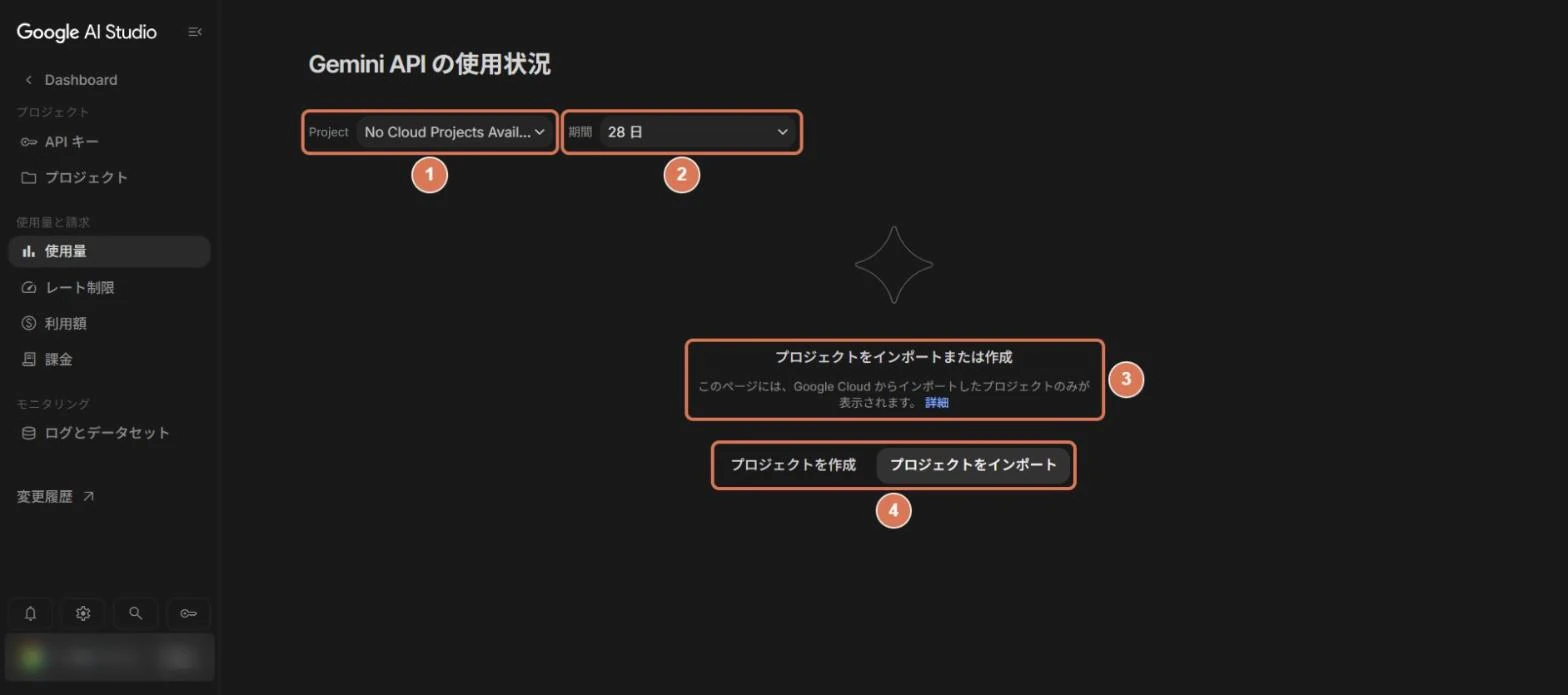
| 番号 | 項目 | 説明 |
|---|---|---|
| 1 | Project | プロジェクトを選ぶ欄 |
| 2 | 期間 | 「28 日」。グラフの期間を選びます |
| 3 | プロジェクトをインポートまたは作成 | 取り込んだプロジェクトだけが表示される、という案内 |
| 4 | 作成・インポートのボタン | 取り込むと、グラフが出るとみられます |
価格とモデルの予定(2026年10月27日時点)
| 日付 | 予定(公式の発表。終了日は最も早い場合の日付) |
|---|---|
| 2026年11月17日 | 3.1 FlashのTTS・Liveのプレビューなどが終了 |
| 2026年11月30日 | Gemini 4 Argonの導入価格が終了(12月から入力4ドル・出力20ドル) |
| 2026年12月31日 | 3.8 Flash・3.6 Flashの導入価格が終了(2027年から入力1.50ドル・出力7.50ドル) |
| 2027年3月15日 | gemini-2.5-flash-image が終了 |
| 2027年5月7日 | gemini-3.1-flash-lite が終了 |
※料金は100万トークンあたり。10月22日にVeo 3.1系のプレビューなど、10月23日に旧版のDeep Researchのエージェントが、すでに終了しています。
請求書・領収書と消費税
| 書類 | 入手する場所 | 内容 |
|---|---|---|
| 前払いの取引の履歴 | AI Studioの「課金」の「View transactions」 | 直近3か月の詳細。CSVと印刷 |
| 後払いのステートメント | Cloudコンソールの「Billing」→「Invoices」 | 月次のPDF。公式は「請求書ではない」と明記 |
| 領収書 | 取引の履歴の「Payments」の「Payment」のリンク | 請求先アカウントの閲覧者以上の権限が必要 |
| 論点 | 公式の資料で確かめられたこと・確かめられなかったこと |
|---|---|
| 契約の相手方・通貨 | 日本の請求先住所ならGoogle Cloud Japan G.K.。通貨は円で、後から変えられません |
| 消費税 | Google Cloudの利用には10%の消費税がかかり、価格は税抜です |
| 登録番号(T番号) | 公式のページに記載なし(要確認)。実際の書類で確かめ、国税庁の公表サイトで照合します |
| 前払いの購入の書類と課税 | 請求書や領収書のPDFが出るか、購入時と消費時のどちらで課税か、記載なし(要確認) |
※Google Cloudの公式ページ(2026年6月30日〜10月20日更新)を、2026年10月23日に確かめた内容です。税務の判断は、実際の書類をもとに顧問税理士にご相談ください。
前払いのクレジットの会計処理の考え方は、Claude ConsoleのページのAPIクレジットの章で説明しています。Geminiでは、原則返金されない、12か月で失効する、Gemini API専用、という条件をふまえて判断します。
エラーが出たとき
| エラー | 意味 | 対処 |
|---|---|---|
| 400 | リクエストの形の誤り、またはキーが無効 | 書き方とキーを確かめます |
| 402 | 前払いの残高がなく、全キーが停止 | クレジットを追加します |
| 403 | キーに権限がない | キーの設定と権限を確かめます |
| 429 | 処理量の上限か、10分あたりの支出制限 | 少し待って再試行します |
| 500・503 | Google側のエラー・一時的な混雑 | 稼働状況を確かめ、時間をおいて再試行します |
| 504 | 処理が時間内に終わらない | クライアントのタイムアウトを長くし、入力を短くします |
※公式の「API errors」とトラブルシューティング(2026年10月23日更新)の要約です。402と429は同じ名前(RESOURCE_EXHAUSTED)のため、数字で見分けます。
よくある質問
Geminiは、無料でどこまで使えますか?
無料でも、会話、Deep Research(高速モード)、Canvas、画像の生成と編集(編集は18歳以上)、Gemini Liveが使えます(日本の購入ページ)。モデルは「自動」で、主にFlash-Liteです。動画の生成にはGoogle AI プラン(AI Plus以上)、タスクにはAI ProかUltraが必要です(タスクの日本での提供は、資料によって記載が分かれています)。
Google AI Proに入れば、入力した内容は学習に使われなくなりますか?
プライバシー ハブには、有料プランで無料と扱いが違うという記載はありません。学習に使わせないには、[アクティビティの保存]をオフにするか、一時チャットを使い、評価やフィードバックも送りません(送ると、オフでも直近のチャットなどが人の確認と改善に使われます)。顧客の情報は、Workspaceのコアサービスのエディションで扱うのが当事務所のおすすめです。
[アクティビティの保存]をオフにすると、何が使えなくなりますか?
チャットの履歴、スキル、アプリ連携(ウェブとiPhone)、ドライブからのファイルの追加、予約アクション、Deep Researchの過去のレポートが使えなくなります。オフでも、会話は最長72時間アカウントに残ります。また、評価やフィードバックを送ると、オフでも直近24時間のチャットなどが送られ、人が確認し、最長3年保存されます。
顧問先の資料をGeminiに入れてもよいですか?
個人のアカウントには入れないでください。入れるなら、Workspaceのコアサービスのエディションの仕事用アカウントで、管理者の設定と所内のルールを決めてからにします(追加サービスのエディションは対象外です)。評価やフィードバックも送りません。Gemini APIを使う場合は、有料の扱いになっていることを確かめ、コードで store=False を指定します。
Google Workspace Business Starterでも、Geminiアプリは使えますか?
使えます。Business Starterはコアサービスの対象で、チャットは人のレビューにも学習にも使われません。ただし、Gemini 4 Argonと動画の生成はなく、GmailなどのサイドパネルのGeminiはGmailだけです。
Gemはなくなるのですか?
個人のアカウントのGemは、2026年11月17日にスキルへの移行が始まって閲覧のみになり、12月17日に削除されます。Workspaceのビジネス向けは2027年3月、教育機関は2027年6月に移行します。
GeminiアプリのDeep Researchと、APIのDeep Researchは同じですか?
別のものです。アプリのDeep Researchは、無料版でも使えます。APIとAI StudioのDeep Researchのエージェント(プレビュー)は、Google AI プランに含まれず、有料のAPIキーが必要です。
AI ProやUltraに入ると、Gemini APIも使い放題になりますか?
なりません。プランの特典が効くのは、AI Studioの画面の利用枠だけです。APIキーを使った呼び出しは、別に課金されます。
2026年10月26日の変更で、何をすればよいですか?
10月26日以降に有料枠のプロジェクトを作った場合は、generateContentのリクエストも既定で保存されます。「ログとデータセット」の「Settings」でスイッチを確かめ、顧客の情報を送るコードでは store=False を指定します。既存のプロジェクトの既定は変わりません。
前払いの残高が余ったら、返金されますか?
原則、返金されず、購入から12か月で失効します。後払いに切り替えるときの返金は、公式の中で記述が分かれています。画面の案内とCloud Billingのサポートで確かめてください。
有料の扱いになっているか、どこで確かめますか?
公式ドキュメントは、APIキーの画面の「Plan」の列が「Paid」かで確かめると説明しています。撮影した画面にはこの列がなかったため、「請求階層」の列と「課金」の画面で、課金が有効かを確かめます。
Geminiで作った仕訳のCSVを、会計ソフトに取り込んでもよいですか?
人が元の資料と照合してから使います。銀行・カードを会計ソフトと連携している明細は、CSVで別に取り込まないでください(二重計上になります)。取り込んだあとは、通帳・連携口座の残高と帳簿残高が1円まで一致するまで、完了としません。
出典・参考(確認日:2026年10月27日)
- Gemini アプリを使用する(Gemini アプリ ヘルプ)(ログイン・入力欄・位置情報・ファイルの作成)
- Gemini アプリの利用条件(ヘルプ 13278668)(アカウント・年齢・ブラウザ)
- Gemini アプリを利用できる国・地域と言語(ヘルプ 13575153)
- スマホで Gemini アプリを使う(ヘルプ 14579026・14554984)(Android・iPhoneの条件)
- Mac で Gemini を使う(ヘルプ 17011627)
- Gemini アプリ リリースノート(最新は2026年10月13日。Windows版は9月10日)
- Google AI プラン(日本の購入ページ)(料金・機能。税込・税抜の表示なし)
- Google AI プランの比較(Google One)
- Google AI Pro メンバーシップに申し込む(Google One ヘルプ)(年払い・AIクレジット)
- Google AI プランと使用量上限(ヘルプ 16275805)
- Gemini モデルへのアクセスと使用量上限の変更(ヘルプ 17004136)(「自動」とエフォート)
- Gemini 4 Argon を Gemini アプリで(Google 日本のブログ)(2026年10月14日)
- Deep Research(ヘルプ 15719111)
- Canvas(ヘルプ 16047321)
- ファイルをアップロードする(ヘルプ 14903178)
- アプリ連携(ヘルプ 13695044)
- Google Workspace との接続(ヘルプ 15229592)
- パーソナル インテリジェンス(Google 日本のブログ)(2026年4月14日)
- スキル(ヘルプ 17094296)
- Gem からスキルへの移行(ヘルプ)
- スキルの提供についてのお知らせ(Google Workspace Updates)(2026年10月13日)
- タスク(Gemini Spark)(ヘルプ 17094507)
- 予約アクション(ヘルプ 16316416)
- カスタムアプリ(ヘルプ 17209137)
- Chrome で Gemini を使う(Chrome ヘルプ 16283624)
- Gemini in Chrome の日本での提供(Google 日本のブログ)(2026年4月21日)
- Gemini Live(ヘルプ 15274899)
- 動画を生成する(ヘルプ 16126339)
- 動画生成の概要(Gemini)
- 画像を生成する(ヘルプ 14286560)
- 小規模事業者向けの新しい Gemini の機能(Google ブログ)(2026年10月20日)
- NotebookLM is now Gemini Notebook(Google ブログ)(2026年7月16日)
- Gemini Notebook のヘルプ(16164461・16213268・17004255)
- Gemini Notebook が Gemini アプリの接続アプリに(Google Workspace Updates)(2026年10月23日)
- アクティビティの管理(ヘルプ 13278892)([アクティビティの保存]・自動削除)
- Gemini アプリのプライバシー ハブ(ヘルプ 13594961)(2026年10月23日更新)
- 保存された情報(ヘルプ 16413516)
- チャットの履歴(ヘルプ 13666746)
- 仕事用・学校用アカウントの Gemini(ヘルプ 14620100)(コアサービス・利用枠)
- Google Workspace の生成 AI のプライバシー ハブ
- Gemini アプリをオン・オフにする(Workspace 管理者ヘルプ)(2026年10月23日更新)
- 一時チャット(Workspace 管理者ヘルプ)(2026年10月22日更新)
- Gemini アプリの Google アプリの接続(Workspace 管理者ヘルプ)
- AI Expanded Access(Workspace 管理者ヘルプ)(2026年10月23日更新)
- Business エディションの AI 機能と料金(Workspace 管理者ヘルプ)(2026年3月3日更新)
- Google Workspace の料金
- Google Vault の Gemini の書き出し(Google Workspace Updates)(2026年10月22日)
- Gemini API Additional Terms of Service(2026年4月28日更新)
- Logs and datasets(Gemini API ドキュメント)(2026年10月26日更新)
- Changelog(Gemini API ドキュメント)(2026年10月26日更新)
- Billing(Gemini API ドキュメント)(2026年9月28日更新)
- Using Gemini API keys(Gemini API ドキュメント)(2026年10月27日更新)
- Pricing(Gemini API ドキュメント)
- Data logging and sharing(Gemini API ドキュメント)(2026年10月26日更新)
- Interactions API(Gemini API ドキュメント)(2026年10月15日更新。google-genai は2.3.0以上)
- Models(Gemini API ドキュメント)
- Deprecations(Gemini API ドキュメント)(2026年10月22日更新)
- Google AI plans(Gemini API ドキュメント)(2026年10月16日更新)
- Available regions(Gemini API ドキュメント)
- Build mode(Gemini API ドキュメント)(2026年10月26日更新)
- Code execution(Gemini API ドキュメント)
- Deep Research(Gemini API ドキュメント)
- Google AI Studio quickstart(Gemini API ドキュメント)(確認日:2026年10月23日)
- Rate limits(Gemini API ドキュメント)(確認日:2026年10月23日)
- Migrate to Interactions API(Gemini API ドキュメント)(確認日:2026年10月23日)
- Thinking・Media resolution・Safety settings(Gemini API ドキュメント)(確認日:2026年10月23日)
- Grounding with Google Search(Gemini API ドキュメント)(確認日:2026年10月23日)
- API errors(generateContent API向け)(確認日:2026年10月23日)
- Troubleshooting AI Studio(Gemini API ドキュメント)(確認日:2026年10月23日)
- Access for Workspace users(Gemini API ドキュメント)
- Turn Google AI Studio on or off for users(Workspace 管理者ヘルプ)(確認日:2026年10月23日)
- Spend caps(Google Cloud ドキュメント)(確認日:2026年10月23日)
- Budgets and alerts(Google Cloud ドキュメント)(確認日:2026年10月23日)
- Get a Cloud Billing document(Google Cloud ドキュメント)(確認日:2026年10月23日)
- Taxes in your country(Google Cloud ドキュメント)(確認日:2026年10月23日)
- Google Contracting Entity(Google Cloud)(確認日:2026年10月23日)
- Best practices for managing API keys(Google Cloud ドキュメント)(確認日:2026年10月23日)
関連する記事・ページ
AI活用ガイドのページ一覧
ジェイスタート会計事務所にご相談ください
AIの導入や、会計ソフト・業務への組み込み方のご相談は、お気軽にお問い合わせください。顧問先さまの経理の効率化を、税務・会計の専門家の立場からお手伝いします。
お問い合わせはこちら