
このページでは、Claude Code と Claude(旧Cowork)の使い方を、当事務所の実例とあわせて解説します。どちらも Anthropic(アンソロピック)の、作業を任せられるAIです。質問に答えるだけでなく、ファイルを読み書きし、手順を考えながら作業を進める「エージェント」(自分で道具を使って作業を進めるAI)です。
2026年9月16日に、Cowork とチャットを1つの「Claude」に統合すると発表され、プランごとに順次切り替わっています。Claude Code も、ターミナル(文字で命令を打つ画面)だけでなく、デスクトップアプリから使えます。名前と画面が変わったため、以前の解説と食い違う点があります。このページは2026年10月27日時点の公式情報で書いています。
ジェイスタート会計事務所では、このガイドの制作そのものを含め、調べもの・画面写真の撮影・会計データの下ごしらえ・サイトの更新に使っています。うまくいった点だけでなく、人が確認した点と、AIにさせなかった操作も書きました。顧問先のデータを扱う方は、権限と安全な設定の章を先にお読みください。
結論このページの結論
- 調べもの・資料作成は Claude(旧Cowork)、PCのフォルダでのファイル操作や一括処理は Claude Code が向きます。中の仕組みは同じで、Pro 以上の有料プランなら、追加の契約なしで両方使えます。
- 2026年10月6日以降、Pro・Max の新しいタスクはクラウドで動きます。PCのフォルダや Chrome を使う部分は、デスクトップアプリを開いておく必要があります。
- Claude Code の初期の権限モードは、現在は auto(実行前にAIが自動で審査)です。顧問先のデータでは Manual(毎回確認)に切り替え、読ませないファイルは deny(禁止)のルールで決めます。
- 許可・禁止のルールは、誤った操作を減らす仕組みで、情報の漏えいを防ぐ境界ではありません。Windows のPCではサンドボックス(OSのレベルの制限)も使えないため、顧問先の実データは WSL2+サンドボックスか、作業専用の環境で扱います。作業は原本ではなく、コピーで行います。
- AIの出力は必ず人が確認します。連携している明細はAIで別に取り込まず、残高照合を通すまで完了としません。このルールは、当事務所のスキル(手順書)にも書いています。
Claude Code と Claude(旧Cowork)の違い
結論から書くと、2つは「入口」と「動く場所」が違います。中で動くエージェントの仕組みは同じです。公式も、Cowork を「Claude Code と同じ仕組みを、ターミナルなしで使えるもの」と説明しています。
2026年9月16日の統合で変わったこと
2026年9月16日、Anthropic は Cowork とチャットを「1つの Claude」に統合すると発表しました。使うたびにモードを選ぶ必要がなくなり、チャット・タスク・プロジェクト・コネクタ・スキルは引き継がれます。公式の料金ページにも「Claude Cowork is now just Claude」と表示されています。
統合後の画面(以下「統合画面」)は、プランごとに順番に提供されています。
- Pro・Max:数週間かけて順次提供(web・デスクトップ・スマホ)
- Team:ベータ版
- Enterprise:2026年10月23日に一般提供。既存の組織では初期設定がオフで、2026年11月16日に初期設定がオンになります
統合画面に切り替わったアカウントは、「Chat」と「Cowork」を別々に選ぶ以前の画面には戻せません。統合画面が届くまでは、チャットの横に Cowork が表示されます。
何に向くか:仕事の種類で選ぶ
公式の説明では、Cowork は調べもの・分析・文書作成など、コード以外の仕事向けです。Claude Code は、プログラムを読み書きし、コマンドを実行する道具と位置づけられています。ただし Claude Code の公式ガイドには「コードを書けなくてもよい」とあります。フォルダ内の画像を、中身に合わせて名前変更する例も載っています。
当事務所の考えでは、経理の仕事は次のように分けると迷いません。
経理の仕事と、向いている道具
| やりたいこと | 向いている道具 | 理由(当事務所の考え) |
|---|---|---|
| 改正情報・制度の調べもの | Claude(旧Cowork) | 必要なときに自動でウェブを検索し、出典つきの文書にまとめやすい |
| 報告書・説明資料の下書き | Claude(旧Cowork) | Word・Excel・PowerPoint・PDF を作れる。スキルで型を固定できる |
| フォルダ内の多数のファイルの整理 | どちらでも可(量が多ければ Claude Code) | Claude Code は起動したフォルダを直接読み書きする |
| 通帳データなどから取込用のCSVを作る | Claude Code(または Agent SDK) | 同じ処理を繰り返せる。結果をファイルで残せる |
| 毎週決まった調べもの | Claude(旧Cowork)の予定タスク | クラウドで動き、PCを起動しておかなくてよい |
| ウェブの管理画面の操作 | Claude in Chrome | ログイン済みの Chrome を操作できる。購入などは人が行う。機微な情報を扱うサイトでは使わない(公式の勧め) |
どこで動くか:クラウドと自分のPC
もう1つの違いは、作業が動く場所です。Claude(旧Cowork)の新しいタスクは、Anthropic のクラウドで動きます(Pro・Max は2026年10月6日から)。Claude Code は、自分のPCで起動したフォルダの中で動くのが基本です。
クラウドで動く作業でも、PCのフォルダや Chrome を使う部分は、デスクトップアプリを通じて行います。その間はPCを起動し、アプリを開いておく必要があります。また公式は、このときPCのファイルもPCの中にとどまらず、Anthropic のサーバーで処理されると説明しています。
料金とプラン:有料プランなら両方使える
Claude Code は Pro・Max・Team・Enterprise に含まれ、無料プランでは使えません。Claude(旧Cowork)のタスクも有料プランが対象です。Pro・Max・Team では、claude.ai のアカウントでログインすると、web・デスクトップ・スマホ・Claude Code が同じ使用量の枠を分け合います。Enterprise は、席の料金に加えて、使った分を API の単価で払う形が基本です。金額は「料金と使用量」の章にまとめました。
Claude(旧Cowork)と Claude Code の比較
| 項目 | Claude(旧Cowork) | Claude Code |
|---|---|---|
| 入口 | Claudeアプリ(web・デスクトップ・スマホ) | ターミナル(PowerShell など)、VS Code、デスクトップアプリの「Code」タブ、web(claude.ai/code) |
| 向く仕事(公式) | 調べもの・分析・文書作成など、コード以外 | コードの読み書きとコマンドの実行(ファイルの整理などにも使える) |
| 動く場所 | クラウド(Pro・Max の新しいタスクは2026年10月6日から) | 起動した自分のPCの作業フォルダ。クラウドのセッションもある |
| PCのファイル | デスクトップアプリで接続したフォルダだけ | 起動したフォルダと、追加したフォルダ |
| ブラウザ操作 | Claude in Chrome、内蔵ブラウザ(デスクトップアプリが必要) | Chrome の拡張機能と連携(claude.ai でのログインが必要) |
| 定期実行 | 予定タスク(全有料プラン) | クラウドの予定タスク(/schedule。以前の名前は Routines。研究プレビューで、最短1時間ごと)、デスクトップのタスク |
| スマホから | タスクの開始・確認・方向修正 | PCで動かしている作業をスマホから続ける(Remote Control) |
| 確認の初期設定 | 入力欄の「自動」(Enterprise は「手動」) | auto(ターミナルと VS Code。v2.1.283以降は全プラン) |
| 対象プラン | Pro・Max・Team・Enterprise | Pro・Max・Team・Enterprise、または Claude Console |
無料プランはどちらも対象外です。2026年10月27日時点の公式ヘルプ・ドキュメントをもとに当事務所が整理しました。ChatGPT・Gemini との比較は AI比較のページをご覧ください。
実例:当事務所での使い方
ここからは、当事務所が実際に行った使い方4つ(実例A〜D)と、定期実行の考え方(実例E)を紹介します。数字は、確かめられたものだけを書きました。顧問先名などの固有の情報は出していません。
ポイント実例に共通するルール
- AIの出力は、人が確認してから使う。公開や提出の判断は人が行う
- お金がかかる操作や、取り消しにくい操作は、人が判断してから行う。Claude Console では、購入・作成のボタンはAIに押させず、画面を開いて写真を撮るだけにした(実例A)
- WordPress への投入は下書きで行い、人が内容を確かめてから公開を決めた(実例A・D)
- 会計データでは、連携している明細を個別に計上しない。残高照合を通すまで完了としない
実例A このガイドの制作:調査・画面撮影・投入
このAI活用ガイド(全7ページ)は、Claude(旧Cowork)に作業を任せて作りました。人が決めたのは方針と公開の可否です。調査・撮影・加工・執筆・投入は Claude が行いました。
- 何をさせたか
- ①公式情報の調査 ②Claude Console の画面写真の撮影 ③個人情報のぼかしと番号付け ④ページの執筆と検査 ⑤WordPress への固定ページ(下書き)としての投入
- どう指示したか
- 調査は5つのテーマ(AIの機能比較、Claude Console、Claude Code と Cowork、Gemini、ChatGPT と会計ソフトの取込形式)に分けました。それぞれを別の調査担当(サブエージェント=別の担当として動くAI)に、並行で任せました。各担当は公式ページを数十〜百数十件確認し、出典のURLと確認日つきのメモにまとめました。執筆は、文章のルール・使ってはいけない記号・配色を決めた共通の仕様書に沿わせました。
- 設定・権限
- 調査はクラウドで実行しました。画面の撮影では、事務所のPCの Chrome を、拡張機能の Claude in Chrome で操作させました。この間は、PCのデスクトップアプリを開いておく必要があります。Claude Console では、購入・作成のボタンは押させず、画面を開いて写真を撮るだけにしました。WordPress には下書きとして入れさせ、公開するかどうかは人が決めました。
- 時間・費用
- 作業ごとの時間と費用は、このページでは示していません。Claude(旧Cowork)の作業は、チャットと同じプランの使用量から差し引かれます。調査担当を並行で動かすと、その分だけ多く使います。
- 人が確認した点
- 方針の判断(ブログ記事を固定ページにまとめる・旧記事を新しいページへ転送する・公開してよいか)と、公開前の最終確認
- 注意点
- クレジットの購入画面は、開いて写真を撮っただけで、購入はしていません。写真の氏名・メールアドレス・金額・ID は、ぼかしてから使いました。
撮影のときに守ったルール(要約)
ルール1画面を開いて、写真を撮るだけにする。購入・作成のボタンは押さない
ルール2氏名・メールアドレス・金額・ID は、ぼかしてから使う
ルール3写真に番号を付け、番号ごとの説明の表を作る
組み立てたページは、使ってはいけない記号や写真の番号のずれをプログラムで検査させました。さらに、パソコン(横1,280ピクセル)とスマホ(横390ピクセル)の幅で表示崩れがないかを確かめてから提出させています。撮影した Claude Console の画面写真は、Claude Console のページで使っています。
おすすめこの実例から言えること(当事務所の考え)
- 調べものは、テーマごとに担当を分け、出典のURLと確認日を必ず残させます。人が後から確かめられるようにするためです。
- ブラウザの操作は、押してはいけないボタンを最初に言葉で決めておきます。
- 使ってはいけない記号などのルールは、指示(お願い)だけに頼らず、プログラムの検査で止めます。公式も、必ず守らせたいことは仕組み(フック)で止めるよう勧めています。
実例B 架空の通帳・領収書から仕訳のCSVを作る実演
会計ソフトに取り込む仕訳のデータ(CSV)をAIに作らせる実演を、2回行いました。使った資料はすべて当事務所が作った架空のもので、顧問先のデータは使っていません。どちらも、詳しい手順と結果は仕訳の実演ページで紹介しています。
2つの実演の違い
| 項目 | 2026年10月27日の実演 | 2026年10月24日の実演 |
|---|---|---|
| 使った道具 | Claude Code(事務所のPC) | Managed Agents(クラウド)と Agent SDK(事務所のPC) |
| 元の資料 | 架空の通帳データ(CSV) | 架空の領収書(PDF) |
| 作ったもの | マネーフォワード クラウド会計の仕訳帳に取り込むCSV | 仕訳のCSV |
| 動かし方・権限 | 画面を開かない実行(claude -p)。許可した操作以外は拒否するモード(dontAsk)で、ウェブを見る道具(WebFetch・WebSearch)は禁止し、費用の上限も指定。Python の実行は許可したため、Python からの通信までは止まらない(使ったのは架空のデータだけ) | Managed Agents は外に接続しない作業環境で実行。Agent SDK は事務所のPCのフォルダで実行 |
| 費用の払い先 | Claude Console の残高(APIキーで実行) | Claude Console の残高 |
| 人が確認した点 | 作られた仕訳を、ルールどおりか1行ずつ確認 | 当事務所が想定した仕訳(正解)と比べて確認 |
Agent SDK は、Claude Code と同じ仕組みを、自分のプログラムから使うための部品です。
10月27日の実演では、初めて使うフォルダに置いた設定ファイルの許可(allow)のルールが、フォルダの信頼の確認が済んでいないため読み込まれませんでした。そのため、起動するときのコマンドで許可を指定しています。公式も、フォルダの共有の設定の allow のルールは、そのフォルダを信頼するまで効かないと説明しています(deny と ask はすぐに効きます)。
注意会計データの注意
銀行・カードを会計ソフトと連携している明細は、AIで作ったCSVで別に取り込みません(二重計上になります)。取り込んだ後は、残高照合を通すまで完了としません。
実例C 繰り返す業務を「スキル」(手順書)にする
スキルとは、作業の手順やルールを書いた手順書を、Claude に持たせる仕組みです。依頼の内容に合うスキルを Claude が自動で読み込み、その手順で作業します。当事務所では、繰り返す業務をスキルにして、Claude(旧Cowork)で使っています。
当事務所で使っているスキルの例
| スキルの例 | 何をするか | 人が行うこと |
|---|---|---|
| 領収書から仕訳の候補を作る | 領収書の画像を読み、仕訳の候補を作る | 候補を確認して確定する |
| 会計ソフトの取込データを作る | 弥生会計・マネーフォワード クラウドに取り込む形式のデータを作る | 取り込む前に確認し、取り込んだ後に残高照合をする |
| 仕訳のチェック(監査) | 仕訳を決めた観点で点検し、疑問点を挙げる | 直すかどうかを判断する |
| 月次・決算の報告書を作る | 決まったデザインで報告書を作る | 数字と文章を確認してから使う |
会計データを扱うスキルに共通して書いているルール(要約)
ルール1AIが作ったものは下書きです。人が最終確認するまで、確定しません。
ルール2銀行・カードの連携明細に上がる取引は、領収書などから個別に計上しません(二重計上の防止)。領収書は、連携明細の勘定科目や税区分を決める資料として使います。
ルール3残高照合(実際の残高と帳簿の残高が1円まで一致すること)を通すまで、完了と報告しません。
スキルの中身は社内の手順のため、このページでは公開していません。スキルに書く要素は、目的・入力・手順・出力の形式・禁止事項・完了の判定の6つです。書き方は、Claude Cowork 経理活用ガイドの「スキルの作り方」の章で解説しています。
スキルは、Free を含むすべてのプランで使えます(Claude(旧Cowork)のタスクは有料プランのみ)。使うには、設定機能 で「コード実行とファイル作成」(新しい設定画面では「ファイルの作成と編集」。英語の表示は Create and edit files)をオンにします。自作のスキルは、フォルダを ZIP にしてアップロードし、カスタマイズスキル で管理します。
Claude Code では、作業フォルダの .claude/skills/(スキル名)/SKILL.md に置きます。必要なときに読み込まれるほか、/(スキル名)で呼び出せます。登録や送信など、実行すると結果が残るスキルもあります。公式は、こうしたスキルを、自分で呼んだときだけ動く設定にするよう勧めています(disable-model-invocation: true)。
注意他人のスキルを入れるとき
公式は、信頼できる提供元のスキルだけを入れるよう注意しています。他人が作ったスキルには、プロンプトインジェクション(文書に紛れ込ませた指示でAIを操る攻撃)やデータの持ち出しの危険があるためです。入れる前に、中のファイル・スクリプト・外部への接続の指示を確かめてください。
会計ソフト別の詳しい手順は、次のページでも解説しています。
実例D 事務所サイトの更新を補助させる
当事務所のサイト(WordPress)の更新でも、AIに補助させています。対象は、記事の公開作業や、計算ツール(税務計算ツール集など)の更新です。管理画面の操作は Claude in Chrome で、または WordPress の API(ソフト同士をつなぐ窓口)を通じて行わせています。
- 何をさせたか
- 記事の公開作業、計算ツールの更新などのサイト更新の補助
- 設定・権限
- 管理画面は、事務所のPCの Chrome を Claude in Chrome で操作。または WordPress の API を通じて更新
- 人が確認した点
- 公開の前に、人が表示を確認する
- 注意点
- お金がかかる操作や取り消しにくい操作は、人が判断してから行う。機微な情報を扱うサイトでは使わない(公式の勧め)
Claude in Chrome は有料プランで使えます。公式ヘルプでは、対応は Google Chrome だけです。Claude Code のドキュメントは Edge なども挙げており、記載が分かれています。サイドパネルの初期設定は「自動で承認」です。Claude が各操作を安全面から審査し、承認が必要なときは止まって確認します。公式は、安全のための仕組みを加えても「まだリスクがある」と説明しています。Team・Enterprise では、管理者が操作してよいサイトを許可リスト・禁止リストで制限できます。公式は、内蔵ブラウザと Claude in Chrome のどちらも、金融口座・医療情報・他人の個人データなど機微な情報を扱う操作には使わないよう、強く勧めています。
実例E 毎週の改正情報チェックを予定タスクにする(定期実行の考え方)
毎週決まった曜日に、国税庁などの公式サイトの新着情報を確認させる使い方です。Claude(旧Cowork)の予定タスク(決まった時間に自動で動く作業)で設定できます。Claude Console の Managed Agents で同じことをする方法は、Claude Console のページで解説しています。
- 何をさせるか
- 公式サイトの過去1週間の新着情報を確認し、項目名・掲載日・要点・URLの一覧にする
- 設定
- 頻度を「毎週」にし、指示に確認先・期間・出力の形を書く。統合画面では会話の中で内容と頻度を伝えて Schedule を押す
- 動く場所
- クラウド。Pro・Max では、2026年10月6日以降に作ったタスクは、PCを起動していなくても動く(Team・Enterprise は組織の設定による)
- 人が確認する点
- 毎回の結果を確認し、出典のページを開いて内容を確かめる
- 注意点
- PC内のファイルやPCのブラウザは使えない前提で作る(公式の記事どうしで記載が分かれているため)。送信・購入はさせない。不要になったら止めるか削除する
予定タスクの指示の例
指示毎週月曜の朝に実行してください。国税庁のホームページで、過去7日間に掲載された新着情報を確認し、項目名・掲載日・要点(3行以内)・URLの表にしてください。判断が必要なものには「要確認」と書いてください。メールの送信や、ファイルの削除はしないでください。
クラウドの予定タスクは、実行中の様子をその場で見られません。公式も、要約など低リスクの作業から始め、機密データや、送信・購入など結果が残る操作は避けるよう勧めています。Claude Code にも、クラウドで動く予定タスク(/schedule。研究プレビュー)があります。
Claude(旧Cowork)の使い方
ここでは、統合後の Claude に作業を任せる方法を説明します。画面の名前は、公式の日本語ヘルプの表記に合わせました。英語でしか確認できなかった名前は、英語のまま書いています。
画面:入力欄は1つ。進め方を3段階から選ぶ
統合画面では、チャットとタスクを選ぶ切り替えがなくなり、入力欄が1つになりました。その入力欄で、Claude がどこまで自分で進めるかを選べます。
Claude がどこまで自分で進めるかの設定
| 設定(日本語の表示) | 動き方 | 向く作業 |
|---|---|---|
| 手動 | 操作のたびに、許可するか拒否するかを選ぶ | 機密のファイル・アカウント・サイトを扱う作業(公式の推奨) |
| 自動 | 各操作をAIが審査し、データの持ち出しや不正な指示(プロンプトインジェクション)の疑いがあるものを止める。止められ続けると、1手ずつ確認する方式に戻る | 調べもの・下書きなど、影響の小さい作業 |
| スキップ | 確認も、自動の審査も行わない | 使わない(当事務所のおすすめ) |
初期設定は Pro・Max・Team が「自動」、Enterprise が「手動」です。以前の画面の「実行前に確認」は「手動」に、「確認なしで実行」は「スキップ」にあたります。「自動」は、AIが各操作を審査する新しい選択肢です。
公式の安全の記事では、どの設定でも、ファイルを完全に削除する前には必ず確認が出ると説明されています。内容を読んでから 許可 を押してください。公式は、実害が出るおそれのある作業には「手動」を勧めています。
このほか、統合画面では次の点が変わりました。
- 会話とタスクの履歴は、1つの一覧(英語表示は「Recents」)にまとまりました
- ウェブ検索の切り替えはなく、必要なときに自動で検索します。じっくり調べるリサーチは、
/deep-researchと入力するか「+」から始めます - 全体への指示は 設定あなたのClaudeClaude の指示 に書きます(以前の画面では「設定」→「アカウント」)
- 現時点では、GitHub からの追加と会話の分岐はできません。シークレットチャット(履歴に残さない会話)は以前の画面で開き、ファイル作成やコード実行はできません
実行場所:新しいタスクはクラウドで動く
2026年10月6日から、Pro・Max の新しいタスクはクラウドで動くようになりました。「Only on your computer」(PCだけで実行)の選択肢は、なくなっています。クラウドでは、作業ごとに専用の作業環境(サンドボックス=外と切り離された作業場所)が作られ、終了すると破棄されます。
- 成果物として渡されなかった作業用のファイルは、終了後に残りません
- 外への通信は必ず中継(プロキシ)を通り、許可された宛先にだけ届きます。事務所や会社の内部のアドレスには届きません
- デスクトップアプリを閉じても、クラウドの作業は続きます。ただし、その間はPCのファイルに届きません
- 作業の途中で、クラウドとPCの実行を切り替えることはできません
- 2026年10月6日より前に始めたPCでの作業は、PCの中の隔離された環境(仮想マシン)で動き続けます
注意PCのファイルもサーバーで処理されます
クラウドの作業がデスクトップアプリを通じて開いたPCのファイルは、PCの中にとどまりません。Anthropic のサーバーで処理されると、公式は説明しています。顧問先の資料をつなぐ前に、学習への利用と保存期間を確認してください。なお、Team・Enterprise の会話データは、Claude の学習には使われません。
デスクトップアプリでできること
PCのファイルやブラウザを使う作業には、Claude のデスクトップアプリが必要です。アプリを開き、接続しておきます(Windows 10以上、macOS 13以上)。デスクトップアプリが必要な主な機能は、次のとおりです。
デスクトップアプリが必要な機能
| 機能 | 内容 | 対象・注意 |
|---|---|---|
| PCのフォルダ | 接続したフォルダの中だけを読み書きする。フォルダごとの指示(フォルダ指示)も置ける | 全有料プラン |
| Claude in Chrome | 自分の Chrome を操作する(ログイン状態を使う) | 有料プラン。公式ヘルプでは Google Chrome のみ対応。機微な情報を扱う操作には使わない(公式の勧め) |
| 内蔵ブラウザ | アプリの中の別のブラウザ。自分の Chrome のログインは使わない | 初めてのサイトでは許可を求める。高リスクのサイトはブロック |
| コンピューター操作 | PCの画面を見て、マウスとキーボードで操作する | Pro・Max のベータ版(製品ページの表記は研究プレビュー)。Team・Enterprise は使えない |
| PCで動く MCP | MCP(AIと外部のサービスをつなぐ共通の仕組み)のうち、PCで動くもの | それを含むプラグインも、デスクトップでだけ動く |
コンピューター操作では、まずコネクタ、次にブラウザ、最後に画面の操作という順で手段が選ばれます。画面の操作は遅く、誤りも起きやすいと公式は説明しています。投資・取引・暗号資産のアプリは初期設定でブロックされ、銀行・医療・行政のアプリには許可を与えないよう勧められています。
内蔵ブラウザでは、サイトごとに Cookie(ログイン状態などの情報)を取り込めます。銀行・メール・SSO(社内の一括ログイン)は、初期設定でチェックが外れています。公式は、内蔵ブラウザと Claude in Chrome のどちらも、金融口座・医療情報・他人の個人データなど機微な情報を扱う操作には使わないよう、強く勧めています。
予定タスク:決まった時間に自動で動かす
予定タスクは、全有料プランで使えます。統合画面では、会話の中で内容と頻度を伝え、Schedule を押します。以前の画面では、サイドバーの スケジュール済みNew task から作ります。手で設定する場合は、名前・指示・承認の設定・頻度(毎時・毎日・毎週・平日・手動)・モデル・作業フォルダを決めます。作業の中で /schedule と入力して作ることもできます。
新しい予定タスクはクラウドで動くため、PCを起動していなくても動きます。2026年10月6日より前に作った、PCで動くタスクは、PCで動き続けます。
補足公式の資料で記載が分かれている点
予定タスクがPCのファイルやアプリを使えるかについて、公式の記事の書き方が3通りあります。
- ローカルのファイルやアプリが必要な予定タスクは、ローカルでのみ実行する
- クラウドで作った予定タスクは、ローカルのフォルダやコネクタを使えない
- クラウドの作業がPCのフォルダに届くのは、デスクトップで始めた作業か、予定タスクの場合
当事務所では、予定タスクはPCのファイルを使わない作業で組むことをおすすめします。頻度の選択肢も、資料によって書き方が異なります。
公式は、予定タスクについて次のように勧めています。要約など低リスクの作業から始めること。機密データや、送信・購入など結果が残る操作は避けること。「スケジュール済み」で毎回の結果を確認し、不要なタスクは停止・削除すること。
スマホからの指示
作業はクラウドで動き、アカウントに保存されます。そのため、PCで始めた作業をスマホで確認し、質問に答えたり、方向を修正したりできます。スマホの Claude アプリから新しいタスクを始めることもできます(Enterprise は組織で有効にした場合)。
スマホから自分のPCで作業させる常設の会話「Dispatch」は、一部の Pro・Max の限定ベータ版です。新しい利用者には提供されていません。
スキル・プラグイン・コネクタ
コネクタは、Google Drive・Gmail・Microsoft 365・Slack などの外部サービスと Claude をつなぐ機能です。「+」メニューか カスタマイズコネクタ で管理し、承認の設定を「常に許可」「承認が必要」「ブロック」から選べます。書き込みのできるコネクタは、「承認が必要」にしておくと安心です(当事務所のおすすめ)。
スキルは、作業の手順を書いた手順書です(実例C)。プラグインは、スキル・コネクタ・サブエージェントを1つにまとめたものです。アカウントに保存され、チャットと Claude Code でも使えると公式は説明しています。2026年1月30日には、Finance(財務)や Legal(法務)を含む11種類のプラグインが公開されました。Finance の説明には、仕訳・照合・財務諸表・差異分析が挙げられています。
統合後も、スキル・プラグイン・プロジェクト・メモリー(会話の内容を覚えておく機能)・Claude の指示・接続したアプリは、そのまま使えます。
対象プランと使用量
Claude(旧Cowork)の機能と対象プラン
| 機能 | Pro | Max | Team | Enterprise |
|---|---|---|---|---|
| タスク(デスクトップ) | ○ | ○ | ○ | ○ |
| タスク(web・スマホ) | ○ | ○ | ベータ | オーナーが有効化 |
| 統合画面 | 順次 | 順次 | ベータ | 10月23日に一般提供 |
| コンピューター操作 | ベータ | ベータ | × | × |
| 内蔵ブラウザ | ○ | ○ | ○(オーナーが無効にできる) | ○(同左) |
| Chrome のサイドパネル | ○(順次) | ○ | ○ | オーナーが有効化 |
| 予定タスク | ○ | ○ | ○ | ○ |
| Dispatch | 一部(新規は不可) | 一部(新規は不可) | — | — |
無料プランは対象外です。○=使える、×=使えない。Enterprise の既存組織の統合画面は、2026年11月16日に初期設定がオンになります。Chrome のサイドパネルの提供範囲は、公式の記事で記載が分かれています。2026年10月27日時点の公式ヘルプをもとに当事務所が整理しました。
すべての操作が、プランの使用量の上限に数えられます。検索・コード実行・ファイル作成を伴うエージェントの作業は短い質問より多く使い、チャットより早く上限に達します。使用量は 設定使用量 で確認できます(画面の写真は「料金と使用量」の章)。公式の節約のコツは3つです。関連する作業はまとめる。関係のない作業は新しい会話で始める。短い答えでよいときは、そう伝える。
安全のための仕組み
- 接続するフォルダ:利用者が選びます。公式は、財務書類・認証情報・個人の記録などへのアクセスは慎重に判断し、専用の作業フォルダを使い、バックアップを取るよう勧めています
- プロンプトインジェクション:「信頼できない内容を読む」と「害のある操作ができる」の2つがそろうと成立します。どちらかを制限すると防ぎやすくなります
- 通信の許可:外への通信を許可する設定は、ウェブ取得・ウェブ検索・MCP(Claude in Chrome を含む)には効きません
- コンピューター操作:Claude と画面の間に、サンドボックスがありません。低リスクの作業から始めます
- 責任:Claude が利用者に代わって行った操作(送信・購入・データの変更・予定タスクなど)の責任は利用者にあると、公式は明記しています
- メモリー:機微な話題は、設定(Include sensitive topics in memory)をオンにしない限り保存されません。政府のIDや金融機関の口座番号も保存されません
- 記録:web・スマホでの作業は、組織が記録を取り出せる仕組み(Compliance API。Enterprise の機能)の対象です。Team・Enterprise のオーナーは、OpenTelemetry(記録を外部の監視の仕組みに送る方式)で作業の記録を送れます
最初のタスクの出し方
- 作業用のフォルダを作る顧問先ごと・作業ごとに専用のフォルダを作り、資料のコピーを入れます。原本のフォルダや、関係のない機密資料のフォルダはつなぎません。
- デスクトップアプリでフォルダへのアクセスを許可するPCのファイルを使う場合は、デスクトップアプリで作業を始め、作業用のフォルダへのアクセスを許可します。許可したフォルダは、設定の「Trusted folders」(英語表示)に一覧されます。日本語の表示名は、公式では確認できませんでした。
- 進め方を「手動」にする画面:入力欄手動入力欄の設定を「手動」にします。慣れるまでは、1つずつ操作を確かめながら進めます。
- 依頼文を書く目的・使う資料・出力の形式・してはいけないこと・完了の条件を書きます(下の例)。
- 確認に答える操作の確認が出たら、内容を読んでから許可します。削除の確認には特に注意します。
- 成果物を確かめるできたファイルを、元の資料と照らして確認します。会計データは、残高照合まで行います。
最初の依頼文の例
依頼接続したフォルダの「請求書」にあるPDFを読み、取引先・請求日・税込金額・登録番号の一覧表(Excel)を作ってください。元のファイルは変更・移動・削除しないでください。読み取れない項目は空欄にし、推測で埋めないでください。最後に、読み込んだPDFの件数、表の行数、税込金額の合計を報告してください。
最後に件数と合計を報告させるのは、人が元の資料と数字で突き合わせるためです(当事務所の考え)。AIの「完了しました」という報告だけを信じず、数字で確かめます。
Claude Code の使い方(Windows)
ここでは、Windows のPCに Claude Code を入れて、最初の依頼をするまでを説明します。手順は、公式の「新規ユーザー向けターミナルガイド」とセットアップのページに沿っています。公式は「コードを書けなくてもよい」としていますが、画面は英語の文字の画面です。
補足ターミナルを使わない方法もあります
Claude のデスクトップアプリの「Code」タブからも、Claude Code を使えます。アプリに Claude Code が含まれているため、別にインストールする必要はありません(有料プランが必要)。Windows は x64 と ARM64 に対応しています。設定ファイルや CLAUDE.md は、ターミナル版と共通です。
始める前に確認すること
- Windows 10(バージョン1809以降)、または Windows Server 2019以降。メモリー4GB以上と、インターネット接続
- Pro・Max・Team・Enterprise のいずれか、または Claude Console のアカウント。無料プランでは使えません
- 作業用のフォルダ(原本ではなく、コピーを置いたもの)
- Git for Windows は任意です(公式は、Bash の道具を使えるよう入れることを勧めています)。入れない場合、Claude Code は PowerShell でコマンドを実行します。入れた場合も、初期設定で PowerShell の道具を併せて使えます
インストールから最初の依頼まで(13の手順)
- 前提を確かめるWindows の版と、契約しているプラン(または Console のアカウント)を確かめます。
- (任意)Git for Windows を入れる公式サイト(git-scm.com)からダウンロードし、各画面で既定のまま Next を押します。「Adjusting your PATH environment」の画面は、推奨の選択のままにします。入れない場合は、PowerShell で動きます。
- PowerShell を開くWin+X を押し、「Windows PowerShell」(または「ターミナル」)を選びます。行の先頭が
PS C:\Users\(名前)>なら PowerShell です。「(x86)」が付いた PowerShell は32ビット版なので使いません。 - インストールする次のコマンドを貼り付けて Enter を押します。進み具合は表示されません。「Claude Code successfully installed!」と表示されたら完了です。
irm https://claude.ai/install.ps1 | iexコマンドプロンプト(CMD)を使う場合は、次のコマンドです。「’irm’ is not recognized」と表示されたら、開いているのは CMD です。
curl -fsSL https://claude.ai/install.cmd -o install.cmd && install.cmd && del install.cmd古い Windows 10 で SSL/TLS(通信の暗号化)のエラーが出た場合は、次のように実行します。
[Net.ServicePointManager]::SecurityProtocol = [Net.SecurityProtocolType]::Tls12
irm https://claude.ai/install.ps1 | iex- 新しいウィンドウで確かめるPowerShell をいったん閉じ、新しいウィンドウで
claude --versionを実行します。版の番号が表示されれば成功です。「’claude’ is not recognized」と表示されたら、PATH(コマンドの置き場所の登録)が足りません。次のコマンドで追加し、新しいウィンドウで再び実行します。
$currentPath = [Environment]::GetEnvironmentVariable('PATH', 'User')
[Environment]::SetEnvironmentVariable('PATH', "$currentPath;$env:USERPROFILE\.local\bin", 'User')- 作業するフォルダへ移動する
cd C:\keiri\testのように移動します(フォルダ名は例)。原本ではなく、コピーを置いたフォルダにします。ホームフォルダ(C:\Users\ユーザー名)そのもので起動すると、フォルダを信頼するかの確認が保存されず、毎回聞かれます。ネットワークの共有フォルダ(\\サーバー名\共有名の形)は作業フォルダにできません。ドライブ文字を割り当て、claude --add-dir Z:\のように起動します。 - 起動してログインする
claudeと入力して起動します。ブラウザが開くのでサインインします。開かない場合は c を押してURLをコピーします。ブラウザにコードが表示されたら、「Paste code here if prompted」に貼り付けます。「Login successful」と表示されたら Enter を押します。 - フォルダの信頼の確認に答える初めて使うフォルダでは、そのフォルダを信頼するかの確認が出ます。作業用のフォルダであることを確かめてから進めます。
- 状態を確かめる
/statusで、アカウント・モデル・設定の読み込み元を確認します。Pro・Max は/privacy-settingsで、学習の設定(Help improve our AI models)も確かめます。 - 権限モードを確かめる(重要)現在の版では、初期のモードが auto(実行前にAIが自動で審査)です。顧問先のデータを扱うときは、Shift+Tab で Manual(毎回確認)に切り替えます。起動のときに
claude --permission-mode manualと指定することもできます。Plan(計画)はファイルを編集しませんが、初期設定では、AIの審査を通ったコマンドを確認なしで実行します(安全な設定の章)。 - (任意)CLAUDE.md を作る
/initと入力すると、CLAUDE.md(毎回読ませる指示のファイル)の下書きが作られます。すでにある場合は、改善の提案が出ます。 - 最初の依頼をする公式の例は、デスクトップのスクリーンショットを中身に合わせて名前変更する依頼です(下のコード)。確認が出たら、内容を読んで Enter(Yes)を押します。当事務所では日本語で依頼しています。公式の設定一覧には、返答の言語を日本語にする設定(
"language": "japanese")が例として載っています。 - 中断と終了Esc で作業を止めます。終了は
/exit、または空の入力欄で Ctrl+D を2回押します。続きから始めるときはclaude -c、選んで再開するときはclaude -rです。
look at the screenshots on my Desktop and rename them based on what's in each image当事務所が勧める最初の依頼の例(変更の前に案を出させる)
依頼このフォルダのPDFを読み、ファイル名を「日付_取引先_書類名.pdf」の形にそろえる案を、今の名前と並べた表で出してください。まだ名前は変えないでください。
ログインの方法と、料金を払う先
Claude Code は、ログインに使ったアカウントで、料金を払う先が決まります。
ログインの方法と料金の払い先
| ログインの方法 | 料金を払う先 | 向く使い方 |
|---|---|---|
| Pro・Max(claude.ai のアカウント) | プランの使用量(上限の後は使用クレジット) | 個人・小規模の事務所 |
| Team(招待されたアカウント) | 席ごとの使用量(チャット・Cowork と共有。上限の後は使用クレジット) | 組織で管理する(公式は多くのチームに Team・Enterprise を推奨) |
| Enterprise(招待されたアカウント) | 新しい契約は、席の料金+使った分を API の単価で(席ごとの上限なし)。以前からの契約は席ごとの枠の形もある | 大きな組織 |
| Claude Console のアカウント | Console の残高(API の料金) | 使った分だけ払う |
| APIキー(環境変数 ANTHROPIC_API_KEY) | Console の残高 | プログラムからの実行 |
Console のアカウントで使うときは、/login で「Anthropic Console account」を選びます。続けて「Sign in with your Console account」(推奨)を選びます。この方法では APIキーを作りません。同じPCに保存された claude.ai のログインはサインアウトされます。Console で初めてログインすると、Console に「Claude Code」という専用のワークスペース(区画)が自動で作られます。
環境変数(パソコンに登録しておく設定値)ANTHROPIC_API_KEY が設定されていると、対話の画面では最初に一度だけ、使うかどうかを聞かれます。-p での実行では、常にそのキーが使われます。どのログインが有効かは /status で確かめられます。
ログインの情報は、Windows では %USERPROFILE%\.claude\ に保存されます。複数のアカウントを使い分けるときは、環境変数 CLAUDE_CONFIG_DIR で設定フォルダを分けます。
主なコマンド
Claude Code の主なコマンド
| コマンド | 何をするか |
|---|---|
/status | 版・モデル・アカウント・設定の読み込み元を表示 |
/config | 設定の画面(テーマ・モデルなど) |
/permissions | allow・ask・deny のルールの確認・追加・削除。auto で拒否された操作の確認 |
/model | モデルを切り替える |
/usage(/cost・/stats) | 使用量・費用・プランの上限を表示 |
/clear | 会話をリセットして、新しく始める |
/compact | これまでの会話を要約して、文脈(AIが一度に覚えておける範囲)を空ける |
/resume | 過去の会話を選んで再開する |
/init | CLAUDE.md の下書きを作る |
/memory | CLAUDE.md の編集と、自動メモリーのオン・オフ |
/plan | プランモード(変更の前に計画を立てる。ファイルは編集しない)に入る |
/rewind | 会話やファイルを、以前の時点に戻す(別名 /checkpoint・/undo) |
/privacy-settings | 学習の設定の確認・変更(Pro・Max) |
/usage-credits | 使用クレジットの設定(claude.ai でログインしているとき) |
/schedule | クラウドの予定タスク(以前の名前は Routines。研究プレビュー)の作成・管理。claude.ai のアカウントでのログインが必要 |
/exit | 終了する(別名 /quit) |
公式のコマンド一覧(2026年10月27日確認)から、経理の作業でよく使うものを選びました。更新は claude update、診断は claude doctor です。
CLAUDE.md:毎回の指示を書いておくファイル
CLAUDE.md は、作業のルールなど、毎回読ませたい指示を書いておくファイルです。置き場所で効く範囲が変わります。
CLAUDE.md の置き場所
| 置き場所 | 効く範囲 |
|---|---|
~/.claude/CLAUDE.md | 自分のすべての作業 |
作業フォルダの CLAUDE.md または .claude/CLAUDE.md | そのフォルダでの作業(共有してよい内容) |
作業フォルダの CLAUDE.local.md | そのフォルダでの、自分だけの指示 |
C:\Program Files\ClaudeCode\CLAUDE.md | 組織全体(Windows の場合) |
1つのファイルは200行未満が目安です。大切なのは、CLAUDE.md は「文脈」として読まれるもので、強制される設定ではないことです。必ず止めたい操作は、次の章の権限のルールやフックで止めます。
# 作業のルール
- このフォルダのファイルだけを扱う。元のファイルは上書き・移動・削除しない
- 結果は「出力」フォルダに、新しいファイルとして保存する
- 読み取れない項目は空欄にし、推測で埋めない
- 銀行・カードの連携明細に上がる取引は、仕訳のCSVに入れない(二重計上の防止)
- 完了の報告には、件数と合計金額を必ず書く
上は、当事務所の考え方をもとにした CLAUDE.md の例です。このほか、Claude が自分で書き留める「自動メモリー」もあり、PCでの作業では初期設定でオンです。/memory で切り替えられます。
ヘッドレス実行(-p):画面を開かずに1回だけ動かす
claude -p は、画面を開かずに指示を1回実行して終わる使い方です。決まった処理を繰り返すときや、ほかのプログラムから呼び出すときに使います。成功すると、終了コード(成功・失敗を表す番号)0を返します。公式の基本の形は次のとおりです。
claude -p "Find and fix the bug in auth.py" --allowedTools "Read,Edit,Bash"-p と一緒に使う主な指定
| 指定 | 意味 |
|---|---|
--permission-mode | 権限モードを指定する。dontAsk は、確認が必要な操作をすべて拒否する(無人の実行向け) |
--allowedTools | 確認なしで使ってよい道具。使える道具そのものを絞るのは --tools、禁止は --disallowedTools |
--max-turns | AIとのやり取りの回数の上限 |
--max-budget-usd | 費用の見込みが上限に達したら止める(見込みなので、少し超えることがある) |
--output-format json | 結果をJSON(決まった形式のデータの書き方)で受け取る。費用の見込みなども入る |
--json-schema | 決めた形のJSONで結果を返させる。CSVの列を固定したいときに使える |
--no-session-persistence | 作業の記録をディスクに残さない |
--bare | フック・スキル・CLAUDE.md などを読まず、APIキーで動く。公式はスクリプトからの実行に勧めている |
-p と Agent SDK は、v2.1.302 以降、権限モードを指定しなければ Manual(default)で始まります。それより前の版では、テレメトリ(利用状況の送信)を止めた環境などで、auto で始まる場合がありました。版による違いを避けるため、--permission-mode は毎回指定することをおすすめします(当事務所の考え)。-p で使う料金を Max・Team の月額APIクレジットで払えるかも、公式の資料で記載が分かれています(「料金と使用量」の章)。
権限モードと安全な設定(機密情報を扱うとき)
顧問先のデータを扱うときは、この章の設定を先に済ませてください。要点は4つです。①毎回確認するモードで動かす。②読ませないファイルを deny(禁止)のルールで決める。③作業は原本ではなくコピーで行う。④顧問先の実データは、WSL2+サンドボックスか、作業専用の環境で扱う。②の許可・禁止のルールは、誤った操作を減らす仕組みです。情報の漏えいを防ぐ境界ではありません。
公式は「権限のルールを守らせるのは Claude Code 本体で、モデル(AI)ではない」と説明しています。CLAUDE.md や依頼文に「〜しないで」と書くのは、あくまでお願いです。必ず止めたい操作は、権限のルール、フック(決まったタイミングで自動で動く確認の仕組み)、サンドボックスで止めます。ただし公式は、Bash のルールはコマンドの文字に当てはめるもので、プログラムのまわりの安全の境界ではないとも説明しています。ファイルや通信をプログラムの書き方によらず止められるのは、OSのレベルで制限するサンドボックスです。
権限モード:初期設定は auto
Claude Code の権限モード
| モード | 確認なしで実行されるもの | 公式の想定 | 当事務所のおすすめ |
|---|---|---|---|
| default(画面の表示は Manual) | 読み取りだけ | すべての操作を自分で確かめる。機密性の高い作業 | 顧問先のデータはこれで動かす |
| plan | 読み取り。auto が使えるとき(現在は全プラン)は、AIの審査を通ったコマンドも(初期設定) | 変更の前の調査 | 顧問先のデータでは、下の設定でコマンドも毎回確認にしてから使う |
| acceptEdits | 読み取り、ファイルの編集、作業フォルダ内の一般的なファイル操作 | 確認中のコードを繰り返し直す | コピーを置いたフォルダでだけ使う |
| auto | ほぼすべて(実行の前に別のAIが審査する) | 長い作業、確認の手間を減らす | 顧問先のデータでは使わない |
| dontAsk | 事前に許可した道具と、読み取りだけ。ほかは拒否 | 無人で動かす一括処理 | -p で、許可を絞って使う |
| bypassPermissions | すべて | 隔離したコンテナや仮想マシン専用 | 使わない(禁止の設定をする) |
公式の権限モードのページ(2026年10月27日確認)をもとに当事務所が整理しました。表示名の Manual は、manual とも指定できます。
現在の版(v2.1.283以降)では、ターミナルと VS Code の初期モードが、全プランで auto です。auto は、実行の前に別のAI(分類器)が審査するモードで、確認の手間が減ります。ただし公式は「安全を保証しない」と注意しています。初期設定で許可される操作の例には、.env(パスワードなどを書く設定ファイル)を読んで、対応するサービスに認証情報を送ることも含まれます。
Windows のPCで auto が初期モードになるのは v2.1.233 以降です(macOS・Linux・WSL は v2.1.228 以降)。auto が初期になった時期は、公式の資料によって記載が分かれています。なお、claude -p と Agent SDK の初期モードは、v2.1.302 以降は default(Manual)です。
Plan(計画)は、ファイルを編集せずに、変更の計画を立てるモードです。ただし、auto が使える環境(現在は全プラン)では、useAutoModeDuringPlan という設定が初期設定でオンです。そのため Plan でも、AIの審査を通ったコマンドは確認なしで実行されます(重要な場所を消すコマンドは確認が出ます)。計画中のコマンドも毎回確認したいときは、~/.claude/settings.json に次のように書きます。共有のフォルダの設定(.claude/settings.json)に書いた false は効きません。
{
  "useAutoModeDuringPlan": false
}
モードを切り替える方法は3つです。
- 作業中に Shift+Tab を押す(Plan では「⏸ plan mode on」と表示されます)
- 起動するときに指定する:
claude --permission-mode manual - 常に Manual で始める:
~/.claude/settings.jsonに次のように書く
{
  "permissions": {
    "defaultMode": "default"
  }
}
Manual で確認が出たときの選択肢は、次の4つです。
- 「Yes」
- 今回だけ許可します
- 「Yes, and don’t ask again for: …」
- 同じ種類の操作を、今後は聞かずに許可します。コマンドとウェブ取得の許可は
.claude/settings.local.jsonに保存され、ファイル編集の許可はその作業の終わりまで有効です。安易に選ばないようにします - 「Yes, and switch to auto mode」
- 許可して、auto に切り替えます
- 「No」
- 拒否します。Esc で取り消し、Tab で理由などのコメントを付けられます
acceptEdits は、作業フォルダ内のファイル操作(mkdir・touch・rm・rmdir・mv・cp・sed)も確認なしで実行します。対象のコマンドの例の挙げ方は、公式のページによって異なります。重要な場所(ドライブのいちばん上やホームフォルダなど)を消す rm・rmdir には、確認が出ます。また、/rewind などの巻き戻しで戻せるのはファイル編集の道具による変更だけで、コマンドによる変更は戻せません。git(変更履歴の管理)の代わりにはなりません。原本ではなく、コピーで作業してください。
bypassPermissions は、すべてを確認なしで実行するモードです。公式は、隔離したコンテナや仮想マシン専用としています。設定の disableBypassPermissionsMode を disable にすると、使えないようにできます。
settings.json:allow・ask・deny のルール
settings.json は、Claude Code の設定を書くファイルです。権限のルールは、allow(許可)・ask(確認)・deny(禁止)の3種類です。deny → ask → allow の順に判定し、最初に当てはまったものが使われます。どの階層の deny も、ほかの階層の allow では解除できません。
設定ファイルの強さの順番
| 強さ | ファイル | 使い方 |
|---|---|---|
| 1(最も強い) | 管理設定(C:\Program Files\ClaudeCode\ など) | 組織が配る。利用者は上書きできない |
| 2 | 起動時の --settings の指定 | その起動だけで使う |
| 3 | .claude/settings.local.json | 自分だけのフォルダごとの設定。「今後は聞かない」の保存先 |
| 4 | .claude/settings.json | フォルダごとの共有の設定 |
| 5 | ~/.claude/settings.json(Windows は %USERPROFILE%\.claude) | 自分のすべての作業に効く設定 |
allow・deny などの一覧の設定は、上書きではなく足し合わされます。
公式の設定例です(そのまま掲載)。
{
  "$schema": "https://json.schemastore.org/claude-code-settings.json",
  "permissions": {
    "allow": [
      "Bash(npm run lint)",
      "Bash(npm run test *)"
    ],
    "deny": [
      "Read(./.env)",
      "Read(./.env.*)"
    ]
  }
}フォルダの共有の設定(.claude/settings.json)の allow のルールは、そのフォルダを信頼するまで効きません。deny と ask のルールは、すぐに効きます。実例Bの10月27日の実演でも、この動きがありました。
ルールの中のパスの書き方は、4通りです。
//で始める- ドライブのいちばん上からの場所
~/で始める- ホームフォルダからの場所
/で始める- 設定ファイルの場所が基準
- 何も付けない・
./ - 今のフォルダが基準
Windows のパスは、/c/Users/… の形に直して照合されます。ドライブ全体の .env を止めるには、//c/**/.env と書きます。
deny の限界も知っておきます。Read・Edit の deny は、Claude のファイル読み書きの道具と、cat などの決まったコマンドには効きます。しかし、ファイル名を指定しない grep -r や、Python などのプログラムが自分で開くファイルには効きません。すべてのプロセスを止めたいときは、サンドボックスを使います。なお、.claudeignore というファイルは効かないため、中身は Read の deny に移します。
また、Bash(python *) のようにプログラムの実行を広く許可するルールは、公式の分類でも、任意のコードを実行できるルールです(auto に切り替えると、この種のルールは外されます)。Python のスクリプトは、deny したウェブの道具や curl を使わずに通信でき、環境変数(APIキーなど)や作業フォルダの外のファイルも読めます。こうした許可を付けるときは、何でも動く前提で考えます。
PowerShell 用のルールも書けます。公式の例では、PowerShell(Get-ChildItem *) を allow に、PowerShell(Remove-Item *) を deny にしています。gci・ls・dir などの別名にも当てはまります。
次は、公式の書き方を当事務所が組み合わせた、会計データ用の例です。~/.claude/settings.json に置くことを想定しています。この設定は、誤った操作を減らすためのもので、漏えいを防ぐ境界ではありません。顧問先の実データは、WSL2+サンドボックスか、作業専用の環境で扱ってください。動作は、お使いの版で必ず確かめてください(/status で読み込み元、/permissions でルールを確認できます)。
{
  "$schema": "https://json.schemastore.org/claude-code-settings.json",
  "permissions": {
    "defaultMode": "default",
    "deny": [
      "Read(./.env)",
      "Read(./.env.*)",
      "Read(./secrets/**)",
      "Read(//c/Users/<ユーザー名>/Documents/個人情報/**)",
      "Bash(curl *)",
      "PowerShell(Invoke-WebRequest *)",
      "PowerShell(Invoke-RestMethod *)"
    ],
    "disableBypassPermissionsMode": "disable",
    "blockReadsOutsideWorkingDirectories": true
  },
  "useAutoModeDuringPlan": false,
  "cleanupPeriodDays": 7,
  "env": {
    "DISABLE_TELEMETRY": "1",
    "DISABLE_FEEDBACK_COMMAND": "1",
    "CLAUDE_CODE_DISABLE_FEEDBACK_SURVEY": "1"
  }
}
env の3つは、DISABLE_TELEMETRY が利用状況の送信、DISABLE_FEEDBACK_COMMAND が /feedback、CLAUDE_CODE_DISABLE_FEEDBACK_SURVEY が満足度のアンケートを止める設定です。DISABLE_TELEMETRY を付けると、機能の切り替え情報の取得も止まり、Remote Control などが使えなくなる場合があります(公式)。useAutoModeDuringPlan は、上で説明した Plan の設定です。
Windows の PowerShell の道具は、Bash のルールでは制限されず、PowerShell(…) の形のルールで判定されます。Git for Windows を入れたPCでは、Bash の deny のルールを書くと、PowerShell の道具はそのセッションで自動的に外れます(範囲を絞ったルールでも同じです)。ただし、上の例のように PowerShell(…) のルールも書くと、PowerShell の道具は残り、主のシェルとして使われます。そのコマンドは PowerShell(…) のルールで判定されます。Git for Windows がないPCでは PowerShell が使われるため、PowerShell(…) の deny が必要です。どちらの場合も、ルールはコマンドの文字で判定するため確実ではありません。Windows のネイティブの環境では、Manual で1つずつ確かめることが基本の守りです。
サンドボックス:OSのレベルで制限する
サンドボックスは、ファイルと通信を OS のレベルで制限する機能です。対象は、Claude Code が実行するコマンド(Bash・PowerShell など)と、そこから起動されるプログラムです。macOS・Linux・WSL2 で動き、Windows のネイティブの環境では使えません。Windows で使う場合は、WSL2(Windows の中で Linux を動かす仕組み)で Claude Code を動かします。
- 初期設定はオフです。
/sandboxか、設定のsandbox.enabledを true にして有効にします - 有効にしたときの初期の範囲:書き込みは作業フォルダ・一時フォルダ・追加したフォルダだけ。読み取りはPCのほぼ全体(鍵のファイルなども含む)。通信は許可したドメインだけ(初期値は空)
- 対象外:Read・Edit・WebFetch などの道具、フック、PCで動く MCP。これらは権限のルールで制御します
公式の例です。ホームフォルダ全体の読み取りを禁じ、作業フォルダだけを許可します(作業フォルダの .claude/settings.json に書きます)。
{
  "sandbox": {
    "enabled": true,
    "filesystem": {
      "denyRead": ["~/"],
      "allowRead": ["."]
    }
  }
}
学習への利用と保存期間
学習への利用と保存期間
| 対象 | 学習への利用など | 保存期間 |
|---|---|---|
| Pro・Max(個人向け) | 利用者が選ぶ。「AIモデルの改善を支援する」をオンにすると、Claude Code を含めて使われる | オン:5年(匿名化して保持)/オフ:30日 |
| Team・Enterprise・API(法人向け) | 初期設定では使われない | Claude Code は標準で30日。ZDR(データを保存しない契約)は Enterprise の一部が個別に設定 |
評価・/feedback などのフィードバック | 法人向けでも、関連する会話全体が使われることがある | 5年 |
| 作業記録の共有(アンケートのあとの「共有してよいか」の確認で Yes を選んだとき) | ソースやファイルの内容が、そのまま送られる。学習には使われない | 最大6か月 |
PCに残る記録(~/.claude/projects/) | PCの中の記録 | 暗号化されずに保存。初期設定で30日後に削除 |
| デスクトップアプリ・Cowork から始めた作業の記録 | PCの中の記録 | 初期設定では期限なし |
学習の設定が、新しく登録したときにオンかオフかは、公式ヘルプに記載がありません。削除した会話は、30日以内にサーバーからも削除されます。ツールが .env を読むと、その値もPCの記録に書かれます。
学習の設定は、claude.ai の 設定プライバシー にある「AIモデルの改善を支援する」で変えます。Claude Code では /privacy-settings で確かめられます(Pro・Max)。オフにすると、それ以後の新しいチャットとコーディングの作業は、学習に使われません。/privacy-settings が古い値を表示する不具合は、v2.1.309(2026年10月22日)で直っています。
入力した依頼文の履歴(~/.claude/history.jsonl)は、期限なく残ります。不要になったら、claude purge で、そのフォルダの記録をまとめて消せます(v2.1.288 より前の版は claude project purge)。
推奨設定の一覧
顧問先のデータを扱うときの推奨設定
| 設定の場所 | 推奨 | 理由 |
|---|---|---|
| データの扱い | ||
| claude.ai の「AIモデルの改善を支援する」(Pro・Max) | オフ | オンだと5年、オフなら30日の保持 |
| 組織設定の「Rate chats」(Team・Enterprise) | 事務所の方針でオフを検討 | フィードバックを送ると、会話全体が最大5年保存され、学習に使われることがある |
/feedback・アンケートのあとの記録の共有 | 顧問先のデータがある作業では送らない | /feedback は5年保存。アンケートのあとの記録の共有は、ファイルの内容ごと送られ、最大6か月保存(学習には使われない) |
cleanupPeriodDays・desktopSessionCleanupPeriodDays | 短くする(例:7日) | PCの記録は暗号化されない。デスクトップ・Cowork の記録は初期設定で無期限 |
-p の --no-session-persistence | 付ける | 作業の記録をディスクに残さない |
| Claude Code の権限 | ||
permissions.defaultMode | default(Manual) | 初期の auto は、公式も安全を保証しない(当事務所のおすすめ) |
useAutoModeDuringPlan | false(Plan を使う場合) | 初期設定では、Plan でも審査を通ったコマンドが確認なしで動くため |
permissions.deny | .env、秘密の情報のフォルダ、個人情報のフォルダ | auto は初期設定で .env の読み取りを許可するため |
permissions. | true | どのモードでも、作業フォルダの外を読ませない(v2.1.257以降) |
permissions. | disable | bypassPermissions は隔離した環境専用 |
| 通信のルール | Bash(curl *) などを deny、外への送信は ask(Windows は PowerShell(Invoke-WebRequest *) なども) | コマンドの文字で判定するため確実ではない。確実に止めるにはサンドボックス(Windows のネイティブでは使えない) |
Bash(python *) などの広い許可 | できるだけ付けない。付けるなら、何でも動く前提で考える | Python などからの通信・環境変数の読み取り・作業フォルダの外の読み取りは、deny では止まらない |
| 作業の環境 | ||
| 顧問先の実データを扱う環境 | WSL2+サンドボックス、または作業専用の環境 | 許可・禁止のルールは誤操作を減らす仕組みで、漏えいを防ぐ境界ではない |
sandbox(macOS・WSL2) | 有効にし、読み取りと通信を最小限に | Python などの子のプロセスも制限できる |
| Claude(旧Cowork) | ||
| 接続するフォルダ | 顧問先ごとの作業専用フォルダだけ | 公式も専用フォルダとバックアップを推奨 |
| 入力欄の進め方 | 実害のある作業は「手動」。「スキップ」は使わない | 公式の推奨。スキップは自動の審査もない |
| 「コード実行とファイル作成」(新しい設定画面では「ファイルの作成と編集」。英語の表示は Create and edit files)の外部通信の許可(Pro・Max) | 不要ならオフ | Pro・Max は初期設定で通信がオン。ウェブ取得・検索・MCP には効かない |
| コンピューター操作 | 必要なときだけオン。銀行・行政・医療は許可しない | 画面との間にサンドボックスがない |
| メモリーの「Include sensitive topics in memory」 | オフのまま | 機微な話題は、初期設定では保存されない |
公式の記載をもとに当事務所が整理した推奨です(2026年10月27日時点)。Team・Enterprise では、管理設定で利用者が上書きできない形で配れます。
補足Team・Enterprise の管理者の方へ
組織の管理設定(managed-settings.json など)で配った deny のルールや bypass の禁止は、利用者やフォルダの設定では上書きできません。ただし、管理設定のルールだけを使う設定(allowManagedPermissionRulesOnly)には注意が要ります。公式によると、Cowork がフォルダに付ける許可も捨てられ、書き込みができなくなります。その場合は、管理設定に作業フォルダの Edit の許可を足します。
個人のアカウントでの利用を防ぐには、ログインの方法と組織を固定する設定(forceLoginMethod・forceLoginOrgUUID)を使います。
Windows で使うときの注意
- サンドボックスは使えません。OSのレベルで制限したい場合は、WSL2 で動かします
- WebDAV(ネットワーク越しのフォルダ)を有効にしたり、
\\で始まるネットワークのパスを読ませたりしないよう、公式は勧めています。権限の仕組みを迂回した通信のおそれがあるためです claude --cloudでリポジトリを丸ごとクラウドに送る場合(GitHub のリモートがないときなど)は注意が要ります。Windows のネイティブの環境では、git で管理しているファイルのコミット(変更の記録)前の変更が、.env などの名前でもそのまま送られます- Chrome との連携は、WSL では使えません
- PowerShell の道具は、Bash のルールでは制限されません。Git for Windows の有無にかかわらず、PowerShell 用の deny のルールも書いておきます(上の設定例と説明)
- Git for Windows がないPCで、フックが止まらずに通過してしまう問題は、v2.1.299 と v2.1.309(2026年10月)で直りました
- exFAT・FAT32 のドライブで書き込みが拒否される問題は、v2.1.302(2026年10月16日)で直りました。
claude updateで最新版にしてください
顧問先のデータを扱う前のチェックリスト
- 学習の設定:個人向けプランは「AIモデルの改善を支援する」をオフにした
- 権限モード:Manual(手動)で始める設定にした。Plan を使うなら
useAutoModeDuringPlanを false にした - 読ませないファイル:.env・パスワード・個人情報のフォルダを deny に入れた
- 実データの環境:顧問先の実データは、WSL2+サンドボックスか、作業専用の環境で扱う(許可・禁止のルールは、漏えいを防ぐ境界ではない)
- 作業フォルダ:原本ではなくコピーを置いた、専用のフォルダで起動する
- バックアップ:作業の前にバックアップを取った
- 記録:PCに残る記録の期間を短くし、不要になった記録は
claude purgeで消す。顧問先のデータがある作業では/feedbackを送らない - 取り消しにくい操作:送信・購入・削除・会計ソフトへの登録は、人が行うか、人が確認してから行う
- 二重計上:連携している明細を、AIで作ったCSVで別に取り込まない
- 完了の条件:残高照合(通帳・連携口座の残高と帳簿の残高が1円まで一致)を通すまで、完了としない
- 最新版:
claude updateで最新版にした
料金と使用量
Claude Code と Claude(旧Cowork)の料金は、どのアカウントでログインするかで払う先が変わります。claude.ai のプランでログインすれば、プランの使用量から差し引かれます。Claude Console でログインすれば、Console の残高(API の料金)から差し引かれます。この章の金額はすべて米ドルです。プランの料金は税抜の表示で、税は別にかかります。
プランと料金(2026年10月27日時点)
| プラン | 月額(米ドル・税抜) | Claude Code | Claude(旧Cowork) | 月額APIクレジット |
|---|---|---|---|---|
| Free | 0ドル | × | × | × |
| Pro | 月払い20ドル(年払いなら月17ドル) | ○ | ○ | × |
| Max | 100ドルから(使用量が Pro の5倍・20倍の2種類) | ○ | ○ | Max 5x は100ドル、Max 20x は200ドル |
| Team Standard | 1席 月払い25ドル(年払いなら20ドル) | ○ | ○ | 1席20ドル(組織で合算し、上限500ドル) |
| Team Premium | 1席 月払い125ドル(年払いなら100ドル) | ○ | ○ | 1席100ドル(同上) |
| Enterprise | 1席20ドル(年払い・20席以上)+使った分を API の単価で | ○ | ○ | × |
公式の料金ページの価格は税抜です(税は別にかかります)。Pro の年払いは200ドルの一括払いです。月額APIクレジットは Console の組織をリンクして受け取り、使わなかった分は毎月失効します。Enterprise でクラウドのセッションを使えるのは、一部の席の種類です。無料プランへの統合画面の提供は「近く」とされていますが、エージェントの作業がどこまでできるかは公式で確認できませんでした。
プランの使用量の数え方
どのプランにも5時間ごとのセッションの枠があり、有料プランには週の上限もあります。web・デスクトップ・スマホ・Claude Code は、同じ枠を使います。Team では、Claude Code の利用は席ごとの枠から引かれ、その枠はチャット・Cowork と共有です(公式の費用のページ)。Enterprise は、新しい契約では席の料金に加えて、使った分を API の単価で払い、席ごとの上限はありません。以前からの契約には、席ごとの枠の形もあります。
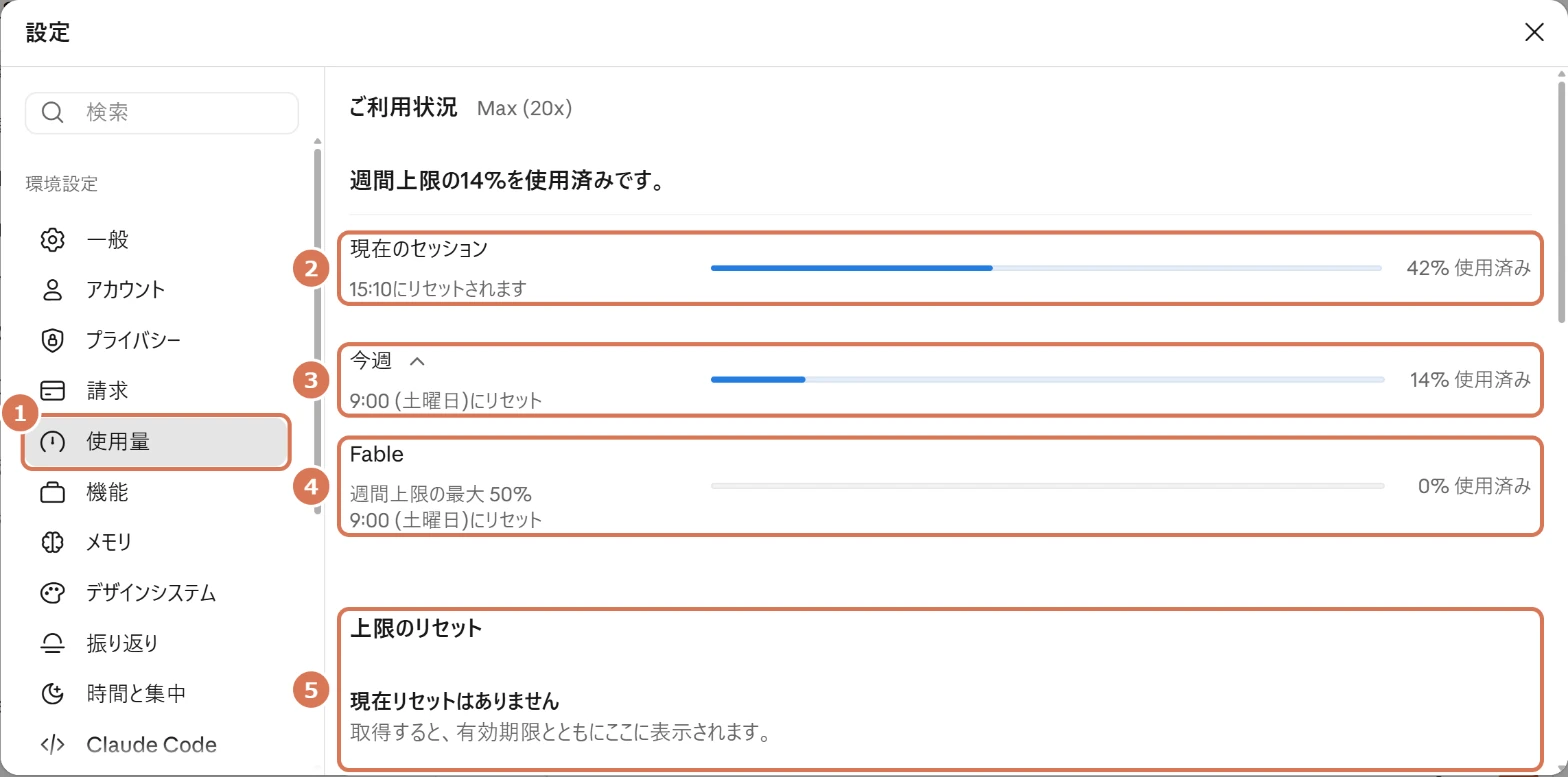
| 番号 | 項目 | 説明 |
|---|---|---|
| 1 | 使用量 | 設定の左のメニューで「使用量」を選ぶと、この画面が開きます |
| 2 | 現在のセッション | 5時間ごとの枠を何%使ったかと、次に回復する時刻 |
| 3 | 今週 | 1週間の枠を何%使ったかと、リセットの曜日・時刻。右の∨で内訳を開けます |
| 4 | Fable | Fable(モデルの名前)を使った分 |
| 5 | 上限のリセット | Anthropic から特典として配られる「リセット」を受け取ったときに表示される欄 |
上限に達したら、リセット(回復)を待つか、使用クレジットで続けます。使用クレジットは、プランの上限を超えて使う分の料金で、API と同じ単価です。Claude Code では、/usage-credits で設定の画面を開けます(claude.ai でログインしているときだけ)。
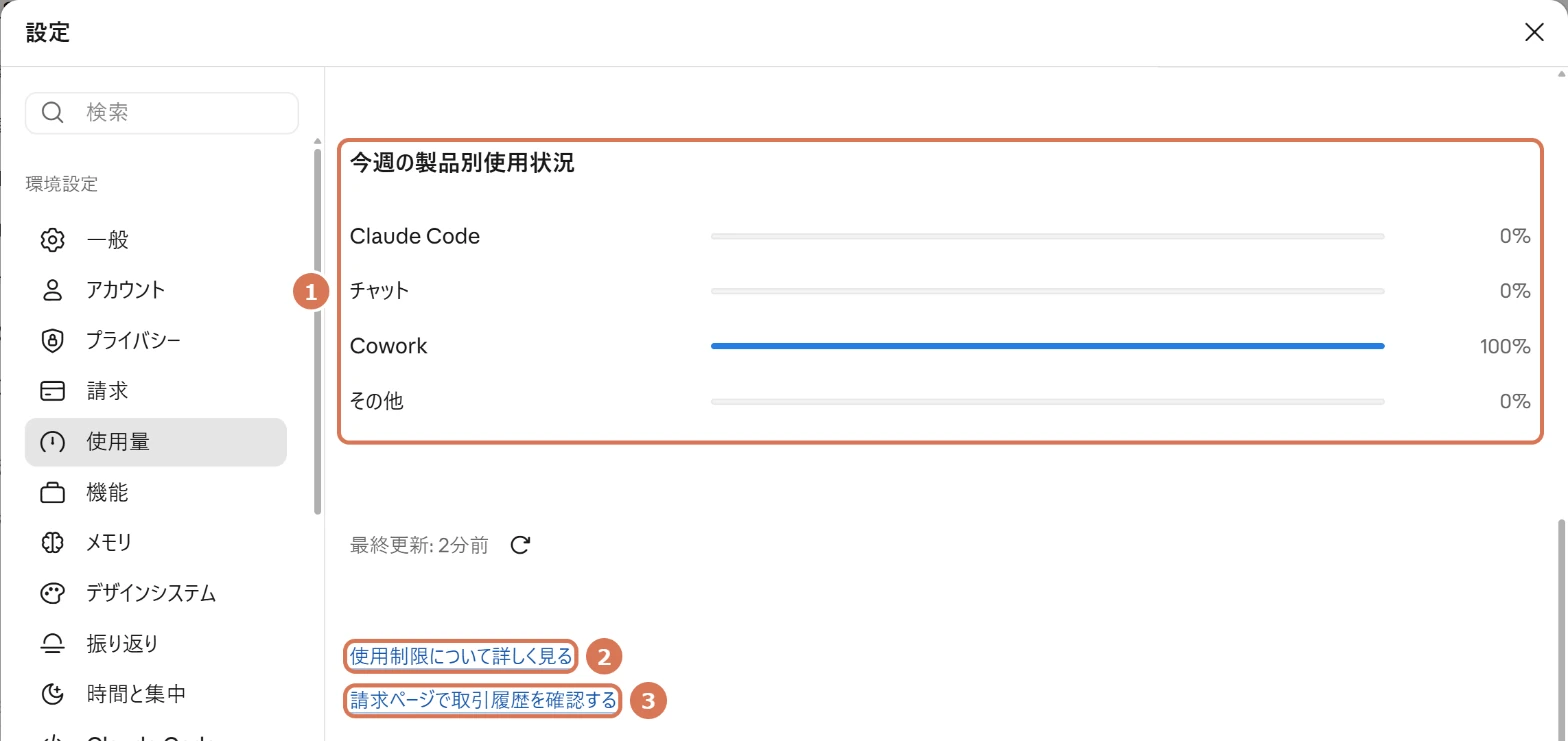
| 番号 | 項目 | 説明 |
|---|---|---|
| 1 | 今週の製品別使用状況 | Claude Code・チャット・Cowork・その他の割合。同じ枠を分け合っていることがわかります |
| 2 | 使用制限について詳しく見る | 使用量の上限についての公式ヘルプが開きます |
| 3 | 請求ページで取引履歴を確認する | 支払いの履歴(請求の画面)に移ります |
写真1と写真2は、2026年10月24日の当事務所の画面です。統合画面が届いた後に、製品別の内訳がどう表示されるかは、公式の資料では確認できませんでした。
Claude Code の使用量を確かめる・抑える
Claude Code の中では、/usage(別名 /cost・/stats)で使用量を確かめられます。Pro・Max・Team・Enterprise では、何が上限を消費したかの内訳も表示されます(スキル・サブエージェント・MCP など)。減らすための提案も出ます。なお、/usage の「Session」の欄の金額は API の利用者向けの見込み額で、Pro・Max の請求とは関係ありません。
公式が勧める、使用量の抑え方です。
- 関係のない作業に移るときは
/clearで会話を新しくする。長い会話では、1行の質問でも会話全体を読み直す分を使います /compactで会話を要約して、文脈を空ける。ただし、要約そのものも大きな処理になります- 多くの作業は Sonnet で足ります。Opus は、複雑な判断に使います(
/modelで切り替え) - 依頼は具体的に書く。「このフォルダを改善して」より「このCSVの日付の列を、和暦から西暦に直して」のように頼みます
- 複雑な作業は Plan モードで方針を確かめてから進めます。違う方向に進んだら Esc で止めます
Console(API)で払う場合と、月額APIクレジット
Console のアカウントでログインすると、Claude Code の料金は Console の残高から差し引かれます。金額は、トークン(AIが文字を数える単位)の量で決まります。Console の「Claude Code」ワークスペースでは、支出の上限を決められます。
Max・Team には、毎月の API クレジットが付きます。Max 5x は月100ドル、Max 20x は月200ドルです。Team は1席あたり Standard 20ドル・Premium 100ドルを組織で合算し、上限は月500ドルです。Console の組織をリンクして受け取り、使わなかった分は毎月失効します。公式の対象表で使えるのは、API・Managed Agents・Agent SDK・Playground です。Claude Code と、アプリの追加の利用には使えません。
ただし、APIキーで自分で実行する claude -p は、資料によって記載が分かれています。ヘルプは「使える」とし、公式ドキュメントの表は Claude Code を対象外としています。受け取り方と使い道は、Claude Console のページ(アプリとの併用)で詳しく解説しています。
このほか、Claude Code のクラウドのセッション専用の特典クレジットもあります(Pro 100ドル・Max 250ドル)。2026年10月7日までに受け取った人が対象で、Cowork やチャットには使えません。2026年11月4日23時59分(米国太平洋時間。日本時間は11月5日16時59分)に失効します。
2026年10月の主な変更点
2026年10月に公表された、Claude Code と Claude(旧Cowork)に関わる主な変更です。以前の解説と食い違うときは、こちらを優先してください。
Claude Code・Claude(旧Cowork)の主な変更
| 日付 | 変更の内容 | 使う人への影響 |
|---|---|---|
| 9月(参考) | ||
| 9月16日 | Cowork とチャットを統合(Pro・Max から順次) | 画面でモードを選ばなくなる |
| 9月22日・28日 | Opus 5.5・Sonnet 5.5 を公開 | 前の版より安く動く(公式の発表) |
| 9月25日 | Claude Code v2.1.283(公式ドキュメントの記載。CHANGELOG では v2.1.284・9月28日):ターミナルと VS Code の初期の権限モードが、全プランで auto に | 顧問先のデータでは Manual に切り替える |
| 10月 | ||
| 10月6日 | Pro・Max の新しいタスクはクラウドで実行。「Only on your computer」を削除 | PCのファイル・ブラウザはデスクトップアプリを通じて使う |
| 10月7日 | Claude Haiku 5.5 を公開(Claude Code の既定の Haiku に) | 100万トークンあたり入力0.10ドル・出力0.50ドル(10万トークン超は0.50ドル・2.50ドル) |
| 10月7日 | Max・Team に月額APIクレジット | Console の組織をリンクして受け取る |
| 10月7日 | クラウドのセッション用の特典クレジットの受け取り期限 | 失効は11月4日(米国太平洋時間) |
| 10月8日 | 利用ポリシー(Usage Policy)の改定を公表(施行は11月12日) | 金融・法律などの高リスクの用途では、資格のある人が確認・修正できることなどが必要(要件自体は変更なし) |
| 10月14日 | v2.1.299・v2.1.300:Windows でフックが止まらず通過する問題を修正。@ で指定したPDFのデータを記録のファイルに保存しないように変更(Claude が読み取った内容は、会話として記録に残る) | Windows の利用者は更新する |
| 10月16日 | v2.1.302:-p と Agent SDK は、権限モードを指定しなければ Manual で始まるように統一。exFAT・FAT32 での書き込みの拒否を修正。単体の Claude Design(claude.ai/design)が12月14日までに終わる案内を追加 | 外付けドライブで作業する人は更新する |
| 10月19日 | v2.1.304:しばらく使っていない会話を再開すると5時間の枠を大きく使う場合に警告(Pro・Max)。auto モードの設定ガイド(/auto-mode-setup)を追加 | 古い会話は再開より新しく始める |
| 10月21日 | Claude Duet(研究プレビュー):先回りして動く別のアプリ。米国の Pro・Max から順番待ちで開始 | 日本での提供時期は未発表 |
| 10月22日 | v2.1.309:/privacy-settings が古い値を表示する問題と、Windows のフックの問題を修正 | 学習の設定を確認し直す |
| 10月23日 | Enterprise で統合画面が一般提供。支出の上限、役割ごとのアクセスなど | Enterprise の管理者は設定を確認 |
| 10月26日 | Claude Code の最新版 v2.1.311(安定版は v2.1.308) | claude update で更新 |
| 今後の予定 | ||
| 11月4日 | クラウドのセッション用の特典クレジットが失効 | 使う予定がなければ対応不要 |
| 11月12日 | 利用ポリシーの改定の施行 | 高リスクの用途の要件を確認 |
| 11月16日 | Enterprise の既存組織で、統合画面の初期設定がオンに | 管理者は事前に確認 |
| 12月14日 | 単体の Claude Design(claude.ai/design)が、この日までに終了 | Claude の中の Design は、10月8日から全プランで使える |
金額は米ドル(税抜)です。出典:Anthropic のニュース・リリースノート・公式ヘルプ、Claude Code の変更履歴(CHANGELOG)と npm の公開日。いずれも2026年10月27日に確認しました。
Claude Cowork 経理活用ガイドをお読みの方へ
2026年9月に公開した Claude Cowork 経理活用ガイド は、9月16日の統合と10月6日のクラウドの標準化の前の情報で書いています。主に次の点が変わりました。
経理活用ガイド(2026年9月公開)から変わった主な点
| 以前の記載 | 現在の公式(2026年10月27日時点) |
|---|---|
| 「Cowork を選ぶ」「ローカルで実行」 | モードを選ぶ画面はなくなり、Pro・Max の新しいタスクはクラウドで動く |
| Enterprise は管理者が有効にした場合のみ利用 | Cowork は Team・Enterprise とも初期設定でオン。ただし HIPAA(米国の医療情報の規制)に対応した組織では、オーナーが有効にする。Enterprise で初期設定がオフなのは、クラウドでの実行、web・スマホ、統合画面(2026年11月16日にオン) |
| 個人向けプランは、初期設定では学習に使われない | 利用者が選ぶ方式。オンで5年、オフで30日の保持。初期値の記載はない |
| Chrome のサイドパネルは Max・Team(Pro は順次) | 全有料プラン(Enterprise はオーナーが有効にする必要がある。提供範囲は資料で記載が分かれる) |
| ライブアーティファクトはデスクトップのみ | 2026年8月19日以降に作ったものは web でも使える(PCで動く MCP は引き続きデスクトップのみ) |
| 画面ロック中や省電力の状態では動かない | 公式の記載は「PCが起動し、デスクトップアプリが開いていること」。画面ロック中については記載がない |
| Team は1席20ドル | Standard は年払い20ドル・月払い25ドル、Premium は年払い100ドル・月払い125ドル |
よくある質問
Claude Code と Claude(旧Cowork)、どちらから始めればよいですか?
当事務所のおすすめは、Claude(旧Cowork)からです。画面がチャットと同じで、調べものや資料作成からすぐに始められます。PCのフォルダでの一括処理や、同じ処理の繰り返しが増えてきたら、Claude Code を加えます。Pro 以上のプランなら、追加の契約なしで両方を使えます。
プログラミングを知らなくても、Claude Code は使えますか?
公式のターミナルガイドは「コードを書けなくてもよい」としています。ただし、ターミナルの画面は英語の文字の画面です。文字の画面に慣れていない方は、デスクトップアプリの「Code」タブから使えば、Claude Code を別にインストールする手順は要りません。
無料プランで使えますか?
Claude Code は、無料プランには含まれません。Claude(旧Cowork)のタスクも、有料プラン(Pro・Max・Team・Enterprise)が対象です。なお、スキル(手順書)は無料プランでも使えます。
日本語で指示できますか?
当事務所では、どちらも日本語で依頼しています。Claude Code の公式の設定一覧には、返答の言語を日本語にする設定("language": "japanese")が例として載っています。Claude Code の画面(ターミナル)の表示は英語です。
顧問先のデータを入れても、学習に使われませんか?
個人向けのプラン(Pro・Max)は、設定「AIモデルの改善を支援する」で利用者が選びます。オフなら学習に使われず、保持は30日です。Team・Enterprise・API は、初期設定では学習に使われません。ただし、評価などのフィードバックを送ると、関連する会話が5年保存され、学習に使われることがあります。詳しくは安全な設定の章をご覧ください。
Claude Code を使うと、アプリの使用量は減りますか?
Pro・Max・Team で claude.ai のアカウントでログインした場合は、チャット・Cowork と同じ枠を使うため、減ります(Enterprise の新しい契約は、使った分を API の単価で払う形です)。Claude Console のアカウントでログインした場合は、Console の残高(API の料金)から払うため、アプリの枠は減りません。
Max の月額APIクレジットで、Claude Code を使えますか?
公式の対象表では、対話で使う Claude Code は対象外です。APIキーで自分で実行する claude -p は、公式の資料で記載が分かれています。詳しくは Claude Console のページをご覧ください。
予定タスクは、PCを閉じていても動きますか?
Pro・Max では、2026年10月6日以降に作った予定タスクはクラウドで動くため、PCを起動していなくても動きます(Team・Enterprise は組織の設定によります)。ただし、PCのファイルやアプリを使えるかは、公式の記事どうしで書き方が分かれています。PCのファイルを使わない作業で組むのが安全です。
Claude Code を初期設定の auto のまま使っても大丈夫ですか?
公式は、auto は「安全を保証しない」と注意しています。初期設定では .env の読み取りも許可されます。顧問先のデータを扱うときは Manual(毎回確認)に切り替え、deny のルールで読ませないファイルを決めてください。Plan(計画)も、初期設定ではAIの審査を通ったコマンドを確認なしで実行します。
Windows でサンドボックスを使うには、どうすればよいですか?
Windows のネイティブの環境では、サンドボックスは使えません。WSL2(Windows の中で Linux を動かす仕組み)で Claude Code を動かすと使えます。その場合も、Chrome との連携は WSL では使えない点に注意してください。
AIがファイルを消したり、書き換えたりしたら戻せますか?
Claude(旧Cowork)は、ファイルを完全に削除する前に必ず確認を出します。Claude Code は /rewind で戻せますが、戻せるのはファイル編集の道具による変更だけで、コマンドによる変更は戻せません。どちらも、原本ではなくコピーで作業し、事前にバックアップを取ってください。
会計ソフトに取り込むデータを作らせるときの注意は?
3つあります。①AIの出力は必ず人が確認する。②銀行・カードを会計ソフトと連携している明細は、AIで作ったCSVで別に取り込まない(二重計上になります)。③取り込んだ後は、残高照合(実際の残高と帳簿の残高が1円まで一致)を通すまで完了としない。具体例は 仕訳の実演ページをご覧ください。
出典・参考(確認日:2026年10月27日)
- Claude Cowork and chat are now one Claude(Anthropic)(2026年9月16日公開)
- Claude 料金ページ
- Claude Cowork 製品ページ
- 統合画面のヘルプ(16761823)
- クラウドでの実行の標準化(15520349)
- Cowork のクラウドのセッション(15811196)
- Cowork の実行場所とデータ(14479288)
- Get started with Cowork(日本語版 https://support.claude.com/ja/articles/13345190)
- Cowork を安全に使う(13364135)
- 予定タスク(13854387)
- コンピューター操作(14128542)
- 内蔵ブラウザ(16607400)
- Get started with Claude in Chrome
- Using Skills in Claude
- Dispatch(13947068)
- Team・Enterprise の Cowork 管理(13455879)
- Enterprise の統合画面(17444462)
- Claude Cowork and chat come together for Enterprise(2026年10月23日公開)
- Claude のリリースノート
- クラウドのセッションの特典クレジット(17152539)
- Claude Code overview
- Claude Code セットアップ
- 新規ユーザー向けターミナルガイド(日本語版 https://code.claude.com/docs/ja/terminal-guide)
- Claude Code クイックスタート
- デスクトップアプリのクイックスタート
- Claude Code の認証
- Claude Code のコマンド一覧
- Claude Code の CLI リファレンス
- CLAUDE.md とメモリー
- 権限モード
- 権限のルール
- settings.json
- 設定の一覧(settings reference)(language・useAutoModeDuringPlan)
- 管理設定(managed settings)
- サンドボックス
- セキュリティ
- ヘッドレス実行(-p)
- ベストプラクティス
- 機能の全体像(フック・スキルなど)
- データの利用
- .claude フォルダと記録の保存
- 費用の管理(Manage costs effectively)
- クラウドで使う Claude Code
- Chrome との連携
- ツールの一覧(PowerShell の道具)
- クラウドの予定タスク(旧称 routines)(研究プレビュー)
- Agent SDK overview
- Agent SDK・claude -p とプランの使用量(15036540)
- API credits for subscribers
- 学習への利用の設定(日本語)(2026年8月3日更新)
- 個人向けのデータの保存期間(2026年7月1日更新)
- 法人向けのデータと学習(2026年8月18日更新)
- 利用ポリシー(Usage Policy)の改定(2026年10月8日公開)
- Introducing Claude Duet(2026年10月21日公開)
- Claude Code の変更履歴(CHANGELOG)
- Claude Code の公開日(npm)
関連する記事・ページ
AI活用ガイドのページ一覧
ジェイスタート会計事務所にご相談ください
AIの導入や、会計ソフト・業務への組み込み方のご相談は、お気軽にお問い合わせください。顧問先さまの経理の効率化を、税務・会計の専門家の立場からお手伝いします。
お問い合わせはこちら