
統合次の記事の内容は、このページにまとめました
- 「【図解】Claude Consoleとは?APIクレジットの仕組みと通常のClaude(Pro・Max)との違い」→ このページの該当箇所
- 「【画面写真で解説】Claude Consoleの使い方|登録・支出上限・APIキー・Playground・FAQ」→ このページ全体
- 「【画面写真で解説】ClaudeアプリとConsole(API)は併用すると倍使える?使用量・Coworkの併用マニュアル」→ このページの該当箇所
- 「【画面写真で解説】Consoleの利用枠でCoworkのように作業を任せる方法|Managed Agentsマニュアル」→ このページの該当箇所
以前のURLを開いた場合も、自動でこのページに移動します。
Claude Console(クロード・コンソール)は、Claudeを自社のシステムやツールから使うための管理画面です(platform.claude.com)。お金(APIクレジット)、鍵(APIキー)、使いすぎを防ぐ上限、送ったデータの扱いを、すべてこの画面で設定します。
「どこに何があるのか分からない」「作成のボタンはどこか」「顧問先の情報が外に漏れないようにするには、どこをどう設定すればよいか」。こうした疑問に答えるため、このページでは、2026年10月27日に当事務所が撮影した画面の写真に番号を付け、押す場所を手順ごとに示します。写真の番号と、すぐ下の表の番号が対応しています。
当事務所の画面では、左側のメニューが新しい表示(新しい Console ナビゲーション)になっていました(以前の表示にも戻せます)。写真の氏名・組織名・金額・IDなどはぼかしています。このページは当事務所が独自に作成したもので、Anthropicの公式な資料ではありません。
結論このページの結論
- Claude Consoleは、API(ソフト同士をつなぐ窓口)を使うための管理画面です。料金は前払いのAPIクレジットで、Claudeアプリ(Pro・Max)の月額料金とは別会計です。
- 新しい左メニューは、「構築と設定」(メッセージ・エージェント・リソース)と「組織」(支出・キーとアクセス・セキュリティとデータ・設定)の7つです。全項目の一覧表で、目的の画面を探せます。
- はじめる順番は、クレジットの購入→月の支出上限→APIキーです。支出上限は低めに設定し、APIキーは有効期限を付けて用途ごとに作ります。
- APIクレジットは購入から1年で失効し、返金されません。購入画面では10%の推定税額が加わり、Anthropicは適格請求書発行事業者です。購入時は前払金とし、使った分を費用にする処理が原則と当事務所は考えます。
- 顧問先の情報を入れる前に、データ保持・改善への提供・ウェブ検索の制限・ワークスペースの分離・不要なデータの削除を確認します(推奨設定19項目)。
- Consoleを使っても、Claudeアプリの使用量は減りません。Max・Teamの月額APIクレジットは、API・Playground・Managed Agents・Agent SDKに使え、対話型のClaude Codeには使えません。
Claude Consoleとは:Claudeアプリとの違い
Claude Consoleは、Anthropic社の開発者向けサービス「Claude Platform」の管理画面です。ブラウザで platform.claude.com を開いて使います。
ふだん使うClaude(claude.ai・デスクトップ・スマホのClaudeアプリ)は、人が画面で質問して答えをもらうアプリです。2026年9月16日に旧Coworkとの統合が発表され、プランごとに順次切り替わっています。一方、Consoleは、自社のシステムや会計のツール、Claude Codeなどから、プログラム経由でClaudeを呼び出すための裏方の画面です。料金は、トークン(AIが文字を数える単位)の量に応じた従量課金です。
Claudeアプリとの違い(早見表)
| 項目 | Claudeアプリ(claude.ai) | Claude Console(API) |
|---|---|---|
| 使う場所 | ウェブ・デスクトップ・スマホのアプリ | 自社のシステム・ツール(プログラム)と、試すための画面(Playground) |
| 料金 | 月額の定額。Free 0ドル、Pro 月20ドル(年払いは月17ドル相当)、Max 月100ドルから など | 使った分だけ(トークン単位)。前払いのAPIクレジットから差し引き |
| 上限 | 5時間ごと・週ごとの利用枠 | 自分で決める月の支出上限と、ティア(利用段階)ごとの上限 |
| 上限に達したら | リセットを待つか、使用クレジット(従量)で続ける | クレジットを追加する、上限を引き上げる |
| 学習への利用 | 個人向け(Free・Pro・Max)は利用者が設定で選ぶ。Team・Enterpriseは既定で使われない | 既定で使われない(フィードバックを送った場合などを除く) |
| 規約 | 個人向けは消費者向けの規約 | 商用規約(Commercial Terms) |
料金は米ドルで、2026年10月27日時点です。Claudeの料金ページは、表示価格に税を含まないと記載しています。日本の利用者には、2026年4月1日から10%の消費税が別にかかります(公式ヘルプ)。
Claudeアプリと同じメールアドレスでも、Consoleに登録できます。ただし、2つは別々のアカウントとして動き、アプリの利用枠とConsoleの残高も別々に管理されます。
Max(5x・20x)とTeamのプランには、Consoleで使える月額APIクレジットが毎月付きます。金額は、Max 5xが月100ドル、Max 20xが月200ドル、Teamが席数に応じて最大月500ドルです。claude.aiの設定でConsoleの組織をリンクすると、Consoleの請求の画面に「プロモーションクレジット」として表示されます(写真3の4〜6)。受け取り方と使える範囲は、Claudeアプリとの併用の章で解説します。
Consoleでできること:実務での使い方の例
| やりたいこと | 使う機能 | ポイント(公式の情報) |
|---|---|---|
| 請求書・領収書のPDFから、取引先・日付・金額・登録番号を取り出す | Messages API(PDFの読み取り)と構造化出力 | 構造化出力は、決まった項目と形(JSON)で答えさせる機能です。公式のデータ抽出の例も請求書です |
| 月末に大量の明細へ、勘定科目の候補を付ける | バッチ(Message Batches API) | 料金は半額。1回に最大10万件。多くは1時間以内に終わり、結果は29日間取り出せます |
| 事務所の科目ルール集など、同じ資料を毎回付けて処理する | プロンプトキャッシュ | 繰り返し送る部分を再利用し、費用と待ち時間を減らします |
| 毎週・毎月の決まった調べものや報告書づくりを、自動で動かす | Managed Agents(デプロイメント。ベータ版) | クラウドで動き、パソコンを閉じていても実行されます。Claudeアプリの予定タスクとの違いは、Claude(旧Cowork)との違いをご覧ください |
| 顧問先ごとにデータを分けて扱う | ワークスペースと、ワークスペースに限ったAPIキー | 利用者ごとにワークスペースを分ける方法が、公式のドキュメントでも案内されています |
出典:Claude Platform Docs(Structured outputs・PDF support・Batch processing・Prompt caching・Files)。2026年10月27日確認。
注意AIで作った仕訳のデータを会計ソフトに取り込むときの3つの約束(当事務所の運用ルール)
- AIの出力は、必ず人が確認します。
- 銀行・カードを会計ソフトと連携している明細は、AIで作ったCSVで別に取り込みません(二重計上になります)。
- 取り込んだ後は、通帳や連携口座の残高と帳簿の残高が1円まで一致することを確かめてから、完了にします。
画面の地図:どこに何があるか
Consoleにログインすると、最初にダッシュボードが開きます。左側のメニューは、「構築と設定」と「組織」の2つのまとまりに分かれています。項目を押すと、左側がその中のメニューに切り替わります。中のメニューの左上の「←」を押すと、元に戻ります。
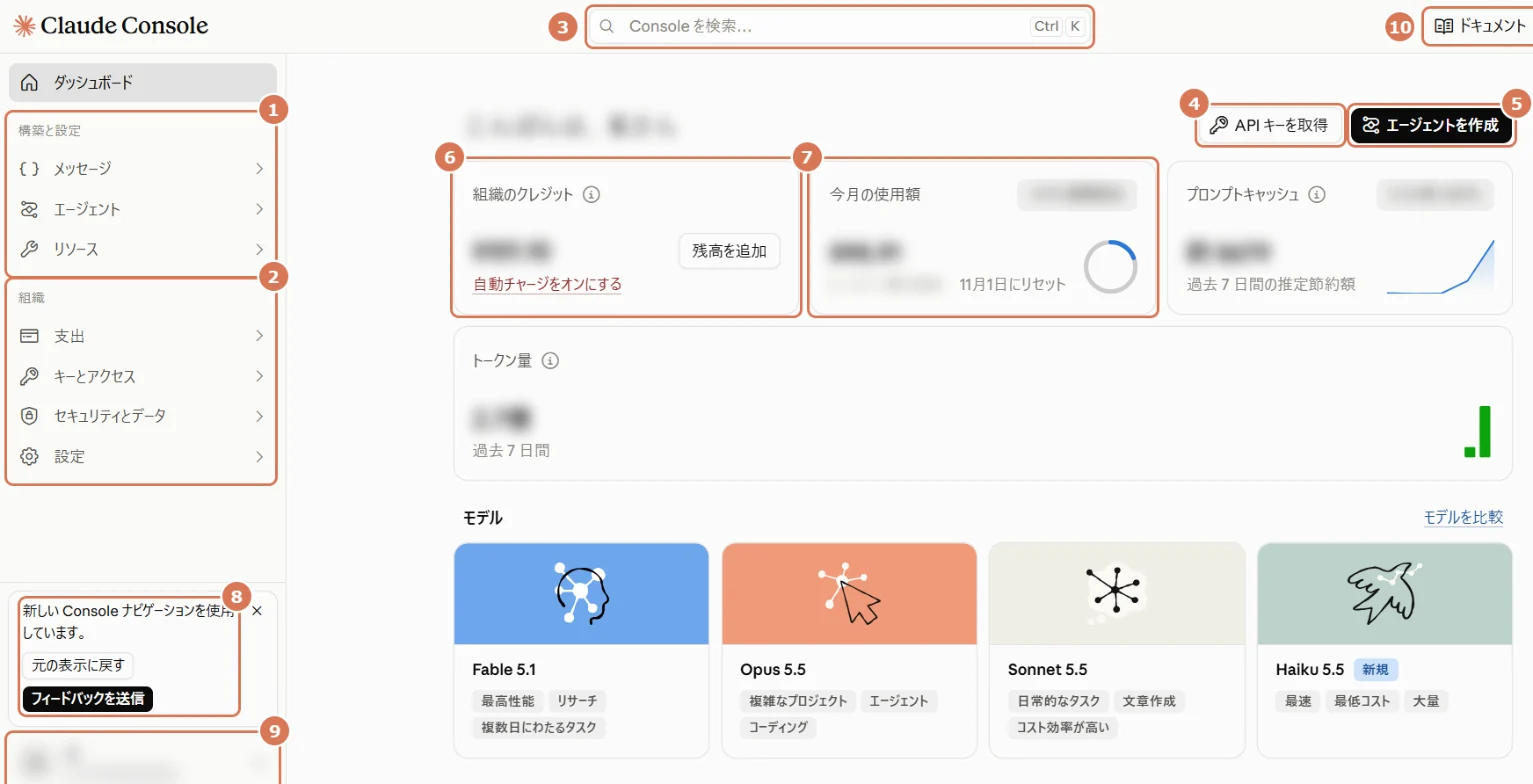
| 番号 | 項目 | 説明 |
|---|---|---|
| 1 | 構築と設定 | 作る・試すためのメニューです。「メッセージ」「エージェント」「リソース」の3つがあります |
| 2 | 組織 | お金・鍵・データ・設定のメニューです。「支出」「キーとアクセス」「セキュリティとデータ」「設定」の4つがあります |
| 3 | Consoleを検索 | 画面の名前を入れて、目的の画面へ移動します。キーボードの Ctrl+K でも開けます |
| 4 | APIキーを取得 | APIキーの画面を開く近道です(作り方) |
| 5 | エージェントを作成 | Managed Agentsのエージェントを作り始めます(Managed Agentsの章) |
| 6 | 組織のクレジット | 今の残高です。「残高を追加」で購入の画面が、「自動チャージをオンにする」で自動で買い足す設定が開きます |
| 7 | 今月の使用額 | 今月使った金額と、月の上限に対する割合です。毎月1日(UTC)にリセットされます |
| 8 | 新しいナビの案内 | 「元の表示に戻す」を押すと、以前の左メニューに戻せます。「フィードバックを送信」で意見を送れます |
| 9 | 組織の切り替え | 組織とアカウントのメニューです(複数の組織の切り替えなど) |
| 10 | ドキュメント | 公式の技術資料(ドキュメント)を開きます |
左メニューの全項目
左メニューの7つのまとまりを開くと、次の写真の項目が並びます。「メッセージ」「エージェント」「リソース」の中のメニューの上にある「Default」の欄は、ワークスペース(用途ごとの区画)の切り替えです。ファイル・Skills・バッチ・Webhook・認証情報ボールト・メモリストアは、ワークスペースごとに分かれています。
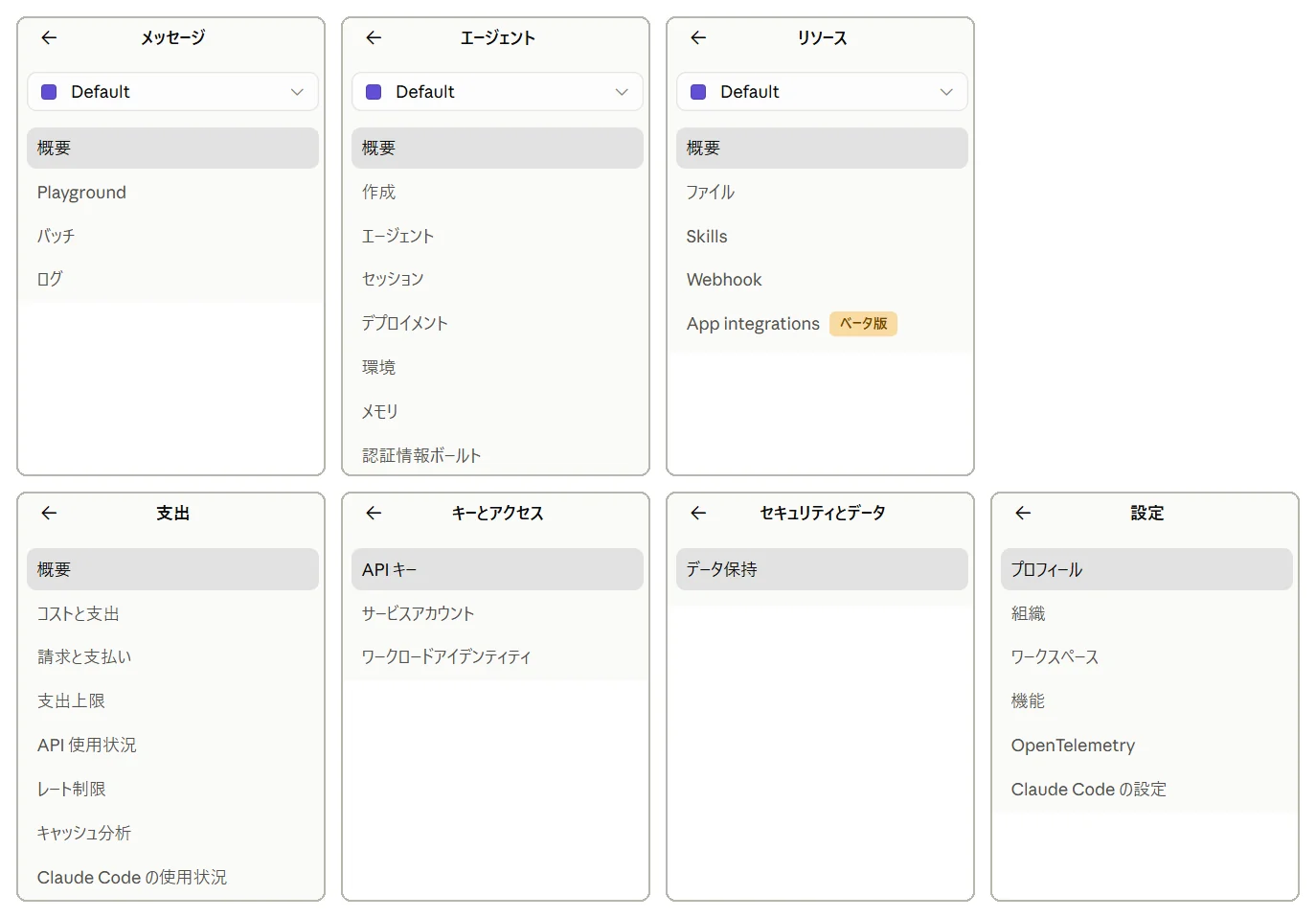
左メニューの全項目と、解説の場所
| 項目 | 何をする画面か | このページの解説 |
|---|---|---|
| 画面の上と左下(どの画面にもある部分) | ||
| ダッシュボード | ログインした直後の画面。残高・今月の使用額などを確認 | 写真1 |
| Consoleを検索 | 画面の名前で探して移動(Ctrl+K) | — |
| ドキュメント | 公式の技術資料を開く | — |
| 組織の切り替え(左下) | 組織とアカウントのメニュー | よくある質問 |
| 構築と設定 › メッセージ(Claudeを試す・記録を見る) | ||
| 概要 | このまとまりの最初の画面 | — |
| Playground | プログラムを書かずにClaudeを試す。実行した分は課金 | Playground |
| バッチ | 大量の依頼をまとめて送る処理の一覧。料金は半額 | 費用を抑える方法 |
| ログ | 過去30日の依頼の記録(時間・モデル・トークン数) | ログ |
| 構築と設定 › エージェント(Managed Agents・ベータ版) | ||
| 概要 | セッション数などの集計と「+ 作成」 | Managed Agents |
| 作成 | 作りたいエージェントを、文章やテンプレートから作る | 作成 |
| エージェント | 指示文・モデル・道具を登録したエージェントの一覧 | エージェント |
| セッション | 作業1回分の一覧・作成・中身の確認 | セッション |
| デプロイメント | 決まった日時に自動で動かす設定 | デプロイメント |
| 環境 | クラウドの作業場所の設定(ネットワークの許可など) | 環境 |
| メモリ | 作業をまたいで覚えておく内容(メモリストア) | メモリストア |
| 認証情報ボールト | 外部のサービスにつなぐ鍵をしまう金庫 | ボールト |
| 構築と設定 › リソース | ||
| 概要 | このまとまりの最初の画面 | — |
| ファイル | APIで使うファイルの一覧・アップロード・削除 | ファイル |
| Skills | APIで使うスキル(手順書)の登録 | 推奨設定 |
| Webhook | セッションの完了などを、指定した宛先に知らせる設定 | — |
| App integrations(ベータ版) | 自社のiOS・macOSアプリだけにAPIを使わせる設定 | — |
| 組織 › 支出 | ||
| 概要 | 支出のまとめ | — |
| コストと支出 | 費用(ドル)の推移。絞り込みとダウンロード | 毎月の点検 |
| 請求と支払い | 残高・クレジットの購入・プロモーションクレジット・請求書 | 購入の手順 |
| 支出上限 | 組織の月の上限とメールの通知 | 上限の手順 |
| API 使用状況 | トークン数の推移 | 毎月の点検 |
| レート制限 | 1分あたりの上限と、組織のティア | ティアと上限 |
| キャッシュ分析 | プロンプトキャッシュの効き具合 | — |
| Claude Code の使用状況 | Claude Codeの利用者数・費用の目安 | Claude Code |
| 組織 › キーとアクセス | ||
| API キー | APIキーの作成・無効化・削除 | キーの手順 |
| サービスアカウント | システム用の利用者(共有・自動処理のキー用) | キーの管理 |
| ワークロードアイデンティティ | クラウドやCIから、キーを保管せずに認証する設定 | キーの管理 |
| 組織 › セキュリティとデータ | ||
| データ保持 | 送った内容の保存(標準30日)と、改善への提供の設定 | データ保持 |
| 組織 › 設定 | ||
| プロフィール | 氏名・画面の外観 | — |
| 組織 | 組織名・住所・組織ID | ステップ2 |
| ワークスペース | 用途ごとの区画の作成・管理 | 作成の手順 |
| 機能 | ウェブ検索・Webフェッチの許可とドメインの制限 | 機能の制限 |
| OpenTelemetry | 記録(トレース)を自社の監視ツールへ送る設定(ベータ版) | 推奨設定 |
| Claude Code の設定 | Claude Codeを組織で使うときの設定 | — |
項目の名前は、日本語表示の画面のとおりです(2026年10月27日、当事務所の画面)。Managed Agentsの項目は、このページの「Managed Agents」の章で解説しています。
このほか、組織の種類や権限によって、「メンバー」(チームの組織での招待とロールの管理)、「ID」(シングルサインオン)、「コンプライアンス」、Adminキーなどの画面があります。これらは公式のドキュメントに記載があり、当事務所の組織(1人で作った組織)では左メニューに表示されていません。
以前の表示との対応
以前の記事の写真や、ほかの解説の多くは、以前の左メニューで撮影されています。主な項目の移動先は次のとおりです。写真1の8の「元の表示に戻す」で、以前の表示に戻すこともできます。
| 以前の表示 | 新しい表示 |
|---|---|
| 左メニュー上部の「APIキー」・管理 › サービスアカウント | 組織キーとアクセス |
| ビルド › Playground・バッチ、分析 › ログ | 構築と設定メッセージ |
| ビルド › ファイル・Skills、管理 › Webhook・App integrations | 構築と設定リソース |
| Managed Agents › 作成〜メモリストア | 構築と設定エージェント |
| 分析 › 使用量・コスト・キャッシュ・レート制限、Claude Code › 使用量、管理 › 支出上限 | 組織支出 |
| 管理 › データ保持 | 組織セキュリティとデータ |
| 組織メニュー › 組織の設定、管理 › OpenTelemetry、Claude Code › 設定 | 組織設定(請求は「支出」) |
当事務所の画面(以前の表示は2026年10月23日、新しい表示は10月27日に撮影)を比べて作成しました。
はじめる手順:登録からAPIキーまで
最初の設定は、次の順番で進めます。いちばん大事なのは、APIキーを作って使い始める前に、月の支出上限を決めておくことです。
- アカウントGoogleかメールで登録
- 組織の情報会社名・利用目的
- クレジット購入少額から
- 支出上限低めに設定
- APIキー期限付き・用途ごと
- ワークスペース必要なら用途別に
ポイントこの章の写真について
購入・支払いの操作は、組織の管理者(Admin)か請求担当(Billing)のロールの人が行います。この章の購入画面・作成画面の写真は、手順を説明するために画面を開いて撮影したものです。撮影の際に、購入や作成の操作はしていません。
ステップ1:アカウントを作る
- Consoleを開き、ログインの方法を選ぶ画面:ログインの画面platform.claude.com を開き、Googleアカウントかメールアドレスで続けます(英語表示では「Continue with Google」「Continue with email」)。Consoleには専用のパスワードはなく、メールの場合は届いたリンクを開きます。
- 規約を確かめて進む画面:登録の画面続行すると、Anthropicの商用規約(Commercial Terms)と利用ポリシー(Usage Policy)に同意したことになります。Claudeアプリと同じメールアドレスでも登録できますが、アカウントと支払いは別々です。
ステップ2:組織の情報を入れる
組織(Organization)は、Consoleでの契約の単位で、会社や事務所ごとに1つ作ります。画面の案内に沿って、組織の名前と利用目的などを入れます(初めての購入のときに求められることもあります)。組織名・住所・組織ID(問い合わせのときに使う番号)は、組織設定組織 で確かめられます。
ステップ3:クレジットを買う
- 購入の画面を開く画面:組織支出請求と支払い「組織」の「支出」から「請求と支払い」を開き、クレジットを購入を押します(写真3の2)。ダッシュボードの「残高を追加」からも開けます。
- 金額・支払い方法・請求先を入れる画面:クレジットを購入(上部)金額(5ドル・20ドル・100ドル・その他)と支払い方法を選び、請求先住所を入れます(写真4)。当事務所の画面では、支払い方法はカードとGoogle Payでした。
- 税務の情報を入れる画面:クレジットを購入(下部)税務目的の住所を確かめ、事業者として税務の登録をしている場合は「事業者の税務 ID」を入れます。法人番号の場合は、種類で「Japanese Corporate Number」を選びます(写真5の1・2)。
- 内訳を確かめて購入する画面:クレジットを購入(下部)使用クレジット・推定税額・合計金額を確かめ、(金額)分のクレジットを購入を押すと、購入と支払いが確定します。クレジットはすぐに使えます。
- レシートを保存する画面:メール購入のたびに、「Your receipt from Anthropic」という件名のレシートがメールで届きます。経理の証憑として保存します(請求書の保存)。
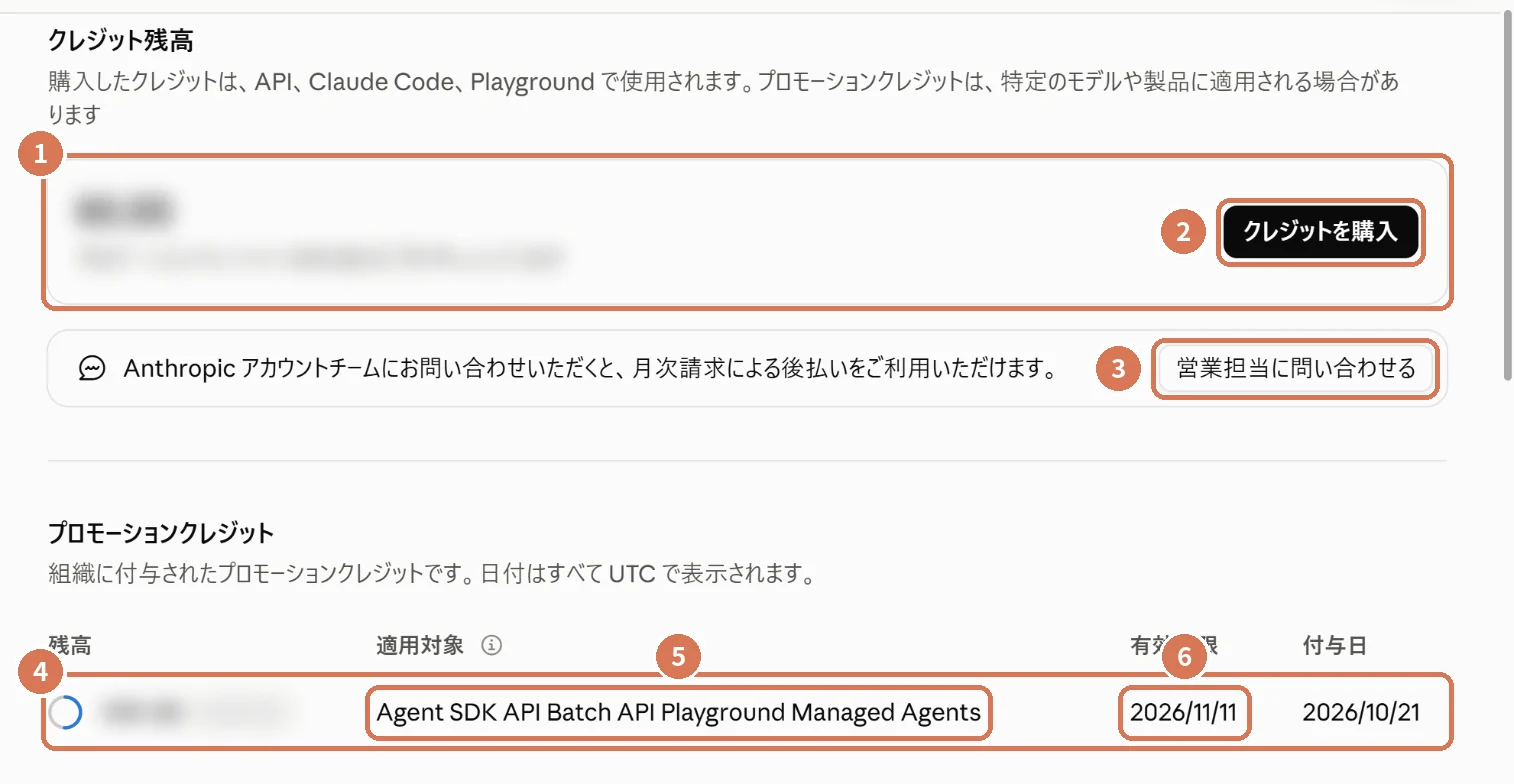
| 番号 | 項目 | 説明 |
|---|---|---|
| 1 | クレジット残高 | 購入したクレジットの残高です(API・Claude Code・Playgroundで使われる、と画面に説明があります) |
| 2 | クレジットを購入 | 購入の画面を開きます |
| 3 | 営業担当に問い合わせる | 月ごとの請求書による後払いを相談する窓口です |
| 4 | プロモーションクレジット | Max・Teamの月額APIクレジットなど、付与されたクレジットの残高です(日付はUTC) |
| 5 | 適用対象 | 付与されたクレジットを使える製品です(当事務所の画面ではAgent SDK・API・Batch API・Playground・Managed Agents) |
| 6 | 有効期限 | この日(UTC)を過ぎると、残っていても失効します。右の列は付与日です |
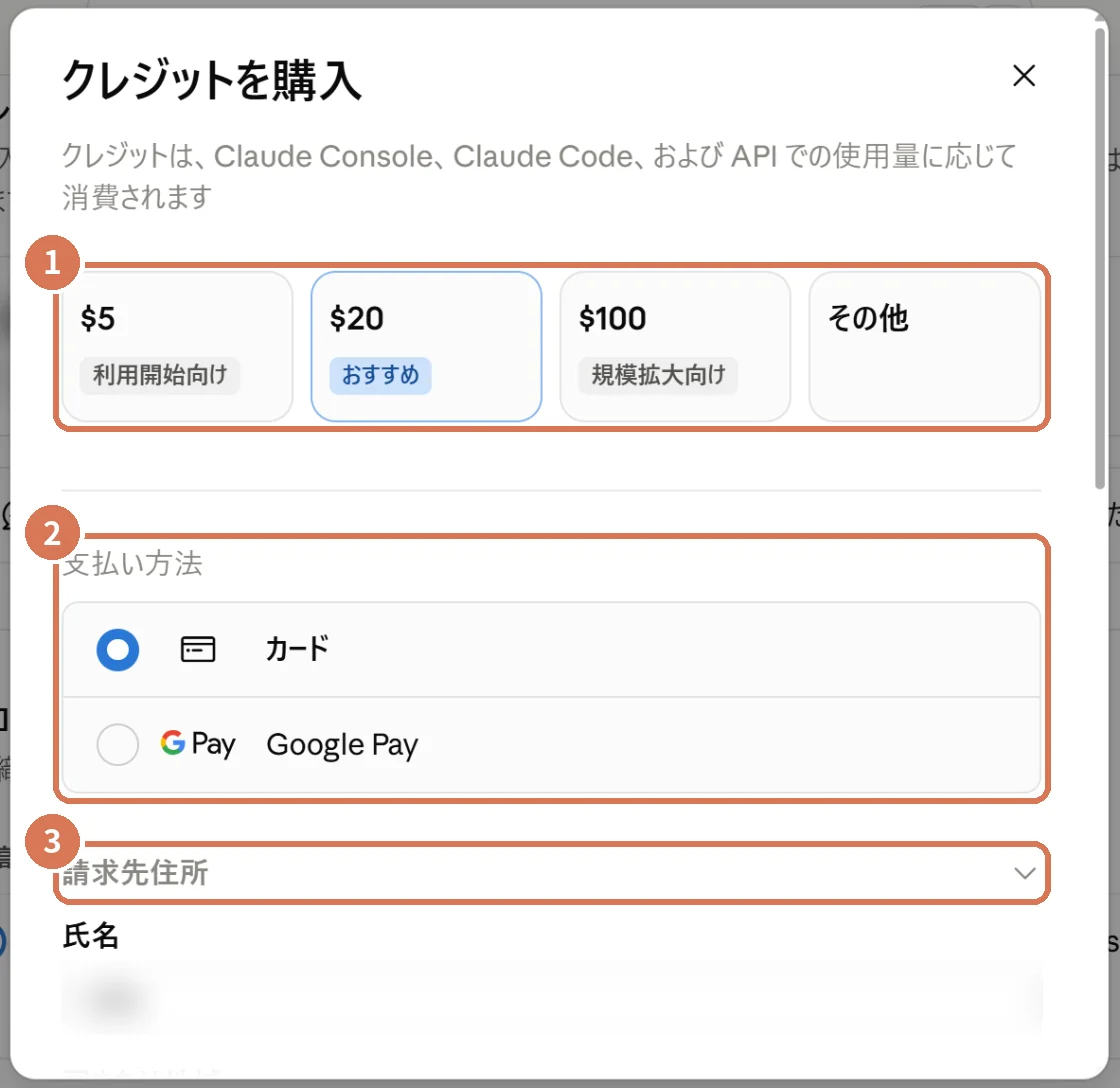
| 番号 | 項目 | 説明 |
|---|---|---|
| 1 | 金額の選択 | 5ドル(利用開始向け)・20ドル(おすすめ)・100ドル(規模拡大向け)・その他から選びます |
| 2 | 支払い方法 | カードかGoogle Payを選びます(当事務所の画面の表示) |
| 3 | 請求先住所 | 請求書(レシート)に載る氏名・住所です。発行後は直せません |
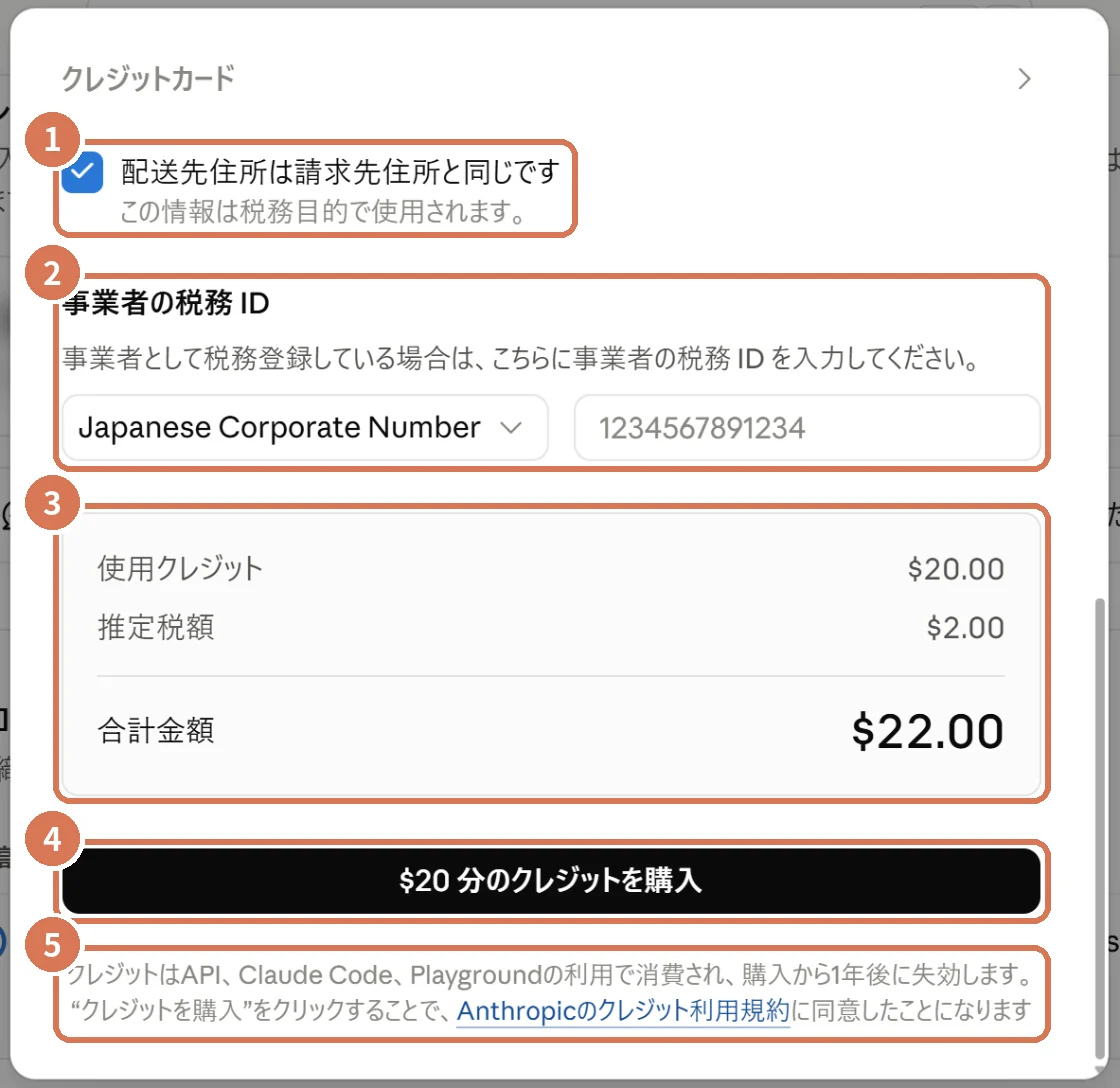
| 番号 | 項目 | 説明 |
|---|---|---|
| 1 | 税務目的の住所 | 「配送先住所は請求先住所と同じです」の欄です(「この情報は税務目的で使用されます」と表示) |
| 2 | 事業者の税務 ID | 番号の種類を選んで入れます(写真は法人番号を選んだ状態) |
| 3 | 内訳 | 使用クレジット・推定税額(10%)・合計金額です |
| 4 | 購入ボタン | 押すと、購入と支払いが確定します |
| 5 | 注記 | 購入から1年後に失効すること、購入でクレジットの利用規約に同意することが書かれています |
注意購入の前の注意
購入したクレジットは、購入日から1年で失効し、延長も返金もできません。最初は試すのに必要な少額から始めます。請求書(レシート)の宛名・住所・税の情報は、発行した時点の登録内容で作られ、発行後は修正できません。購入の前に整えておきます。
ステップ4:月の支出上限を設定する(最優先)
使いすぎを防ぐいちばんの手段が、月の支出上限です。組織のティア(利用段階)の上限より低い金額を、自分で決められます。
- 支出上限の画面を開く画面:組織支出支出上限左メニューの「組織」の「支出」から「支出上限」を開きます。
- 上限額を決める画面:組織支出支出上限制限を調整を押し、月の上限額(米ドル)を入れて制限を設定を押します。ティアの上限を超える金額は設定できません。
- 通知を追加する画面:組織支出支出上限通知を追加から、知らせてほしい金額(例:上限の8割)を追加して保存します。月の支出がその金額に近づくと、組織の管理者にメールで知らせが届きます。
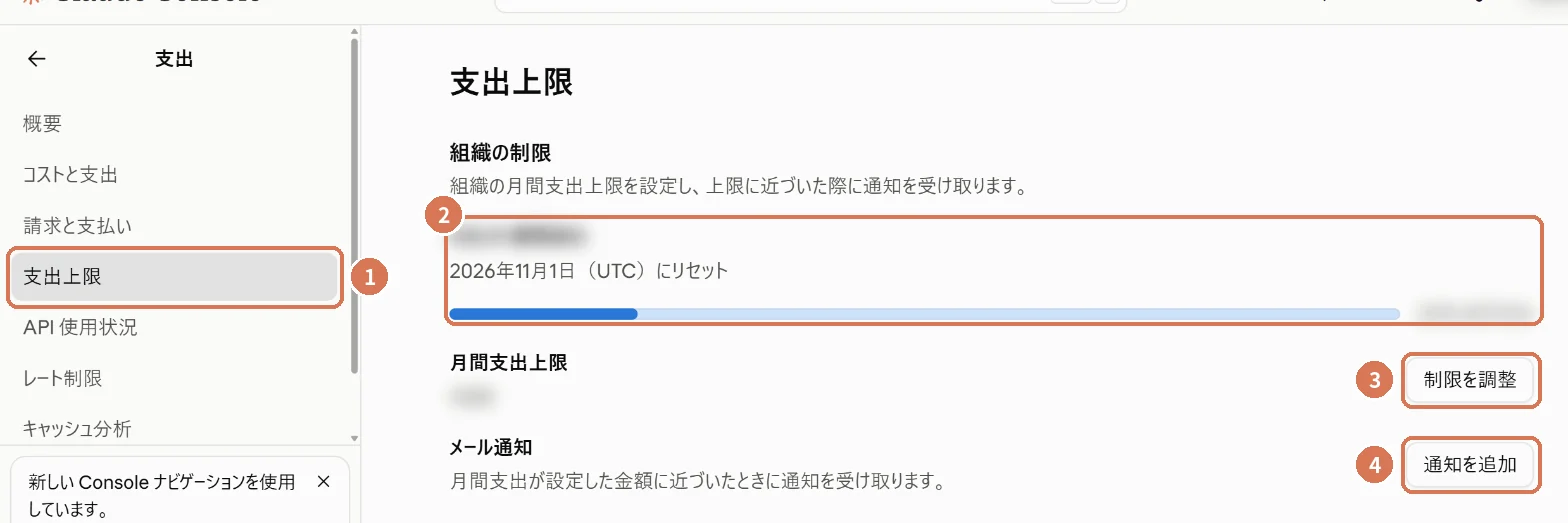
| 番号 | 項目 | 説明 |
|---|---|---|
| 1 | 左メニューの「支出上限」 | 「組織」の「支出」の中にあります |
| 2 | 使用額とリセット日 | 今月使った金額と、上限に対する割合です。毎月1日(UTC)にリセットされます |
| 3 | 制限を調整 | 組織の月の上限額を変えます |
| 4 | 通知を追加 | 月の支出が設定した金額に近づいたときに、メールで知らせる設定です |
「制限を設定」の表記と通知が管理者に届くことは、2026年10月23日に以前の表示で確認しました。上限に達するとAPIは止まり、「You have reached your specified API usage limits」で始まるエラーが返ります。ワークスペースごとの上限は、ステップ6で作るワークスペースに設定します。
自動チャージは「止まると困る」ときだけ
自動チャージは、残高が決めた金額を下回ると、目標の残高まで自動で買い足す機能です。ダッシュボードの「自動チャージをオンにする」(写真1の6)から設定します。止まると困る業務に組み込むまでは、オフのままで十分です。
- 有効にした時点で残高が基準額以下なら、その場で目標の残高まで購入され、税とともに請求されます。止めるときは、自動チャージの管理(英語表示では Manage auto-reload)からオフにします。
- Max・Teamの月額APIクレジットが残っていても、購入した分の残高が基準額を下回ると、自動で購入されます。月額APIクレジットだけで試すときは、オフのままにします。
- 自動チャージ中でも、使える金額は月の支出上限までです。
ステップ5:APIキーを作る
APIキーは、システムがClaudeを呼び出すときに使う「鍵」です。他人に使われると、その費用は自社の残高から引かれます。クレジットカードの番号と同じつもりで扱います。用途ごとにワークスペースを分ける場合は、先にステップ6でワークスペースを作り、スコープでそのワークスペースを選びます。
- APIキーの画面を開く画面:組織キーとアクセスAPI キー左メニューの「組織」の「キーとアクセス」から「API キー」を開き、+ キーを作成を押します。ダッシュボードの「APIキーを取得」(写真1の4)からも開けます。
- 案内の画面で進み方を選ぶ画面:キーを作成する前の案内「ID 連携を使用すれば、API キーは不要です」という案内が出ます。パソコンで動かすプログラムや、ほかの会社のツールで使うキーなら、API キーで続けるを押します(写真8)。
- 名前と有効期限を決める画面:API キーを作成名前は、用途と作成月が分かるものにします(例:keiri-test-202610)。有効期限は、試すだけなら7〜30日にします(作成後は変えられません)。
- アカウントとスコープを選ぶ画面:API キーを作成「リンクされたアカウント」は、キーを誰として動かすかです。担当者が替わっても止めたくないシステムのキーは、サービスアカウントにリンクします。「スコープ」は、使うワークスペースを1つ選びます。「組織」を選んだキーは、リンクされたアカウントが入っているすべてのワークスペースと、Admin API(組織を管理するAPI)で使えます。権限が広く、ふつうの呼び出しでも毎回ワークスペースの指定が要るため、ふつうは選びません。
- 作成してすぐに保管する画面:API キーを作成キーを作成を押すと、キーの全体(sk-ant- で始まる文字列)が一度だけ表示されます。すぐにコピーし、パスワード管理ツールなどに保管します。
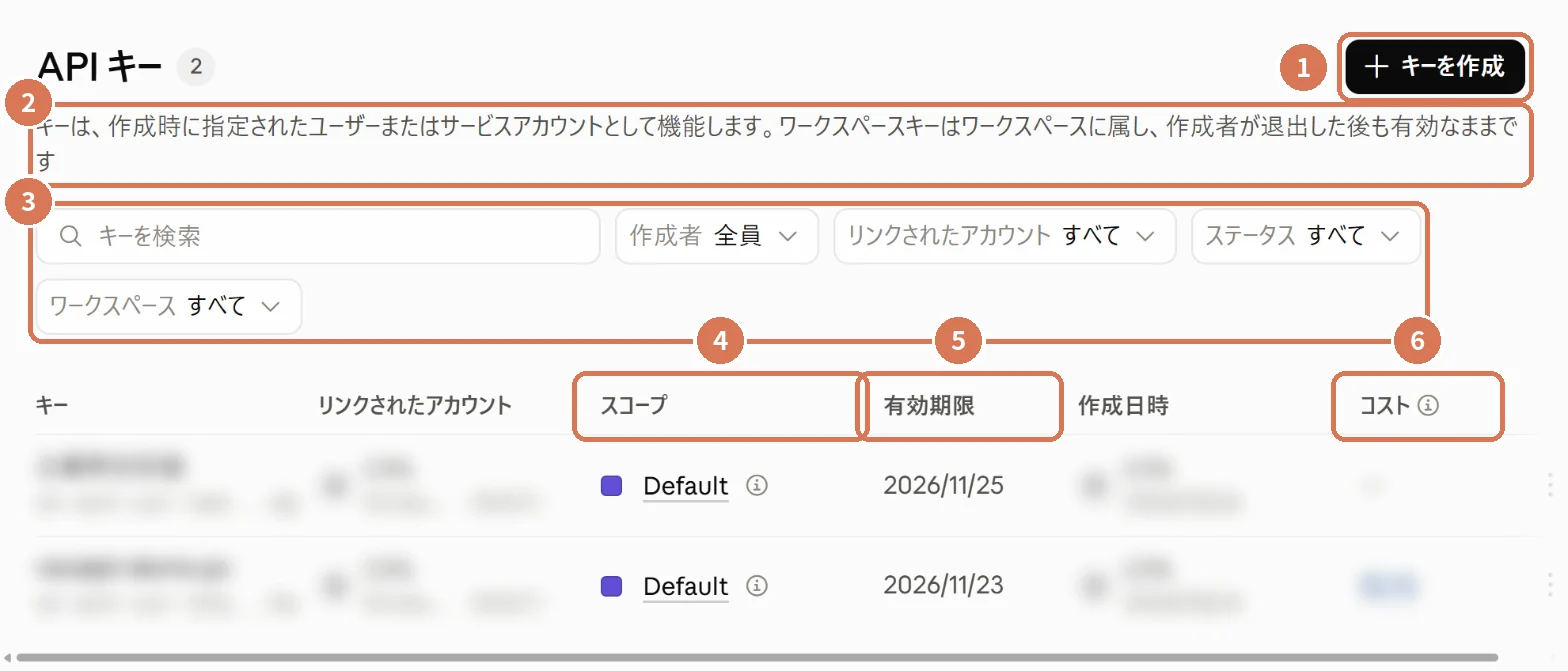
| 番号 | 項目 | 説明 |
|---|---|---|
| 1 | + キーを作成 | 新しいAPIキーを作ります |
| 2 | キーの種類の説明 | キーは、指定したユーザーかサービスアカウントとして動きます。ワークスペースのキーは、作成者が離れても有効なままです |
| 3 | 絞り込み | キーの名前・作成者・リンクされたアカウント・ステータス・ワークスペースで探します |
| 4 | スコープ | キーを使えるワークスペースです |
| 5 | 有効期限 | キーが使えなくなる日です |
| 6 | コスト | そのキーで使った費用です |
使わなくなったキーは、一覧の行の右端の「︙」から止めます。止め方には、無効化(あとで再び有効にできる)と削除(元に戻せない)の2つがあります(日本語版の公式ヘルプの表記は「API キーを無効にする」「API キーを削除」)。まず無効化し、システムに影響がないことを確かめてから削除します。期限が切れたキーは、削除だけができます。
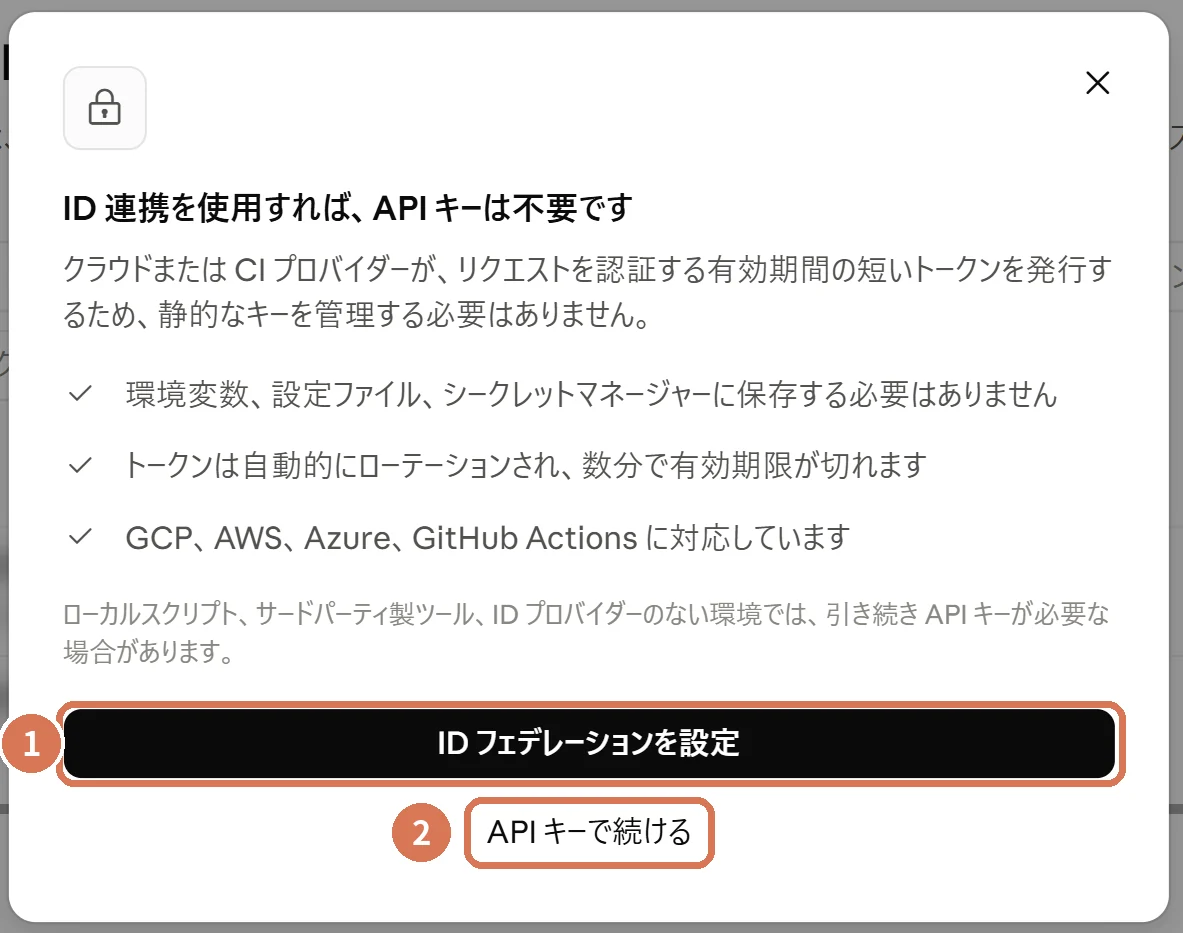
| 番号 | 項目 | 説明 |
|---|---|---|
| 1 | ID フェデレーションを設定 | GCP・AWS・Azure・GitHub Actionsから使う場合に、短時間だけ有効なトークンで認証します。キーを保管せずに済みます |
| 2 | API キーで続ける | 通常のAPIキーを作ります。パソコンで動かすプログラムなどは、こちらを選びます |
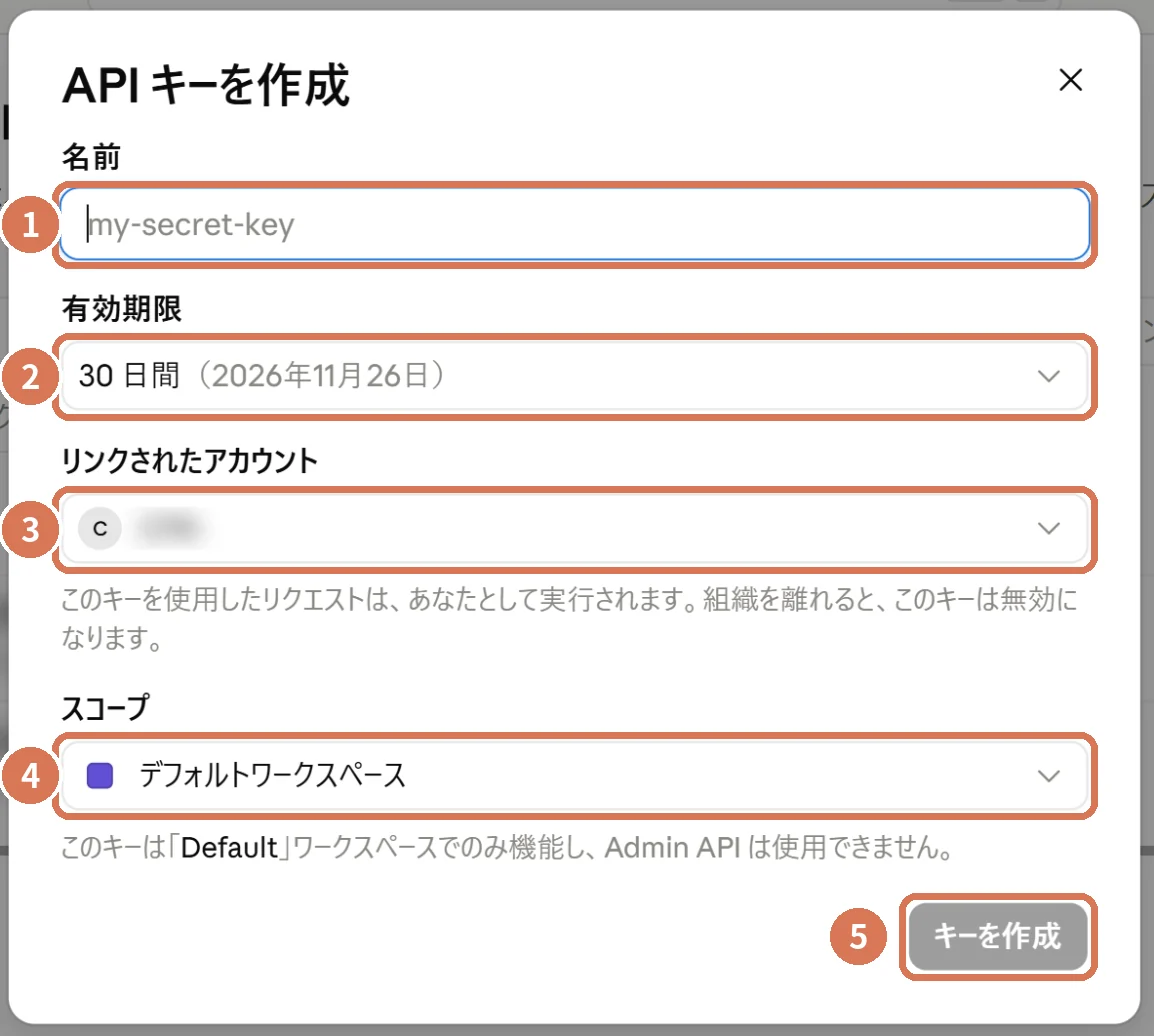
| 番号 | 項目 | 説明 |
|---|---|---|
| 1 | 名前 | 用途と作成月が分かる名前を付けます |
| 2 | 有効期限 | 3時間・1日・7日・30日(初期値)・カスタム・なし。作成後は変えられません |
| 3 | リンクされたアカウント | キーを誰として動かすかです。自分の場合、組織を離れるとキーは無効になります |
| 4 | スコープ | 使うワークスペースです。写真のキーは「Default」ワークスペースだけで動き、Admin APIは使えません |
| 5 | キーを作成 | 押すと、キーの全体が一度だけ表示されます |
有効期限の前には、メールで知らせが届きます(有効期間が14日以上のキーは期限の7日前、7日以上のキーは1日前)。期限が切れたキーは、再び有効にできません。
ステップ6:用途ごとにワークスペースを作る(必要なら)
ワークスペースは、組織の中を用途や顧問先ごとに区切る「区画」です。支払いはまとめたまま、区画ごとに月の上限やAPIキーを分けられます。最初からある「Default」のワークスペースは、名前の変更やアーカイブができず、支出上限も設定できません。費用を管理したい用途は、新しいワークスペースに分けます。
- ワークスペースの画面を開く画面:組織設定ワークスペース左メニューの「組織」の「設定」から「ワークスペース」を開き、ワークスペースを作成を押します。
- 名前と色を決める画面:ワークスペースを作成用途や顧問先が分かる名前を入れ、見分けやすい色を選びます。
- 地域を確かめる画面:ワークスペースを作成「ワークスペースの地域」は、データを保存する場所です。2026年10月27日時点では「アメリカ合衆国」だけで、作成後は変更できません。日本の地域はありません。
- 作成して上限を付ける画面:ワークスペースを作成ワークスペースを作成を押します。作ったワークスペースを一覧で選び、開いた欄の支出上限(英語表示では Spend limits)で、月の上限と通知を設定します(新しい表示での日本語の欄の名前は未確認)。
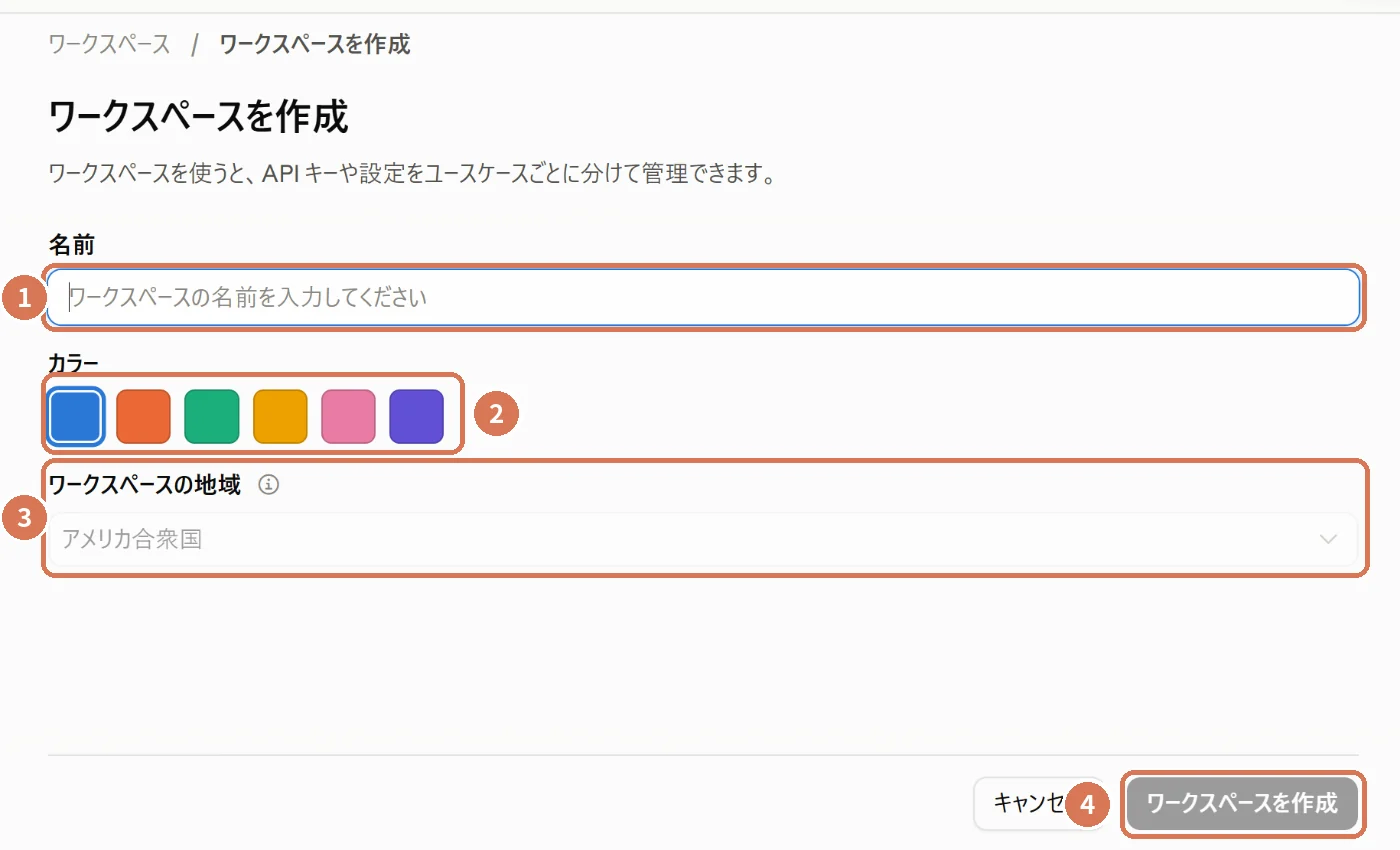
| 番号 | 項目 | 説明 |
|---|---|---|
| 1 | 名前 | ワークスペースの名前です |
| 2 | カラー | 画面で見分けるための色です |
| 3 | ワークスペースの地域 | データを保存する場所です(アメリカ合衆国。作成後は変更できません) |
| 4 | ワークスペースを作成 | 押すと作成されます |
- ワークスペースは、1つの組織に標準で100個までです。顧問先ごとに分けて100個を超えそうなときは、用途でまとめるか、Anthropicのアカウントチーム(営業窓口)に相談します。アーカイブ(使用停止)は取り消せず、そのワークスペースのAPIキーもすべてアーカイブされます。
- ワークスペースの上限は、組織の上限より低くしか設定できません。Claude CodeをConsoleのアカウントで使うと「Claude Code」ワークスペースが自動で作られ、ここだけは1人ごとの月の上限を設定できます。
このあとは、Playgroundで動きを確かめてから、開発の担当者がシステムに組み込みます。
APIクレジットの仕組みと経理処理
APIクレジットは、Consoleで使うための前払いの残高です。先にクレジットを買っておき、APIを使うたびに利用料が残高から差し引かれます。交通系ICカードにチャージして電車に乗る仕組みに近いと考えると、分かりやすいでしょう。
押さえておきたい5つのルール
- 料金は、使ったトークンの数で決まります。送った文章(入力)と返ってきた文章(出力)で単価が違い、出力の方が高く設定されています。
- 失敗したリクエストは課金されません。ただし、成功する見込みの処理の途中で接続が切れた場合は課金されます。
- 残高がゼロになると、APIもPlaygroundも使えなくなります(自動チャージはこちら)。
- 有効期限は購入日から1年で、延長できません。購入したクレジットは返金されません。
- 新しい利用者には、試すための少額の無料クレジットが付きます(金額は公表されていません)。
料金の目安(2026年10月27日時点)
| モデル | ダッシュボードの紹介 | 入力(100万トークンあたり) | 出力(100万トークンあたり) |
|---|---|---|---|
| Claude Fable 5.1 | 最高性能・リサーチ・複数日にわたるタスク | 10ドル | 50ドル |
| Claude Opus 5.5 | 複雑なプロジェクト・エージェント・コーディング | 4ドル | 20ドル |
| Claude Sonnet 5.5 | 日常的なタスク・文章作成・コスト効率が高い | 2ドル | 10ドル |
| Claude Haiku 5.5 | 最速・最低コスト・大量 | 0.10ドル | 0.50ドル |
米ドル。Consoleでクレジットを購入するときに、消費税が別に加わります(写真5の3)。Haiku 5.5は、1回の入力が10万トークンを超えると、入力0.50ドル・出力2.50ドルです。Claude 4.7以降のモデルは、新しいトークンの数え方のため、同じ文章でも以前のモデルより約30%多いトークン数になります。出典:Claude Platform Docs「Pricing」(2026年10月27日確認)。紹介の文言は、当事務所のダッシュボードの表示です。
費用を抑える方法
- モデルを選ぶ
- 定型の大量処理はHaiku・Sonnet、難しい判断だけOpusなどと使い分け、同じテストデータで正確さと費用を比べます。
- バッチ
- 急がない処理をまとめて送ると、入力・出力とも半額です。1回に最大10万件(または256MB)、多くは1時間以内に終わり、結果は29日間取り出せます。
- プロンプトキャッシュ
- 毎回同じ指示や資料を付ける処理では、繰り返す部分を再利用します。読み取りは、Opus 5.5・Sonnet 5.5では入力の単価の0.05倍です。
- ウェブ検索の費用
- 1,000回あたり10ドルとトークン代がかかります。Webフェッチ(指定したページを読む機能)は、トークン代だけです。
試算の例:読み取った明細1,000件に、勘定科目の候補を付ける作業を考えます(1件あたり入力2,000トークン・出力500トークンと仮定)。使うクレジットの額は、Haiku 5.5が約0.45ドル(約68円)、Sonnet 5.5が約9ドル(約1,350円)です。Opus 5.5は約18ドル(約2,700円)、Fable 5.1は約45ドル(約6,750円)です(1ドル=150円で換算。消費税は含めていません)。Sonnet 5.5なら、入力200万トークン×2ドル=4ドルと、出力50万トークン×10ドル=5ドルの合計です。答える前に考えた分も出力トークンに含まれるため、実際はこれより増えることがあります。
ティアと月の上限
組織には、利用段階(ティア)ごとに月の上限があります。Startは500ドル、Buildは1,000ドル、Scaleは200,000ドルで、新しい組織はより低いEvaluationから始まることがあります。Max・Teamのプランにリンクした組織は少なくともStartになり、月額分が200ドルを超えると少なくともBuildになります。出典は、Claude Platform Docs「Rate limits」「API credits for Max and Team plans」です。
ティアの上限に達すると、翌月1日の0時(UTC。日本時間の午前9時)まで止まります(自分で決めた支出上限はエラー400、ティアの上限は429)。引き上げは、レート制限の画面(組織支出レート制限)の「ティアの引き上げをリクエスト」から申請します(2026年10月23日、以前の表示で確認)。
名前の似た3つのクレジット
Claudeには、「クレジット」と名の付くものが3種類あります。名前は似ていますが、使える場所も期限も違います。
| 種類 | 対象 | 使える範囲 | 期限・注意 |
|---|---|---|---|
| ① APIクレジット(Consoleで購入) | Consoleの組織 | API(バッチを含む)・Playground・Claude Code(Consoleのアカウントでログインしたとき)など | 購入から1年で失効。延長・返金なし |
| ② 月額APIクレジット(プロモーションクレジット) | Max 5x(月100ドル)・Max 20x(月200ドル)・Team(席数に応じて最大月500ドル) | API(バッチを含む)・Playground・Managed Agents・Agent SDK(APIキーで自分で実行する claude -p も対象とヘルプに記載。資料により記載が分かれる) | 請求サイクルの終わりに失効し、繰り越せない。対話型のClaude Codeと、アプリの追加利用には使えない |
| ③ 使用クレジット(claude.aiで購入) | Pro・Max 5x・Max 20x(Teamにも組織向けの追加利用の仕組みがあります) | 利用枠を使い切った後のClaudeアプリ・Claude Code(claude.aiのアカウントでログインしたとき) | 標準のAPIの単価。多くの場合は期限なし。日本では、個人向けプランで2026年9月10日以降に購入した分が、購入から6か月で失効(7日前にメールで通知) |
Teamは、標準席が1席20ドル、プレミアム席が1席100ドルで、組織の合計は月500ドルまでです。出典:Claude ヘルプセンター「How do I pay for my Claude API usage?」「Monthly API credits for Max and Team plans」「Manage usage credits for paid Claude plans」、Claude Platform Docs「API credits for Max and Team plans」(2026年10月27日確認)。
請求書・領収書(レシート)の保存
- クレジットを買うたびに(自動チャージを含む)、登録したメールアドレスに「Your receipt from Anthropic」という件名のレシートが届きます。
- 過去の分は、請求の画面(組織支出請求と支払い。以前の表示では「請求」の画面の下部)の「請求書の履歴」(英語表示では Invoice history)からダウンロードできます。見られるのは、管理者(Admin)と請求担当(Billing)のロールです。失効したクレジットも表示されますが、請求ではありません。
- 請求書の宛名・住所・税の情報は、発行した時点の登録内容で作られ、発行後は修正できません。
- 月ごとにまとめて後払いにする請求書払いは、営業窓口を通じて契約した組織に限られます(写真3の3)。
- メールで届いたレシートやダウンロードした請求書は、電子取引のデータです。電子帳簿保存法の要件(検索できる状態など)に沿って、電子データのまま保存します。
- 請求先の名前には、会社名(屋号)を入れておきます。適格請求書の記載事項には、受け取る側の名称が含まれるためです(当事務所のおすすめ)。
- レシートの送り先(請求用のメールアドレス)を変えるときは、サポートへの連絡が必要です。管理者や請求担当のロールを外しても、送り先は変わりません(公式ヘルプ)。
消費税とインボイス
Anthropicは、2026年4月1日から、日本の顧客に提供するサービスに10%の消費税(JCT)を別に課税しています(公式ヘルプ)。登録番号はT7700150134388です。国税庁の適格請求書発行事業者公表サイトで、Anthropic, PBC(登録日 2026年2月17日)として登録されていることを確かめました(2026年10月27日)。適格請求書には、消費税額が円で表示されます。
公式ヘルプの価格への影響の説明は「すべてのプランの価格に10%」という書き方で、APIクレジットについての明記はありません。ただし、Consoleのクレジットの購入画面にも、10%の推定税額が表示されます(写真5の3。2026年10月27日、当事務所の画面)。
公式ヘルプは、消費税の課税事業者である法人の顧客はAnthropicの適格請求書で仕入税額控除を受けられ、個人の顧客は受けられないと説明しています。この「個人の顧客」は、事業者ではない個人を指すと当事務所は考えます。消費税法では、課税事業者の個人事業主が事業で使った分も、適格請求書を保存すれば控除の対象になり得ます。
簡易課税や、インボイス登録に伴う負担軽減の特例(いわゆる2割特例)を使う場合は、計算の方法が異なります(当事務所の補足)。
レシート(請求書)は、実物で次の6項目を確かめてから処理します(国税庁 タックスアンサー No.6625「適格請求書等の記載事項」)。
- 発行者の名称と登録番号
- 取引の日付
- 取引の内容
- 税率ごとに区分した合計額と、適用税率
- 税率ごとの消費税額
- 受け取る側(自社)の名称
ポイント判断に迷うとき
Anthropicの登録日(2026年2月17日)より前の取引と、消費税が別に請求されていなかった時期(2026年3月31日まで)の取引に注意します。これらは、取引の区分と時期によって、仕入税額控除の扱いが異なります。国税庁の質疑応答事例は、次のように説明しています。
- 消費者向け電気通信利用役務の提供:適格請求書発行事業者の登録を受けていない国外事業者から受けたものは、仕入税額控除の対象になりません。適格請求書発行事業者以外からの仕入れに設けられた経過措置(一部を控除できる特例)も、適用されません。
- 事業者向け電気通信利用役務の提供:受けた側が「特定課税仕入れ」として申告し(リバースチャージ方式)、同じ取引を仕入税額控除の計算にも含めます。一般課税で課税売上割合が95%以上の課税期間と、簡易課税の課税期間は、特定課税仕入れがなかったものとされます。
APIクレジットで使うサービスがどちらの区分に当たるかは、ここでは断定しません。該当する取引がある場合は、顧問税理士にご確認ください。
仕訳の考え方(当事務所の考え)
勘定科目に決まりはありません。通信費・支払手数料・ソフトウェア利用料などから社内で1つに決め、毎期続けて使います。
APIクレジットは、使った量に応じて減る前払いです。購入時はいったん前払金とし、使った分を費用に振り替えるのが原則的な処理と考えます。期間に応じて受けるサービスではないため、いわゆる短期前払費用の特例(1年以内の分を支払時に費用にできる扱い)には、なじみにくいと考えます。
消費税も同じ考え方で、購入時は対象外(不課税)とし、使った時点で課税仕入れとします。これは、課税仕入れを行った日を「役務の提供を受けた日」とする消費税法基本通達11-3-1をもとにした、当事務所の解釈です。公式に決められたルールではありません。
仕訳の例(税込経理の場合)
| 時点 | 借方 | 貸方 | 消費税の区分(例)・補足 |
|---|---|---|---|
| クレジットの購入時 | 前払金 | 未払金(カード払い) | 対象外(不課税)。金額は、購入額と消費税の合計(円) |
| 月末(使った分の振替) | 通信費など | 前払金 | 課税仕入れ(10%)。購入時の円の金額を、使った購入クレジットの割合で振り替える(下の注) |
| 有効期限が切れたとき | 雑損失など | 前払金 | 対象外(不課税)。失効した分は、請求書の履歴でも確かめられる |
当事務所の考えによる、原則的な処理の例です。使った購入クレジットの額は、「請求と支払い」の「クレジット残高」(購入分)の減り方で確かめます(追加購入と失効の分を調整)。Max・Teamの月額APIクレジットがある組織では月額分が先に使われるため、「コストと支出」の金額で振り替えると、月額分で払われた利用まで費用に含めてしまいます。失効した分に含まれる消費税は、この処理では仕入税額控除の対象にしていません(役務の提供を受けていないため)。購入時に消費税が請求されている点の扱いは見解が分かれ得るため、迷う場合は顧問税理士と決めます。金額が小さく、購入時にまとめて費用にする運用にしたい場合も、法人税(所得税)と消費税の扱いを顧問税理士と決めてから、毎期続けて適用します。
- カードの明細を会計ソフトに連携している場合は、レシートから別に仕訳を起こさず、連携明細の側で勘定科目と税区分を決めます(二重計上の防止)。
- 適格請求書の消費税額(円)と、カード明細の円の金額は、換算レートの違いで一致しないことがあります。処理の方法を社内で統一しておきます。
- Max・Teamの月額APIクレジットは、プランの料金に含まれて付与されるものなので、通常は別に記帳する必要はないと考えます。
- 「Claude Code の使用状況」の画面に出る支出は推定値です。実際の費用は、「コストと支出」と請求書で確かめます。
毎月1回の点検リスト(経理担当者向け)
費用の推移は、組織支出コストと支出 で、ワークスペース・APIキー・モデル別に絞り込み、ダウンロードできます(日付はUTC)。見られるのは、限定開発者・開発者・請求・管理者のロールです。
- 残高と有効期限:「請求と支払い」で、クレジットの残高と、失効が近いものを確かめる
- 月額APIクレジット:Max・Teamなら、「プロモーションクレジット」の残高と有効期限を確かめる
- 請求書:「請求書の履歴」とメールのレシートを確かめ、証憑として保存する
- 費用の内訳:「コストと支出」のデータをワークスペース別にダウンロードし、部門別の集計に使う
- 前払金の振替:「クレジット残高」(購入分)の減り方で振り替える。月額APIクレジットで払われた分は含めない
- 上限の見直し:月の支出上限と自動チャージの設定が、今の使い方に合っているか確かめる
- 不要なキー:使っていないAPIキーや、退職者・委託終了者のキーを無効化・削除する
- 不要なデータ:「ファイル」とManaged Agentsのセッションに、終わった仕事のデータが残っていないか確かめる
Playground・ログ・ファイル
「構築と設定」の「メッセージ」と「リソース」には、Claudeを試す画面(Playground)、依頼の記録(ログ)、APIで使うファイルの置き場(ファイル)があります。どれも、顧問先の情報を扱う前に、性質を知っておきたい画面です。
Playground:プログラムを書かずに試す
Playgroundは、ブラウザでClaudeを試せる画面です。システムに組み込む前に、指示文(プロンプト)の書き方や、モデルごとの答え方と費用を確かめます。2026年8月17日に終了したWorkbenchに代わる画面で、Messages APIの設定をひととおり試せます。新しい写真がないため、以前の表示の写真で説明します。
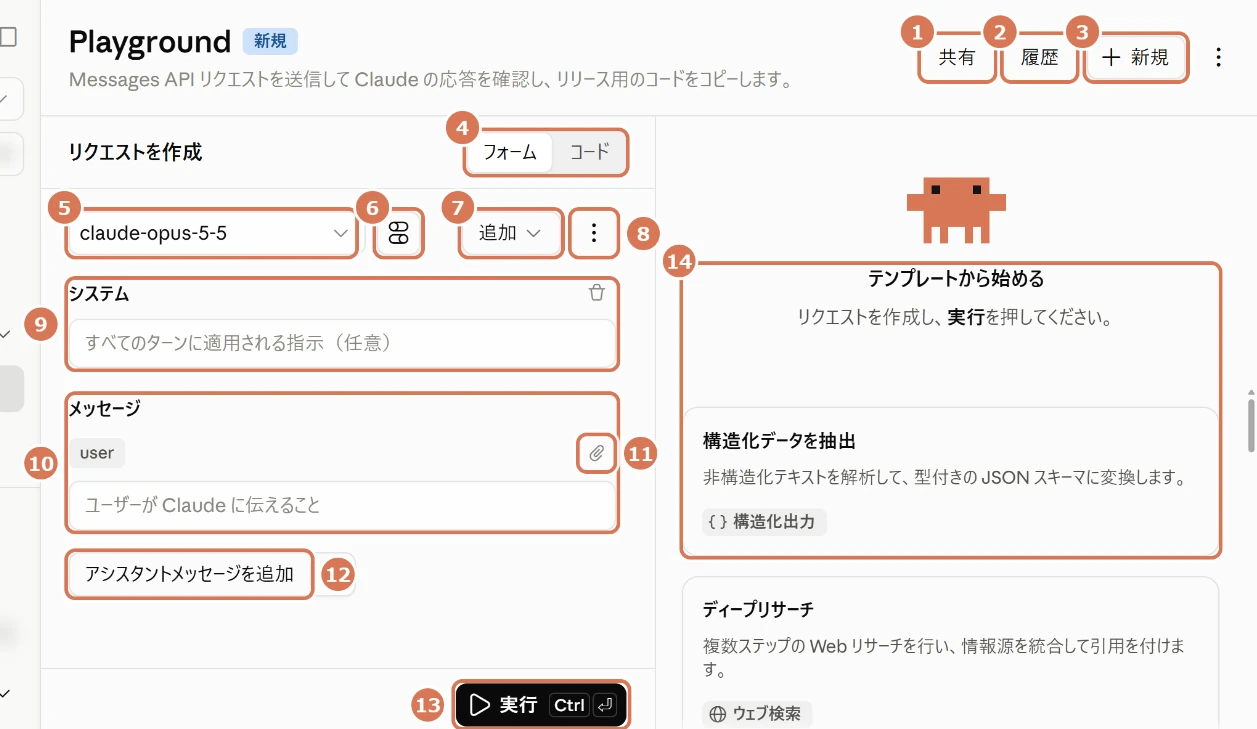
| 番号 | 項目 | 説明 |
|---|---|---|
| 1 | 共有 | 入力した内容を含むリンクをコピーするボタンです(2026年10月23日の画面)。公式ヘルプは「プロンプトの共有はPlaygroundの機能に含まれない」と説明しており、画面の表示と食い違っています。顧問先の情報を入れたまま使いません |
| 2 | 履歴 | 実行した記録を呼び出します。使っているブラウザにだけ残ります(画面の表示では、サインアウトか30日で消える) |
| 3 | 新規 | 入力を空にして、新しいリクエストを作ります |
| 4 | フォーム/コード | 入力欄で作るか、プログラムのコードで見るかを切り替えます |
| 5 | モデル | 使うモデルを選びます |
| 6 | モデル設定 | 最大トークン数(出力の上限)やエフォート(考える手間)などを設定します |
| 7 | 追加 | システムプロンプト・構造化出力・ツール(ウェブ検索など)を加えます |
| 8 | その他のリクエストオプション | リクエスト全体をAPIの形のまま編集します |
| 9 | システム | システムプロンプト(Claudeの役割と決まりごと)を書く欄です |
| 10 | メッセージ(user) | 質問や、処理させたいデータを書く欄です |
| 11 | ファイルを添付 | メッセージにPDFや画像を添えます |
| 12 | アシスタントメッセージを追加 | 会話の例として、Claudeの返答役の発言を加えます |
| 13 | 実行 | 依頼を送って答えを受け取ります(Ctrl+Enter)。実行するたびに費用がかかります |
| 14 | テンプレートから始める | 「構造化データを抽出」などのひな形を読み込みます |
- Playgroundを開く画面:構築と設定メッセージPlayground左メニューの「構築と設定」の「メッセージ」から「Playground」を開きます。上の「Default」の欄で、使うワークスペースを選びます。
- モデルを選ぶ画面:PlaygroundまずSonnet 5.5かOpus 5.5で試し、定型の大量処理ではHaiku 5.5とも比べます(写真の5)。
- 指示文を書く画面:Playground「システム」に役割と答え方のルールを、「メッセージ」に処理させたい内容を書きます(写真の9・10)。データは架空のもの、または個人名や口座番号を消したものを使います。
- 実行して比べる画面:Playground実行(Ctrl+Enter)を押し、答え・トークン数・費用の目安を確かめます(写真の13)。モデル・指示文・設定のうち1か所だけを変えて比べ、合格したら「コード」に切り替えて、プログラムのコードとして書き出します(写真の4)。
入力の例(当事務所の作例)
システムあなたは日本の中小企業の経理担当者を補助します。勘定科目の候補を3つまで挙げ、それぞれの理由を1行で添えてください。判断に迷う点は「要確認」と書き、推測で数字を作らないでください。
メッセージ10月5日 電力会社 口座振替 18,700円 事務所の電気代(架空の例)
- Playgroundで実行した分も、APIと同じ料金でクレジットから差し引かれます。
- 公式ヘルプは、Playgroundは指示文や会話をAnthropicのサーバーに保存しない(下書きは使っているブラウザに残る)と説明しています。これは、Playgroundに保存して後から開く機能がない、という意味です。
- 実行した依頼そのものはAPIの利用として扱われ、ログにも記録が残ります(写真12)。入力・出力の保存はデータ保持の設定(標準30日)に従うと考えられます。Playgroundを含むConsoleでの利用は、ZDRの契約がある組織でも対象外のため、顧問先の実データは入れません。うまくいった指示文は、社内の手順書に控えます。
- プログラムからAPIを呼ぶとき、2026年10月21日公開のAPIのバージョン(2026-10-21)を指定すると、temperature・top_p・top_k を送るだけでエラーになります。既定の値でも同じです。Claude 4.7以降のモデルは、もともと既定の値以外を受け付けません。
ログ:何が記録され、何が表示されないか
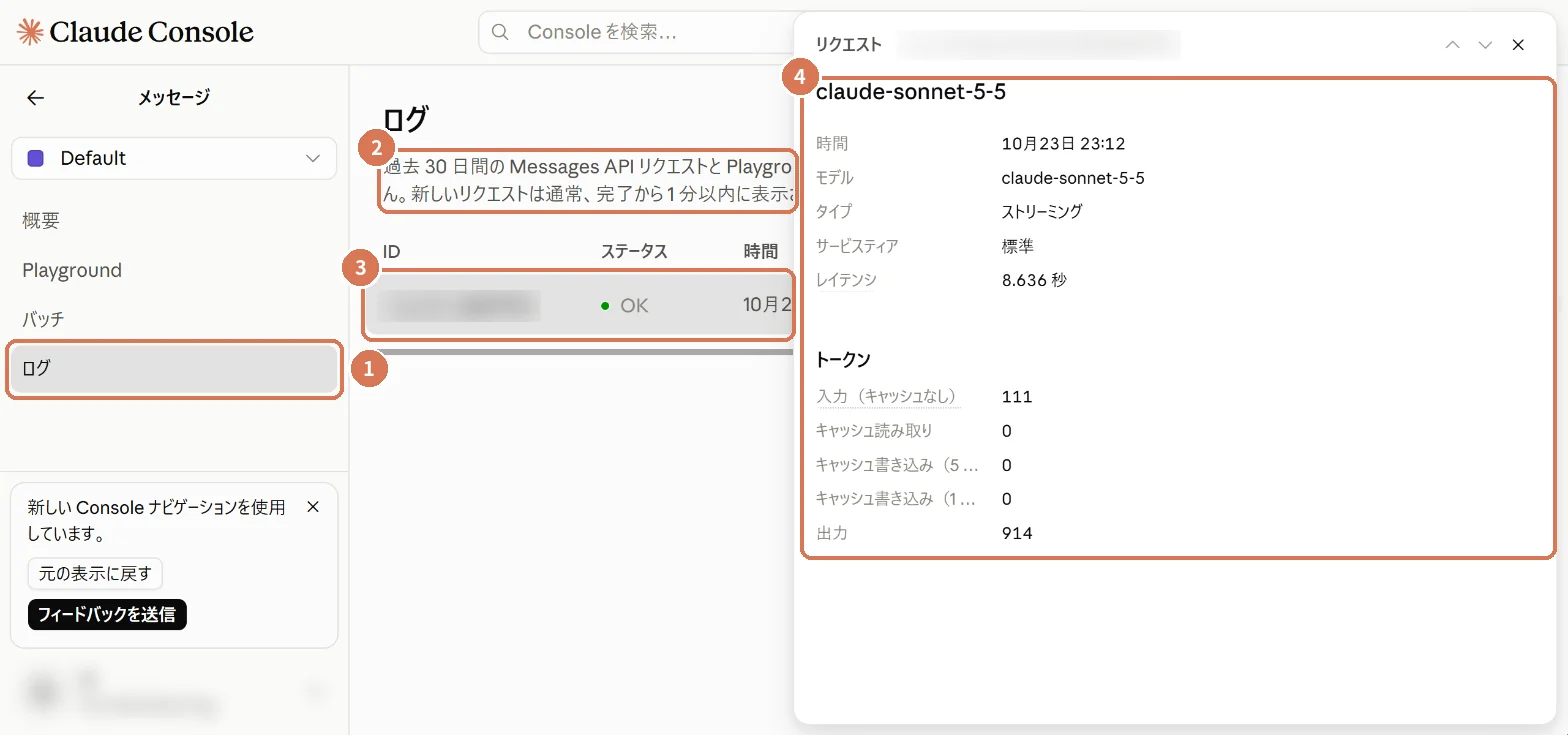
| 番号 | 項目 | 説明 |
|---|---|---|
| 1 | 左メニューの「ログ」 | 「構築と設定」の「メッセージ」の中にあります |
| 2 | 説明 | 過去30日間のMessages APIのリクエストとPlaygroundの実行が並びます。新しいリクエストは、通常は完了から1分以内に表示されます。バッチ・Claude Code・Managed Agentsの分は含まれません |
| 3 | 一覧の行 | リクエストのID・ステータス(成功ならOK)・日時です。押すと、右に詳細が開きます |
| 4 | 詳細 | 日時・モデル・種類・サービスティア・レイテンシ(かかった時間)・トークン数です。送った文章や答えの本文は表示されません |
ログに本文が出ないことは、Anthropicの側に保存されないという意味ではありません。送った内容の保存は、データ保持の設定(標準30日)に従います(データ保持の確認)。エラーで止まったときは、ログでリクエストのIDを確かめ、問い合わせのときに伝えます。
ファイル:アップロードした資料は自動では消えない
「ファイル」の画面には、APIやManaged Agentsで使うためにアップロードしたファイルと、セッションなどで作られたファイルが並びます。有効期限が「—」と表示されているファイルは期限がなく、削除するまで残ります。
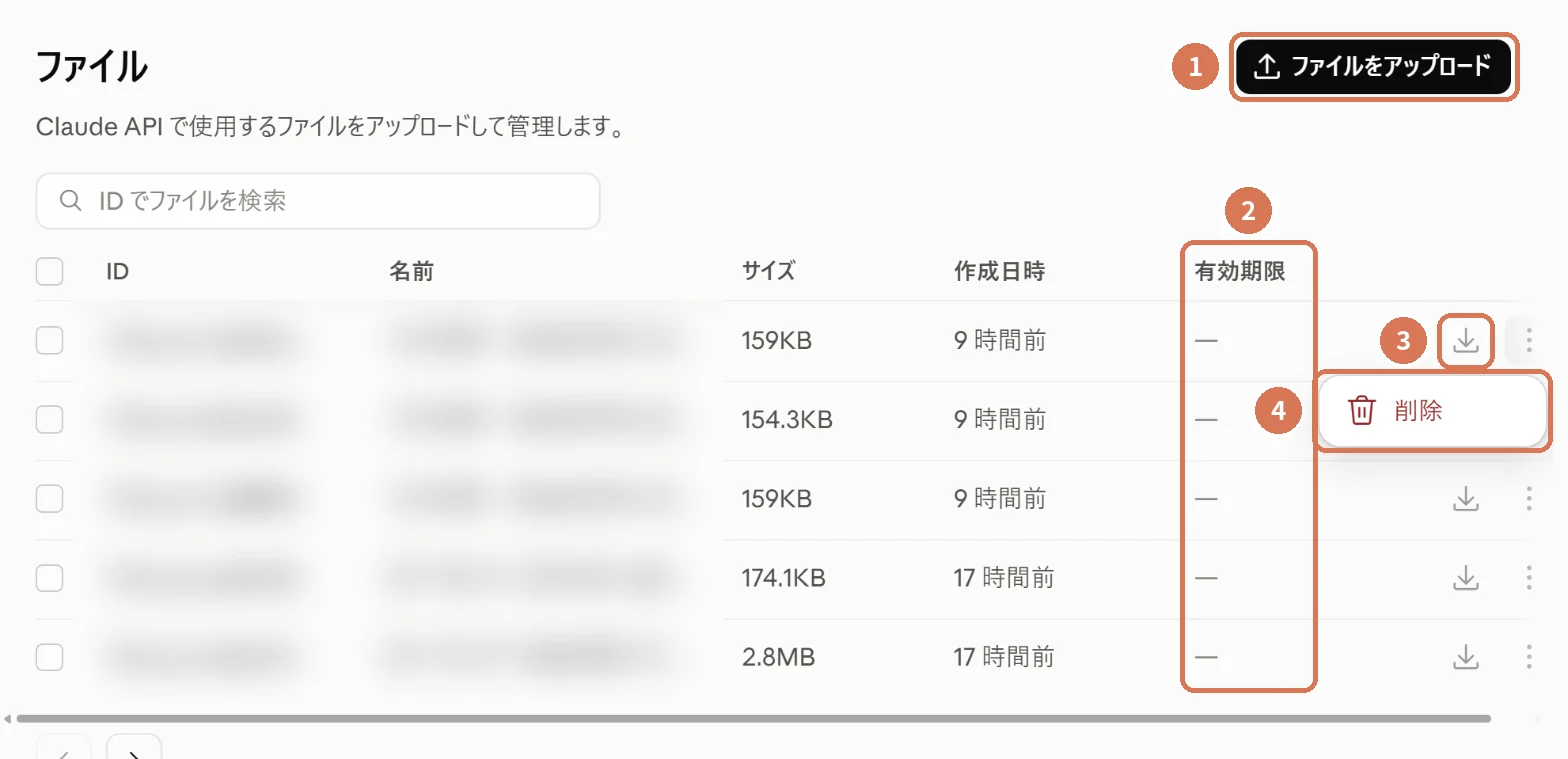
| 番号 | 項目 | 説明 |
|---|---|---|
| 1 | ファイルをアップロード | APIで使うファイルを置きます |
| 2 | 有効期限 | 「—」は期限なしです。削除するまで残ります |
| 3 | ダウンロード | Claude(スキル・コード実行)やセッションが作ったファイルを保存します。自分でアップロードしたファイルは、公式の仕様ではダウンロードできません(元のファイルは手元に残します) |
| 4 | 削除 | 行の右端の「︙」から削除します |
- ワークスペースを選んで探す画面:構築と設定リソースファイル「構築と設定」の「リソース」を開き、上の欄でワークスペースを選びます(ファイルはワークスペースごとに分かれています)。作成日時・名前・IDで、終わった仕事のファイルを探します。
- 削除する画面:構築と設定リソースファイル行の右端の「︙」を押し、削除を選びます。
- APIでアップロードするときは、有効期限(1時間〜90日)を付けられます。期限を付けなかったファイルは、削除するまで残ります。
- 期限切れの後も、安全の審査のために内容が一定期間残ることがあり、ファイルの情報(メタデータ)は最長30日見えます。削除したファイルも、処理中の依頼の中には残ることがあります(公式ドキュメント)。
- そのワークスペースにアクセスできるAPIキーなら、どのキーでもファイルを使えます。顧問先ごとにワークスペースを分けます。
- Managed Agentsのセッションを削除しても、アップロードしたファイルは消えません(結果の受け取り)。ファイルの画面で、別に削除します。
Managed Agents:作業を任せるAIを作って動かす
Managed Agents(マネージド・エージェント)は、作業を任せるAI(エージェント)をClaude Consoleで作り、Anthropicのクラウドで動かす仕組みです。
エージェントは、指示を受けると自分で手順を考えます。そのうえで、コマンドの実行、ファイルの読み書き、ウェブ検索などの道具を使って作業を進めます。人が操作を一つずつ指示する必要はありません。
2026年10月27日時点ではベータ版(試験提供の段階)です。画面の表示や項目は、予告なく変わることがあります。この章の画面写真は、特に断りがない限り、2026年10月27日に当事務所のConsoleで撮影したもの(新しいナビゲーションの画面)です。
この章では、画面の「どこを押すと何が起きるか」を順に説明します。特に、わかりにくいセッション(1回の作業)の作り方と、情報を外に出さない設定を詳しく扱います。
要点Managed Agents の要点
- エージェント(頭脳と道具)→ 環境(作業場所)→ セッション(1回の作業)の順に作ります。エージェントと環境は最初の1回だけで、2回目からはセッションを作るところから始めます。
- セッションは、+ セッションを作成を押し、エージェント・環境・予算・ファイルを選んでセッションを作成を押します。開いた画面の入力欄に指示を書いて送ると、作業が始まります。
- 顧問先の資料を扱うときは、環境のネットワークを「制限付き」にして許可するホストを空にし(パッケージマネージャーとMCPサーバーの許可もオフ)、web_search と web_fetch を「常に拒否」にします。外に接続しない作業場所になります(当事務所のおすすめ)。
- 費用は、トークン(AIが文字を数える単位)の代金と、実行中の時間1時間あたり0.08ドル(米ドル・税抜)などです。セッションには必ず予算(使ってよい金額の上限)を付けます。
- セッションの記録は、削除するまで残ります。終わったら結果をダウンロードし、セッションとアップロードしたファイルを削除します。
できること・できないこと
Managed Agentsでできることと、できないことは次のとおりです(2026年10月27日時点の公式情報)。
できること
- アップロードしたファイル(PDF・CSV・Excelなど)を読み、表や文書にまとめる
- コマンドの実行と、ファイルの読み書き・検索(組み込みの道具8種類)
- ウェブ検索とページの取得(読みに行けるサイトは絞れる)
- Excel・Word・PowerPoint・PDFのファイルを作る(公式のスキルを追加すると、作り方の手順書が使われる)
- 決まった日時に自動で動かす(デプロイメント)
- MCPサーバー(外部のサービスとつなぐ窓口)で外部のサービスとつなぐ(上級者向け)
できないこと・注意すること
- 自分のパソコンの画面や、自分のブラウザ(Chromeなど)は操作できません。画面操作(computer use)とブラウザ操作(browser use)の道具は、公式に「Managed Agentsでは現在使えない」と書かれています。なお、作業場所にはブラウザを自動で動かす部品(Playwright・Chromium)が入っていて、コマンドから使えます。どこまで届くかは、環境のネットワークの設定で決まります(APIで作った環境は、既定で無制限です)
- 自分のパソコンのフォルダを直接は読み書きできません。ファイルはアップロードして渡します
- Claudeアプリで設定したコネクタやスキルは、そのままでは使えません。Consoleで設定し直します
- データを保存しない契約(ZDR)の対象外です。セッションの記録は、削除するまで残ります
パソコンのフォルダを直接扱う方法や、Claudeアプリとの使い分けは、ClaudeアプリとConsoleの併用の説明もあわせてご覧ください。
Claude(旧Cowork)との違い
Claudeアプリ(旧Cowork)も、作業を任せられるAIです。どちらも「自分で手順を考えて道具を使う」働き方ですが、使う画面・ファイルの渡し方・支払い方が違います。
| 項目 | Claude(旧Cowork) | Managed Agents |
|---|---|---|
| 使う画面 | Claudeアプリ(ウェブ・デスクトップ・スマホ) | Claude Console(またはAPI) |
| 動く場所 | Pro・Maxは、新しい作業が既定でクラウド(Anthropicのサーバー。2026年10月6日から)。ウェブ・スマホでの利用は、Teamはベータ、Enterpriseはオーナーが有効にした場合。パソコンのファイル・ブラウザ・画面の操作は、デスクトップアプリを通して行う | Anthropicのクラウドの作業場所(サンドボックス)。セルフホスト型を選ぶと自社のサーバー |
| ファイルの渡し方 | 接続したフォルダの読み書き、またはアップロード | アップロードして渡し、結果をダウンロード |
| 画面・ブラウザの操作 | できる(コンピューター操作はPro・Maxのベータ) | 自分のパソコンの画面や自分のブラウザは操作できない(作業場所の中のブラウザ部品は、コマンドから使える) |
| 外部サービスとの連携 | コネクタ | MCPサーバーと認証情報ボールト |
| 定期実行 | 予定タスク(スケジュール済み) | デプロイメント(cron形式で日時を指定) |
| 支払い | プランの使用量(5時間ごとの上限。有料プランは週の上限も) | APIの従量課金(Consoleのクレジットから) |
| 向いている使い方(当事務所の考え) | 対話しながら、その場で任せる | 決まった作業を、決まった設定で繰り返す |
Claude(旧Cowork)の欄は、比較のための要約です。詳しくはClaude Code・Claude(旧Cowork)のページをご覧ください。
Max・Teamプランに毎月付く月額APIクレジットは、Managed Agentsにも使えます(公式)。受け取り方や、アプリとの使い分けはClaudeアプリとConsoleの併用で説明しています。
6つの部品と、作業の流れ
Managed Agentsは、次の6つの部品を組み合わせて使います。関係は図4のとおりです。
- エージェント
- 頭脳(モデル)、仕事の進め方(システムプロンプト)、道具(ツール)、スキルをまとめた設定です。保存すると版(バージョン)が付き、何度でも使えます。
- 環境
- 作業場所の設定です。作業場所はLinuxのパソコンのようなもので、セッションごとに新しく用意されます。外部にどこまで接続できるかも、ここで決めます。
- セッション
- エージェントと環境を組み合わせた「1回の作業」です。予算と渡すファイルも、ここで決めます。指示・作業の記録・作ったファイルは、セッションごとにまとまります。
- デプロイメント
- 決まった日時にセッションを自動で作り、同じ指示で作業させる定期実行の設定です。
- 認証情報ボールト
- 外部サービスのトークンやキーを預ける金庫です。外部サービスを使わないなら不要です。
- メモリストア
- セッションをまたいで残しておく覚え書きの保管庫です。使わなくても作業できます。
- エージェントを作る頭脳と道具
- 環境を作る作業場所
- セッションを作る予算とファイル
- 指示を送る入力欄に書く
- 結果を受け取るダウンロード
- 片付けるアーカイブ・削除
STEP 1と2は、最初の1回だけです。2回目からは、STEP 3のセッションを作るところから始めます。エージェントや環境は「設定」なので、保存しただけでは料金はかかりません。料金がかかるのは、セッションで作業したときのトークン・実行時間・ウェブ検索です(「生成」でClaudeに設定の案を作らせたときの料金の扱いは、公式の資料では確認できませんでした)。
ポイント画面の場所と、必要な権限
Managed Agentsの画面は、Consoleの左メニューの構築と設定エージェントにまとまっています。押すと、メニューが「概要・作成・エージェント・セッション・デプロイメント・環境・メモリ・認証情報ボールト」に切り替わります。メニューの上の「Default」は、いま開いているワークスペース(用途ごとの区画)です。
公式ヘルプのロール(権限)の一覧では、セッションの記録(トレース)を見て、作られたファイルをダウンロードできるのは「開発者」以上です。アーカイブしていないセッションにメッセージなどを送れるのは「管理者」です。画面で操作できないときは、組織の管理者に確認してください。
手順1 エージェントを作る
最初に、エージェント(頭脳と道具の設定)を作ります。左メニューの構築と設定エージェントを押すと、最初に「概要」の画面が開きます。
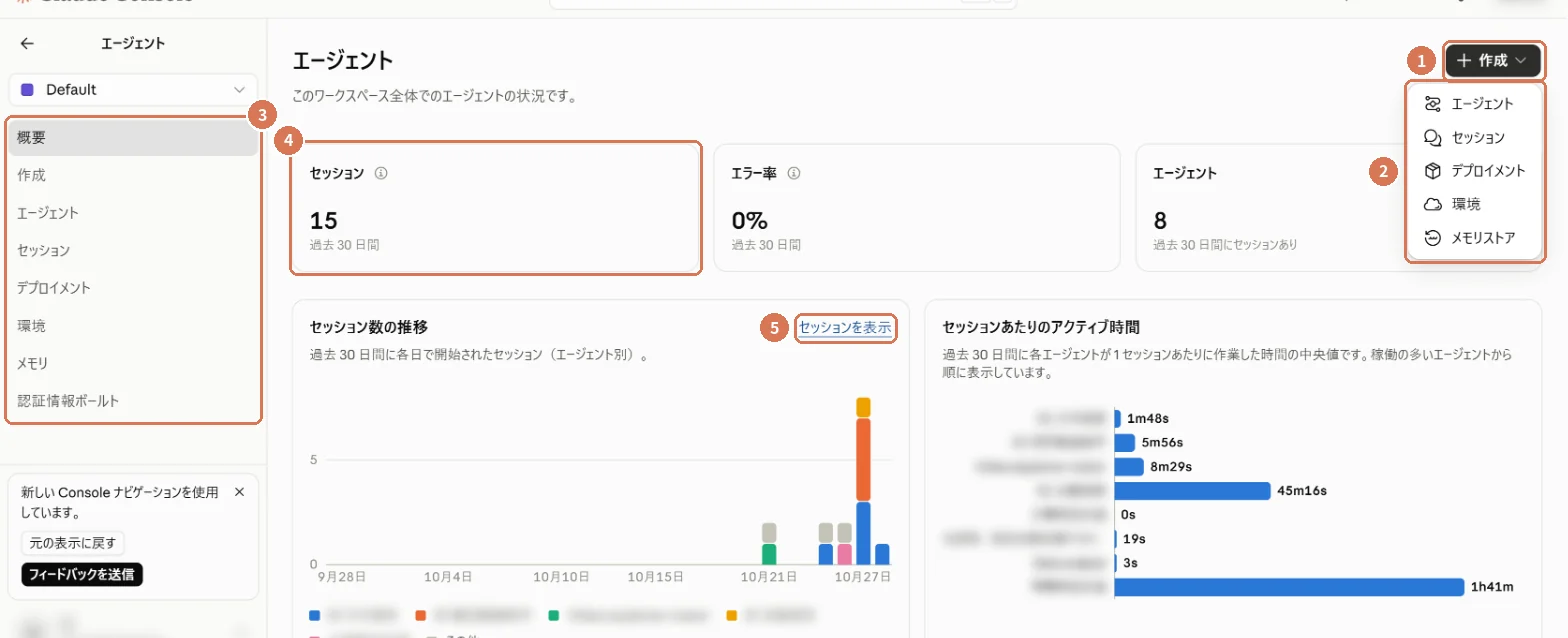
| 番号 | 項目 | 説明 |
|---|---|---|
| 1 | + 作成 | 押すと、作成メニューが開きます。Managed Agentsの部品は、ほぼすべてここから作れます |
| 2 | 作成メニュー(エージェント・セッション・デプロイメント・環境・メモリストア) | 作りたいものを選ぶと、その作成画面に進みます。セッションも、ここから作れます(入口の1つ) |
| 3 | 左メニュー(概要・作成・エージェント・セッション・デプロイメント・環境・メモリ・認証情報ボールト) | Managed Agentsの画面の一覧です。この章の手順は、すべてこのメニューから始めます |
| 4 | セッション数のカード(右にエラー率・エージェント数のカード) | 過去30日間のセッションの数です。右の2枚のカードに、エラー率と、セッションのあったエージェントの数が出ます |
| 5 | セッションを表示 | セッションの一覧(手順3)に移ります |
エージェントは、写真14の1+ 作成→「エージェント」でも作れます。ここでは、作ったものを確かめながら進められるように、エージェントの一覧の画面から作ります。
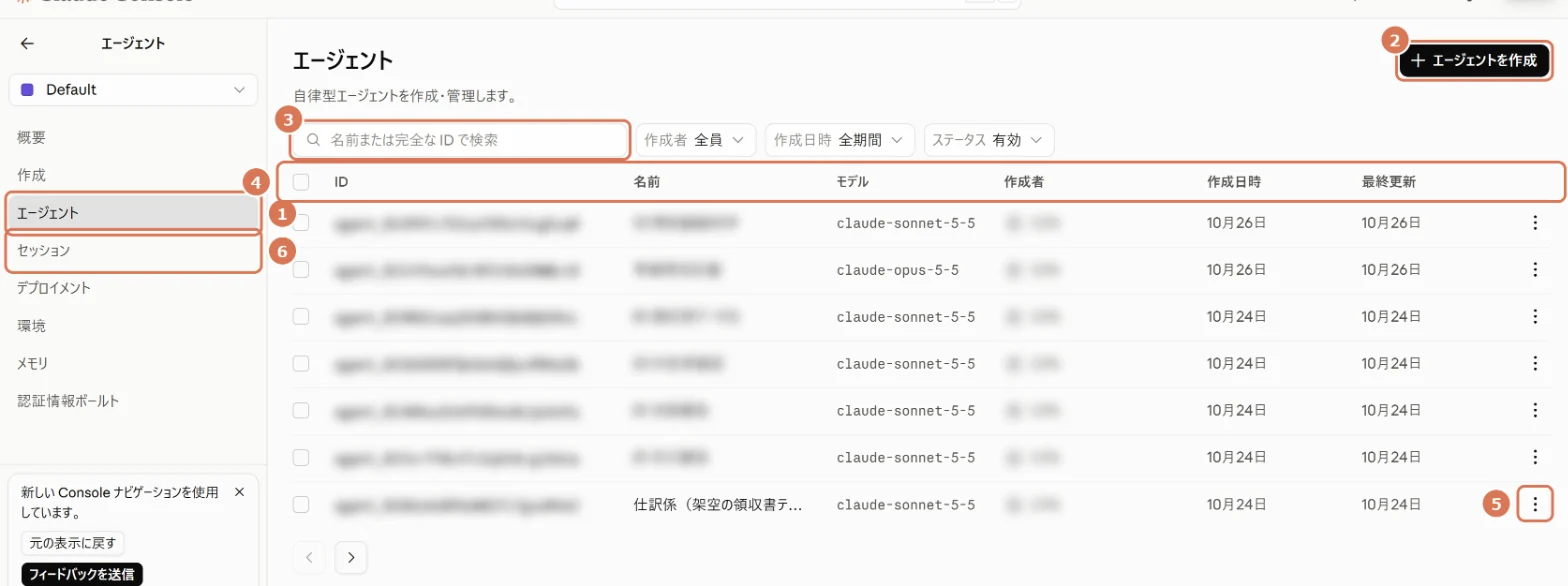
| 番号 | 項目 | 説明 |
|---|---|---|
| 1 | 左メニューの「エージェント」 | 写真の左側の四角(左メニューの「エージェント」)です。押すと、作ったエージェントの一覧が開きます |
| 2 | + エージェントを作成 | 新しいエージェントを作る画面(写真18)に進みます |
| 3 | 検索・絞り込み(作成者・作成日時・ステータス) | 四角で囲んだのは検索欄で、名前やIDで探せます。右に、作成者・作成日時・ステータスの絞り込みが並びます。「ステータス」の初期値は「有効」です |
| 4 | 一覧の列(ID・名前・モデル・作成者・作成日時・最終更新) | 一覧の上の、列の見出しを囲んだ横長の四角です。「モデル」の列で、どのモデルを使うエージェントかがわかります。IDは、APIで使う番号です(写真ではぼかしています) |
| 5 | 行の「︙」メニュー | 押すと、次の写真のメニューが開きます |
| 6 | 左メニューの「セッション」 | セッションの一覧を開きます(手順3) |
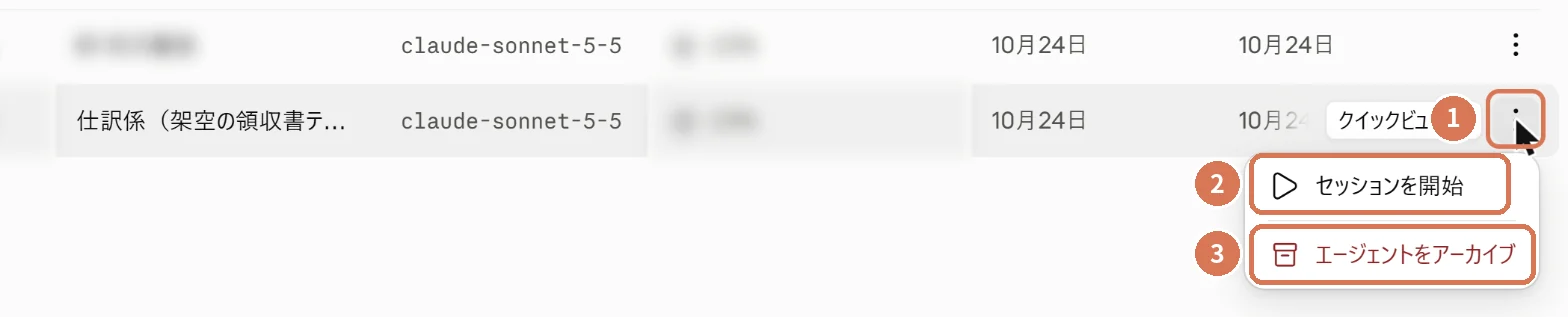
| 番号 | 項目 | 説明 |
|---|---|---|
| 1 | 行の「︙」 | 一覧の各行の右端にあります。押すと、このメニューが開きます |
| 2 | セッションを開始 | このエージェントでセッションを作る入口です(手順3) |
| 3 | エージェントをアーカイブ | 使わなくなったエージェントを片付けます。元に戻せず、新しいセッションでは選べなくなります。動いているセッションは、そのまま続きます |
エージェントをアーカイブすると、そのエージェントを使う定期実行(デプロイメント)も、自動でアーカイブされます(公式)。定期実行で使っているエージェントは、片付ける前に確かめます。
説明文やテンプレートから始める方法
左メニューの「作成」を押すと、「何を作りたいですか?」の画面が開きます。作りたいエージェントを文章で説明するか、テンプレート(ひな形)を選んで始める入口です。
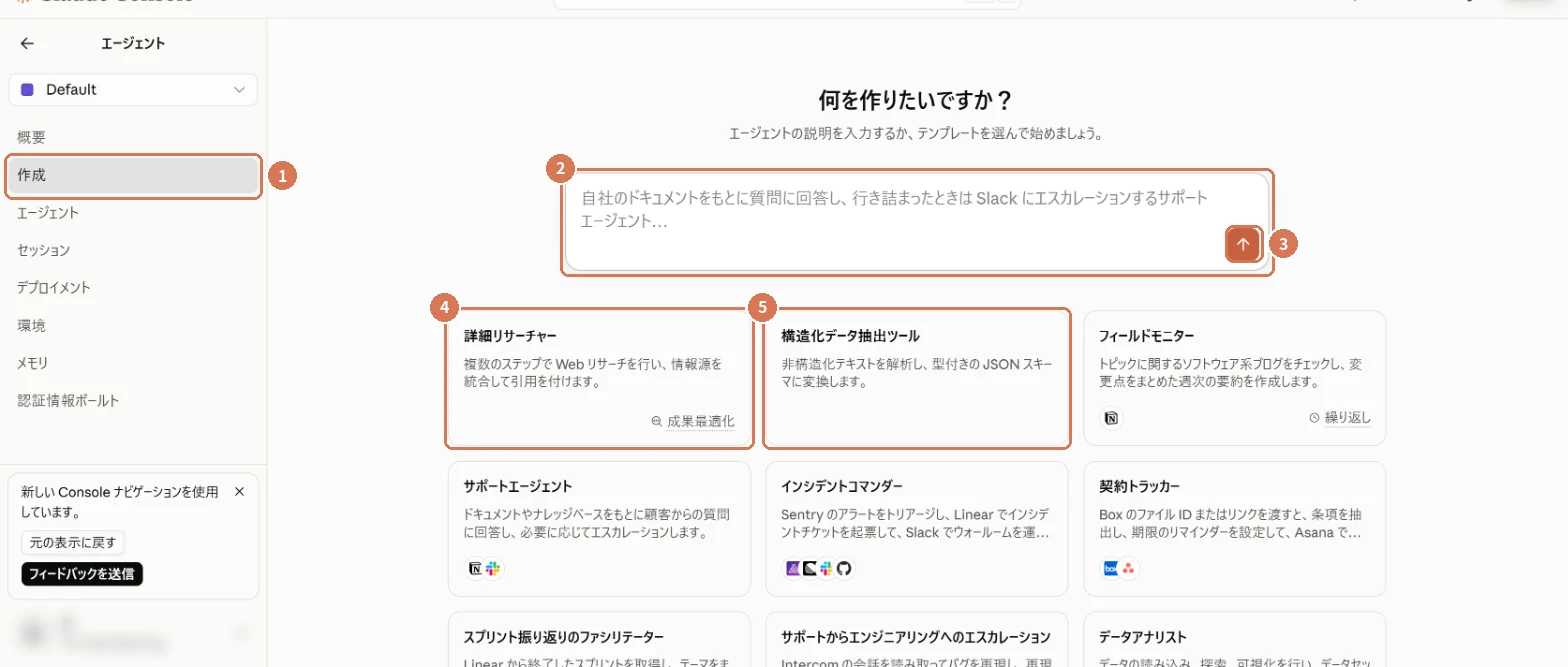
| 番号 | 項目 | 説明 |
|---|---|---|
| 1 | 左メニューの「作成」 | 押すと、この画面が開きます |
| 2 | 作りたいものの説明を入力する欄 | 例:「アップロードした請求書のPDFを読み、一覧表(Excel)を作るエージェント」 |
| 3 | 送信ボタン | 説明を書いたら、押して始めます |
| 4 | テンプレート例(詳細リサーチャー) | 複数のステップでウェブを調べ、情報源をまとめて引用を付けるひな形です(画面の説明) |
| 5 | テンプレート例(構造化データ抽出ツール) | 形の決まっていない文章を読み取り、決まった形のデータ(JSON)に変えるひな形です(画面の説明) |
テンプレートは、ほかに「フィールドモニター」「サポートエージェント」「契約トラッカー」「データアナリスト」などがあります。テンプレートを選ぶと、名前やシステムプロンプト(指示)が英語で入ります(2026年10月24日の当事務所の画面)。中身を自分の仕事に合わせて書き換えてから使います。
エージェントを作成する画面
- 作成画面を開く画面:構築と設定エージェントエージェント左メニューの「エージェント」を押し、右上の+ エージェントを作成を押します。
- 開始点を選ぶ「エージェントを説明してください」に文章を書いて生成を押すか、「テンプレート」からひな形を選びます。どちらも使わず、下の欄に直接入力してもかまいません。
- 名前とモデルを決める名前は、一覧で見分けやすいものにします(例:請求書の一覧係)。モデルは、迷ったら claude-sonnet-5-5(Sonnet 5.5)にします(当事務所のおすすめ)。
- システムプロンプトを書くエージェントに毎回守ってほしい「仕事の進め方」を書きます。例は、この下にあります。
- ツールの許可を決める8つの道具ごとに、許可の方法を選びます(写真19)。
- スキルを追加するExcelやWordのファイルを作る作業では、+ Skills を追加で公式のスキル(xlsx・docxなど)を追加しておくと、作り方の手順書が使われます(写真20)。
- 保存する右下のエージェントを作成を押します。一覧に追加されれば完了です。
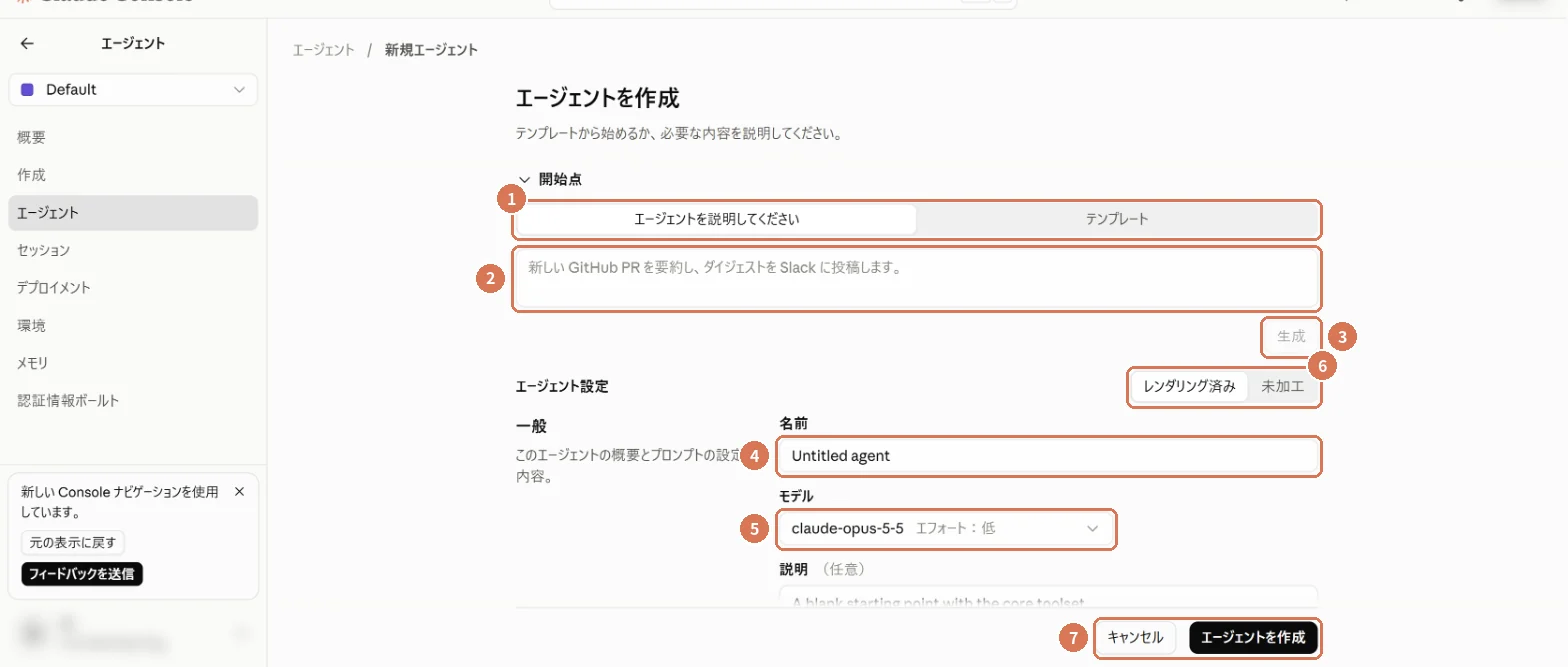
| 番号 | 項目 | 説明 |
|---|---|---|
| 1 | 開始点(タブ) | 「エージェントを説明してください」と「テンプレート」を切り替えます |
| 2 | 説明の入力欄 | 作りたいエージェントを文章で書きます |
| 3 | 生成 | 説明から、設定の案を作ります。説明を書いてから押します |
| 4 | 名前 | 一覧で見分けやすい名前にします。初期値は「Untitled agent」です |
| 5 | モデル(エフォート) | 使うモデルと、エフォート(考える量の目安)です。当事務所の画面の初期値は「claude-opus-5-5」「エフォート:低」でした |
| 6 | レンダリング済み/未加工(表示の切り替え) | 「未加工」にすると、設定の全体を文字の形で表示します。ページの取得で読み込む量の上限など、細かい設定はここで行います(公式) |
| 7 | キャンセル/エージェントを作成 | 最後に「エージェントを作成」を押して保存します。保存しただけでは、料金はかかりません |
エフォートを下げると、速く安くなる代わりに、能力が少し下がります。上げると、時間とトークンを多く使って丁寧に考えます(公式)。公式のエフォートの説明では、APIで指定しない場合の既定は、Opus 5.5では「中」です。画面の初期値(低)と違う点に注意してください。モデルごとの単価は、APIクレジットの仕組みと経理処理の表で比べています。
画面を下に進むと、「説明(任意)」と「システムプロンプト」の欄があります。システムプロンプトには、次のような「仕事の進め方」を書きます。
「請求書の一覧係」のシステムプロンプト(例)
例あなたは会計事務所の事務担当です。/mnt/session/uploads/ にあるファイルだけを使って作業してください。結果は /mnt/session/outputs/ に新しいファイルとして保存してください。読み取れない項目は空欄にし、推測で埋めないでください。最後に、処理した件数と、人が確認すべき点を報告してください。
/mnt/session/uploads/ は、セッションで渡したファイルが置かれる場所です。/mnt/session/outputs/ に保存したファイルは、あとで画面からダウンロードできます(公式)。保存先を指示に書いておくと、受け取るときに迷いません。
ウェブのページを読ませるエージェントでは、読ませたいページのURLを、システムプロンプトではなく、セッションで送る指示の文章に書きます。web_fetch(ページの取得)は、そのセッションの中に出てきたURLしか取得しない決まりだからです(公式、2026年10月7日から)。
ツールの許可の決め方
同じ画面を下に進むと、「ツール」の欄があります。エージェントが使える道具(ツール)と、それぞれをどう許可するかを決める場所です。情報を外に出さないための、いちばん大事な設定の1つです。
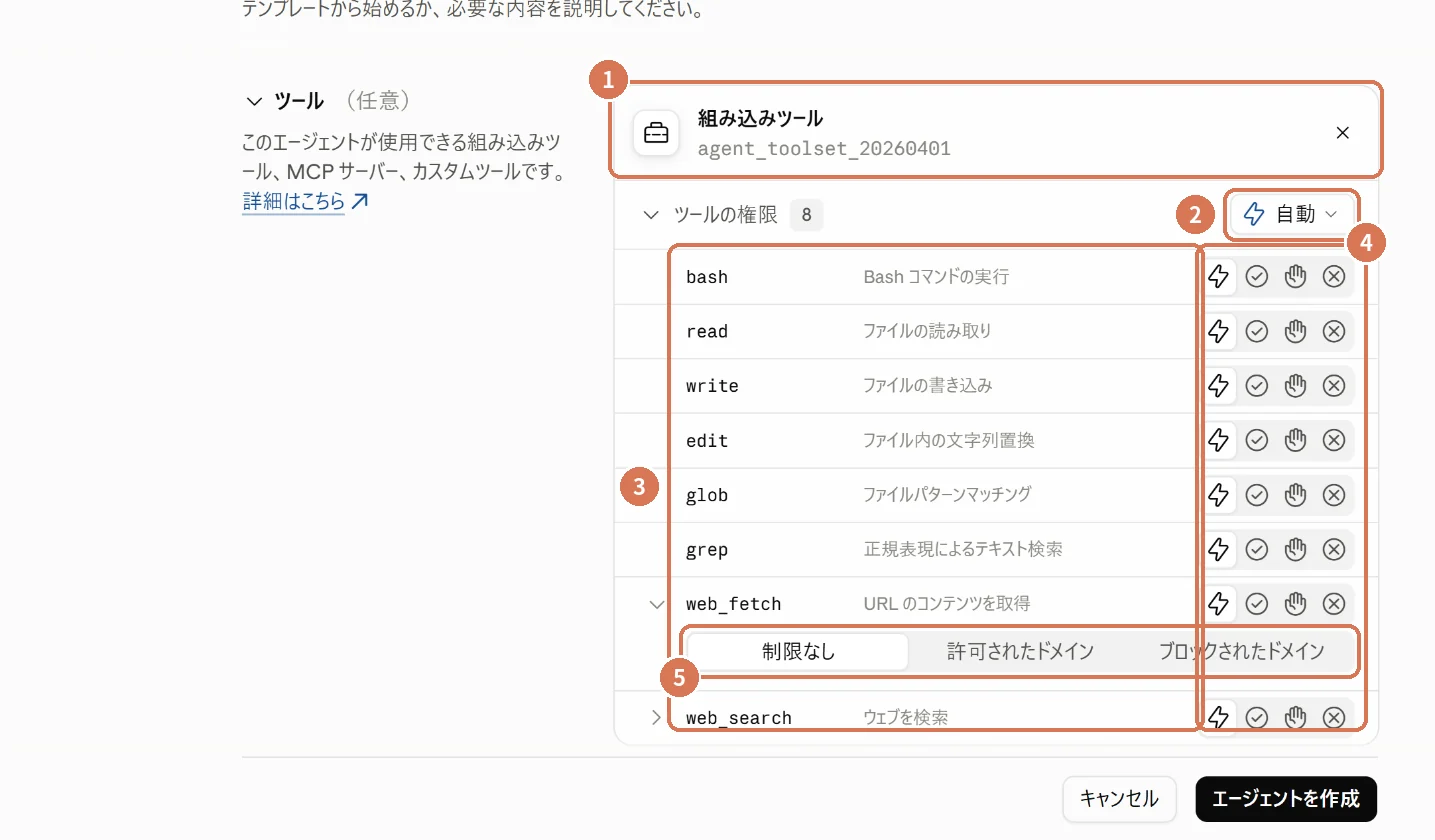
| 番号 | 項目 | 説明 |
|---|---|---|
| 1 | 組み込みツール(agent_toolset_20260401) | Managed Agentsに最初から用意されている8つの道具のまとまりです |
| 2 | 自動(まとめての許可設定) | 8つの道具の許可の方法を、まとめて選びます。当事務所の画面の初期値は「自動」でした |
| 3 | 8つのツール(bash・read・write・edit・glob・grep・web_fetch・web_search) | それぞれの働きは、下の表のとおりです |
| 4 | ツールごとの許可(自動/常に許可/毎回確認/常に拒否) | 各行の右の4つの印です。左から「自動」「常に許可」「毎回確認」「常に拒否」で、道具ごとに変えられます |
| 5 | web_fetch のドメイン指定(制限なし/許可されたドメイン/ブロックされたドメイン) | 行の左の「>」で開きます。web_search も同じように設定できます |
4つの許可の方法
| 許可の方法(画面) | 動き方(公式の説明の要約) | 当事務所のおすすめの使い方 |
|---|---|---|
| 自動 | 1回ごとにサーバーが判断し、実行・拒否・確認待ちのどれかにします。人が確認する仕組みではありません(公式の注意) | 外に接続しない作業場所での bash・write・edit |
| 常に許可 | 確認なしで実行します。APIで何も指定しない場合の、組み込みツールの既定です | read・glob・grep(読むだけの道具) |
| 毎回確認 | 使う前に毎回止まり、人が承認か拒否をするまで待ち続けます | 取り消せない操作をする道具(外部サービスへの書き込みなど)。承認の操作ができる人が使う場合 |
| 常に拒否 | その道具を使わせません | 使わない道具。顧問先の資料を扱う作業の web_search・web_fetch |
8つのツールと、当事務所のおすすめの設定
| ツール | できること | 顧問先の資料を扱う作業 | 公開情報の調べもの |
|---|---|---|---|
| bash | コマンドの実行(Pythonなど)。許可されたホストへの通信もできる | 自動 | 自動 |
| read | ファイルを読む | 常に許可 | 常に許可 |
| write | ファイルを書く | 自動 | 自動 |
| edit | ファイルの一部を書き換える | 自動 | 自動 |
| glob | ファイルを名前で探す | 常に許可 | 常に許可 |
| grep | ファイルの中の文字を探す | 常に許可 | 常に許可 |
| web_fetch | 指定したURLのページを取得する | 常に拒否 | 自動+許可されたドメイン |
| web_search | ウェブを検索する | 常に拒否 | 常に許可+許可されたドメイン(顧問先の情報を含めない) |
「顧問先の資料を扱う作業」の列は、外に接続しない環境(許可されたホストが空で、パッケージマネージャーとMCPサーバーの許可もオフ)で使う場合です。公式の推奨(Secure your Managed Agents deployment)は、read・glob・grep=常に許可、bash・write・edit・web_fetch=自動(外部への変更を取り消せない道具は毎回確認)、web_search=検索語に入れたくない情報を扱うなら毎回確認、それ以外は常に許可です。この表は、それを当事務所の使い方に当てはめたものです。
bash を「自動」にするのは、外に接続しない環境で、ボールトの鍵も使わない場合です(当事務所の考え)。鍵(ボールトの認証情報)を使う作業で、取引先から届いた資料などを読ませる場合は、bash を「毎回確認」にします(公式の推奨)。許可したホストがある環境で外部の資料を読ませる場合も、公式は「毎回確認」か「自動」を勧めています。当事務所は「毎回確認」をおすすめします。資料に紛れた指示で、鍵や許可したホストを使われるおそれがあるためです。より慎重にしたい場合は、write・edit も「毎回確認」にできます。ただし、道具を使うたびに承認が必要になり、承認の操作ができないと、作業が止まったままになります(下の注意)。
web_search は、検索する言葉が検索の提供元に送られます。web_fetch は、取得するURLに情報を含めて、相手のサイトに送れてしまいます(公式)。顧問先の資料を扱う作業では、どちらも「常に拒否」にしておくと安心です。
web_fetch と web_search の行を開くと(写真19の5)、「制限なし」「許可されたドメイン」「ブロックされたドメイン」を選べます。1つのツールに1〜64件まで書けます。https:// や *、IPアドレスは書けません(公式)。
ツールの「許可されたドメイン」は、書いたドメインの下のサブドメインも含みます。一方、環境を「制限付き」にしている場合は、環境の「許可されたホスト」が完全一致で照合されます(公式)。そのため、ページのあるホスト名(例:www.nta.go.jp)を、ツールの側と環境の側の両方に、同じ形で書きます。nta.go.jp とだけ書くと、www.nta.go.jp のページは取得できません(環境の側に nta.go.jp も書いていなければ、セッションの作成がエラーになります)。
注意「毎回確認」にするときの注意
「毎回確認」にした道具は、使う前にセッションが止まり、承認か拒否をするまで待ち続けます(公式)。公式の資料では、承認と拒否は、APIか、Anthropicのコマンドラインツール(ant beta:sessions connect)で行います。このツールに web のオプションを付けて開く画面(Consoleのセッション画面を手元のパソコンで動かすもの)でも、承認・拒否ができます。platform.claude.com の画面で同じ操作ができるかは、当事務所では確認できていません。
Consoleの画面だけで使う場合は、「毎回確認」に頼るより、使わない道具を「常に拒否」にすることをおすすめします。MCPの書き換える道具のように「毎回確認」のまま使うべき道具は、承認の操作ができる人が使います(当事務所の考え)。
MCPサーバー・スキル・マルチエージェント
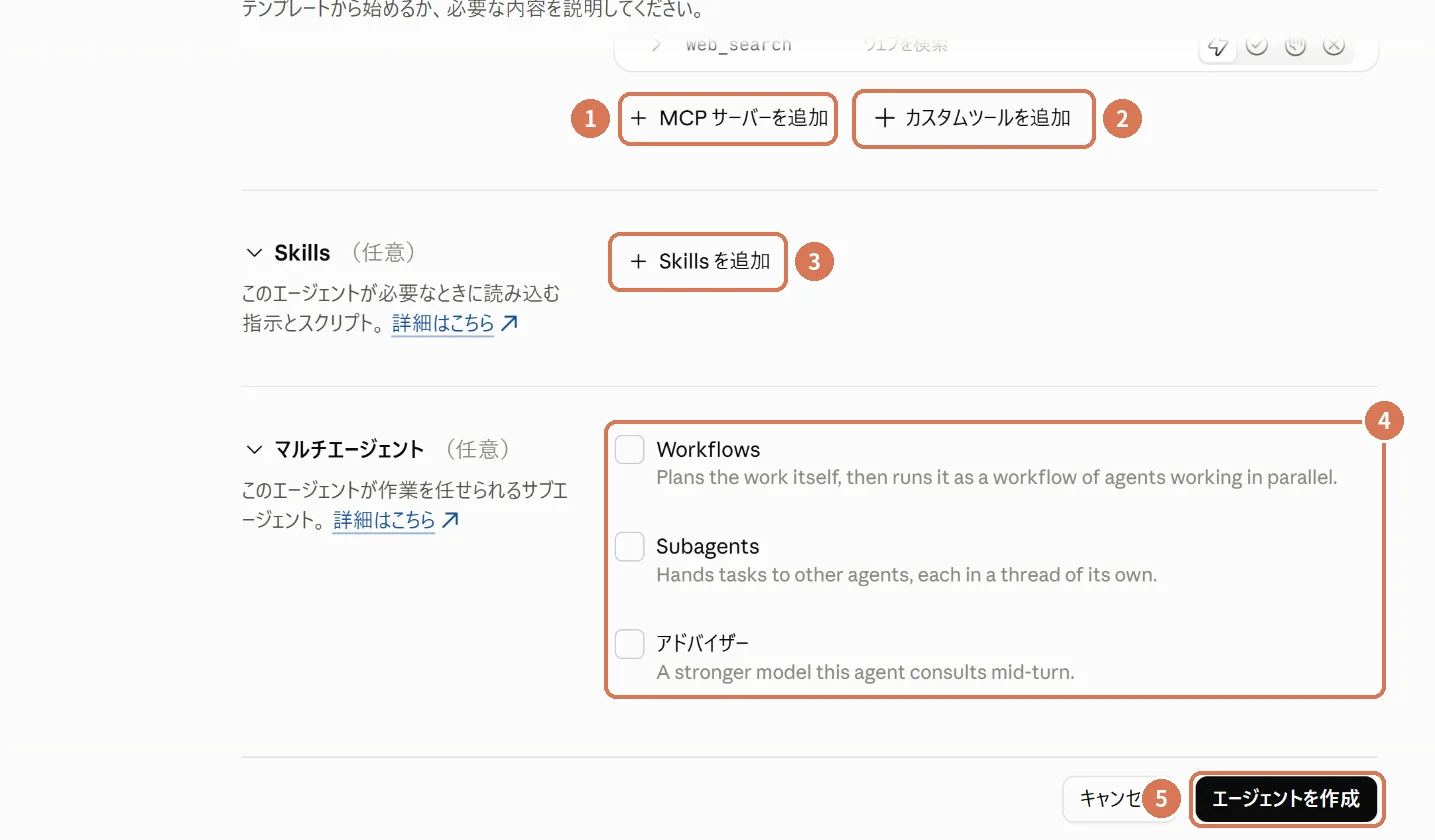
| 番号 | 項目 | 説明 |
|---|---|---|
| 1 | + MCP サーバーを追加 | 外部のサービス(例:Googleドライブ)とつなぐ窓口を追加します。ログインは「認証情報ボールト」で行います(上級者向け) |
| 2 | + カスタムツールを追加 | 自分のプログラムで処理する道具を追加します。Consoleの画面だけで使う場合は不要です |
| 3 | + Skills を追加 | Excel・Word・PowerPoint・PDFを扱うスキルや、自分で登録したスキルを追加します |
| 4 | マルチエージェント(Workflows・Subagents・アドバイザー) | ほかのエージェントに作業を分ける設定です(ベータ)。最初はチェックを入れないままにします(当事務所のおすすめ) |
| 5 | エージェントを作成 | 設定が終わったら、押して保存します |
写真20の3+ Skills を追加を押すと、追加できるスキルの一覧が開きます。次の写真は、2026年10月24日に当事務所で撮影したものです。
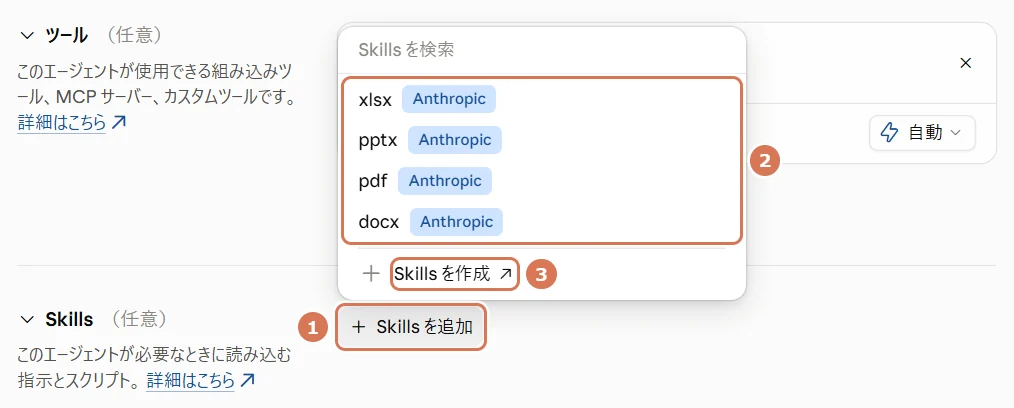
| 番号 | 項目 | 説明 |
|---|---|---|
| 1 | Skillsを追加 | 押すと、追加できるスキルの一覧が開きます |
| 2 | Anthropicのスキル | xlsx(Excel)・pptx(PowerPoint)・pdf(PDF)・docx(Word)を扱うスキルです。一覧表を作るならxlsx、報告書を作るならdocxを追加します |
| 3 | Skillsを作成 | 事務所の手順(仕訳のルール、報告書の書式など)を、自分でスキルにして登録します |
- スキル
- エージェントが必要なときだけ読み込む「手順書」です。自分で作ったスキルは、構築と設定リソースSkillsで登録します。スキルは、Claudeアプリ・API・Claude Codeの間で同期しません(公式)。Consoleで使うものは、Consoleで登録します。
- スキルの共有範囲
- APIで登録したスキルは、同じワークスペースにアクセスできるAPIキーなら、読む・使う・削除するができます(公式)。自分で作ったものか、公式のものだけを使います(当事務所のおすすめ)。
- MCPサーバー
- 1つのエージェントに20個まで追加できます。エージェントにはURLだけを書き、ログインの情報はセッションを作るときにボールトで渡します。MCPの道具は、既定で「毎回確認」です。公式は、データを読むだけの道具は「自動」、データを書き換える道具は既定の「毎回確認」のままを勧めています。「毎回確認」の承認はAPIかantコマンドで行うため、MCPは上級者向けです(Consoleの画面での承認は、当事務所では未確認)。
- カスタムツール
- 自分のアプリが処理する道具です。許可の方法(自動など)は効かず、実行するかどうかは自分のアプリが決めます(公式)。
- マルチエージェント(ベータ)
- Workflows=段取りを組み、複数のエージェントを並行して動かす。Subagents=ほかのエージェントに作業を任せて報告を受ける。アドバイザー=作業の途中で、より能力の高いモデルに助言を求める。どれも、エージェントの数や相談の回数だけトークンを使います。すべてのエージェントが、同じ作業場所・ファイル・ボールトの認証情報を共有します(公式)。
エージェントを変更すると、新しい版が作られます。動いているセッションは、作ったときの設定のまま動きます。変更が反映されるのは、その後に作るセッションからです(公式)。
手順2 環境(作業場所)を作る
次に、エージェントが作業する場所(環境)を作ります。作業場所は、クラウドにあるLinuxのパソコンのようなものです(Ubuntu 24.04、メモリは最大8GB、ディスクは最大10GB。公式)。
環境は、作業場所の「ひな形」です。セッションを作るたびに、このひな形から新しい作業場所が用意されます。同じ環境を使うセッションどうしでも、ファイルは共有されません(公式)。
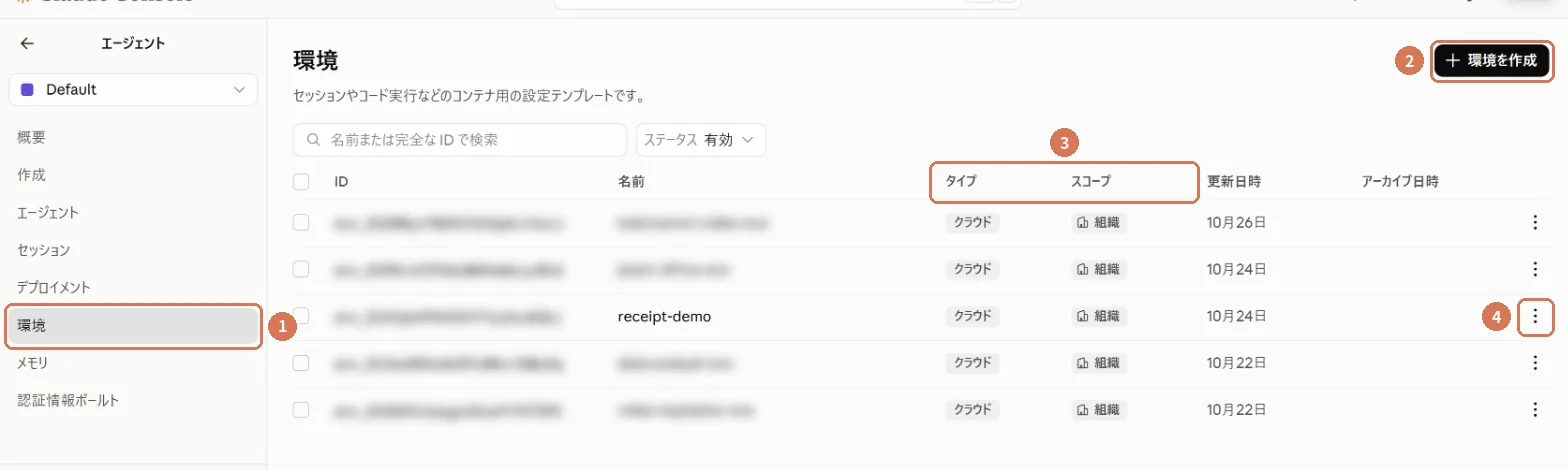
| 番号 | 項目 | 説明 |
|---|---|---|
| 1 | 左メニューの「環境」 | 押すと、作った環境の一覧が開きます |
| 2 | + 環境を作成 | 新しい環境を作る画面(次の写真)に進みます |
| 3 | タイプ・スコープの列 | タイプは「クラウド」か「セルフホスト型」です。スコープは、当事務所の画面ではすべて「組織」と表示されています |
| 4 | 行の「︙」メニュー | その環境への操作です。公式の説明では、環境はアーカイブ(読み取り専用にする。使っているセッションは続く)と、削除(その環境を使ったセッションが残っていないときだけ)ができます |
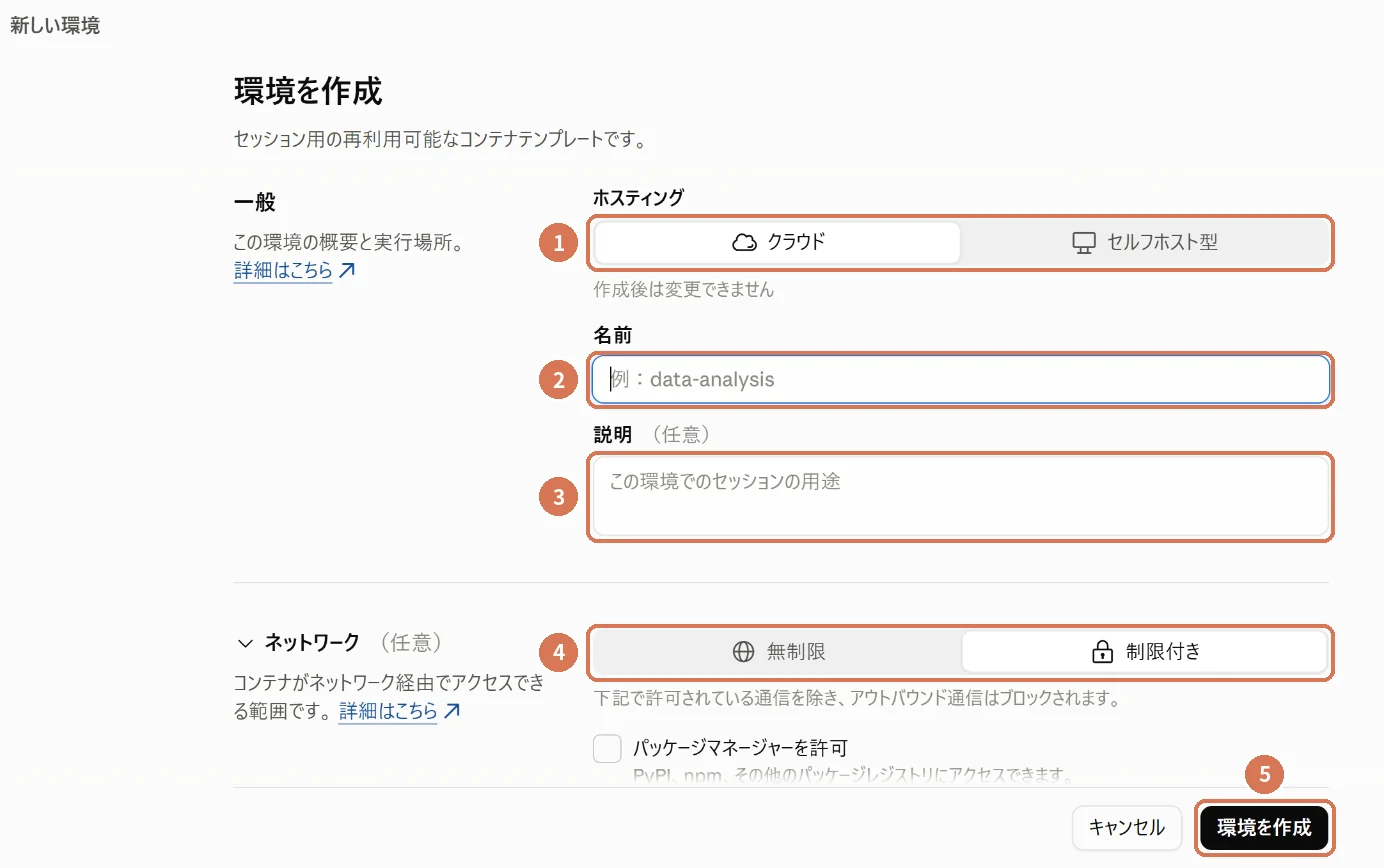
| 番号 | 項目 | 説明 |
|---|---|---|
| 1 | ホスティング(クラウド/セルフホスト型。作成後は変更不可) | ふつうは「クラウド」のままにします。「セルフホスト型」は、自社のサーバーで動かす上級者向けの方法です。画面に「作成後は変更できません」と表示されます |
| 2 | 名前 | 用途がわかる名前にします。画面の例は「data-analysis」です。英数字の名前にしておくと安心です(例:no-network) |
| 3 | 説明 | 任意です。この環境を何に使うかを書いておきます |
| 4 | ネットワーク | 「無制限」と「制限付き」から選びます。初期値は「制限付き」です(次の写真) |
| 5 | 環境を作成 | 最後に押して保存します |
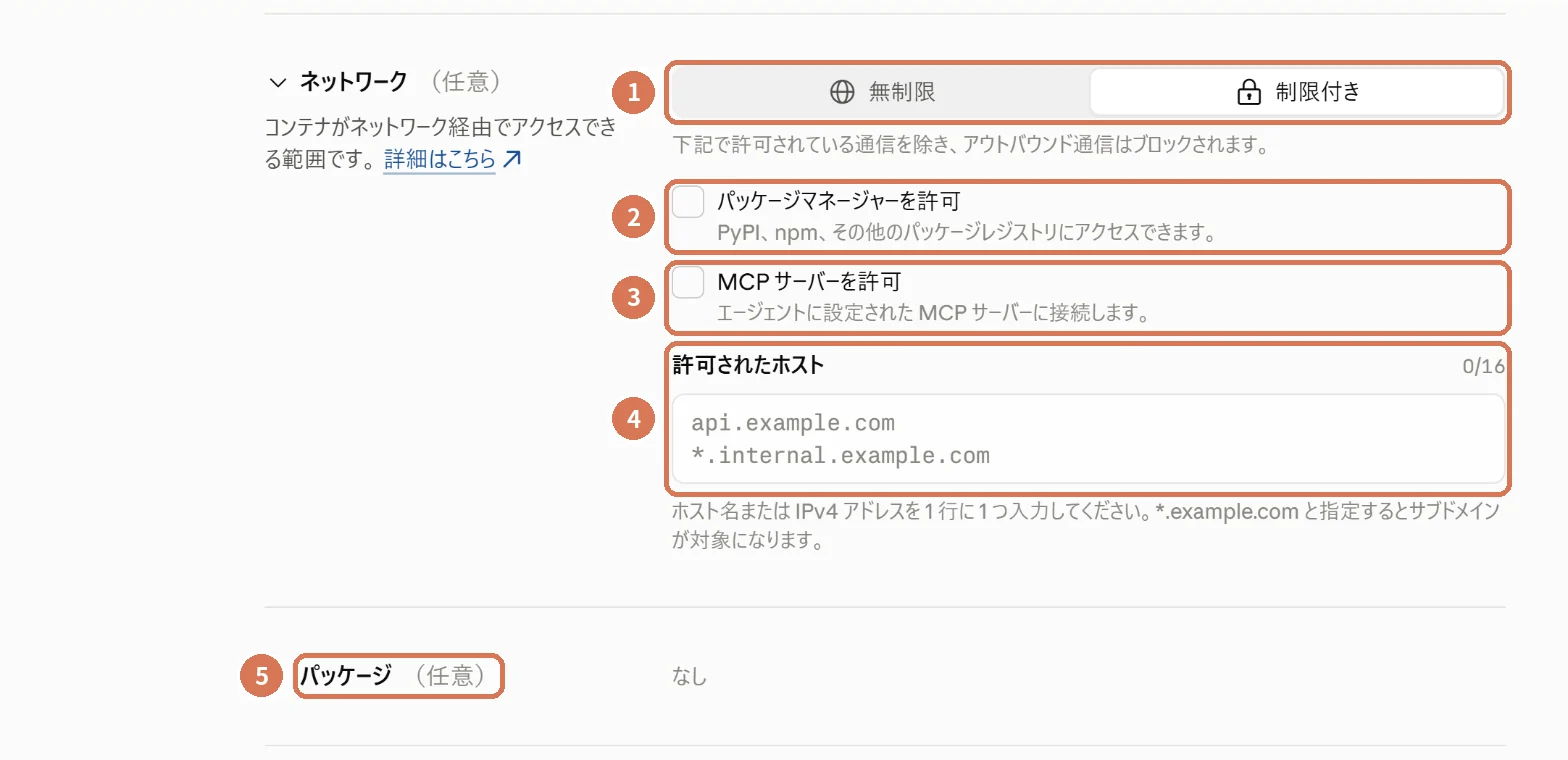
| 番号 | 項目 | 説明 |
|---|---|---|
| 1 | 無制限/制限付き(既定は制限付き) | 「制限付き」では、下で許可した通信を除き、外への通信が止められます(画面の説明) |
| 2 | パッケージマネージャーを許可 | PyPI・npmなどのソフトの配布サイトへの通信を開きます。ソフトを追加で入れるときだけチェックします |
| 3 | MCP サーバーを許可 | エージェントに設定したMCPサーバーへの接続を許可します。MCPを使わないなら、チェックしません |
| 4 | 許可されたホスト(0/16) | 接続を許すサイトを、1行に1つ書きます。空のままにし、2と3もチェックしなければ、外に接続しない作業場所になります |
| 5 | パッケージ | 作業の前に入れておくソフトです。ふつうは「なし」のままで足ります |
- 作成画面を開く画面:構築と設定エージェント環境左メニューの「環境」を押し、右上の+ 環境を作成を押します。
- ホスティングを確かめる「クラウド」のままにします。作った後は変えられません(画面の表示)。
- 名前と説明を入れる例:名前「no-network」、説明「顧問先の資料の処理用。外に接続しない」。
- ネットワークを決める「制限付き」のままにし、許可されたホストは下の表を目安に決めます。
- チェックを確かめる「パッケージマネージャーを許可」と「MCP サーバーを許可」は、必要なときだけチェックします。
- 保存する右下の環境を作成を押します。
用途別のネットワークの設定(当事務所のおすすめ)
| 用途 | ネットワーク | 許可されたホスト | パッケージマネージャー・MCP |
|---|---|---|---|
| 顧問先の資料(アップロードしたファイル)だけを処理する | 制限付き | 空のまま(外に接続しない) | どちらも許可しない |
| 公開情報を調べる(国税庁・e-Gov法令検索など) | 制限付き | www.nta.go.jp、laws.e-gov.go.jp など、必要なサイトだけ | どちらも許可しない |
| 追加のソフトが必要 | 制限付き | 必要なサイトだけ | パッケージマネージャーを許可 |
| 外部サービスとMCPでつなぐ | 制限付き | 必要なサイトだけ | MCPサーバーを許可 |
| 行き先のサイトを事前に決められない | 無制限(おすすめしない) | — | — |
「無制限」を使う場合は、顧問先の資料や秘密の情報を作業場所に入れないでください。公式も、無制限にするときは秘密の情報や機密のファイルを作業場所に置かないよう注意しています。
補足許可されたホストの書き方
- 1行に1つ、ホスト名で書きます(例:www.nta.go.jp)。https:// やポート番号、ページの場所は書きません(公式)。画面の説明では、IPv4のアドレスも書けます。
- 書いたホストと完全に一致するものだけが対象です。example.com と書いても、www.example.com は含みません(公式)。
- *.example.com と書くと、その下のサブドメインすべてが対象です。ただし、example.com そのものは含みません(公式)。
- 「制限付き」では、ウェブ検索とページの取得も、許可されたホストのサイトだけになります。空のままだと、結果を返しません(公式、2026年10月7日から)。
- エージェントのツール側の「許可されたドメイン」が、ここに書いたホストの範囲に入っていないと、セッションを作るときにエラー(400)になります(公式)。ページのあるホスト名(例:www.nta.go.jp)を、両方に同じ形で書きます(当事務所のおすすめ)。
- 画面の表示は「0/16」で、16件まで書けると読めます。公式の資料では、件数の上限を確認できませんでした。
注意「無制限」と、許可したホストの注意
許可は「ホスト単位」です。許可したホストには、読みに行くだけでなく、データを送ること(アップロード)もできます(公式)。読み込んだ資料に紛れ込んだAIへの不正な指示(プロンプトインジェクション)で、許可したホストへ資料を送られるおそれもあります。信頼できるサイトだけを許可します。
「無制限」では、作業場所のコマンドがインターネットのどこにでも接続できます。公式は、外部のサイトにデータを送ったり書き換えたりできること、既定では止まらないこと、作業場所の中身は何でも外に出せること、モデルのふるまいは安全対策にならないことなどを、注意点として挙げています。顧問先の資料は、「無制限」の環境に入れないでください。
APIで環境を作る場合は、ネットワークの指定を省くと「無制限」になります(公式)。Consoleの画面は「制限付き」で始まるので、画面で作れば安全側から始められます。
写真24の5「パッケージ」の欄では、作業の前に入れておくソフト(Pythonのライブラリなど)を指定できます。指定する場合は、「パッケージマネージャーを許可」のチェックが必要です。入れたソフトは、同じ環境を使うセッションの間で使い回されます(公式)。ふだんの経理の作業なら、最初から入っているソフトで足りることが多いです(当事務所の考え)。
作業場所には、あらかじめ次のようなソフトが入っています(公式)。Python 3.10〜3.13(pandas・openpyxl・python-docx・python-pptx・pypdf など)、LibreOffice、Poppler(PDFから文字を取り出すソフト)、pandoc、ImageMagick、tesseract(文字認識のソフト)、Playwright・Chromium(ブラウザを自動で動かす部品)などです。スキルを追加しなくても、これらを使ってExcelやWordのファイルを作れます。
ただし、tesseract は英語のデータだけで、日本語の文字認識は標準では入っていません(公式の一覧から当事務所が判断)。スキャンした画像の書類を扱うときは、少ない枚数で試して、読み取り結果を必ず確かめてください。
手順3 セッションを作成する(作成ボタンと各項目)
セッションは、エージェントと環境を組み合わせた「1回の作業」です。指示・作業の記録・作ったファイルは、セッションごとにまとまります。
作業の内容や顧問先が変わるときは、新しいセッションを作ります。1つのセッションに、複数の顧問先の資料を混ぜないようにします(当事務所のおすすめ)。
作成画面を開く3つの入口
| 入口 | 押す場所 | 向いている場面 |
|---|---|---|
| ① セッションの一覧から | 左メニューの「セッション」→ 右上の+ セッションを作成(写真25の2) | ふだんの作業 |
| ② エージェントの一覧から | 左メニューの「エージェント」→ 行の「︙」→セッションを開始(写真16の2) | 使うエージェントが決まっているとき |
| ③ 概要の画面から | 左メニューの「概要」→ 右上の+ 作成→「セッション」(写真14の2) | ほかの部品を作るついで |
当事務所では、①の入口から開いた画面で、各項目を確かめました。
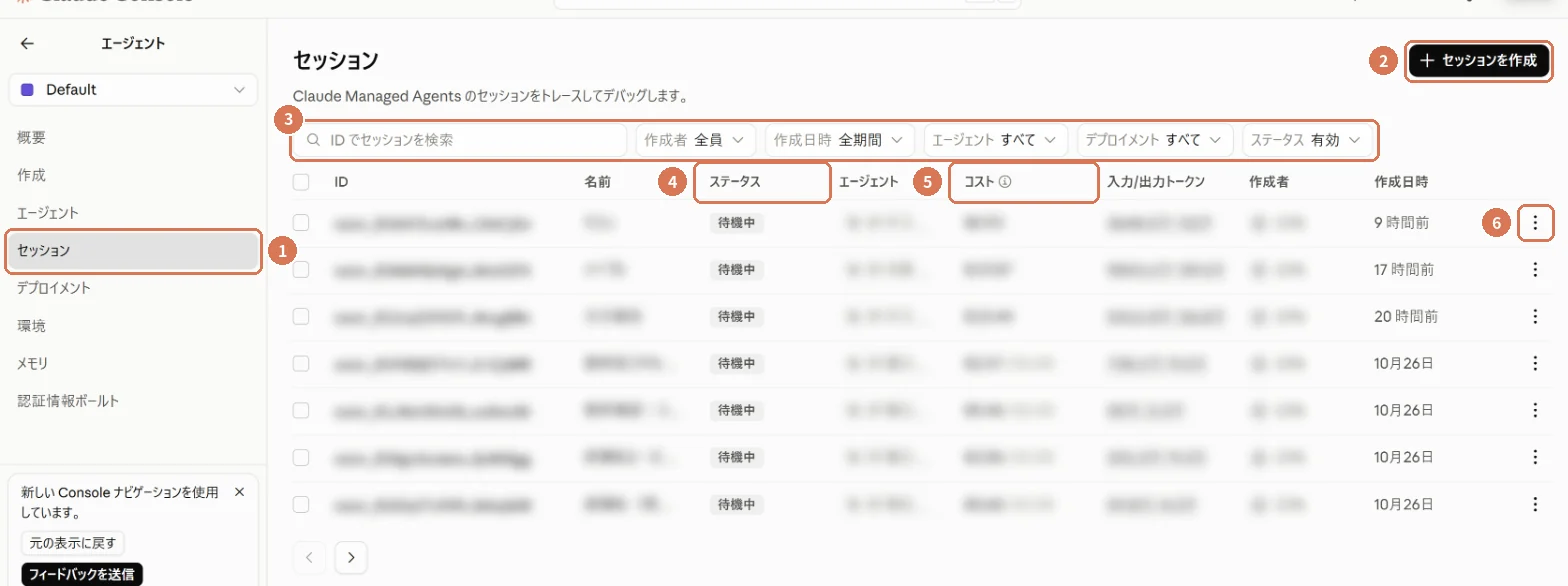
| 番号 | 項目 | 説明 |
|---|---|---|
| 1 | 左メニューの「セッション」 | 押すと、セッションの一覧が開きます |
| 2 | + セッションを作成 | セッションを作る画面(写真26)が開きます |
| 3 | 絞り込み | IDでの検索と、作成者・作成日時・エージェント・デプロイメント・ステータスでの絞り込みです。「ステータス」の初期値は「有効」です |
| 4 | ステータス | セッションの状態です。写真はすべて「待機中」(指示を待っている状態)です |
| 5 | コスト | 公開の定価で計算した、そのセッションの費用です |
| 6 | 行の「︙」メニュー | セッションのアーカイブと削除を行います(手順5) |
セッションを作成する画面の各項目
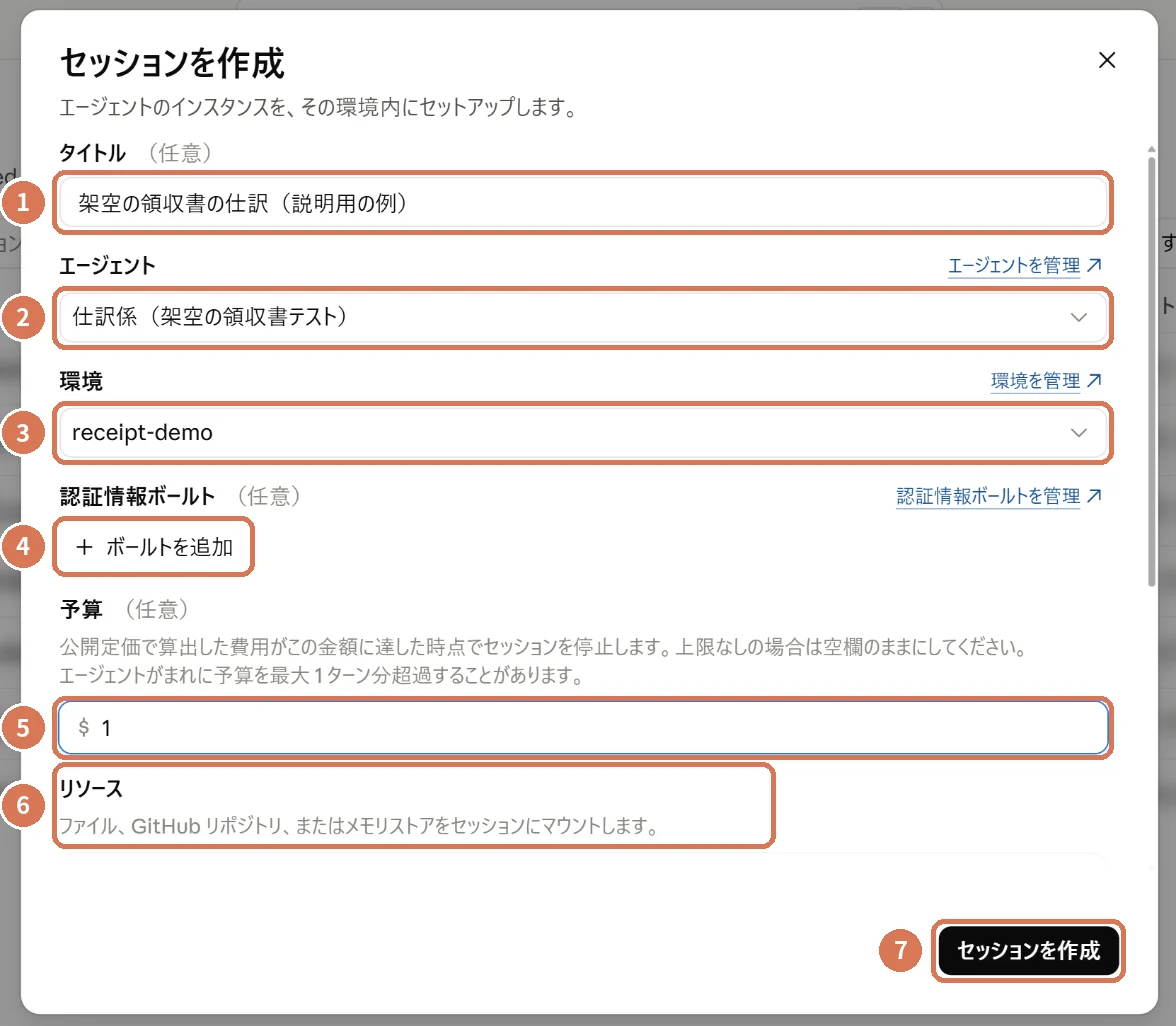
| 番号 | 項目 | 説明 |
|---|---|---|
| 1 | タイトル | 任意です。一覧で見分けるための名前を付けます |
| 2 | エージェント | 手順1で作ったエージェントを選びます。右の「エージェントを管理」から一覧を開けます |
| 3 | 環境 | 手順2で作った環境を選びます。顧問先の資料を扱うなら、外に接続しない環境にします |
| 4 | 認証情報ボールト | 任意です。外部のサービスを使うときだけ+ ボールトを追加で選びます |
| 5 | 予算(公開定価で算出。最大1ターン分超えることがある) | このセッションで使ってよい金額の上限(米ドル)です。空欄だと上限なしになります |
| 6 | リソース(GitHub リポジトリ・ファイル・メモリストア) | 作業に渡すものを追加します(次の写真) |
| 7 | セッションを作成 | 押すと、セッションができます |
各項目に入れる値
| 項目 | 入れる値(例) | ポイント |
|---|---|---|
| タイトル(任意) | 例:A012_2026-09_請求書一覧(事務所の管理番号) | 一覧で見分けるための名前です。顧問先の正式名称を避け、事務所の管理番号などにする方法もあります(当事務所の考え) |
| エージェント | 例:請求書の一覧係 | 使う道具とスキルが合っているかを確かめます |
| 環境 | 例:no-network | 顧問先の資料なら「制限付き」で許可されたホストが空の環境にします(パッケージマネージャーとMCPサーバーの許可もオフ) |
| 認証情報ボールト(任意) | 外部サービスを使わないなら空 | ボールトはワークスペース全体で共有されます(ボールトの節) |
| 予算(任意) | 例:1(1ドル) | 必ず入れます(当事務所のおすすめ)。後から追加はできません(公式) |
| リソース | 渡すファイル・メモリストアなど | 1つの欄に1ファイルです |
予算の決め方
- 予算は、公開の定価で計算した費用(トークン・ウェブ検索・実行時間)の上限です。上限に達すると新しい作業を止め、セッションは「待機中」になります。記録と作業場所は、そのまま残ります(公式)。
- 上限は、処理と処理の合間に確かめます。そのため、最大1ターン分(画面の表示)だけ超えることがあります。公式の例では、50セントの上限に対し、53セントで止まりました。
- 予算は、セッションを作るときにしか付けられません。後から追加はできません。変更と解除はできますが、一度解除すると、そのセッションには二度と付けられません(公式)。
- 値引きの契約があっても、上限の判定は定価で行います(公式)。
- 当事務所のおすすめ:初めての作業は1〜2ドルにします。結果と費用を見てから、次のセッションの予算を決めます。
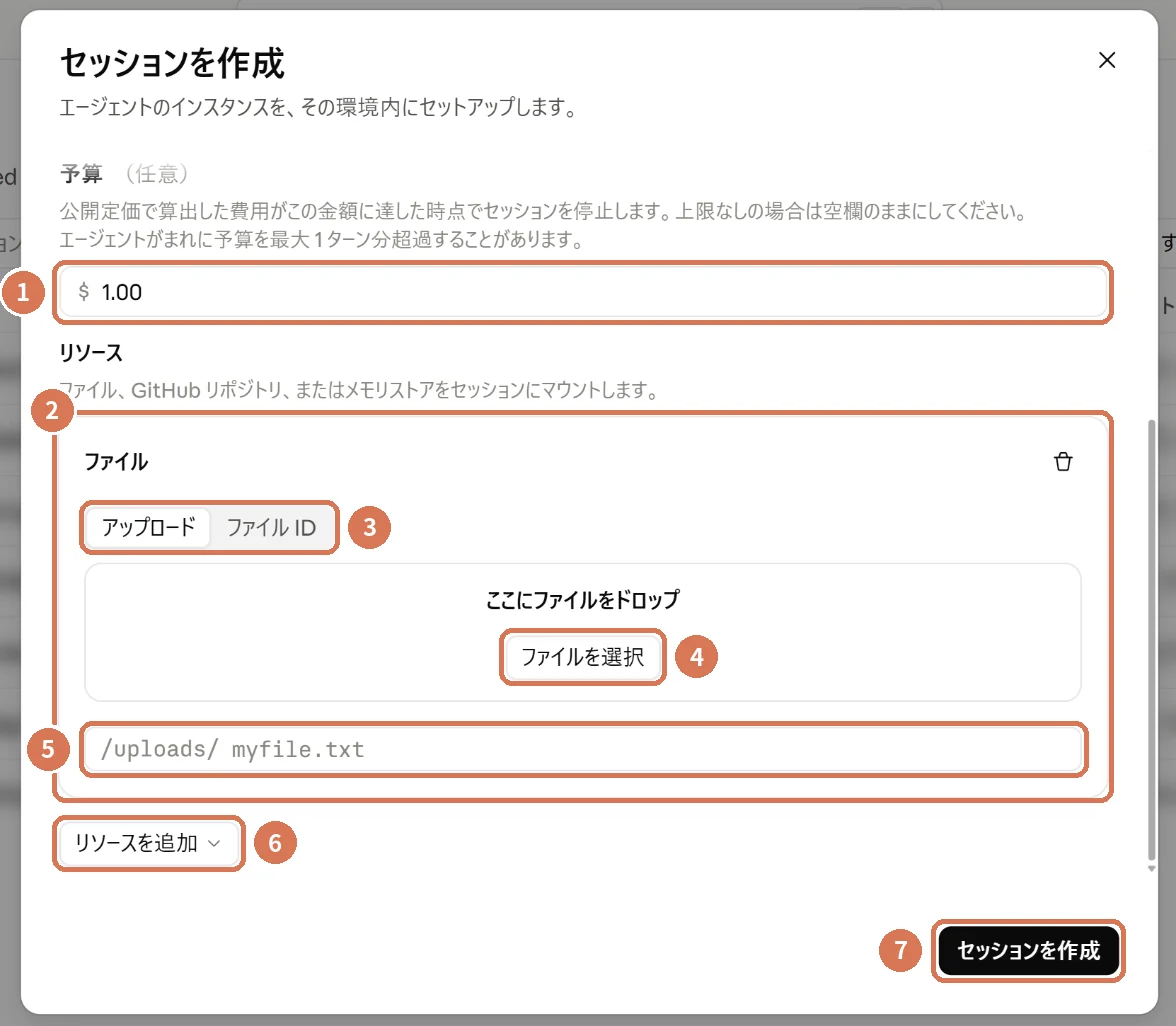
| 番号 | 項目 | 説明 |
|---|---|---|
| 1 | 予算 | 例:1.00(1ドル) |
| 2 | リソースの「ファイル」 | リソースを追加→「ファイル」で出る欄です。右上のごみ箱の印で取り消せます |
| 3 | アップロード/ファイルID | 「アップロード」はパソコンから渡します。「ファイルID」は、Consoleの「ファイル」の画面に上げ済みのファイルを使う方法です |
| 4 | ファイルを選択 | 押してファイルを選ぶか、枠の中にドラッグします |
| 5 | 置き場所の名前(/uploads/ファイル名) | 作業場所での名前です。/uploads/ に続けて、内容がわかる名前を入れます |
| 6 | リソースを追加 | 2つ目以降のファイルや、メモリストア・GitHub リポジトリを追加します |
| 7 | セッションを作成 | すべて入れ終わったら押します |
ファイルの渡し方
- リソースを追加→「ファイル」で、ファイルの欄が増えます。1つの欄に1ファイルです。複数のファイルを渡すときは、欄を増やします。
- 置き場所の名前の欄(/uploads/ の後ろ)に「tb_2026_09.csv」と入れると、作業場所では /mnt/session/uploads/tb_2026_09.csv に置かれます(公式)。APIでは、名前を省くとファイルIDの名前になります(公式)。英数字で、内容がわかる名前にすると安心です(日本語の名前が使えるかは、当事務所では確認していません)。
- 置かれたファイルは、読み取り専用のコピーです。元のファイルが書き換えられることはありません(公式)。
- 1つのセッションに渡せるファイルは500個までです。ZIPなどの圧縮ファイルも渡せ、エージェントがコマンドで展開できます(公式)。
- セッションを作った後でも、ファイルの追加・削除ができます(公式)。画面では、インスペクターの「リソース」にリソースを追加があります(写真30の5)。
- アップロードしたファイルは、セッションを削除しても消えません(公式)。顧問先の資料は、作業の後に削除します(手順5)。
- メモリストアを付けられるのは、セッションを作るときだけです。1つのセッションに8個までです(公式)。GitHub リポジトリは、プログラムの開発向けの機能です。
「セッションを作成」を押した後に起きること
- セッションができ、状態は「待機中」から始まります(作成時に指示を入れない場合。公式)。当事務所の操作(2026年10月24日)では、そのままセッションの画面が開きました。
- 作業場所(サンドボックス=外と切り離された実行環境)の準備は、作成した時点で始まります(公式)。
- 待機中の間は、実行時間の料金はかかりません。料金がかかるのは、状態が「実行中」の間だけです(公式)。
- このセッションのモデル・システムプロンプト・スキルは、作成したときの設定で動きます。後からエージェントを変えても、このセッションには反映されません(公式)。
- 次は、入力欄に指示を書いて送ります(手順4)。
セッションの状態と、押すボタンの流れをまとめると、図5のとおりです。
手順4 指示を出して、動きを見る
セッションを作ると、次のセッションの画面が開きます。写真は、当事務所が2026年10月24日に行った実演(架空の領収書6枚から仕訳データを作る作業)のセッションです。
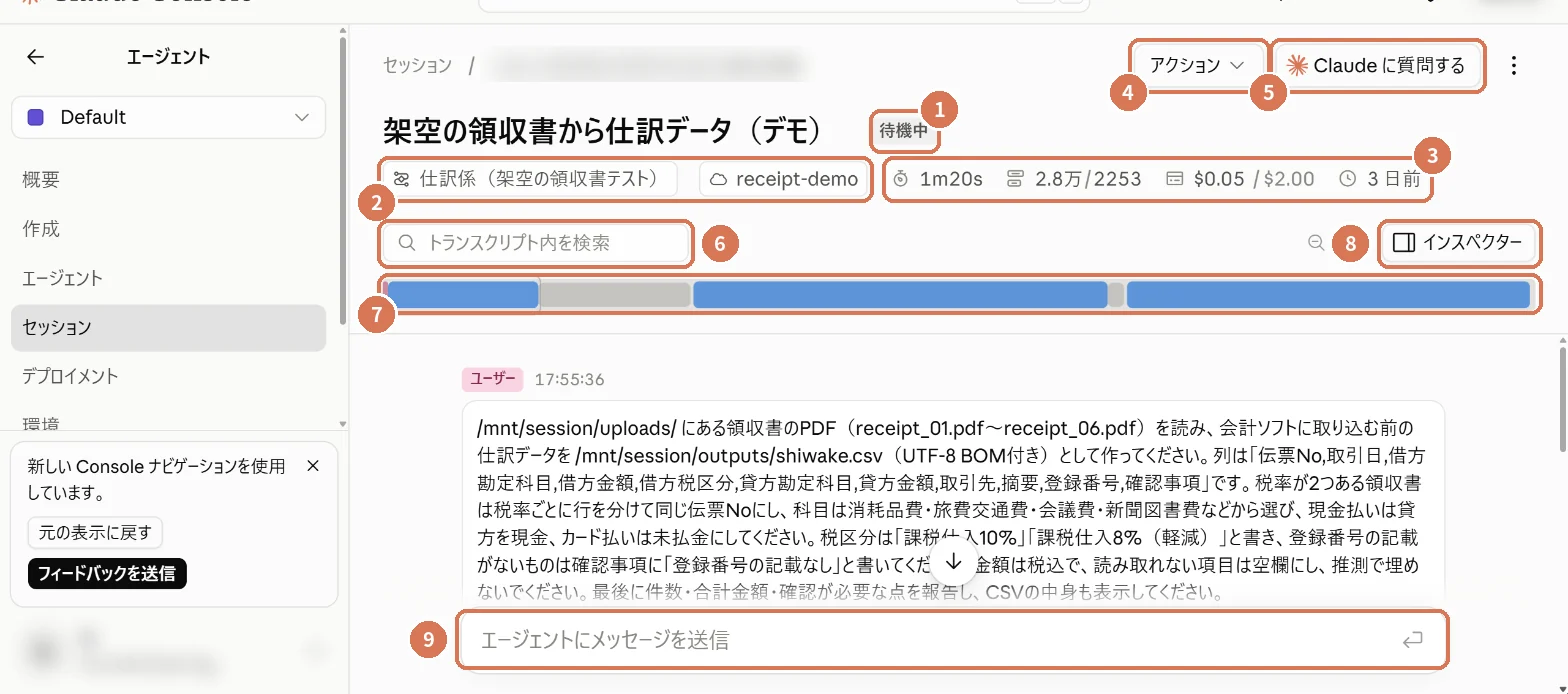
| 番号 | 項目 | 説明 |
|---|---|---|
| 1 | 状態 | 「待機中」「実行中」などが表示されます |
| 2 | エージェント・環境 | このセッションで使っているエージェントと環境です |
| 3 | 経過時間・トークン・費用 | 左から、時間、読み込んだ量/書いた量(トークン)、費用/予算、作成からの日数です。写真は「1m20s」「2.8万/2253」「$0.05/$2.00」です。時間が何を測ったものかは、公式の資料に説明がありません |
| 4 | アクション | 中断・予算の編集・アーカイブなどのメニューです(写真29) |
| 5 | Claude に質問する | 公式の資料に説明がなく、当事務所では使い方を確認していません |
| 6 | 検索(やり取りの中を探す) | 「トランスクリプト内を検索」の欄です。やり取りの記録の中の言葉を探します |
| 7 | タイムライン | 作業の流れを縮めて表示します。印を押すと、その場面に移ります |
| 8 | インスペクター | 押すと、右側に詳しい情報の欄が開きます(5つのタブ) |
| 9 | メッセージの入力欄 | 「エージェントにメッセージを送信」の欄です。ここに指示を書いて送ります |
当事務所の実演(2026年10月24日)では、指示を送ってから完了まで約20秒でした。3の「1m20s」が何の時間かは、公式の資料に説明がありません。なお、APIで取得できる使用量の active_seconds は、セッションが実行中だった時間の合計で、実行時間の料金はこの時間で計算されます(公式)。
費用は、3の「$0.05/$2.00」(使った額/予算)で確かめます。費用の推移は、インスペクターの「セッション」のタブで見られます。表示は公開の定価で計算した額です。値引きの契約がある場合などは、実際の請求額と違うことがあります(公式)。
- 指示を書く9の入力欄に、やってほしいことを書きます。書き方は下の例を参考にします。
- 送る入力欄から送ると、状態が「実行中」に変わります。AIが考えた内容や、使った道具が順に表示されます。
- 終わるのを待つ作業が終わると「待機中」に戻り、報告が表示されます。続けて、追加の指示も送れます。
- 結果を受け取る作ったファイルは、インスペクターの「リソース」から受け取ります(手順5)。
指示の例(請求書のPDFを一覧表にする)
指示/mnt/session/uploads/ にある請求書のPDFをすべて読み、取引先名・請求日・支払期日・税込金額・うち消費税額・登録番号を、1件1行の表にしてください。Excelファイル(invoices.xlsx)にして /mnt/session/outputs/ に保存してください。読み取れない項目は空欄にし、推測で埋めないでください。最後に、件数と、確認が必要な点を報告してください。
指示には、①使うファイルの場所、②やってほしいこと、③できあがりの形(形式・ファイル名・保存先)、④守ってほしいこと、⑤最後に報告してほしいこと、を書くと、やり直しが減ります(当事務所の考え)。
画面の見方(タイムライン・やり取り・インスペクター)
セッションの画面で見られること
| 画面の部分 | わかること(公式の説明の要約) | 使いどころ |
|---|---|---|
| タイムライン(7) | 作業の流れの縮図です。拡大・縮小でき、印を押すとその場面に移ります | どこで時間がかかったかを見る |
| やり取りの記録(トランスクリプト) | 指示、AIの考え、道具の使用とその結果、返事です。JSON形式でコピー・ダウンロードもできます | 何をしたかを確かめる。記録を残す |
| インスペクター「セッション」 | セッションの詳細、費用の推移、予算に対して使った額です | 費用を確かめる |
| インスペクター「イベント」 | やり取りの一つ一つの生の記録です。押すと、中身(JSON)が見られます | 止まった理由を調べる |
| インスペクター「ツール」 | 使った道具ごとの回数・失敗・かかった時間です | ウェブ検索・ページの取得を使ったか(回数)を確かめる。コマンドからの通信は、ここでは分からない |
| インスペクター「リソース」 | 渡したファイル、作ったファイル(/mnt/session/outputs)、スキル、メモリストアです | 結果を受け取る |
| インスペクター「スレッド」 | マルチエージェントのときの、エージェントごとの状況と費用です | マルチエージェントを使うとき |
状態と、止まる理由
| 状態(APIでの名前) | 画面の表示 | 意味(公式の説明の要約) |
|---|---|---|
| idle | 待機中 | 指示を待っています。作業の完了・中断・承認待ち・予算の到達の、どの場合もこの状態になります |
| running | 実行中 | 作業中です。実行時間の料金がかかるのは、この間だけです |
| rescheduling | (当事務所では未確認) | 一時的なエラーで、自動でやり直しています |
| terminated | (当事務所では未確認) | 回復できないエラーか、アーカイブで終わった状態です。作業が終わっただけでは、この状態になりません |
待機中になった理由は、公式の資料では3つに分けられています。作業が終わったか中断した(end_turn)、承認や回答を待っている(requires_action)、予算に達した(budget_reached)です。どれにあたるかは、やり取りの最後の表示や、インスペクターの「イベント」で確かめます。承認を待っている場合は、答えるまで待ち続けます(公式)。
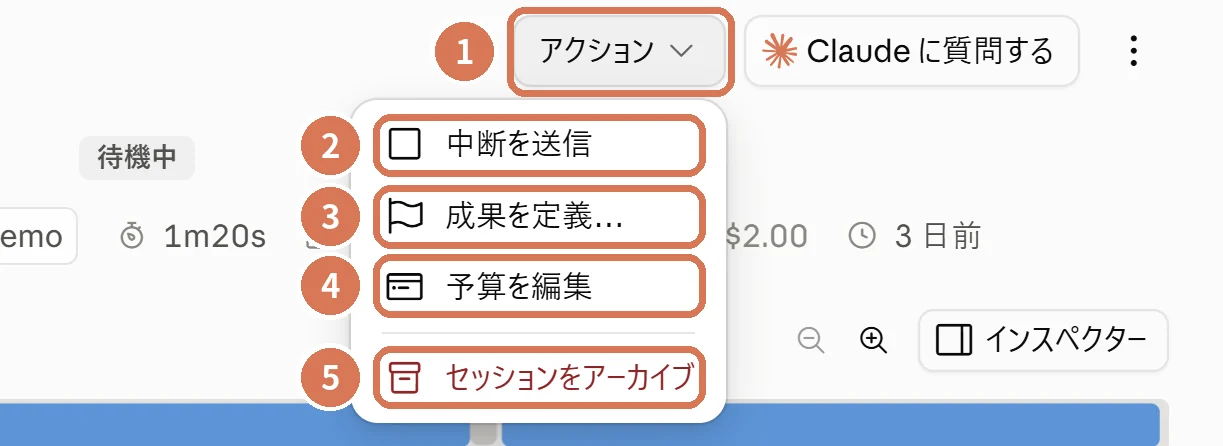
| 番号 | 項目 | 説明 |
|---|---|---|
| 1 | アクション | 押すと、メニューが開きます |
| 2 | 中断を送信 | 実行中の作業を止めます。待機中になり、続けて別の指示を送れます |
| 3 | 成果を定義… | 完成の条件を採点表にして渡し、合格するまで直させる機能です(ベータ) |
| 4 | 予算を編集 | 予算の変更と解除です。予算に達して止まった作業は、上限を上げると自動で再開します |
| 5 | セッションをアーカイブ | 新しい指示を受け付けない状態にします。記録は残ります(手順5) |
- 中断を送信
- 指示が違ったとき、作業が長すぎるときに使います。止まった後に、新しい指示を送って方向を変えられます(公式)。
- 成果を定義…(ベータ)
- 「完成の条件」を採点表(ルーブリック)として渡すと、別の採点役が成果物を採点し、合格するまでエージェントが直します。採点と手直しの繰り返しは、既定で3回まで(最大20回まで指定できます)。採点役は、ウェブ検索とページの取得を使いません(公式)。採点表は「CSVに税込金額の列があり、数字が入っている」のように、1項目ずつ判定できる書き方にします(公式の助言)。採点にもトークンを使うため、予算を付けて試します(当事務所の考え)。
- 予算を編集
- 使った金額より大きい値にしか変えられません。予算に達したセッションには、上限を上げるか解除するまで、新しい指示を送れません(公式)。
- セッションをアーカイブ
- 実行中はアーカイブできません。先に「中断を送信」で待機中にします(公式)。
手順5 結果を受け取り、片付ける
エージェントが /mnt/session/outputs/ に保存したファイルは、セッションの画面のインスペクターから受け取ります。
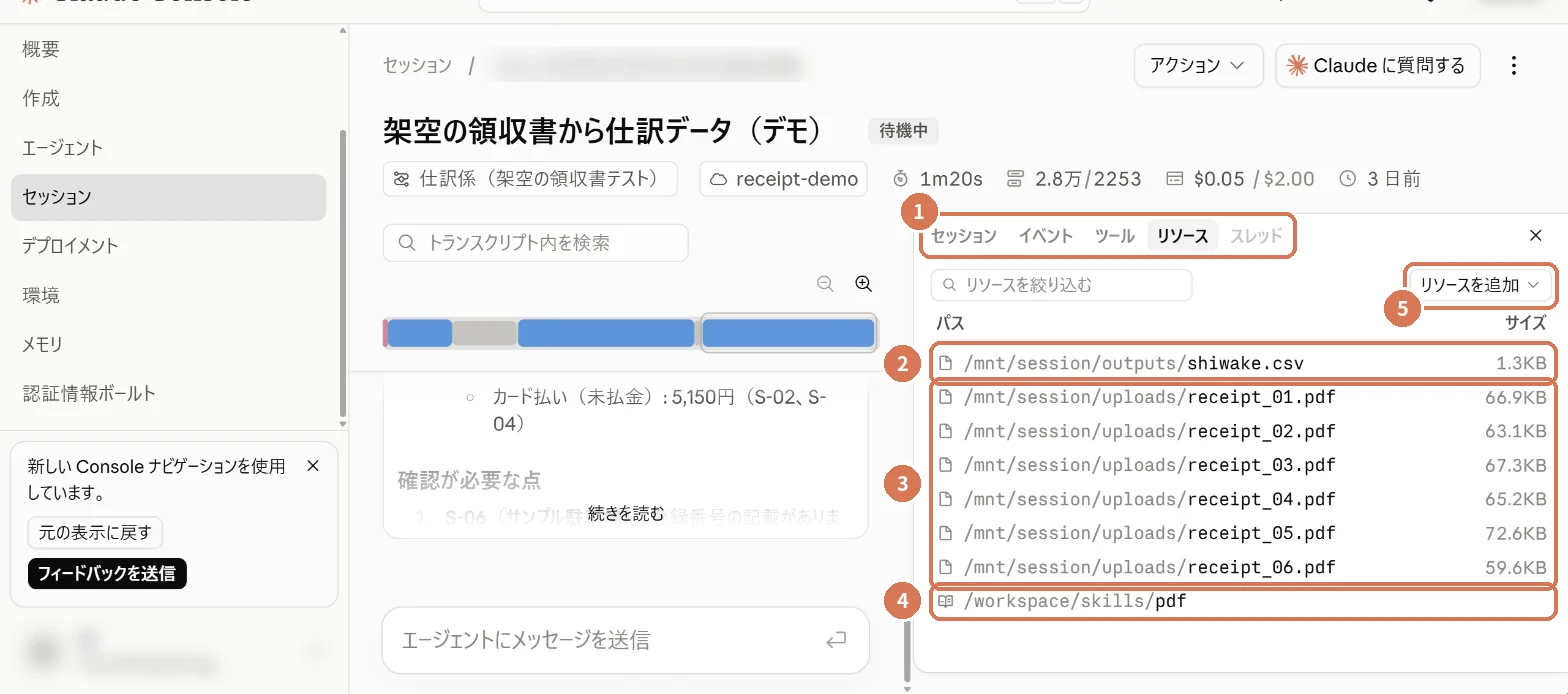
| 番号 | 項目 | 説明 |
|---|---|---|
| 1 | インスペクターのタブ(セッション・イベント・ツール・リソース・スレッド) | 「リソース」を選ぶと、作業場所にあるファイルの一覧になります |
| 2 | outputs(作ったファイル) | エージェントが /mnt/session/outputs/ に保存したファイルです。押すと、詳しい欄が開きます(次の写真) |
| 3 | uploads(渡したファイル) | セッションを作るときに渡したファイルです(読み取り専用) |
| 4 | skills | エージェントに追加したスキルです(写真ではPDFのスキル) |
| 5 | リソースを追加 | 作った後のセッションに、ファイルなどを追加します |
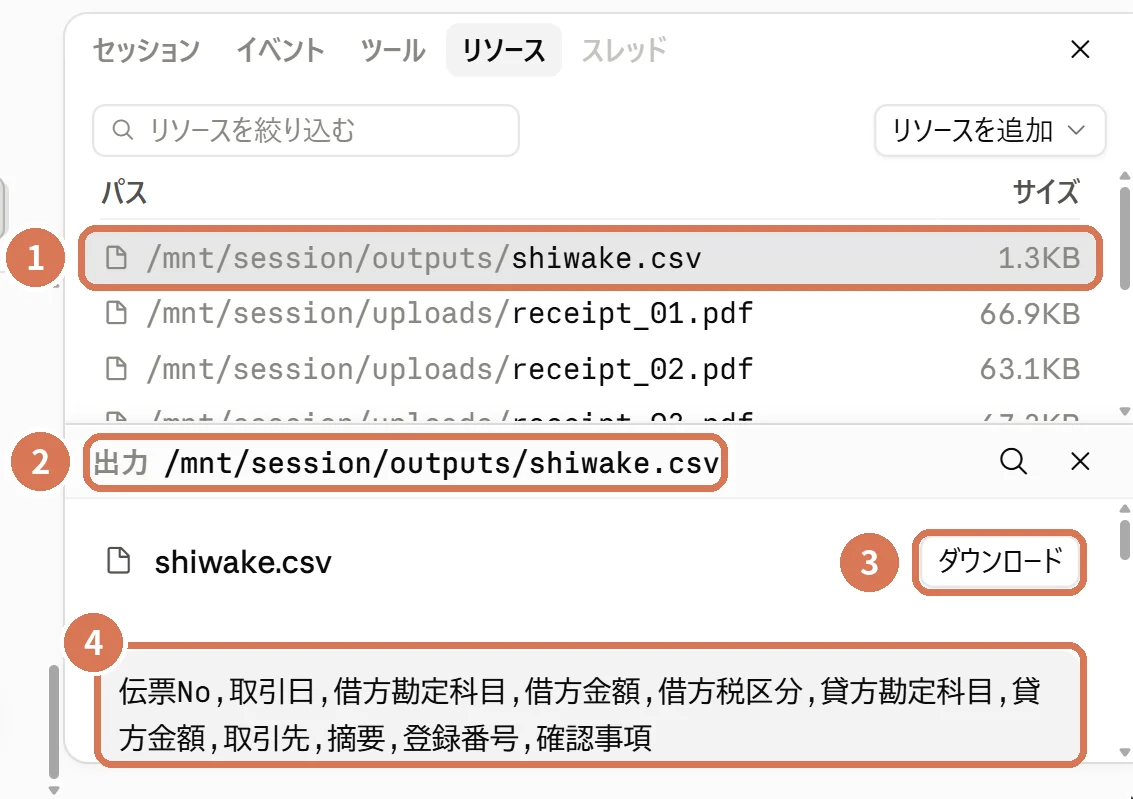
| 番号 | 項目 | 説明 |
|---|---|---|
| 1 | ファイル名(shiwake.csv) | 押したファイルです |
| 2 | 出力の場所(/mnt/session/outputs/) | エージェントが作ったファイルの保存場所です |
| 3 | ダウンロード | 押すと、パソコンに保存されます |
| 4 | プレビュー | CSVなどは、その場で中身を確かめられます |
- インスペクターを開くセッションの画面の右上のインスペクターを押します(写真28の8)。
- 「リソース」を選ぶタブの「リソース」を押します。
- ファイルを押す/mnt/session/outputs/ で始まる行のファイルを押します。
- ダウンロードする下に開いた欄のダウンロードを押して、パソコンに保存します。
- 作ったファイルは、作業が終わって待機中になってから、数秒遅れて表示されることがあります(公式)。見つからないときは、少し待ってから開き直します。
- 自分でアップロードしたファイルは、仕様上、ダウンロードできません(公式。ダウンロードできるのは、スキルやコードの実行で作られたファイルです)。元のファイルは、手元に残しておきます。
注意経理で使うときの注意
- AIが作った結果は下書きです。原本と照らして、人が確認してから使います。
- 会計ソフトに取り込むCSVを作るときは、銀行やカードの連携明細と重ならないようにします。連携している明細を、AIで作ったCSVで別に取り込むと、二重計上になります(当事務所の運用ルール)。
- 取り込んだ後は、通帳や連携口座の残高と、帳簿の残高が1円まで一致するかを確かめてから、完了とします。
- 領収書から仕訳データを作った実演の詳しい結果は、Claude Codeで仕訳データを作る実演のページで紹介しています。
作業が終わったら:アーカイブと削除の違い
使い終わったセッションは、アーカイブか削除で片付けます。削除は、セッションの一覧の行の「︙」から行います。
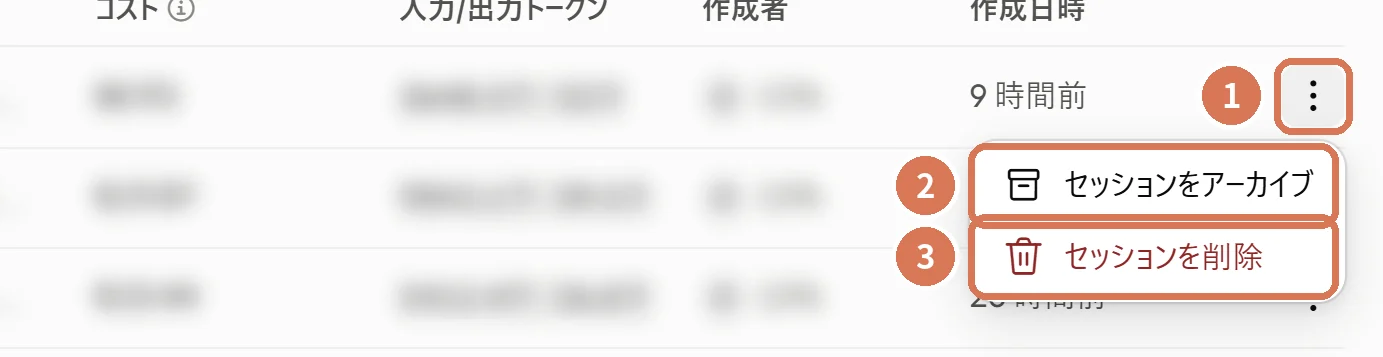
| 番号 | 項目 | 説明 |
|---|---|---|
| 1 | 行の「︙」 | セッションの一覧の右端にあります |
| 2 | セッションをアーカイブ | 新しい指示を受け付けない状態にします。記録は残ります |
| 3 | セッションを削除 | セッションの記録・作業場所・作ったファイルを削除します。元に戻せません |
アーカイブと削除の違い(公式の説明の要約)
| 操作 | 押す場所 | できなくなること | 残るもの | 消えるもの |
|---|---|---|---|---|
| アーカイブ | 「アクション」→セッションをアーカイブ、または一覧の行の「︙」 | 新しい指示を送ること | やり取りの記録・作ったファイルなど | なし |
| 削除 | 一覧の行の「︙」→セッションを削除 | すべて(元に戻せない) | アップロードしたファイル、メモリストア、ボールト、スキル、環境、エージェント | セッションの記録・イベント・作業場所・セッションが作ったファイル |
実行中のセッションは、アーカイブも削除もできません。先に「中断を送信」で待機中にします(公式)。
セッションの記録は、削除するまで残ります。作業場所の状態は、作られてから30日間保たれます(公式)。削除した後も、法令で必要な場合や、自動の安全確認で問題ありとされた場合は、最長2年保存されることがあります(公式)。Managed Agentsは、データを保存しない契約(ZDR)や、HIPAA(米国の医療情報の規則)の契約の対象外です(公式)。顧問先の資料を扱ったセッションは、必要なファイルを受け取った後に削除することをおすすめします(当事務所の考え)。
アップロードしたファイルは、Consoleの構築と設定リソースファイルの画面(Files APIのファイルの一覧)で、行の「︙」から削除します。セッションの作成画面から上げたファイルがこの一覧に並ぶことは、当事務所では確かめていません。見当たらない場合は、APIで一覧・削除します。ファイルの画面の使い方は、このページのPlaygroundとファイルの説明をご覧ください。
- 成果物:ダウンロードし、原本と照らして確認した
- 記録:必要なら、やり取りの記録をJSON形式で保存した
- セッション:削除した(実行中なら、中断してから)
- アップロードしたファイル:「ファイル」の画面で削除した
- 定期実行:止めるなら、デプロイメントを一時停止かアーカイブにした
定期実行(デプロイメント)
デプロイメントは、決まった日時にセッションを自動で作り、同じ指示で作業させる仕組みです(ベータ)。Claudeアプリの予定タスクに近い機能です。クラウドで動くので、パソコンの電源が切れていても実行されます。
作り方は、左メニューの「概要」の+ 作成→「デプロイメント」です(写真14の2)。作ったデプロイメントは、構築と設定エージェントデプロイメントに並びます。
作成画面の上の部分は、次の写真のとおりです。2026年10月24日に、当事務所で撮影したものです。
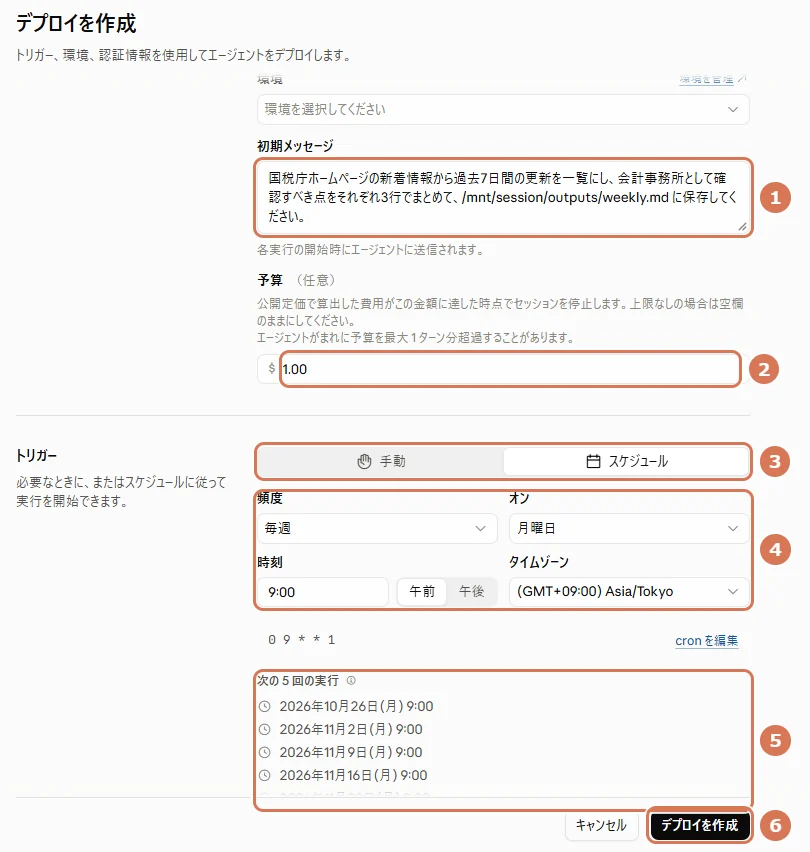
| 番号 | 項目 | 説明 |
|---|---|---|
| 1 | 初期メッセージ | 実行のたびにエージェントに送る指示です。1つ以上必要です(公式)。読ませたいページのURLは、ここに書きます |
| 2 | 予算 | 1回の実行ごとの上限です。毎回のセッションに同じ上限が付きます。合計の上限ではありません(公式) |
| 3 | トリガー | 「手動」か「スケジュール」を選びます(次の写真) |
| 4 | 頻度・曜日・時刻・タイムゾーン | 例:毎週・月曜日・午前9時・Asia/Tokyo |
| 5 | 次の5回の実行 | 設定した予定が正しいかを確かめられます |
| 6 | デプロイを作成 | 押して保存します。名前・エージェント・環境は、この画面の上のほうで選びます |
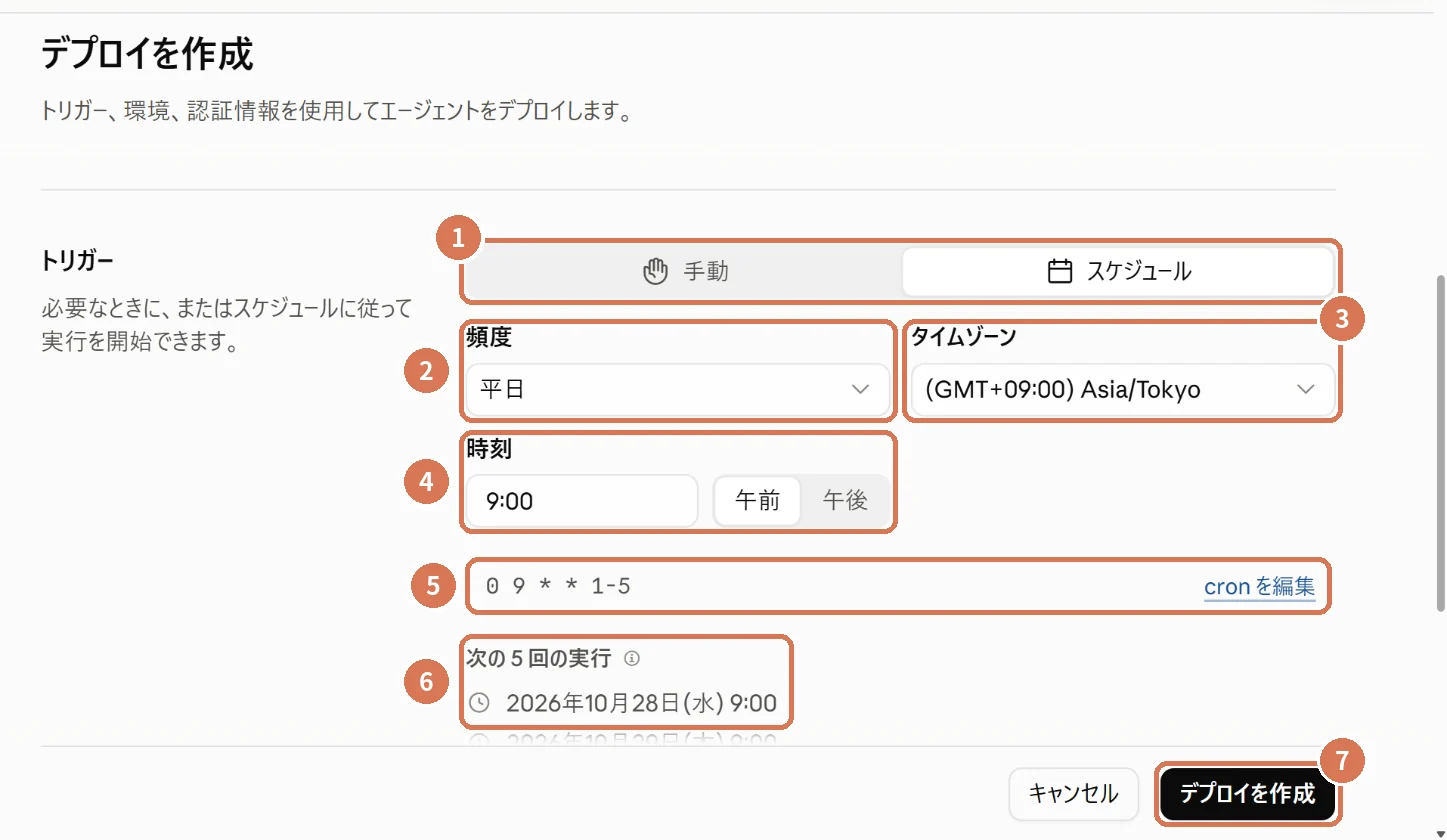
| 番号 | 項目 | 説明 |
|---|---|---|
| 1 | 手動/スケジュール | 「手動」は、自分で実行の操作をしたときだけ動きます。「スケジュール」は、決めた日時に自動で動きます |
| 2 | 頻度(例:平日) | 動かす頻度を選びます。当事務所の画面では「平日」と「毎週」を確かめました |
| 3 | タイムゾーン(Asia/Tokyo) | 日本時間で動かすときは「(GMT+09:00) Asia/Tokyo」を選びます |
| 4 | 時刻 | 動かす時刻です。午前・午後を選びます |
| 5 | cron 式(0 9 * * 1-5) | 上で選んだ内容から、自動で作られます。「cronを編集」で、直接書き換えることもできます |
| 6 | 次の5回の実行予定 | 写真では、2026年10月28日(水)9時から表示されています。祝日も含まれます |
| 7 | デプロイを作成 | 押して保存します |
cron(クーロン)式の読み方
cron式は、日時の決まりを数字と記号で書く方式です。5つの欄を半角スペースで区切り、「分 時 日 月 曜日」の順に書きます(公式:標準のPOSIX cron)。「*」は「毎」の意味です。曜日は、0が日曜、1が月曜、6が土曜で、「1-5」は月曜から金曜です(一般的なcronの決まり)。
cron式の例
| cron式 | 意味(タイムゾーンがAsia/Tokyoの場合) | 使い道の例 |
|---|---|---|
| 0 9 * * 1-5 | 平日(月〜金)の9時0分 | 毎朝の新着情報のチェック |
| 0 9 * * 1 | 毎週月曜の9時0分 | 週1回の改正情報のまとめ |
| 30 17 * * 5 | 毎週金曜の17時30分 | 翌週の予定の整理 |
| 0 8 1 * * | 毎月1日の8時0分 | 前月分の資料の点検 |
| 0 10 25 * * | 毎月25日の10時0分 | 月末前の確認事項のまとめ |
定期実行で気をつけること
- 祝日も動きます。cronには、祝日の考え方がありません。当事務所の画面でも、平日の設定の「次の5回の実行」に、11月3日(文化の日)が入っていました。祝日に動いても困らない作業にするか、指示に「祝日なら作業せずに終える」と書きます(その場合もセッションは作られ、わずかな費用がかかります)。
- タイムゾーンを確かめます。cronの時刻は、選んだタイムゾーンの時計の時刻として扱われます(公式)。日本時間で動かすなら「Asia/Tokyo」を選びます。
- 時刻は少しずれます。負荷を分散するため、実行の間隔の最大15%(最小5秒、最大9分)ずれます(公式)。
- 予算は1回ごとです。1回の上限×回数が、月の費用の目安です。平日毎日なら、月に20〜23回(祝日を含む)動きます。
- 実行のたびに、セッションが1つ作られます。セッションは、削除するまで残ります。結果を定期的に確かめ、不要なセッションは削除します。
- 最初は手動の実行で試します。公式も、手動の実行(run)で、スケジュールの前に試せると説明しています。スケジュールのデプロイメントでも、手動の実行はできます(一時停止中も可。公式)。結果と費用を確かめてから、定期の実行に任せます(当事務所のおすすめ)。
- 止め方は2つです。一時停止は、予定の実行だけを止めます(手動の実行はできます)。再開しても、止めていた間の分は後から実行されません。アーカイブは終了で、元に戻せません(公式)。
- 自動で止まることがあります。使っている環境やボールトをアーカイブすると、次の実行が失敗し、自動で一時停止になります。エージェントをアーカイブすると、デプロイメントも自動でアーカイブされます(公式)。
- ページを読ませる場合は、初期メッセージにURLを書きます。web_fetch は、そのセッションに出てきたURLしか取得しないためです(公式)。
- 1つの組織で作れるデプロイメントは、1,000件までです(公式)。
認証情報ボールトとメモリ
認証情報ボールト:外部サービスの鍵を預ける金庫
認証情報ボールトは、MCPサーバーや、作業場所のコマンドが外部のサービスを使うときの、トークンやキーを預ける場所です。外部のサービスを使わない作業では、作る必要はありません。
作り方は、左メニューの「認証情報ボールト」→+ ボールトを作成で名前を付け、次の画面で「認証情報を追加」を押します。セッションを作るときに、+ ボールトを追加で選びます。
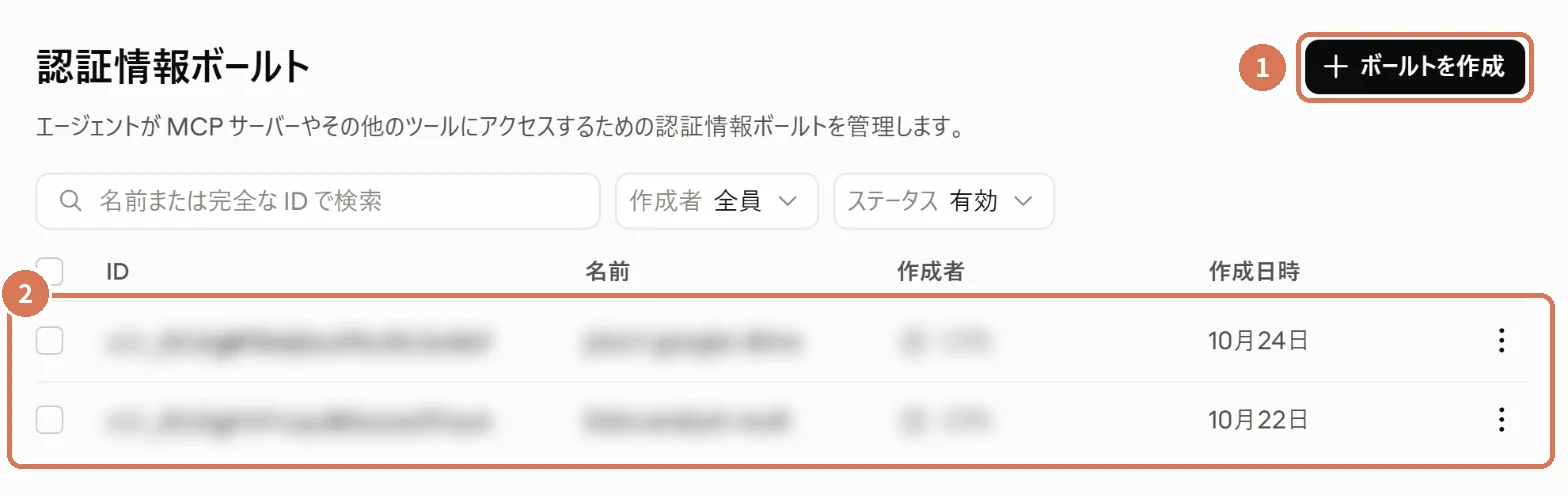
| 番号 | 項目 | 説明 |
|---|---|---|
| 1 | + ボールトを作成 | 新しいボールトを作ります(次の写真) |
| 2 | 一覧 | 作ったボールトの一覧です(ID・名前・作成者・作成日時) |
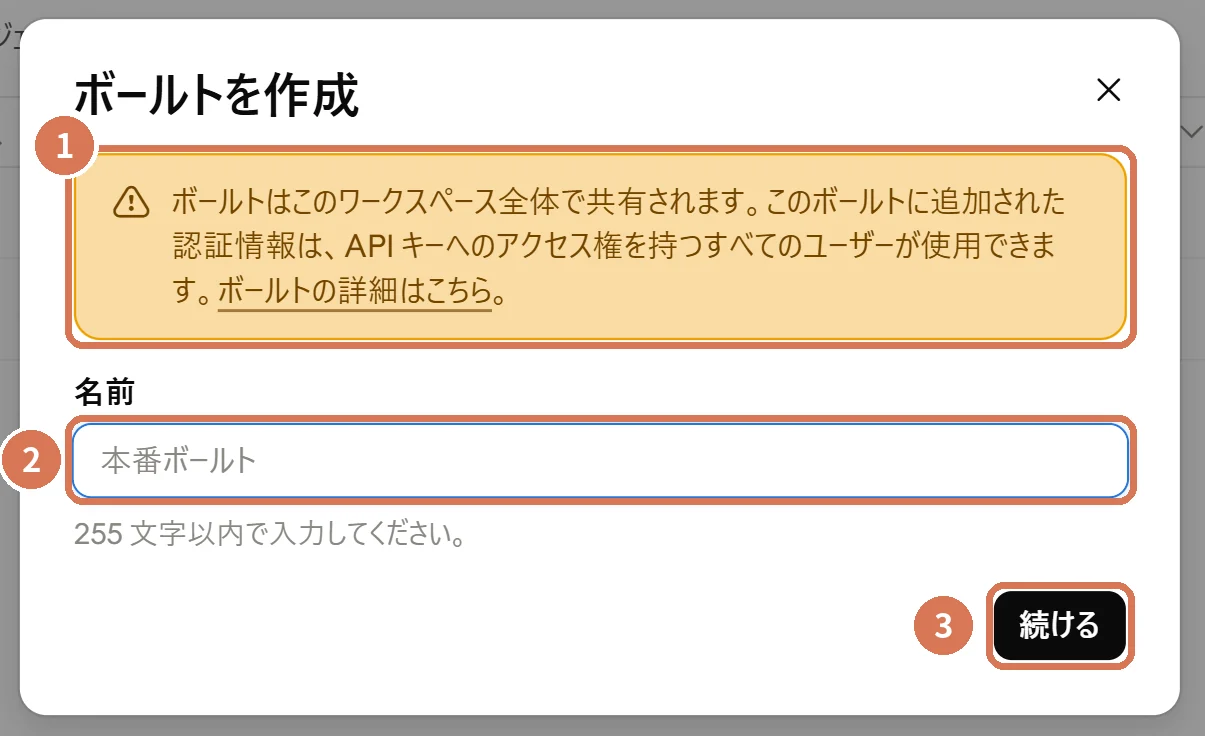
| 番号 | 項目 | 説明 |
|---|---|---|
| 1 | 共有の注意(ワークスペース全体で共有され、APIキーを持つ人が使える) | 画面の注意のとおり、ボールトはワークスペース全体で共有されます。追加した認証情報は、APIキーへのアクセス権を持つすべてのユーザーが使えます |
| 2 | 名前 | 255文字以内で入れます |
| 3 | 続ける | 次の画面で、認証情報(鍵)を追加します |
「認証情報を追加」の画面は、次のとおりです(2026年10月24日に当事務所で撮影。MCPサーバーにログインする例)。
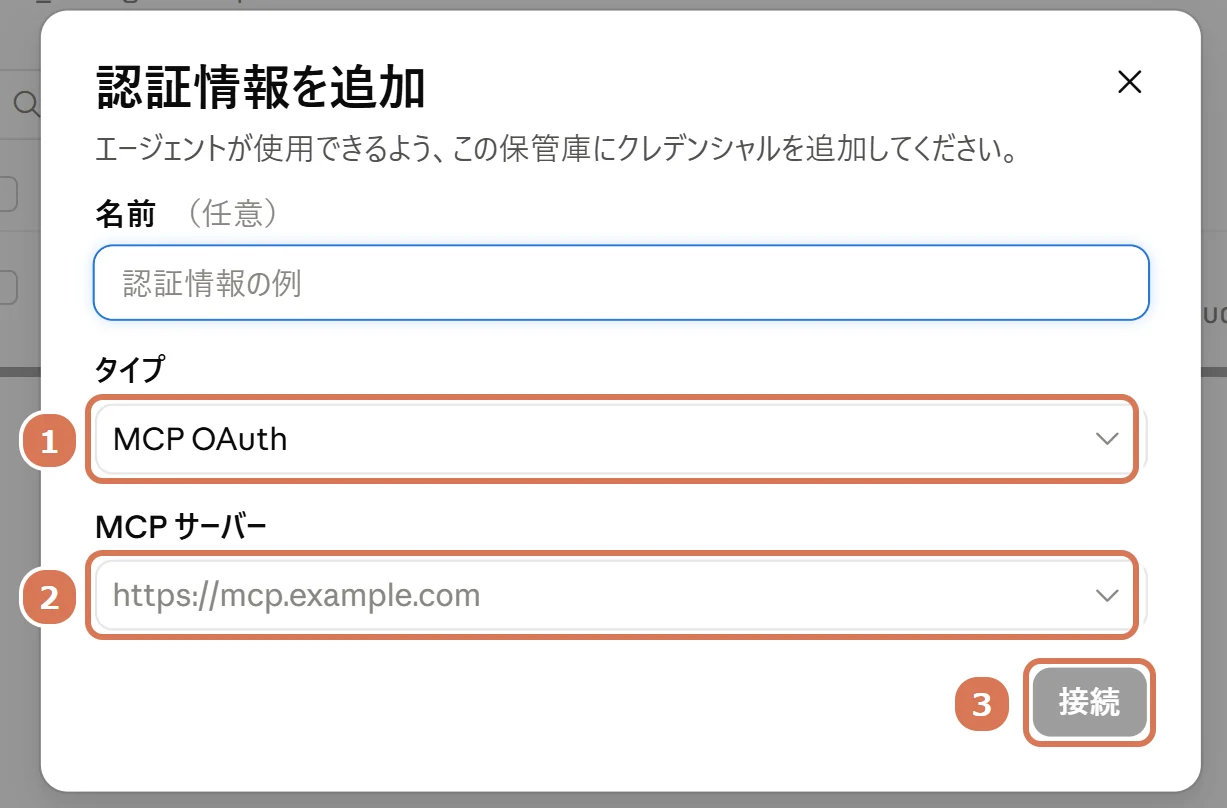
| 番号 | 項目 | 説明 |
|---|---|---|
| 1 | タイプ | 「MCP OAuth」「Bearer トークン」「環境変数」から選びます(下の表) |
| 2 | MCP サーバー | エージェントに追加したMCPサーバーと同じURLを指定します |
| 3 | 接続 | 押すと、サービス側の画面が開き、ログインと許可を行います |
認証情報の3つの種類
| 種類(画面の表示) | 使う場面 | ポイント(公式の説明の要約) |
|---|---|---|
| MCP OAuth | ログイン画面で許可する方式のMCPサーバー | 期限が切れたトークンを、自動で更新します |
| Bearer トークン | 決まったトークンで接続するMCPサーバー | トークンをそのまま預けます |
| 環境変数 | 作業場所のコマンドが使うキー | 作業場所には本物の代わりの目印だけを置き、外へ通信する時点で本物に差し替えます。エージェントは本物の値を見ません。Consoleで作ると、差し込む場所は通信のヘッダーだけになります(本文への差し込みは、作成時のフォームで有効にできます) |
- ボールトと認証情報は、ワークスペース単位です。そのワークスペースにアクセスできるAPIキーなら、誰でもセッションの作成時に使えます(公式)。
- 預けた秘密の値は、後から画面やAPIで見ることはできません(公式)。
- 1つのボールトに入れられる認証情報は、20件までです(公式)。
- 取り消すときは、削除します。アーカイブすると秘密の値が消され、記録だけが残ります(公式)。
- 差し替えは、外への通信のときだけです。預けた秘密を使って新しく受け取ったトークンは、作業場所にそのまま届きます(公式)。
- エージェントに、Claude APIのキーを渡さないでください。作業場所のコードがAPIを直接使えるようになり、ツールの設定・承認・予算が効かなくなります(公式の注意)。
おすすめボールトの使い方(当事務所のおすすめ)
- 顧問先や用途ごとに、ワークスペースを分けます。
- キーの権限は、作業に必要な最小限にします。
- 環境変数の鍵は、差し替えてよい送り先(ホスト)を鍵ごとに限定します(公式が強く推奨)。実際に通信できるかは、環境の「許可されたホスト」でも決まります。
- 使わなくなったボールトや認証情報は、削除します。
メモリストア:セッションをまたいで残す覚え書き
メモリストアは、セッションが終わっても残しておきたい情報(覚え書き)の保管庫です。左メニューの「メモリ」から作ります。
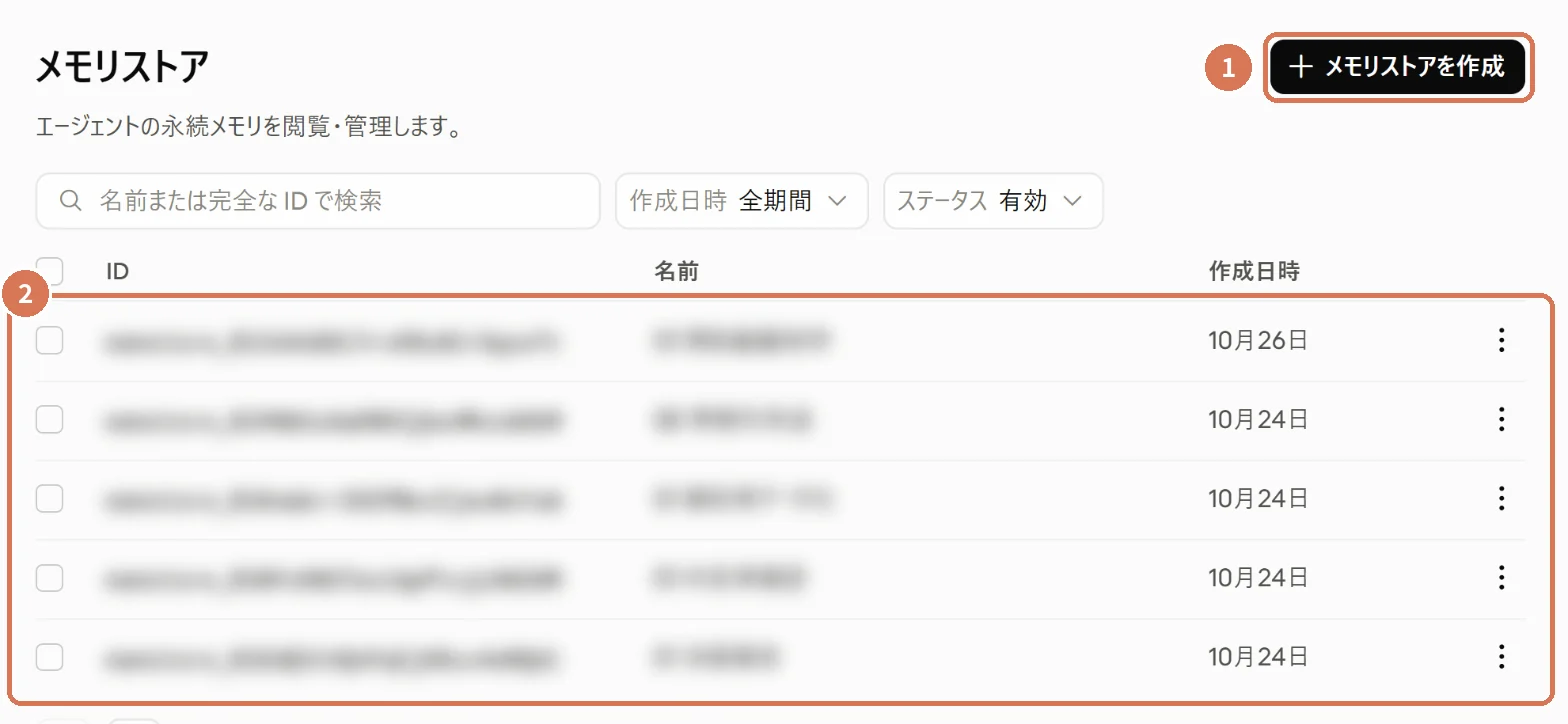
| 番号 | 項目 | 説明 |
|---|---|---|
| 1 | + メモリストアを作成 | 新しいメモリストアを作ります |
| 2 | 一覧 | 作ったメモリストアの一覧です(ID・名前・作成日時) |
- メモリストアは、ワークスペース単位の文書の集まりです。セッションに付けると、作業場所の /mnt/memory/ の下に置かれ、エージェントが読み書きします(公式)。
- 付けられるのは、セッションを作るときだけです。1つのセッションに8個までです(公式)。
- 既定は「読み書き」です。「読み取り専用」にもできます(公式)。
- 1件は100KB(約2.5万トークン)まで、1つのストアに1万件までです(公式)。
- 変更のたびに版が記録され、版は30日間保たれます。誤って書いた内容は、過去の版から消せます(公式)。
- 中身は、APIかConsoleの画面で、直接見たり直したりできます(公式)。
注意メモリの注意と、当事務所のおすすめ
公式は、「読み書き」にしたメモリについて注意しています。読み込んだ資料に紛れた不正な指示(プロンプトインジェクション)でメモリが書き換えられ、後のセッションが、それを正しい記憶として信じてしまうおそれがあります。
- 事務所の作業ルール(科目の決め方、ファイル名の付け方など)の参照用に使い、「読み取り専用」で付けます。
- 顧問先の個人情報は書きません。ほかの顧問先の情報を混ぜないよう、顧問先ごとにストアを分けます(できればワークスペースも分けます)。
Managed Agentsで情報を外に出さないための設定(まとめ)
情報を外に出さないためには、「どこへ通信できるか」と「どの道具を使えるか」の両方を絞ります。情報が外に出る通り道は、大きく2つです。ウェブ検索・ページの取得と、作業場所のコマンドからの通信です。それぞれを絞る関門は、図6のとおりです。
取引先から届いたPDFや、読み込んだウェブのページには、AIへの指示に見える文章が紛れていることがあります(プロンプトインジェクション)。公式も、アップロードしたファイルを「信頼できない入力」として扱うよう説明しています。だからこそ、通信先と道具を先に絞っておきます。
Managed Agentsの安全な設定(当事務所のおすすめ)
| 設定する場所 | 設定 | 当事務所のおすすめ | 理由(公式の説明) |
|---|---|---|---|
| 組織設定機能 | ウェブ検索・Web fetch | 使わないならオフ。使うなら、許可するドメインを限定 | 組織の設定は、Managed Agentsのセッションにも効きます(ウェブ検索は2026年10月6日から、そのドメイン制限は10月14日から、Web fetchは10月20日から) |
| 環境の作成画面 | ネットワーク | 「制限付き」。顧問先の資料の処理では、許可されたホストを空にする(パッケージマネージャーとMCPサーバーの許可もオフ) | 許可したホストには、データを送ることもできます |
| 環境の作成画面 | パッケージマネージャー・MCPサーバーの許可 | 必要なときだけチェック | チェックすると、通信できる先が増えます |
| エージェントの作成画面 | web_search・web_fetch | 顧問先の資料を扱う作業では「常に拒否」 | 検索の言葉やURLに情報が載り、外に出るおそれがあります |
| エージェントの作成画面 | bash・write・edit | 外に接続しない環境なら「自動」。鍵を使う作業や、許可したホストがある環境で外部の資料を読ませるなら、bash は「毎回確認」 | 公式は、鍵を使う作業で外部の資料を読ませるなら「毎回確認」、許可したホストがある場合は「毎回確認」か「自動」を勧めています。「自動」は人の確認ではありません |
| エージェントの作成画面 | MCPサーバー | データを書き換える道具は既定の「毎回確認」のまま。読むだけの道具は「自動」でもよい。承認はAPIかantコマンドで行うため、使える人向け(上級者向け) | 公式の推奨:読むだけの道具=自動、書き換える道具=毎回確認(既定) |
| セッションの作成画面 | 予算 | 必ず付ける(最初は1〜2ドル) | 後から追加できません |
| 認証情報ボールト | 預ける鍵 | 権限の小さいキー。Claude APIのキーは入れない | ワークスペース全体で共有されます |
| メモリストア | 付け方 | 参照用は「読み取り専用」。個人情報を書かない | 書き換えられるおそれがあります |
| セッションの一覧・「ファイル」の画面 | 終わった後 | ダウンロードした後に、セッションとファイルを削除 | 記録は削除するまで残り、ZDRの対象外です |
| 組織設定ワークスペース | 区画の分け方 | 顧問先・用途ごとに分ける | ボールト・メモリ・ファイル・スキルは、同じワークスペースのキーから使えます |
| 渡すデータ | 中身 | マイナンバー・口座番号・パスワードは渡さない。必要に応じて匿名にする | (当事務所の考え) |
補足Claude Codeで設定を点検する(上級者向け)
Claude Codeを使っている場合は、公式の「Claude API」スキルの /claude-api managed-agents-secure というコマンドで、エージェント・環境・ボールトの設定を、公式の推奨と照らして点検できます。このコマンドは何も変更せず、変えるべき設定と推奨値を一覧で示します(公式)。
Managed Agentsの費用と、使いすぎを防ぐ方法
Managed Agentsの費用は、APIの従量課金です。2026年10月27日時点の公式の料金は、次のとおりです(ドルは米ドル・税抜)。
Managed Agentsの料金の内訳
| 項目 | 料金 | 補足(公式) |
|---|---|---|
| トークン(モデルの利用料) | モデルごとの単価(APIクレジットの節の表) | プロンプトキャッシュ(同じ内容の読み込みの割引)も効きます。バッチ処理の半額割引は使えません |
| 実行時間 | 1時間あたり0.08ドル | 状態が「実行中」の間だけ、ミリ秒単位で計算します。待機中・終了後は0です。コード実行のコンテナの料金と、二重にはかかりません |
| ウェブ検索 | 1,000回あたり10ドル | 検索結果を読み込む分のトークン代は別です |
| ページの取得(web_fetch) | 追加の料金なし | 読み込んだ内容のトークン代はかかります |
| 米国内だけで処理する設定 | 単価の1.1倍(Claude 4.6以降のモデル) | 既定の設定なら割増はありません |
モデルごとのトークンの単価は、APIクレジットの仕組みと経理処理の表のとおりです。たとえば100万トークンあたり、Sonnet 5.5は入力2ドル・出力10ドル、Opus 5.5は入力4ドル・出力20ドルです(公式)。ふだんの作業はSonnet 5.5、難しい判断や長い作業はOpus 5.5、という使い分けがおすすめです(当事務所の考え)。
費用の目安
- 公式の計算例
- Opus 5.5で1時間動かし、入力5万トークン・出力1.5万トークンの場合、0.58ドルです(実行時間0.08ドル+入力0.20ドル+出力0.30ドル)。入力のうち4万トークンがキャッシュの読み込みなら、0.428ドルです。
- 当事務所の実演
- 2026年10月24日、Sonnet 5.5のエージェントで、架空の領収書6枚から仕訳データ(CSV)を作りました。指示を送ってから約20秒、費用は約0.05ドル(Consoleの表示、定価での計算)でした。詳しくは仕訳データを作る実演のページをご覧ください。
費用は、読み込む量・書く量・作業の時間で変わります。まず少ない量で試して、セッションの画面の「費用/予算」(写真28の3)で目安をつかみます。
使いすぎを防ぐ方法
- セッションに予算を付ける:最初は1〜2ドルにします。予算は、作るときにしか付けられません
- デプロイメントに1回ごとの予算を付ける:1回の上限×回数が、月の目安です
- 組織とワークスペースに支出上限を付ける:組織の月の上限は組織支出支出上限で決めます。ワークスペースの上限は、組織設定ワークスペースで対象のワークスペースを選んで決めます(公式。新しい画面でのボタンの名前は、当事務所では確認していません)。最初からある「Default」のワークスペースには、支出上限を付けられません(公式)
- 自動チャージを確かめる:購入したクレジットの自動チャージがオンだと、残高が減ったときに自動で購入されます。月額APIクレジットの扱いは併用の説明をご覧ください
- モデルとエフォートを選ぶ:ふだんはSonnet 5.5から始め、難しい作業だけOpus 5.5にします
- マルチエージェントと「成果の定義」は、慣れてから使う:エージェントの数や採点の分だけ、トークンが増えます
- 費用を確かめる:セッションの画面、セッションの一覧の「コスト」の列、組織支出コストと支出で確かめます
実務での使用例(Managed Agents)
会計事務所や経理の仕事で使う例です。どの例も、セッションの予算を1〜2ドルにして試してください。例に出てくる会社名は架空のものです。
使用例の設定の一覧
| 使用例 | エージェント(モデル・スキル) | 環境(許可されたホスト) | ツールの設定 |
|---|---|---|---|
| 1 改正情報・通達の調べもの | Sonnet 5.5・docx | www.nta.go.jp、laws.e-gov.go.jp | web_search・web_fetch を許可されたドメインで限定 |
| 2 請求書のPDFを一覧表にする | Sonnet 5.5・xlsx・pdf | 空(外に接続しない) | web_search・web_fetch は常に拒否 |
| 3 試算表の前月比較 | Sonnet 5.5(スキルなし) | 空(外に接続しない) | web_search・web_fetch は常に拒否 |
| 4 毎週月曜の改正情報チェック | 1と同じ | 1と同じ | 1と同じ+デプロイメント |
「空(外に接続しない)」は、許可されたホストを空にし、パッケージマネージャーとMCPサーバーの許可もオフにした環境です。
使用例1 改正情報・通達の調べもの
公式のサイトだけを読ませて、根拠のURL付きの報告書を作らせます。環境の「許可されたホスト」と、web_search・web_fetch の「許可されたドメイン」の両方に、www.nta.go.jp と laws.e-gov.go.jp を書きます。報告書をWordで受け取るため、docxのスキルを追加します。
web_fetch は、セッションに出てきたURLしか取得しません。読み始めるページのURLは、指示の文章に書きます(公式)。読んだページの中のリンクは、たどれます。
なお、Anthropicのクローラーが入れないサイトは、「許可されたドメイン」に登録するときにエラーになります(公式)。実際に使う前に、この設定で一度試してください。
指示電子帳簿保存法の電子取引データの保存について、2026年10月時点の取り扱いと、中小企業が確認すべき点を調べてください。https://www.nta.go.jp/ から読み始め、国税庁のページを根拠にしてください。根拠にしたページのURLを付け、Wordの報告書(report.docx)にして /mnt/session/outputs/ に保存してください。確認できなかった点と、情報源どうしの食い違いは、その旨を書いてください。
報告書は下書きです。根拠のページを開いて、内容を確かめてから使います。
使用例2 請求書のPDFを一覧表(Excel)にする
外に接続しない環境と、xlsx・pdfのスキルを追加したエージェントを使います。セッションを作るときに、請求書のPDFをリソースとして渡し、手順4の指示の例のように依頼します。
- ファイルは、1つの欄に1つずつ渡します。枚数が多いときは、ZIPにまとめて渡し、指示で「展開してから読む」と書く方法もあります。
- 登録番号の有無や税率の区分は、AIの読み取りを必ず原本で確かめます。
- 会計ソフトに取り込む場合は、連携明細と重ならないかを確かめます(経理で使うときの注意)。
使用例3 試算表の前月比較
会計ソフトから書き出した試算表(CSV)を2つ渡します。置き場所の名前を「tb_2026_09.csv」(当月)と「tb_2026_08.csv」(前月)のようにしておくと、指示が書きやすくなります。
指示/mnt/session/uploads/ にある tb_2026_09.csv(当月の試算表)と tb_2026_08.csv(前月の試算表)を比べてください。勘定科目ごとに、前月から20%以上増減したものと、残高がマイナスになっている科目を一覧にし、確認すべき理由を1行ずつ書いて、check.md として /mnt/session/outputs/ に保存してください。
使用例4 毎週月曜の改正情報チェック(デプロイメント)
使用例1のエージェントと環境で、デプロイメントを作ります。トリガーは「スケジュール」、cron式は「0 9 * * 1」(毎週月曜の9時)、タイムゾーンは「Asia/Tokyo」、1回ごとの予算は1ドル程度にします。初期メッセージには、読み始めるページのURLと、保存するファイル名を書きます。
初期メッセージhttps://www.nta.go.jp/ から読み始め、過去7日間に国税庁のサイトに掲載された新着情報のうち、中小企業の経理に関係するものの要点を、出典のURL付きでまとめてください。結果は weekly.md として /mnt/session/outputs/ に保存してください。
結果は、実行のたびにできるセッションの「リソース」から受け取ります。不要になったセッションは、定期的に削除します。
Managed Agentsがうまくいかないとき
よくあるつまずきと対処
| 困っていること | 主な原因 | 対処 |
|---|---|---|
| 残高不足の表示が出て、動かない | クレジットの残高が足りない。月額APIクレジットが、別の組織に付いている | 組織支出請求と支払いで残高を確かめます。月額APIクレジットは併用の説明をご覧ください |
| ウェブ検索・ページの取得で結果が出ない | 環境が「制限付き」で、許可されたホストが空か、ページのホスト名と一致していない(nta.go.jp と www.nta.go.jp は別)。組織の「機能」でオフ。読ませたいURLがセッションに出ていない | 許可されたホストに追加します。組織設定機能を確かめます。指示の文章にURLを書きます |
| セッションを作るとエラーになる | ツールの「許可されたドメイン」が、環境の許可されたホストの範囲に入っていない。MCPサーバーのホストが許可されていない | ページのあるホスト名(例:www.nta.go.jp)を、両方に同じ形で書きます。MCPを使うなら、環境の「MCP サーバーを許可」をチェックします |
| 作ったはずのファイルが出てこない | /mnt/session/outputs/ 以外に保存した。表示が数秒遅れている | 形式・ファイル名・保存先(/mnt/session/outputs/)を指示に書きます。少し待ってから開き直します |
| 「待機中」のまま進まない | 作業が終わった。承認を待っている(毎回確認)。予算に達した | やり取りの最後の表示と、インスペクターの「イベント」で理由を確かめます。予算に達したら「予算を編集」で上げます |
| スキャンした書類の文字が読めない | 作業場所の文字認識(tesseract)は、英語のデータだけ | 文字の入ったPDFを使います。少ない枚数で試し、結果を確かめます |
| アーカイブ・削除ができない | セッションが実行中 | 「中断を送信」で待機中にしてから行います |
| 定期実行が動かない・止まった | 使っている環境やボールトをアーカイブした(自動で一時停止)。エージェントをアーカイブした(自動でアーカイブ) | 設定を直して再開するか、作り直します |
| 画面からメッセージを送れない | アーカイブしていないセッションにメッセージなどを送れるのは、組織の「管理者」(公式ヘルプのロールの一覧) | 組織の管理者に依頼します |
情報を外部に漏らさないための設定
顧問先の情報をConsoleで扱う前に、次の5つを確かめます。①学習に使われないこと、②どれだけの期間保存されるか、③外部に出ていく経路(ウェブ・外部のサービス)を絞ること、④鍵と権限を絞ること、⑤終わったら消すことです。
ポイントまず押さえる3つの事実
- APIなど商用製品の入力・出力は、既定でAIの学習に使われません(フィードバックを送った場合などを除く)。商用規約でも、顧客のコンテンツでモデルを学習しないと定められています。
- 送った内容は、標準で30日以内に自動で削除されます。
- ただし、Playgroundを含むConsoleとManaged Agentsは、ゼロデータ保持(ZDR)の対象外です。ファイル・セッション・メモリストアは、削除するまで残ります。
推奨設定チェックリスト(19項目)
設定する場所・推奨・理由を、表にまとめました。推奨は当事務所の推奨で、理由は公式の資料にもとづきます。Managed Agentsの設定は、専用の章の表にまとめています。
| No. | 設定する場所 | 推奨(当事務所) | 理由(公式の資料) |
|---|---|---|---|
| お金と上限 | |||
| 1 | 組織支出支出上限 | 想定の月額に合わせて低めに設定。上限の8割ほどで通知 | 自分で決めた上限で止まる。ティアの上限より低く設定できる |
| 2 | 組織設定ワークスペース | 用途別・顧問先別に作る。Defaultは本番に使わない | Defaultは支出上限を設定できない。ファイル・Skills・バッチなどはワークスペースごとに分かれる |
| 3 | ワークスペースの支出上限・レート制限 | ワークスペースごとに月の上限と通知。必要なら1分あたりの上限も絞る | 組織全体の上限が優先される。ほかの用途への影響を防げる |
| 4 | 自動チャージ(ダッシュボード) | 必要になるまでオフ。月額APIクレジットだけで試すなら、購入残高0・オフ | 月額APIクレジットが残っていても、購入分の残高で自動購入される |
| 鍵と権限 | |||
| 5 | 組織キーとアクセスAPI キー | 自分用は個人のキー、共有・自動処理はサービスアカウント。スコープは特定のワークスペース。期限は短め(試すなら7〜30日) | ワークスペースのキーは旧方式。期限があれば、漏れたときの被害の期間を限れる |
| 6 | APIキーの一覧の「︙」 | 不要なキーは無効化し、影響がないのを確かめて削除。定期的に作り直す。コード・共有フォルダ・GitHubに置かない | 無効化は戻せる、削除は戻せない。GitHubの公開リポジトリで見つかったキーは自動で無効化される |
| 7 | メンバー(チームの組織)・ワークスペースのメンバー | 最小の権限にする。試すだけ=ユーザー、経理=請求、開発=限定開発者。管理者は最少の人数 | ロールごとに見られる情報が違う(ロールの表) |
| 8 | ID(シングルサインオン) | 人数が多い組織は、営業窓口を通じてSSO(会社のIDでのログイン)・SCIM(社員の追加・削除を社内の名簿と自動で合わせる仕組み)を検討 | 自分では設定できず、営業窓口を通じて有効にする |
| データの扱い | |||
| 9 | 組織セキュリティとデータデータ保持 | Development Partner Programに参加しない。「ユーザーからのフィードバックを許可」はオフ | 参加すると、Claude Codeの入出力が学習を含む改善に使われ、抜けた後も最長2年保存。フィードバックは5年保存 |
| 10 | 組織設定機能 | 使わないなら、ウェブ検索とWebフェッチをオフ。使うなら、許可するドメインを限る | 組織の設定は、APIとManaged Agentsの両方に効く |
| 11 | 組織設定OpenTelemetry | 使うなら「Metadata only」(メタデータだけ)を選ぶ | 「Full content」では、プロンプトと応答が送信先のサービスの保存ルールの下に置かれる |
| 12 | コンプライアンス(対象の組織) | 監査が必要なら、Compliance APIをオン | オフの間の操作は記録されず、後から取り戻せない。記録は6年保持 |
| 13 | Playground | 実データ・顧問先の情報を入れない(架空のデータで試す)。共有のリンクを使わない | Playgroundを含むConsoleは、ZDRの対象外 |
| 14 | モデルの選択 | ZDRの契約があり、保存を避けたい処理では、Fable 5.1などのCovered Models(Anthropicが30日の保存を必須にしているモデル)を避ける | Covered Modelsは、30日の保持が必須 |
| 15 | 推論の地域(ワークスペース) | 米国内での処理が必要なら「us」(料金は1.1倍)。日本の地域はない | 保存の地域は作成時だけ選べ、現在は米国のみ |
| Managed Agents(クラウドで作業させるとき) | |||
| 16 | Managed Agentsの設定(環境・ツール・予算・ボールト・メモリ) | 要点はこの下。設定の場所と理由は、リンク先の表にまとめています | セッションの記録は削除するまで残り、ZDRの対象外 |
| ファイル・スキル・Claude Code | |||
| 17 | 構築と設定リソースファイル | 不要なファイルは削除。必要ならAPIで期限(1時間〜90日)を付ける | アップロードしたファイルは、セッションを削除しても消えない |
| 18 | 構築と設定リソースSkills | スキルは自作か公式のものだけ。顧問先・部門でワークスペースを分ける | ワークスペースの全キーが、スキルを読み・使い・削除できる |
| 19 | Claude Code(Consoleのアカウント) | 「Claude Code」ワークスペースに1人ごとの上限。/feedback で顧問先の情報を送らない。メトリクスは必要なときだけオン | 1人ごとの上限は、このワークスペースだけ。/feedback の記録は5年保存 |
出典:Claude Platform Docs(Workspaces・Authentication・Rate limits・API and data retention・Data residency・OpenTelemetry・Compliance API access・Files・Skills・Managed Agentsの各ページ)、Claude ヘルプセンター(Development Partner Program・API key best practices・SSO)、Claude Code Docs(Data usage)。2026年10月27日確認。
データ保持と改善への提供を確かめる
- 画面を開いて、組織のデフォルトを確かめる画面:組織セキュリティとデータデータ保持「組織」の「セキュリティとデータ」から「データ保持」を開き、範囲が「組織」で、「組織のデフォルト」が「オン・30日間」かを見ます(写真39の4)。
- 保存しない契約が必要か判断する画面:組織セキュリティとデータデータ保持オフ(ゼロデータ保持=ZDR)は、この画面では切り替えられません。必要な場合は「サポートに問い合わせる」から相談します。ZDRは、営業窓口を通じて組織ごとに有効にする取り決めです。
- 改善への提供を確かめる画面:組織セキュリティとデータデータ保持下の「使用状況データとフィードバック」で、Development Partner Programの参加を押していないこと、「ユーザーからのフィードバックを許可」がオフであることを確かめます(写真40)。
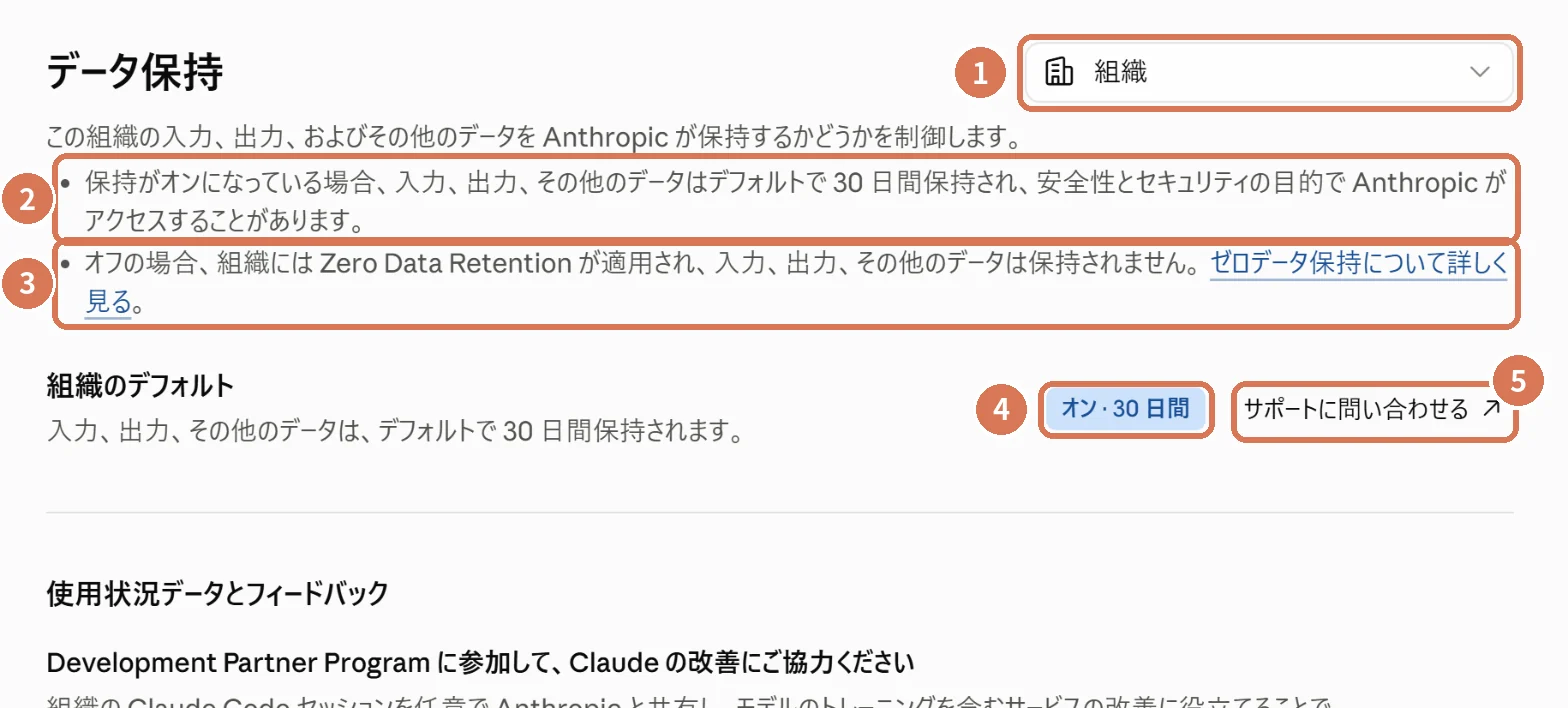
| 番号 | 項目 | 説明 |
|---|---|---|
| 1 | 範囲 | 設定を見る範囲です(組織、またはワークスペース) |
| 2 | 保持がオンの説明 | 入力・出力などは既定で30日間保持され、安全とセキュリティの目的でAnthropicがアクセスすることがあります |
| 3 | オフの説明 | オフの場合はゼロデータ保持(ZDR)が適用され、保持されません |
| 4 | 組織のデフォルト | 今の設定です(写真は「オン・30日間」) |
| 5 | サポートに問い合わせる | 保持の設定を変えたいときの問い合わせ先です |
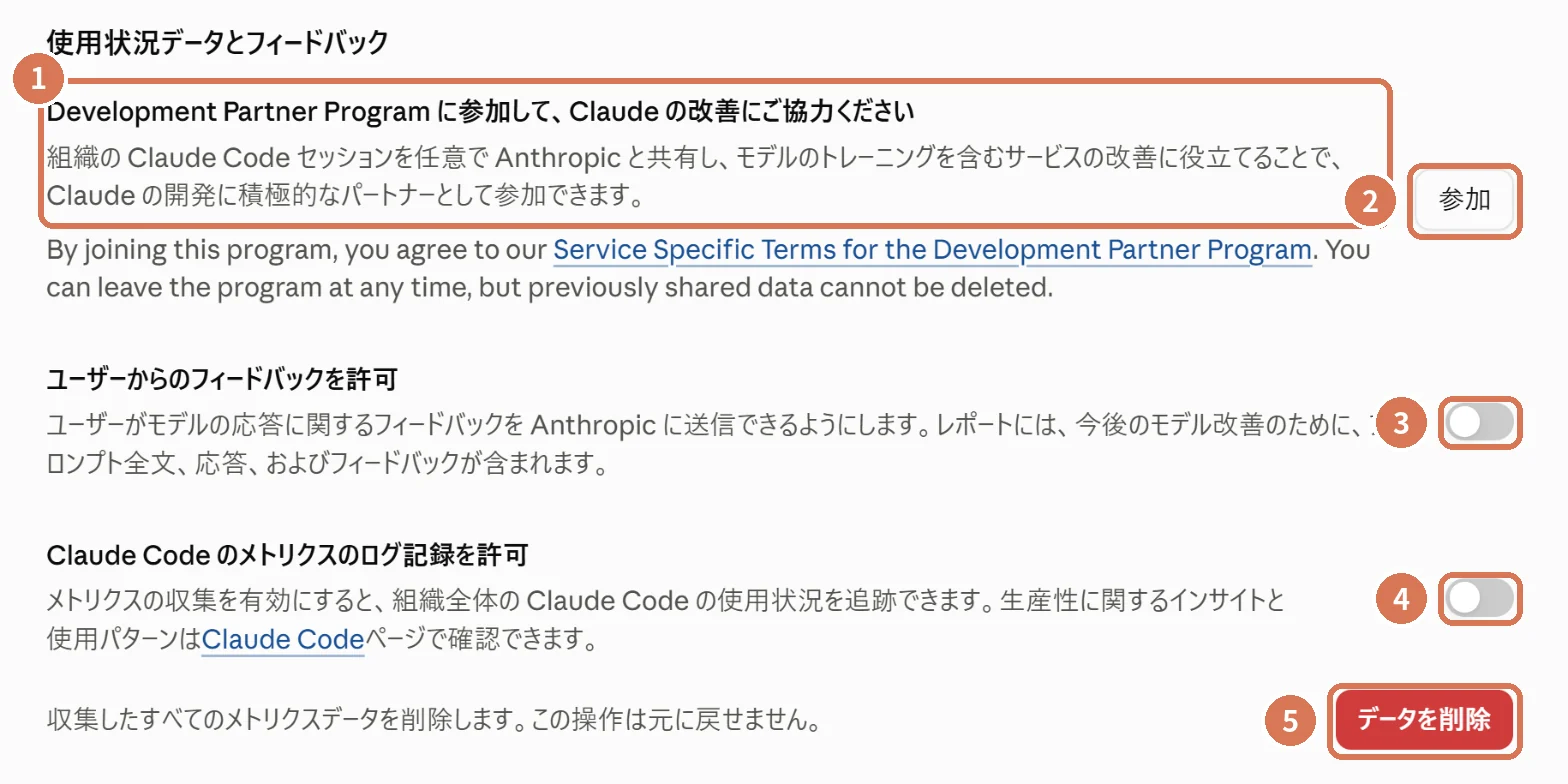
| 番号 | 項目 | 説明 |
|---|---|---|
| 1 | Development Partner Program | 組織のClaude Codeのセッションを、モデルの学習を含む改善のために任意で提供する制度です |
| 2 | 参加 | 押すと制度に参加します。顧問先の情報を扱う組織では、押しません |
| 3 | ユーザーからのフィードバックを許可 | 利用者が、答えへの評価をAnthropicに送れるようにする設定です。送られる内容には、プロンプトの全文・応答・評価が含まれます(写真はオフ) |
| 4 | Claude Code のメトリクス | オンにすると、組織全体のClaude Codeの使用状況が集計され、Claude Codeの画面で確かめられます(写真はオフ) |
| 5 | データを削除 | 集めたメトリクスのデータを、すべて削除します。元に戻せません |
Development Partner Programについて、画面には「いつでも抜けられるが、提供済みのデータは削除できない」という趣旨が英語で書かれています。公式ヘルプでは、提供済みのデータは最長2年保存されると説明されています。対象は、AnthropicのAPIで使うClaude Codeの入力・出力で、ZDRの組織は対象外です。
主なデータの保存期間(標準)
| データ | 保存される期間 | 減らす・消す方法 |
|---|---|---|
| APIの入力・出力 | 30日以内に自動で削除 | ZDRの契約(ConsoleとManaged Agentsは対象外) |
| 利用ポリシーの違反を検知したとき | 入力・出力は最長2年、安全の分類スコアは最長7年 | — |
| フィードバック(評価・バグ報告) | 5年 | フィードバックを許可しない・送らない |
| Development Partner Programで提供したデータ | 最長2年(抜けた後も) | 参加しない |
| ファイル(アップロード) | 削除するか期限まで | ファイルの画面で削除する |
| バッチの結果 | 29日 | — |
| コード実行の作業場所 | 最大30日 | — |
| Managed Agentsのセッション | 削除するまで | セッションを削除する |
| メモリストア | 削除するまで(変更の履歴は30日) | 削除する。誤って書いた版は消去(redact)する |
| Skills | 標準の方針で保持(ZDRの対象外) | 不要なスキルを削除する |
出典:Anthropic プライバシーセンター「How long do you store my organization’s data?」、Claude Platform Docs「API and data retention」ほか(2026年10月27日確認)。公式の資料には「会話の内容は既定で保持しない(例外はCovered Modelsの30日)」と書いたページもあり、表現が分かれています。このページは、プライバシーセンターとConsoleの画面に合わせて「標準は30日」としています。
ウェブ検索とWebフェッチを絞る
ウェブ検索とWebフェッチ(指定したページを読む機能)は、Claudeが外部のサイトにアクセスする経路です。使わない組織はオフに、使う組織は調べる先のドメインに限ります。2026年10月の更新で、Managed Agentsのウェブ検索とWebフェッチも、この組織の設定に従うようになりました。
- 機能の画面を開く画面:組織設定機能左メニューの「組織」の「設定」から「機能」を開きます。
- ウェブ検索とWebフェッチを決める画面:組織設定機能使わないなら、それぞれのスイッチをオフにします。使うなら「許可されたドメイン」を選び、調べる先のドメイン(例:国税庁の nta.go.jp)だけを登録します。
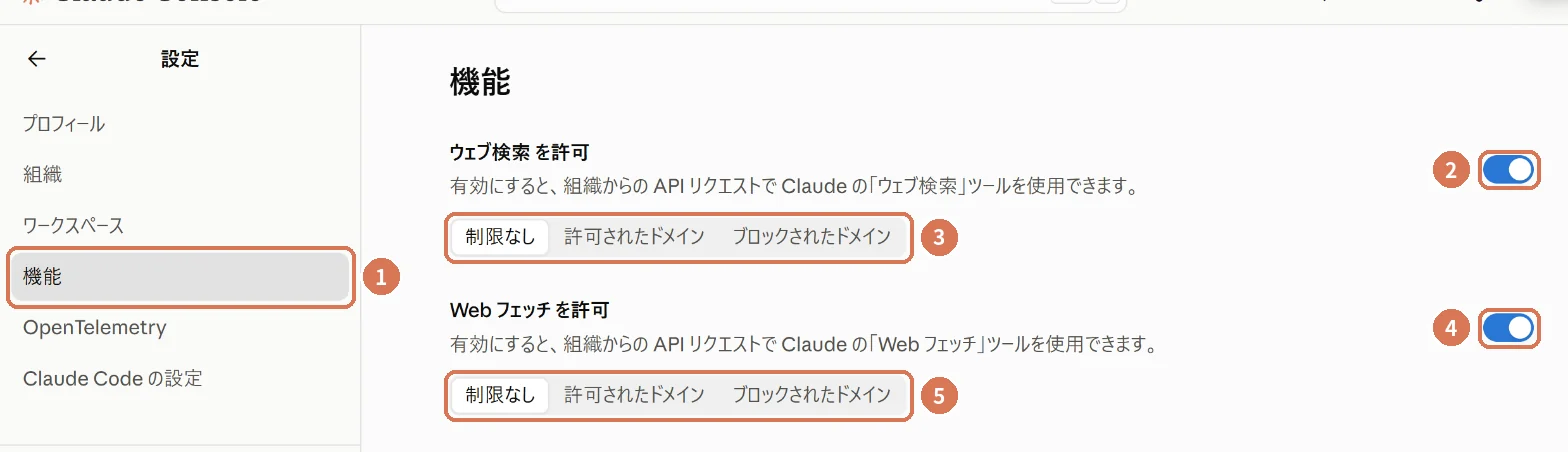
| 番号 | 項目 | 説明 |
|---|---|---|
| 1 | 左メニューの「機能」 | 「組織」の「設定」の中にあります |
| 2 | ウェブ検索のスイッチ | オンにすると、組織のAPIのリクエストでウェブ検索のツールを使えます |
| 3 | ウェブ検索のドメイン指定 | 制限なし・許可されたドメイン・ブロックされたドメインから選びます |
| 4 | Web フェッチのスイッチ | オンにすると、指定したページを読むツールを使えます |
| 5 | Web フェッチのドメイン指定 | 制限なし・許可されたドメイン・ブロックされたドメインから選びます |
オフにした組織でウェブ検索を使おうとすると、APIはエラー(400)を返し、Managed Agentsではエラーの結果になります。ウェブ検索は1,000回あたり10ドルかかるため、オフにすれば意図しない費用も防げます。この画面で設定できるのはウェブ検索とWebフェッチだけで、コード実行などをオン・オフする設定は、公式の資料では確認できませんでした。ドメインの書き方(サブドメインを含むかなど)は、公式ドキュメントで確かめてから登録します。
APIキーを安全に扱う
- 1人に1本、用途ごとに1本作り、テスト用と本番用も分けます。プログラムには直接書かずに環境変数などで渡し、キーを書いた設定ファイルはGitの管理の対象から外します。
- 定期的に作り直します(例:90日ごと)。退職・異動・委託の終了のときは、その人のキーとメンバーの登録をすぐに止めます。
- GitHubの公開リポジトリでキーが見つかると、GitHubからの通知を受けたAnthropicが自動で無効化し、メールで知らせます。2026年10月13日からは、GitHubがAnthropicのキーを含むプッシュを既定で止めるようになりました。
- クラウドやGitHub Actionsから使う場合は、キーを保管しない「ID連携」(ワークロードアイデンティティ)が使えます。移行するときは、環境変数 ANTHROPIC_API_KEY を消します(残っていると、キーの方が優先されます)。
ワークスペースで顧問先・用途を分ける
ワークスペースごとに分かれるのは、ファイル・バッチ・Skills・Webhook・App integrations・認証情報ボールト・メモリストア・プロンプトキャッシュです。顧問先や部門ごとにワークスペースを分け、APIキーのスコープをそのワークスペースに限れば、ほかの顧問先のファイルやスキルに触れることを防げます。利用者が多い場合に利用者ごとにワークスペースを作る方法は、公式のドキュメントでも案内されています。
ロール(権限)を最小にする
| ロール | できること | 向いている人 |
|---|---|---|
| ユーザー | Playgroundの利用だけ。APIキー・利用ログ・請求の情報は見られない | 試すだけの社員 |
| Claude Codeユーザー | Claude Codeの利用 | Claude Codeだけを使う人 |
| 限定開発者 | APIキーとWebhookの管理、使用量とコストの閲覧、ボールトの管理 | 開発の担当者 |
| 開発者 | 限定開発者の内容に加え、セッションの記録(トレース)の閲覧と、ファイルのダウンロード | 開発の責任者 |
| 請求 | 支払い情報の管理(Claude Codeのワークスペースは使えない) | 経理の担当者 |
| 管理者 | 上のすべてに加え、メンバーとロールの管理など | システムの管理者(最少の人数) |
日本語版の公式ヘルプの表記です(内容は2026年8月18日更新の英語版で確認)。このほか、所有者を示すOwner・Primary Ownerがあります。Managed Agentsのセッションの中身を見られるのは、開発者と管理者だけです。
1人で作った組織にはメンバーの画面がありません。社員を招待したいときは、組織設定組織 の画面で、チームの組織に変換します(当事務所の画面で確認。変換の注意点は、公式の資料では確認できませんでした)。招待は管理者が行います(一度に50件まで、招待の有効期限は3週間)。
Managed Agentsを使うときの要点
Managed Agentsは、会話の履歴と作業場所の状態がAnthropicの側に保存されるため、ZDRの対象外です。環境のネットワークは「制限付き」にし、セッションには予算を付け、秘密は認証情報ボールトに、参照用のメモリは読み取り専用で付け、終わったら削除します。
道具(ツール)の許可は、環境によって変えます。外部に接続しない環境(許可したホストがなく、ボールトの鍵も使わない)なら、bashは「自動」でかまいません。鍵(ボールト・MCP)や許可したホストがある環境で、取引先から届いた資料など外部の資料を読ませるなら、bashは「毎回確認」にします(公式の推奨)。Consoleの画面で承認の操作ができるかは確認できていないため、Consoleだけで使う場合は、使わない道具を「常に拒否」にしておきます(当事務所の考え)。設定の場所と理由は、Managed Agentsで情報を外に出さないための設定にまとめています。
顧問先の情報を入れる前の確認リスト
- ルール:顧問先の了解と、入れてよい情報の範囲を、社内のルールとして決めた
- データの扱い:「オン・30日間」を確かめてZDRの要否を判断し、Development Partner Programに参加せず、フィードバックの許可をオフにした
- 外部への通信:ウェブ検索とWebフェッチをオフにしたか、許可するドメインを限った
- 区画と鍵:顧問先(用途)ごとのワークスペースを作り、APIキーのスコープをそのワークスペースにした
- キーと上限:APIキーに有効期限を付けて安全に保管し、支出上限とメールの通知を設定した
- 試すとき・任せるとき:Playgroundには架空のデータだけを入れる。Managed Agentsは、環境を制限付きにし、使わない道具は「常に拒否」、セッションには予算を付ける
- 後片付け:作業後に出力を保存し、セッションとファイルを削除する手順を決めた
- 経理の確認:AIの出力は人が確認し、連携明細はCSVで別に取り込まず、残高の照合を通してから完了にする
Claudeアプリ(Pro・Max)との併用
「Consoleも一緒に使えば、使える量が倍になるのでは」「ConsoleでもClaudeアプリ(旧Cowork)のように作業を任せられるのか」。よくいただく質問に、2026年10月27日時点の公式情報で答えます。
要点この章の要点
- Consoleを使っても、Claudeアプリの使用量は減りません。ただし「2倍」にもならず、Console側は使った分だけ払う従量課金の上乗せです。
- Max・Teamの月額APIクレジットは、追加の負担なしで使えます。使えるのはAPI・Playground・Managed Agents・Agent SDKで、対話型のClaude Codeとアプリの追加利用には使えません。
- Consoleの残高でClaudeアプリのように作業を任せるなら、クラウドで動くManaged Agents(ベータ版)が中心です。
どの使い方が、どの財布から払われるか
| 使い方 | 支払う財布 | 月額APIクレジット |
|---|---|---|
| Claudeアプリ(チャット・旧Cowork。ウェブ・デスクトップ・スマホ) | A(上限の後はB) | 使えない |
| Claude Code(claude.aiのアカウントでログイン) | A(上限の後はB) | 使えない |
| Claude Code(Consoleのアカウントでログイン・対話型) | C(購入した分) | 使えない |
| claude -p・Agent SDK(APIキーで自分で実行) | C | 使える(ヘルプの記載。資料により分かれる) |
| IDEの拡張機能・GitHub Actions・Claude Desktop(3Pモード)から、Consoleの残高で動かす実行 | C(購入した分) | 使えない(-p を付けても対象外) |
| Playground・API(バッチを含む) | C | 使える |
| Managed Agents | C | 使える |
出典:Claude ヘルプセンター「Monthly API credits for Max and Team plans」ほか(2026年10月27日確認)。claude -p の扱いは資料により記載が分かれます(この下の注意)。バッチは、ヘルプとConsoleの画面(適用対象)で対象と確かめられます。
Consoleで使った分はConsoleの残高から差し引かれ、claude.aiの使用量のメーター(5時間ごと・週ごと)は動きません。公式の説明でも、Max・Teamの月額APIクレジットは、Claude・Claude Code・Coworkの使用量の上限を変えないとされています。逆に、Consoleの残高がなくなっても、その分がClaudeのプランに請求されることはありません。アプリの使用量は、claude.aiの設定の「使用量」で確かめられます(Claude Codeでは /usage)。
Max・Teamの月額APIクレジットを受け取る
- claude.aiの請求の画面を開く画面:claude.ai › 設定 › 請求claude.aiの設定の「請求」を開きます(Teamは、オーナーが組織の設定の「請求」を開きます)。
- Consoleの組織をリンクする画面:claude.ai › 設定 › 請求「APIクレジット」の欄で、受け取るConsoleの組織を選び、規約を確かめてリンクします。Consoleの組織がなければ、ここで作れます。
- Consoleで受け取りを確かめる画面:組織支出請求と支払いConsoleの請求の画面の「プロモーションクレジット」に、残高・適用対象・有効期限・付与日が表示されます(写真3の4〜6)。
- APIキーを作って使う画面:組織キーとアクセスAPI キーステップ5の手順でAPIキーを作り、PlaygroundやAPIで使います。
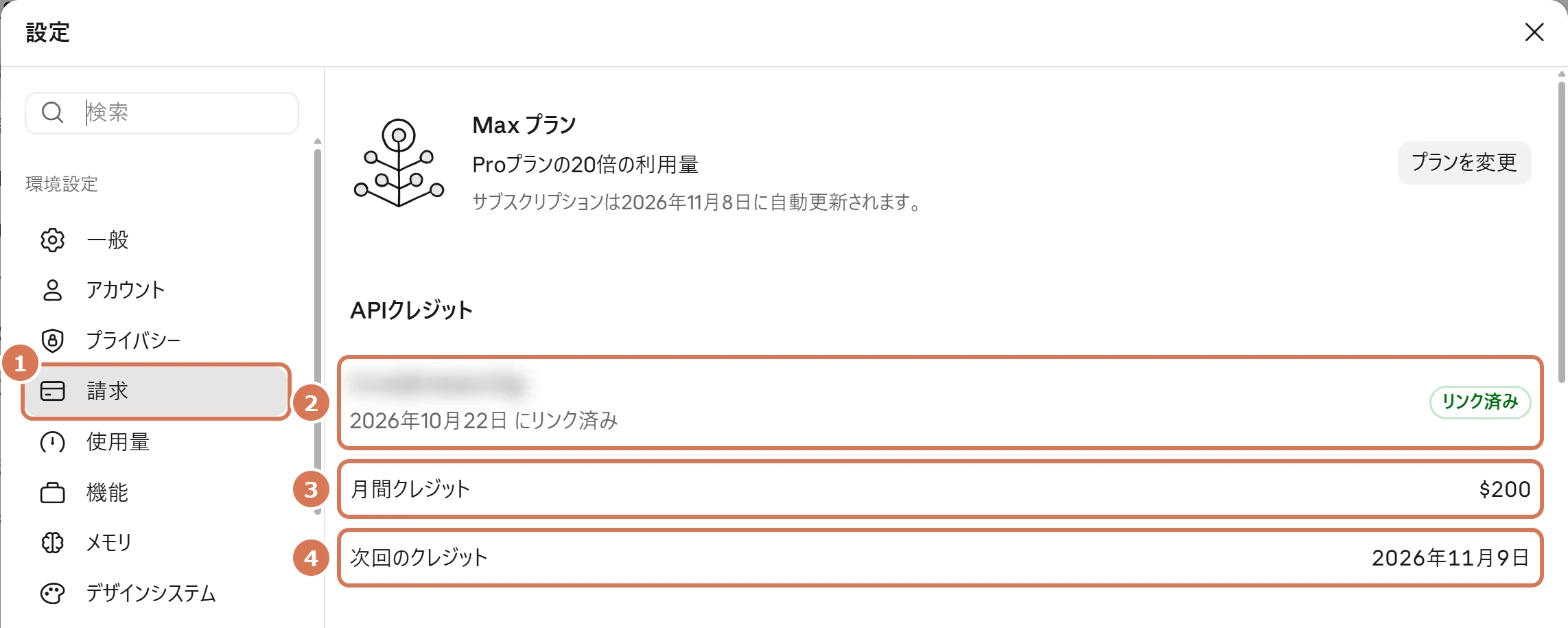
| 番号 | 項目 | 説明 |
|---|---|---|
| 1 | 請求 | 設定の左のメニューで「請求」を選びます(Teamは、組織の設定の「請求」) |
| 2 | リンクした組織 | 月額APIクレジットを受け取るConsoleの組織です。「リンク済み」と表示されていれば、受け取りの設定は完了です |
| 3 | 月間クレジット | 毎月受け取る金額です(プランによって異なります) |
| 4 | 次回のクレジット | 次にクレジットが入る日です。使わなかった分は、請求サイクルの終わりに失効します |
- 新しく加入した場合は、対象のプランで7日たつと受け取れます。Console側に支払い方法を登録する必要はありません。
- リンクできる組織は1つだけで、自分では変更できません(変更はサポートへの問い合わせ)。リンクには、プラン側(Maxは契約者本人、TeamはPrimary Owner・Owner)とConsole側(Owner・Admin・Billing)の両方の権限が要ります。
- 月額分が先に使われ、組織のすべてのAPIキー・ワークスペースで共有されます。月額分も組織の支出上限に数えられ、使い切って購入分もないと、次の付与までAPIは止まります(プランの料金には上乗せされません)。
Claude CodeをConsoleの残高で使うときの注意
Claude Codeは、claude.aiのアカウントでログインすると、プランの使用量(財布A)で動きます。Consoleのアカウントでログインするか、ConsoleのAPIキーを使うと、Consoleの残高(財布C)から従量課金で払います。Claude Codeの導入と安全な設定は、Claude CodeとClaude(旧Cowork)の使い方で解説しています。
切り替えるときは、ターミナルで /login を実行して「Anthropic Console account」を選びます。推奨の「Sign in with your Console account」なら、APIキーを作らずにブラウザでサインインし、課金する組織を選べます(Claude Code 2.1.242以降)。/status で、ログインの方法と組織を確かめます。
/login    (Console account を選ぶ)
/status   (方法と組織を確かめる)
/logout (元に戻すとき)- 初めてConsoleのアカウントでログインすると、「Claude Code」というワークスペースが自動で作られ、1人ごとの月の上限を設定できます。推奨の方法でログインすると、そのパソコンのclaude.aiのログインはサインアウトされます。
- パソコンに環境変数 ANTHROPIC_API_KEY が設定されていると、対話型では最初に一度だけ使うかどうかを聞かれ、-p(対話せずに実行する方法)では常にそのキーが使われます。プランの枠に戻すには、環境変数を消すか、/config の「Use custom API key」をオフにします。
- 対話型のClaude Codeには、月額APIクレジットは使えず、購入したクレジットが必要です。公式ヘルプ(Monthly API credits)は、リンクした組織のAPIキーで自分で実行する claude -p とAgent SDKは対象と説明しています。一方、Platform Docsの対象の表はClaude Codeを「対象外」とだけ書き、支払いのヘルプも「Claude Codeには使えない」と書いています。APIキーを作らないサインインで実行した claude -p の扱いは、公式の資料では確認できませんでした。購入したクレジットを0ドル、自動チャージをオフにした組織で1回だけ試すと、費用をかけずに確かめられます。
Claudeアプリのように作業を任せたいとき
Console自体には、Claudeアプリ(旧Cowork)の画面はありません。Consoleの残高で作業を任せるなら、Anthropicのクラウドで動くManaged Agents(ベータ版)が中心です。パソコンを閉じても動き、月額APIクレジットも使えます。Claudeアプリとの違いと、作り方は、Claude(旧Cowork)との違いとManaged Agentsの章で解説しています。
もう1つ、Claude Desktopの「3Pモード」で、推論の提供元に「Claude API」を選ぶ方法もあります。「Sign in with Claude Console」でサインインすると、パソコンの中で動くClaude Desktopの利用料は、Consoleの組織に請求されます。ただし、デスクトップアプリからの実行はClaude Codeの利用として扱われ、月額APIクレジットは使えません。3.1623.0より前の版でサインインした場合は、個人用のAPIキーが作られているため、不要ならConsoleで無効にします。
1台のパソコンの設定画面で適用する方法は、公式には評価・試験導入向けと位置付けられています(Claude Docs「In-app configuration」、2026年10月27日確認)。
どの作業をどちらでするか(当事務所のおすすめ)
| やりたいこと | おすすめ | 理由 |
|---|---|---|
| 文章の作成・調べもの・資料の要約を、人が画面で行う | Claudeアプリ | 定額の利用枠で使え、会話の履歴も残る |
| パソコンの資料の整理や、表・報告書づくりを任せる | Claudeアプリ(旧Cowork) | 画面で確かめながら進められる |
| 上限に達した後も、同じ画面で続けたい | 使用クレジット(アプリ側) | 月の上限を決めて従量で続けられる。まとめ買いは最大30%引き |
| 会計ソフトや社内のシステムに組み込む・大量の明細を一括で処理する | Console(APIとバッチ) | 従量課金で、バッチは半額 |
| 決まった作業を、定期的に自動で動かす | Claudeアプリの予定タスク、またはConsole(Managed Agentsのデプロイメント。ベータ版) | どちらもクラウドで動けば、パソコンを閉じていても動く。決まった設定で繰り返し、予算・環境・道具を細かく決めるならManaged Agents |
使用クレジットのまとめ買いの割引(最大30%)は、Claude ヘルプセンター「Buy usage bundles」によります(2026年10月27日確認)。
費用の管理と経理の処理は、APIクレジットの仕組みと経理処理の章をご覧ください。
よくある質問
Proに入っていれば、APIも使えますか?
使えません。Pro・Maxの月額料金にAPIの利用料は含まれず、Consoleで別にクレジットを用意します。ただし、Max(5x・20x)とTeamには、毎月の月額APIクレジットが付きます(受け取り方)。
ConsoleのClaudeは、いつものClaudeアプリと同じですか?
中のモデルは同じですが、使い方と料金の仕組みが違います。アプリには、今日の日付などを伝える独自のシステムプロンプトや、会話の履歴・プロジェクトなどの機能が加わっています。APIは、自分で送った内容だけをもとに答えるため、同じ質問でも答え方が変わることがあります。
claude.aiで作ったスキルは、Consoleでも使えますか?
自動では引き継がれません。claude.ai・API・Claude Codeの間でスキルは同期しないため、APIで使うには、構築と設定リソースSkills から登録し直します。Consoleの画面から登録できるのは合計8MBまで(2026年10月23日の画面の表示)、APIからは30MB未満です。Anthropic製の4つ(Excel・PowerPoint・Word・PDF)は、最初からAPIで使えます。APIに登録したスキルは、そのワークスペースのAPIキーなら誰でも使え、削除もできます。
Consoleを使うと、claude.aiの使用量は減りますか? 両方使うと2倍使えますか?
アプリの使用量は減りません。ただし、2倍にもなりません。Consoleは、使った分だけ払う従量課金の上乗せです(併用の章)。
APIクレジットが余ったら、返金されますか?
返金されません。有効期限は購入日から1年で、延長もできません。最初は少額で買い、自動チャージを使う場合は月の支出上限も合わせて設定します。
顧問先の資料をAPIで扱うと、AIの学習に使われますか?
Anthropicの商用規約では、APIなどの顧客のコンテンツでモデルを学習しないことになっています。例外は、フィードバックを送った場合や、Development Partner Programに参加した場合などです。保存は標準で30日です。それでも、個人情報は必要な範囲に絞り、社内のルールと顧問先の了解を確かめてから使ってください(設定の章)。
送ったデータを保存させない(ゼロデータ保持)ことはできますか?
ゼロデータ保持(ZDR)は、営業窓口を通じて組織ごとに結ぶ取り決めで、データ保持の画面では切り替えられません。ZDRがあっても、Playgroundを含むConsole、Managed Agents、ファイル・バッチ・Skillsなどの機能は対象外です。Fable 5.1などのCovered Modelsも、30日の保持が必須です。
いくらから始められますか? Playgroundで試した分にも料金はかかりますか?
月額の基本料はなく、使った分だけです。クレジットの購入画面では、5ドルから選べます(2026年10月27日の画面)。新しい利用者には、試すための少額の無料クレジットも付きます。Playgroundで実行した分も、APIと同じ料金でクレジットから差し引かれます。
社員ごとの利用額は分かりますか?
公式ヘルプは、個人ごとの使用量・コストの内訳は現在できないと説明しています。一方、2026年10月23日に撮影した使用量の画面には、「アカウント」での絞り込みがありました。確実に分けたい場合は、人や部門ごとにAPIキーやワークスペースを分けます。Claude Codeは、「Claude Code の使用状況」でメンバーごとの状況を確かめられます(支出は推定値)。
画面が英語で表示されます。日本語にできますか?
当事務所の画面では、左下の組織とアカウントのメニュー(以前の表示では組織メニューの「言語」)で切り替えられました。公式の資料には、Consoleの画面の言語についての記載は見つかりませんでした。
以前の記事の写真と左メニューが違います。「Workbench」はどこですか?
2026年10月27日の当事務所の画面では、左メニューが新しい表示になっています。対応は以前の表示との対応の表のとおりで、「元の表示に戻す」で以前の表示にも戻せます。Workbenchは2026年8月17日に終了し、Playgroundに置き換わりました。保存したプロンプトや評価(evals)の機能も、Workbenchとともに終了しています。
出典・参考(確認日:2026年10月27日)
- Pricing(Claude Platform Docs)
- Rate limits(Claude Platform Docs)
- API credits for Max and Team plans(Claude Platform Docs)
- Workspaces(Claude Platform Docs)
- Authentication(Claude Platform Docs)(APIキーの種類・有効期限・無効化と削除)
- Workload identity federation(Claude Platform Docs)
- API and data retention(Claude Platform Docs)(ZDRの対象と対象外)
- Data residency(Claude Platform Docs)
- Files API(Claude Platform Docs)
- Batch processing(Claude Platform Docs)
- Prompt caching(Claude Platform Docs)
- Structured outputs(Claude Platform Docs)
- PDF support(Claude Platform Docs)
- Web search tool(Claude Platform Docs)
- Agent Skills overview(Claude Platform Docs)
- Skills guide(Claude Platform Docs)
- OpenTelemetry(Claude Platform Docs)
- Compliance API access(Claude Platform Docs)
- Release notes(Claude Platform Docs)(Playground・API 2026-10-21・機能の設定)
- How do I pay for my Claude API usage?(Claude ヘルプセンター)
- Monthly API credits for Max and Team plans(Claude ヘルプセンター)
- Manage usage credits for paid Claude plans(Claude ヘルプセンター)
- Buy usage bundles(Claude ヘルプセンター)
- Notice regarding consumption tax(JCT)for Japanese customers(Claude ヘルプセンター)(2026年3月16日)
- Understanding your Claude API invoices(Claude ヘルプセンター)(2026年8月24日更新)
- Can I have a Claude account and a Console account?(Claude ヘルプセンター)
- How do I use the playground?(Claude ヘルプセンター)
- Cost and usage reporting in the Claude Console(Claude ヘルプセンター)
- Claude Console roles and permissions(Claude ヘルプセンター)(2026年8月18日更新)
- Invite members to the Claude Console(Claude ヘルプセンター)
- API key best practices(Claude ヘルプセンター)
- Setting up single sign-on on the API Console(Claude ヘルプセンター)
- About the Development Partner Program(Claude ヘルプセンター)
- How long do you store my organization’s data?(Anthropic プライバシーセンター)
- Is my data used for model training?(Anthropic プライバシーセンター)
- Commercial Terms of Service(Anthropic)
- Authentication(Claude Code Docs)
- Data usage(Claude Code Docs)
- Deploy Claude Desktop on 3P with the Claude API(Claude Docs)
- In-app configuration: Claude Desktop on 3P(Claude Docs)(評価・試験導入向けの位置付け)
- Migrating to API version 2026-10-21(Claude Platform Docs)(temperature・top_p・top_k)
- Claude Cowork and chat are now one Claude(Claude ブログ)(2026年9月16日。Pro・Maxから順次提供、Enterpriseは10月23日に一般提供)
- Schedule recurring tasks in Claude Cowork(Claude ヘルプセンター)(予定タスク)
- 適格請求書発行事業者公表サイト:T7700150134388(国税庁)(Anthropic, PBC、登録日 2026年2月17日)
- No.6625 適格請求書等の記載事項(国税庁 タックスアンサー)(令和8年4月1日現在の法令等)
- いわゆる「消費者向け電気通信利用役務の提供」を受けた場合の仕入税額控除(国税庁 質疑応答事例)(令和7年8月1日現在の法令等。経過措置の割合は令和8年度の改正より前の記載)
- リバースチャージ方式による申告を要する者(国税庁 質疑応答事例)(令和7年8月1日現在の法令等)
- 消費税法基本通達 11-3-1 課税仕入れを行った日の意義(国税庁)
- Claudeの料金(claude.com)(個人向けプランとEnterpriseの欄に、表示価格は税を含まないと記載)
- Secret scanning blocks Anthropic keys by default(GitHub Changelog)(2026年10月13日)
- Claude Managed Agents overview(Claude Platform Docs)(ベータ・ZDRの対象外)
- Build in Console(Claude Platform Docs)(Consoleでの作り方)
- Define your agent(Claude Platform Docs)(エージェントの項目・版・アーカイブ)
- Tools(Claude Platform Docs)(組み込みツール8種類)
- Restrict web search and web fetch domains(Claude Platform Docs)(ドメインの指定)
- Permission policies(Claude Platform Docs)(許可の方法)
- Skills(Claude Platform Docs)(Managed Agentsのスキル)
- Multiagent orchestration(Claude Platform Docs)(マルチエージェント(ベータ))
- Cloud environment setup(Claude Platform Docs)(ネットワーク・許可されたホスト)
- Cloud sandbox reference(Claude Platform Docs)(作業場所の仕様・入っているソフト)
- Start a session(Claude Platform Docs)(セッションの作成)
- Adding files(Claude Platform Docs)(ファイルの渡し方・受け取り方)
- Session budgets(Claude Platform Docs)(予算)
- Session event stream(Claude Platform Docs)(中断・待機中の理由)
- Session operations(Claude Platform Docs)(状態・アーカイブ・削除)
- Inspect sessions and track usage(Claude Platform Docs)(セッションの画面)
- Define outcomes(Claude Platform Docs)(成果の定義(ベータ))
- Scheduled deployments(Claude Platform Docs)(定期実行)
- Authenticate with vaults(Claude Platform Docs)(認証情報ボールト)
- Using agent memory(Claude Platform Docs)(メモリストア)
- Secure your Managed Agents deployment(Claude Platform Docs)(安全な設定の推奨)
- Review and monitor agent sessions(Claude Platform Docs)(保存期間)
- Connect to a Managed Agents session from your terminal(Claude Platform Docs)(承認・拒否の操作)
- Effort(Claude Platform Docs)(エフォート)
- Computer use tool(Claude Platform Docs)(Managed Agentsでは使えない)
- Browser use tool(Claude Platform Docs)(Managed Agentsでは使えない)
- Use Claude Cowork on web, desktop, and mobile(Claude ヘルプセンター)(Claude(旧Cowork)の実行場所)
- Let Claude use your computer in Cowork(Claude ヘルプセンター)(コンピューター操作)
関連する記事・ページ
AI活用ガイドのページ一覧
ジェイスタート会計事務所にご相談ください
AIの導入や、会計ソフト・業務への組み込み方のご相談は、お気軽にお問い合わせください。顧問先さまの経理の効率化を、税務・会計の専門家の立場からお手伝いします。
お問い合わせはこちら