
確定申告書等作成コーナーの実際の画面で、所得税の確定申告書の作り方を解説します。給与・事業・不動産所得の入力、保険料・医療費・ふるさと納税・扶養などの控除、計算結果、還付口座、住民税・事業税、マイナンバー、印刷まで、見本の数字でたどります。
確定申告書等作成コーナーの使い方ガイド STEP 3/5
- 画面図 44点
- つまずきポイント 31
- 令和7年分の画面で解説
- 令和8年分の変更点つき
申告書づくりの全体像と見本ケース
このページでは、国税庁の確定申告書等作成コーナー(以下「作成コーナー」)で所得税の確定申告書を作る手順を、実際の画面で説明します。前半は、決算書から引き継いだ事業所得・不動産所得と、源泉徴収票の給与所得を入力して、所得金額を確定させるまでです。後半は、所得控除を入れて計算結果を確かめ、還付金の受取口座、住民税・事業税、マイナンバーを入力して印刷するまでです。画面は令和7年分(令和8年2〜3月に申告した分)のものです。
見本は、Webデザイン業を営み、アパートも貸している見本 太郎さん(架空の例)です。非常勤講師の給与もあるので、事業所得・不動産所得・給与所得の3つを申告します。青色申告決算書は作成コーナーで作り終えていて、提出は印刷して書面で出す方法を選んでいます。決算書の作り方は青色申告決算書(一般用)と青色申告決算書(不動産所得用)のページで説明しています。
1申告書を作る流れ
決算書を作った人は、次の順に進みます。
- 決算書の入力データを引き継いで、所得税の申告書の作成に進む(決算書から引き継いで始める)
- 本人の生年月日を入力し、申告する所得(給与・事業・不動産など)を選ぶ
- 収入・所得を入力する。給与は源泉徴収票を1枚ずつ入れ、事業所得と不動産所得は帳簿の種類と源泉徴収された報酬を補う(給与所得、事業所得、不動産所得)
- 社会保険料、生命保険料、医療費、寄附金、配偶者・扶養などの所得控除を入力する(所得控除(1)、所得控除(2))
- 住宅ローン控除や予定納税額があれば入力する(住宅ローン控除・予定納税)
- 計算結果を確かめる(計算結果の確認)
- 還付金の受取口座と、住民税・事業税に関する事項を入力する(還付金の受取口座、住民税・事業税)
- 氏名・住所などの基本情報とマイナンバーを入力する(基本情報・マイナンバー)
- 印刷して提出する。e-Taxの人は送信する(書面で提出する、e-Taxで送信する)
画面上部の「申告準備→収入等入力→控除等入力→その他入力→印刷→データ保存等」の表示で、いまの段階がわかります。このページの前半は「申告準備」と「収入等入力」の部分です。
2始める前に手元にそろえるもの
入力の途中で書類を探すと、入れ忘れの原因になります。次のものを先にそろえておきます(当てはまらないものは不要です)。
3見本ケースの所得・控除・税額
見本 太郎さんの申告書は、最終的に次の数字になりました。このページの前半では所得金額の合計までを、後半では所得控除から還付される税金までを扱います。
| 項目 | 金額 | 中身 |
|---|---|---|
| 事業所得(Webデザイン業) | 2,829,640円 | 一般用の決算書から引継ぎ |
| 不動産所得(アパート6室) | 1,013,000円 | 不動産所得用の決算書から引継ぎ。青色申告特別控除55万円を差し引いた後 |
| 給与所得(非常勤講師) | 550,000円 | 給与収入1,200,000円から給与所得控除65万円を差し引いた額 |
| 所得金額の合計 | 4,392,640円 | 上の3つの合計 |
| 所得控除の合計 | 2,564,240円 | 社会保険料、医療費、寄附金、扶養、基礎控除など |
| 課税される所得金額 | 1,828,000円 | 4,392,640円-2,564,240円の1,000円未満を切り捨て |
| 所得税及び復興特別所得税の額 | 93,319円 | 所得税91,400円+復興特別所得税1,919円 |
| 源泉徴収税額 | 126,080円 | 給与の44,400円+デザイン料の81,680円 |
| 還付される税金 | 32,761円 | 126,080円-93,319円 |
完成した申告書第一表では、これらの数字が次の欄に入ります。
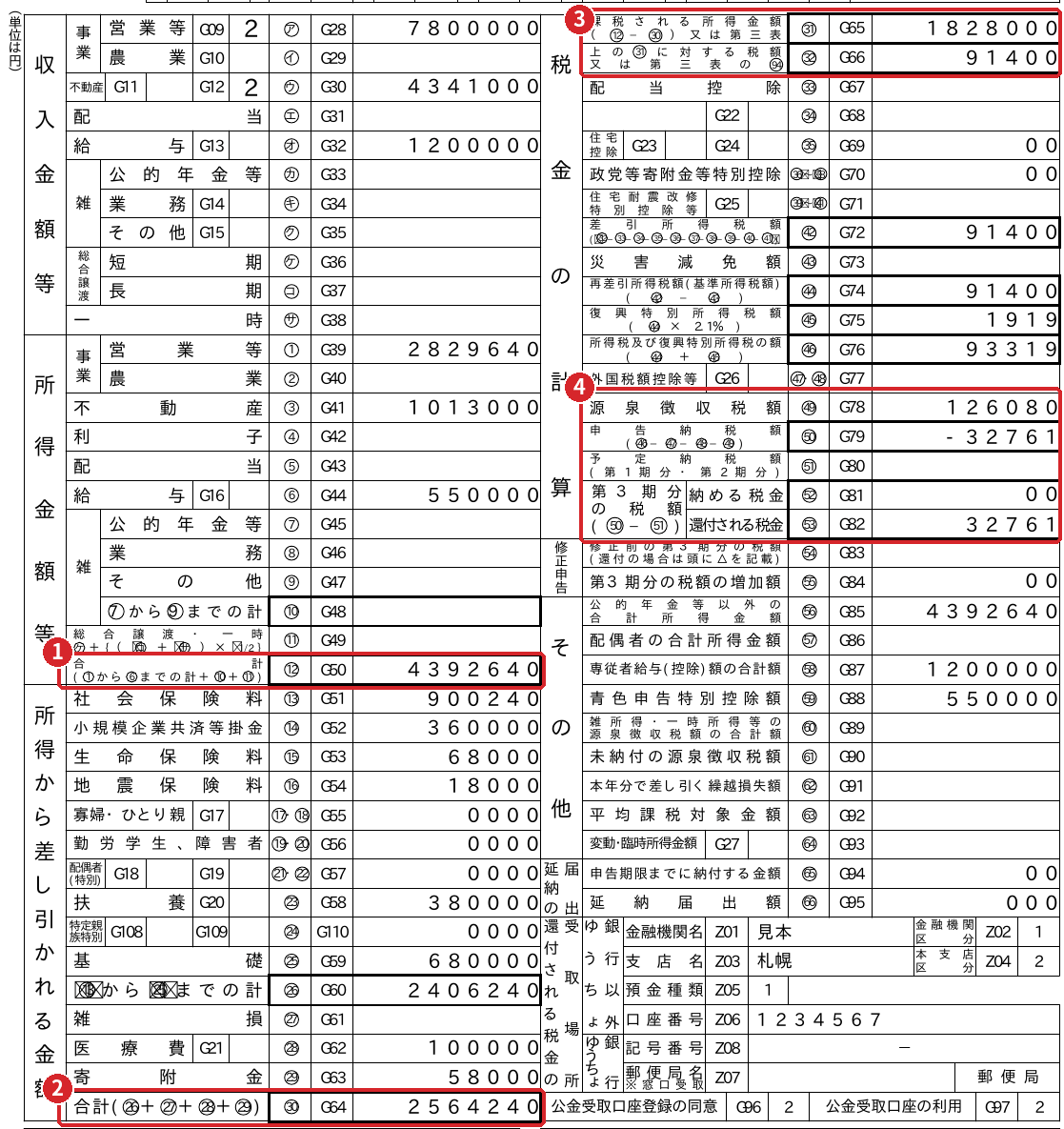
- 所得金額等の合計4,392,640円です。事業所得、不動産所得、給与所得を合わせた金額で、このページの前半で入力する部分の結果です。
- 所得から差し引かれる金額(所得控除)の合計2,564,240円です。後半の所得控除の章から入力します。
- 課税される所得金額1,828,000円と、それに対する税額91,400円です。所得金額の合計から所得控除の合計を差し引いて計算されます。
- 源泉徴収税額126,080円を差し引いた結果、申告納税額がマイナス32,761円となり、「還付される税金」の欄に32,761円が印字されています。
見本の申告書は新しい様式で印刷している
作成コーナーで印刷される申告書は、令和8年9月から様式が変わり、欄ごとに「G28」のような記号が印字されるようになりました。見本の申告書はこの新しい様式で印刷したもので、令和8年2〜3月に印刷した申告書の控えとは、見た目が少し違います。
決算書から引き継いで始める
作成コーナーで決算書を作った人は、その入力データを引き継いで所得税の申告書を作ります。事業所得と不動産所得の収入金額・所得金額、青色申告特別控除額、専従者給与額は自動で入るので、打ち直す必要はありません。
1引き継がれる金額を確かめる
決算書を印刷した後の画面で所得税の申告書作成はこちらを押すと、「入力した情報を引き継いで、所得税の確定申告書を作成しますか?」と確認が出ます。はいを押すと、引継ぎ情報等の確認の画面になります(決算書の印刷と保存は一般用のページで説明しています)。
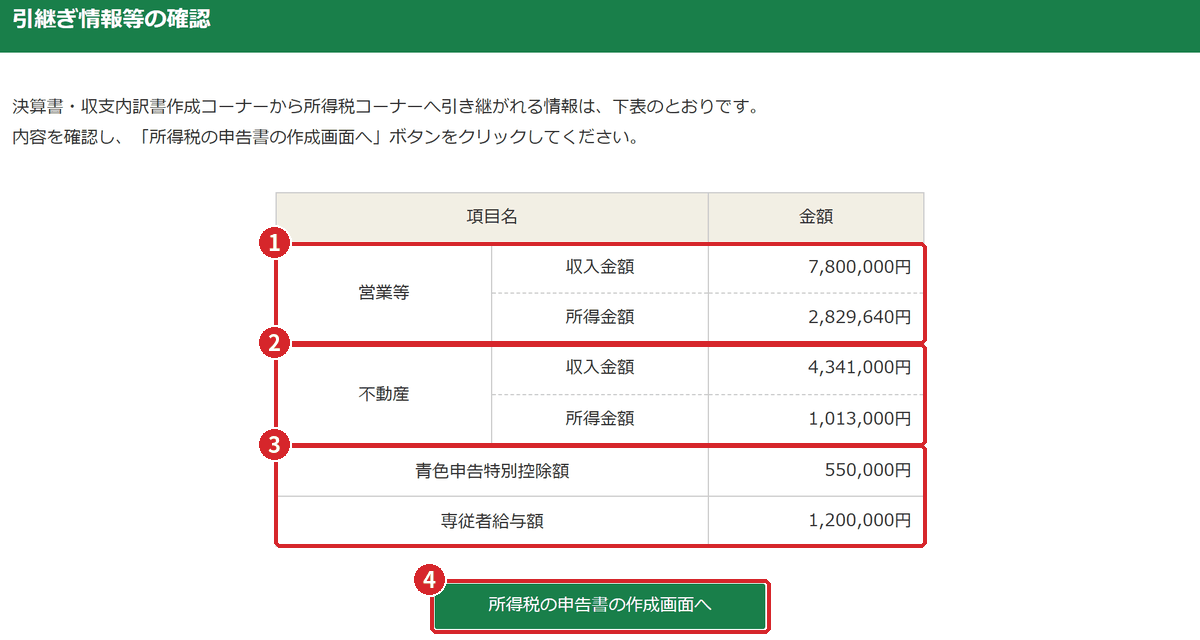
- 事業所得(画面の表示は「営業等」)の収入金額7,800,000円と所得金額2,829,640円です。一般用の決算書の売上(収入)金額と所得金額です。
- 不動産所得の収入金額4,341,000円と所得金額1,013,000円です。所得金額は、青色申告特別控除55万円を差し引いた後の金額です。
- 青色申告特別控除額550,000円と専従者給与額1,200,000円です。専従者給与は、事業所得の計算ですでに差し引かれています。
- 所得税の申告書の作成画面へを押して進みます。
表の金額は、印刷した決算書の金額と同じはずです。合わないときは先へ進まず、決算書の入力内容を確かめます。
決算書を作らずに「所得税」から始めてしまう
作成コーナーの最初の「作成する申告書等の選択」で「所得税」を選ぶと、決算書は作れません。事業所得や不動産所得の金額は、自分で入力することになります。画面にも「事業所得や不動産所得がある方は、「決算書・収支内訳書(+所得税)」を選択してください。」と書かれています。決算書を作成コーナーで作るなら、「決算書・収支内訳書(+所得税)」から始めます。決算書のデータを保存してあれば、トップ画面の保存データを利用して作成から続きを作れます(途中保存・作成再開)。
2生年月日と申告する所得を選ぶ
次の申告する所得の選択等の画面では、本人の生年月日と、申告する所得の種類を入力します。
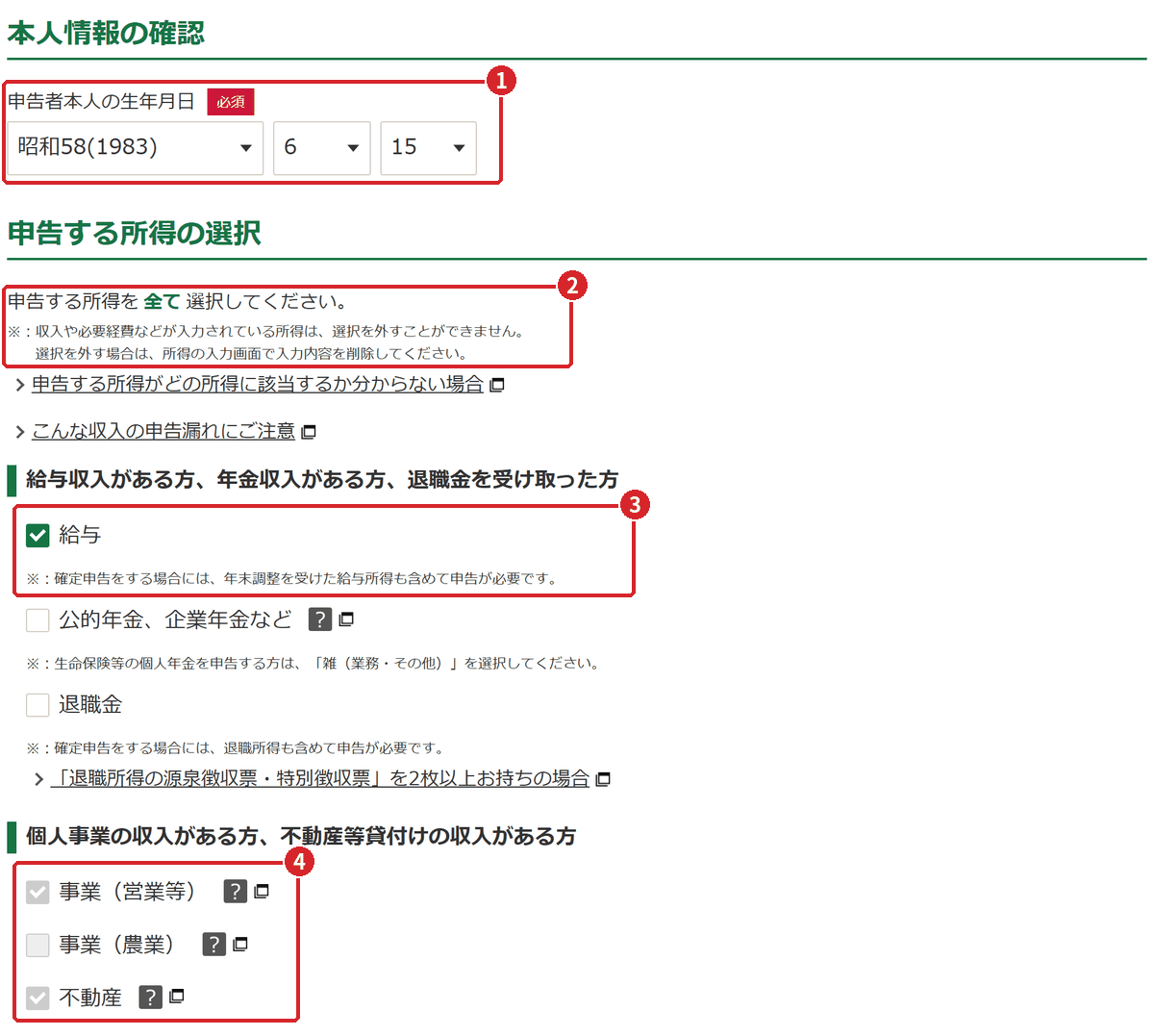
- 申告者本人の生年月日:必須の項目です。見本は昭和58年6月15日です。
- 申告する所得を全て選ぶよう書かれています。収入や必要経費などが入力されている所得は、選択を外せません。外したいときは、所得の入力画面で入力内容を削除します。
- 給与:給与の収入がある人はチェックを付けます。見本は非常勤講師の給与があるので付けました。下の注記のとおり、確定申告をするときは、年末調整(勤務先が1年分の給与にかかる所得税を年末に精算する手続)を受けた給与も含めて申告します。
- 事業(営業等)と不動産:決算書から引き継いだ所得には、最初からチェックが付いています。灰色の表示で、外すことはできません。枠内の事業(農業)も灰色で、この画面では選べない状態です。
「給与」のチェックを忘れ、源泉徴収票を入れる画面が出てこない
この画面でチェックを付けた所得だけが、次の収入・所得の入力の画面に表示されます。会社員が副業の事業所得を申告するときに「給与」を付け忘れると、本業の源泉徴収票を入れる場所がありません。気づいたら、収入・所得の入力の画面で戻るを押してこの画面に戻り、チェックを追加します。
3所得に関する質問に答える
同じ画面の下の方に、選んだ所得に関する質問が並びます。ここでの答えによって、この後に表示される入力画面が変わるので、手元の書類を見ながら答えます。
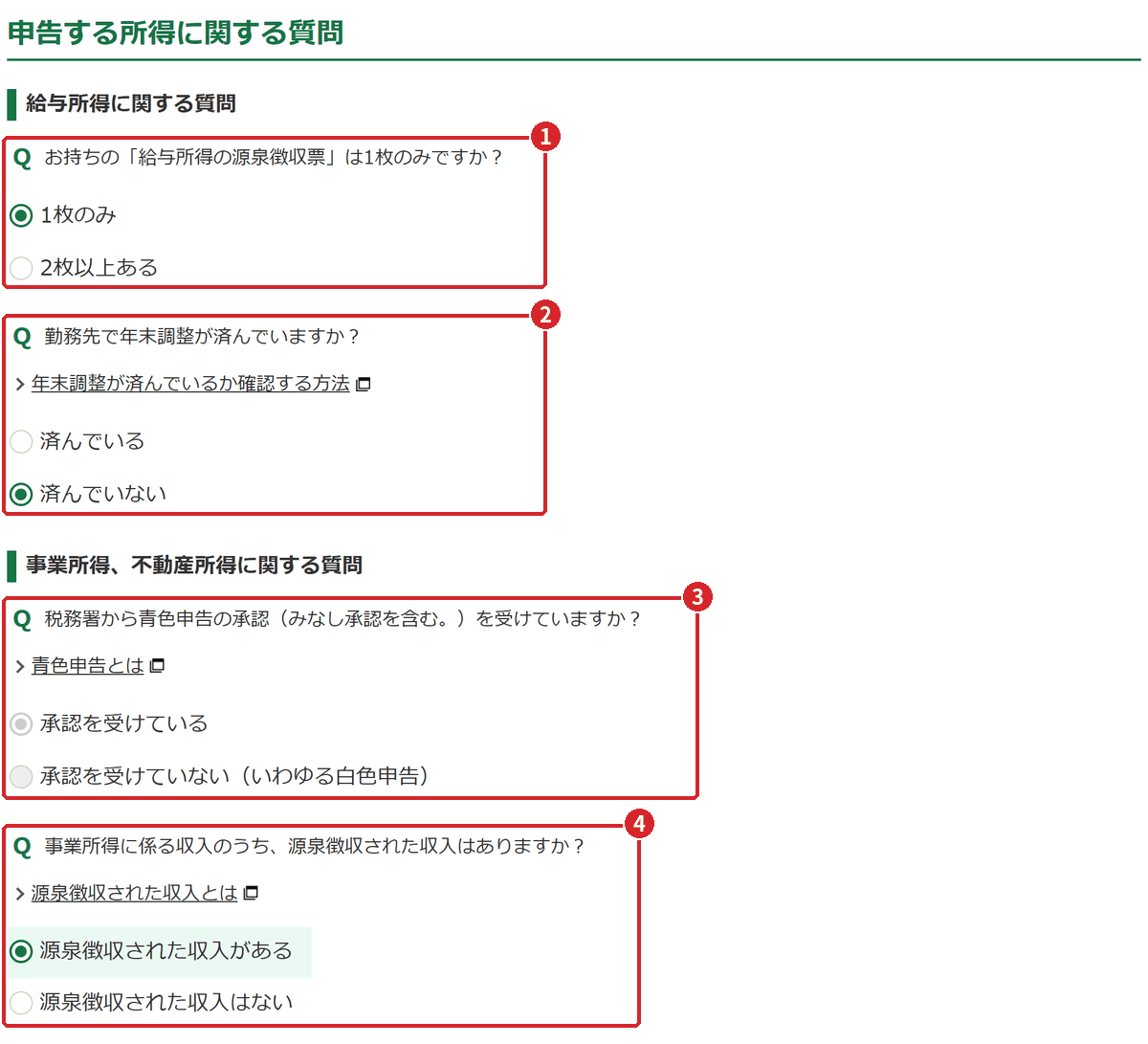
- 「給与所得の源泉徴収票」が1枚のみかどうかの質問です。見本は1枚なので1枚のみを選びました。2か所以上から給与をもらっている人などは2枚以上あるを選びます。転職した人は、転職先の年末調整に前の勤務先の分が含まれているかどうかで、入力する枚数が変わります(給与所得の章)。
- 勤務先で年末調整が済んでいるかの質問です。見本の非常勤講師の給与は年末調整を受けていないので済んでいないを選びました。この答えで、給与の入力画面が年末調整済み用か未済用かに分かれます。
- 青色申告の承認を受けているかの質問です。青色申告決算書を引き継いでいるので、承認を受けているが選ばれた状態になっています。
- 事業所得の収入のうち、源泉徴収された収入があるかの質問です。見本はデザイン料から源泉徴収されているので源泉徴収された収入があるを選びました。後の事業所得の画面で、その内訳を入力するよう案内されます(事業所得の章)。
年末調整が済んでいるかわからないときは、質問の下の「年末調整が済んでいるか確認する方法」を開いて確かめます。それでも判断がつかなければ、勤務先に確認します。
見本では、この画面の入力を終えて進む際に、決算書・収支内訳書作成コーナーから収入金額と所得金額(負債の利子や青色申告特別控除額を含む)を引き継いでいる、という確認も表示されました。内容を読んで閉じるを押し、先へ進みます。
4控除証明書などのxmlデータは、最初の画面で読み込む
生命保険料の控除証明書や医療費通知などを電子データ(xml形式)で持っている人は、読み込んで入力の手間を省けます。書面で提出する流れでは、作成コーナーの最初に税目(見本は「決算書・収支内訳書(+所得税)」)を選んだ直後に、xmlデータの読込の画面が表示されます。
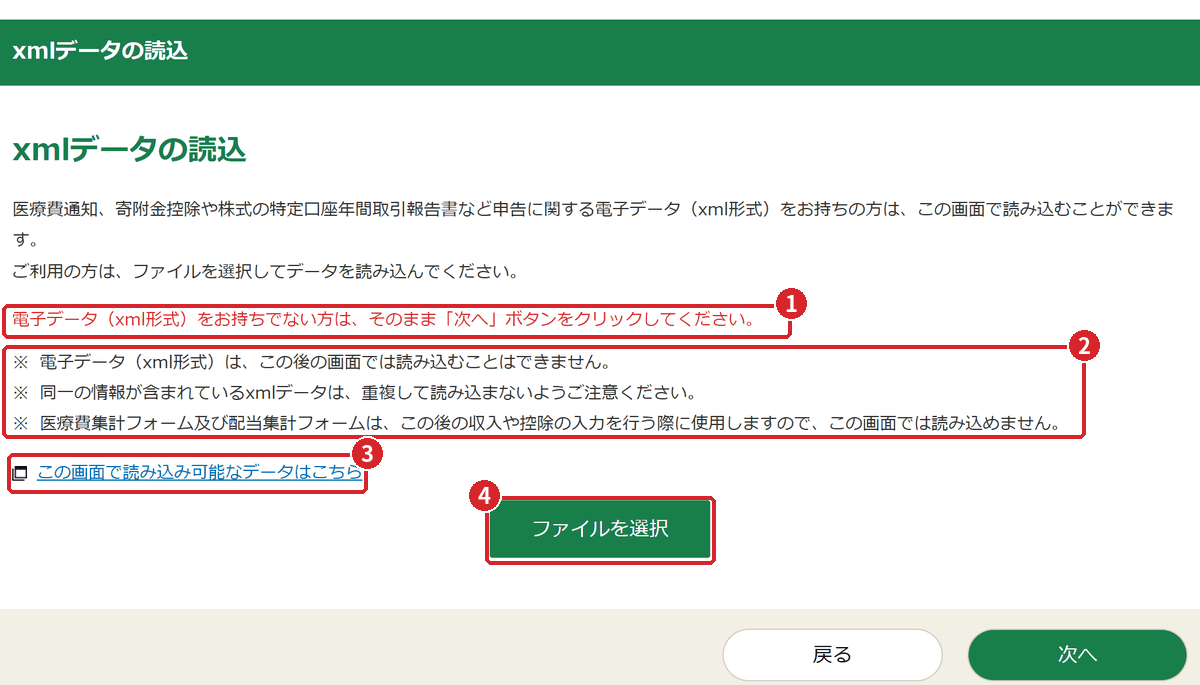
- xmlデータを持っていない人は、何もせずに次へを押します。見本はxmlデータを使わず、すべて手で入力しました。
- 画面の注意書きです。xmlデータはこの後の画面では読み込めないこと、同じ情報を含むデータを重ねて読み込まないこと、医療費集計フォームなどはこの画面では読み込まないことが書かれています。
- この画面で読み込み可能なデータはこちら:読み込めるデータの種類を確認できます。
- ファイルを選択:パソコンに保存したxmlファイルを選んで読み込みます。
決算書を作り終えてからxmlを読み込もうとしても、画面が出てこない
xmlデータの読込の画面は、税目を選んだ直後、決算書を作り始める前に表示されます。見本の操作でも、決算書から所得税に進んだ段階では、この画面は表示されませんでした。読み込み忘れたときは、入力内容を保存し、トップ画面の保存データを利用して作成で提出方法の変更を選びます。この方法の利用例として「xmlデータを追加で読み込む」と画面に書かれています(途中保存・作成再開)。証明書の内容を、控除の画面で手入力してもかまいません。
同じデータを二重に読み込む・読み込んだ分を手でも入れる
同じ証明書のxmlデータを2回読み込んだり、読み込んだ証明書を控除の画面で手入力したりすると、控除が二重に計算されます。控除の一覧で、件数と金額が証明書と合っているかを確かめます。
収入・所得の入力画面の見方
申告する所得を選んで先へ進むと、収入・所得の入力の画面になります。前の画面で選んだ所得がボタンの形で並び、ここから所得ごとの入力画面に入ります。どの所得も、入力を終えるとこの画面に戻ってくるので、所得の入力の「拠点」になる画面です。
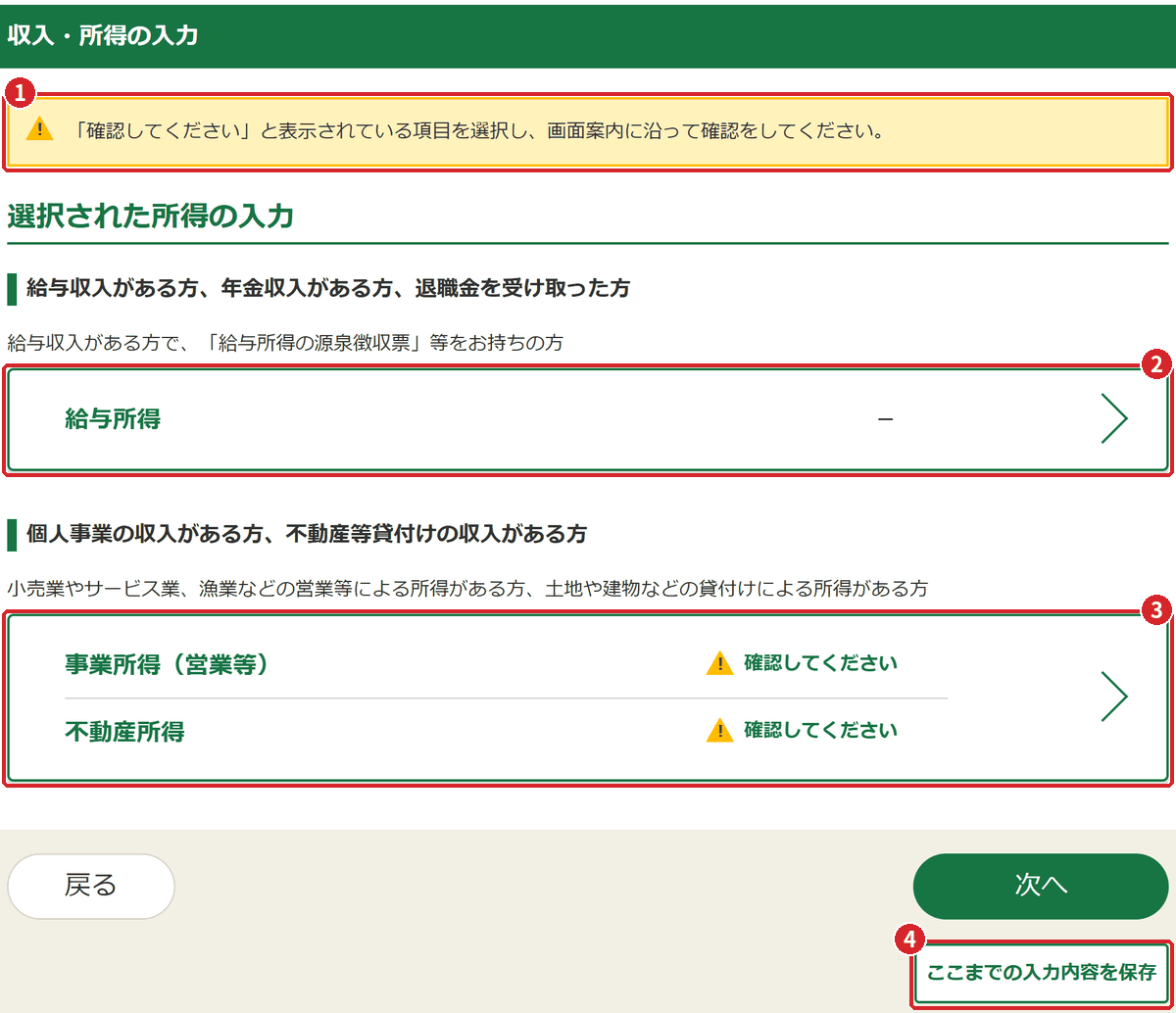
- 画面上部の黄色い枠の注意です。「確認してください」と表示された項目を選び、画面の案内に沿って確認するよう求めています。
- 給与所得:右側の「-」は、まだ何も入力していないという意味です。押すと源泉徴収票の入力に進みます(給与所得の章)。
- 事業所得(営業等)と不動産所得:決算書から金額を引き継いでいますが、まだ補う項目があるため「確認してください」と表示されています。
- ここまでの入力内容を保存:入力の途中で、ここまでの内容をパソコンに保存できます(途中保存)。
それぞれの所得の右側に出る表示の意味は、次のとおりです。
| 表示 | 意味 | すること |
|---|---|---|
| - | まだ入力していない | ボタンを押して入力する |
| 確認してください | 決算書などから引き継いだ内容に、補う項目や確かめる項目が残っている | ボタンを押し、次の画面の案内どおりに補う |
| 入力あり | 入力が済んでいる | 金額が合っているかを確かめる |
事業所得(営業等)と不動産所得は、2つで1つのボタンになっています。押すと事業・不動産所得に関する内容の一覧の画面が開き、今度は「補正が必要な項目があります」という警告が出ます。補正とは、引き継いだ内容に足りない項目を補ったり、直したりすることです。見本で補正が必要だったのは、決算書には出てこない「帳簿の種類」と「源泉徴収された収入の内訳」の2つでした(事業所得の章、不動産所得の章)。
見本では、画面の上から順に、給与所得、事業所得(営業等)と不動産所得の順で入力しました。このページもその順に説明します。
「確認してください」を残したまま先へ進もうとする
「確認してください」は、決算書から引き継いだだけでは足りない項目が残っているという合図です。特に源泉徴収税額は、入れないと税金を多く払う計算になります。表示の出ている所得を順に押して補正し、すべての所得が「入力あり」に変わったことを確かめてから、次へで所得控除の入力に進みます。
給与所得:源泉徴収票を入力する
給与の収入がある人は、勤務先から受け取った「給与所得の源泉徴収票」を見ながら入力します。見本の太郎さんは、学校法人見本学園の非常勤講師として給与1,200,000円を受け取り、44,400円を源泉徴収されています。勤務先で年末調整を受けていない源泉徴収票(年末調整未済)です。
1源泉徴収票の一覧から入力を始める
収入・所得の入力の画面で給与所得を押すと、給与所得の源泉徴収票の一覧が開きます。見本は、申告する所得の選択の画面で年末調整が「済んでいない」と答えたので、「年末調整未済の源泉徴収票を入力してください。」と表示され、入力する(年末調整未済)のボタンが表示されます。このボタンを押して入力を始めます。
手元の源泉徴収票が年末調整済みか未済かわからないときは、一覧の画面の「源泉徴収票(年末調整済み/年末調整未済)の見分け方」で確かめます。前の画面の答えと源泉徴収票が合っていないと、違う種類の入力画面で入力することになります。
2源泉徴収票の金額をそのまま入れる
入力画面の右側には源泉徴収票の見本画像があり、入力欄の記号A〜Eが、源泉徴収票のどの欄に当たるかを示しています。
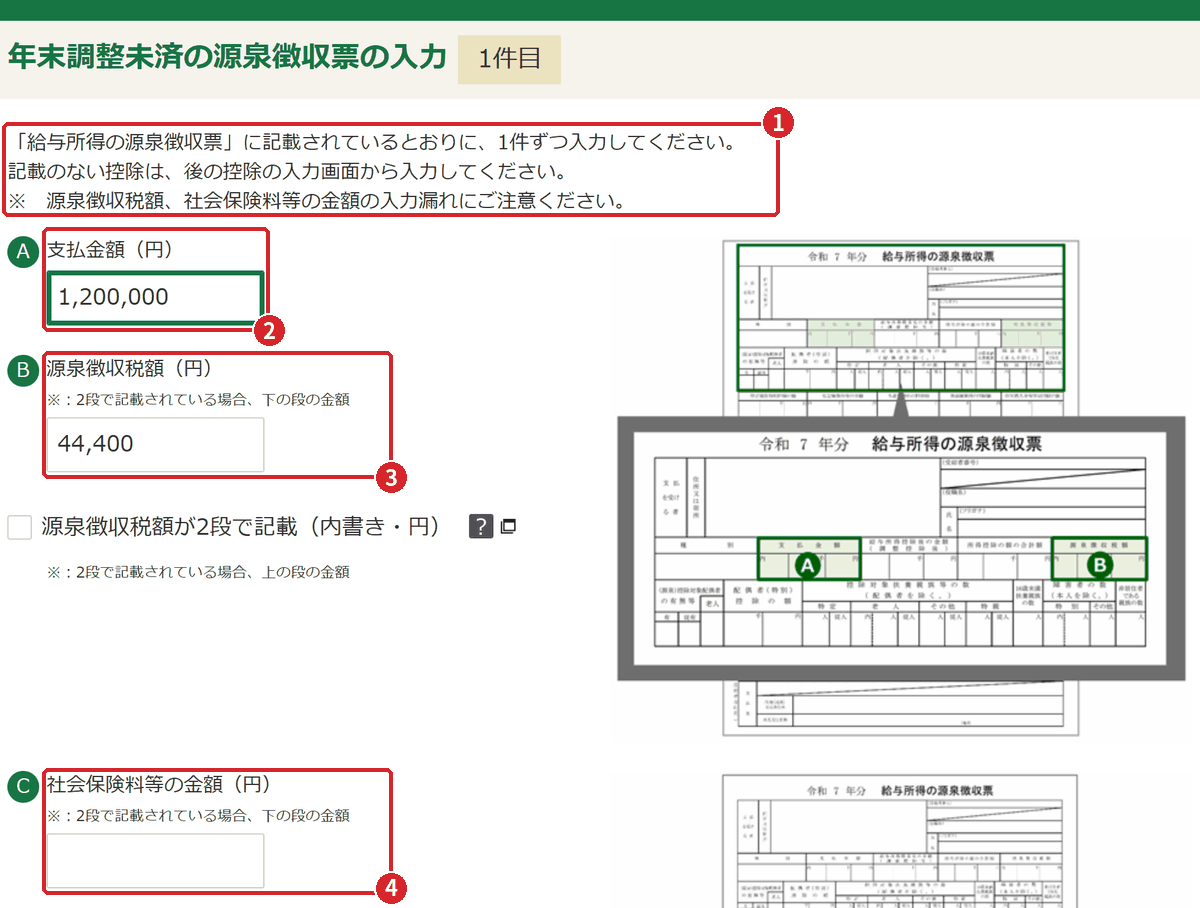
- 画面の案内です。源泉徴収票に書かれているとおりに1件ずつ入力すること、源泉徴収票に書かれていない控除は後の控除の入力画面で入れることが書かれています。源泉徴収税額と社会保険料等の金額の入力漏れにも注意を促しています。
- 支払金額(円):源泉徴収票の「支払金額」の欄(A)の金額です。見本は1,200,000円です。
- 源泉徴収税額(円):源泉徴収票の「源泉徴収税額」の欄(B)の金額です。見本は44,400円です。2段で書かれている場合は、注記のとおり下の段の金額を入れ、源泉徴収税額が2段で記載(内書き・円)にチェックを付けて上の段の金額を入れます。
- 社会保険料等の金額(円):給与から天引きされた社会保険料の欄(C)です。見本の源泉徴収票には記載がないので空欄のままです。
その下の支払者の住所(居所)又は所在地(D)と支払者の氏名又は名称(E)には、源泉徴収票の支払者の欄を写します。見本は「札幌市北区見本町2-2-2」と「学校法人見本学園」です。入れ終えたら入力内容の確認を押します。
源泉徴収税額を入れ忘れる・別の欄の金額を入れる
源泉徴収税額は、給与から天引きされ、先に納めた所得税です。入れ忘れると、その分を差し引かずに計算されるため、還付が減るか、納める税金が増えます。源泉徴収票の「源泉徴収税額」の欄の金額を、自分で計算し直さずにそのまま入れます。同じ行に並ぶ「給与所得控除後の金額」や「所得控除の額の合計額」の欄の金額と取り違えないようにします。
源泉徴収票に載っている保険料を、控除の画面でもう一度入れる
給与から天引きされた社会保険料や、年末調整で申告した生命保険料などは、源泉徴収票に書かれています。これらは給与の画面で源泉徴収票の内容として入れ、後の控除の画面では入れません(所得控除(1)の章)。控除の画面で入れるのは、国民健康保険料のように源泉徴収票に載っていない分だけです。
3一覧で件数と合計を確かめる
入力内容の確認を押すと、一覧の画面に戻ります。
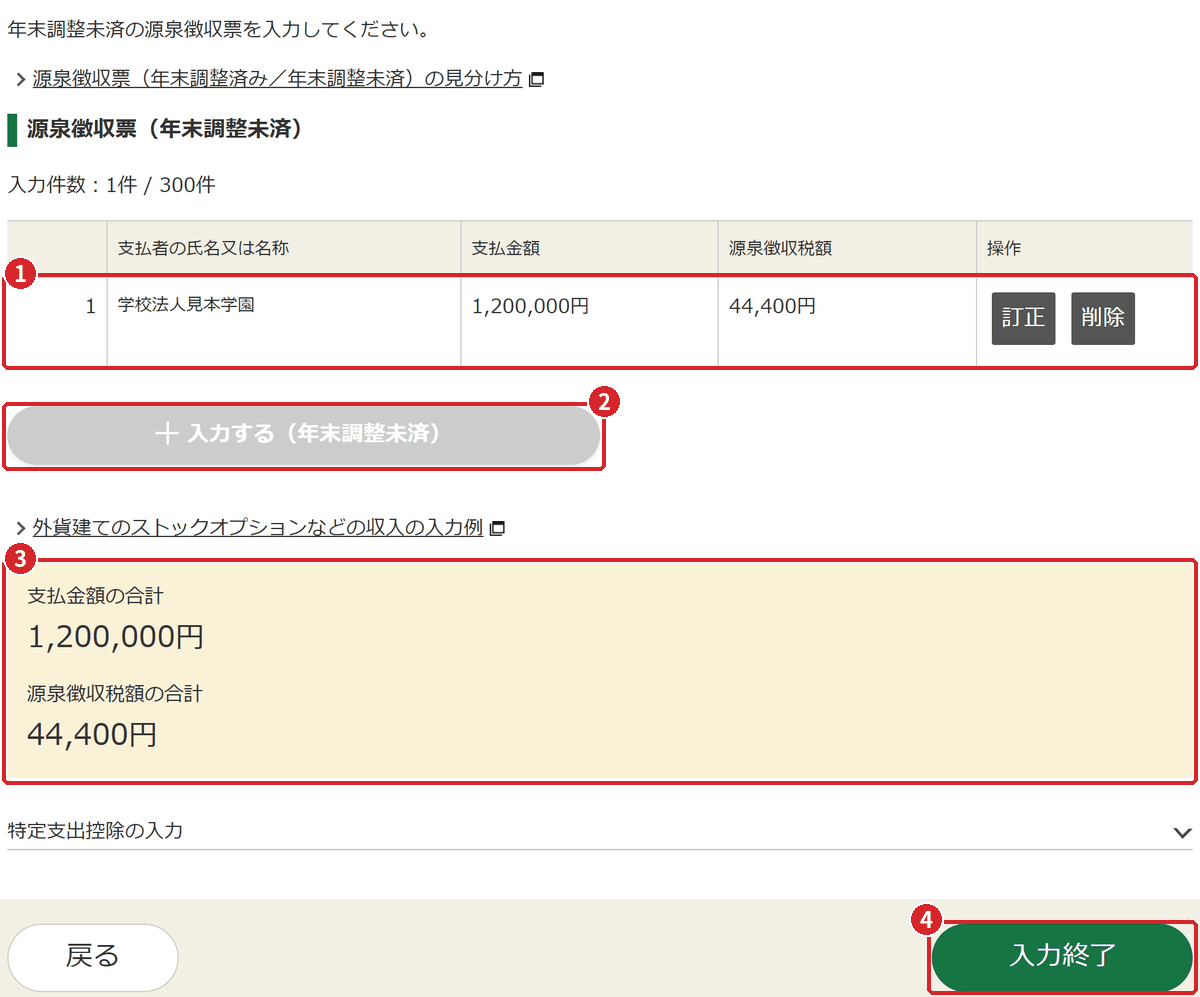
- 入力した源泉徴収票が1行ずつ並びます。見本は学校法人見本学園の1件です。直すときは訂正、消すときは削除を押します。
- 追加の入力ボタンです。見本では1件入力した後、灰色になって押せない状態になりました。見本は源泉徴収票の枚数の質問で「1枚のみ」と答えています。
- 支払金額の合計1,200,000円と、源泉徴収税額の合計44,400円です。源泉徴収票が何枚かあるときは、全部を足した金額と合っているかを確かめます。
- 入力終了を押すと、収入・所得の入力の画面に戻ります。
源泉徴収票を1枚入れ忘れる・転職前の分を重ねて入れる
本業と副業の2か所から給与をもらっている人や、年の途中で転職した人には、勤務先ごとに源泉徴収票が届きます。申告する所得の選択の画面で2枚以上あるを選び、1枚ずつ入力します。2枚目を入れ忘れると、その給与と源泉徴収税額が申告から抜けてしまいます。ただし、転職先で前の勤務先の給与も含めて年末調整を受けた人は、転職先の源泉徴収票の支払金額に前の勤務先の分が含まれています(摘要欄に前の勤務先の名称や支払金額などが書かれています)。この場合は転職先の源泉徴収票だけを入力し、前の勤務先の分を重ねて入れません。会社員が副業の事業所得などを申告するときも、年末調整を受けた本業の給与を含めて申告します。
入力終了を押すと「計算結果」の画面が開き、給与所得金額550,000円が表示されます。給与所得は、給与の収入から給与所得控除を差し引いた金額です。令和7年分は、給与の収入が190万円以下なら給与所得控除は65万円なので、見本は1,200,000円-650,000円=550,000円になります。閉じるを押すと、収入・所得の入力の画面で給与所得の表示が「入力あり」に変わります。
源泉徴収票のデータを取り込める場合もある
マイナンバーカードを使ってe-Taxで申告する人は、勤務先が源泉徴収票をe-Taxなどで提出しているといった要件を満たし、本人が事前にe-Taxのマイページで取得を希望する登録などをしていれば、源泉徴収票のデータを取得して自動で入力できます。自動で入った内容が、受け取った源泉徴収票と一致しているかを確かめます。見本は書面提出なので、手で入力しています。
令和8年分の変更点:給与所得控除の最低保障額
給与所得控除の最低保障額は、令和7年分の65万円(給与の収入190万円以下)から、令和8年分・令和9年分は74万円(給与の収入220万円以下)に上がります。見本と同じ給与の収入1,200,000円なら、令和8年分の給与所得は1,200,000円-740,000円=460,000円になる計算です。給与だけの人は、基礎控除104万円と合わせて178万円まで所得税がかかりません。
事業所得:帳簿の種類と源泉徴収された報酬
事業所得の収入金額と所得金額は決算書から引き継がれているので、ここで入力するのは2つだけです。1つは記帳の状況を番号で表す「帳簿の種類」、もう1つは報酬から天引きされた源泉徴収税額(画面では「源泉徴収された収入の内訳」)です。どちらも決算書には出てこない項目なので、所得税の画面で補います。
1「補正が必要」の表示から入力画面を開く
収入・所得の入力の画面で事業所得(営業等)と不動産所得のボタンを押すと、事業・不動産所得に関する内容の一覧が開きます。
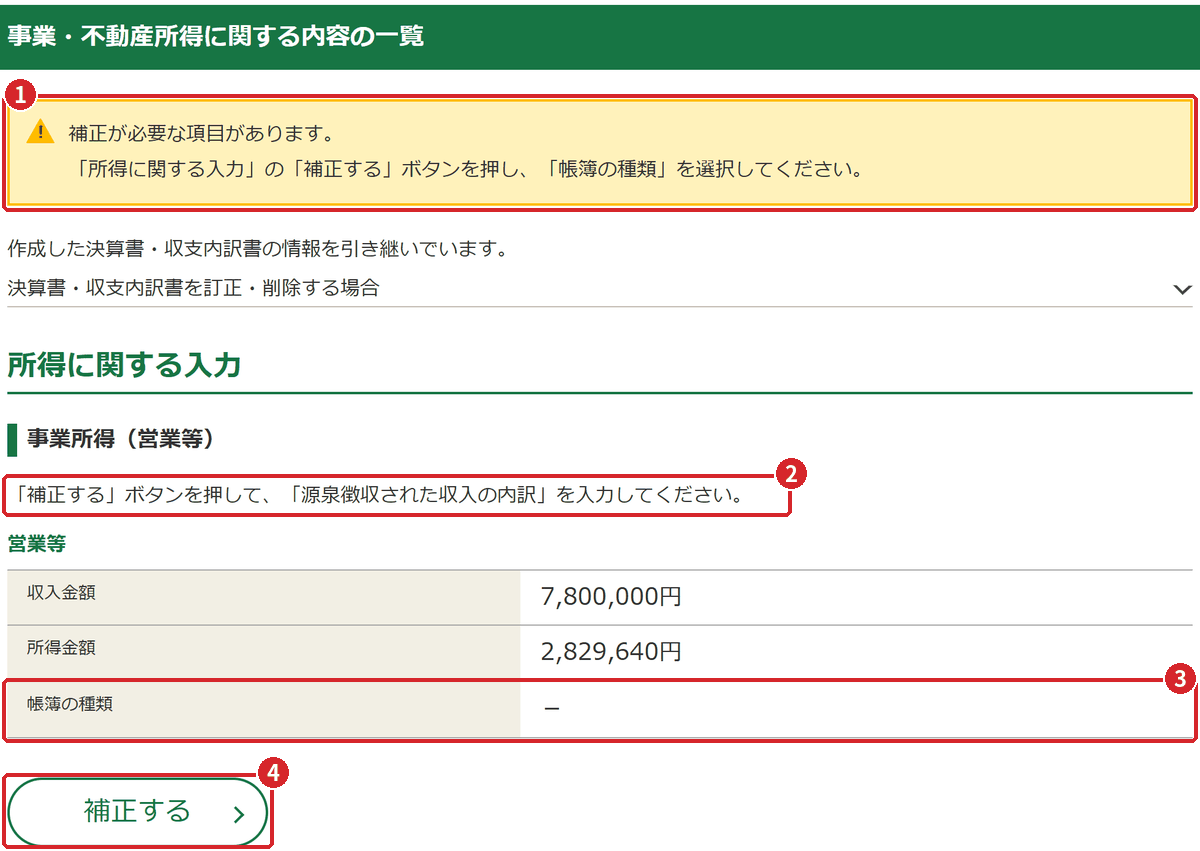
- 画面上部の警告です。「補正が必要な項目があります。」とあり、「所得に関する入力」の「補正する」ボタンを押して「帳簿の種類」を選ぶよう求めています。
- 事業所得(営業等)の欄の案内です。「補正する」ボタンを押して「源泉徴収された収入の内訳」を入力するよう書かれています。見本は、申告する所得の選択の画面で「源泉徴収された収入がある」と答えています。
- 帳簿の種類が「-」(未選択)になっています。その上の収入金額7,800,000円と所得金額2,829,640円は、決算書から引き継がれた金額です。
- 補正するを押すと、事業所得の入力の画面に進みます。
2帳簿の種類を選ぶ
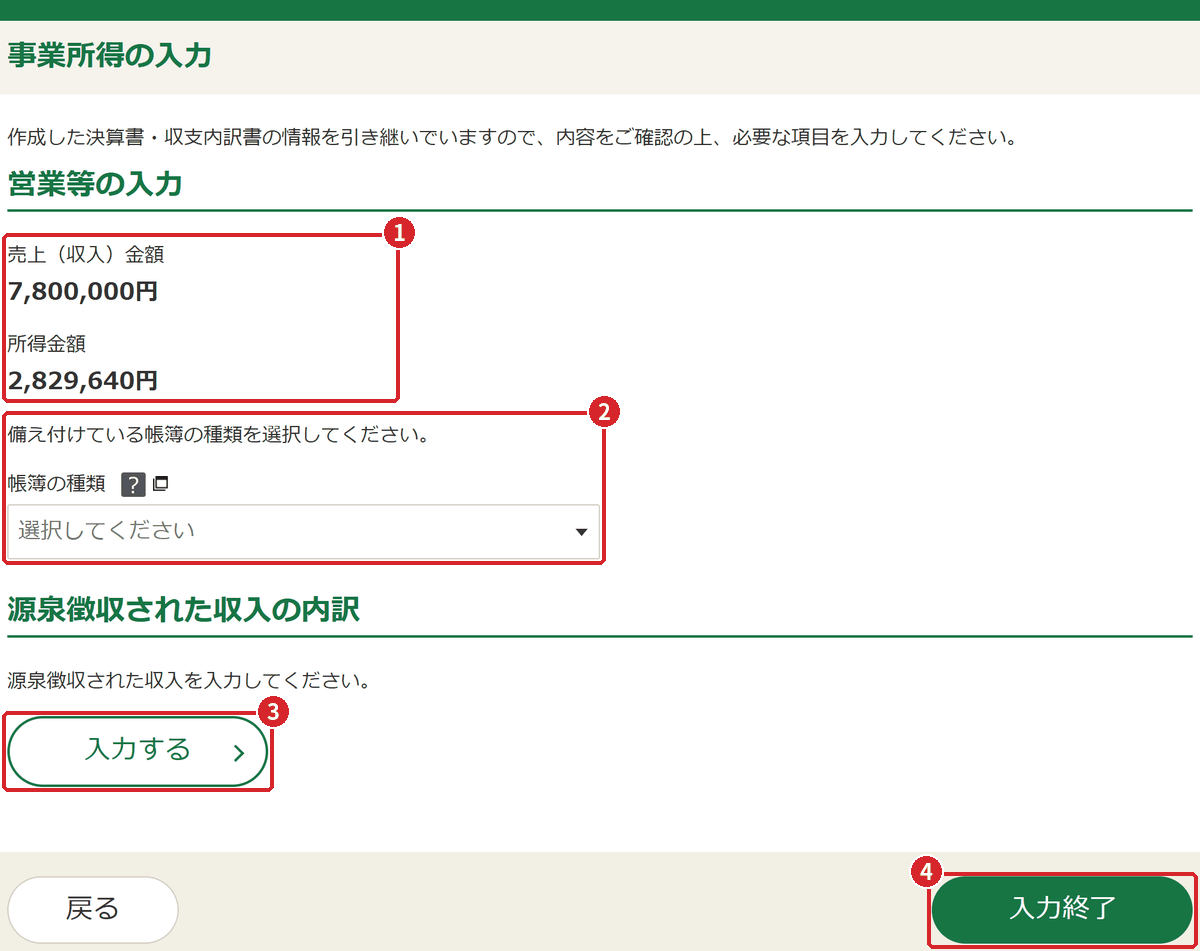
- 決算書から引き継いだ売上(収入)金額7,800,000円と所得金額2,829,640円です。表示だけで、この画面では変えられません。
- 帳簿の種類:「備え付けている帳簿の種類を選択してください。」とあり、プルダウンから1〜5のどれかを選びます。
- 源泉徴収された収入の内訳の入力する:報酬から源泉徴収された分を入力します(次の手順)。
- 両方の入力が済んだら入力終了を押します。
「帳簿の種類」は、その年の記帳と帳簿の保存の状況を番号で申告するもので、選んだ番号は申告書第一表の「区分」の欄に印字されます(印刷例はこの章の手順4)。プルダウンの選択肢は次の5つです。
| 画面の選択肢 | 当てはまる場合 |
|---|---|
| 1 優良な電子帳簿(届出又は申請書を提出済) | 電子帳簿保存法の優良な電子帳簿の要件を満たし、届出書(又は承認申請書)を提出して、帳簿を電子データで備え付け・保存している |
| 2 会計ソフト等で作成した帳簿 | 会計ソフトなどのパソコンを使って記帳している(1に当たる場合を除く) |
| 3 複式簿記に従って記帳 | 総勘定元帳や仕訳帳などを備え付け、日々の取引を複式簿記で記帳している |
| 4 簡易な方法による記帳 | 複式簿記以外の簡易な方法で記帳している |
| 5 いずれにも該当しない(記帳の仕方がわからない等) | 1〜4のどれにも当たらない |
見本の太郎さんは、会計ソフトで帳簿をつけていて、優良な電子帳簿の届出は出していないので、2 会計ソフト等で作成した帳簿を選びました。どれに当たるか迷うときは、「帳簿の種類」の横の「?」から画面の説明を確かめます。
記帳の状況が「4」「5」だと、10万円を超える青色申告特別控除は受けられない
帳簿の種類が4(簡易な方法による記帳)か5(いずれにも該当しない)に当たる場合、10万円を超える青色申告特別控除は受けられません。55万円や65万円の控除は、複式簿記で記帳していることが前提です。決算書で55万円の控除を選んだのに、ここで4や5を選ぶと、申告の内容が食い違います。実際の記帳の状況に合う番号を選びます(青色申告特別控除の要件は一般用のページ)。
3源泉徴収された報酬を支払者ごとに入力する
会社などの取引先から受け取る報酬のうち、デザイン料や原稿料などは、支払う側が所得税を源泉徴収(天引き)して先に納めています。天引きされた税金は、確定申告で精算します。見本の太郎さんは、株式会社見本商事からデザイン料880,000円(税込)を受け取る際に、81,680円を源泉徴収されました。
源泉徴収された収入の内訳の入力するを押すと、源泉徴収された収入の入力の画面が開きます。画面の案内のとおり、「報酬、料金、契約金及び賞金の支払調書」(報酬を支払った側が作る、支払金額と源泉徴収税額を書いた書類)などをもとに入力します。
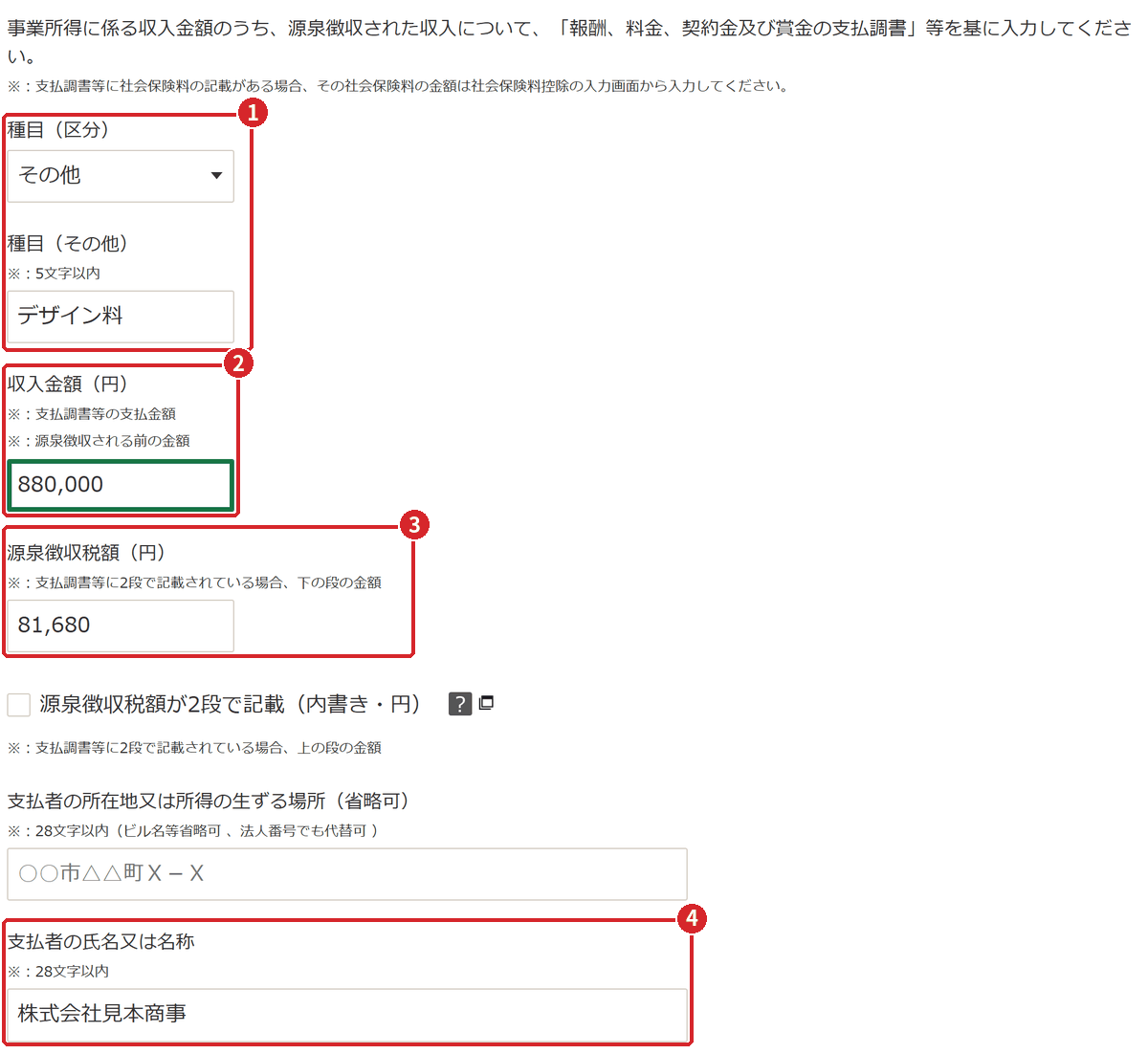
- 種目(区分):原稿料、印税、講演料、外交員報酬などから選びます。デザイン料は選択肢にないのでその他を選び、種目(その他)に「デザイン料」と入れました(5文字以内)。
- 収入金額(円):注記のとおり、支払調書などの支払金額で、源泉徴収される前の金額です。見本は税込経理で、決算書の売上にも税込の880,000円を含めているので、880,000円を入れました。
- 源泉徴収税額(円):天引きされた税額です。見本は81,680円です。支払調書などに2段で書かれている場合は、注記のとおり下の段の金額を入れます。
- 支払者の氏名又は名称:見本は「株式会社見本商事」です。その上の支払者の所在地又は所得の生ずる場所(省略可)は、入れなくてもかまいません。
入力したら入力内容の確認を押します。源泉徴収された収入の一覧に1件目が並び、収入金額の合計880,000円と源泉徴収税額の合計81,680円が表示されます。支払者が2社以上あるときは、入力画面のもう1件入力するか、一覧の源泉徴収された収入を入力するで1社ずつ追加します。一覧で次へを押すと事業所得の入力の画面に戻り、源泉徴収された収入の内訳の欄に合計が表示されます。帳簿の種類が選ばれていることも確かめて、入力終了を押します。
源泉徴収税額を入れないと、税金を二重に払うことになる
報酬から天引きされた源泉徴収税額は、すでに納めた所得税です。ここで入力すると、申告書の「源泉徴収税額」に集計され、納める税金から差し引かれます。入れ忘れると、先に納めた分を差し引かないまま計算されるので、同じ税金を二重に払うことになります。見本の場合、81,680円を入れ忘れると源泉徴収税額は給与の44,400円だけになり、32,761円の還付を受けるどころか、納める税金が出る計算になります。
振り込まれた金額(手取り)を収入金額に入れてしまう
収入金額に入れるのは、源泉徴収される前の金額です。見本の場合、見本商事から実際に振り込まれたのは880,000円-81,680円=798,320円ですが、入れるのは880,000円です。事業所得の収入(決算書の売上)も源泉徴収される前の金額で計上するので、決算書の売上に含めた金額と同じになります。なお、ここで入れた金額が売上に足されるわけではなく、事業所得の金額は2,829,640円のまま変わりません。
支払調書が手元にないとき
支払調書が届いていない場合は、請求書と入金明細から、報酬の額と源泉徴収税額を確かめます。デザイン料などの源泉徴収税額は、報酬の額の10.21%(同じ人への1回の支払が100万円を超える部分は20.42%)です。請求書で消費税の額がはっきり分かれていれば、税抜の金額をもとに計算できます。見本は、税抜800,000円×10.21%=81,680円です。
4申告書のどこに印字されるかを確かめる
帳簿の種類の番号は、見本の申告書第一表では、事業(営業等)の行の「G09」、不動産の行の「G12」の右の欄に印字されています。
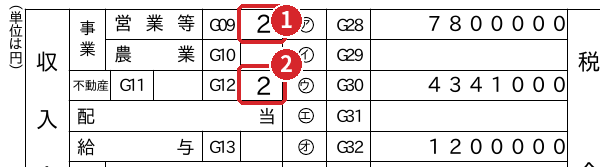
- 事業所得(営業等)の区分です。帳簿の種類で選んだ「2」が印字されています。
- 不動産所得の区分です。不動産所得の入力の画面で選んだ「2」が入ります(次の章)。
入力した源泉徴収の内訳は、申告書第二表の「所得の内訳(所得税及び復興特別所得税の源泉徴収税額)」の欄に、給与の源泉徴収票と一緒に並びます。
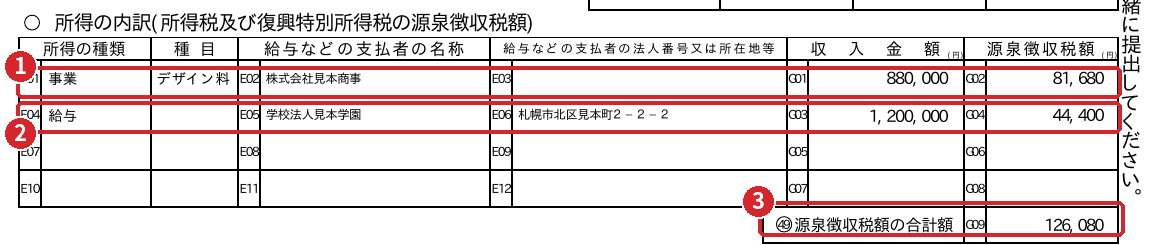
- 事業の行です。種目「デザイン料」、支払者「株式会社見本商事」、収入金額880,000円、源泉徴収税額81,680円が印字されています。
- 給与の行です。給与の画面で入力した学校法人見本学園の源泉徴収票の内容です。
- 源泉徴収税額の合計額126,080円です。この金額が第一表の「源泉徴収税額」の欄に入り、還付される税金の計算に使われます。
不動産所得・専従者給与の確認
事業所得の入力終了を押すと、事業・不動産所得に関する内容の一覧に戻ります。続けて、不動産所得の帳簿の種類を選び、決算書から引き継いだ専従者給与と青色申告特別控除額を確かめます。
1不動産所得の帳簿の種類を選ぶ
一覧の不動産所得の欄には「引き継いだ内容を補正してください。」とあり、帳簿の種類は「-」のままです。この欄の補正するを押すと、不動産所得の入力の画面が開きます。
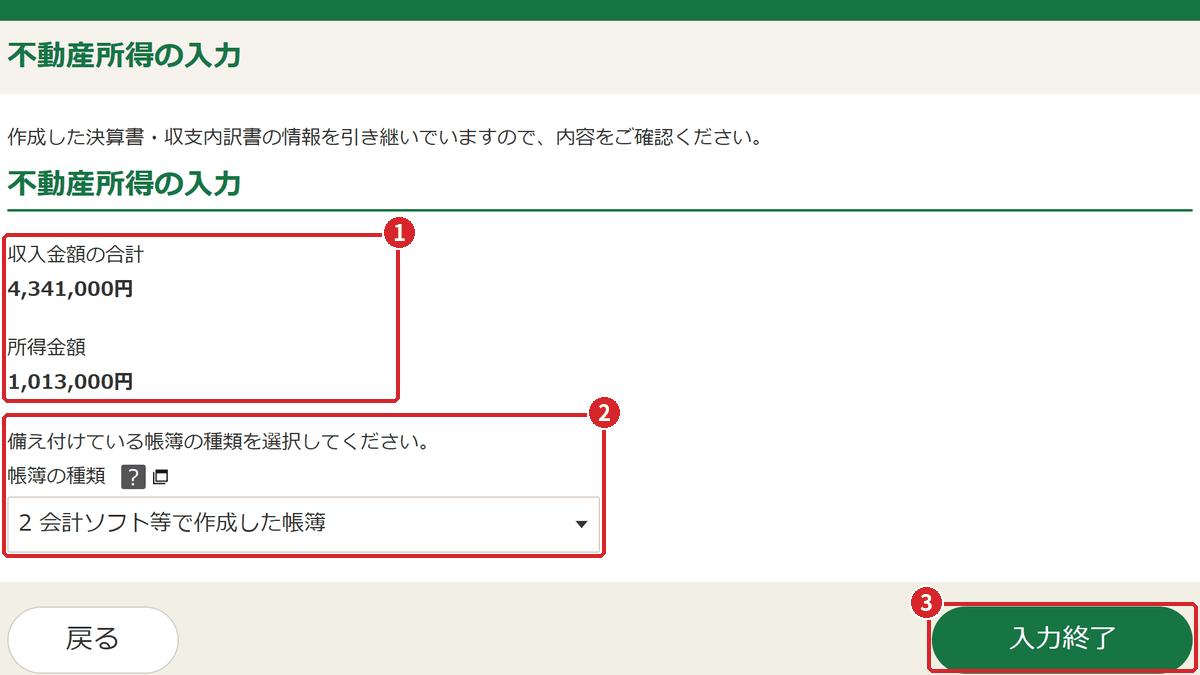
- 不動産所得用の決算書から引き継いだ収入金額の合計4,341,000円と所得金額1,013,000円です。所得金額は、青色申告特別控除55万円を差し引いた後の金額です。
- 帳簿の種類:選択肢は事業所得と同じ1〜5です(前の章の表)。見本は不動産所得も同じ会計ソフトで記帳しているので、2 会計ソフト等で作成した帳簿を選びました。
- 入力終了を押して、一覧に戻ります。
帳簿の種類は、事業所得と不動産所得でそれぞれ選びます。一覧には所得ごとに補正するのボタンがあるので、事業所得を終えた後、不動産所得の分も忘れずに押します。不動産所得には、事業所得のような「源泉徴収された収入の内訳」の入力はありません。
青色申告特別控除は、まず不動産所得から差し引かれる
青色申告特別控除は、不動産所得、事業所得の順に差し引きます。見本の55万円は全額が不動産所得(控除前1,563,000円)から引かれ、不動産所得は1,013,000円、事業所得は2,829,640円のままです。見本のアパートは6室で、事業的規模(おおむね5棟10室以上)ではありませんが、事業所得があるので55万円の控除を受けられます(詳しくは不動産所得用のページ)。不動産所得から差し引いた控除額は、後半の事業税に関する事項で入力します。
2専従者給与の内容を確かめる
一覧の下の方の「その他の入力」には、決算書から引き継いだ専従者給与の合計額と、青色申告特別控除額が表示されます。専従者給与の欄の内容を確認するを押すと、専従者給与の一覧が開きます。
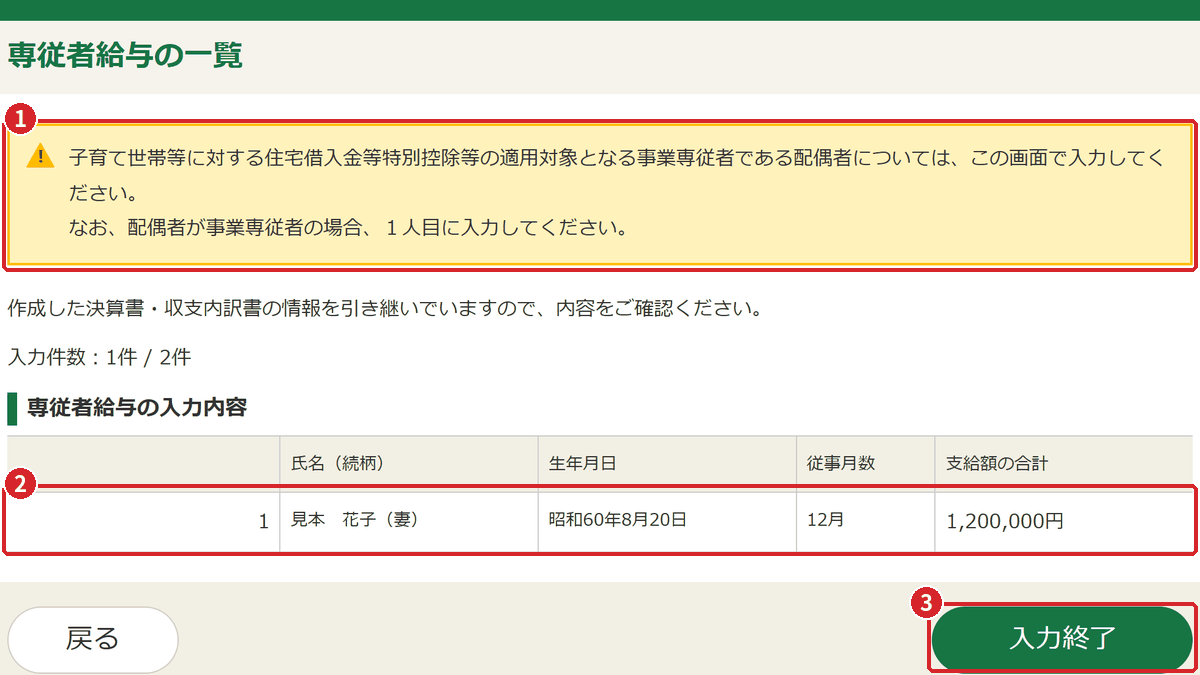
- 画面上部の注意書きです。子育て世帯等に対する住宅借入金等特別控除等の適用対象となる、事業専従者である配偶者は、この画面で入力するよう書かれています。配偶者が事業専従者の場合は、1人目に入力します。
- 決算書から引き継いだ専従者です。見本は妻の見本 花子さん(昭和60年8月20日生まれ)、従事月数12月、支給額の合計1,200,000円です。見本では、配偶者の花子さんが1人目に入っています。
- 確かめたら入力終了を押して、一覧に戻ります。
注意書きは、住宅ローン控除を受ける人のうち、配偶者が事業専従者である場合に関係します。見本は住宅ローン控除を受けないので、この画面は内容を確かめるだけで終わりです。
専従者給与を受け取っている家族を、配偶者控除や扶養控除にも入れてしまう
青色事業専従者として給与を受け取っている配偶者や親族は、配偶者控除・配偶者特別控除・扶養控除の対象になりません。専従者給与として事業所得の計算で差し引いている家族を、控除でも重ねて数えることはできない仕組みです。後半の配偶者・扶養の控除の画面では、専従者の花子さんを入力しないようにします。
3青色申告特別控除額を確かめて、入力を終える
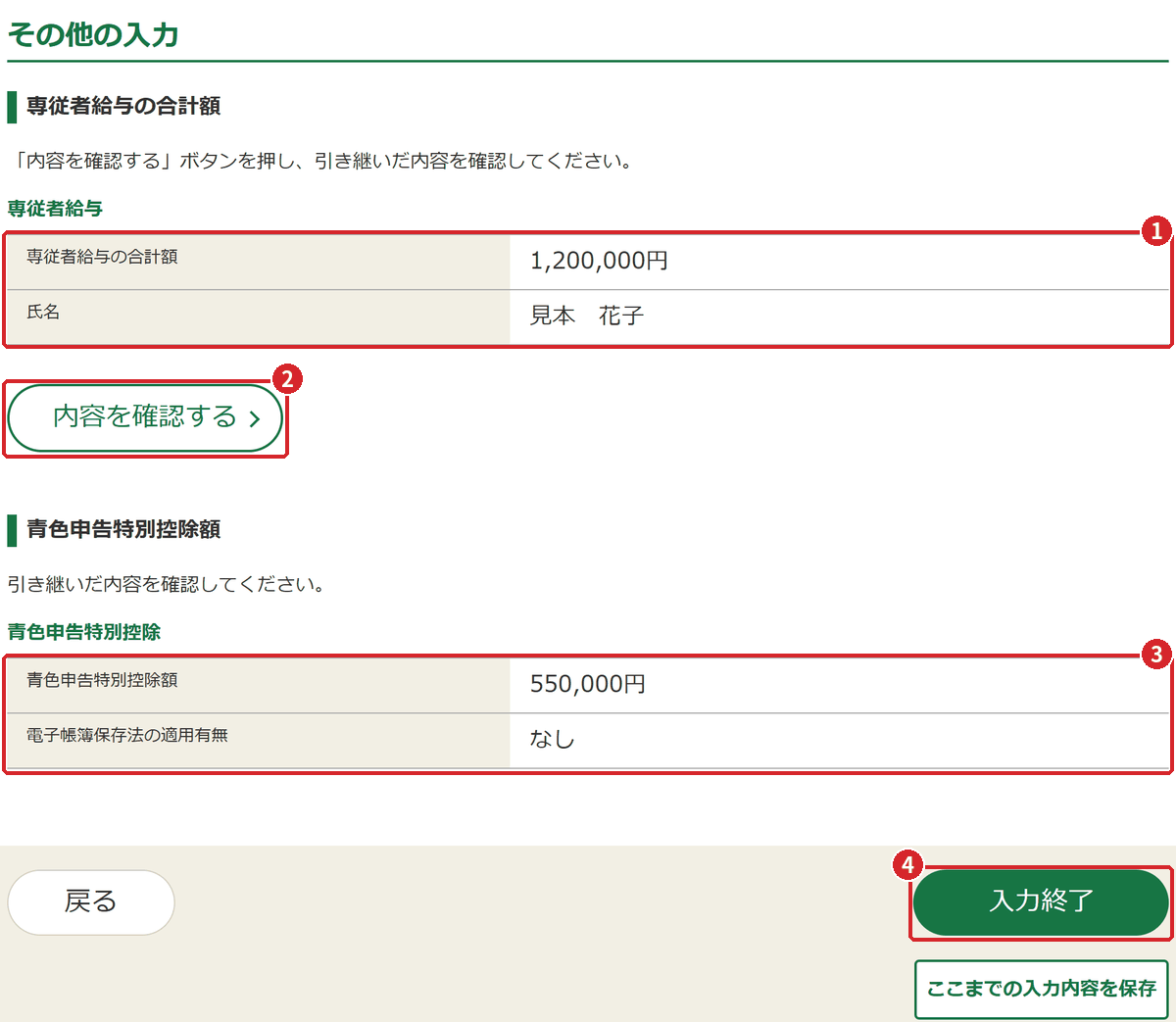
- 専従者給与の合計額1,200,000円と、専従者の氏名(見本 花子)です。
- 内容を確認する:専従者給与の一覧(上の図)を開くボタンです。
- 青色申告特別控除額550,000円と、電子帳簿保存法の適用有無(見本は「なし」)です。画面には「引き継いだ内容を確認してください。」とあります。見本は、決算書の青色申告特別控除の質問で、優良な電子帳簿の保存について「いいえ」と答えています(一般用のページ)。
- すべて確かめたら入力終了を押します。
補正が済むと、一覧の上部の「補正が必要な項目があります」の警告が消え、事業所得と不動産所得の帳簿の種類に「会計ソフト等で作成した帳簿」と表示されます。
所得の計算結果と途中保存
事業・不動産所得に関する内容の一覧で入力終了を押すと、収入・所得の入力の画面に戻り、「計算結果」が表示されます。ここで、決算書から引き継いだ所得が正しく計算されているかを確かめます。
1計算結果を決算書と見比べる
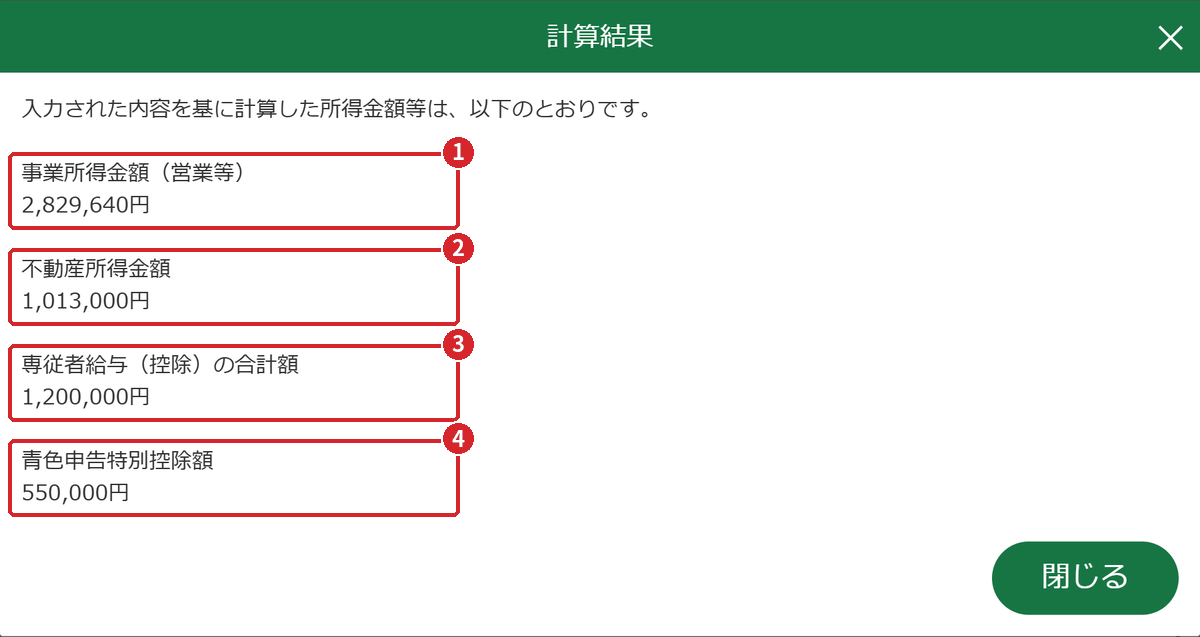
- 事業所得金額(営業等)2,829,640円:一般用の決算書の所得金額と同じです。
- 不動産所得金額1,013,000円:不動産所得用の決算書の所得金額で、青色申告特別控除55万円を差し引いた後の金額です。
- 専従者給与(控除)の合計額1,200,000円:事業所得の計算で差し引いた、妻の花子さんへの給与です。
- 青色申告特別控除額550,000円:決算書で選んだ控除額です。
給与の入力を終えたときに表示された給与所得金額550,000円と合わせると、所得金額の合計は4,392,640円です。この金額は、後半の計算結果の画面や、申告書第一表の「所得金額等」の合計と一致します(計算結果の確認)。
閉じるを押すと、収入・所得の入力の画面で、給与所得、事業所得(営業等)、不動産所得のすべてに「入力あり」と表示されます。金額は、画面の「給与所得の金額を表示する」「事業所得(営業等)、不動産所得の金額を表示する」を開けば、あとからでも確かめられます。
計算結果が決算書の所得金額と合わない
事業所得や不動産所得の金額が、印刷した決算書と違っていたら、決算書を印刷した後に決算書の入力を直したのに、印刷し直していないことなどが考えられます。決算書と申告書の金額が食い違ったまま提出しないよう、どちらが正しいかを確かめ、決算書を直したときは印刷し直します。
2ここで一度、入力内容を保存する
所得の入力が終わったこの時点は、区切りのよいタイミングです。次の所得控除は入力する項目が多いので、先に保存しておきます。収入・所得の入力の画面の右下にあるここまでの入力内容を保存を押すと、入力内容の保存の画面になります。
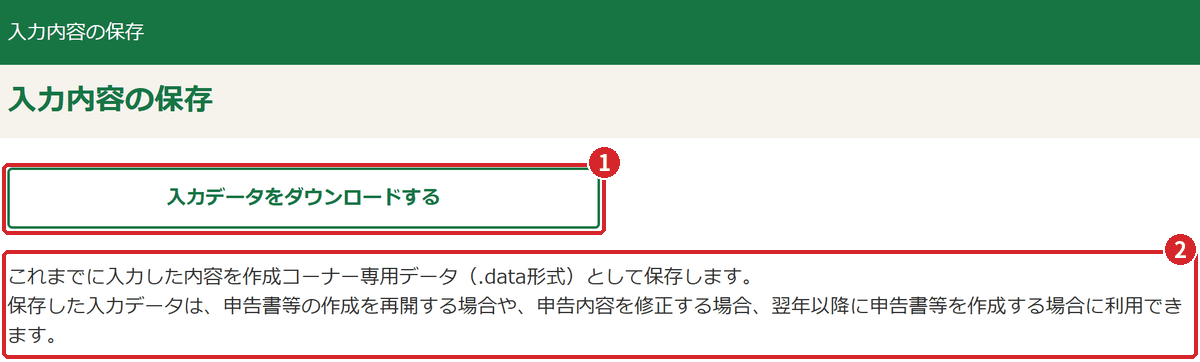
- 入力データをダウンロードする:押すと、ここまでの入力内容がファイルとしてパソコンに保存されます。
- 保存されるのは作成コーナー専用のデータ(.data形式)で、作成を再開するとき、申告内容を修正するとき、翌年以降に申告書を作るときに使えると書かれています。
保存したら戻るを押し、収入・所得の入力の画面から続けます。保存したデータは、作成コーナーのトップ画面の保存データを利用して作成から読み込んで使います。保存先の確かめ方や再開の手順は、途中保存・作成再開で説明しています。
保存しないまま画面を閉じ、最初からやり直しになる
作成コーナーの入力内容は、自分のパソコンに保存しておかないと、画面を閉じたときに残りません。所得控除の入力の途中で中断することもあるので、所得の入力が終わったここで一度保存し、その後も区切りのよいところで保存します。
決算書の段階で保存したファイルを読み込み、所得税の入力が消えたと思う
決算書の作成画面で保存したデータには、決算書の内容しか入っていません。国税庁のパソコン用のご利用ガイドでも、決算書のみのデータと、決算書と所得税をまとめたデータは、別々のファイル名で案内されています(令和7年分なら「r7kessan.data」と「r7syotoku_kessan.data」のような名前)。所得税の入力を進めたら改めて保存し、再開するときは新しい方のファイルを読み込みます。何度か保存したときは、ファイルの日時を見て最新のものを使います。
保存が済んだら、収入・所得の入力の画面で次へを押し、所得控除の入力に進みます(所得控除(1))。
所得控除(1):社会保険料・小規模企業共済・生命保険料・地震保険料
収入と所得の入力が終わったら、次は所得控除です。所得控除は、支払った保険料や家族の状況に応じて所得から差し引ける金額で、入れ忘れるとその分だけ税金を多く払うことになります。
作成コーナーでは、支払ったお金に関する控除を控除の入力(1/2)、家族・本人・住宅に関する控除を控除の入力(2/2)の2つの画面に分けて入力します。この章では(1/2)の画面の上から4つを、見本 太郎さん(架空の例)の数字で入力します。
| 控除の種類 | 見本で入力した内容 | 控除額 |
|---|---|---|
| 社会保険料控除 | 国民健康保険料(税)480,000円、国民年金保険料420,240円 | 900,240円 |
| 小規模企業共済等掛金控除 | 小規模企業共済の掛金360,000円 | 360,000円 |
| 生命保険料控除 | 一般生命保険料96,000円、介護医療保険料36,000円(どちらも新制度) | 68,000円 |
| 地震保険料控除 | 地震保険料18,000円 | 18,000円 |
1控除の入力(1/2)の画面を開く
収入・所得の入力を終えて進むと、控除の入力(1/2)が表示されます。当てはまる控除のボタンを押して入力し、終わると同じ画面に戻る、という流れをくり返します。
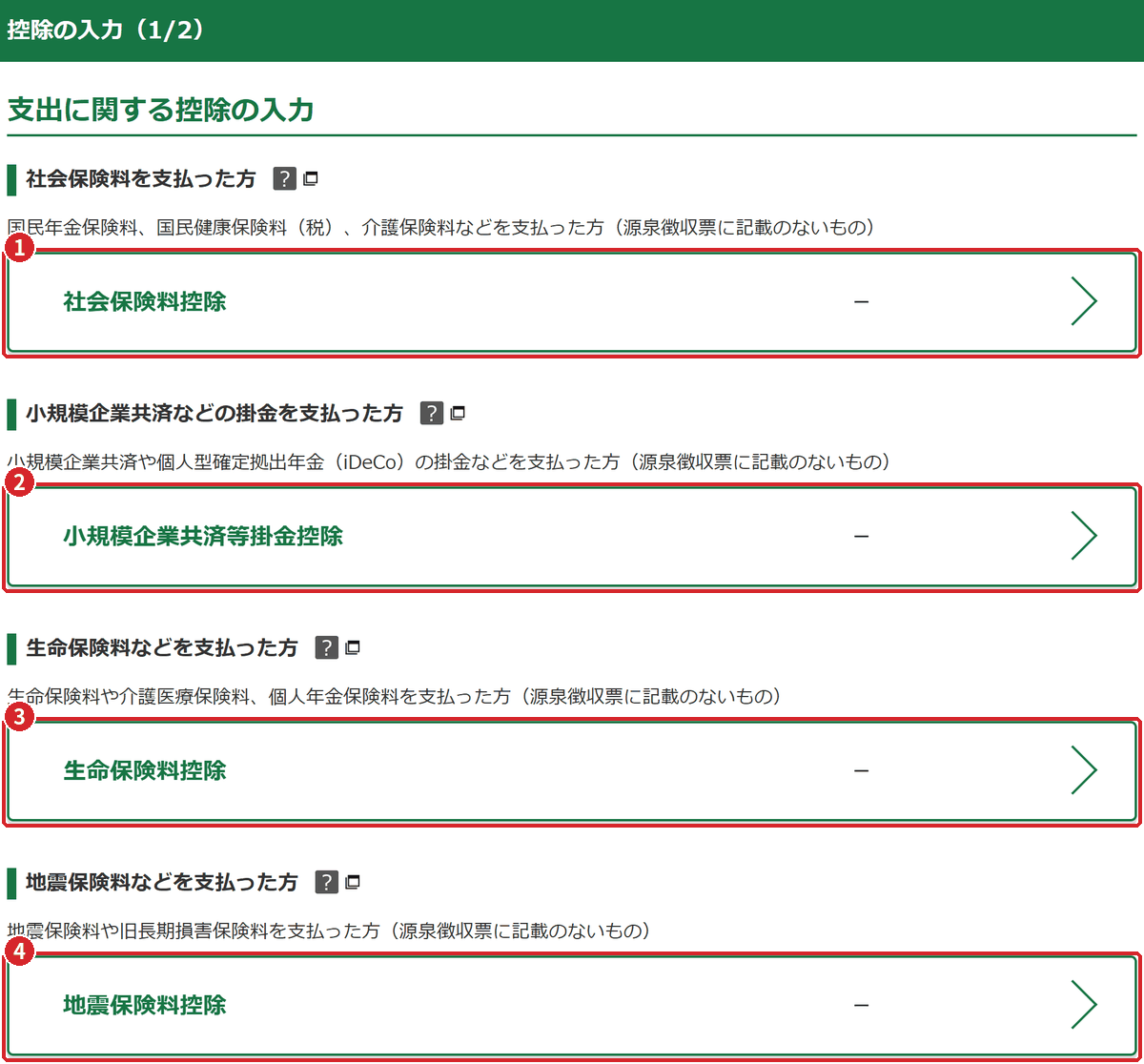
- 社会保険料控除:国民健康保険料(税)、国民年金保険料、介護保険料などを入力します。
- 小規模企業共済等掛金控除:小規模企業共済や、個人型確定拠出年金(iDeCo)の掛金を入力します。
- 生命保険料控除:生命保険料、介護医療保険料、個人年金保険料を入力します。
- 地震保険料控除:地震保険料(旧長期損害保険料を含む)を入力します。
各ボタンの上の説明文には、どれも「(源泉徴収票に記載のないもの)」とあります。源泉徴収票に載っている保険料や掛金は、給与の入力画面で源泉徴収票の内容として入力するためです(給与所得の章)。この画面で入れるのは、源泉徴収票に載っていない、自分で支払った分だけです。
2社会保険料控除:国民健康保険料と国民年金保険料
社会保険料控除は、その年に実際に支払った社会保険料の全額を差し引ける控除です。社会保険料控除を押すと一覧の画面が開くので、証明書等の内容を入力するから1件ずつ入力します。入力画面では社会保険料の種類(国民健康保険料(税)、国民年金保険料、介護保険料、後期高齢者医療保険料など)を選び、支払った保険料の額(円)に1年間の支払額を入れて入力内容の確認を押します。見本は、国民健康保険料(税)480,000円と国民年金保険料420,240円の2件です。
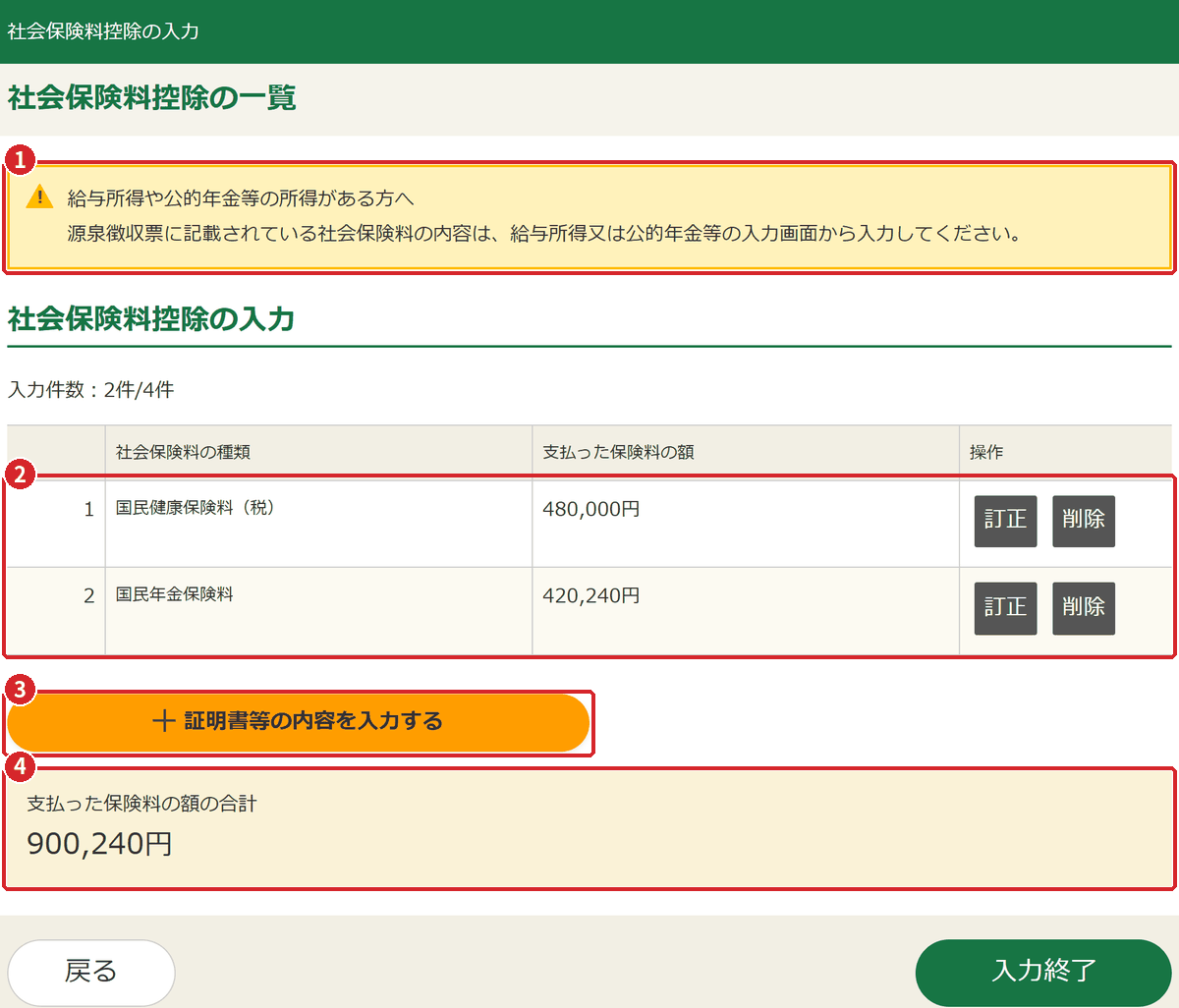
- 画面上部の注意書きです。給与や公的年金の源泉徴収票に書かれている社会保険料は、この画面ではなく、給与所得・公的年金等の入力画面で入力します。
- 入力した社会保険料が1件ずつ並びます。間違えたときは訂正、不要な行は削除で直せます。
- 次の1件を追加するときのボタンです。
- 支払った保険料の合計です。見本は900,240円で、この金額がそのまま社会保険料控除の額になります。確認できたら入力終了を押します。
源泉徴収票の社会保険料をもう一度入れてしまう
給与から天引きされた社会保険料は源泉徴収票に載っており、給与の画面で源泉徴収票を入力した時点で控除に含まれています。この画面でも同じ金額を入れると二重に控除され、税額が少なく計算されてしまいます。ここに入れるのは、国民健康保険料や国民年金保険料のように自分で納付書や口座振替で支払い、源泉徴収票に載っていない分だけです。
家族の分の国民年金保険料も入れられる
生計を一にする配偶者や親族が負担すべき社会保険料を自分が支払った場合も、支払った人の社会保険料控除にできます(国税庁タックスアンサー No.1130)。たとえば学生の子の国民年金保険料を親が払ったときは、親の申告で入力します。
国民年金保険料の控除証明書
国民年金保険料や国民年金基金の掛金は、金額を証明する書類を書面の申告書に添付するか、提出の際に提示する必要があります(同 No.1130)。e-Taxで送信する場合は、こうした第三者作成の書類の提出を省略できますが、法定申告期限から5年間は提示を求められることがあるので保管しておきます。
3小規模企業共済等掛金控除:小規模企業共済とiDeCo
小規模企業共済やiDeCo(個人型確定拠出年金)の掛金は、支払った全額が小規模企業共済等掛金控除になります。入力欄は掛金の種類ごとに分かれているので、届いた「掛金払込証明書」の金額を当てはまる欄に入れます。
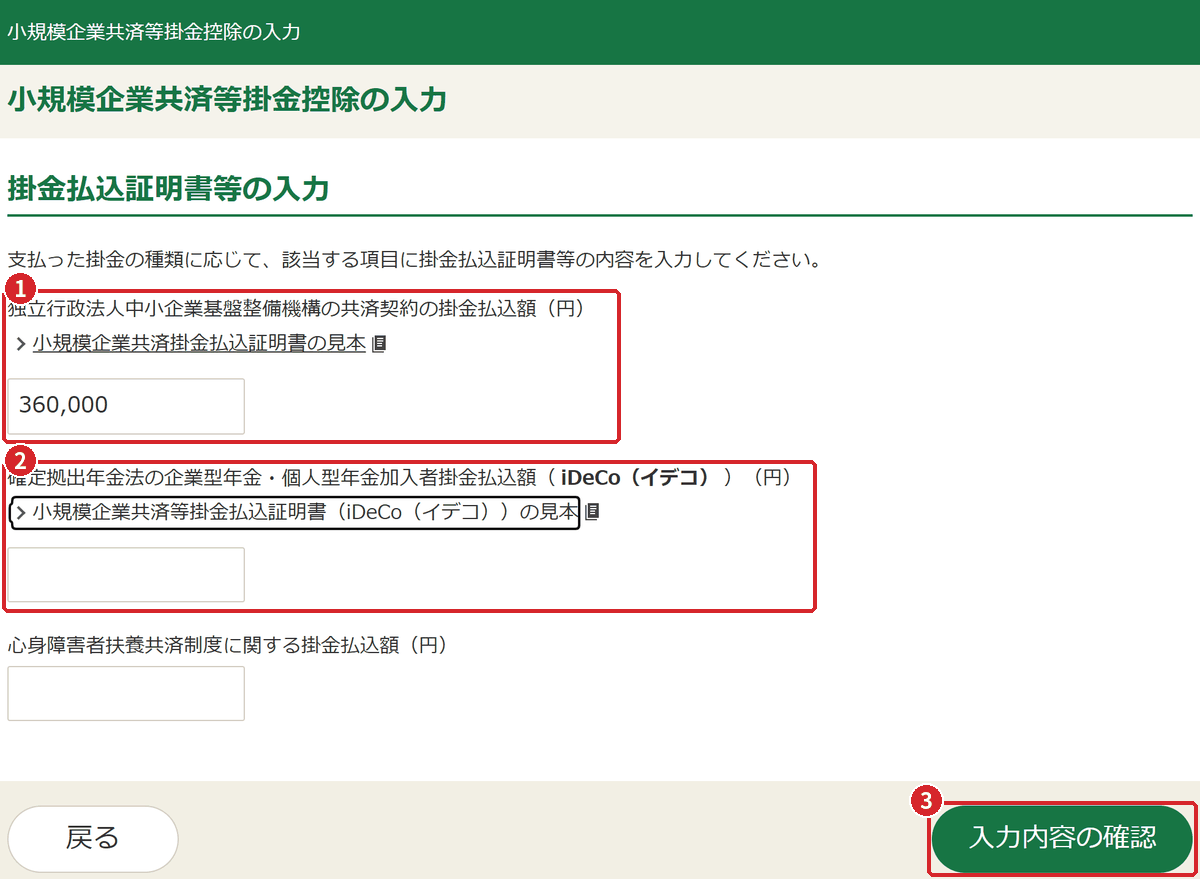
- 独立行政法人中小企業基盤整備機構の共済契約の掛金払込額(円):小規模企業共済の掛金の欄です。見本は360,000円です。すぐ下のリンクで証明書の見本を確認できます。
- 確定拠出年金法の企業型年金・個人型年金加入者掛金払込額(iDeCo(イデコ))(円):iDeCoの掛金はこちらに入れます。給与から天引きされて源泉徴収票に載っている掛金は入れません。
- 入力したら入力内容の確認を押します。
4生命保険料控除:証明書の「適用制度」と「申告額」を見る
生命保険料控除は、保険会社から届く「生命保険料控除証明書」を1枚ずつ入力します。入力画面の右側に証明書の見本画像があり、画面のAとBが、証明書のどの欄を見ればよいかを示しています。
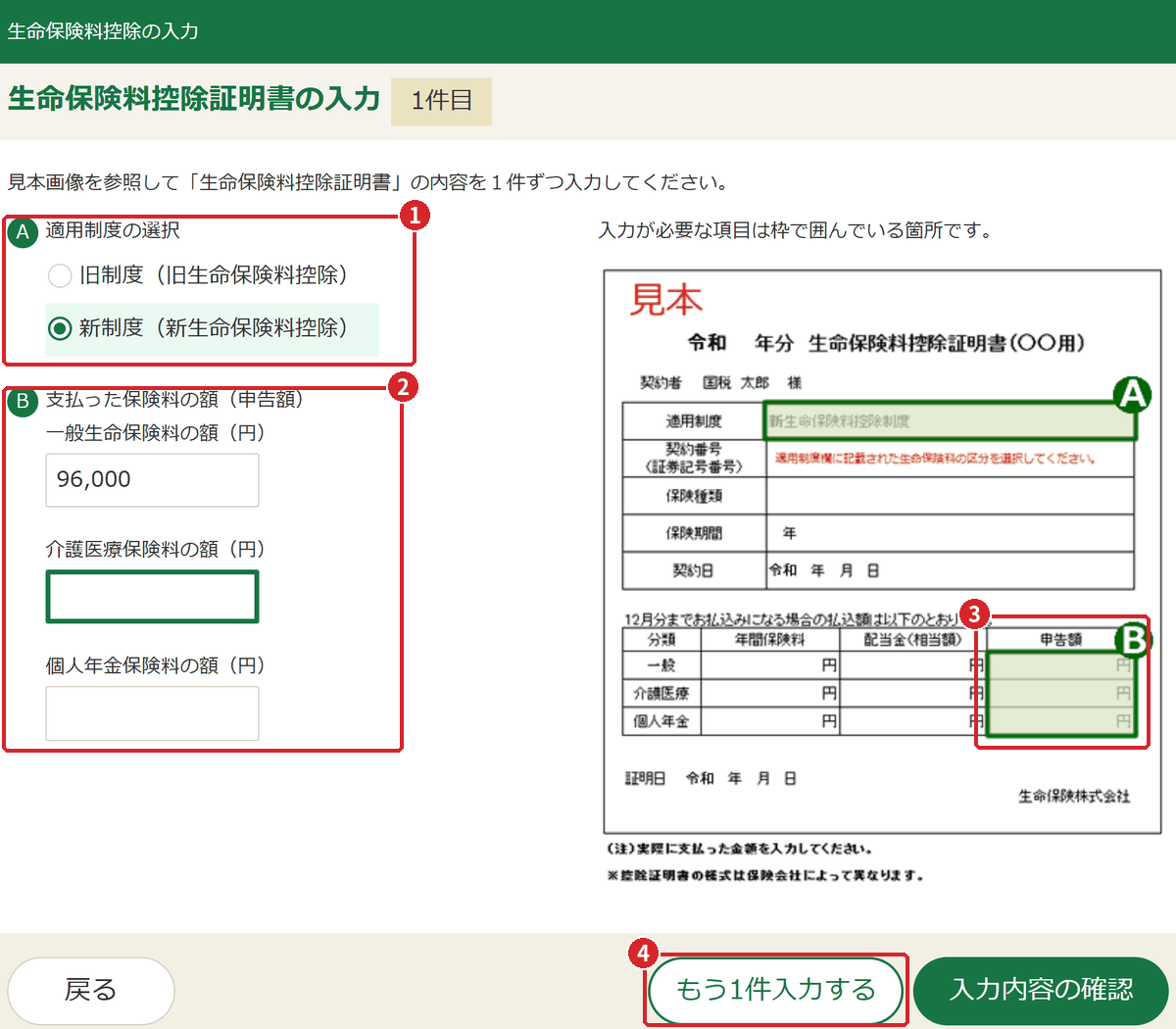
- 適用制度の選択:証明書の「適用制度」欄を見て、新制度(新生命保険料控除)か旧制度(旧生命保険料控除)を選びます。見本は新制度です。
- 支払った保険料の額(申告額):証明書の区分に合わせて、一般生命保険料の額(円)、介護医療保険料の額(円)、個人年金保険料の額(円)のいずれかに入れます。見本の1件目は一般生命保険料96,000円です。
- 見本画像のBの位置です。証明書の「申告額」の欄の金額を入れます。「年間保険料」の欄とは金額が違うことがあるので、取り違えないようにします。
- もう1件入力する:証明書が2枚以上あるときに使います。見本は2枚目(新制度・介護医療保険料36,000円)をここから入力しました。
控除額は作成コーナーが区分ごとに計算します。令和7年分の新制度の場合、支払保険料が2万円以下なら全額、2万円超4万円以下は「×1/2+1万円」、4万円超8万円以下は「×1/4+2万円」、8万円超は一律4万円で、3区分の合計の上限は12万円です。見本は次のとおり68,000円になります。
| 区分(新制度) | 支払保険料(申告額) | 計算 | 控除額 |
|---|---|---|---|
| 一般生命保険料 | 96,000円 | 8万円超なので一律 | 40,000円 |
| 介護医療保険料 | 36,000円 | 36,000円×1/2+10,000円 | 28,000円 |
| 合計 | 132,000円 | 上限12万円の範囲内 | 68,000円 |
新制度と旧制度を取り違える
新制度と旧制度では計算方法が違うため、選び間違えると控除額が変わります。証明書の「適用制度」欄を確認してから選んでください。また、一覧の画面には「源泉徴収票に記載されている生命保険料の内容は、給与所得の入力画面から入力してください」という注意書きがあります。年末調整で申告済みの保険料を、ここで重ねて入れないようにします。
令和8年分の変更点:一般生命保険料控除の上限
令和8年分から、23歳未満の扶養親族がいる人は、新制度の一般生命保険料控除の上限が4万円から6万円になります(合計の上限12万円は変わりません)。令和8年度の税制改正で令和9年分まで延長されました。令和7年分は従来どおり4万円です。見本の太郎さんのように23歳未満の子がいる家庭では、令和8年分は控除額が増える可能性があります。
5地震保険料控除
地震保険料控除も同じ要領です。地震保険料控除証明書の入力画面で、Aの保険の種類を地震保険、旧長期損害保険、地震保険及び旧長期損害保険から選び、Bの地震保険料の額(円)に、証明書の「控除対象保険料」の欄の金額を入れます。地震保険料控除の上限は5万円で、見本の18,000円はそのまま控除額になります。
証明書のデータを読み込む方法もある
e-Taxで申告する人は、マイナポータル連携で、生命保険料・地震保険料の控除証明書、国民年金保険料、iDeCoなどの掛金のデータを取得して自動入力できます(事前の利用者登録と連携設定が必要です)。ダウンロードした控除証明書のxmlデータは、書面で作成する流れでは、税目を選んだ直後の「xmlデータの読込」の画面で読み込みます(決算書から引き継いで始める章)。見本は書面提出のケースなので、すべて手で入力しています。
4つの控除を入力し終えたら、控除の入力(1/2)の画面に戻り、続けて医療費控除を入力します。
医療費控除とセルフメディケーション税制
医療費控除は、1年間に支払った医療費が一定額を超えたときに受けられる控除です。自分の分だけでなく、生計を一にする配偶者や親族のために支払った医療費も合計できます。控除額は次の式で計算され、上限は200万円です。
(支払った医療費 - 保険金などで補てんされる金額)- 10万円
(総所得金額等が200万円未満の人は、10万円の代わりに総所得金額等の5%)
見本では、太郎さん本人と妻の花子さんの医療費を合わせて入力し、控除額は100,000円になりました。
| 医療を受けた人 | 支払先 | 支払った医療費 | 補てんされる金額 |
|---|---|---|---|
| 見本 太郎 | 見本総合病院 | 120,000円 | 20,000円 |
| 見本 花子 | 見本歯科クリニック | 100,000円 | - |
| 合計 | 220,000円 | 20,000円 |
1医療費控除かセルフメディケーション税制かを選ぶ
控除の入力(1/2)の医療費控除を押すと、最初に適用する医療費控除の選択の画面が出ます。
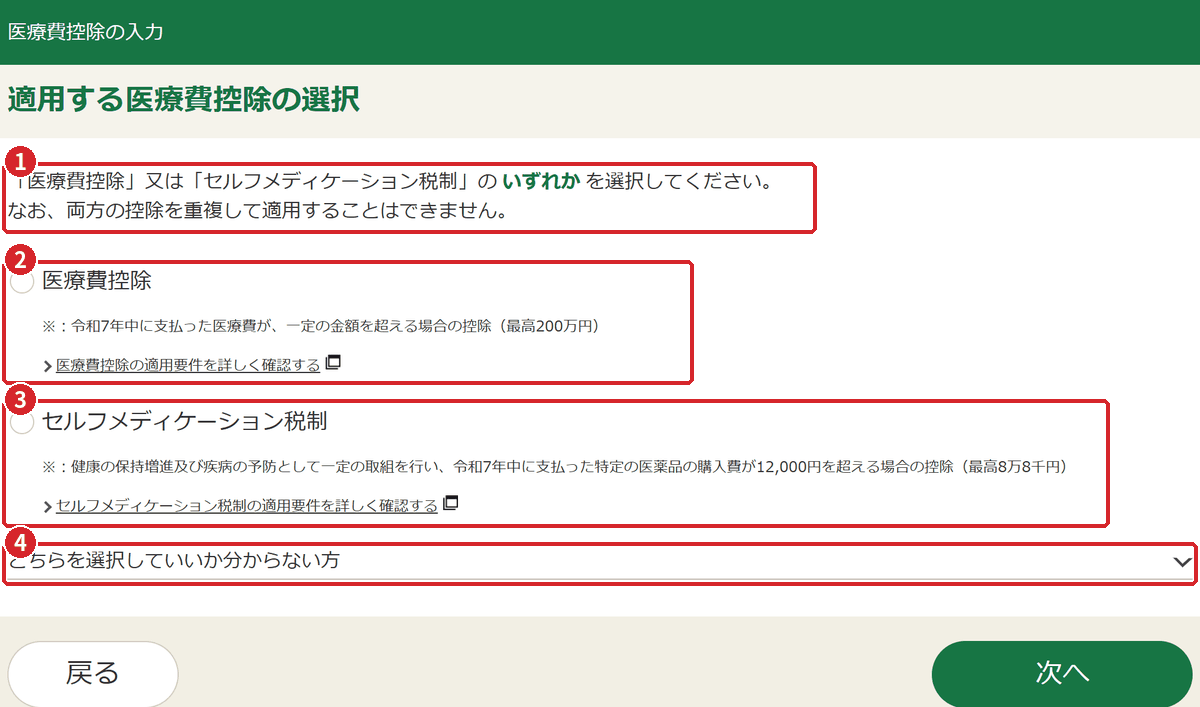
- どちらか一方を選ぶよう、画面に説明があります。両方の控除を重ねて受けることはできません。
- 医療費控除:その年に支払った医療費が一定額を超える場合の控除です(最高200万円)。見本はこちらを選びました。
- セルフメディケーション税制:健康の保持増進や病気の予防の取組をしている人が、対象の医薬品の購入費のうち12,000円を超える部分を差し引ける制度です(最高8万8千円)。
- どちらを選択していいか分からない方:迷ったときはここを開き、画面の説明を確認します。
両方は使えない。有利な方を選ぶ
医療費控除とセルフメディケーション税制は、どちらか一方しか選べません。セルフメディケーション税制の対象は対象の医薬品の購入費だけで、病院の治療費などは含まれません。迷うときは両方を計算し、控除額が大きい方を選びます。
2医療費通知か領収書か、入力の方法を選ぶ
医療費控除を選んで次へを押すと、医療費控除の一覧の画面になります。健康保険組合などから届く「医療費のお知らせ」(医療費通知)がある人はその内容を入力し、通知に載っていない医療費は領収書をもとに入力します。
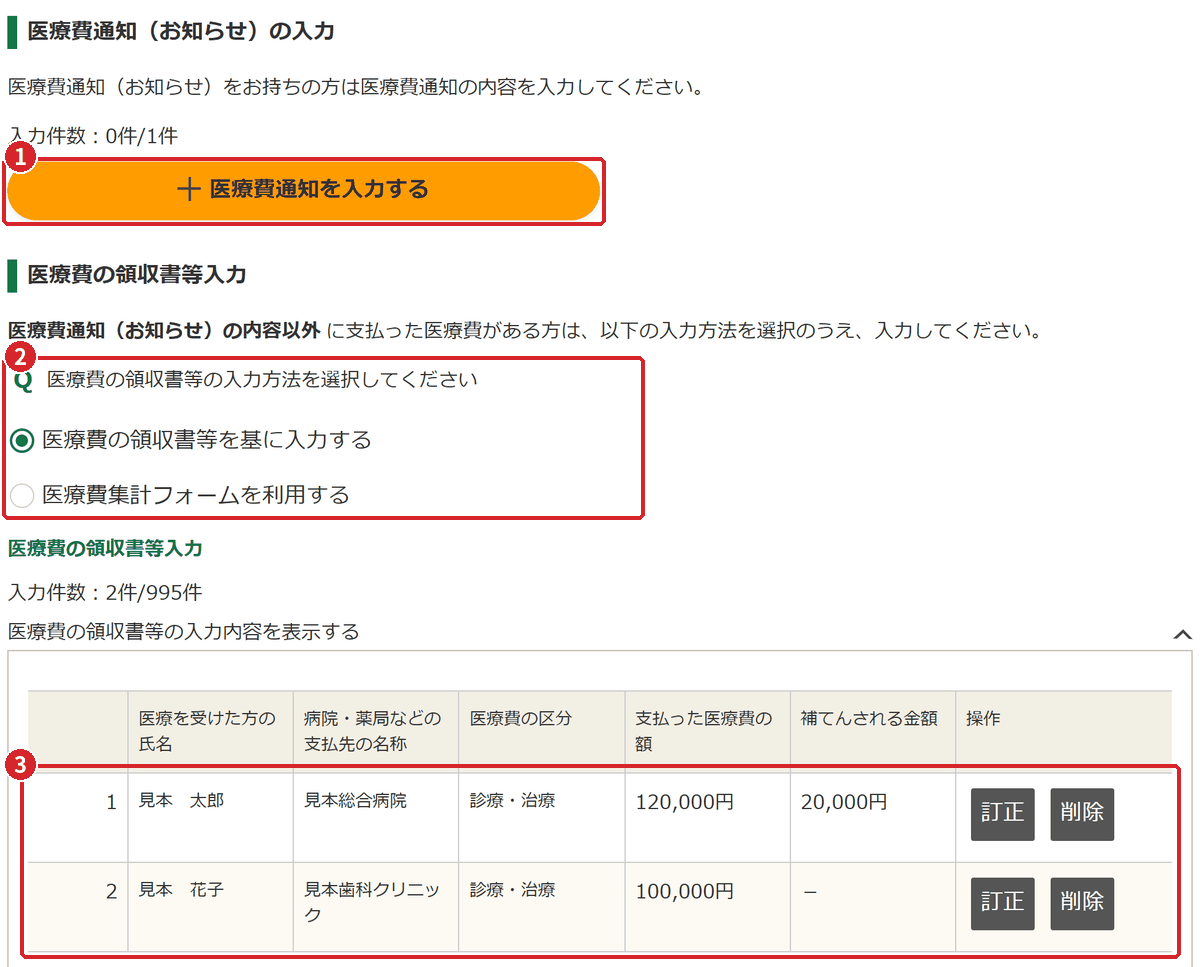
- 医療費通知を入力する:医療費通知(医療費のお知らせ)がある人は、ここからその内容を入力します。
- 通知の内容以外の医療費を入力する方法を選びます。医療費の領収書等を基に入力するか医療費集計フォームを利用するのどちらかで、見本は領収書をもとに入力しました。
- 入力した領収書の一覧です。見本は、太郎さんの見本総合病院(120,000円・補てん20,000円)と、花子さんの見本歯科クリニック(100,000円)の2件です。
医療費通知と領収書で同じ医療費を二重に入れる
画面の説明どおり、領収書から入力するのは「医療費通知(お知らせ)の内容以外」に支払った医療費だけです。医療費通知に載っている診療の領収書を領収書の画面でも入れると、二重になります。先に医療費通知を入力し、載っていない分だけを領収書から追加すると整理しやすくなります。
マイナポータル連携なら医療費通知を自動入力できる
e-Taxで申告する人は、マイナポータル連携で医療費通知情報を取得し、自動で入力することもできます(事前にマイナポータルの利用者登録と連携の設定が必要です)。
3領収書の内容を入力する
医療費の領収書等を入力するを押すと、1件分の入力画面が開きます。画面上部の案内のとおり、領収書1枚ごとではなく、医療を受けた人と病院・薬局ごとにまとめて入力できます。同じ病院に何度も通った場合は、1年分を合計して1件で入れると手間が省けます。
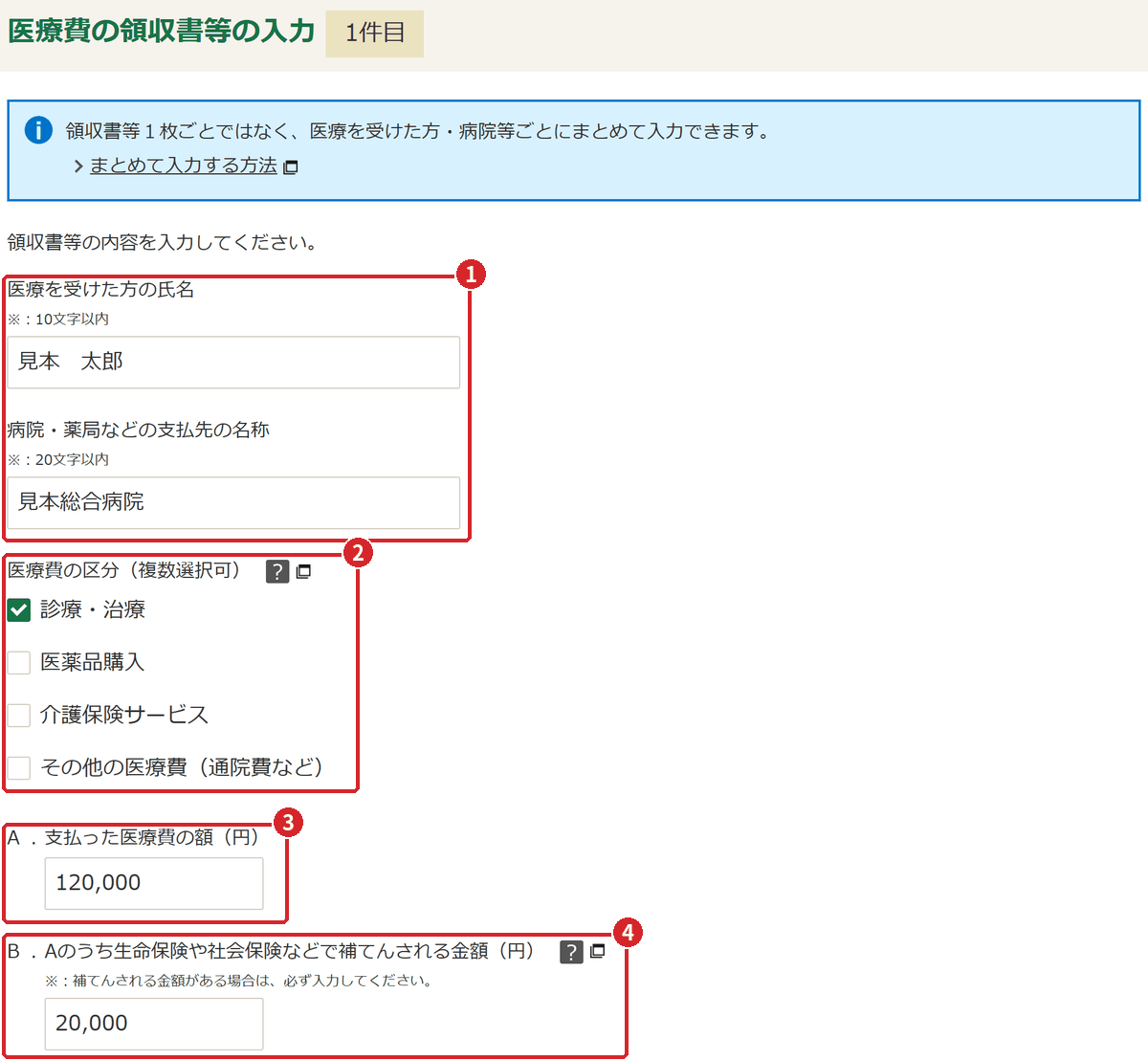
- 医療を受けた方の氏名と病院・薬局などの支払先の名称を入れます。見本は「見本 太郎」「見本総合病院」です。
- 医療費の区分(複数選択可):診療・治療、医薬品購入、介護保険サービス、その他の医療費(通院費など)から当てはまるものを選びます。
- A.支払った医療費の額(円):その支払先に支払った医療費の合計です。見本は120,000円です。
- B.Aのうち生命保険や社会保険などで補てんされる金額(円):保険金などで戻ってきた金額を入れます。見本は20,000円です。
2件目以降はもう1件入力するで続け、最後に入力内容の確認を押すと一覧に戻ります。見本の2件目は、花子さんの見本歯科クリニック100,000円(補てんなし)です。
補てんされる金額を差し引き忘れる
画面にも「補てんされる金額がある場合は、必ず入力してください」と書かれています。補てんされる金額とは、生命保険契約などで支給される入院費給付金や、健康保険などで支給される高額療養費・家族療養費・出産育児一時金などです(国税庁タックスアンサー No.1120)。補てんされる金額は、その給付の目的になった医療費の金額を限度に差し引き、引ききれない分があっても、ほかの医療費からは差し引きません(同)。
4医療費控除の明細書で計算を確かめる
入力した内容から、作成コーナーが「医療費控除の明細書」を自動で作り、申告書と一緒に印刷されます。明細書の下の「控除額の計算」で、控除額がどう決まったかがわかります。
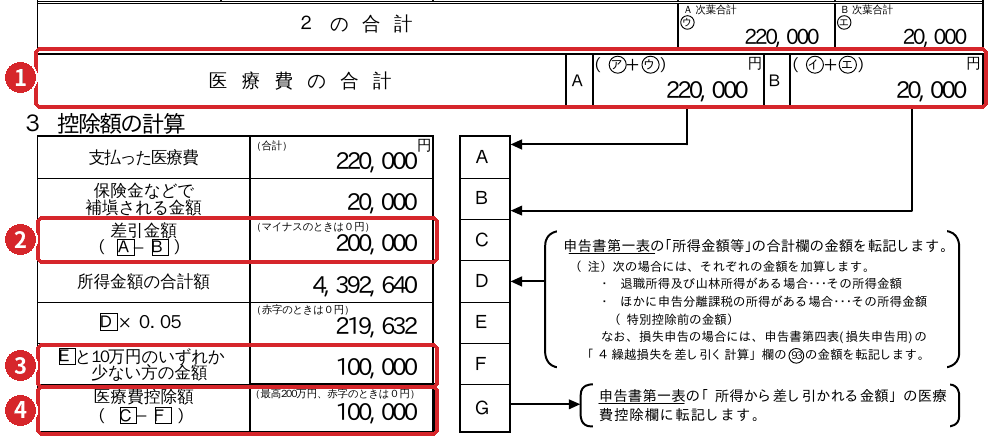
- 医療費の合計です。支払った医療費220,000円と、補てんされる金額20,000円が集計されています。
- 差引金額は220,000円-20,000円=200,000円です。
- 所得金額の合計額4,392,640円の5%(219,632円)と10万円のうち、少ない方の100,000円が差し引かれます。
- 医療費控除額は200,000円-100,000円=100,000円です。この金額が申告書第一表の医療費控除の欄に転記されます。
領収書は提出しないが、5年間保管する
医療費控除は、この明細書を申告書に添付すれば、領収書そのものを提出する必要はありません。ただし、確定申告期限等から5年を経過する日までの間、税務署から領収書の提示や提出を求められることがあるので、自宅で保管しておきます(明細書の欄外にも同じ案内が印刷されます)。
寄附金控除(ふるさと納税)
ふるさと納税などで寄附をした人は、寄附金控除を受けられます。所得税の寄附金控除の額は「寄附金の合計-2,000円」で、総所得金額等の40%が上限です。見本の太郎さんは令和7年中に3つの自治体へ20,000円ずつ、計60,000円を寄附したので、控除額は60,000円-2,000円=58,000円になります。
1控除の入力(1/2)に戻って寄附金控除を開く
医療費控除の入力を終えて入力終了を押すと、控除の入力(1/2)の画面に戻ります。ここまでの控除には入力ありと表示され、残りは画面下の寄附金控除です。
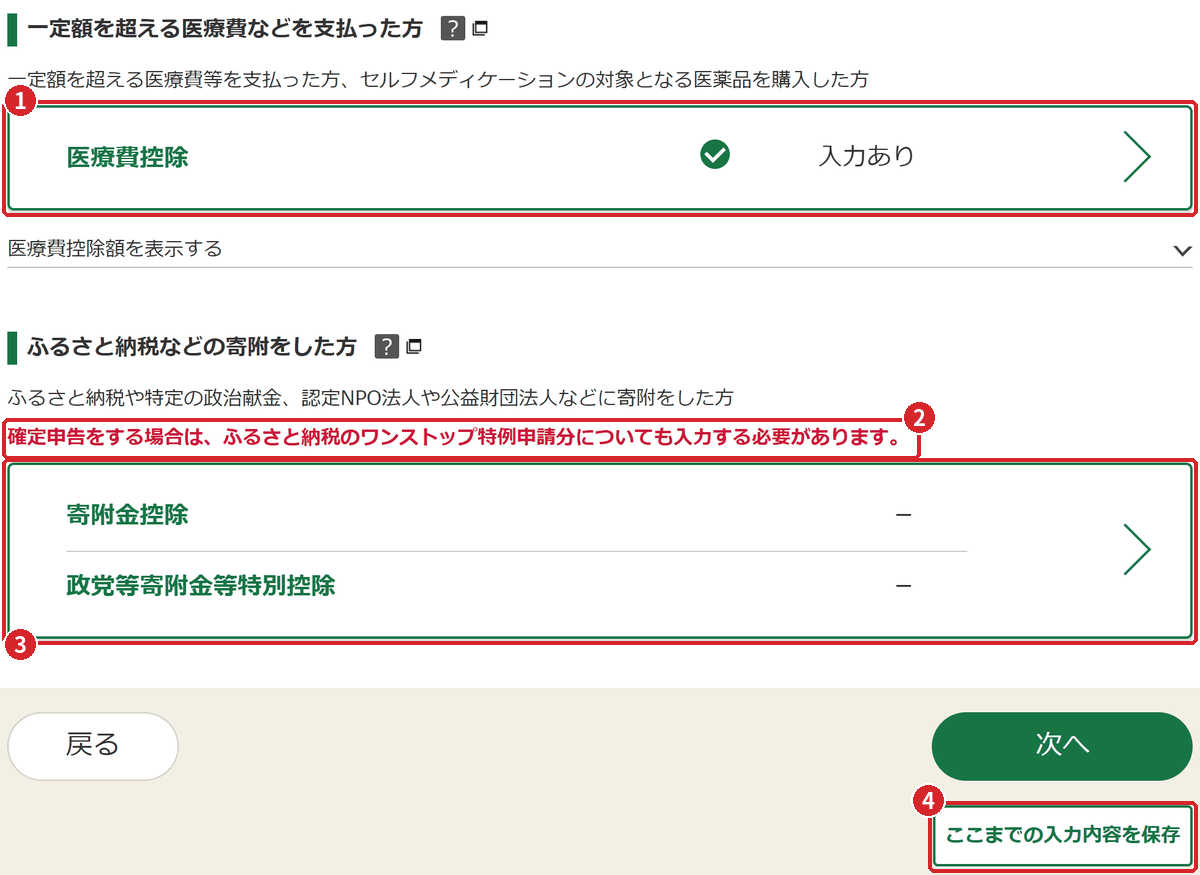
- 入力が済んだ控除には入力ありと表示されます。
- 赤字の注意書きです。確定申告をする場合は、ふるさと納税のワンストップ特例を申請した分も入力が必要だと書かれています。
- 寄附金控除を押して入力を始めます。
- ここまでの入力内容を保存:控除の入力は項目が多いので、区切りのよいところで保存しておくと、途中で画面を閉じてもやり直さずに済みます(保存と再開の方法)。
ワンストップ特例を申請した寄附を入れ忘れる
確定申告をすると、ふるさと納税のワンストップ特例は適用されなくなります。ワンストップ特例の申請書を自治体に送った寄附も、申告書に含めて入力します。「ワンストップで手続き済みだから」と入力を省くと、その寄附の控除を受けないまま申告が終わってしまいます。1年分の受領証明書をすべて集めてから入力してください。
2寄附金受領証明書を1件ずつ入力する
寄附金控除を押すと、寄附金受領証明書等の入力画面が開きます。自治体から届く「寄附金受領証明書」を見ながら、1件ずつ入力します。
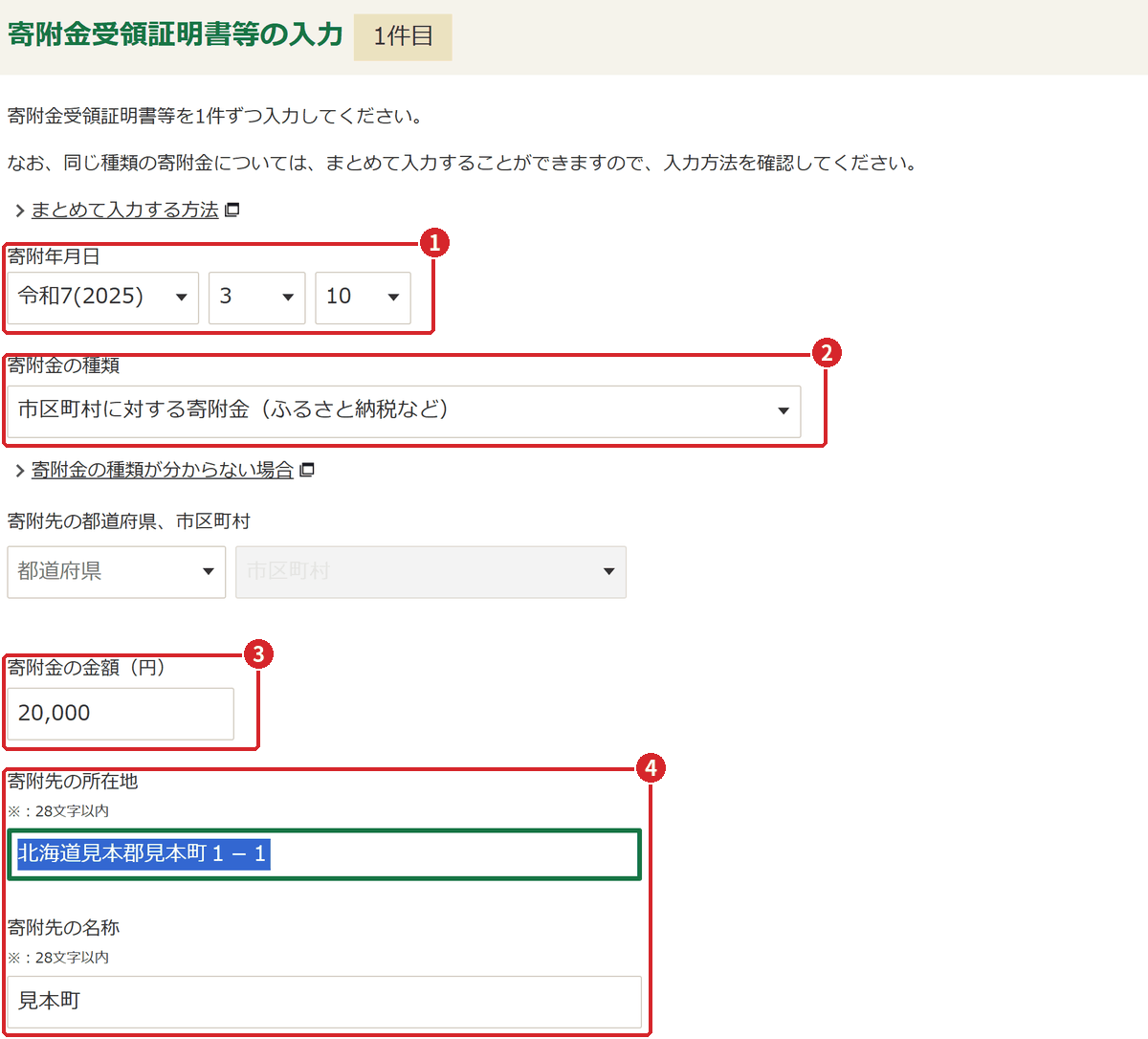
- 寄附年月日:受領証明書に書かれた寄附の日付を選びます。見本の1件目は令和7年3月10日です。
- 寄附金の種類:ふるさと納税は市区町村に対する寄附金(ふるさと納税など)または都道府県に対する寄附金(ふるさと納税など)を選びます。わからないときは寄附金の種類が分からない場合で確認できます。
- 寄附金の金額(円):受領証明書の金額です。見本は20,000円です。
- 寄附先の所在地と寄附先の名称:見本の「見本町」は架空の町なので直接入力しています。実際の自治体は、その上の寄附先の都道府県、市区町村のプルダウンから選べます。
入力が終わったら、2件目が別の自治体なら別の寄附先を入力する、同じ自治体への別の寄附なら同じ寄附先を入力する、すべて入れ終えたら入力内容の確認を押します。画面上部の案内にあるとおり、同じ種類の寄附金はまとめて入力する方法もあります(まとめて入力する方法)。
令和7年分に入れるのは、寄附年月日が令和7年中のものだけ
令和7年分の申告に入れるのは、受領証明書の寄附年月日が令和7年1月1日から12月31日までの寄附です(入力画面の年の選択肢も令和7年だけです)。年末ごろの寄附は、申し込んだ時期で考えず、受領証明書に書かれた寄附年月日が令和7年中かどうかを確かめてから入力します。
3一覧で件数と合計を確認する
入力した寄附は寄附金受領証明書等の一覧にまとめて表示されます。受領証明書の枚数と件数が合っているか、合計額が正しいかを確かめます。
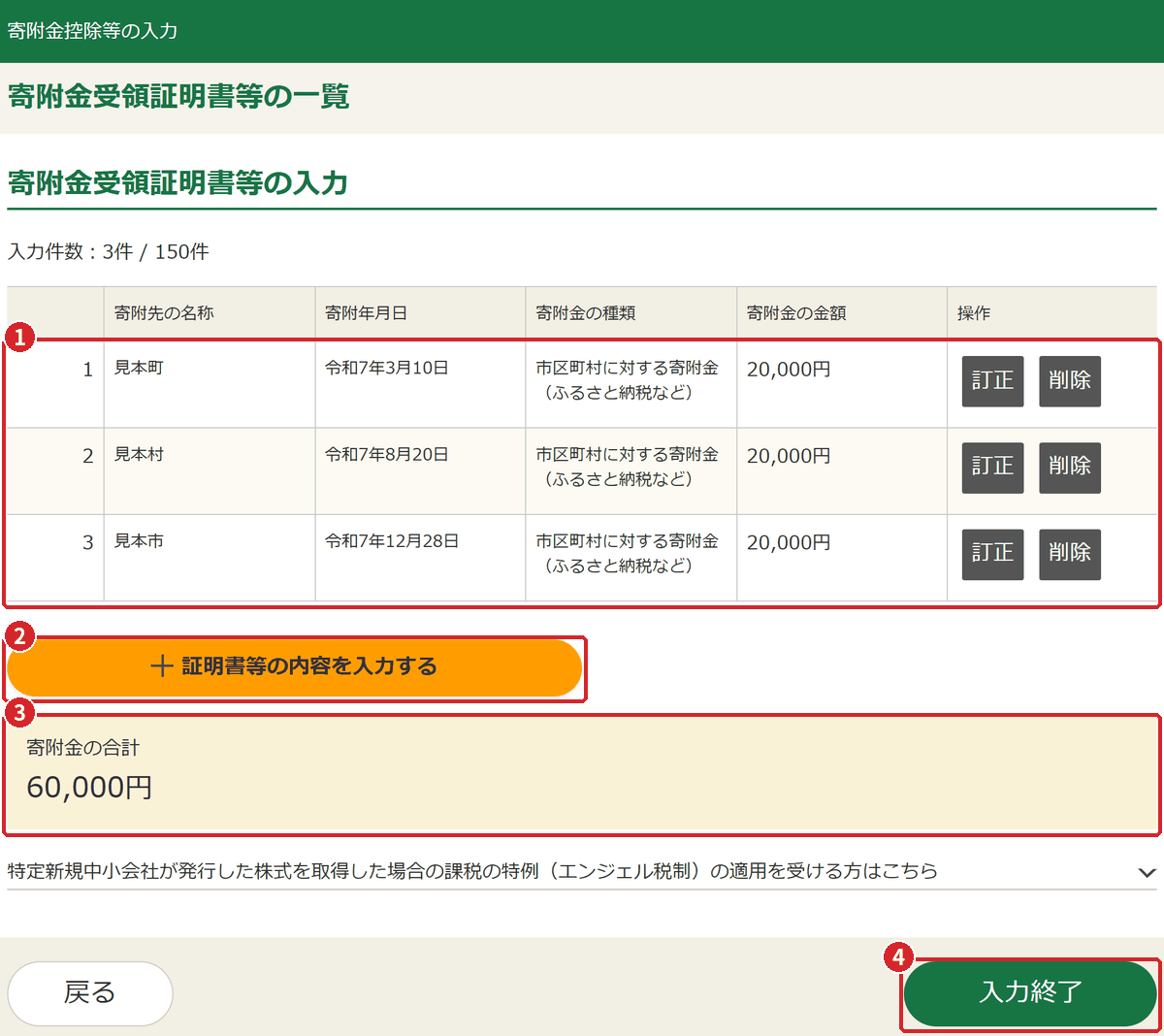
- 入力した3件です。見本町(令和7年3月10日)、見本村(8月20日)、見本市(12月28日)に、各20,000円を寄附しています。
- 証明書等の内容を入力する:あとから寄附を追加するときに使います。
- 寄附金の合計は60,000円です。所得税の寄附金控除は、ここから2,000円を引いた58,000円になります。
- 入力終了を押すと控除の入力(1/2)に戻ります。
住民税の控除は市区町村が計算する
ふるさと納税による住民税の控除は、作成コーナーの計算結果には表示されません。計算結果の画面にも「住民税等については、確定申告書に基づき市区町村で別途計算されます」と書かれています。入力した寄附は、申告書第二表の住民税に関する欄(都道府県、市区町村への寄附)に自動で転記され、それをもとに市区町村が計算します(住民税・事業税の章で第二表の印刷例を紹介しています)。
受領証明書のデータを使う方法
e-Taxで申告する人は、マイナポータル連携で寄附金(ふるさと納税)の受領証明書のデータを取得して、自動で入力することもできます。
寄附金控除まで入力したら、控除の入力(1/2)の画面で次へを押し、控除の入力(2/2)に進みます。
所得控除(2):配偶者控除・扶養控除と基礎控除
控除の入力(2/2)には、親族に関する控除の入力、本人に関する控除の入力、住宅に関する控除の入力、その他の控除等の入力が並んでいます。この章では家族に関する控除と基礎控除を扱い、住宅ローン控除と予定納税額は次の章で説明します。
見本の家族の扱いは次のとおりです。
| 家族 | 生年月日 | 所得税での扱い | 控除額 |
|---|---|---|---|
| 妻 見本 花子 | 昭和60年8月20日 | 青色事業専従者なので配偶者控除の対象外 | - |
| 長男 見本 一郎 | 平成20年5月10日(令和7年末で17歳) | 一般の控除対象扶養親族 | 380,000円 |
| 長女 見本 さくら | 平成25年7月7日(令和7年末で12歳) | 16歳未満なので扶養控除はないが、住民税のために入力する | 0円 |
1配偶者控除:事業専従者の妻は対象外
配偶者がいる人は、まず配偶者(特別)控除を確認します。押すと配偶者(特別)控除の入力画面が開き、上部に「控除の対象にならない配偶者の例」が表示されます。
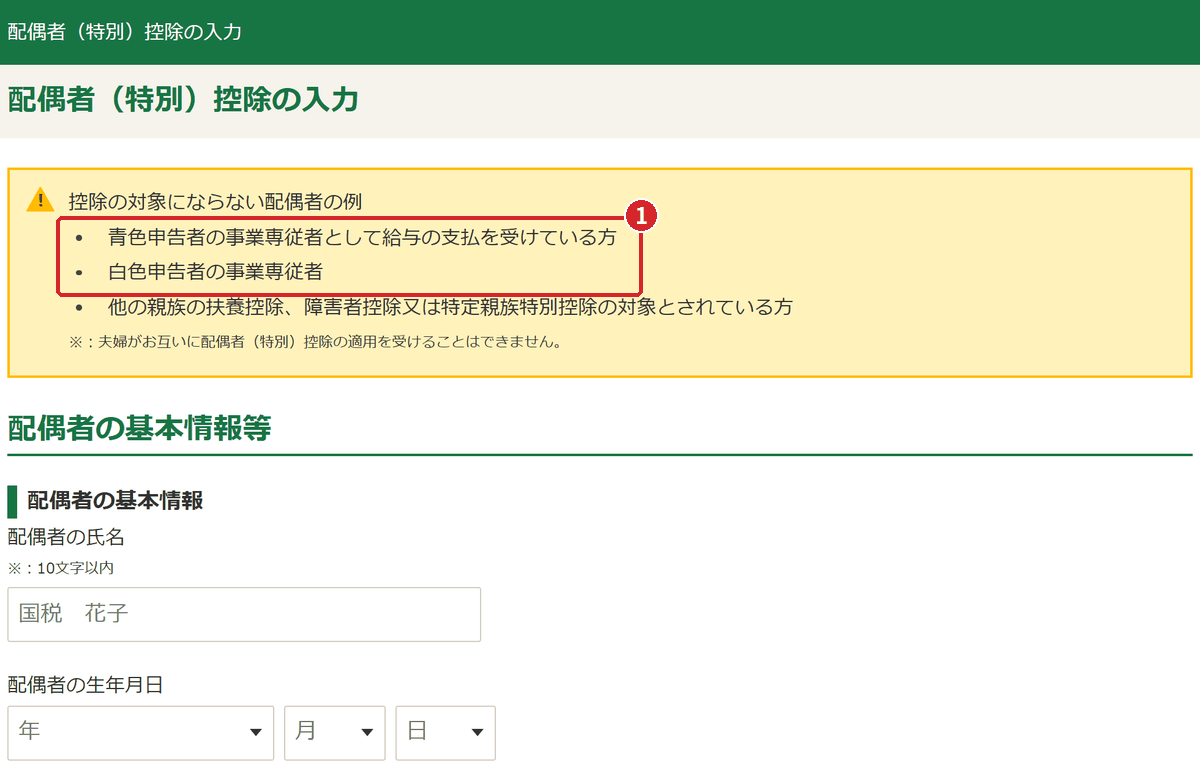
- 「青色申告者の事業専従者として給与の支払を受けている方」と「白色申告者の事業専従者」は、配偶者控除・配偶者特別控除の対象になりません。
見本の花子さんは、太郎さんの事業の青色事業専従者として給与1,200,000円を受け取っています。そのため配偶者控除・配偶者特別控除は受けられず、何も入力しないで戻るを押します。対象になる人は、配偶者の氏名・生年月日や収入金額などを入力します。
専従者給与を払っている配偶者を配偶者控除に入れてしまう
青色事業専従者として給与を受け取っている配偶者や親族は、配偶者控除・配偶者特別控除・扶養控除の対象にできません。決算書で専従者給与を経費にした人は、ここでその家族を入力しないように注意します(専従者給与は青色申告決算書のページ)。
2扶養親族を1人ずつ入力する
子や親などの扶養親族がいる人は、扶養控除・特定親族特別控除を押して1人ずつ入力します。画面上部には「控除の対象にならない親族の例」が表示されます。
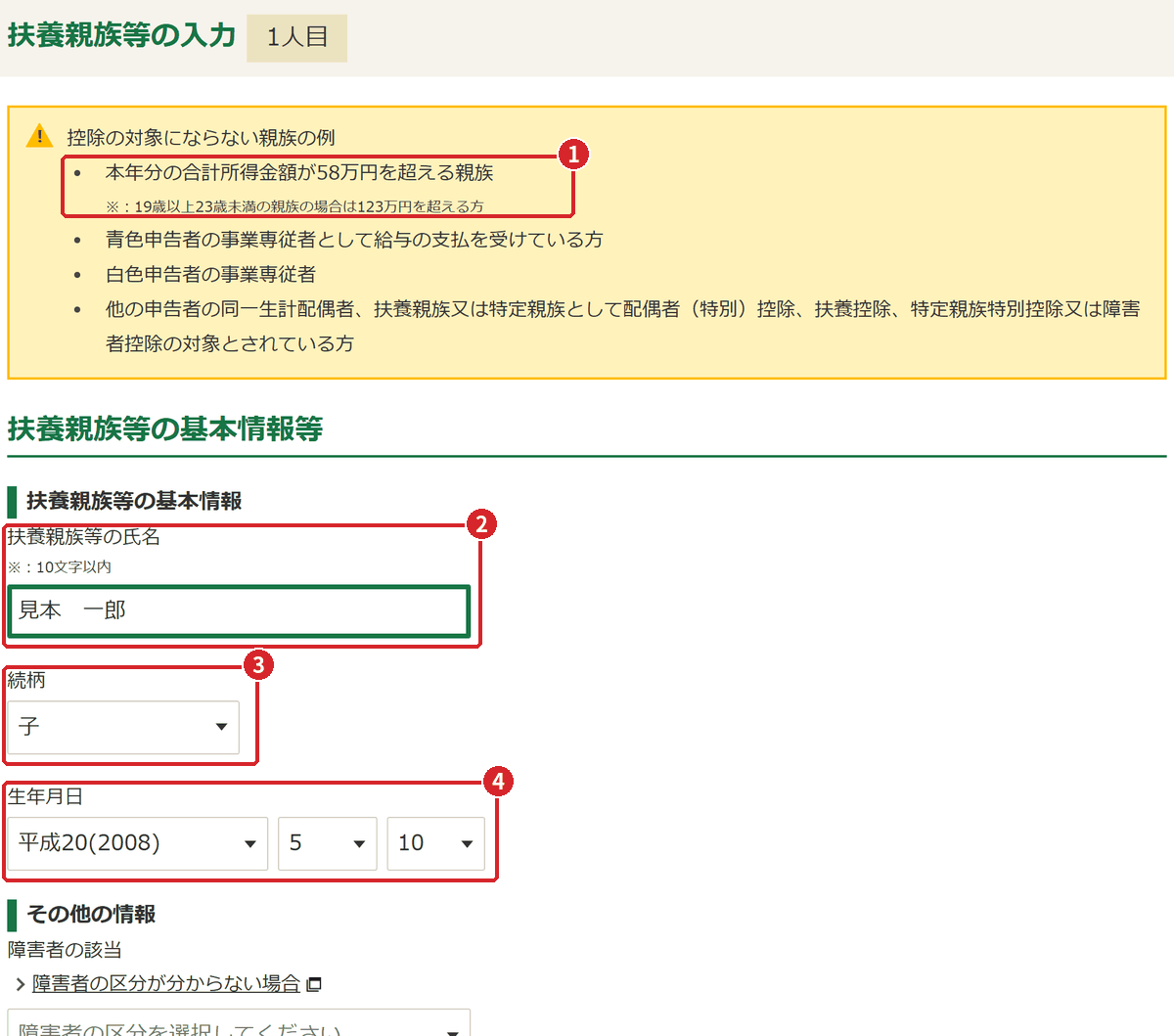
- 本年分の合計所得金額が58万円を超える親族は対象外です(19歳以上23歳未満の親族は123万円を超える場合)。見本の画面には所得を入れる欄がないので、要件に当たるかどうかは入力前に確かめておきます。
- 扶養親族等の氏名:見本は「見本 一郎」です。
- 続柄:子、父、母などから選びます。
- 生年月日:生年月日から年齢が判定され、控除の区分が決まります。見本は平成20年5月10日です。
その下の障害者の該当、国外居住親族の該当、別居の該当は当てはまる場合だけ入力し、2人目はもう1人入力するで続けます。扶養控除の額はその年12月31日現在の年齢で決まり、令和7年末で17歳の一郎さんは一般の控除対象扶養親族として38万円です。
| 扶養親族の区分(令和7年分) | 控除額 |
|---|---|
| 一般の控除対象扶養親族(16歳以上) | 38万円 |
| 特定扶養親族(19歳以上23歳未満) | 63万円 |
| 老人扶養親族 | 48万円(同居老親等は58万円) |
| 16歳未満の扶養親族(住民税のために申告書に記載) | なし |
扶養親族の所得を確かめずに入れてしまう
令和7年分の扶養親族の所得要件は、合計所得金額58万円以下です。給与だけなら、給与所得控除の最低保障65万円と合わせて給与収入123万円以下が目安なので、アルバイトをしている子などは源泉徴収票で確かめます。19歳以上23歳未満で合計所得金額58万円超123万円以下の親族は、扶養控除の代わりに特定親族特別控除(63万円から3万円までの段階制)の対象です。また、ほかの人の扶養親族などとして控除の対象になっている親族は入れられないので、共働きの夫婦はどちらの扶養にするかを決めてから入力します。
316歳未満の子も忘れずに入力する
2人目のさくらさん(平成25年7月7日生まれ・令和7年末で12歳)も、同じ画面で入力します。16歳未満の子を入力すると「16歳未満の方は、扶養控除の対象とはなりません。入力した情報は、住民税・事業税に関する事項として引き継がれます。」という確認が表示されるので、閉じるを押して進みます。
控除の入力(2/2)の画面にも、16歳未満の扶養親族の入力を行うよう書かれています。所得税の扶養控除はなくても、住民税の非課税の判定などのために申告書への記載が必要なので、入力を省かないようにします。
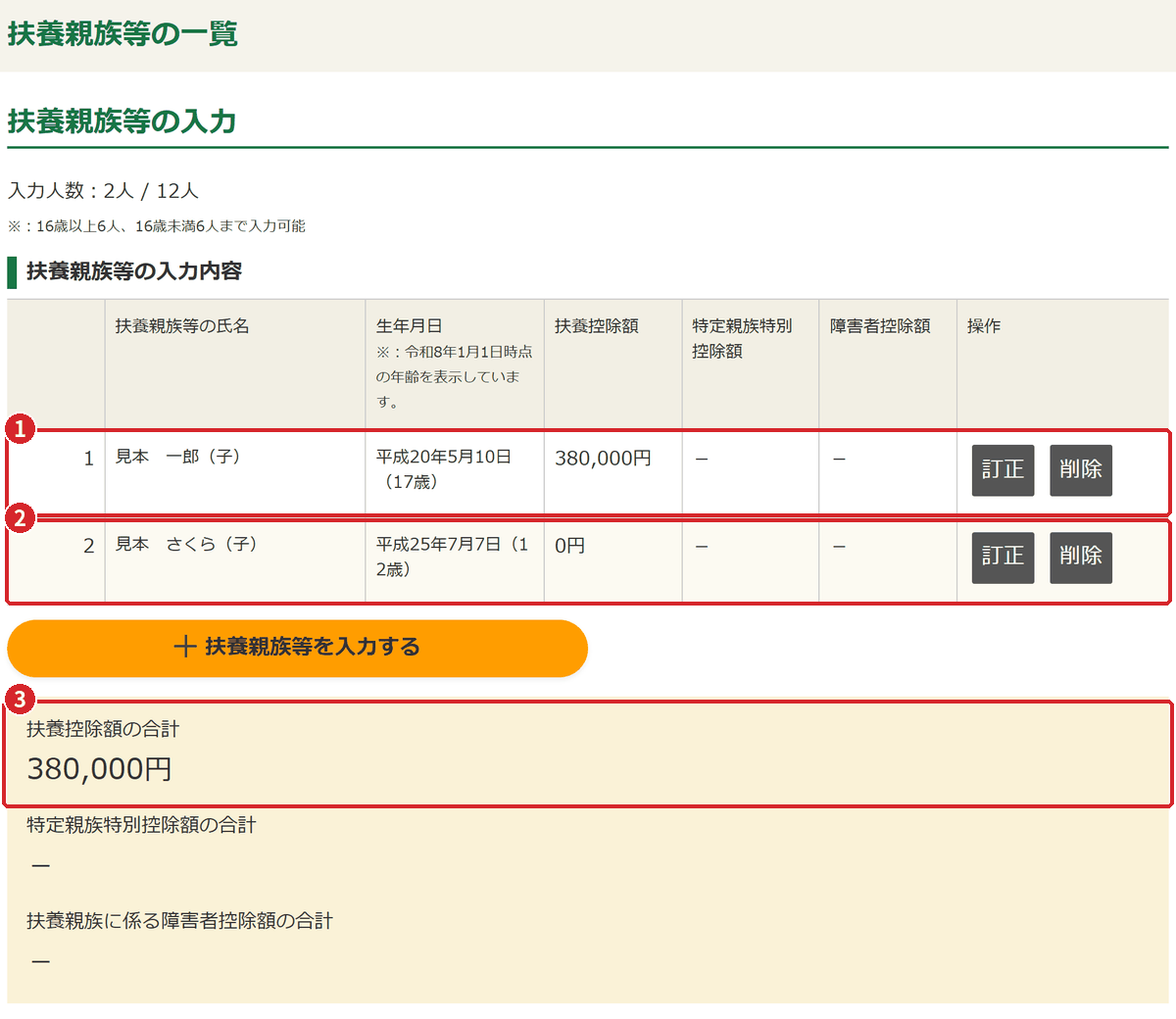
- 一郎さん(17歳):扶養控除額は380,000円です。
- さくらさん(12歳):16歳未満なので扶養控除額は0円です。入力した情報は住民税の欄に引き継がれます。
- 扶養控除額の合計:380,000円です。
一覧の年齢は、画面の注記どおり令和8年1月1日時点で表示されています。確認できたら入力終了を押します。
4基礎控除は自動で計算される
控除の入力(2/2)の基礎控除は入力不要で、合計所得金額に応じた金額が自動で表示されます。見本は合計所得金額4,392,640円が「336万円超489万円以下」に当たるため、680,000円です。
| 合計所得金額(令和7年分) | 基礎控除 |
|---|---|
| 132万円以下 | 95万円 |
| 132万円超 336万円以下 | 88万円 |
| 336万円超 489万円以下 | 68万円 |
| 489万円超 655万円以下 | 63万円 |
| 655万円超 2,350万円以下 | 58万円 |
| 2,350万円超 | 48万円・32万円・16万円・0円 |
令和8年分の変更点:基礎控除・給与所得控除・扶養親族の所得要件
令和8年分・令和9年分の基礎控除は、合計所得金額489万円以下で104万円、655万円以下で67万円、2,350万円以下で62万円です。見本と同じ合計所得金額なら104万円の区分になります。給与所得控除の最低保障額は65万円から74万円(給与収入220万円以下)に上がります。扶養親族などの所得要件は58万円以下から62万円以下に、勤労学生は85万円以下から89万円以下に、特定親族特別控除の対象は62万円超123万円以下に変わります。令和8年分の作成コーナーの画面は、国税庁の発表を確認してください。
住宅ローン控除と予定納税額の入力
控除の入力(2/2)の後半には、住宅に関する控除の入力とその他の控除等の入力があります。見本の太郎さんはどちらも当てはまらないので入力していません。ここでは、入力の間違いが起きやすい住宅ローン控除と予定納税額について、画面の例で説明します(住宅ローン控除の画面は入力例として撮影したもので、見本の申告には含まれていません)。
1住宅借入金等特別控除(住宅ローン控除)
住宅ローンを使って家を新築・購入・増改築した人は、住宅ローンで家屋の新築や増改築などを行った方の欄にある(特定増改築等)住宅借入金等特別控除から入力します。画面の上部に「基本情報入力」「事前準備確認」「必要事項入力」「計算結果確認」と進む順番が表示され、最初に取得形態等の入力画面で住宅の取得のしかたと入居日を選びます。
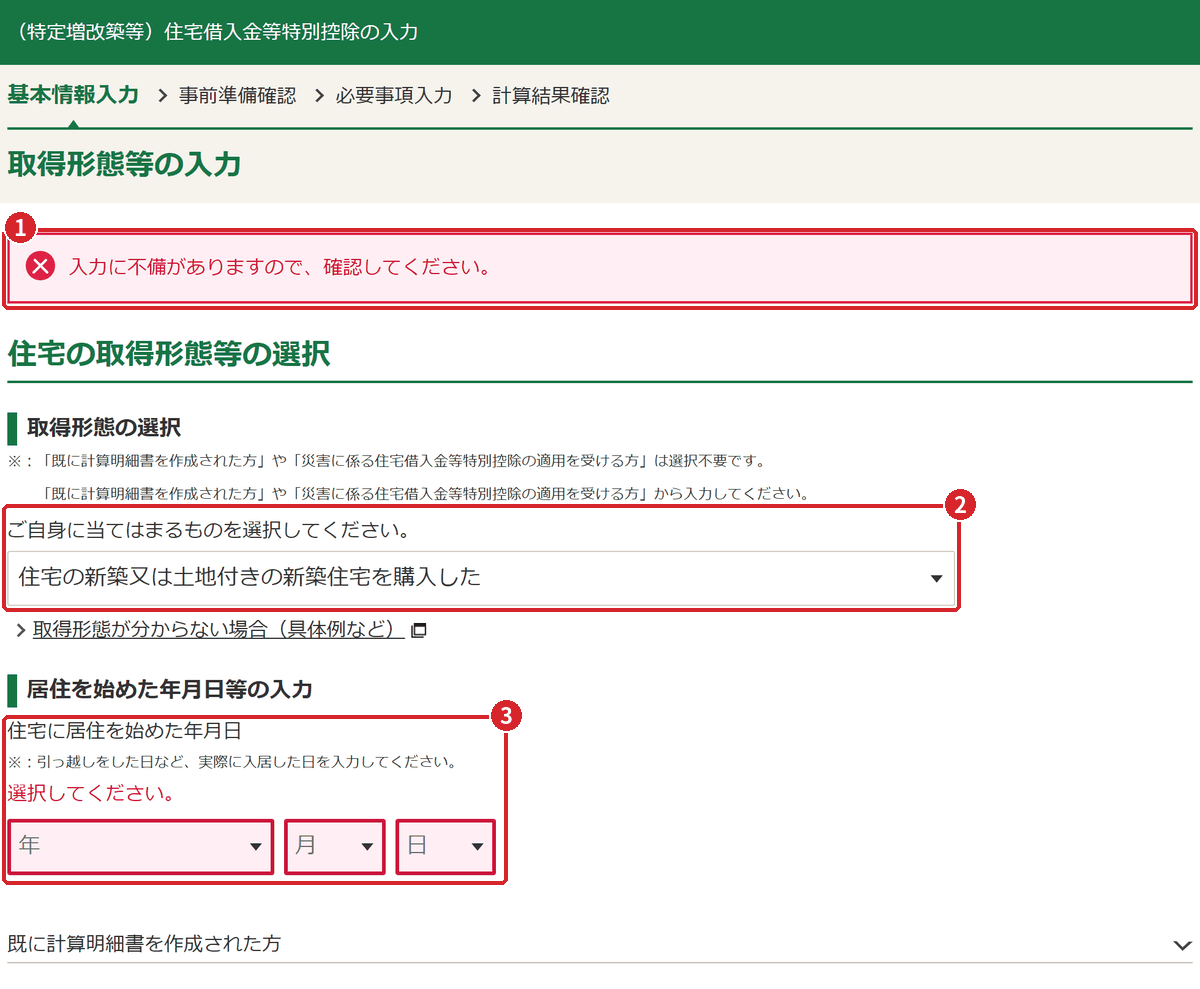
- 入力漏れがあると、画面上部に「入力に不備がありますので、確認してください。」と表示され、先に進めません。
- 取得形態の選択:住宅の新築又は土地付きの新築住宅を購入した、中古住宅を購入した、住宅の増改築等をしたなどから、自分に当てはまるものを選びます。
- 住宅に居住を始めた年月日:この例では選び忘れたため、欄が赤くなり「選択してください。」と表示されています。引っ越しをした日など、実際に入居した日を選びます。
次の住宅や土地についての質問の画面では、住宅の共有者がいるか、マンションなどの区分建物か、借入先が1か所か、認定住宅等に当たるか、補助金や住宅取得等資金の贈与の特例を受けているかを、ボタンで答えていきます。登記事項証明書や売買(請負)契約書、金融機関から届く借入金の年末残高証明書を手元に置いて進めると迷いません。
確定申告が必要なのは原則として1年目
給与所得者は、住宅ローン控除を受ける最初の年分は確定申告が必要ですが、2年目以後は勤務先の年末調整で控除を受けられます(国税庁タックスアンサー No.1211-1)。年末調整のない個人事業主は、2年目以後も確定申告で入力します。控除額や要件は入居した年などで変わるため、詳しくは国税庁の案内で確認してください。
2予定納税額:通知書の第1期分と第2期分の合計を入れる
前年分の所得税の予定納税基準額が15万円以上の人は、税務署から「予定納税額の通知書」が届き、7月と11月にその3分の1ずつを前払いします(予定納税)。前払いした所得税は確定申告で差し引くので、予定納税額の通知を受けている方の欄の予定納税額から入力します。見本は予定納税がないので入力していません。
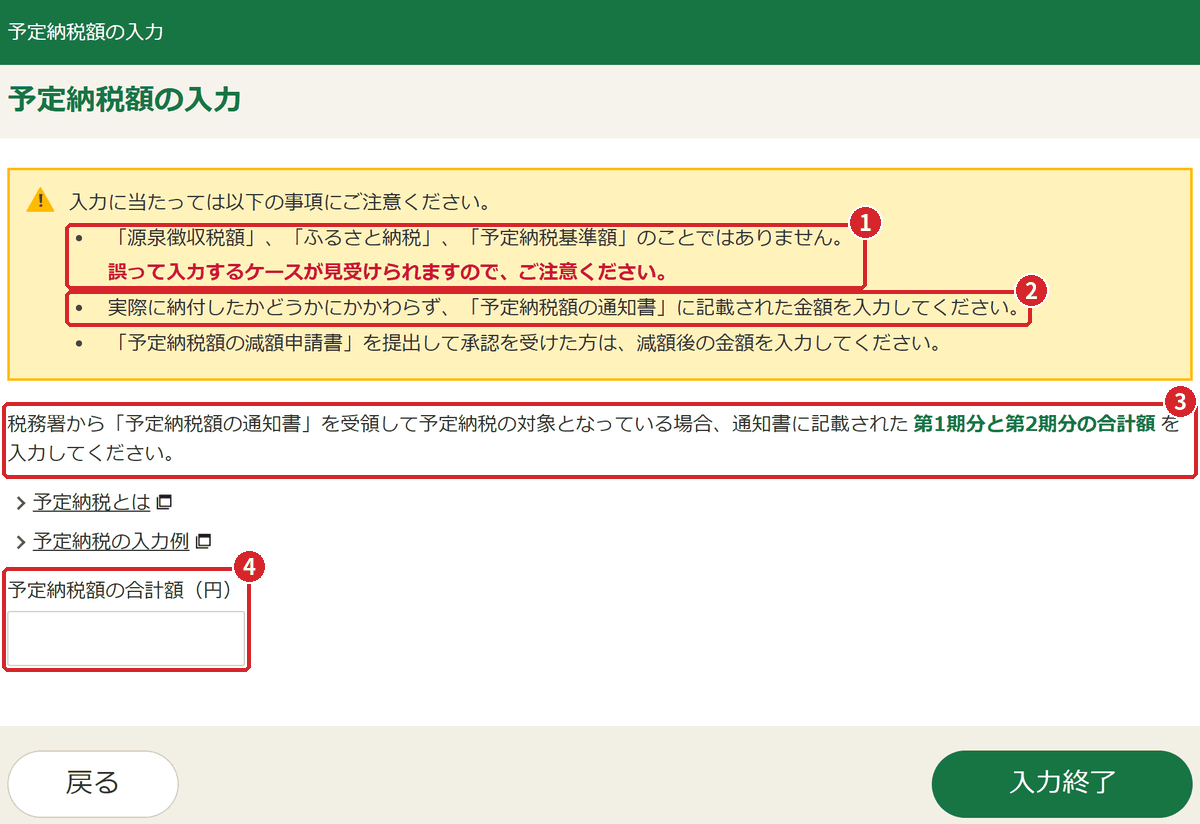
- ここに入れるのは「源泉徴収税額」「ふるさと納税」「予定納税基準額」ではありません。誤って入力するケースが多いと、画面にも赤字で書かれています。
- 実際に納付したかどうかにかかわらず、「予定納税額の通知書」に記載された金額を入れます。
- 通知書に記載された第1期分と第2期分の合計額を入れます。減額申請書を出して承認された人は、減額後の金額です。
- 予定納税額の合計額(円)の欄です。入れたら入力終了を押します。
源泉徴収税額を予定納税額の欄に入れてしまう
給与や報酬から天引きされた源泉徴収税額は、給与所得や事業所得の画面で入力済みで、計算結果の源泉徴収税額に集計されます。同じ金額を予定納税額の欄にも入れると二重に差し引かれ、還付額が実際より多く計算されてしまいます。予定納税額の欄に入れるのは、税務署から「予定納税額の通知書」が届いた人だけです。
控除の入力(2/2)の画面の入力が終わったら次へを押し、計算結果を確認します。
計算結果の確認
控除の入力(2/2)で次へを押すと、計算結果の確認の画面になります。一番上に還付される金額(見本は32,761円)が表示され、その下に「収入・所得金額」「所得控除」「税金の計算」「その他の項目」の順で結果が並びます。印刷や送信の前に、上から順に数字を確かめます。
1収入・所得金額を確かめる
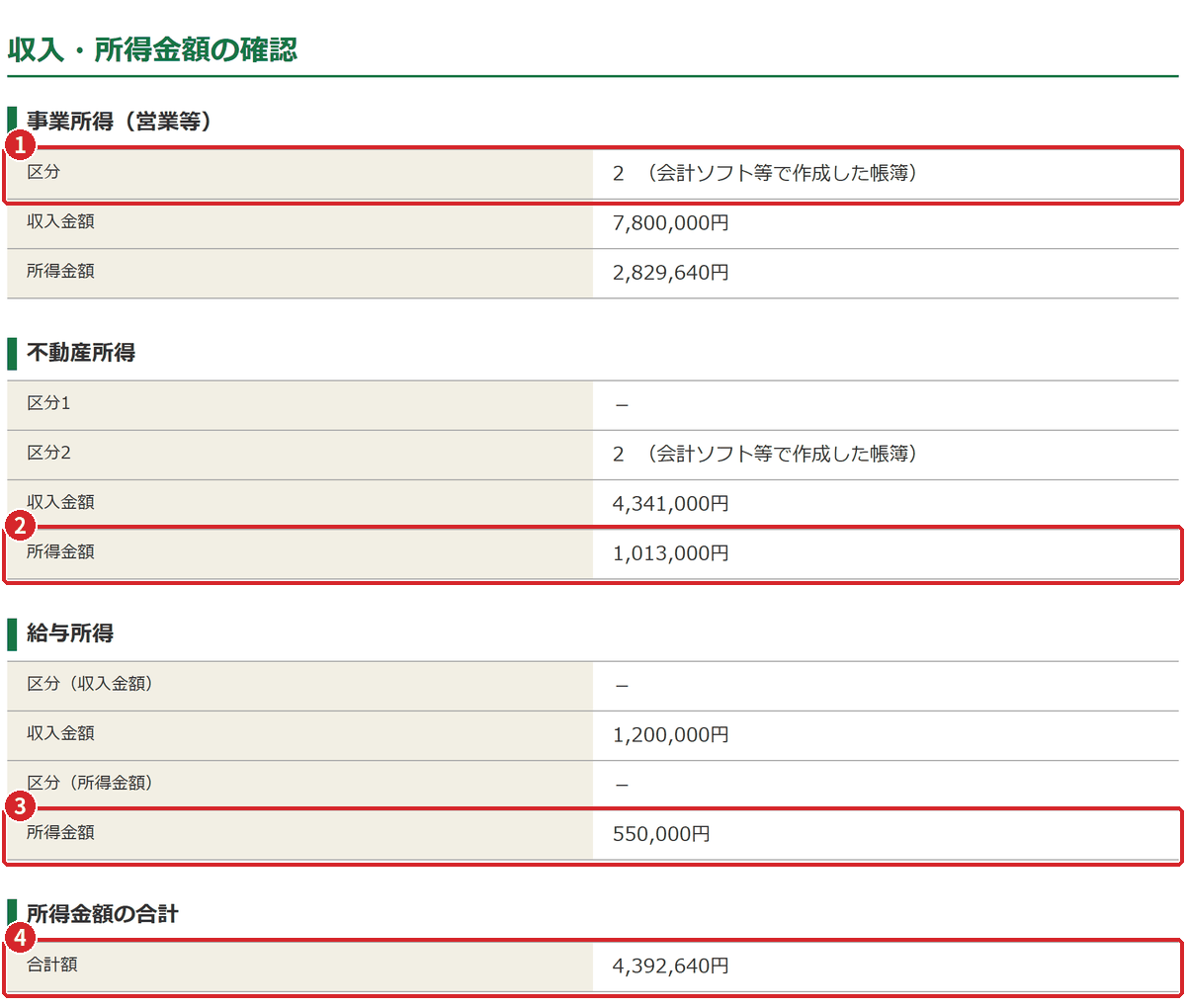
- 事業所得の区分には、事業所得の入力画面で選んだ帳簿の種類が「2(会計ソフト等で作成した帳簿)」と表示されます(事業所得の章)。
- 不動産所得の所得金額は1,013,000円です。青色申告特別控除55万円は不動産所得から先に差し引かれるため、1,563,000円-550,000円になっています。事業所得は2,829,640円のままです。
- 給与所得の所得金額は550,000円です。給与収入1,200,000円から、給与所得控除の最低保障65万円を引いた額です(給与所得の章)。
- 所得金額の合計は4,392,640円です。見本では、基礎控除の区分や医療費控除の5%の計算にも、この金額が使われています。
2所得控除の合計を確かめる
続く所得から差し引かれる金額(所得控除)の確認には、入力した控除が1つずつ表示されます。入れたはずの控除が抜けていないか、金額が証明書と合っているかを見比べます。見本の内容は次のとおりです。
| 所得控除 | 控除額 |
|---|---|
| 社会保険料控除 | 900,240円 |
| 小規模企業共済等掛金控除 | 360,000円 |
| 生命保険料控除 | 68,000円 |
| 地震保険料控除 | 18,000円 |
| 扶養控除 | 380,000円 |
| 基礎控除 | 680,000円 |
| 医療費控除 | 100,000円 |
| 寄附金控除 | 58,000円 |
| 合計 | 2,564,240円 |
直したい控除があるときは、この欄の下の所得控除を訂正するから入力画面に戻れます。
3税金の計算を確かめる
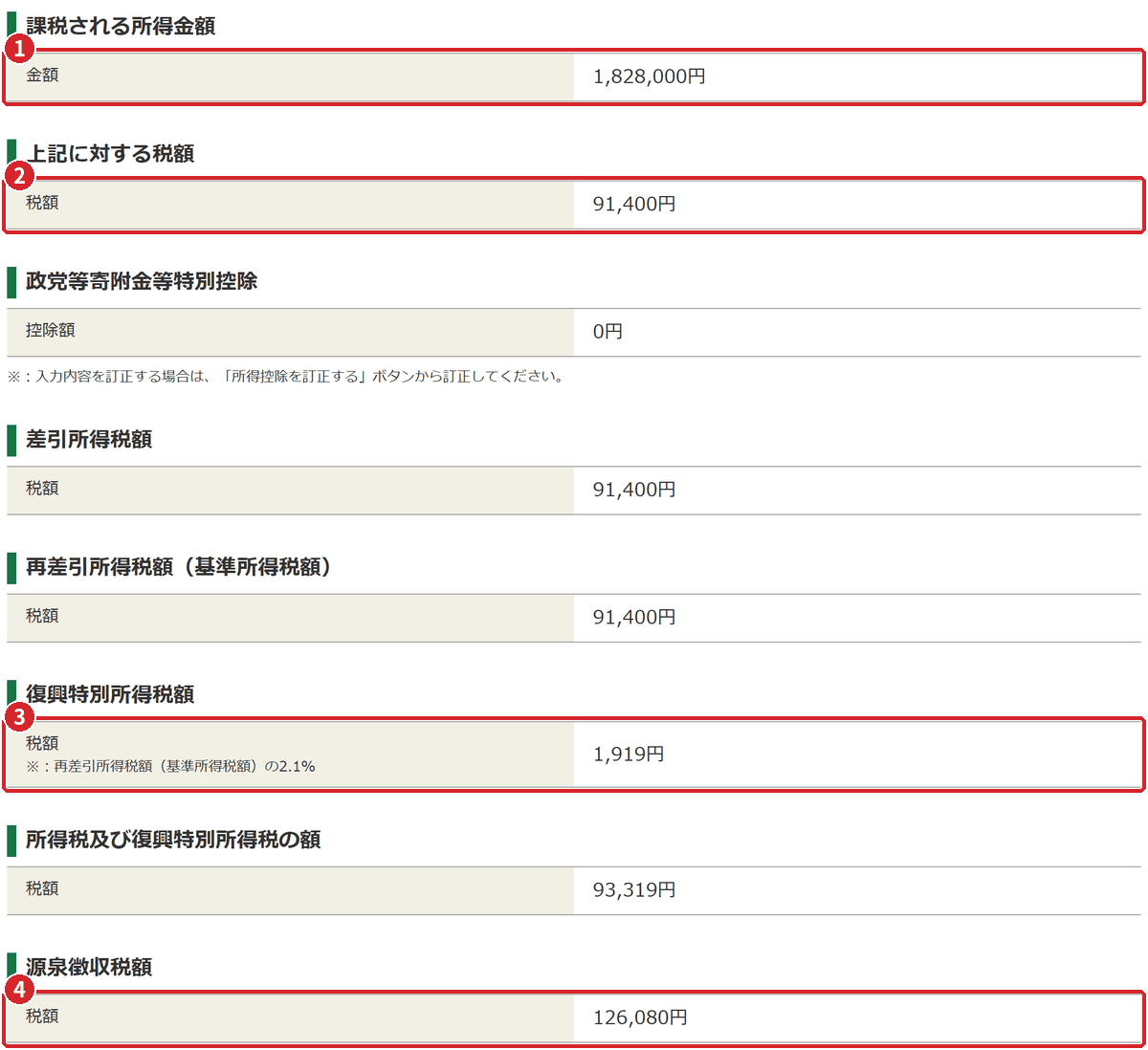
- 課税される所得金額は1,828,000円です。所得金額の合計4,392,640円から所得控除の合計2,564,240円を引いた1,828,400円の、1,000円未満を切り捨てた金額です。
- 上記に対する税額は91,400円です。課税される所得金額が195万円未満なので、税率は5%です。
- 復興特別所得税額は1,919円で、基準所得税額91,400円の2.1%です。所得税と合わせた所得税及び復興特別所得税の額は93,319円になります。
- 源泉徴収税額は126,080円です。給与から天引きされた44,400円と、デザイン料から天引きされた81,680円の合計です。
4還付額と「その他の項目」を確かめる
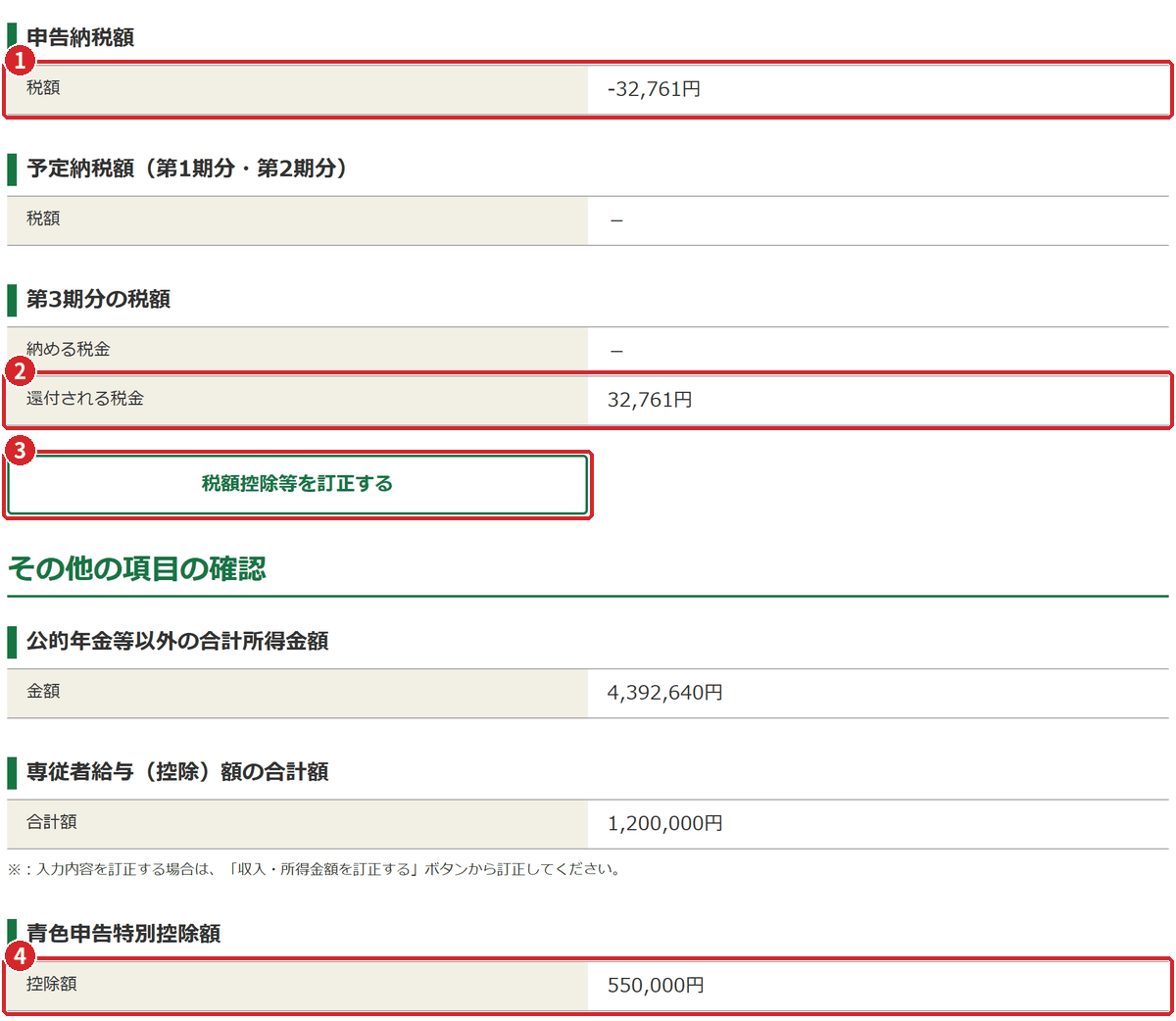
- 申告納税額はマイナス32,761円です。納めるべき税金93,319円より、源泉徴収で先に納めた126,080円の方が多いため、マイナスになっています。
- 還付される税金は32,761円です。次の画面で受け取り方と口座を指定します。
- 税額控除等を訂正する:各欄の下に訂正のボタン(収入・所得金額を訂正する、所得控除を訂正する、その他の項目を訂正するなど)があり、該当する入力画面に戻れます。
- 青色申告特別控除額は550,000円です。すぐ上の専従者給与(控除)額の合計額1,200,000円とあわせて、決算書の内容が引き継がれているかを確かめます。
源泉徴収税額が思ったより少ない
見本で源泉徴収税額が給与の分の44,400円だけになっていたら、デザイン料から天引きされた源泉徴収税額の入力が漏れています。そのまま申告すると、天引きで納めた税金をもう一度払う計算になり、還付が減るか納付が増えます。収入・所得金額を訂正するから事業所得の画面に戻り、「源泉徴収された収入の内訳」を入力します(事業所得の章)。
納める税金が出た場合
第3期分の税額の納める税金に金額が出た人は、還付ではなく納付になります。納付の方法(振替納税、インターネットバンキング、クレジットカード、コンビニなど)は納付方法の説明を確認してください。住民税の額はこの画面には出ず、「確定申告書に基づき市区町村で別途計算されます」と画面に注記があります。
確認できたら次へを押します。この画面にもここまでの入力内容を保存があるので、印刷の前に一度保存しておくと安心です。
還付金の受取口座を入力する
計算結果が還付になった人は、還付方法等の入力の画面で、還付金の受け取り方と口座を入力します。見本は見本銀行 札幌支店の普通預金(口座番号1234567、本人名義の架空の口座)で受け取ります。納める税金がある人は、この段階で納付に関する入力になります(納付方法の説明)。
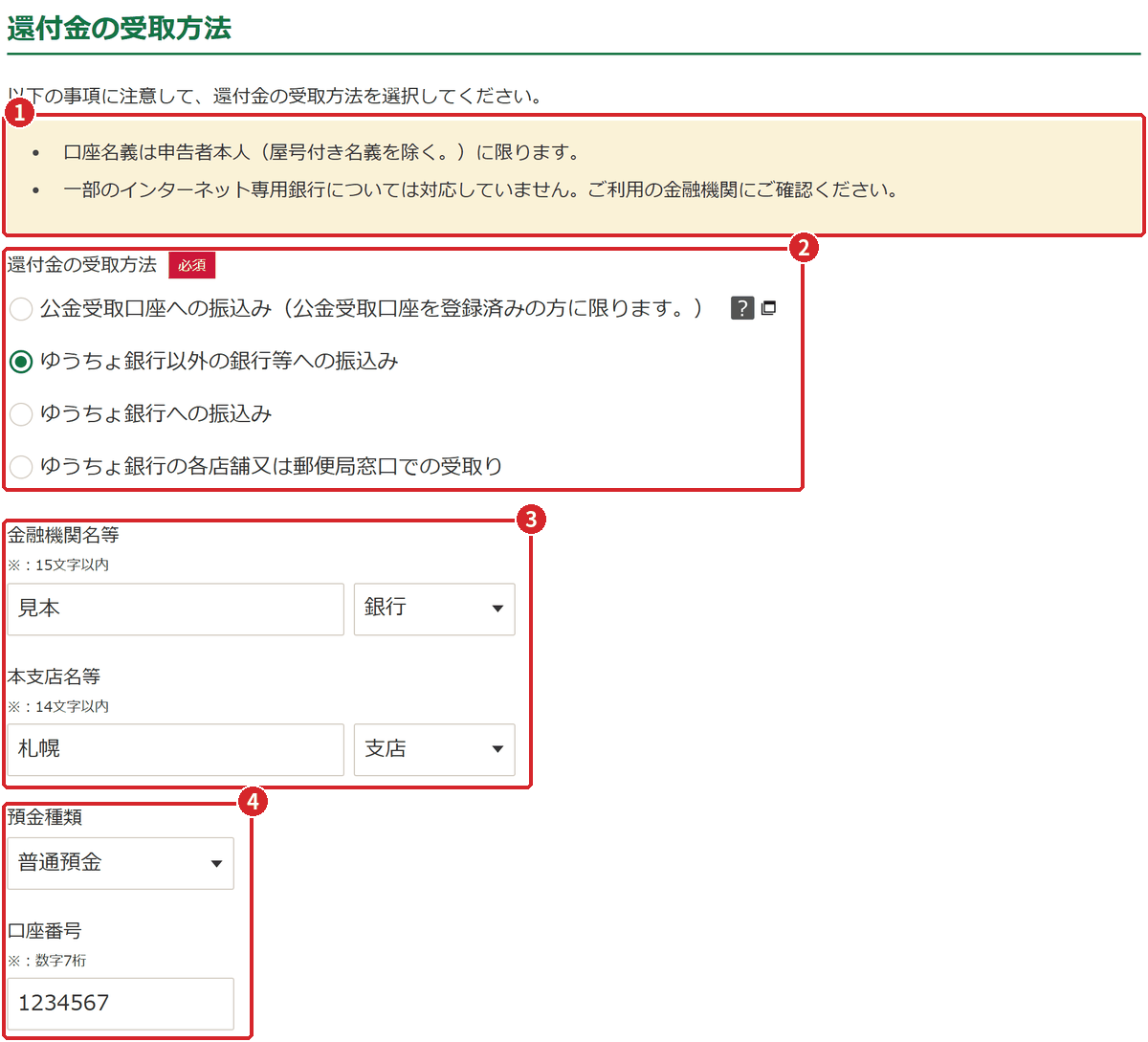
- 注意書きです。口座名義は申告者本人(屋号付き名義を除く)に限られ、一部のインターネット専用銀行は対応していません。
- 還付金の受取方法:公金受取口座への振込み、ゆうちょ銀行以外の銀行等への振込み、ゆうちょ銀行への振込み、ゆうちょ銀行の各店舗又は郵便局窓口での受取りから選びます。見本は銀行等への振込みです。
- 金融機関名等と本支店名等:名称を入れ、右のプルダウンで「銀行」「支店」などを選びます。見本は「見本」+銀行、「札幌」+支店です。
- 預金種類と口座番号:見本は普通預金、口座番号は数字7桁の1234567です。
口座の入力欄の下には「上記の口座を公金受取口座(給付金等の受取のための口座)として登録しますか?」という質問があり、どちらかを選ぶ必要があります。画面の説明によると、登録した口座の情報はマイナンバーなどとともにデジタル庁に登録され、公的な給付金などを支給する行政機関等に提供されます。すでに登録している人は、画面の案内どおり「登録しない」を選びます。見本は登録しない(別の口座を登録済み)を選びました。公金受取口座をすでに登録している人は、受取方法で公金受取口座への振込みを選ぶこともできます。
屋号付きの口座や家族名義の口座を指定する
還付金を受け取れるのは申告者本人名義の口座だけです。「ミホンデザイン事務所 見本太郎」のような屋号付きの名義の口座や、配偶者など家族名義の口座は使えません。事業用の口座が屋号付きの場合は、個人名義の口座を指定します。ゆうちょ銀行の口座は、ゆうちょ銀行への振込みを選び、通帳の記号番号で入力します。
登録済みの公金受取口座を意図せず変えてしまう
画面の注記によると、すでに公金受取口座を登録している人が「登録する」を選ぶと、この画面で入力した口座が新たな公金受取口座として登録されます。作成コーナーでできるのは新規の登録だけで、登録内容の確認や変更はマイナポータルで行います。公金受取口座を変えるつもりがなければ「登録しない」を選びます。
還付金が振り込まれるまでの目安
e-Taxで送信した還付申告は、3週間程度で処理されます。申告期間中などは、1か月から1か月半程度かかることがあります。還付の状況の確認方法などは還付を受けるときの説明にまとめています。
住民税・事業税に関する事項
還付方法の次は、財産債務調書、住民税等に関する事項の画面です。画面の説明にあるとおり、確定申告書を提出すれば、住民税・事業税の申告書をあらためて出す必要はありません。ただし、所得税と住民税・事業税で扱いが違う項目があるので、当てはまるものをここで入力します。入力した内容は、申告書第二表の「住民税・事業税に関する事項」に印刷されます。
画面の一番上にある財産債務調書の欄は、令和7年12月31日時点で合計10億円以上の財産を持つ人向けの確認です(画面の説明)。見本は当てはまらないのでチェックしません。
1住民税に関する事項を選ぶ
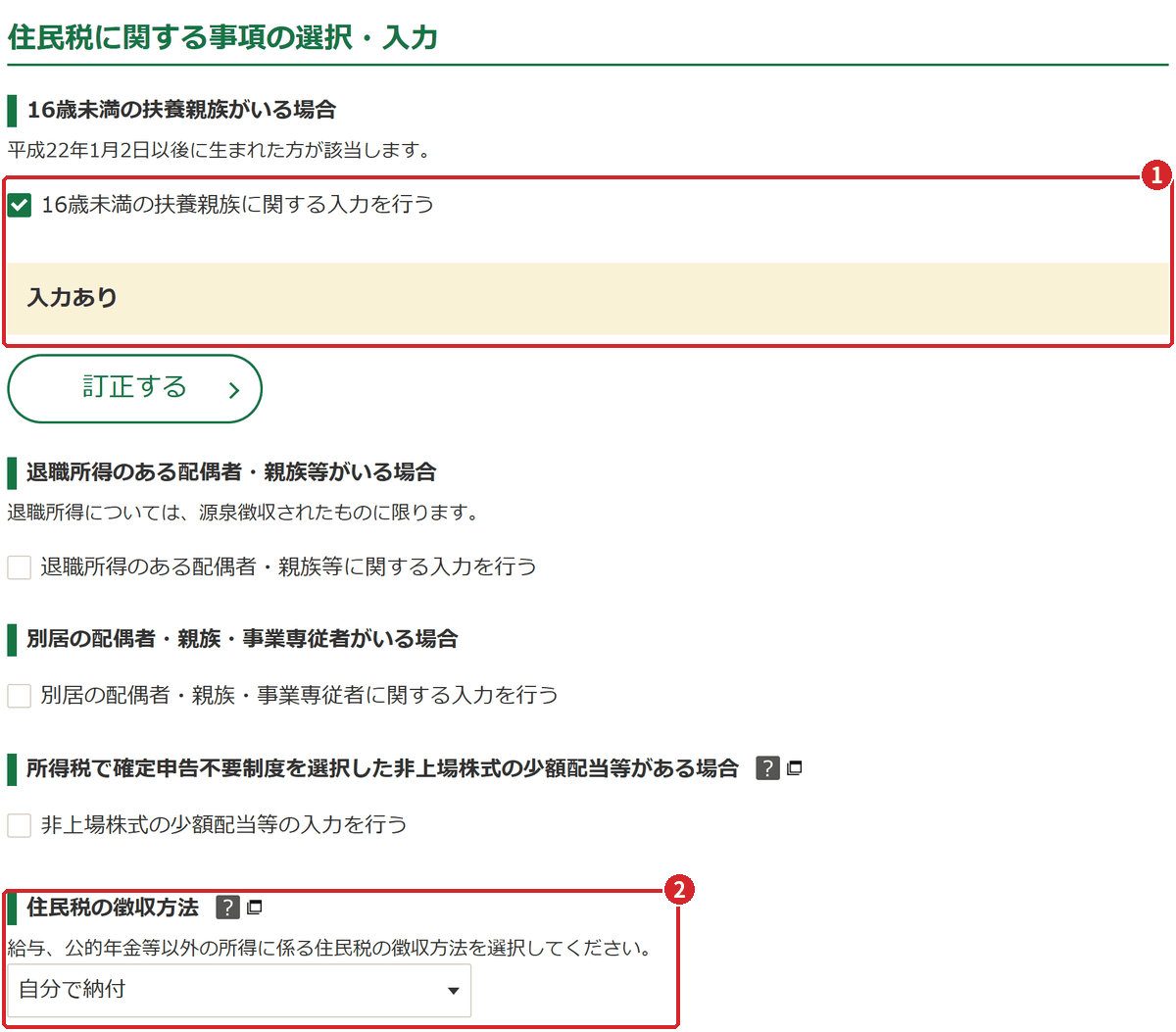
- 16歳未満の扶養親族に関する入力を行う:扶養控除の画面でさくらさんを入力したので、自動でチェックが付き入力ありになっています(配偶者・扶養の章)。直すときは訂正するを押します。
- 住民税の徴収方法:給与・公的年金等以外の所得に係る住民税の納め方を、特別徴収(給与から天引き)か自分で納付から選びます。見本は自分で納付です。
そのほか、退職所得のある配偶者・親族等がいる場合、別居の配偶者・親族・事業専従者がいる場合、所得税で確定申告不要制度を選んだ非上場株式の少額配当等がある場合は、それぞれチェックを付けて入力します。見本はどれにも当たりません。
「自分で納付」を選べるのは給与以外の所得の分だけ
徴収方法を選べるのは、給与・公的年金等以外の所得(見本では事業所得と不動産所得)にかかる住民税の分です(65歳未満の人は給与所得以外の所得の分)。給与の分の住民税は、原則として給与から天引きされます。副業の所得の分を勤務先の給与天引きに含めたくないという理由で「自分で納付」を選ぶ人は多いのですが、実際の扱いは市区町村によることもあります。気になる場合は、住所地の市区町村に確認してください。
2事業税に関する事項を入力する
同じ画面の下にある事業税に関する入力を行うにチェックを付けて入力するを押すと、事業税に関する事項の画面が開きます。事業所得や不動産所得がある人の欄です。
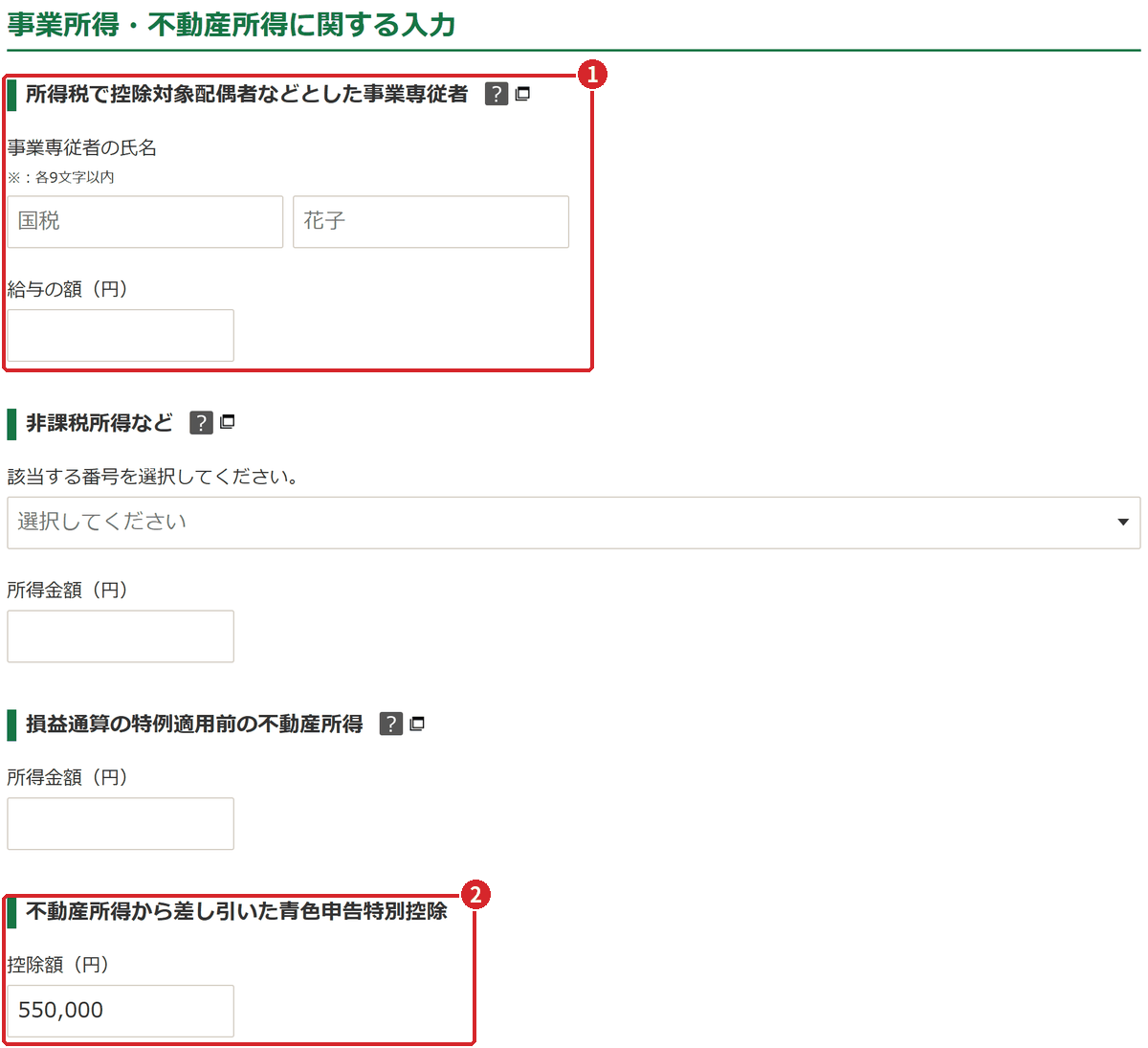
- 所得税で控除対象配偶者などとした事業専従者:見本の花子さんは所得税でも青色事業専従者なので、この欄は空欄のままです。
- 不動産所得から差し引いた青色申告特別控除:見本は控除額(円)に550,000円を入力しました。この欄は自動では入らないので、自分で入力します。
個人事業税の所得は、青色申告特別控除を差し引く前の金額で計算します。青色申告特別控除は不動産所得から先に差し引かれるため(不動産所得用の決算書のページ)、不動産所得から引いた額をここに書いておく必要があります。見本は55万円全額が不動産所得から差し引かれたので、550,000円です。そのほかの非課税所得など、損益通算の特例適用前の不動産所得、事業用資産の譲渡損失など、前年中の開(廃)業、他都道府県の事務所等は、当てはまる人だけ入力して入力終了を押します。
北海道の個人事業税
北海道の個人事業税では、所得から事業主控除290万円を差し引きます。税率は業種で決まり、デザイン業は第3種で5%です。不動産貸付業は、住宅なら10室以上などの基準に当たると課税の対象になります。税額は北海道が計算し、原則として8月と11月に納めます。
3申告書第二表で確かめる
ここまでの入力は、印刷した申告書第二表の下の方に反映されます。見本の第二表で、住民税・事業税に関する部分を確かめてみます。
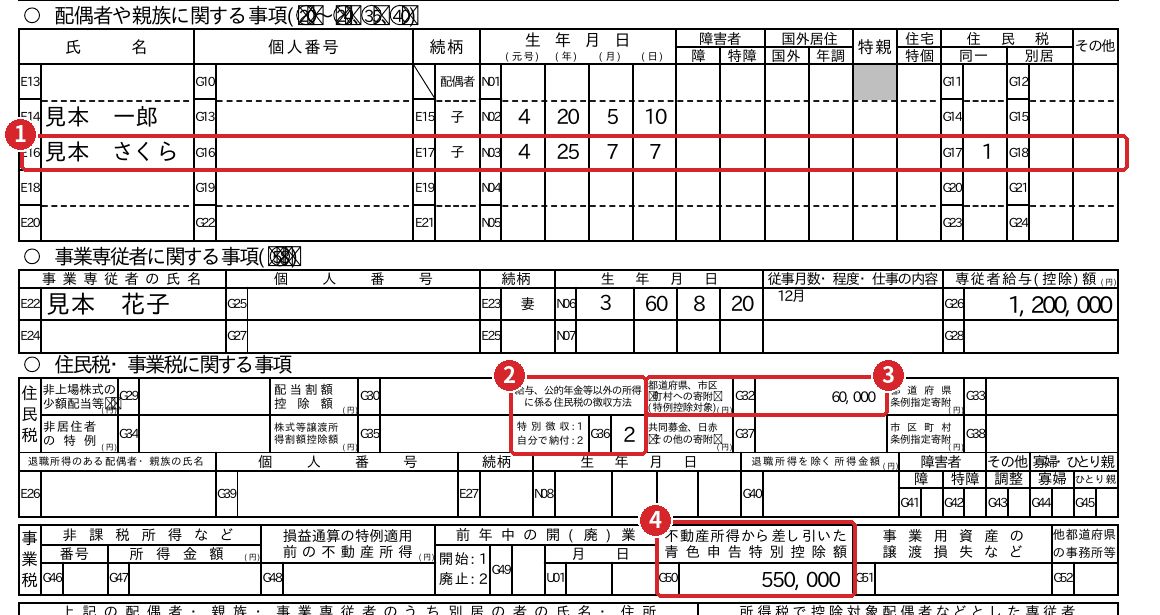
- さくらさんの行です。所得税の扶養控除はありませんが、住民税の欄の「同一」に「1」が印字され、16歳未満の扶養親族として記載されています。
- 住民税の徴収方法です。「特別徴収:1 自分で納付:2」のうち、見本は「2」です。
- 都道府県、市区町村への寄附(特例控除対象)の欄です。ふるさと納税の60,000円が自動で転記されています。
- 不動産所得から差し引いた青色申告特別控除額の欄です。事業税の画面で入力した550,000円が印字されています。
基本情報・マイナンバーを入力して印刷する
最後に、申告書に印字される氏名・住所などの基本情報とマイナンバーを入力し、申告書を印刷します(e-Taxで送信する人は、印刷の代わりに送信の画面に進みます)。
1氏名・住所・提出先の税務署を入力する
基本情報の入力の画面で、氏名(フリガナ)、氏名(漢字)、日中に連絡が取れる電話番号を入れます。続く現在の住所の入力では、納税地の区分(住所地か事業所等)を選び、郵便番号、都道府県・市区町村、丁目番地等、建物名・号室を入れます。見本は住所地を選び、札幌市中央区見本町1丁目1-1(架空)と入力しました。
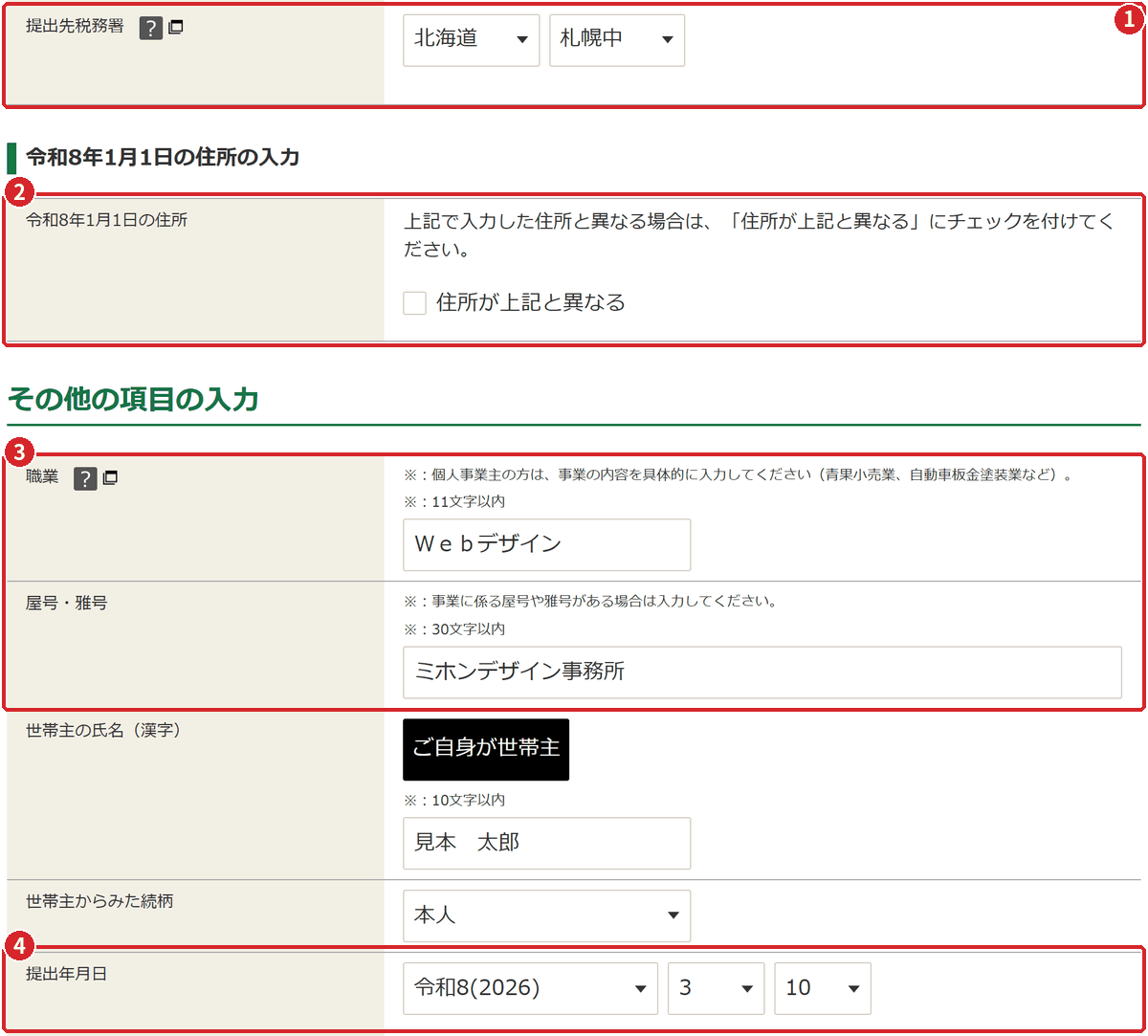
- 提出先税務署:納税地(原則として住所地)を所轄する税務署を選びます。見本は「北海道」「札幌中」です。
- 令和8年1月1日の住所:上で入力した住所と違う場合だけ、住所が上記と異なるにチェックを付けて入力します。
- 職業と屋号・雅号:職業は、画面の例(青果小売業、自動車板金塗装業など)のように事業の内容を具体的に書きます。見本は「Webデザイン」「ミホンデザイン事務所」です。
- 提出年月日:提出する予定の日を選びます。見本は令和8年3月10日です。
世帯主が自分の場合はご自身が世帯主を押すと氏名が入り、世帯主からみた続柄は本人を選びます。
提出先の税務署と郵送先を取り違える
提出先の税務署は、納税地(原則として住所地)を所轄する税務署を選びます。札幌市内の札幌中・札幌北・札幌南・札幌西・札幌東の5税務署あての申告書を郵送する場合、令和8年7月10日以降の送付先は札幌国税局の札幌業務センターです。税務署へ持参する場合や、時間外文書収受箱に入れる場合は、これまでどおり所轄の税務署です。郵送で提出した場合は、消印の日が提出日になります。詳しくは書面で提出する手順を確認してください。
2マイナンバーを入力する
マイナンバーの入力の画面には、申告書に記載する人の氏名と生年月日が一覧で表示され、それぞれのマイナンバー(個人番号)を数字12桁で入力します。見本では、本人、長男の一郎さん、長女のさくらさん(16歳未満)、妻の花子さん(事業専従者)の4人分の欄が表示されました。本人だけでなく、扶養親族や事業専従者の番号も入力します。
見本は架空の人物なので空欄のまま次へを押しました。すると、次の警告が表示されます。
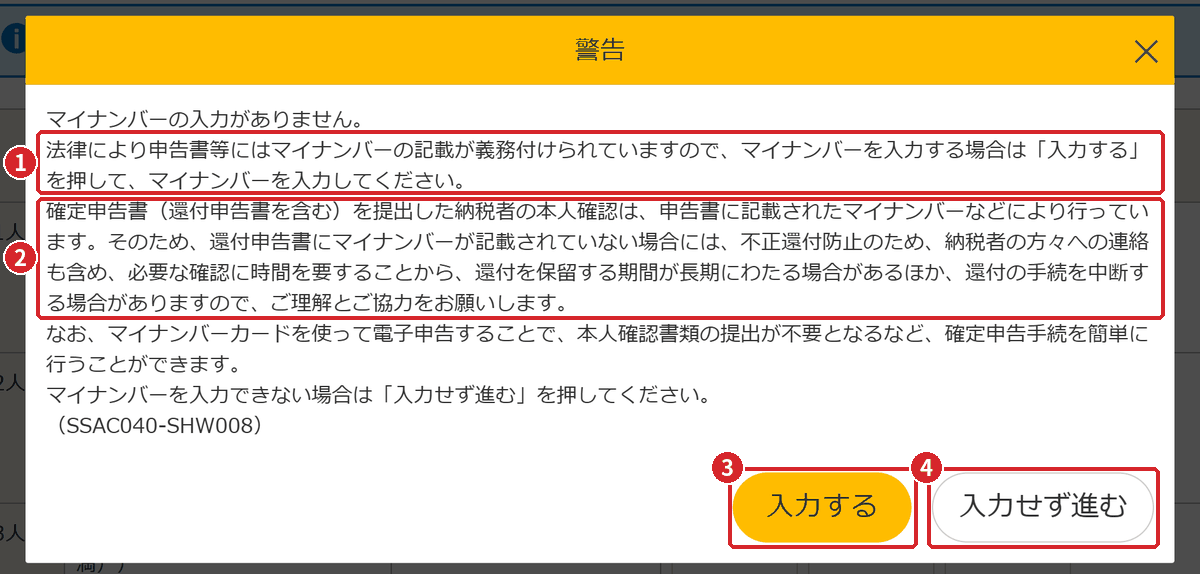
- 法律により、申告書等にはマイナンバーの記載が義務付けられています。
- 還付申告書にマイナンバーの記載がないと、本人確認に時間がかかるため還付を保留する期間が長くなることや、還付の手続が中断されることがある、と書かれています。
- 入力する:入力画面に戻ってマイナンバーを入れます。通常はこちらを押します。
- 入力せず進む:どうしてもマイナンバーを入力できない場合のボタンです。
書面で出すときは本人確認書類も必要
書面で提出する場合は、マイナンバーの記載に加えて、本人確認書類の提示か写しの添付が必要です。e-Taxで送信する場合は不要です。必要な書類は書面で提出する手順で説明しています。
3申告書を印刷する
マイナンバーの画面の次が申告書等の印刷の画面です。印刷の前に、画面の留意事項を確認します。
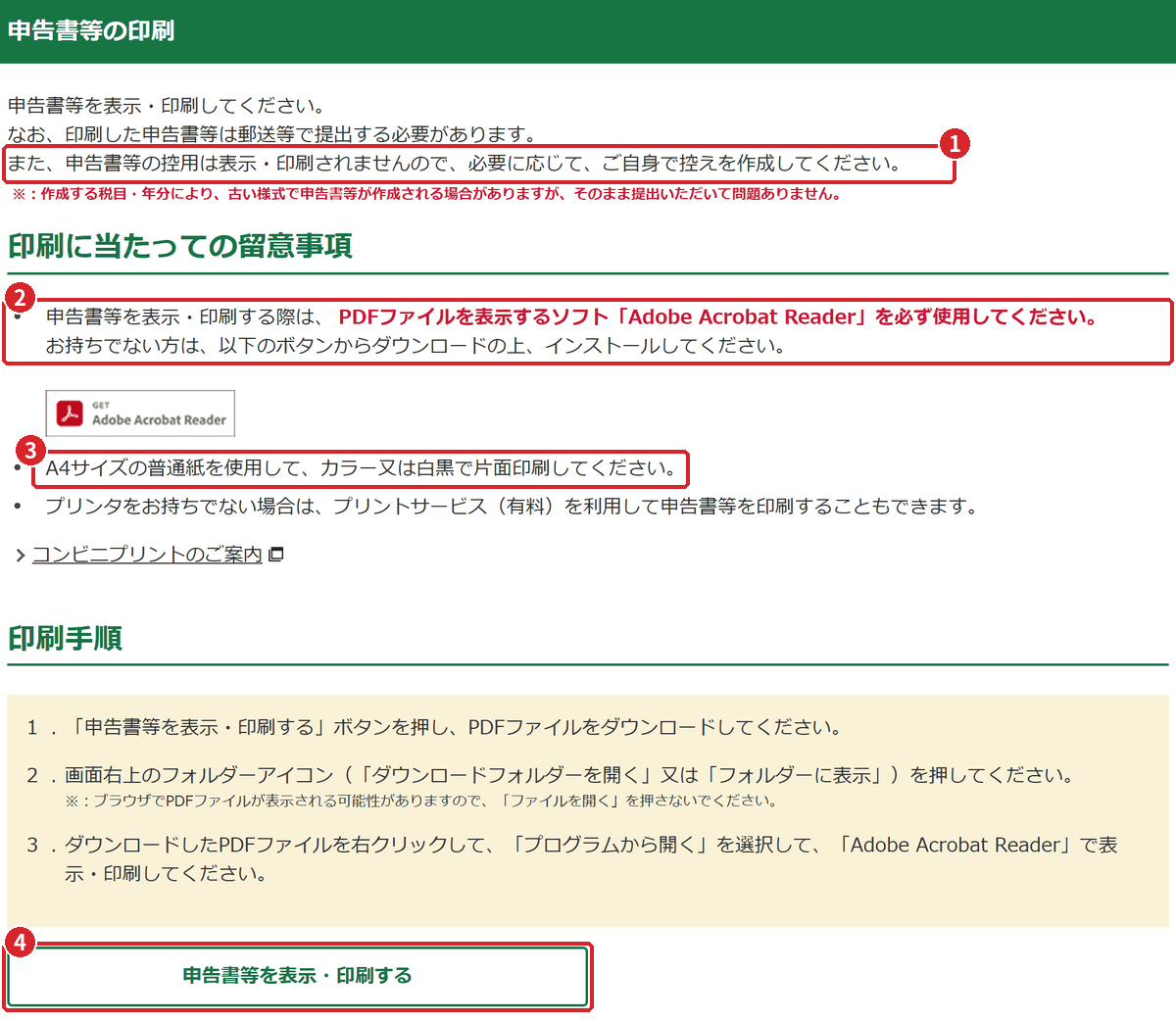
- 申告書等の控用は表示・印刷されません。手元に控えを残したい場合は、提出前にコピーを取るなどして自分で作ります。
- PDFファイルの表示・印刷には、Adobe Acrobat Readerを使うよう求められています。持っていない人は、画面のボタンからダウンロードできます。
- A4サイズの普通紙に、カラーまたは白黒で片面印刷します。
- 申告書等を表示・印刷する:押すとPDFファイルがダウンロードされるので、画面の印刷手順に沿って開いて印刷します。
控えに受付印をもらえると思っている
令和7年1月から、書面で提出した申告書の控えに収受日付印は押されなくなりました。提出した日や内容の記録は自分で残しておきます。
印刷が済んだら次へを押すと、印刷後の作業の案内と入力内容の保存に進みます。保存したデータ(.data)は、来年の申告を前年のデータから作り始めるときや、あとで間違いに気づいて訂正するときに使えるので、忘れずに保存します。提出のしかたは書面で提出する手順、e-Taxで送信する場合はe-Taxで送信する手順、データの保存は保存と再開の方法、提出後に間違いに気づいたときは訂正の方法を見てください。
よくある質問
給与の源泉徴収票が2枚あります。どう入力すればよいですか?
勤務先ごとに1枚ずつ入力します。本業と副業の2か所から給与をもらっている場合などが当たります。申告する所得を選ぶ画面で源泉徴収票が「2枚以上ある」を選び、1枚ごとに年末調整済みか未済かを確かめてから入力してください(見分け方は、給与所得の源泉徴収票の一覧の画面で確認できます)。年の途中で転職した人は注意が必要です。転職先で前の勤務先の給与も含めて年末調整を受けた場合は、転職先の源泉徴収票に前の勤務先の分が含まれている(摘要欄に前の勤務先の名称などが書かれている)ので、転職先の1枚だけを入力し、前の勤務先の分を重ねて入れません。源泉徴収票に載っている社会保険料や生命保険料は給与の画面で入れ、控除の画面では重ねて入れません(給与所得の章)。
報酬から天引きされた源泉徴収税額は、どこに入力しますか?
事業所得の入力画面の「源泉徴収された収入の内訳」で、支払者ごとに収入金額と源泉徴収税額を入力します。見本では、株式会社見本商事からのデザイン料880,000円と源泉徴収税額81,680円を入れました。予定納税額の欄に入れるのは間違いです。入力が漏れると、天引きで納めた税金を二重に払う計算になります(事業所得の章)。
ふるさと納税でワンストップ特例を申請していました。申告書には何を入れますか?
確定申告をすると、ワンストップ特例は適用されなくなります。ワンストップ特例を申請した寄附も含めて、その年の寄附をすべて入力してください。所得税の寄附金控除は「寄附金の合計-2,000円」で、住民税の控除は申告書をもとに市区町村が計算します(寄附金控除の章)。
医療費通知だけで医療費控除を申告できますか?領収書は必要ですか?
健康保険組合などから届く医療費通知(医療費のお知らせ)の内容は、そのまま入力できます。通知に載っていない医療費は、領収書をもとに追加します。作成コーナーが作る「医療費控除の明細書」を添付すれば領収書の提出は不要ですが、確定申告期限等から5年間は提示などを求められることがあるので保管してください(医療費控除の章)。
扶養にしたい家族の所得がわかりません。
令和7年分は、扶養親族の合計所得金額が58万円以下であることが要件です。給与だけなら給与収入123万円以下が目安で、家族の源泉徴収票で確かめられます。19歳以上23歳未満の親族は、58万円を超えても123万円以下なら特定親族特別控除の対象になります。令和8年分は要件が62万円以下に変わります(配偶者・扶養の章)。
還付金はいつ振り込まれますか?
e-Taxで送信した還付申告は3週間程度で処理されます。申告期間中などは、1か月から1か月半程度かかることがあります。振込先は申告者本人名義の口座に限られ、屋号付きの名義の口座は使えません(還付金の受取口座の章)。
マイナンバーを入力しないで進めてもよいですか?
法律により、申告書にはマイナンバーの記載が義務付けられています。作成コーナーでも、入力がないと警告が表示されます。還付申告でマイナンバーの記載がないと、本人確認に時間がかかり、還付の保留が長くなったり手続が中断されたりすることがあります。扶養親族や事業専従者の分も含めて入力してください(基本情報・マイナンバーの章)。
副業の分の住民税を、勤務先の給与天引きにしたくありません。
住民税に関する事項の画面で、住民税の徴収方法を「自分で納付」にします。選べるのは給与・公的年金等以外の所得(65歳未満の人は給与所得以外の所得)の分で、給与の分は原則として給与から天引きされます。実際の扱いは市区町村によることもあるので、気になる場合は住所地の市区町村に確認してください(住民税・事業税の章)。
出典・このページについて
迷ったときは
作成コーナーは画面の案内に沿って進めれば申告書を作れますが、家事按分の割合、減価償却の方法、消費税の計算方法の選択など、判断が必要な場面もあります。判断に迷うときや、毎年の記帳・決算から継続して相談したいときは、顧問税理士への依頼も検討してください。当事務所の個人事業主・不動産オーナー向けの支援は業務内容・対応事例でご案内しています。
関連ページ
- 確定申告書等作成コーナーの使い方ガイドシリーズの入口
- 青色申告決算書(一般用)の作り方シリーズ 1/5
- 青色申告決算書(不動産所得用)の作り方シリーズ 2/5
- 個人事業者の消費税申告書の作り方シリーズ 4/5
- e-Tax送信・書面提出・納付・訂正の手順シリーズ 5/5
- freee実務ガイドfreee会計で記帳・決算をしている人向け
- マネーフォワード実務ガイドマネーフォワード クラウドを使っている人向け
- 弥生 実務ガイド弥生会計・やよいの青色申告を使っている人向け
- 中小企業の経理実務ハンドブック日々の記帳から決算までの基本
このページの出典(45件)
- 国税庁 タックスアンサー No.1130 社会保険料控除
- 国税庁 タックスアンサー No.1135 小規模企業共済等掛金控除
- 国税庁 タックスアンサー No.1140 生命保険料控除
- 国税庁 タックスアンサー No.1145 地震保険料控除
- 国税庁 タックスアンサー No.1120 医療費を支払ったとき(医療費控除)
- 国税庁 タックスアンサー No.1129 セルフメディケーション税制(特定一般用医薬品等購入費を支払ったときの医療費控除の特例)
- 国税庁 タックスアンサー No.1150 一定の寄附金を支払ったとき(寄附金控除)
- 国税庁 タックスアンサー No.1155 ふるさと納税(寄附金控除)
- 国税庁 タックスアンサー No.1191 配偶者控除
- 国税庁 タックスアンサー No.1180 扶養控除
- 国税庁 タックスアンサー No.1177 特定親族特別控除
- 国税庁 タックスアンサー No.1199 基礎控除
- 国税庁 タックスアンサー No.1410 給与所得控除
- 国税庁 タックスアンサー 住宅の新築等をし、令和4年以降に居住の用に供した場合(住宅借入金等特別控除)
- 国税庁 タックスアンサー No.2040 予定納税
- 国税庁 タックスアンサー No.2260 所得税の税率
- 国税庁 タックスアンサー No.2072 青色申告特別控除
- 国税庁 確定申告に関するよくある質問【税金の還付】
- 確定申告書等作成コーナー よくある質問 住民税の徴収方法の選択(令和7年分申告)
- 確定申告書等作成コーナー よくある質問 16歳未満の扶養親族がいる方の入力項目(住民税・事業税に関する事項)
- 確定申告書等作成コーナー よくある質問 事業所得や不動産所得がある方の入力項目(住民税・事業税に関する事項)
- 確定申告書等作成コーナー マイナポータル連携で利用可能な証明書等
- 確定申告書等作成コーナー 昨年作成コーナーを利用した際に保存したデータを利用する方法
- 確定申告書等作成コーナー 確定申告書データを利用する方法(更正の請求書・修正申告書の作成)
- e-Tax よくある質問 第三者作成書類の添付省略の制度について
- 国税庁 本人確認に関するFAQ
- 国税庁 申告書等の控えへの収受日付印の押なつの見直しについて
- 札幌国税局 税務署の内部事務のセンター化について
- 国税庁 令和8年4月 源泉所得税の改正のあらまし
- 国税庁 令和8年度税制改正(所得税の基礎控除の引上げ等関係)Q&A
- 財務省 令和8年度税制改正の大綱(個人所得課税)
- 北海道 個人事業税
- 北海道 よくある質問(個人事業税)
- 国税庁 タックスアンサー No.2795 原稿料や講演料等を支払ったとき
- 国税庁 タックスアンサー No.2075 青色事業専従者給与と事業専従者控除
- 国税庁 タックスアンサー No.1373 事業としての不動産貸付けとそれ以外の不動産貸付けとの区分
- 国税庁 令和7年分 確定申告の手引き(記帳・帳簿の保存の状況の区分)
- 確定申告書等作成コーナー よくある質問 帳簿の種類(令和7年分)
- 確定申告書等作成コーナー よくある質問 xmlデータの読込
- 確定申告書等作成コーナー よくある質問 給与所得の源泉徴収票のマイナポータル連携
- 確定申告書等作成コーナー 様式の変更について(令和8年9月19日から)
- 国税庁 様式変更に伴う記入要領の変更点等(第一表・第二表用)【令和7年分用】
- 国税庁 確定申告書等作成コーナー パソコンご利用ガイド(令和7年分)
- 国税庁 納期限・振替日等(令和8年分の所得税の申告期限)
- 国税庁 タックスアンサー No.2674 中途就職者の年末調整
このページは、2026年9月27日時点で確認できた法令・国税庁の公表資料と、令和7年分の確定申告書等作成コーナーの画面をもとに、ジェイスタート会計事務所(公認会計士・税理士)が作成したものです。国税庁が作成・監修したものではありません。
画面の画像は、「確定申告書等作成コーナー」(国税庁)(https://www.keisan.nta.go.jp/)の画面を撮影し、切り抜き・縮小・赤枠と番号の追加などの加工をしたものです。帳票の画像は、同コーナーで作成・印刷した帳票を画像にして加工したものです(いずれも公共データ利用規約(第1.0版)にもとづく利用)。入力例の人物・会社・住所・口座番号などは、すべて架空です。
令和8年分(令和9年に申告する分)の作成コーナーは、画面や項目が変わることがあります。個別の事情によって取扱いが異なる場合があるため、最終的な判断は国税庁の案内で確認するか、税理士・税務署にご相談ください。