
確定申告書等作成コーナーで青色申告決算書(一般用)を作る手順を、令和7年分の実際の画面で説明します。売上・経費・減価償却・専従者給与・青色申告特別控除・貸借対照表まで、つまずきやすい点と直し方を見本の数字つきで解説します。
確定申告書等作成コーナーの使い方ガイド STEP 1/5
- 画面図 26点
- つまずきポイント 19
- 令和7年分の画面で解説
- 令和8年分の変更点つき
決算書づくりの全体像と準備するもの
このページでは、国税庁の確定申告書等作成コーナー(以下「作成コーナー」)で、青色申告決算書(一般用)を作る手順を説明します。一般用は、事業所得(作成コーナーでは「営業等所得」と表示)がある人のための決算書です。画面は令和7年分(令和8年2〜3月に申告した分)のものです。
見本は、Webデザイン業を営む見本 太郎さん(架空の例)です。会計ソフトで複式簿記の帳簿をつけ、消費税込みの金額で記帳(税込経理)しています。妻の花子さんが青色事業専従者で、ほかにアパートの不動産所得と非常勤講師の給与所得があります。提出は、印刷して書面で出す方法を選んでいます。
1作成の流れ
作成コーナーでは、決算書を作ってから、その数字を引き継いで所得税の確定申告書を作ります。決算書の部分は次の順に進みます。
- 提出方法(e-Taxか書面か)に答え、「決算書・収支内訳書(+所得税)」を選ぶ(作成を始める)
- 決算書の種類で「青色申告決算書」を選び、「営業等所得がある方」から入力を始める
- 損益計算書の期間と売上(収入)金額を入力する(期間と売上)
- 経費を入力する。地代家賃・減価償却費・専従者給与は「入力」ボタンから内訳を作る(経費、地代家賃、減価償却費、専従者給与)
- 青色申告特別控除前の所得金額を確かめる(所得金額の確認)
- 青色申告特別控除の額を選ぶ(青色申告特別控除)
- 貸借対照表(資産負債調)を入力し、資産と負債・資本の合計を一致させる(貸借対照表)
- 住所・氏名等を入力し、決算書を印刷して、入力データを保存する(印刷と保存)
- 入力した情報を引き継いで、所得税の確定申告書を作る(所得税の確定申告書の作り方)
不動産所得もある人は、一般用を入力し終えたら決算書の種類を選ぶ画面に戻り、不動産所得用の決算書も作ります(青色申告決算書(不動産所得用)の作り方)。青色申告特別控除の質問は、作る決算書の損益計算書をすべて入力し終えてから表示されます。
印刷すると4ページの決算書になります
作成コーナーで作った一般用の決算書は、1ページ目が損益計算書、4ページ目が貸借対照表です。2〜3ページには、月別の売上、専従者給与や地代家賃の内訳、減価償却費の計算などが入ります。画面で入力した内訳が、それぞれの欄に自動で印字されます。
2始める前に手元にそろえるもの
作成コーナーは、帳簿の数字を決算書の形に転記する道具です。帳簿の締めが終わっていないと、途中で何度も手が止まります。次のものを先にそろえておくと、入力がスムーズです。
3見本ケースの数字
このページの画面には、次の数字を入力しています。売上から経費と専従者給与を差し引いた「青色申告特別控除前の所得金額」が、決算書づくりのゴールです。
| 項目 | 金額 |
|---|---|
| 売上(収入)金額 | 7,800,000円 |
| 経費の合計 | 3,770,360円 |
| 差引金額(売上-経費) | 4,029,640円 |
| 青色事業専従者給与(妻 花子さん) | 1,200,000円 |
| 青色申告特別控除前の所得金額 | 2,829,640円 |
| 事業所得から差し引く青色申告特別控除額 | 0円 |
| 事業所得の金額 | 2,829,640円 |
見本は書面で提出するので、青色申告特別控除は55万円を選んでいます。55万円は不動産所得から先に差し引かれるため、事業所得の決算書では控除額が0円になります(くわしくは所得金額の確認)。令和7年分の申告・納付の期限は、令和8年3月16日(月)でした。
作成を始める:「決算書・収支内訳書(+所得税)」を選ぶ
決算書は、作成コーナーのトップ画面の作成開始から作り始めます。最初の数画面で「どう提出するか」「何を作るか」を選びます。ここでの選び方を間違えると、後で入力し直すことになるので、1画面ずつ確かめながら進めます。
1提出方法に答えてから、作る書類を選ぶ
作成開始を押すと、まず「提出方法に関する質問」が表示されます。マイナンバーカードを持っているかどうかに答え、e-Taxで送信するか、印刷して書面で提出するかを選ぶ画面です。答え方は提出方法の質問のページで説明しています。ここで選んだ提出方法によって、後の青色申告特別控除の画面(65万円を選べるか)と、最後の手続(送信か印刷か)が変わります。
見本は書面提出を選んだので、推奨環境と利用規約を確認する画面が出ます。内容を確かめて利用規約に同意して次へを押すと、作る書類を選ぶ画面になります。
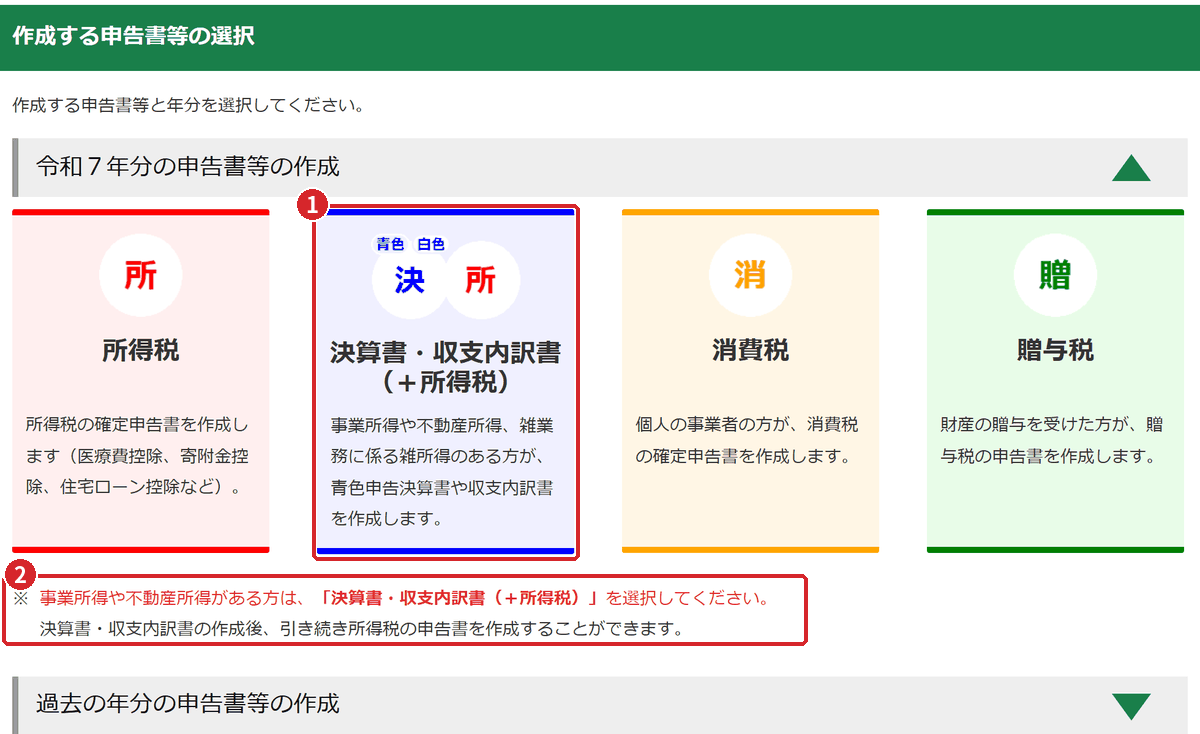
- 事業所得がある人は、「決算書・収支内訳書(+所得税)」のカードを選びます。
- 画面にも「事業所得や不動産所得がある方は」このカードを選ぶよう赤字で書かれています。決算書を作り終えたら、そのまま所得税の申告書に進めます。
「所得税」のカードから始めてしまった
左端の「所得税」は、所得税の申告書を作る入口です。ここから始めると決算書の入力画面を通らないため、青色申告で添付する損益計算書と貸借対照表ができません。気づいたら画面上部のトップ画面に戻り、「決算書・収支内訳書(+所得税)」から始め直します。
書面提出の場合は、カードを選んだあとに「xmlデータの読込」画面が出ます。控除証明書などの電子データ(xml形式)を持っていなければ、そのまま次へを押します。画面には、xmlデータはこの後の画面では読み込めないと書かれています。使い方は所得税の申告書のページで説明しています。続く「決算書・収支内訳書の作成」の画面では、次へ進むを押します。
2「青色申告決算書」を選ぶ
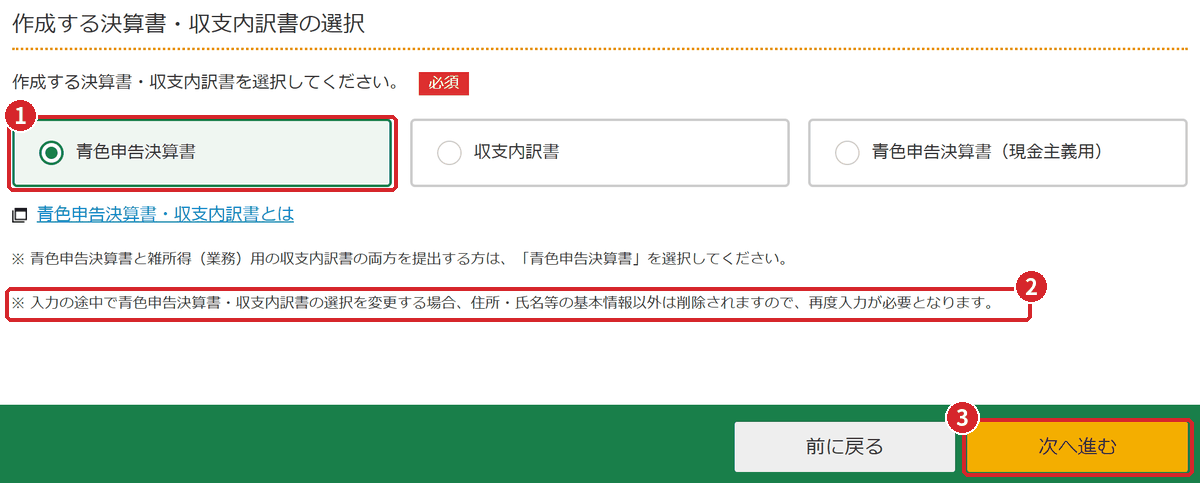
- 青色申告の人は「青色申告決算書」を選びます。
- 入力の途中で種類を変えると、住所・氏名等の基本情報以外は削除されます。最初に正しく選ぶことが大切です。
- 選んだら次へ進むを押します。
青色申告なのに「収支内訳書」を選んでしまう
収支内訳書は、白色申告の人が作る書類です。青色申告の人は、損益計算書と貸借対照表からなる「青色申告決算書」を作ります。55万円・65万円の青色申告特別控除は、この2つを申告書に添付することが要件の一つです。「青色申告決算書(現金主義用)」は現金主義の特例を選んだ人のための様式なので、複式簿記で記帳している人は左の「青色申告決算書」を選びます。
3「営業等所得がある方」のカードから入力する
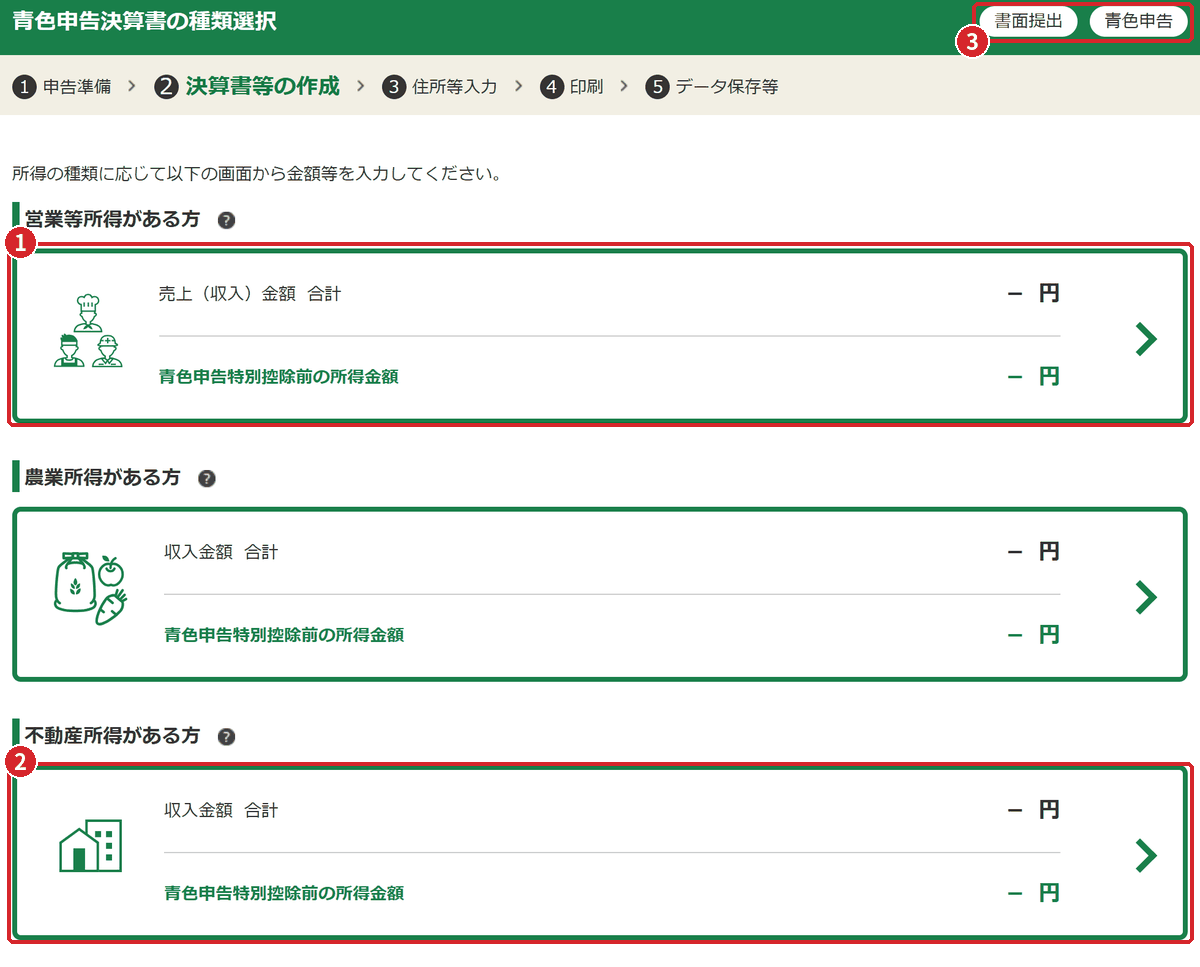
- 事業所得の決算書(一般用)は「営業等所得がある方」のカードから入力します。カードを押すと損益計算書の入力画面に進みます。
- アパートや駐車場などの貸付けがある人は、「不動産所得がある方」のカードから不動産所得用の決算書も作ります。
- 右上には、選んだ提出方法(見本は「書面提出」)と「青色申告」が表示されます。提出方法が思ったとおりか、ここで確かめます。
損益計算書を入力し終えて次へ進むを押すと、この画面に戻ります。入力が済んだカードには、金額が表示されます。
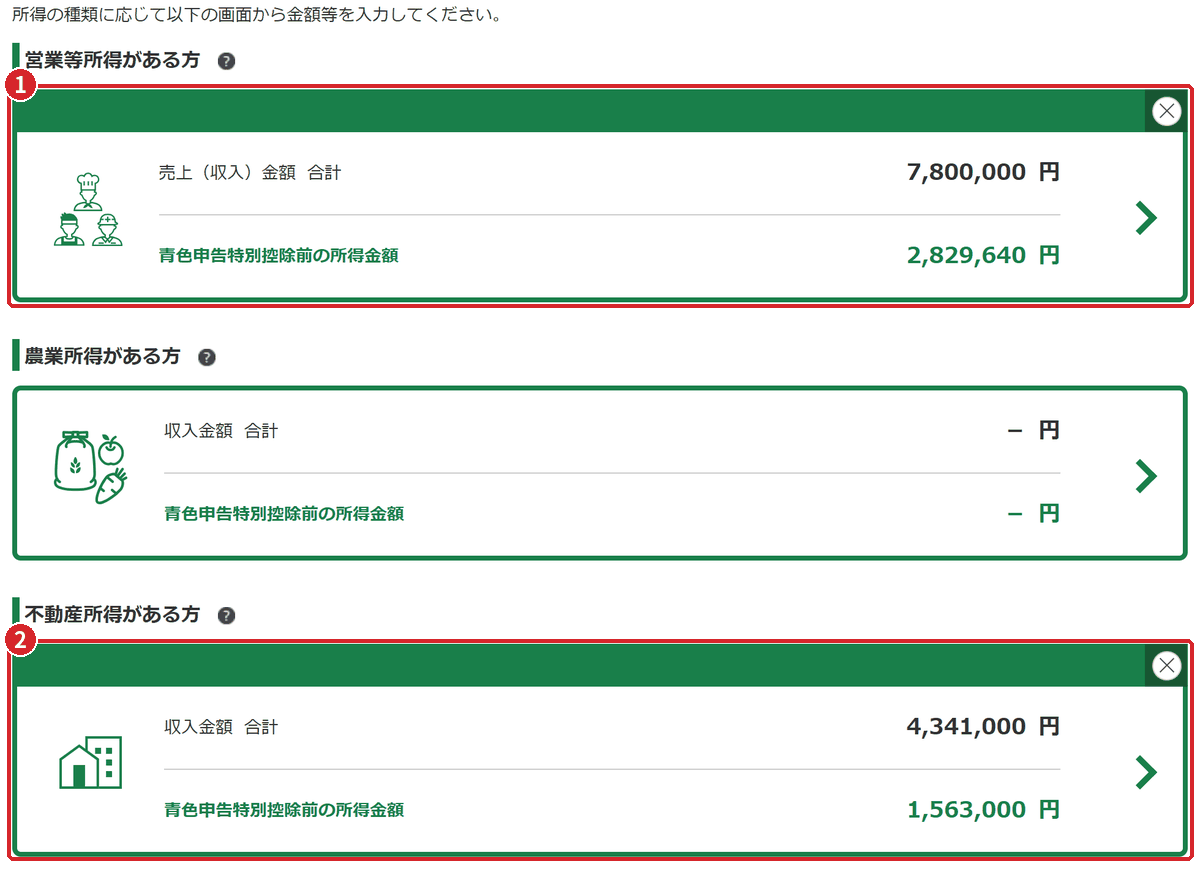
- 営業等所得のカードに、売上(収入)金額の合計7,800,000円と、青色申告特別控除前の所得金額2,829,640円が表示されています。
- 不動産所得のカードにも、収入金額の合計4,341,000円と、青色申告特別控除前の所得金額1,563,000円が表示されています。
カードの金額が、会計ソフトの試算表の売上や所得と合っているかをここで確かめます。直したいときは、カードを押すと入力画面に戻れます。作る決算書をすべて入力し終えたら、画面下の次へ進むで青色申告特別控除の画面に進みます。
事業と不動産の両方があるのに、一般用しか作っていない
事業所得と不動産所得の両方がある人は、一般用と不動産所得用の2つの決算書を作ります。どちらか一方だけで先に進むと、もう一方の所得が申告書に入りません。見本も両方を作っています。不動産所得用の入力は不動産所得用のページで説明しています。
提出方法を変えたくなったら
右上の「書面提出」を後から「e-Tax」に変えるには、入力データを保存してトップ画面に戻り、保存データを使って提出方法を変更します。手順は途中保存と提出方法の変更で説明しています。
損益計算書:期間と売上(収入)金額
損益計算書は、1年間の売上から経費を差し引いて、事業のもうけ(所得)を計算する表です。「営業等所得がある方」のカードを押すと、「決算書(一般用)の入力」画面に進みます。ここで期間を確かめ、売上から順に入力します。
1入力画面の見方
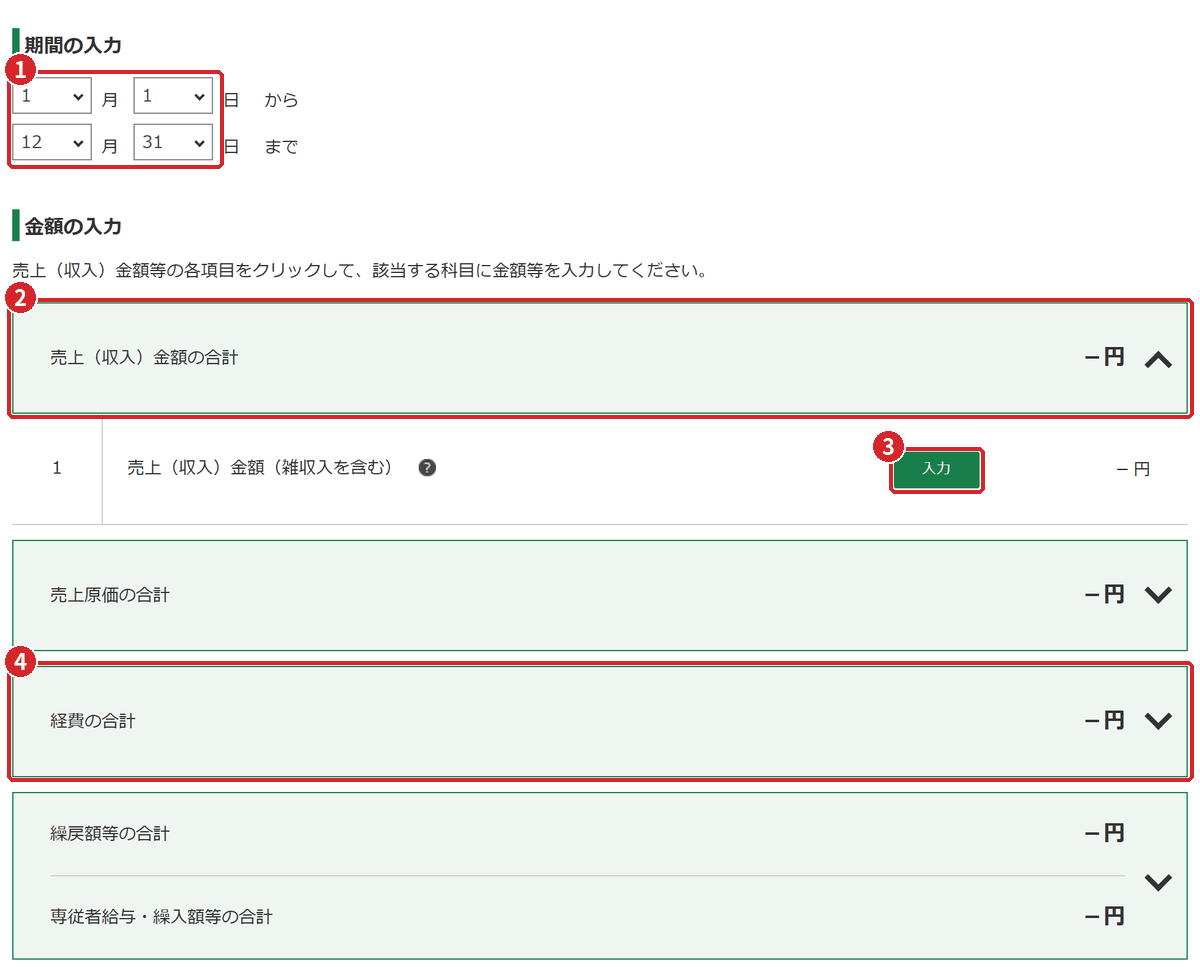
- 期間は、通常は1月1日から12月31日までです。年の途中で開業・廃業した人は、実際に事業をしていた月日に直します。
- 「売上(収入)金額の合計」を押すと、中の項目が開きます。
- 「売上(収入)金額(雑収入を含む)」の入力を押すと、月別に入力する画面に進みます。
- 「経費の合計」も同じように開いて入力します(次の章)。
その下の「繰戻額等の合計」と「専従者給与・繰入額等の合計」は、貸倒引当金や青色事業専従者給与を入れる欄です。一番下の「青色申告特別控除前の所得金額」は、売上から経費などを差し引いた金額が自動で表示されます。自分で数字を入れる欄ではありません。
2月別の売上を入力する
「売上(収入)金額・仕入金額の入力」画面では、1月から12月までの欄が縦に並びます。左の列が売上(収入)金額、右の列が仕入金額です。会計ソフトの月次推移表を見ながら、月ごとの売上を入れます。見本は次のとおりです。
| 月 | 売上(収入)金額 | 月 | 売上(収入)金額 |
|---|---|---|---|
| 1月 | 550,000円 | 7月 | 700,000円 |
| 2月 | 600,000円 | 8月 | 600,000円 |
| 3月 | 700,000円 | 9月 | 650,000円 |
| 4月 | 650,000円 | 10月 | 700,000円 |
| 5月 | 600,000円 | 11月 | 600,000円 |
| 6月 | 650,000円 | 12月 | 800,000円 |
| 1年間の合計 | 7,800,000円 | ||
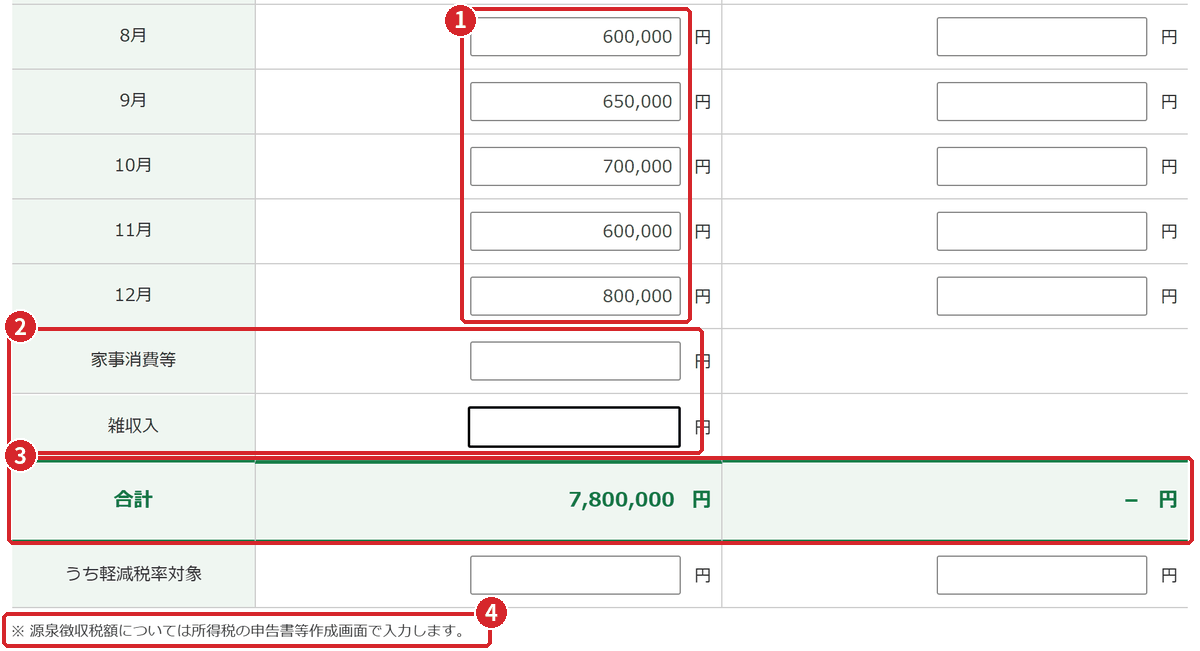
- 月ごとの売上を入れます。Webデザイン業の見本は仕入れがないので、右の仕入金額の列は空欄のままです。
- 「家事消費等」と「雑収入」は、該当する人だけが入れる欄です。見本はどちらも該当なしです。
- 合計は自動で計算されます。見本は7,800,000円です。会計ソフトの試算表の売上高と一致するか確かめます。
- 報酬から差し引かれた源泉徴収税額は、この画面ではなく所得税の申告書を作る画面で入力すると書かれています。
月別ではなく1年間の合計額で入力する場合は、画面の中ほどにある「売上(収入)金額の合計を入力」の欄を使います。「うち軽減税率対象」は、売上のうち消費税の軽減税率の対象になる分を入れる欄です(見本はなし)。画面下の売上先を入力するからは、主な売上先の明細を入力できます。入力が終わったら次へ進むで損益計算書の画面に戻ります。
源泉徴収された後の入金額を売上にしてしまう
見本 太郎さんは、株式会社見本商事からデザイン料880,000円(税込)を受け取る際に、源泉徴収税額81,680円(税抜800,000円の10.21%)を差し引かれ、入金は798,320円でした。売上に入れるのは、差し引かれる前の880,000円です。入金額の798,320円だけを売上にすると、売上が81,680円少なくなります。差し引かれた81,680円は、所得税の申告書の「源泉徴収税額」で精算します(事業所得の源泉徴収の入力)。
税込と税抜の数字が混ざる
見本は税込経理なので、売上も経費も消費税込みの金額を入れています。会計ソフトで税抜経理にしている人は、試算表の税抜の数字をそのまま使います。売上は税込、経費は税抜というように混ぜると、所得がずれます。税込経理の場合、納める消費税は申告書を提出した年の必要経費になります(未払金に計上した場合はその年)。
家事消費と雑収入の考え方
家事消費等は、販売用の商品を自分や家族が使った場合などに、その分を売上として計上する欄です。雑収入は、本業の売上以外で事業に付随して受け取った収入を入れます。事業用の口座についた預金利息は雑収入ではなく、貸借対照表の事業主借として扱います(貸借対照表の章)。
損益計算書:経費を入力する
損益計算書の画面で「経費の合計」を押すと、租税公課から雑費までの科目が縦に並びます。科目には、欄に金額を直接入れるものと、入力ボタンから内訳を作るものの2種類があります。会計ソフトの試算表(決算整理後)を横に置き、上から順に転記します。
1見本の経費と入れ方
| 科目(画面の番号) | 金額 | 入れ方 |
|---|---|---|
| 租税公課(8) | 120,000円 | 直接入力 |
| 水道光熱費(10) | 180,000円 | 直接入力 |
| 旅費交通費(11) | 150,000円 | 直接入力 |
| 通信費(12) | 144,000円 | 直接入力 |
| 広告宣伝費(13) | 200,000円 | 直接入力 |
| 接待交際費(14) | 80,000円 | 直接入力 |
| 損害保険料(15) | 30,000円 | 直接入力 |
| 消耗品費(17) | 250,000円 | 直接入力 |
| 減価償却費(18) | 430,360円 | 入力ボタンから内訳 |
| 外注工賃(21) | 1,500,000円 | 直接入力 |
| 地代家賃(23) | 600,000円 | 入力ボタンから内訳 |
| 支払手数料(任意科目) | 36,000円 | 科目名と金額を入力 |
| 雑費(31) | 50,000円 | 直接入力 |
| 経費合計(32) | 3,770,360円 | 自動計算 |
2「入力」ボタンがある科目は内訳から作る
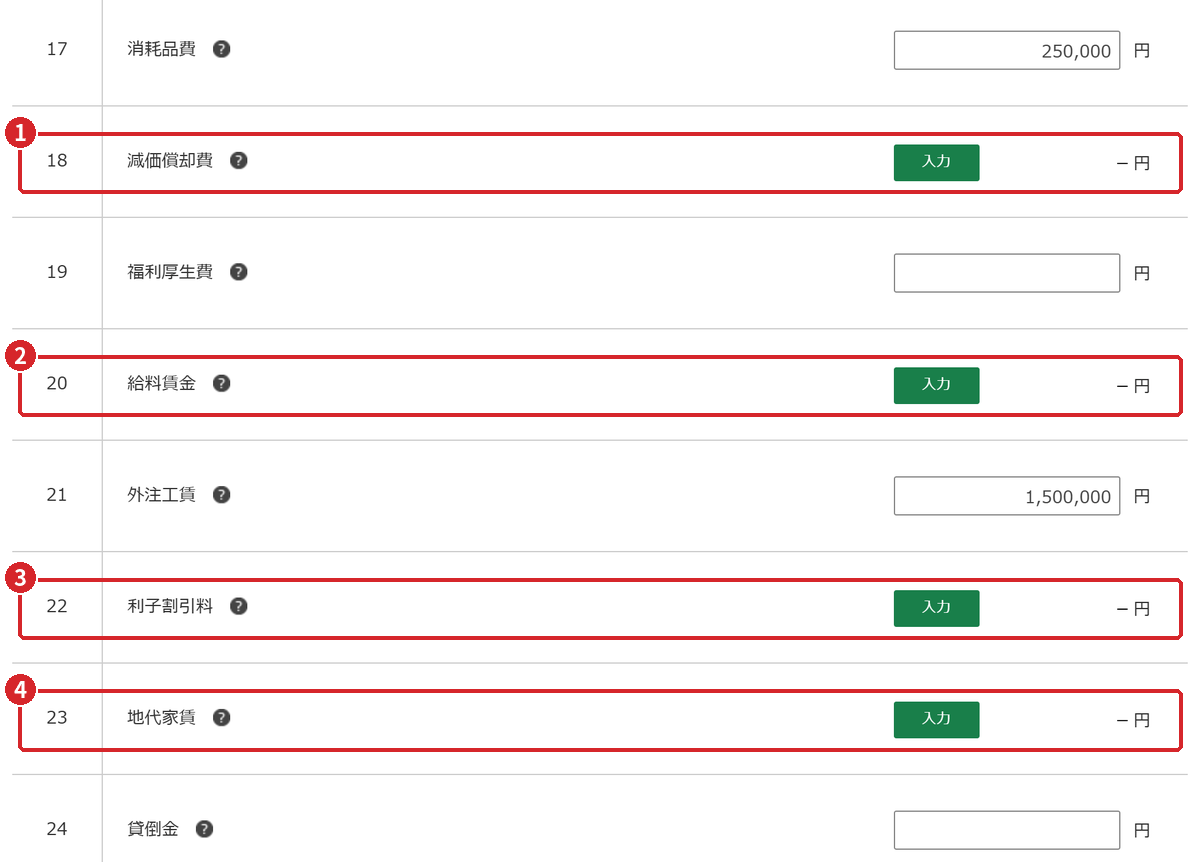
- 減価償却費は、資産ごとの計算を入力すると合計が自動で入ります(減価償却費の章)。
- 給料賃金は、従業員に払った給料の内訳から入れます。家族の青色事業専従者の給与はここではなく、専従者給与の欄に入れます(専従者給与の章)。見本は従業員がいないので空欄です。
- 利子割引料は、事業用の借入金の利息などを内訳から入れます。見本は該当なしです。
- 地代家賃は、支払先ごとの内訳から入れます(地代家賃の章)。
この4つの科目には金額を直接入れる欄がありません。入力を押して内訳を作ると、損益計算書の画面に戻ったときにボタンが訂正に変わり、右側に合計が表示されます。
減価償却費や地代家賃の合計だけを別の科目に入れてしまう
内訳を作るのが面倒で、減価償却費の合計を雑費などに入れてしまう例があります。こうすると、決算書の3ページの減価償却費の計算や、2ページの地代家賃の内訳が空欄になります。金額が同じでも決算書の内訳が欠けてしまうので、入力ボタンから作ります。
3科目名を自分で入れる欄(任意科目)
画面にない科目は、「任意科目(25〜30)」の欄に科目名と金額を入れます。見本は「支払手数料」36,000円をここに入れました。
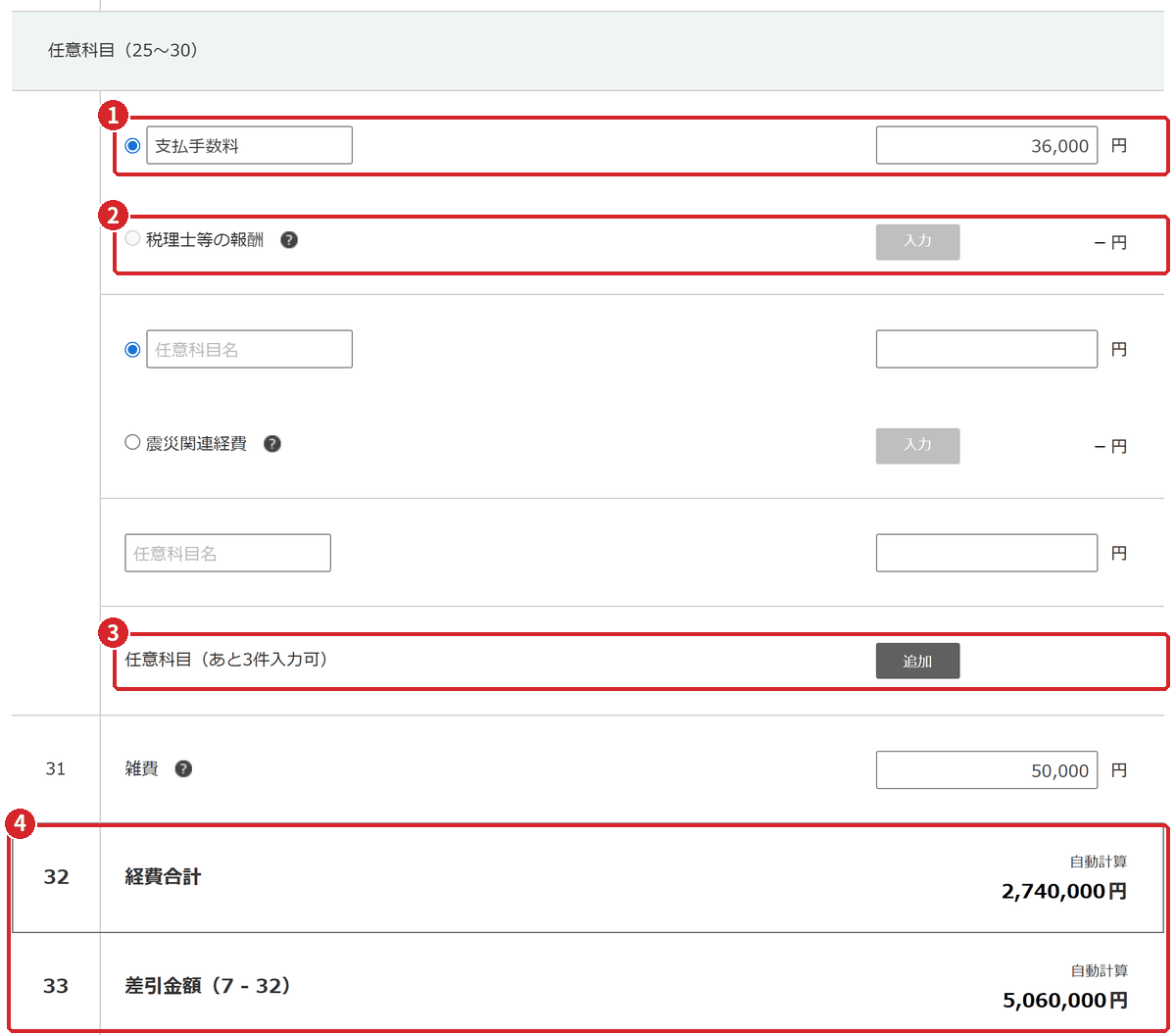
- 「任意科目名」の欄に科目名(見本は支払手数料)を、右の欄に金額(36,000円)を入れます。
- 1つ目の欄は、「税理士等の報酬」との選択式です。税理士などに報酬を払った人は「税理士等の報酬」を選び、入力から内訳を入れます。見本は該当しないので、上の任意科目名の方を選んでいます。
- 欄が足りないときは追加を押します。画面では「あと3件入力可」と表示されています。
- 経費合計と差引金額(7-32)は自動計算です。この画面は減価償却費と地代家賃を入れる前の状態なので、経費合計が2,740,000円、差引金額が5,060,000円です。内訳まで入れ終わると、3,770,360円と4,029,640円になります。
2つ目の欄も同じように、自分で決める科目名と「震災関連経費」との選択式です。自宅と共用している水道光熱費や通信費は、家事の分を除いた事業分だけを入れます(考え方は次の章)。任意科目の下にある雑費(31)には、どの科目にも当てはまらない少額の経費を入れます。
租税公課に所得税・住民税・国民健康保険料を入れてしまう
租税公課に入れるのは、事業税、固定資産税のうち事業で使う部分、印紙税など、事業の経費になる税金です。所得税と住民税は必要経費になりません。事業用の口座から払った場合は、貸借対照表の事業主貸で処理します。国民健康保険料も経費ではなく、所得税の申告書の社会保険料控除で入れます(見本は480,000円。所得控除の入力)。
最後に試算表と照合する
経費をすべて入れたら、画面の「経費合計」と、会計ソフトの試算表の経費の合計を見比べます。合わないときは、入れ忘れた科目か、試算表では別の科目にしている経費(会計ソフトの独自の科目など)がないかを確かめます。見本の経費合計は3,770,360円です。
地代家賃の内訳と家事按分
経費の「地代家賃」の入力を押すと、「地代家賃の入力」画面に進みます。事務所や店舗の家賃、土地の地代などを、支払先ごとに入力する画面です。見本 太郎さんは自宅兼事務所を借りていて、家賃は年1,200,000円(支払先は株式会社見本不動産)です。そのうち事業に使っている割合を50%として、600,000円を必要経費にしています。
1支払先ごとに入力する
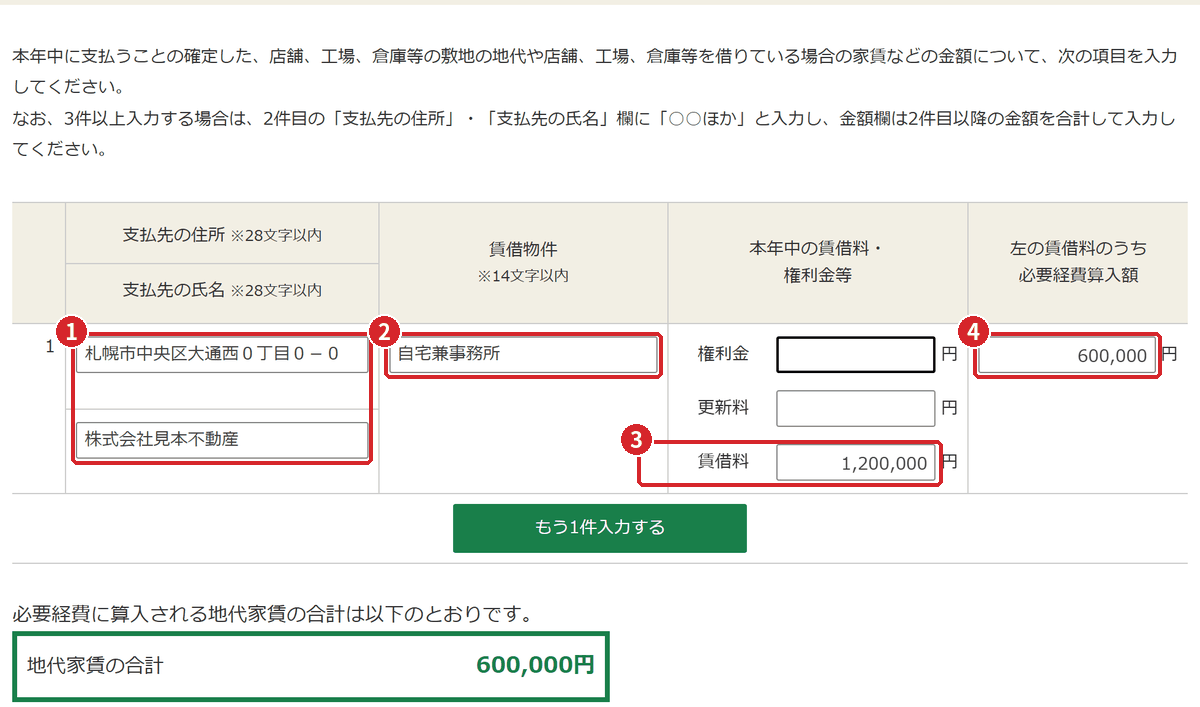
- 支払先の住所と氏名(名称)を入力します。見本は株式会社見本不動産です(住所も架空)。どちらも28文字以内です。
- 賃借物件には、借りている物件を14文字以内で入れます。見本は「自宅兼事務所」です。
- 賃借料には、1年間に払った家賃の総額を入れます。家事按分をする前の1,200,000円です。権利金や更新料を払った年は、それぞれの欄にも入れます。
- 「左の賃借料のうち必要経費算入額」には、事業に使った部分だけを入れます。見本は1,200,000円×50%=600,000円です。
画面下の「地代家賃の合計」に600,000円と表示されます。次へ進むで損益計算書の画面に戻ると、地代家賃の欄に600,000円が入っています。支払先が2件あるときはもう1件入力するで欄を増やします。3件以上あるときは、2件目の住所・氏名の欄に「○○ほか」と入れ、金額は2件目以降の合計を入れるよう画面に書かれています。
按分前の家賃を必要経費算入額に入れてしまう
右端の「必要経費算入額」に1,200,000円をそのまま入れると、家事の分まで経費になってしまいます。賃借料の欄は総額、必要経費算入額の欄は事業分と、2つの欄を使い分けます。
2家事按分の考え方
自宅の一部を事務所にしている場合、家賃のうち生活のための部分は経費になりません。青色申告者は、家事と共通の費用のうち、事業に直接必要だったことが明らかに区分できる部分を必要経費にできます。区分するときは、使用面積、使用時間、使用割合など、合理的な基準で按分します。
- 家賃:事務所として使う部屋の床面積の割合など
- 水道光熱費:事業で使う部屋の面積や使用時間の割合など
- 通信費:スマートフォンやインターネットを事業に使う割合など
どの基準を選んだか、なぜその割合になるのかを、あとで説明できるようにしておきます。間取り図に事務所部分を書き込んだメモや、仕事で使う時間の記録などを、帳簿と一緒に保存しておくと安心です。水道光熱費と通信費は、この画面ではなく経費の欄に、按分した後の金額を直接入れます。
割合に迷ったら
家事按分の割合は、事業の内容や使い方によって判断が分かれます。「半分くらい」と感覚で決めるのではなく、面積や時間など数字で示せる基準を使います。判断に迷うときは、税務署や税理士に確認してください。
減価償却費を入力する(車とパソコン)
減価償却は、車やパソコンのように長く使う資産の購入代金を、使える年数(耐用年数)に分けて少しずつ経費にする仕組みです。経費の「減価償却費」の入力を押すと、「減価償却費の入力」画面に進みます。見本 太郎さんの資産は次の2つです。
| 資産 | 取得 | 取得価額 | 本年の減価償却費 |
|---|---|---|---|
| 普通自動車(事業専用割合60%) | 令和6年4月 | 1,800,000円 | 180,360円 |
| パソコン(少額減価償却資産の特例) | 令和7年5月 | 250,000円 | 250,000円 |
| 合計 | 430,360円 |
1車を登録する(前年から使っている資産)
最初に「減価償却費の計算はお済みですか?」と聞かれます。見本は「いいえ」を選び、資産ごとの取得価額などを入れて作成コーナーに計算させています。減価償却資産を入力するを押すと、「減価償却資産の入力」画面になります。
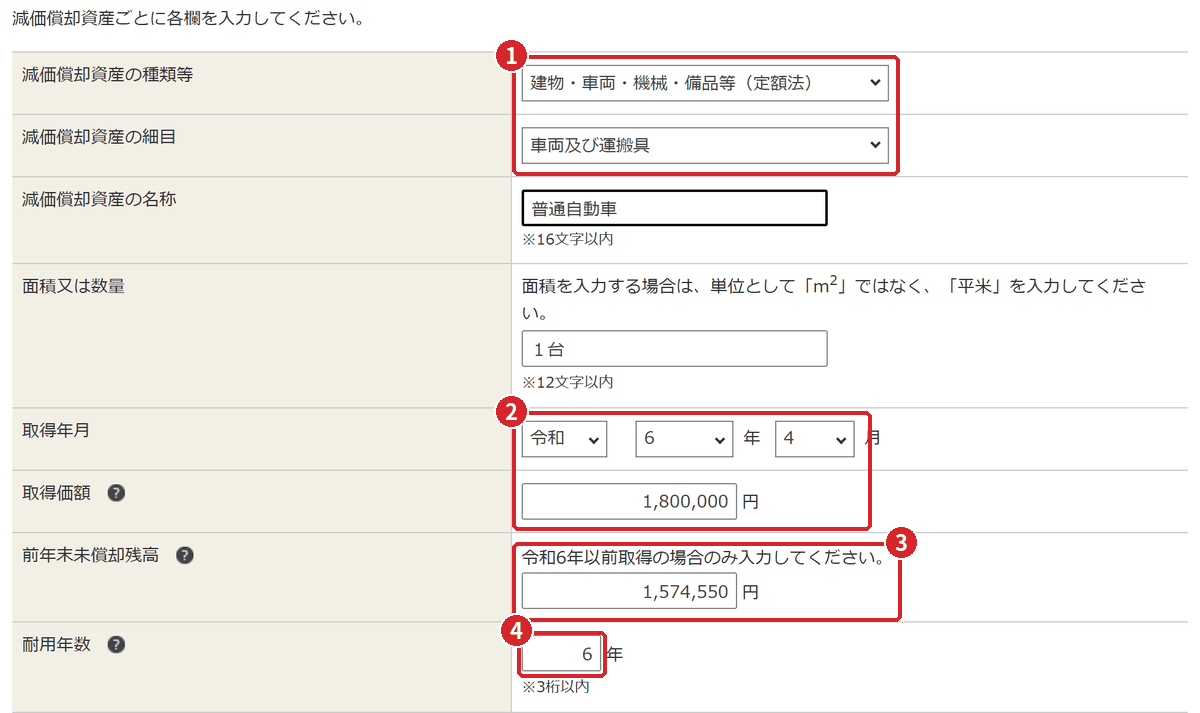
- 種類等は「建物・車両・機械・備品等(定額法)」、細目は「車両及び運搬具」を選びます。名称は「普通自動車」、数量は「1台」としています。
- 取得年月(令和6年4月)と取得価額(1,800,000円)を入れます。
- 前年末未償却残高には、前年の決算書に書いた期末の残高(1,574,550円)を入れます。画面にあるとおり、令和6年以前に取得した資産だけに入れる欄です。
- 耐用年数は、普通自動車なら6年です。
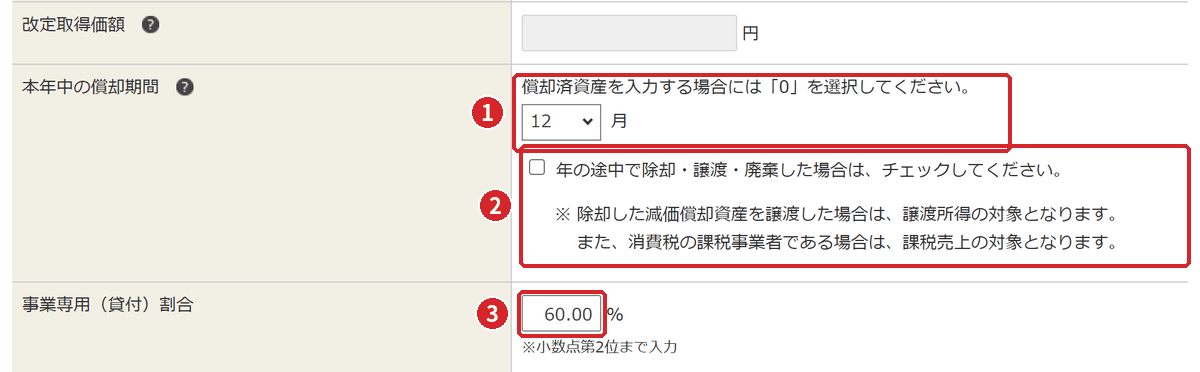
- 本年中の償却期間は、今年事業に使った月数です。1年を通じて使った車なので12月を選びます。
- 年の途中で売ったり廃棄したりした資産は、ここにチェックを入れます。画面の注意書きのとおり、除却した資産を譲渡した場合は譲渡所得の対象になり、消費税の課税事業者なら課税売上にもなります(消費税の固定資産の売却)。
- 事業専用(貸付)割合には、事業に使っている割合を入れます。見本の車は私用にも使うので60%です。
入れ終えたら入力内容の確認を押します。次の資産があるときは続けてもう1件入力でも進めます。
見本の車の計算
定額法・耐用年数6年の償却率は0.167です。令和7年分の償却費は1,800,000円×0.167=300,600円(12か月分)。このうち事業分の60%、180,360円が必要経費になります。未償却残高は、事業分だけでなく1年分の償却費300,600円を差し引いて、1,574,550円-300,600円=1,273,950円です。この1,273,950円が、来年の「前年末未償却残高」になります。なお、取得した令和6年は4月から12月までの9か月分(300,600円×9/12=225,450円)だけを償却したので、令和6年末の残高が1,574,550円でした。
2パソコンを登録する(少額減価償却資産の特例)
見本のパソコンは令和7年5月に250,000円で買いました。青色申告者は、中小企業者等の少額減価償却資産の特例を使うと、取得価額30万円未満の資産を、買って事業に使い始めた年に全額経費にできます(年の合計300万円まで)。
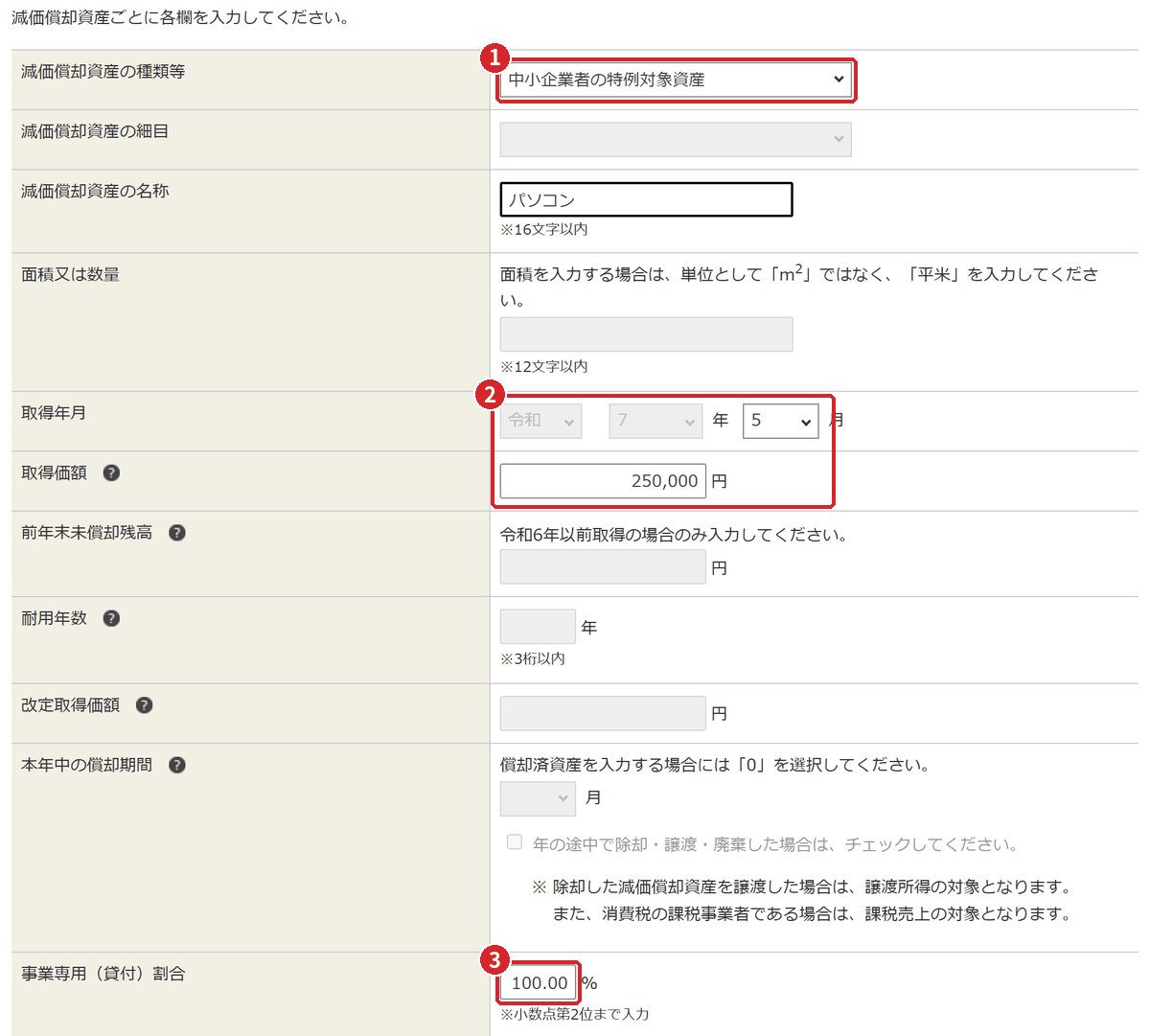
- 種類等で「中小企業者の特例対象資産」を選びます。細目や耐用年数、償却期間の欄は灰色になり、入力しません。
- 取得年月は、年が令和7年に固定され、月(5月)だけを選びます。取得価額は250,000円です。
- 事業専用割合は100%です。見本では取得価額の全額250,000円が本年の減価償却費になりました。
印刷した決算書の3ページ「減価償却費の計算」では、パソコンの行の摘要欄に「措置法28の2」と自動で印字されていました。この特例を使ったことを示す記載です。
| 取得価額 | 主な扱い(令和7年分) |
|---|---|
| 10万円未満 | 全額をその年の経費にする |
| 20万円未満 | 一括償却資産として、3年間で3分の1ずつ経費にすることも選べる |
| 30万円未満(青色申告者) | 中小企業者等の少額減価償却資産の特例で、全額をその年の経費にできる(年の合計300万円まで) |
| それ以外 | 耐用年数に応じて毎年減価償却する |
令和8年分の変更点:少額減価償却資産の特例が40万円未満に
中小企業者等の少額減価償却資産の特例は、令和8年4月1日以後に取得した資産から、対象が取得価額40万円未満に広がりました。令和8年1月から3月に取得した資産は、これまでどおり30万円未満です。年の合計300万円までという上限は変わらず、令和11年3月31日までに取得した資産が対象です。令和8年分の作成コーナーの画面がどうなるかは、公開時に確認してください。
3一覧で合計を確かめる
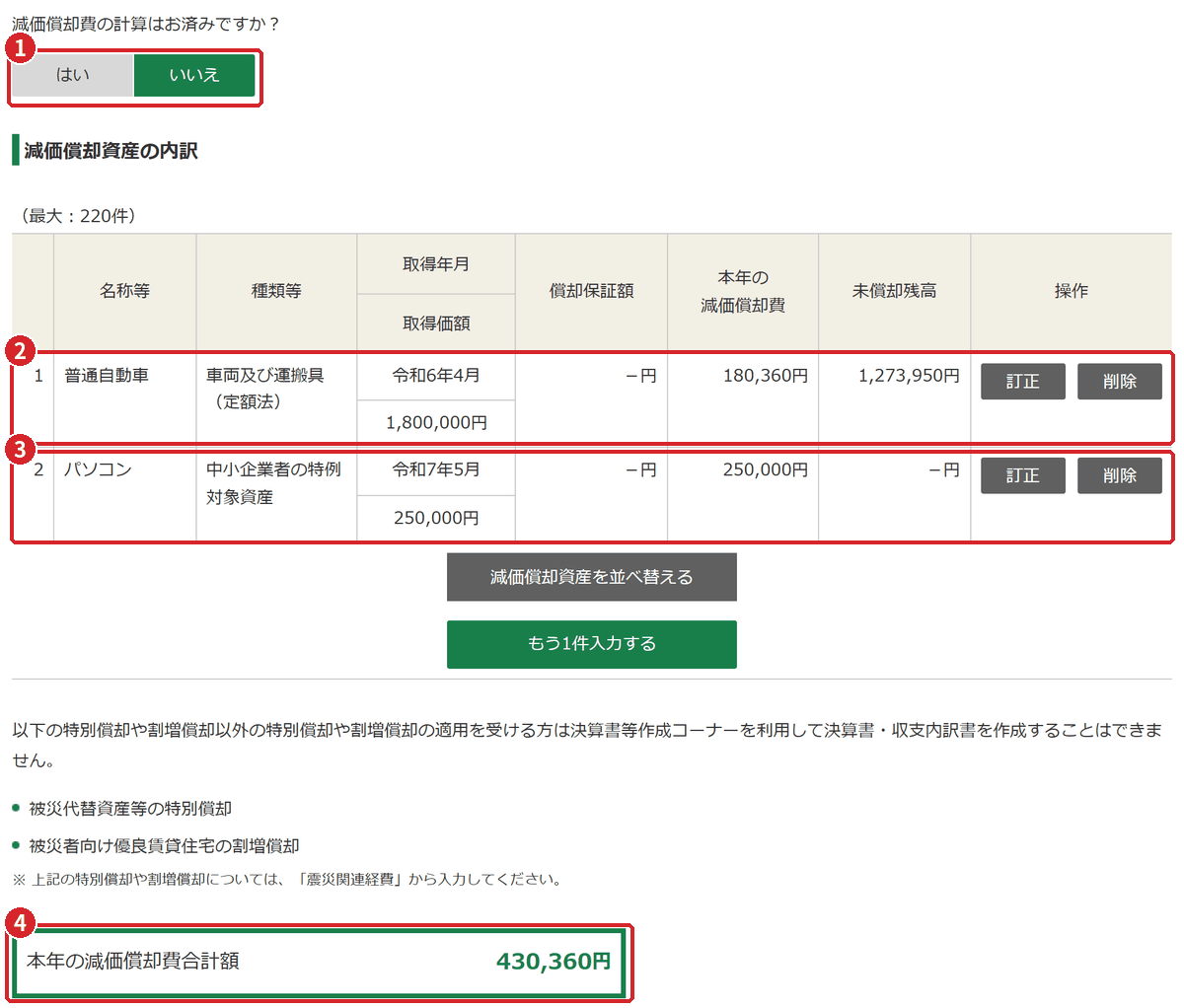
- 「減価償却費の計算はお済みですか?」は「いいえ」のままです。
- 普通自動車の行です。本年の減価償却費は事業分の180,360円、未償却残高は1,273,950円です。
- パソコンの行です。本年の減価償却費は250,000円、未償却残高は残りません。
- 本年の減価償却費合計額(430,360円)が、損益計算書の減価償却費に入ります。
登録した資産は、各行の訂正と削除で直せます。資産が増えたらもう1件入力するで追加します。次へ進むで損益計算書に戻ると、減価償却費の欄に430,360円が入っています。
前年末の未償却残高を取り違える
「前年末未償却残高」は、前年の決算書3ページ「減価償却費の計算」の「未償却残高(期末残高)」の数字です。取得価額や、前年の必要経費算入額を入れてしまう間違いが多い欄です。ここがずれると、今年の償却費と、貸借対照表の車両運搬具の金額が両方ずれます。
年の途中で買った資産を12か月で計算してしまう
その年に買った資産は、使い始めた月から12月までの月数だけ償却します。例えば10月に買って使い始めた車なら3か月です。入力画面の「本年中の償却期間」が、実際に使った月数になっているか確かめます。
あわせて確認したいこと
個人の減価償却は、届出をしていなければ定額法です(定率法を使うには届出が必要です)。土地は減価償却しません。中古で買った資産は、法定耐用年数を全部過ぎていれば法定耐用年数の20%、一部過ぎていれば「法定耐用年数-経過年数+経過年数×20%」で耐用年数を見積もる方法があります(2年未満は2年)。また、画面にあるとおり、一部の特別償却や割増償却を使う人は作成コーナーで決算書を作れません。
青色事業専従者給与
青色事業専従者給与は、事業を手伝う家族に払った給与を、一定の要件のもとで必要経費にできる制度です。見本 太郎さんは、妻の花子さんに1年間で1,200,000円の給与を払っています。毎月の給与から源泉徴収した所得税は、年末調整で全額が精算され、年末調整後の源泉徴収税額は0円になっています。
1専従者給与を入力する
損益計算書の画面で「専従者給与・繰入額等の合計」を開き、「専従者給与」(38番)の入力を押すと、「専従者給与の入力」画面に進みます。
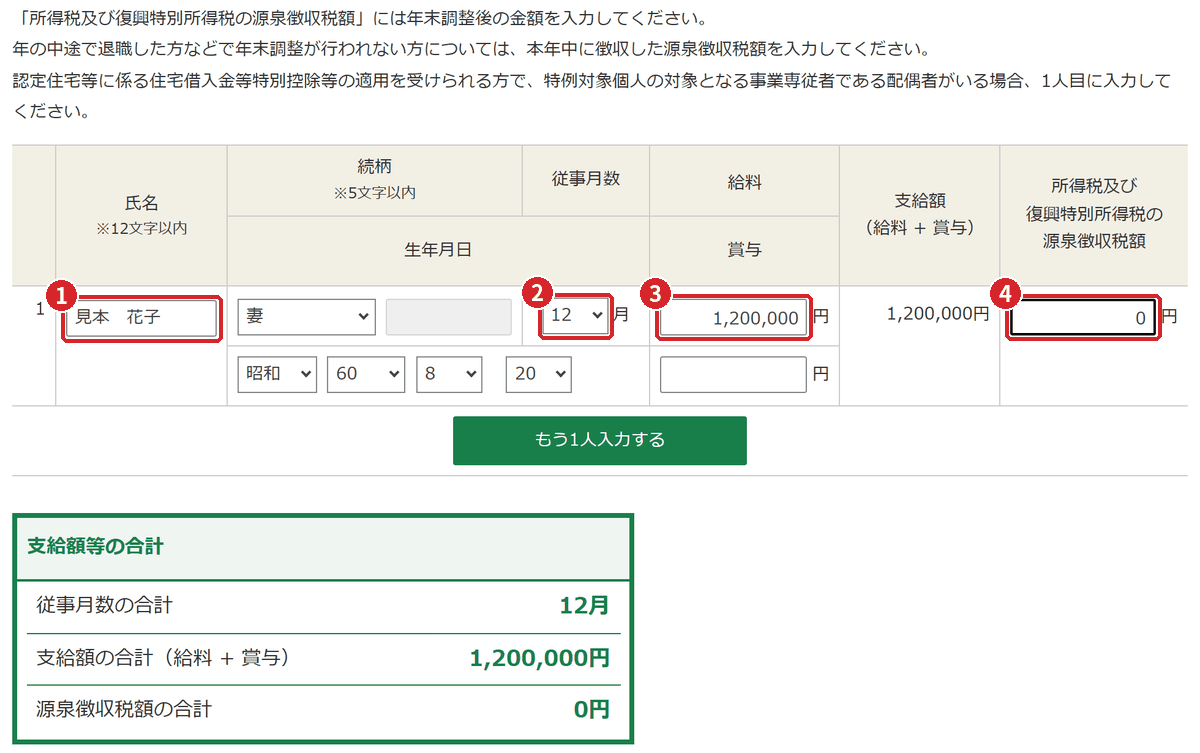
- 専従者の氏名を入れます。続柄(見本は妻)は右の欄で、生年月日(昭和60年8月20日)はその下の欄で選びます。
- 従事月数は、その年に事業に従事した月数です。見本は12月です。
- 給料と賞与を分けて入れます。見本は給料1,200,000円で、賞与はありません。支給額は自動で合計されます。
- 源泉徴収税額には、年末調整をした後の金額を入れます。年の途中で退職した人など年末調整をしていない人は、その年に徴収した税額を入れるよう画面に書かれています。見本は年末調整の結果が0円なので、0を入れています。毎月差し引いた金額の合計をそのまま入れないように注意します。
画面下の「支給額等の合計」に、従事月数12月、支給額1,200,000円、源泉徴収税額0円と表示されます。専従者が2人以上いるときはもう1人入力するで欄を増やします。次へ進むで損益計算書に戻ると、専従者給与の欄に1,200,000円が入ります。
2経費にするための要件
専従者給与は、家族に払えば何でも経費になるわけではありません。次の要件をすべて満たす必要があります。
- 事業主と生計を一にする配偶者その他の親族で、その年12月31日現在で15歳以上であること
- その年を通じて6か月を超える期間、その事業にもっぱら従事していること
- 「青色事業専従者給与に関する届出書」を、経費にしたい年の3月15日まで(1月16日以後に開業した場合や、新たに専従者ができた場合は2か月以内)に税務署へ出していること
- 届出書に書いた金額の範囲内で支払い、その金額が仕事の内容に見合った(労務の対価として相当な)金額であること
届出書を出していない、または届出額を超えて払っている
届出書を出していないと、家族に払った給与は必要経費になりません。届出書に書いた金額を超えて払った部分も経費になりません。昇給などで金額が変わるときは、変更の届出をしているか確認します。届出書の控えは、毎年の決算のたびに見返せる場所に保管しておくと確実です。
専従者の妻を配偶者控除の対象にしてしまう
専従者給与をもらっている家族は、配偶者控除・配偶者特別控除・扶養控除の対象になりません。見本 太郎さんも、所得税の申告書で配偶者控除を受けていません。所得税の申告書の画面にも同じ注意が表示されます(配偶者・扶養の入力)。
給与を払う側としての義務
専従者に給与を払う事業主には、給与から所得税を源泉徴収して納める義務があります。見本でも毎月の給与から源泉徴収し、12月の年末調整で精算しています。受け取った家族の側では、この給与は給与所得になります。
損益計算書の完成と所得金額の確認
経費と専従者給与まで入れ終えると、損益計算書の画面の一番下にある「青色申告特別控除前の所得金額」が確定します。見本 太郎さんは2,829,640円です。次の順に計算されています。
| 画面の項目(番号) | 金額 |
|---|---|
| 売上(収入)金額(1) | 7,800,000円 |
| 経費合計(32) | 3,770,360円 |
| 差引金額(33)=売上-経費 | 4,029,640円 |
| 専従者給与・繰入額等合計(42) | 1,200,000円 |
| 青色申告特別控除前の所得金額(43) | 2,829,640円 |
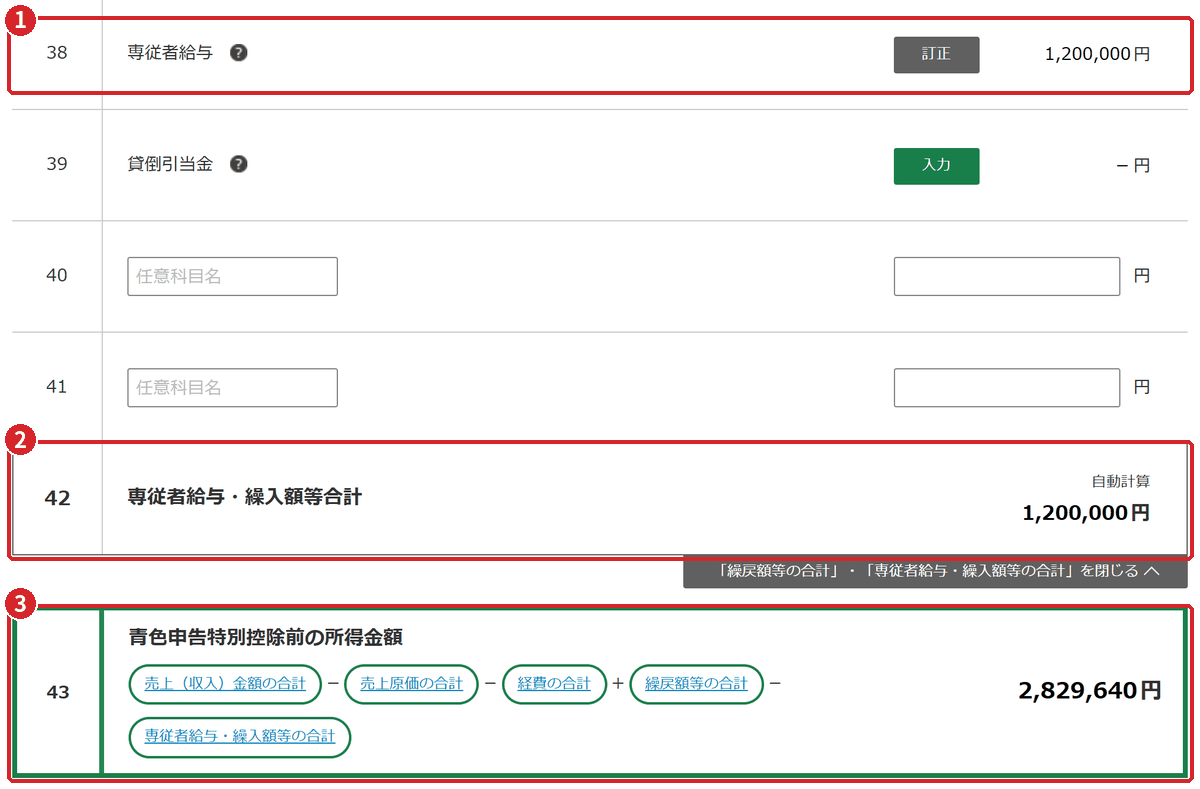
- 専従者給与の内訳を入れたので、ボタンが訂正に変わり、1,200,000円が表示されています。
- 専従者給与・繰入額等合計は自動計算で、1,200,000円です。
- 青色申告特別控除前の所得金額は2,829,640円です。売上から経費などを差し引く式が、項目名のボタンとともに表示されています。
43番の式は、「売上(収入)金額の合計」から「売上原価の合計」と「経費の合計」を引き、「繰戻額等の合計」を足して、「専従者給与・繰入額等の合計」を引く形です。数字が試算表と合わないときは、式のどの項目がずれているかを見て、その項目を開いて見直します。
繰戻額等・繰入額等の欄は、多くの人は空欄のまま
「繰戻額等」と「専従者給与・繰入額等」の中にある貸倒引当金の欄は、事業所得のある青色申告者が、年末の売掛金などの5.5%(金融業は3.3%)まで貸倒引当金として経費にできる制度のための欄です。見本は使っていません。「本年中における特殊事情」も、書き添えたい事情がなければ空欄で構いません。
1印刷される損益計算書(完成イメージ)
入力した内容は、決算書の1ページ目の損益計算書に次のように印字されます。
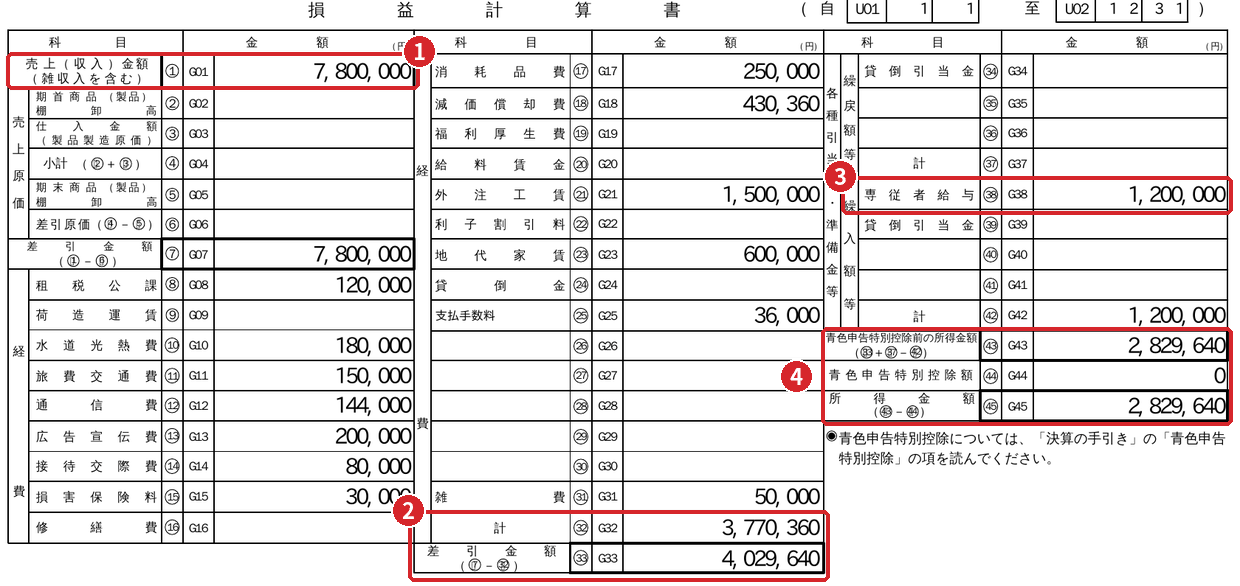
- 売上(収入)金額は7,800,000円です。
- 経費の計が3,770,360円、差引金額が4,029,640円です。売上原価のすぐ下にも「差引金額」の欄がありますが、そちらは売上から売上原価を引いた金額(見本は7,800,000円)なので、混同しないようにします。
- 専従者給与は1,200,000円です。
- 青色申告特別控除前の所得金額が2,829,640円、青色申告特別控除額が0円、所得金額が2,829,640円です。
2控除をどの所得から差し引いたかを確かめる
作成コーナーでは、貸借対照表まで入力し終えると「所得金額の確認」画面が表示されます。所得の種類ごとに、青色申告特別控除をいくら差し引いたかがわかる画面です。
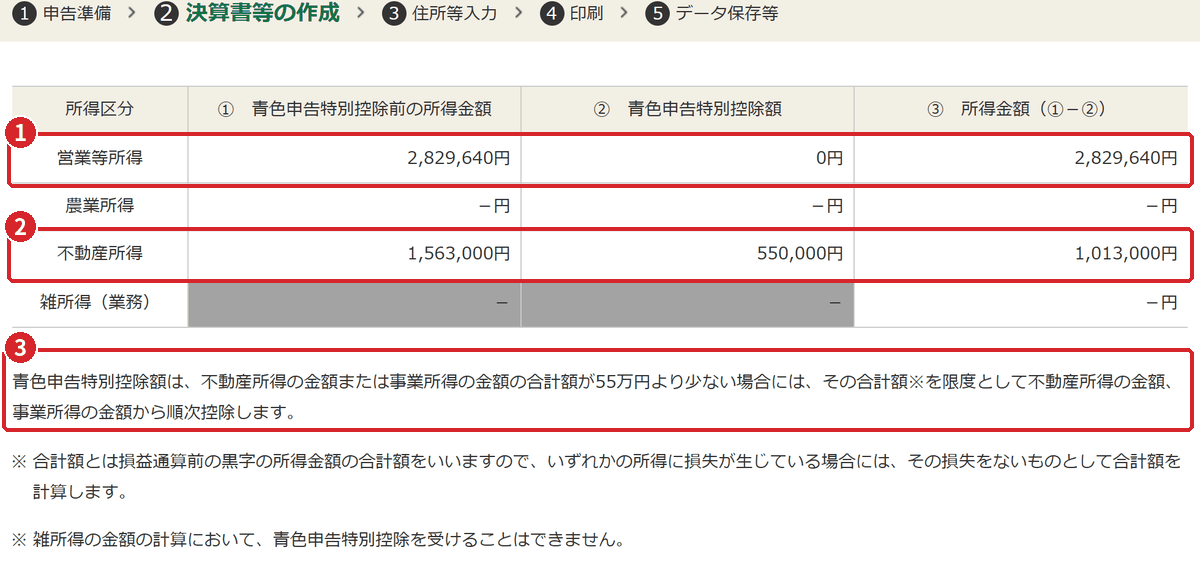
- 営業等所得は、控除前2,829,640円、控除額0円、所得金額2,829,640円です。
- 不動産所得は、控除前1,563,000円から55万円を差し引いて、所得金額1,013,000円です。
- 青色申告特別控除は、不動産所得、事業所得の順に差し引くと画面に書かれています。
青色申告特別控除は、不動産所得から先に差し引き、控除しきれない分を事業所得から差し引きます。所得の金額が控除額より少ないときは、その金額が限度です。見本は不動産所得が1,563,000円あるので、55万円の全額が不動産所得から差し引かれ、事業所得の決算書の控除額は0円になりました。事業所得だけの人は、事業所得から差し引かれます。
不動産所得から差し引いた控除額は、申告書の事業税の欄にも書く
個人事業税は青色申告特別控除を差し引く前の所得で計算されるため、所得税の申告書第二表には、不動産所得から差し引いた青色申告特別控除額を書く欄があります。見本は550,000円です(住民税・事業税に関する事項)。
青色申告特別控除(65万円・55万円・10万円)
青色申告特別控除は、青色申告者が所得から差し引ける特典です。作る決算書の損益計算書をすべて入れ終え、決算書の種類を選ぶ画面で次へ進むを押すと、「青色申告特別控除の入力」画面になります。最初に「青色申告特別控除の適用要件について」という説明が開くので、読んでから閉じます。
1控除額ごとの要件(令和7年分・令和8年分)
| 控除額 | 主な要件 |
|---|---|
| 65万円 | 55万円の要件を満たしたうえで、e-Taxで期限内に提出する、または優良な電子帳簿の保存をしている(届出書の提出が必要) |
| 55万円 | 正規の簿記(一般的には複式簿記)で記帳し、貸借対照表と損益計算書を申告書に添付して、期限内に申告する |
| 10万円 | 上の要件に当てはまらない青色申告者(期限後に申告した場合を含む) |
見本 太郎さんは複式簿記で記帳し、貸借対照表も作りますが、書面で提出するので55万円です。不動産所得だけの人は、事業的規模(おおむね5棟10室以上)でないと55万円・65万円は使えません。見本は6室で事業的規模ではありませんが、事業所得があるので55万円を使えます。
23つの質問に答える
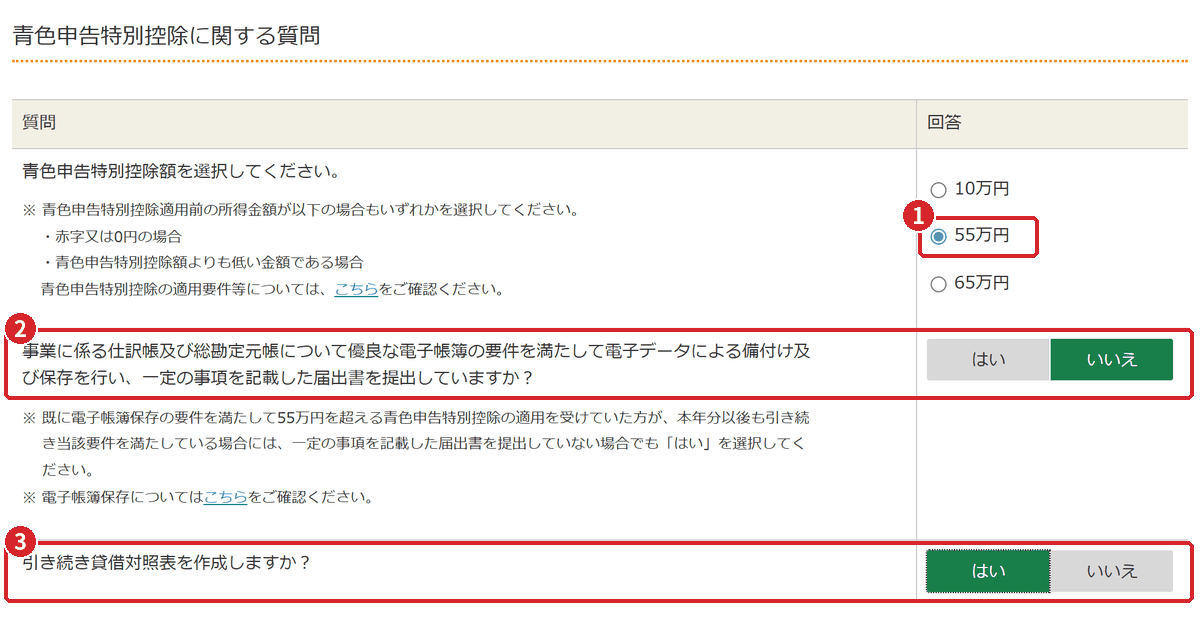
- 青色申告特別控除額を10万円・55万円・65万円から選びます。書面で提出する見本は55万円です。
- 仕訳帳と総勘定元帳を優良な電子帳簿の要件を満たして保存し、届出書を出しているかの質問です。見本は「いいえ」です。
- 「引き続き貸借対照表を作成しますか?」には「はい」と答えます。55万円・65万円は、貸借対照表の添付が要件だからです。
画面の注意書きのとおり、控除前の所得が赤字や0円の場合、控除額より少ない場合も、要件に当てはまる控除額を選びます。実際に差し引かれるのは所得の金額までです。赤枠2の質問には、すでに電子帳簿の要件を満たして55万円を超える控除を受けていて、今年も引き続き要件を満たしている人は、届出書を改めて出していなくても「はい」を選ぶよう書かれています。
365万円を選んでエラーが出たとき
書面提出を選んでいる人が65万円を選び、優良な電子帳簿の質問に「いいえ」と答えて進むと、次のエラーが表示されます。
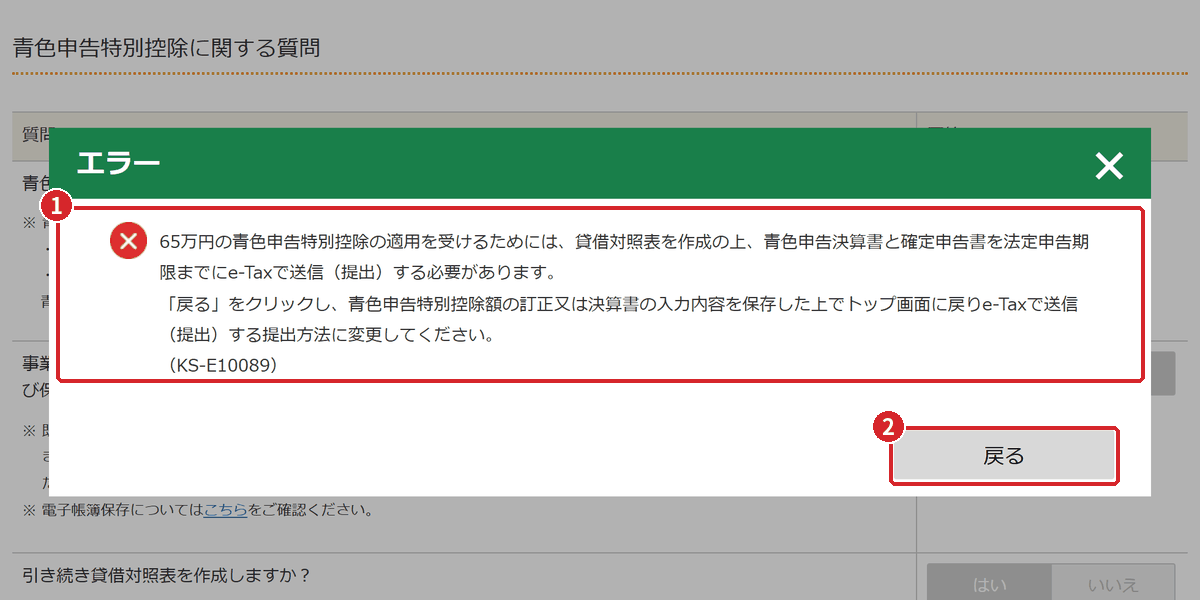
- 65万円を受けるには、貸借対照表を作ったうえで、決算書と確定申告書を法定申告期限までにe-Taxで送信する必要があるという内容です(エラー番号KS-E10089)。
- 戻るを押して、質問の画面に戻ります。
エラーの直し方は2通り
書面で提出するなら、控除額を55万円に選び直します。65万円を受けたいなら、e-Taxで提出する方法に切り替えます。その場合は、入力内容を保存してトップ画面に戻り、保存データを使って提出方法をe-Taxに変更します(提出方法の変更)。e-Taxで65万円を受けるには、決算書と申告書の両方を期限までに送信します。令和7年分の期限は令和8年3月16日(月)でした。期限を過ぎてから申告すると、控除は最高10万円になります。
所得税の申告書の「帳簿の種類」にも注意
決算書を作ったあと、所得税の申告書の事業所得の画面で「帳簿の種類」(記帳の状況)を選びます。複式簿記以外の簡易な方法で記帳している場合や、どれにも当たらない場合の選択肢を選ぶと、10万円を超える青色申告特別控除は受けられません(帳簿の種類の選び方)。
令和8年分の変更点:令和8年分は現行どおり、令和9年分から制度が変わる
令和8年分(令和9年に申告する分)の青色申告特別控除は、令和7年分と同じ65万円・55万円・10万円です。令和8年度の税制改正で、令和9年分以後は、55万円の区分がなくなります。正規の簿記で記帳し期限内にe-Taxで提出すると65万円、さらに優良な電子帳簿の保存などの要件を満たすと75万円です。書面で提出すると最高10万円になります。簡易な簿記で記帳していて、前々年の事業所得または不動産所得の収入金額が1,000万円を超える人は、10万円の控除も受けられなくなります。
貸借対照表(資産負債調)
貸借対照表は、1月1日(期首)と12月31日(期末)の時点で、事業の資産と負債・資本がいくらあるかを並べた表です。55万円・65万円の青色申告特別控除を受けるには、損益計算書とともに添付することが要件です。見本 太郎さんの数字は次のとおりです。
| 科目 | 期首(1月1日) | 期末(12月31日) |
|---|---|---|
| 現金 | 50,000円 | 80,000円 |
| その他の預金(普通預金) | 1,200,000円 | 1,850,000円 |
| 売掛金 | 600,000円 | 800,000円 |
| 車両運搬具 | 1,574,550円 | 1,273,950円 |
| 事業主貸 | なし | 2,300,240円 |
| 資産の合計 | 3,424,550円 | 6,304,190円 |
| 未払金 | 100,000円 | 120,000円 |
| 事業主借 | なし | 30,000円 |
| 元入金 | 3,324,550円 | 3,324,550円 |
| 青色申告特別控除前の所得金額 | なし | 2,829,640円 |
| 負債・資本の合計 | 3,424,550円 | 6,304,190円 |
1合算するか、所得ごとに作るか
事業所得と不動産所得のように複数の決算書を作る人には、青色申告特別控除の質問のあとに「貸借対照表の合算」画面が表示されます。
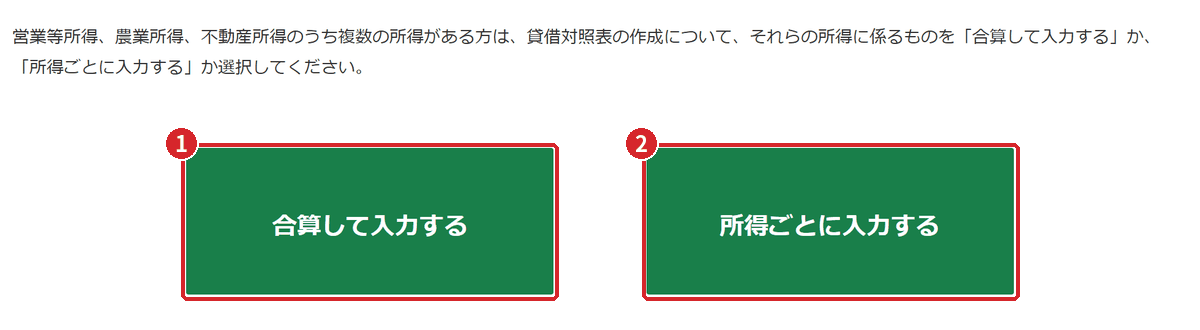
- 「合算して入力する」は、複数の所得の資産・負債をまとめて1つの貸借対照表にする方法です。
- 「所得ごとに入力する」は、一般用と不動産所得用で別々に作る方法です。見本はこちらを選んでいます。
帳簿を所得ごとに分けてつけている人は「所得ごとに入力する」、1つの帳簿でまとめてつけている人は「合算して入力する」を選ぶと、試算表から転記しやすくなります。画面の説明にあるとおり、この選択は複数の所得がある人のためのものです。
2最初は「不一致」と表示される
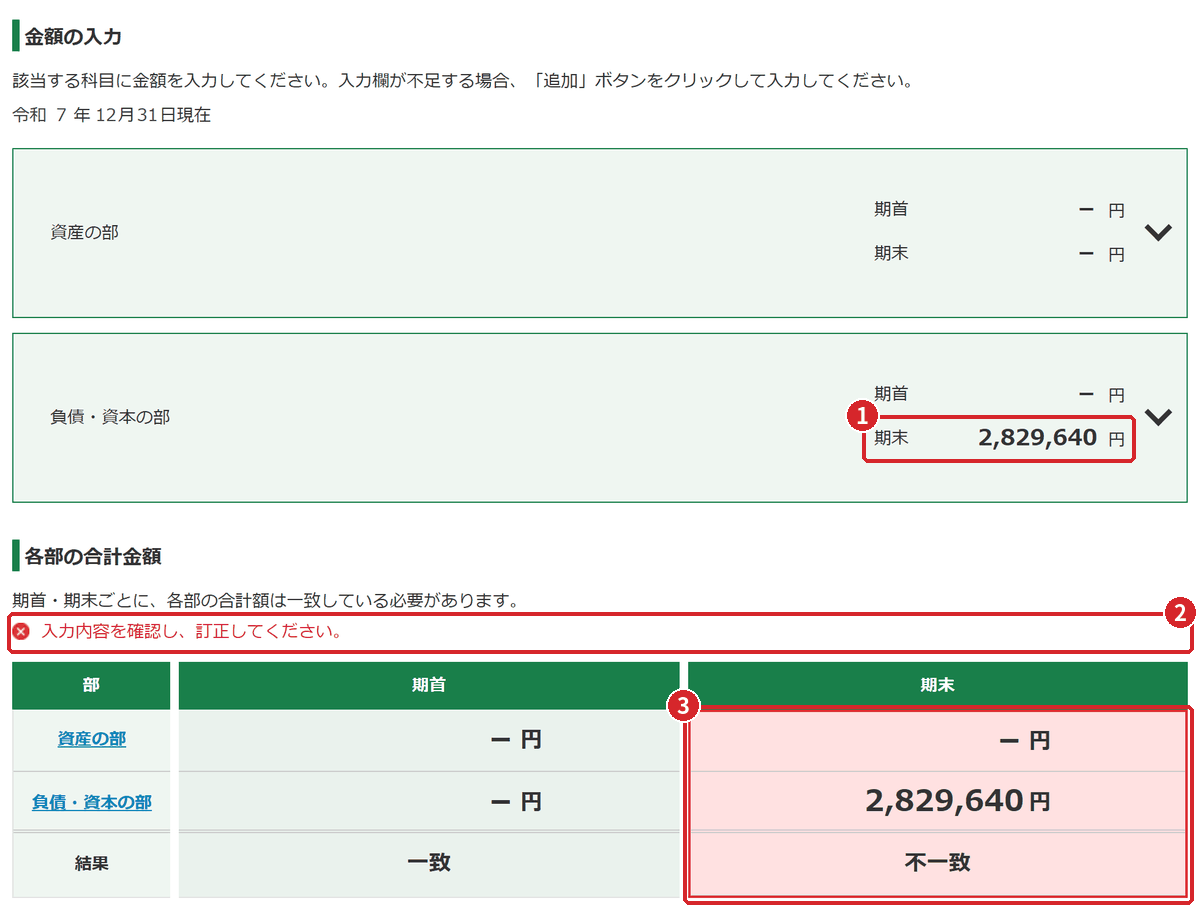
- 負債・資本の部の期末には、損益計算書の青色申告特別控除前の所得金額(2,829,640円)が最初から入っています。
- 合計が合わないうちは「入力内容を確認し、訂正してください。」と表示されます。
- 期末の結果が「不一致」です。資産の部と負債・資本の部を入力し、両方の合計がそろうと「一致」に変わります。
「資産の部」「負債・資本の部」の帯を押すと、科目の入力欄が開きます。左が期首の入力欄、右が期末の入力欄です。
3資産の部を入力する
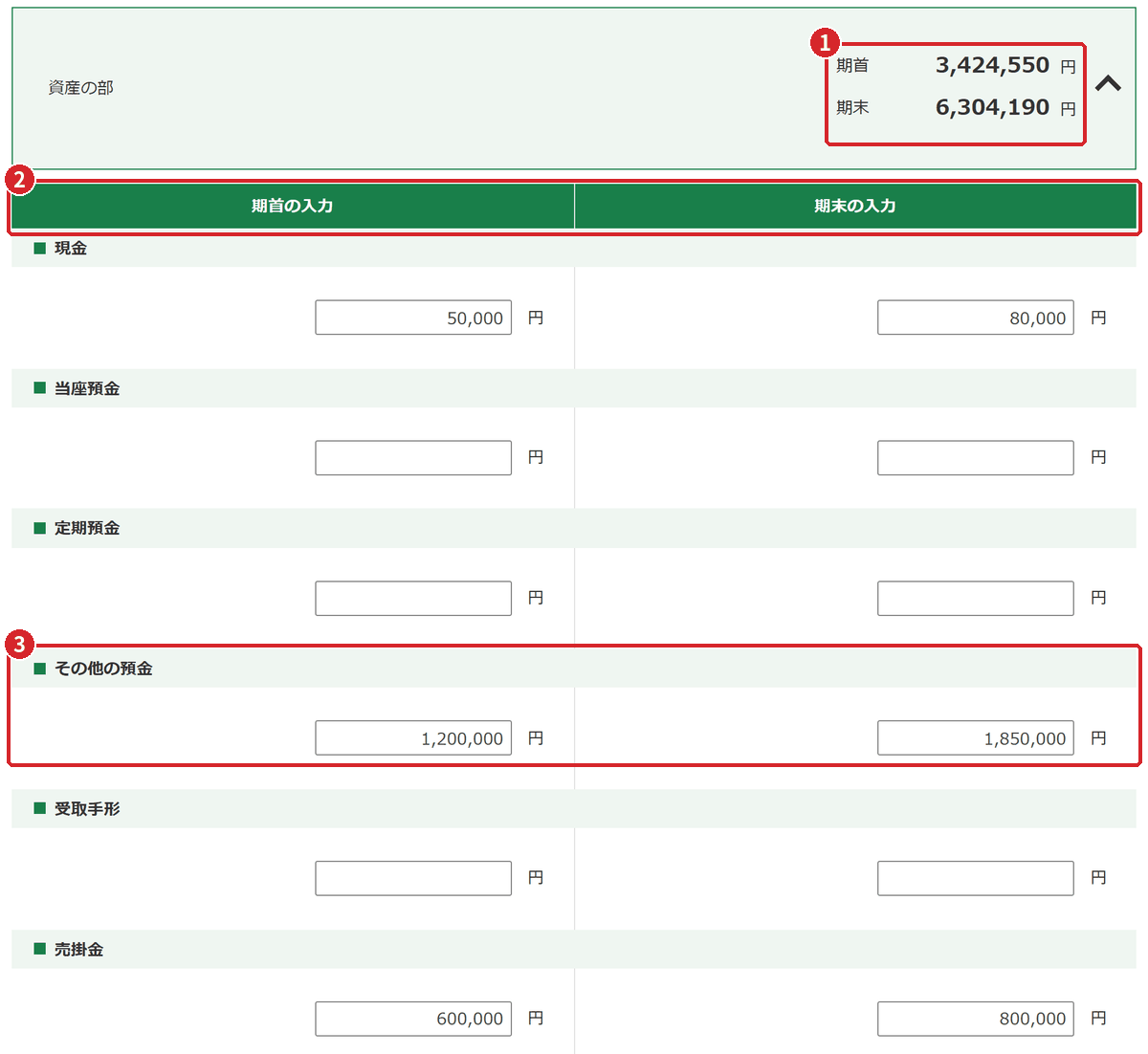
- 入力が終わると、資産の部の帯に合計(期首3,424,550円、期末6,304,190円)が表示されます。
- 左が期首(1月1日)、右が期末(12月31日)の入力欄です。
- 普通預金は「その他の預金」の行に入れます。見本は期首1,200,000円、期末1,850,000円です。
「普通預金」の行が見つからない
一般用の貸借対照表には、現金、当座預金、定期預金、その他の預金の行はありますが、「普通預金」の行がありません。事業用の普通預金は、見本と同じように「その他の預金」の行に入れます。口座が複数あるときは合計します。
売掛金の下には、有価証券、棚卸資産、建物、機械装置、車両運搬具、工具・器具・備品、土地などの行が続きます。見本で入力したのは次の2つです。
- 車両運搬具:期首は減価償却で入れた前年末未償却残高と同じ1,574,550円、期末は減価償却の一覧の未償却残高と同じ1,273,950円です。
- 事業主貸:期末の欄だけがあります。生活費や所得税・住民税の支払いなど、事業のお金から個人的に出した金額の1年間の合計です。車のように家事と共用している資産は、1年分の償却費のうち家事分(見本は300,600円-180,360円=120,240円)も帳簿で事業主貸に振り替えるので、この合計に含まれます。見本は2,300,240円です。
全額を経費にしたパソコンは、貸借対照表には載りません(工具・器具・備品の行は空欄)。画面にない科目は、「任意科目名」の欄に名前を入れて使います。欄が足りないときは追加を押します。資産の合計は、期首3,424,550円、期末6,304,190円になりました。
4負債・資本の部を入力する
負債・資本の部では、未払金(期首100,000円、期末120,000円)を入れたあと、下の欄に進みます。
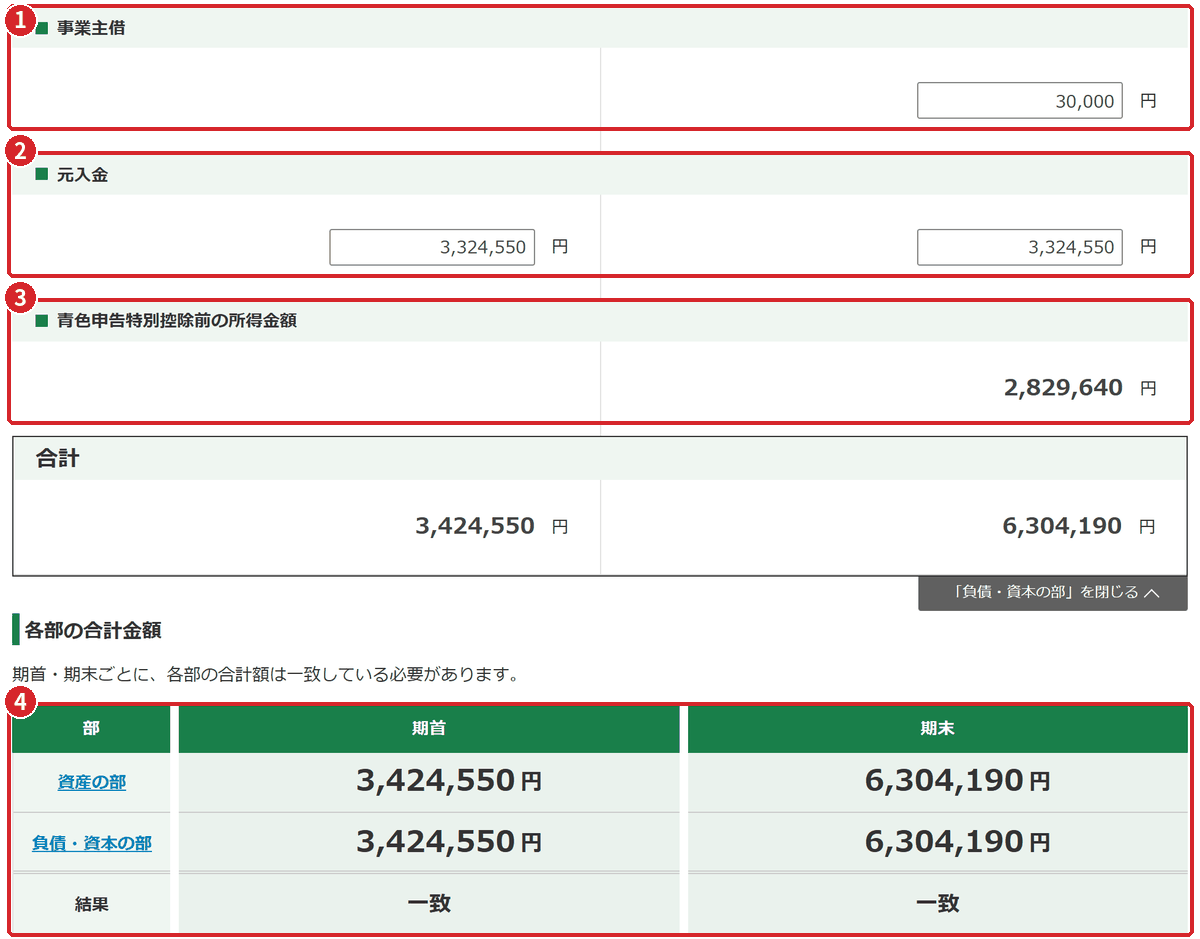
- 事業主借も期末の欄だけです。個人のお金を事業に入れた金額や、事業用口座の預金利息など事業所得以外の入金の合計です。見本は30,000円です。
- 元入金(事業の元手にあたる金額)は、期首と期末に同じ金額(見本は3,324,550円)を入れます。
- 青色申告特別控除前の所得金額は自動で入ります。
- 期首・期末とも、資産の部と負債・資本の部の合計が一致し、結果が「一致」になれば完成です。
期首の数字を今年の帳簿から拾ってしまう
期首の欄には、前年の貸借対照表の期末の金額を入れます。元入金の期首は「期首の資産の合計-期首の負債の合計」です。見本は3,424,550円-100,000円=3,324,550円です。印刷した貸借対照表の下にも、この計算方法が注記されます。事業主貸と事業主借は毎年ゼロから数えるため、期首の欄がありません。
来年の期首の元入金の計算
翌年の期首の元入金は、「期末の元入金+青色申告特別控除前の所得金額+事業主借-事業主貸」で計算します。見本では3,324,550円+2,829,640円+30,000円-2,300,240円=3,883,950円が、令和8年分の期首の元入金になります。
合計がどうしても一致しない
画面にも「期首・期末ごとに、各部の合計額は一致している必要があります」と書かれています。一致しないときは、次の順に確かめます。
- 期首の元入金が、期首の資産合計から期首の負債合計を引いた金額になっているか
- 事業主貸・事業主借の入れ忘れはないか(家事と共用している車などの償却費の家事分も事業主貸に入っているか)
- 期末の各科目が、試算表の残高と同じか(車両運搬具は減価償却の未償却残高と同じか)
- 損益計算書の入力ミスで、青色申告特別控除前の所得金額が試算表の利益とずれていないか
住所・事業所の入力、印刷、データ保存、所得税へ
貸借対照表と所得金額の確認が終わると、決算書に印字する住所や氏名を入力し、印刷と保存に進みます。最後に、入力した内容を引き継いで所得税の確定申告書を作ります。
1住所・事業所・提出先を入力する
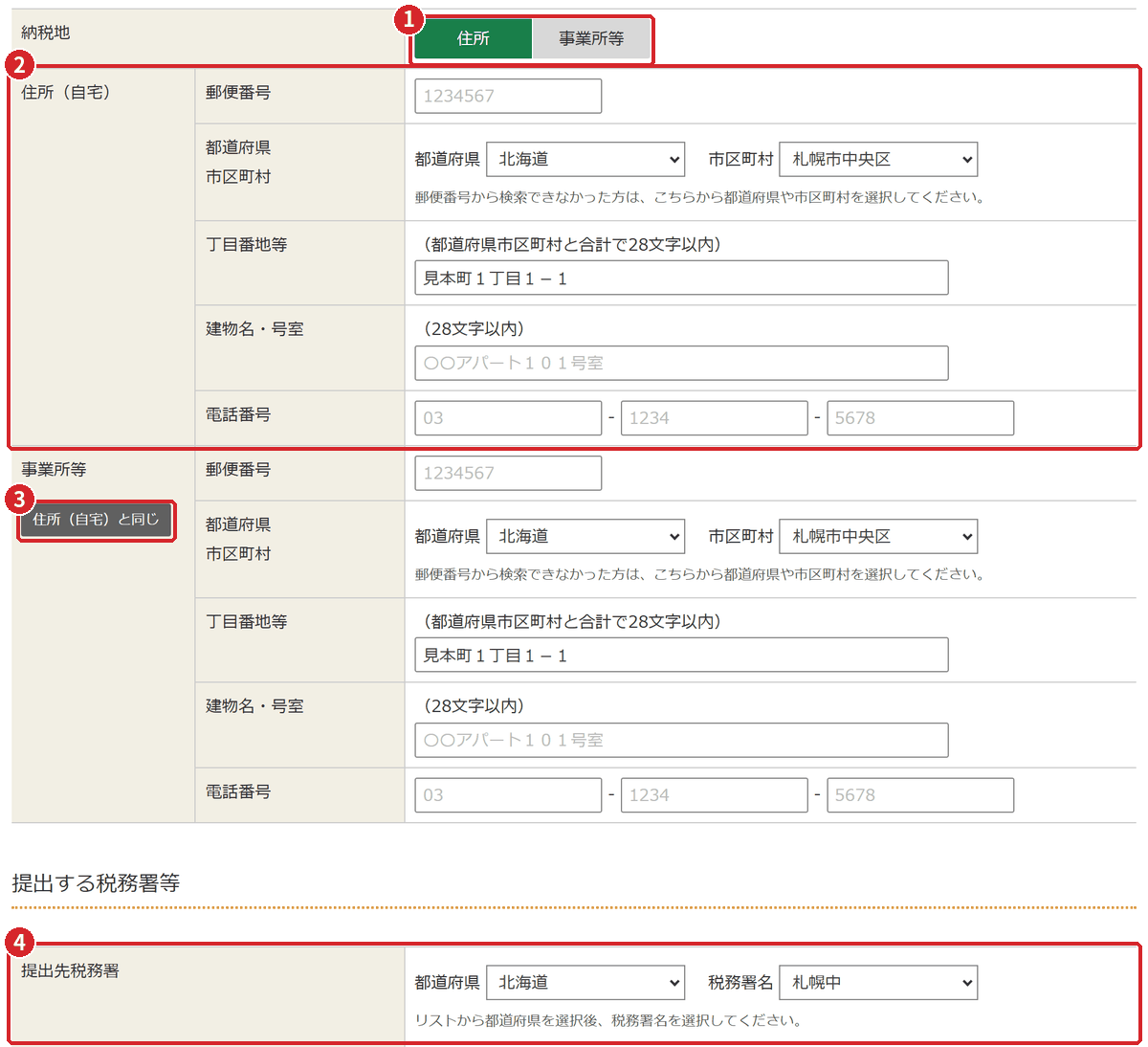
- 納税地として「住所」か「事業所等」を選びます。見本は「住所」です。
- 住所(自宅)を入力します。見本は札幌市中央区見本町1丁目1-1(架空)です。建物名・号室の欄に入っている「○○アパート101号室」は入力例の表示で、見本は空欄です。
- 事業所が自宅と同じなら、住所(自宅)と同じを押すと、住所がそのまま写ります。
- 提出先税務署を選びます。見本は北海道の「札幌中」です。
提出年月日は空欄でも進めます。画面には「提出時に手書きしても差し支えありません」と書かれています。その下の「氏名等」には、氏名(漢字・カナ)、業種名又は職業(見本は「Webデザイン」)、屋号(見本は「ミホンデザイン事務所」)、加入団体名を入れます。画面下には、住所・事業所等・氏名などの基本情報は、提出の際に忘れずに記載するようにとの注意が表示されます。
2Adobe Acrobat Readerで印刷する
「決算書・収支内訳書の印刷」画面では、作った決算書にチェックが付いた状態で表示されます。印刷しないものがあればチェックを外します。見本は一般用と不動産所得用の2つを印刷します。画面上部には、印刷した決算書は郵送等で提出する必要があること、控用は表示・印刷されないので必要に応じて自分で控えを作ることが書かれています。
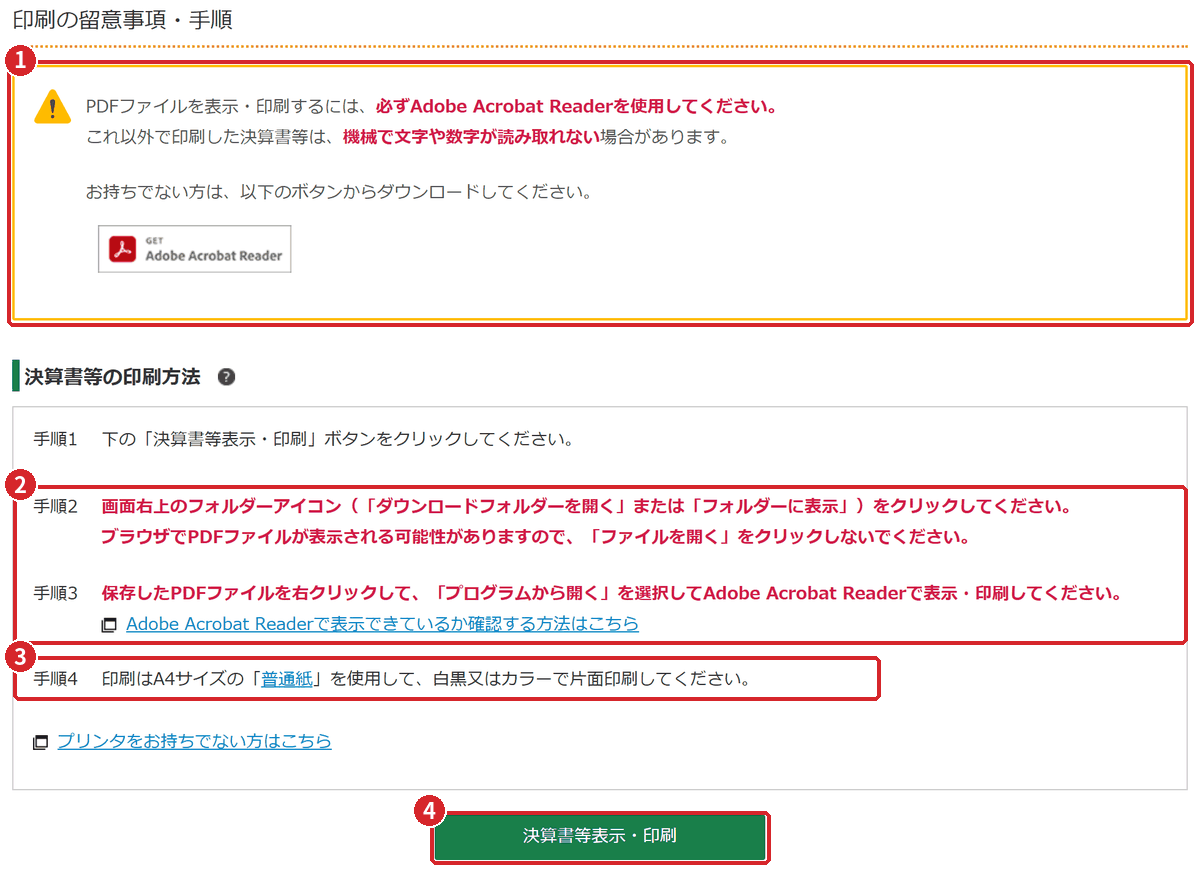
- PDFの表示・印刷には、Adobe Acrobat Readerを使うよう書かれています。それ以外で印刷すると、機械で文字や数字を読み取れない場合があるためです。
- 手順2と3が大切です。ブラウザの中でPDFを開かず、保存したPDFファイルを右クリックして「プログラムから開く」からAcrobat Readerで開きます。
- A4サイズの普通紙に、白黒またはカラーで片面印刷します。
- 決算書等表示・印刷を押すとPDFが作られます。
ブラウザで開いたPDFをそのまま印刷してしまう
ボタンを押したあとにブラウザがPDFを表示することがありますが、画面の手順2のとおり「ファイルを開く」は押しません。ダウンロードフォルダーを開き、保存されたPDFをAcrobat Readerで開いてから印刷します。両面印刷にはせず、A4の片面で印刷します。Macを使う人は、作成コーナーの推奨環境の案内もあわせて確認してください。
手元に控えが残らない
作成コーナーでは決算書の控用は印刷されません。提出用とは別にもう1部印刷するか、コピーを取って手元に残します。来年の決算書を作るとき、期首の数字や減価償却の残高を見るのに使います。
見本は書面提出なので、この先も印刷の画面になります。e-Taxで提出する人は、決算書を単独で送るのではなく、続けて作る所得税の申告書と一緒に送信します(e-Taxで送信する)。書面の提出方法や、札幌市内の税務署あての郵送先は書面で提出するで説明しています。
3入力データを保存して、所得税の申告書へ進む
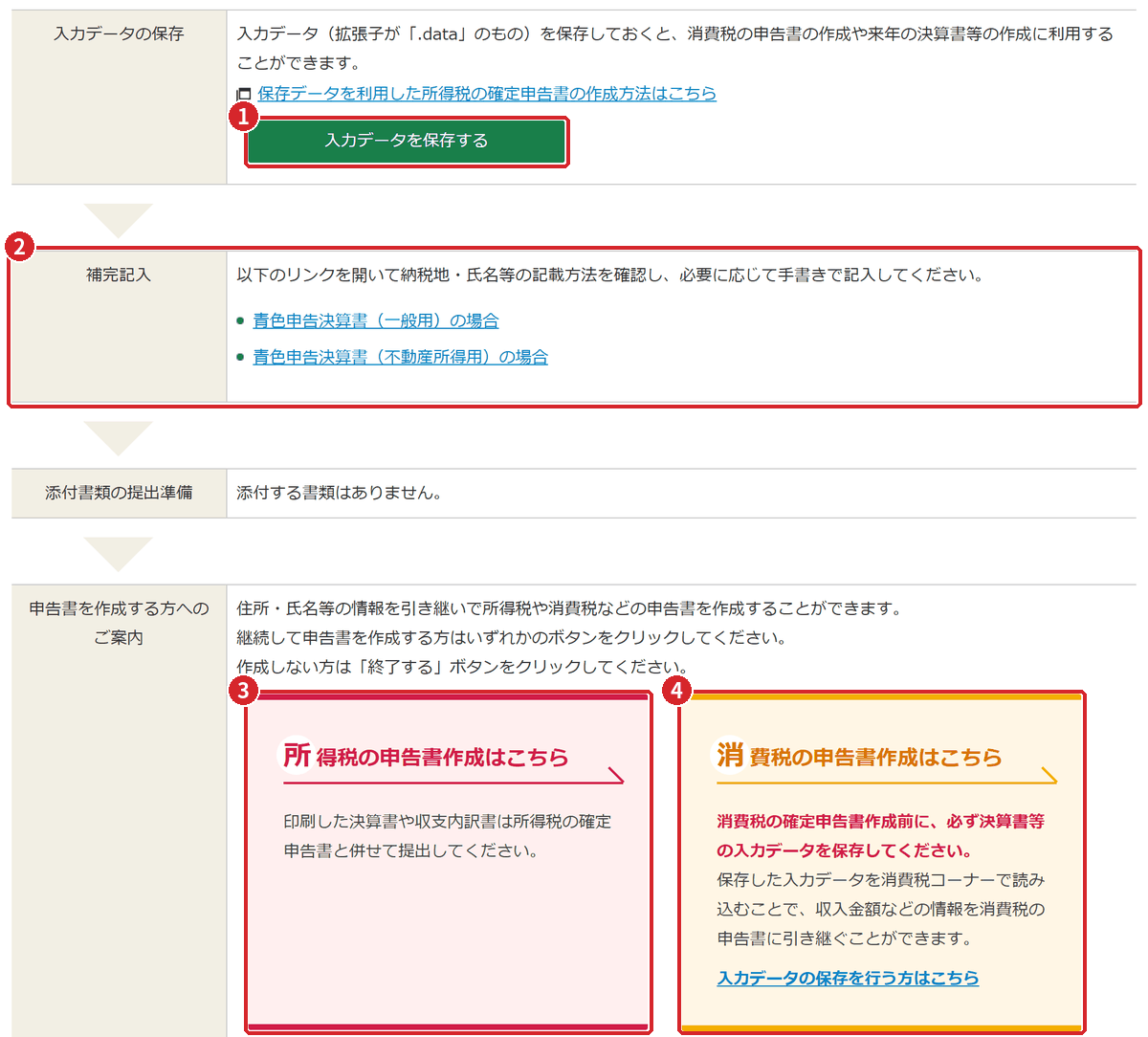
- 入力データを保存するで、入力内容を「.data」形式のファイルに保存します。消費税の申告書や、来年の決算書の作成に使えます。
- 補完記入では、印刷した決算書に手書きで書き足す場合の記載方法を確認できます。
- 所得税の申告書作成はこちらから、決算書の内容を引き継いで所得税の確定申告書を作ります。印刷した決算書は、所得税の確定申告書と一緒に提出します。
- 消費税の申告もする人は、こちらから進めます。画面には、消費税の申告書を作る前に決算書等の入力データを保存するよう赤字で書かれています(個人事業者の消費税の申告書)。
入力データを保存するを押すと、「決算書・収支内訳書のデータ保存」画面で入力データをダウンロードするを押し、パソコンのダウンロードフォルダーに保存します。保存したファイルは、作成コーナーのトップ画面の保存データを利用して作成から読み込んで使うもので、ファイルを直接開いたり操作したりすると壊れることがあると画面に書かれています(途中保存と作成再開)。
保存しないまま画面を閉じてしまう
入力データを保存しないでブラウザを閉じると、ここまでの入力をもう一度やり直すことになります。所得税の申告書に進む前に、決算書のデータを保存しておきます。
所得税の申告書作成はこちらを押すと、「入力した情報を引き継いで、所得税の確定申告書を作成しますか?」と確認が出ます。はいを押すと、所得税の申告書の作成に進みます。続きは所得税の確定申告書の作り方で説明しています。
令和8年分(令和9年に申告)で変わること
このページの画面は令和7年分のものです。令和8年分の決算書づくりに関係する主な変更点を、国税庁・財務省が公表している範囲でまとめます。令和8年分の作成コーナーの公開時期や画面は未発表なので、国税庁の発表を確認してください。
| 項目 | 令和7年分(令和8年に申告) | 令和8年分(令和9年に申告) |
|---|---|---|
| 申告・納付の期限 | 令和8年3月16日(月) | 令和9年3月15日(月) |
| 中小企業者等の少額減価償却資産の特例 | 取得価額30万円未満(年の合計300万円まで) | 1〜3月の取得は30万円未満、令和8年4月1日以後の取得は40万円未満(年の合計300万円まで) |
| 青色申告特別控除 | 65万円・55万円・10万円 | 変更なし(令和9年分から改正) |
| e-TaxのID・パスワード方式 | 令和7年10月1日から新規発行を停止。すでに持っている人は利用可 | すでに持っている人は引き続き使える見込み。令和9年分の確定申告からは利用できなくなる予定 |
1令和9年分に向けて考えておきたいこと
書面で提出して55万円の控除を受けている人は、令和9年分からは書面だと控除が最高10万円になります。65万円を受けるには、期限内にe-Taxで提出することが必要です。さらに優良な電子帳簿の保存などの要件を満たすと75万円になります(青色申告特別控除の章)。e-Taxの準備は、マイナンバーカードの暗証番号の確認なども含めて早めに始めると安心です(e-Taxで送信する)。ID・パスワード方式を使っている人は、令和8年分が最後になる見込みです(ID・パスワード方式)。
少額減価償却資産の特例は、資産を取得した日で30万円未満か40万円未満かが決まります。令和8年分の決算書では、取得日ごとに確かめます(減価償却費の章)。
ほかのページの変更点
基礎控除や扶養親族の所得要件など、所得控除の変更は所得税の申告書のページで説明しています。消費税の課税事業者の人は、2割特例が令和8年分で最後になることなどを消費税のページで確認してください。
よくある質問
白色申告の人も、このページの手順で作れますか?
白色申告の人は、「作成する決算書・収支内訳書の選択」画面で「収支内訳書」を選びます。収支内訳書は青色申告決算書とは様式が違うため、このページの手順はそのままでは使えません。青色申告特別控除も受けられません。青色申告の承認を受けている人は「青色申告決算書」を選んでください(作成を始める)。
会計ソフトの決算書の数字を、どう転記すればよいですか?
決算整理を済ませた後の残高試算表を用意し、損益計算書の科目は経費の各欄に、貸借対照表の科目は資産・負債の各欄に写します。画面にない科目は、経費なら「任意科目(25〜30)」、貸借対照表なら「任意科目名」の欄を使います。減価償却費・地代家賃・専従者給与は、合計だけでなく入力ボタンから内訳を作ります。転記したら、経費合計と青色申告特別控除前の所得金額が試算表と一致するかを確かめます。
家賃や光熱費の家事按分の割合は、どう決めればよいですか?
事業に直接必要だったことが明らかに区分できる部分だけが経費になります。家賃なら事務所として使う部屋の床面積、光熱費なら面積や使用時間など、数字で説明できる基準で按分します。見本は家賃の50%を必要経費にしています。判断に迷うときは、税務署や税理士に確認してください(地代家賃と家事按分)。
前年末の未償却残高がわかりません。
前年の決算書の控えの3ページ「減価償却費の計算」にある「未償却残高(期末残高)」が、その数字です。控えがないときは、会計ソフトの固定資産台帳を確認します。国税庁の「申告書等情報取得サービス」を使うと、書面で提出した場合も含めて、前年の青色申告決算書をPDFで取得できます(マイナンバーカードが必要です)。取得価額から毎年の償却費を順に差し引いて計算し直すこともできます。
貸借対照表の合計が一致しません。
多いのは、期首の元入金の計算違いと、事業主貸・事業主借の入れ忘れです。期首の元入金は「期首の資産の合計-期首の負債の合計」です。期末の各科目が試算表の残高と同じか、車両運搬具などの金額が減価償却の未償却残高と同じかも確かめます(貸借対照表)。
65万円の控除を選ぶとエラーになります。
提出方法で書面を選んでいると、優良な電子帳簿の保存をしていない限り65万円は選べず、エラーになります。書面で出すなら55万円を選び直します。65万円を受けたいなら、入力データを保存してトップ画面に戻り、提出方法をe-Taxに変更して、決算書と申告書を期限内に送信します(青色申告特別控除)。
途中でやめて、続きは別の日にできますか?
できます。各画面のここまでの入力内容を保存するで入力データ(.data)を保存し、次回は作成コーナーのトップ画面の保存データを利用して作成から読み込んで再開します。保存しないで画面を閉じると、入力をやり直すことになります(途中保存と作成再開)。
事業所得と不動産所得の両方がある場合、青色申告特別控除はどちらから引かれますか?
不動産所得から先に差し引き、控除しきれない分を事業所得から差し引きます。見本は不動産所得が1,563,000円あるので、55万円はすべて不動産所得から差し引かれ、事業所得の決算書の控除額は0円になりました。所得金額の確認画面で、所得ごとの控除額を確かめられます(所得金額の確認)。
出典・このページについて
迷ったときは
作成コーナーは画面の案内に沿って進めれば申告書を作れますが、家事按分の割合、減価償却の方法、消費税の計算方法の選択など、判断が必要な場面もあります。判断に迷うときや、毎年の記帳・決算から継続して相談したいときは、顧問税理士への依頼も検討してください。当事務所の個人事業主・不動産オーナー向けの支援は業務内容・対応事例でご案内しています。
関連ページ
- 確定申告書等作成コーナーの使い方ガイドシリーズの入口
- 青色申告決算書(不動産所得用)の作り方シリーズ 2/5
- 所得税の確定申告書の作り方シリーズ 3/5
- 個人事業者の消費税申告書の作り方シリーズ 4/5
- e-Tax送信・書面提出・納付・訂正の手順シリーズ 5/5
- freee実務ガイドfreee会計で記帳・決算をしている人向け
- マネーフォワード実務ガイドマネーフォワード クラウドを使っている人向け
- 弥生 実務ガイド弥生会計・やよいの青色申告を使っている人向け
- 中小企業の経理実務ハンドブック日々の記帳から決算までの基本
このページの出典(25件)
- 国税庁 タックスアンサー No.2072 青色申告特別控除
- 国税庁 タックスアンサー No.2100 減価償却のあらまし
- 国税庁 タックスアンサー No.2106 定額法と定率法による減価償却
- 国税庁 タックスアンサー No.2075 青色事業専従者給与と事業専従者控除
- 国税庁 タックスアンサー No.2210 やさしい必要経費の知識
- 国税庁 タックスアンサー No.1373 事業としての不動産貸付けとそれ以外の不動産貸付けとの区分
- 国税庁 タックスアンサー No.2795 原稿料や講演料等を支払ったとき
- 国税庁 タックスアンサー No.6901 消費税等の経理処理
- 国税庁 令和7年分 青色申告決算書(一般用)の書き方
- 国税庁 青色申告者のための貸借対照表作成の手引き(令和6年分)
- 財務省 令和8年度税制改正の大綱(個人所得課税)
- 財務省 令和8年度税制改正の大綱(少額減価償却資産の特例を含む項目)
- 国税庁 簡易簿記による10万円の青色申告特別控除を適用している皆様へ
- 国税庁 確定申告特集
- 国税庁 国税の納付期限
- e-Tax よくある質問(ID・パスワード方式)
- 確定申告書等作成コーナー よくある質問(ID・パスワード方式)
- 確定申告書等作成コーナー よくある質問(保存データの利用)
- 確定申告書等作成コーナー よくある質問(決算書と申告書の送信)
- 確定申告書等作成コーナー よくある質問(申告書等の印刷)
- 確定申告書等作成コーナー 推奨環境
- e-Gov法令検索 所得税法
- e-Gov法令検索 減価償却資産の耐用年数等に関する省令
- 北海道 個人事業税に関するよくある質問
- 国税庁 令和7年1月からの申告書等の控えへの収受日付印の押なつについて(申告書等情報取得サービス)
このページは、2026年9月27日時点で確認できた法令・国税庁の公表資料と、令和7年分の確定申告書等作成コーナーの画面をもとに、ジェイスタート会計事務所(公認会計士・税理士)が作成したものです。国税庁が作成・監修したものではありません。
画面の画像は、「確定申告書等作成コーナー」(国税庁)(https://www.keisan.nta.go.jp/)の画面を撮影し、切り抜き・縮小・赤枠と番号の追加などの加工をしたものです。帳票の画像は、同コーナーで作成・印刷した帳票を画像にして加工したものです(いずれも公共データ利用規約(第1.0版)にもとづく利用)。入力例の人物・会社・住所・口座番号などは、すべて架空です。
令和8年分(令和9年に申告する分)の作成コーナーは、画面や項目が変わることがあります。個別の事情によって取扱いが異なる場合があるため、最終的な判断は国税庁の案内で確認するか、税理士・税務署にご相談ください。