
確定申告書等作成コーナーで作った申告書の出し方を、令和7年分の実際の画面で説明します。最初の提出方法の質問から、e-Taxでの送信、書面での提出、途中保存、納付・振替納税、還付、訂正までの手順と、つまずきやすい点をまとめました。
確定申告書等作成コーナーの使い方ガイド STEP 5/5
- 画面図 18点
- つまずきポイント 19
- 令和7年分の画面で解説
- 令和8年分の変更点つき
提出方法と納付方法の全体像
確定申告書等作成コーナー(以下「作成コーナー」)で作った申告書は、e-Tax(電子申告)で送信するか、印刷して書面で提出します。どちらにするかは、作成を始めてすぐの「提出方法に関する質問」で決めます。
この選択は、あとの画面に影響します。e-Taxを選ぶと最後の画面が「送信」になり、青色申告特別控除は最大65万円まで選べます。書面を選ぶと最後の画面が「印刷」になり、控除は原則として最大55万円までです。作り始める前に、どの方法で出すかを決めておくと迷いません。
このページでは、見本 太郎さん(架空の例)のケースで撮影した令和7年分の画面を使い、提出方法ごとの手順と、途中保存・納付・還付・訂正までを順に説明します。見本は書面で提出していますが、e-Taxの画面もログインの直前まで撮影しています。
提出方法の比較
| 提出方法 | 必要なもの | 還付の早さの目安 | 65万円の青色申告特別控除 | 控え・提出の確認 |
|---|---|---|---|---|
| e-Tax(マイナンバーカード方式) | マイナンバーカード、暗証番号2種類、読み取りに使うスマートフォンかICカードリーダライタ(下の3通り) | 3週間程度で処理 | ほかの要件を満たせば受けられる(期限内に決算書と申告書を送信) | 受信通知(メッセージボックス)で受付日時などを確認。送信したデータを後からダウンロードできる |
| e-Tax(ID・パスワード方式) | 税務署で発行されたID・パスワード(新規発行は令和7年10月1日で停止。令和9年分から利用できなくなる予定) | 3週間程度で処理 | ほかの要件を満たせば受けられる | 受信通知で確認。申告書のダウンロードにはマイナンバーカードが必要 |
| 書面(郵送・持参・時間外収受箱) | 印刷した申告書、添付書類、本人確認書類の写し | 作成コーナーの比較表では1か月〜1か月半程度 | 受けられない(最大55万円。優良な電子帳簿の保存をしている場合を除く) | 控えに収受日付印は押されない。控えは自分で作って保管する |
還付の目安は国税庁の案内によるもので、申告期間中は長くかかることがあります(還付の章)。
マイナンバーカード方式の手続のしかたは3通りあります。
- スマートフォンで読み取る方式:パソコン画面のQRコードをスマートフォンで読み取り、スマートフォンを読み取り機の代わりに使います。パソコンへのソフトのインストールは不要です。
- ICカードリーダライタ方式:パソコンにつないだ読み取り機を使います。接続用のアプリと拡張機能のインストールが必要です。
- スマホ用電子証明書(スマートフォンのマイナンバーカード):スマートフォンにマイナンバーカードの機能を入れている場合は、カードを読み取らずに手続できます。生体認証も使えます。
作成コーナーの比較表の見方
提出方法の質問の画面には、e-Taxと書面の違いをまとめた表が表示されます。
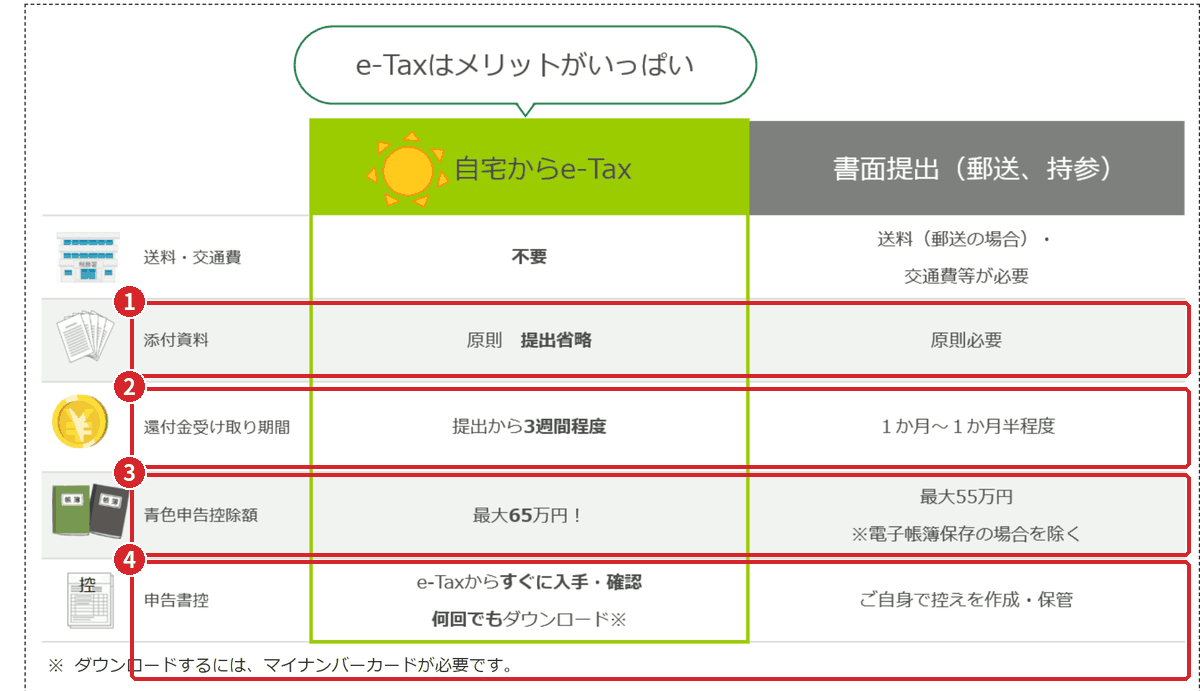
- 添付資料は、e-Taxなら原則として提出を省略でき、書面では原則として必要です。
- 還付金を受け取るまでの期間は、e-Taxが「提出から3週間程度」、書面が「1か月〜1か月半程度」と表示されています。
- 青色申告特別控除は、e-Taxなら最大65万円、書面は最大55万円です(「電子帳簿保存の場合を除く」との注記あり)。
- 申告書の控えは、e-Taxなら送信後すぐに入手でき、何回でもダウンロードできます。ただしダウンロードにはマイナンバーカードが必要です。書面の場合は自分で控えを作って保管します。
期限と振替日
所得税の申告期間は、原則として2月16日から3月15日までです(3月15日が土日祝日なら翌平日)。納付の期限は申告の期限と同じ日です。
| 項目 | 令和7年分(令和8年に申告) | 令和8年分(令和9年に申告) |
|---|---|---|
| 所得税の申告・納付期限 | 令和8年3月16日(月) | 令和9年3月15日(月) |
| 個人事業者の消費税の申告・納付期限 | 令和8年3月31日(火) | 令和9年3月31日(水) |
| 振替納税の振替日(所得税) | 令和8年4月23日(木) | 令和9年4月中旬〜下旬(確定したら国税庁が掲載) |
| 振替納税の振替日(消費税) | 令和8年4月30日(木) | 令和9年4月中旬〜下旬(確定したら国税庁が掲載) |
| 所得税の延納の期限 | 令和8年6月1日(月) | 令和9年5月31日(月) |
| 還付申告(申告の義務がない人) | 令和8年1月1日から5年間 | 令和9年1月1日から5年間 |
納める税金がある人は、期限までに納付します。振替納税なら振替日に口座から引き落とされ、所得税は延納もできます。納付方法の選び方は納付の章、還付は還付の章で説明します。
令和8年分の変更点:提出方法まわり
令和8年分(令和9年に申告する分)は、所得税の期限が令和9年3月15日(月)です。ID・パスワード方式は令和9年分の確定申告から使えなくなる予定のため、令和8年分が最後になる見込みです(ID・パスワード方式の章)。青色申告特別控除は令和8年分までは現行の制度で、令和9年分からは書面で提出すると最高10万円になります。令和8年分の作成コーナーの画面や項目は変わることがあるので、公開時期も含めて国税庁の発表を確認してください。
最初の「提出方法に関する質問」に答える
トップ画面の「作成開始」を押すと、確認のメッセージ(訂正の章で説明)のあと、「税務署への提出方法の選択」画面が表示されます(トップ画面の使い方はハブページ)。ここでの答えで、この後に通る画面が変わります。
1マイナンバーカードと読み取り手段の有無に答える
最初の質問は「マイナンバーカードをお持ちですか。」です。「はい」を選ぶと、2つ目の質問「マイナンバーカード読み取りに対応したスマートフォン又はICカードリーダライタをお持ちですか。」が表示されます。両方に「はい」と答えると、e-Tax(マイナンバーカード方式)の「認証方法の選択」が出ます。
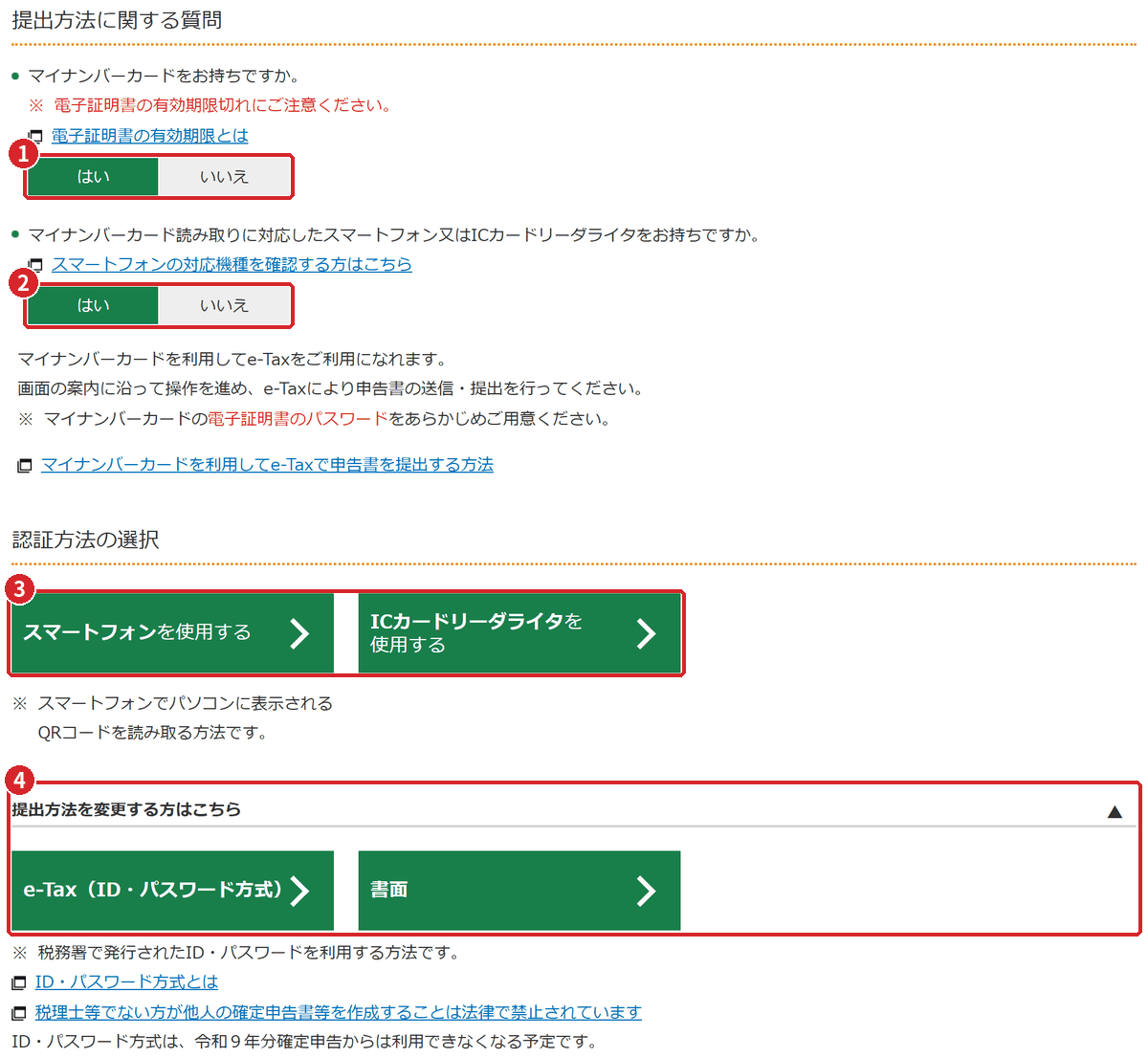
- 「マイナンバーカードをお持ちですか。」に答えます。すぐ上に「電子証明書の有効期限切れにご注意ください。」と表示されています。
- カードを読み取れるスマートフォンかICカードリーダライタを持っているかに答えます。対応機種は「スマートフォンの対応機種を確認する方はこちら」で確認できます。
- e-Taxで送信する人は、カードの読み取り方を選びます。「スマートフォンを使用する」は、パソコンに表示されるQRコードをスマートフォンで読み取る方法です。
- カードを持っていても書面で出したい人は、「提出方法を変更する方はこちら」を開き、「書面」を押します。
両方に「はい」と答えると、「マイナンバーカードの電子証明書のパスワードをあらかじめご用意ください。」という案内も表示されます。e-Taxに進む人は、2種類の暗証番号(e-Taxの章)を確認してから進めてください。
2推奨環境でないと表示される確認
使っているパソコンが推奨環境でないと、QRコードを使うマイナンバーカード方式について次の確認が表示されます。撮影に使ったパソコンは推奨環境ではなかったため、この表示が出ました。
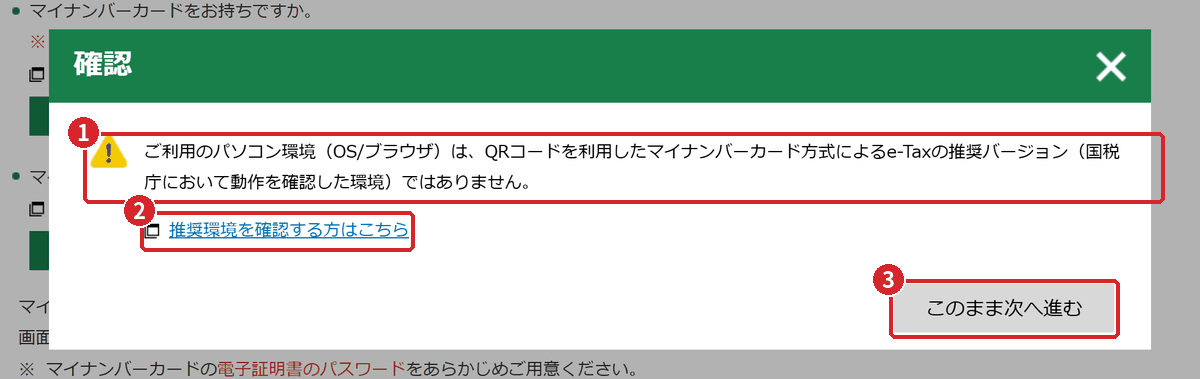
- 使っているOSとブラウザが、QRコードを使うマイナンバーカード方式の推奨環境ではないという警告です。
- 「推奨環境を確認する方はこちら」から、国税庁が動作を確認した環境を確認できます。
- 「このまま次へ進む」で先に進めますが、推奨環境外ではカードの読み取りや送信がうまくいかないことがあります。
警告を無視して進み、読み取りや送信で止まる
令和7年分の推奨環境は、Windows 11 の Microsoft Edge と Google Chrome(すべての方式に対応)、Mac の Safari です。Firefox は ID・パスワード方式と書面提出にしか対応していません。Windows 10 は令和7年10月14日から推奨環境の対象外です。警告が出たら、いったん推奨環境のパソコンやブラウザに切り替えてからやり直すのが確実です。
3マイナンバーカードがない場合
最初の質問に「いいえ」と答えると、2つ目の質問は出ず、すぐに「提出方法の選択」としてボタンが2つ表示されます。
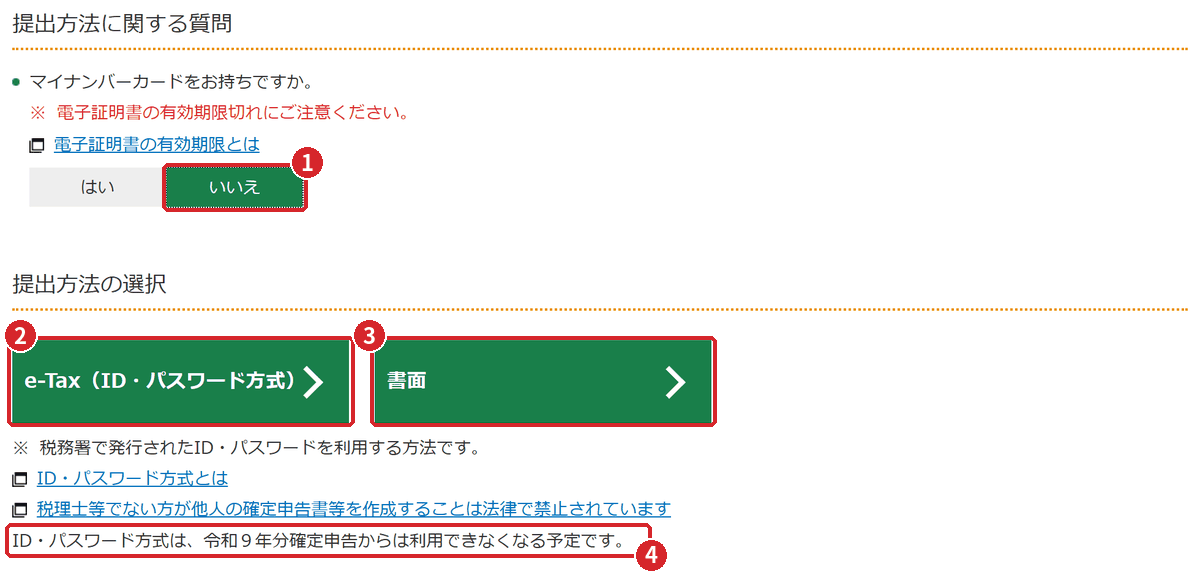
- 「マイナンバーカードをお持ちですか。」に「いいえ」を選んだ状態です。
- 「e-Tax(ID・パスワード方式)」は、税務署で発行されたID・パスワードを使う方法です。すでにID・パスワードを持っている人だけが使えます(ID・パスワード方式の章)。
- 「書面」は、作った申告書を印刷して提出する方法です(書面提出の章)。
- 画面にも「ID・パスワード方式は、令和9年分確定申告からは利用できなくなる予定です。」と表示されています。
4「書面」を選んだときの確認とアンケート
撮影時は、「書面」を押すと控えへの収受日付印についての確認が表示されました。見本 太郎さん(架空)は書面で提出するケースなので、このような確認を「このまま次へ進む」で進めています。
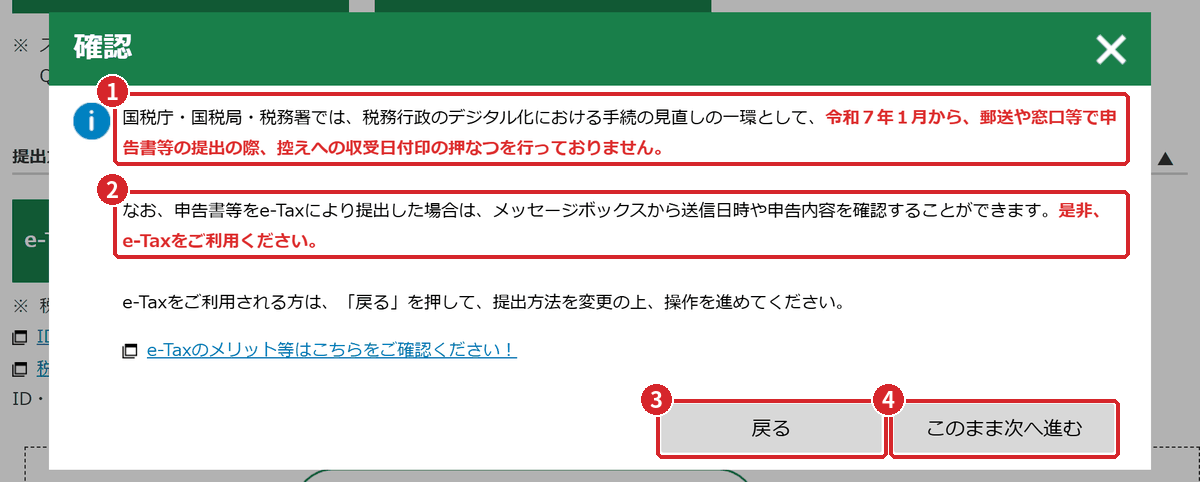
- 令和7年1月から、郵送や窓口で申告書を出しても、控えに収受日付印は押されません。
- e-Taxで提出した場合は、メッセージボックスで送信日時や申告内容を確認できるという案内です。
- e-Taxに切り替える人は「戻る」を押し、提出方法を選び直します。
- 書面で出す人は「このまま次へ進む」を押します。
続いて、書面を選んだ理由などを尋ねるアンケートや、e-Taxのメリットを紹介するメッセージが出ることがあります。アンケートは、撮影時は項目を選ぶまで「このまま次へ進む」が薄く表示されていました。メリットの紹介にある「提出方法を変更する」から、e-Taxに切り替えることもできます。
ここで選んだ提出方法で、65万円控除と最後の画面が決まる
書面を選んだまま決算書で65万円の青色申告特別控除を選び、優良な電子帳簿の保存についての質問に「いいえ」と答えると、「青色申告決算書と確定申告書を法定申告期限までにe-Taxで送信(提出)する必要があります」という趣旨のエラーになります(画面は一般用の決算書のページ)。優良な電子帳簿の保存をしていない人が65万円を受けたいときは、最初からe-Taxを選んでください。書面で進めた場合、最後の画面は送信ではなく印刷になります。
途中で提出方法を変えたくなった
作成の途中で書面からe-Taxに変えたいときは、ここまでの入力内容を保存してからトップ画面に戻り、「保存データを利用して作成」の「提出方法の変更」で読み込み直します(途中保存の章)。最初からやり直す必要はありません。
e-Taxで送信する(マイナンバーカード方式)
マイナンバーカード方式では、作成コーナーで申告書を作り、そのままe-Taxで送信します。申告書を印刷して郵送する必要はなく、本人確認書類の写しの添付も不要です。
このページの画像は、e-Taxにログインする直前のQRコードの画面までです。ログイン後の画面は本物の電子証明書(マイナンバーカード)での認証が必要なため撮影していません。その先の流れは、国税庁の案内をもとに手順の表で説明します。
始める前に用意するもの
1マイナポータル連携を使うか選ぶ
認証方法を選び、作成する申告書(所得税、決算書・収支内訳書(+所得税)など)を選ぶと、撮影時は「マイナポータル連携の選択」が表示されました。マイナポータル連携は、源泉徴収票や控除証明書などのデータをマイナポータル経由で取り込み、申告書に自動で入力する仕組みです。
取り込めるのは、給与所得の源泉徴収票(勤務先がe-Taxなどで提出していて、本人がe-Taxのマイページで取得の希望を登録している場合など)、生命保険料・地震保険料の控除証明書、ふるさと納税の受領証明書、医療費通知情報などです。
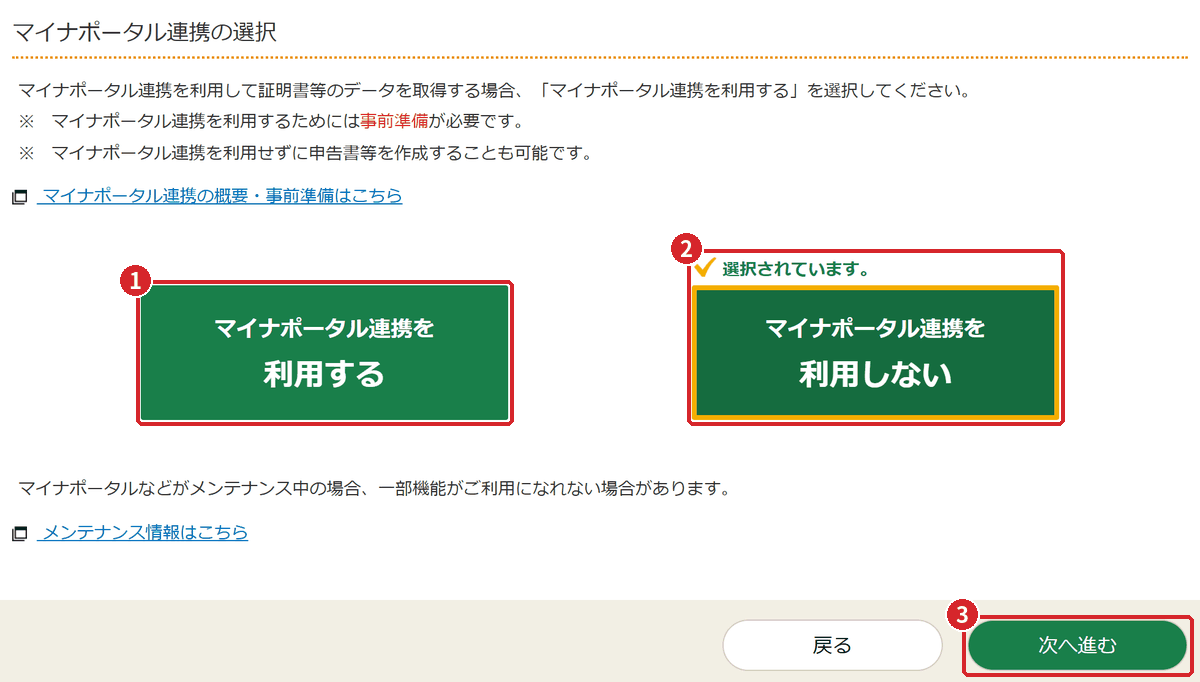
- 「マイナポータル連携を利用する」は、事前準備を済ませた人が証明書のデータを取り込むときに選びます。
- 「マイナポータル連携を利用しない」を選ぶと、「選択されています。」と表示されます。証明書を見ながら手で入力する人はこちらです。
- どちらかを選ぶと「次へ進む」が押せるようになります。
連携を使わずに作ることもできます。メンテナンス中は一部の機能が使えないことがあるので、期限の直前に初めて連携を試すのは避けてください。
2推奨環境と利用規約を確認する
次の「e-Taxを行う前の確認」画面には、推奨環境(OS:Windows 11、ブラウザ:Microsoft Edge と Google Chrome、PDF閲覧ソフト:Adobe Acrobat Reader DC)と、スマートフォンにマイナポータルアプリを入れるためのQRコード(iPhone用・Android用)、利用規約の案内が並んでいます。確認したら「利用規約に同意して次へ」を押します。
アプリの名前が「マイナアプリ」に変わっています
令和8年8月25日から、マイナポータルアプリは「マイナアプリ」になりました。令和7年分の作成コーナーの画面は旧名称のままです。国税庁は、マイナアプリへの更新と利用登録を済ませてから作成コーナーを使うよう案内しています。
3スマートフォンでQRコードを読み取る
「マイナポータルアプリでQRコードを読み取ります」画面で、パソコンに表示されたQRコードをスマートフォンのアプリで読み取り、e-Taxの登録状況を確認します。画面ではこの下に「読み取りの方法」の図解が続きますが、図ではその部分を省いています。なお、撮影時はQRコードそのものは表示されませんでした(通信エラーについては次の手順4)。
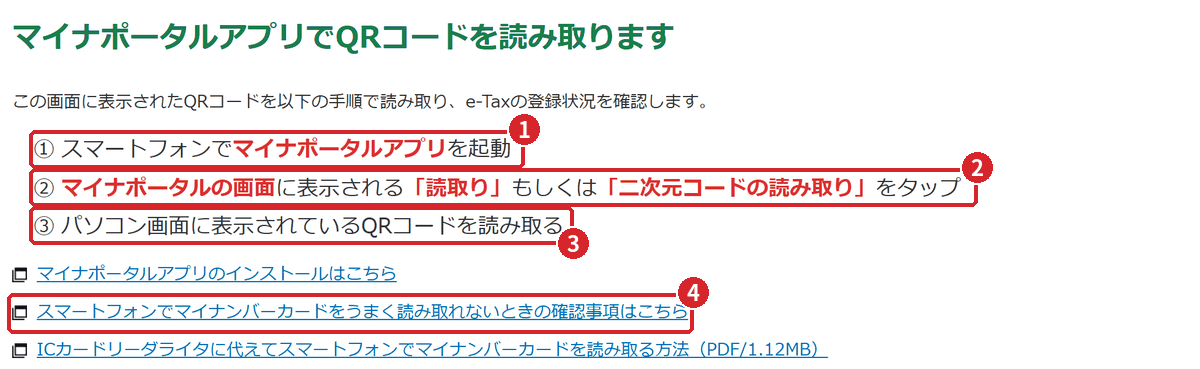
- スマートフォンでマイナポータルアプリを起動します。
- アプリの画面の「読取り」または「二次元コードの読み取り」をタップします。
- パソコン画面に表示されているQRコードを、アプリで読み取ります。
- カードがうまく読み取れないときは「スマートフォンでマイナンバーカードをうまく読み取れないときの確認事項はこちら」を確認します。
スマートフォンのカメラで読み取ろうとして反応しない
画面の注意書きのとおり、スマートフォンに最初から入っているカメラの機能では読み取れません。マイナポータルアプリ(マイナアプリ)を起動し、アプリの中の読み取り機能を使います。
4通信エラーが出たとき
撮影時には、この画面の上部に通信エラーが表示されました。

- 画面の下のほう(読み取りの方法の図解の下)にある「更新」ボタンを押して、もう一度処理します。
- カッコ内はエラーコードです。問い合わせるときに伝えられるよう控えておきます。
- 更新しても解消しないときは、「対応方法はこちら」で対処方法を確認します。
ログインから送信までの流れ(撮影していない部分)
QRコードを読み取った後は、スマートフォンのアプリの案内に従ってe-Taxにログインし(表の1)、パソコンの画面で申告書の作成に進みます。送信までの順番は次のとおりです。
| 順番 | すること | 暗証番号・注意点 |
|---|---|---|
| 1 ログイン | カードを読み取ってe-Taxにログインする | 利用者証明用電子証明書の暗証番号(数字4桁) |
| 2 申告書等の作成 | 収入・所得や控除を入力する。入力の画面は書面で提出する場合とほぼ同じ(決算書、所得税の申告書) | 決算書は単独では送信できず、申告書と一緒に送信する |
| 3 送信前の確認 | 作った申告書の内容を表示して確認する | 金額や口座番号をここで見直す |
| 4 送信準備・電子署名 | 求められたらマイナンバーカードを読み取る | 利用開始時の本人確認や電子署名で、署名用電子証明書の暗証番号(英数字6〜16文字)を使う |
| 5 送信 | 申告書等のデータを送信する | 期限内に送信する |
| 6 送信結果の確認 | 受信通知で受付番号や受付日時などを確認する | あとからメッセージボックスでも確認できる |
| 7 送信票の確認 | 「申告書等送信票(兼送付書)」で、郵送が必要な書類を確認する | 別途提出の欄に○が付いた書類だけを郵送する(PDFで追加送信も可) |
| 8 データの保存 | 送信した申告書等のデータを保存する | 翌年や訂正に使えるよう、入力データ(.data)も保存しておく |
送信後の受信通知は、作成コーナーのトップ画面右側にある「メッセージボックスの確認」からも見られます(途中保存の章のトップ画面の図)。
添付書類は「省略」でも5年間は保管する
e-Taxでは、医療費通知や社会保険料・生命保険料などの控除証明書といった第三者が作った書類は、内容を入力して送信すれば提出や提示を省略できます(源泉徴収票と医療費の領収書は、書面で提出する場合も添付は不要です)。ただし、法定申告期限から5年間は、税務署から提示や提出を求められることがあります。源泉徴収票や領収書も含めて、捨てずに保管してください。
暗証番号を続けて間違えてロックされる
署名用電子証明書の暗証番号は5回、利用者証明用電子証明書の暗証番号は3回続けて間違えるとロックされます。ロックを解除するには、市区町村の窓口などで初期化や再設定の手続が必要です。自信がないときは入力を止め、先に暗証番号を確かめてください。
電子証明書の有効期限が切れていて使えない
電子証明書には、カード本体とは別の有効期限があります(発行から5回目の誕生日まで)。期限が切れているとe-Taxでは使えません。提出方法の質問の画面にある「電子証明書の有効期限とは」も参考に、早めに確認してください。
送信後に間違いに気づいたら
申告期限内なら、正しい申告書を作り直し、訂正した部分だけでなく全部の帳票を送信し直します。最後に送信したものが有効な申告になります(訂正の章)。
ID・パスワード方式を使う場合
ID・パスワード方式は、税務署で発行された利用者識別番号(ID)と暗証番号(パスワード)でe-Taxに送信する方法です。マイナンバーカードやICカードリーダライタがなくても送信できますが、使えるのは作成コーナーからの送信に限られます。
この方式は、令和7年10月1日からIDとパスワードの新規発行が停止されています。すでに届出をしてID・パスワードを持っている人は、引き続き使えます。
1ID・パスワード方式を選ぶ
「提出方法に関する質問」で、カードがない人はそのまま、カードがある人は「提出方法を変更する方はこちら」を開いて、「e-Tax(ID・パスワード方式)」を押します(提出方法の質問の章)。次の「e-Taxを行う前の確認」画面の推奨環境には、Microsoft Edge と Google Chrome に加えて Firefox も載っています。確認したら「利用規約に同意して次へ」を押します。
2利用者識別番号と暗証番号を入力する
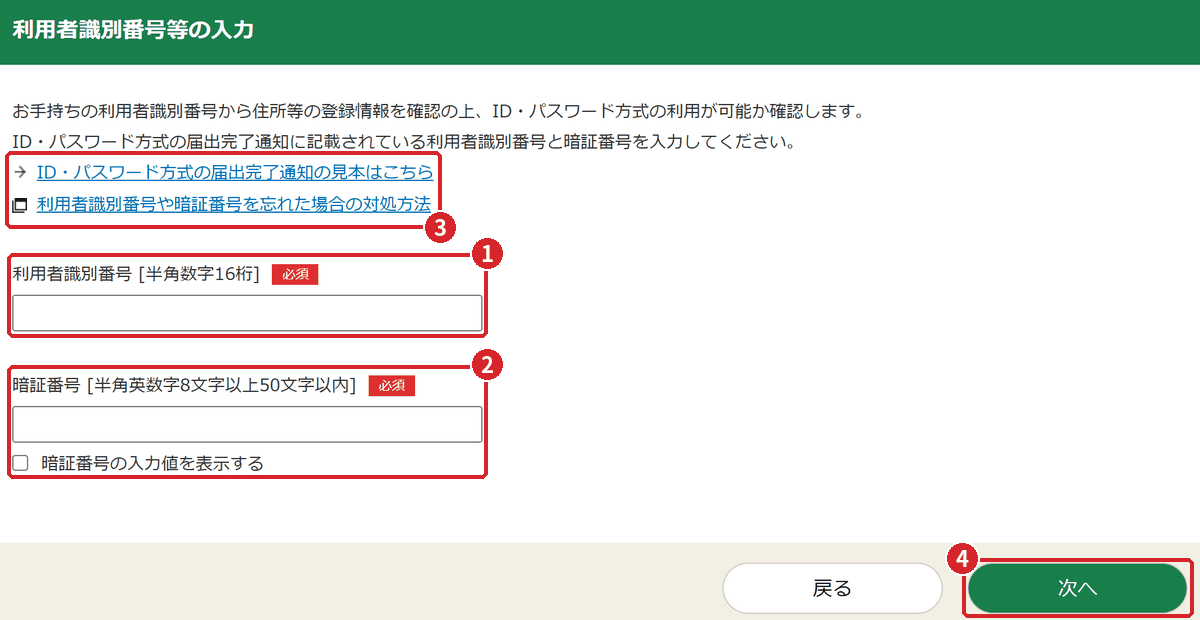
- 利用者識別番号(半角数字16桁)を入力します。
- 暗証番号(半角英数字8文字以上50文字以内)を入力します。「暗証番号の入力値を表示する」にチェックすると、入力した文字を確かめられます。
- 番号は「ID・パスワード方式の届出完了通知」に書かれています。見本の確認と、忘れたときの対処方法はこのリンクから確認できます。
- 入力したら「次へ」を押します。登録されている住所などの情報をもとに、この方式を使えるかが確認されます。
この先の申告書の作成と送信の流れはe-Taxの章の表とほぼ同じで、マイナンバーカードの読み取りは不要です(ログイン後の画面は撮影していません)。期限内にe-Taxで送信すれば、65万円の青色申告特別控除の要件のうち「e-Taxで提出」を満たせます。
送信した申告書の控えをダウンロードできない
作成コーナーの比較表には「ダウンロードするには、マイナンバーカードが必要です」と注記があります。ID・パスワード方式では、メッセージボックスの閲覧にも原則として電子証明書が必要とされています。送信後の画面の案内に沿って、申告書等のデータを自分のパソコンに保存しておくと安心です。
令和8年分の変更点:ID・パスワード方式は令和8年分が最後の見込み
ID・パスワード方式は、令和9年分の確定申告からは利用できなくなる予定です(作成コーナーの画面にも同じ表示があります)。すでにID・パスワードを持っている人は、令和8年分(令和9年に申告する分)までは使える見込みです。令和9年分以降もe-Taxで提出したい人は、マイナンバーカードの電子証明書や読み取りに使うスマートフォンなど、マイナンバーカード方式の準備を進めておいてください。
印刷して書面で提出する
書面で提出する場合は、作成コーナーで作った申告書をPDFで印刷し、添付書類と本人確認書類の写しを付けて、税務署へ郵送するか持参します。見本 太郎さん(架空)はこの方法で、提出日を令和8年3月10日として作成しています。
「提出方法に関する質問」で「書面」を選び、確認のメッセージを進めると、「申告書等印刷を行う前の確認」画面が出ます。推奨環境(Windows 11 の Microsoft Edge・Google Chrome・Firefox、PDF閲覧ソフトは Adobe Acrobat Reader DC)と、自宅で印刷できない人向けの「プリントサービスのご案内」が表示されるので、確認して「利用規約に同意して次へ」を押します。
1申告書を印刷する
申告書の入力を終え、基本情報やマイナンバーを入力すると(所得税のページ)、「申告書等の印刷」画面になります。
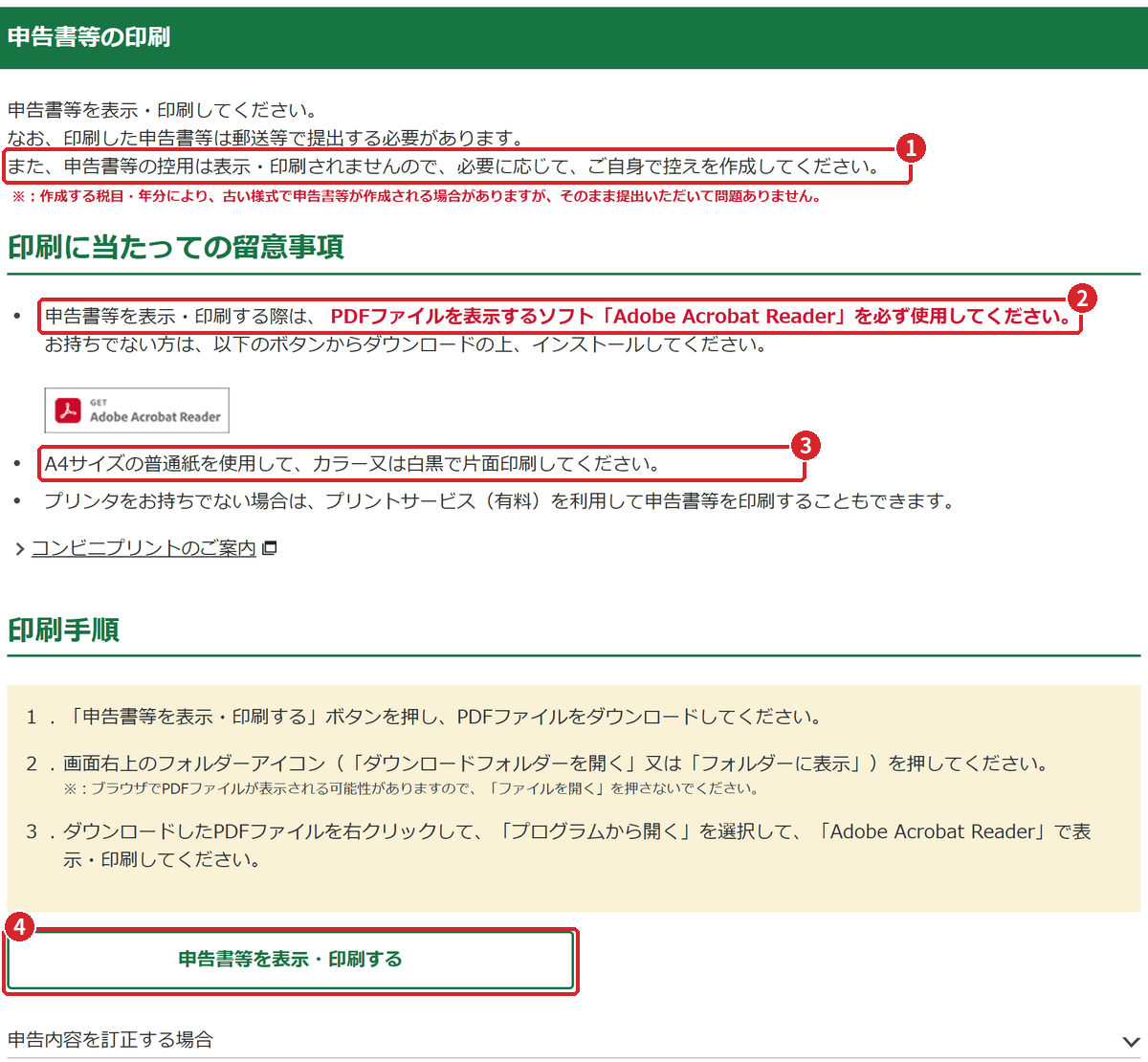
- 申告書の「控用」は表示・印刷されません。必要な人は自分で控えを作ります。
- 画面の指示どおり、PDFの表示と印刷には Adobe Acrobat Reader を使います。持っていない人は、下のボタンからダウンロードして入れます。
- A4サイズの普通紙に、カラーか白黒で片面印刷します。
- 「申告書等を表示・印刷する」を押すとPDFがダウンロードされます。画面の「印刷手順」のとおり、フォルダーアイコンから保存場所を開き、PDFを右クリックして「プログラムから開く」で Adobe Acrobat Reader を選んで印刷します。
ブラウザでPDFを開いてそのまま印刷してしまう
画面には、ブラウザでPDFが表示される可能性があるので「ファイルを開く」を押さないようにとの注意があります。Adobe Acrobat Reader 以外で印刷すると、機械で文字や数字が読み取れない場合があります(決算書の印刷画面の注意)。なお、macOS 14 以上の Mac では Adobe Acrobat Reader で正しく印刷できない場合があり、国税庁は Safari での印刷を案内しています。
控えがなく、何を出したか分からなくなる
控用は印刷されず、税務署で控えに受付印も押されません。提出する前に、印刷した申告書のコピーを取るか、ダウンロードしたPDFを保存しておきます。
印刷できたら3点マークを確認
提出用の申告書の隅には、黒い四角(3点マーク)が3か所に印刷されます。四角が正方形になっているか、用紙の端にかかっていないかを確かめてください。
2印刷後の作業を確認する
印刷画面で「次へ」を押すと「印刷後の作業のご案内」が表示されます。上から順に、入力内容の保存、補完記入、添付書類の準備、申告書等・添付書類の提出の案内が並んでいます。
- 入力内容の保存:入力データを .data 形式で保存します。訂正や翌年の申告に使うので、忘れずに保存します(途中保存の章)。
- 補完記入:申告書第一表・第二表の記載方法を確認し、文字数の制限で入力できなかった項目や正しく印字されていない項目を手書きで補います。
- 添付書類の準備:申告書と一緒に出す書類の一覧です(下の図)。
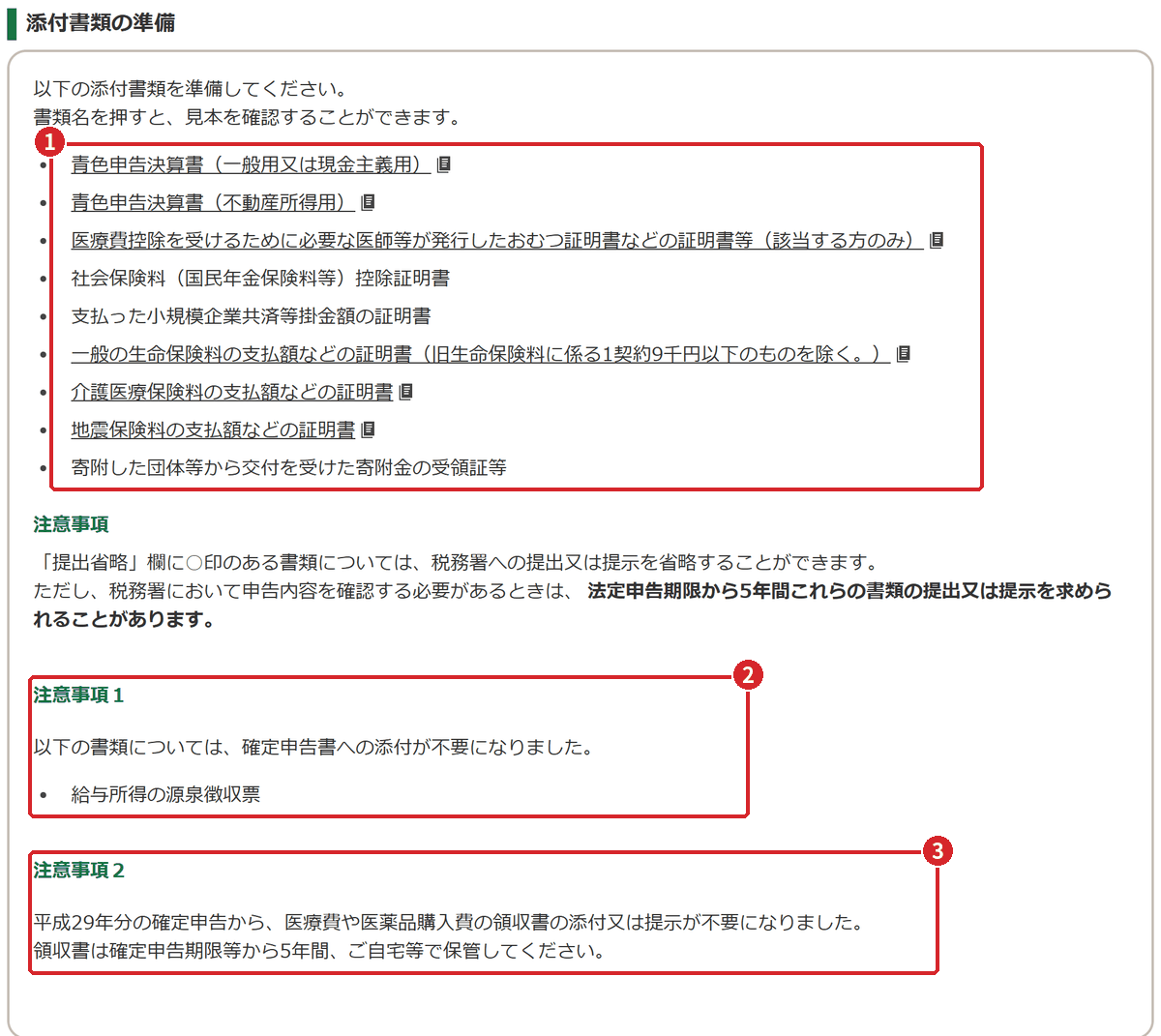
- 入力した内容に応じて、添付する書類が一覧で表示されます。見本 太郎さん(架空)の場合は、青色申告決算書(一般用・不動産所得用)や、社会保険料・小規模企業共済等掛金・生命保険料・地震保険料の証明書、寄附金の受領証などが並びました。書類名を押すと見本を確認できます。
- 給与所得の源泉徴収票は、確定申告書への添付が不要です。
- 医療費の領収書は添付も提示も不要ですが、確定申告期限等から5年間は自宅などで保管します。
本人確認書類の写しを付け忘れる
書面で提出するときは、本人確認書類の写しを添付するか、窓口で提示する必要があります。上の添付書類の一覧には載っていないので注意してください。マイナンバーカードがある人はカードの表面と裏面の写し、ない人は番号確認書類(マイナンバーが記載された住民票の写しなど)と身元確認書類(運転免許証など)の写しです。写しは申告する本人の分だけで、家族の分はいりません。e-Taxで送信する場合は不要です。
3「提出書類等のご案内」を見て提出する
印刷したPDFの最後には「提出書類等のご案内(この紙は提出不要です)」が入っています。提出するのは、印刷した申告書(提出用)と添付書類、本人確認書類の写しで、このご案内の紙は手元に残します。添付書類は、台紙に貼ったりホチキスで留めたりせず、そのまま提出するよう案内されています。
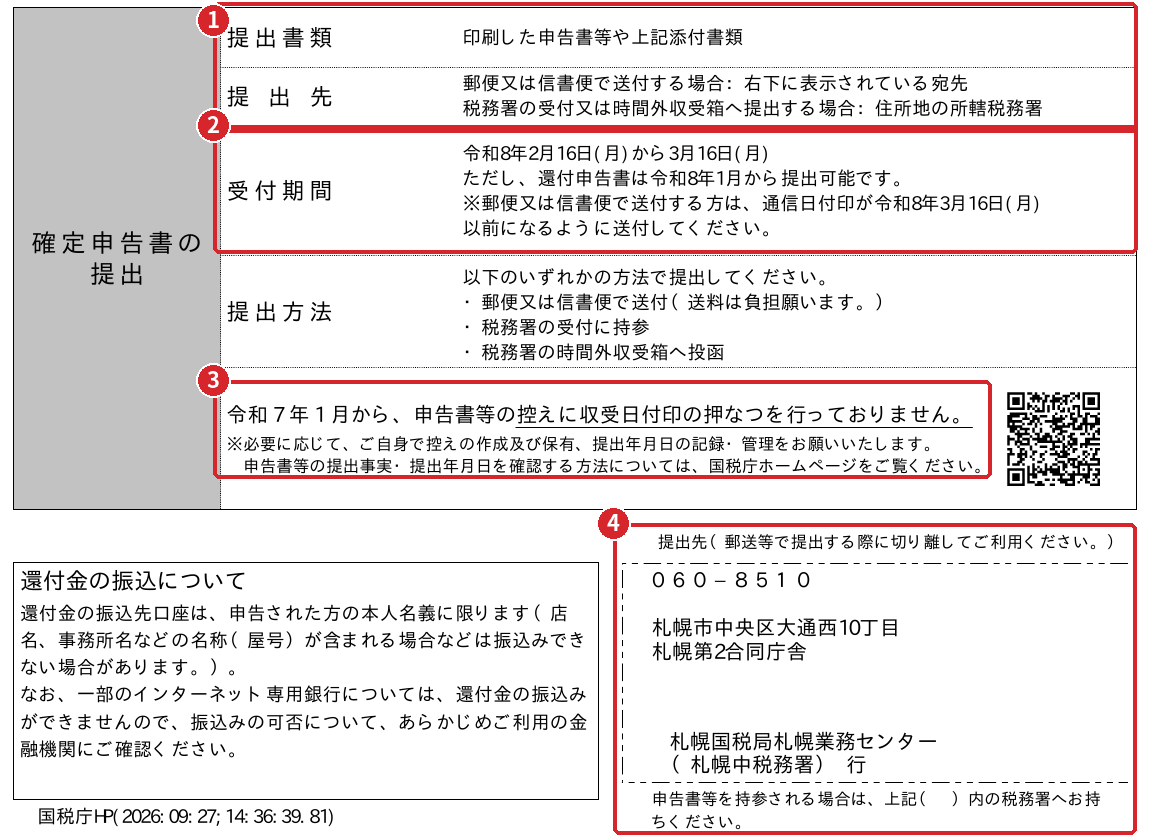
- 提出するのは、印刷した申告書等と添付書類です。郵送するときは右下の宛先へ、税務署の受付や時間外収受箱に出すときは住所地の所轄税務署へ出します。
- 受付期間は令和8年2月16日(月)から3月16日(月)までで、還付申告書は令和8年1月から出せます。郵送は、通信日付印(消印)が令和8年3月16日(月)以前になるように送ります。
- 令和7年1月から、控えに収受日付印は押されません。控えの作成と保管、提出日の記録は自分で行います。
- 郵送用の宛先です。切り離して封筒に貼るなどして使えます。見本(札幌中税務署)では札幌国税局札幌業務センターが宛先になっています。
提出のしかたは3通りです。
- 郵便又は信書便で送付する(送料は自己負担)。消印の日が提出日になります。
- 税務署の受付に持参する。
- 税務署の時間外収受箱に入れる。
札幌市内の人の郵送先
札幌中・札幌北・札幌南・札幌西・札幌東の5税務署あての申告書を郵送する場合、令和8年7月10日以降の送付先は札幌国税局札幌業務センターです。持参する場合と時間外収受箱に入れる場合は、これまでどおり所轄の税務署に出します(業務センターへの持ち込みはできません)。宛先は「提出書類等のご案内」に印刷されるので、それを使うと確実です。
ゆうパックやゆうメールで送ってしまう
申告書は「信書」なので、郵便物(第一種郵便物)か信書便で送ります。ゆうパック・ゆうメール・ゆうパケットでは送れません。
提出した事実を確かめたいとき
マイナンバーカードがあれば、書面で提出した申告書も e-Tax の「申告書等情報取得サービス」でPDFで取得できます。ただし、直近の年分を申請できるのは原則として5月1日以降です(令和7年分なら令和8年5月1日以降)。当分の間は、希望すれば日付と税務署名入りのリーフレットも受け取れる扱いです(郵送なら切手を貼った返信用封筒を同封)。続いているかは税務署に確認してください。
途中保存・作成再開・提出方法の変更
作成コーナーでは、入力した内容を自分のパソコンに「.data」形式のファイルとして保存します。保存しておけば、途中で中断しても続きから再開でき、提出方法の変更や訂正、翌年の申告にも使えます。
1入力内容を保存する
入力画面の下にある「ここまでの入力内容を保存」を押すと、「入力内容の保存」画面になります。書面で提出する人は、印刷後の作業のご案内にある「入力データのダウンロードページへ」からも同じように保存できます。
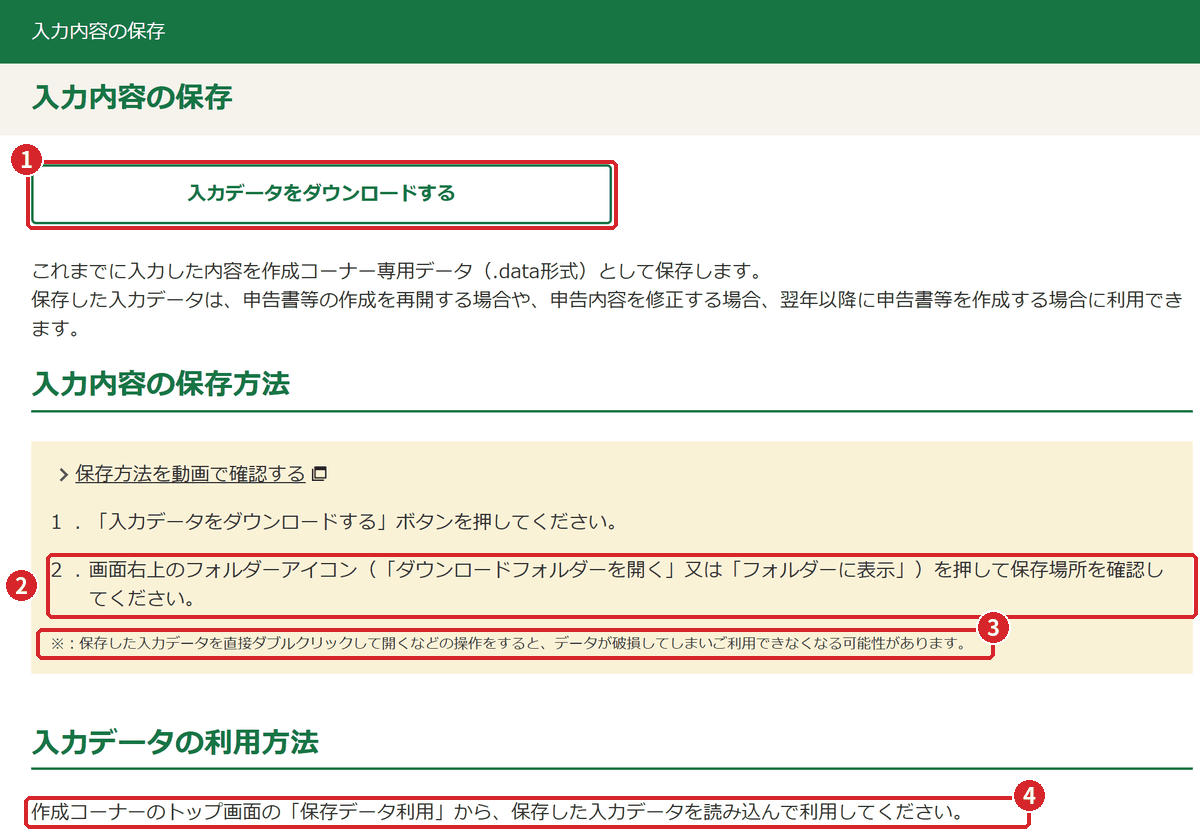
- 「入力データをダウンロードする」を押すと、これまでの入力内容が .data 形式のファイルで保存されます。
- 画面右上のフォルダーアイコン(「ダウンロードフォルダーを開く」又は「フォルダーに表示」)を押し、どこに保存されたかを確認します。保存先を指定しなければ「ダウンロード」フォルダーに入ります。
- 保存したファイルをダブルクリックで直接開くなどの操作をすると、データが壊れて使えなくなることがあります。
- 保存したデータは、作成コーナーのトップ画面から読み込んで使います。
ファイル名は作った書類によって変わり、たとえば令和7年分の所得税と決算書をまとめて作った場合は「r7syotoku_kessan.data」のような名前になります。決算書の作成画面にも「決算書・収支内訳書のデータ保存」画面があり、ここで保存したデータは所得税や消費税の申告書を作るときにも読み込めます。
保存しないでブラウザを閉じ、最初からやり直しになる
保存しないまま画面を閉じると、入力した内容は残りません。区切りのよいところで保存し、保存したファイルの場所とファイル名をメモしておきます。複数回保存したときは、ファイルの日時を見て最新のものを使います。
2トップ画面から保存データを読み込む
続きを作るときは、作成コーナーのトップ画面で「保存データを利用して作成」を押します。
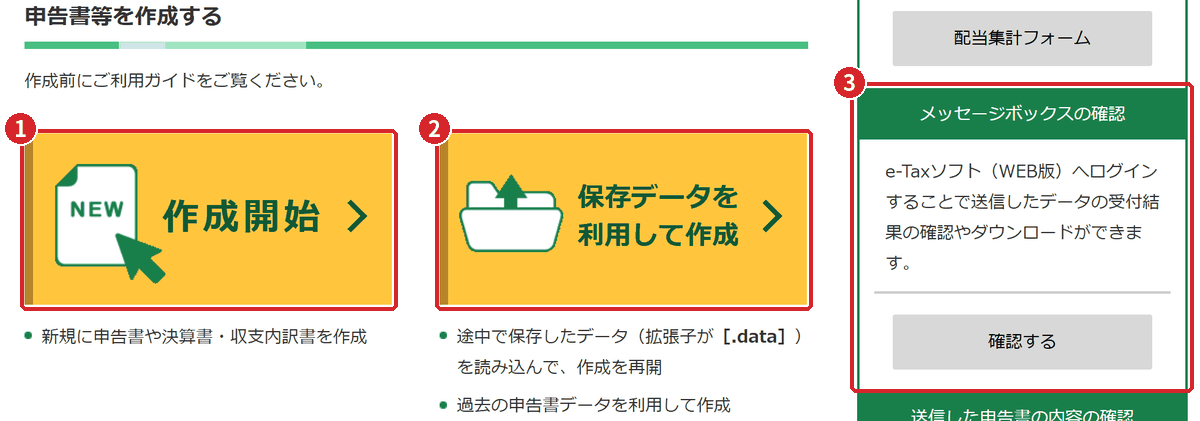
- 「作成開始」は、新しく申告書や決算書を作るときに押します。
- 「保存データを利用して作成」は、途中で保存した .data を読み込んで再開するときや、過去の申告書データを利用して作るときに押します。
- e-Taxで送信した人は、右側の「メッセージボックスの確認」の「確認する」から、送信したデータの受付結果の確認やダウンロードができます。
次の「保存データ利用方法の選択」画面で、目的に合うボタンを選びます。
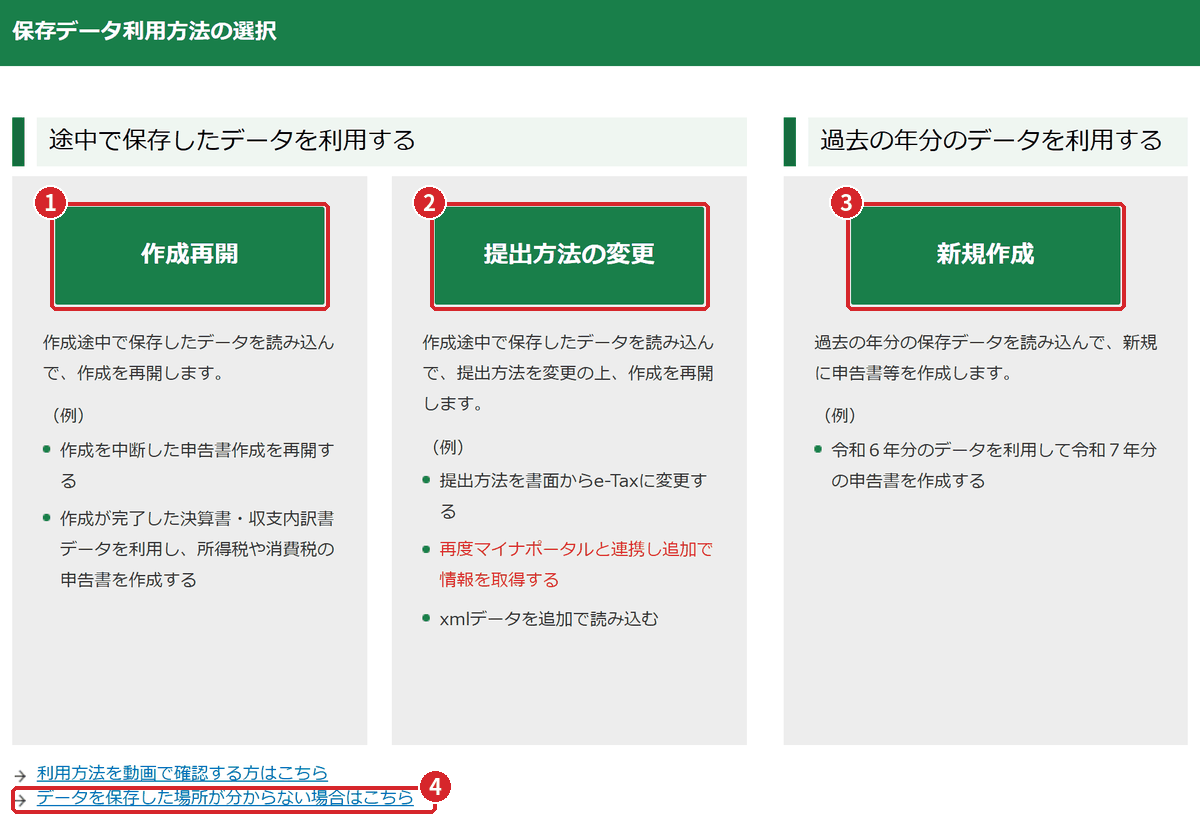
- 「作成再開」は、中断した申告書の作成を続けるときや、作り終えた決算書のデータを使って所得税や消費税の申告書を作るときに選びます。
- 「提出方法の変更」は、保存したデータを読み込み、提出方法を変えてから作成を再開します。書面からe-Taxへの変更、マイナポータル連携での追加取得、xmlデータの追加読み込みもここからです。
- 「新規作成」は、過去の年分の保存データを読み込んで、新しい年分の申告書を作るときに選びます(例:令和6年分のデータで令和7年分を作る)。
- 保存したファイルが見つからないときは「データを保存した場所が分からない場合はこちら」を確認します。
ボタンを選んだら、保存したファイルを選んで読み込み、入力の続きに進みます。
書面からe-Taxに変えたいのに「作成再開」を選んでしまう
「作成再開」は、保存したときの提出方法のまま続きを作ります。書面で作り始めた後で、65万円の青色申告特別控除を受けるためにe-Taxへ切り替えるときなどは、「提出方法の変更」を選びます。
Firefox で .data を読み込めない
Firefox の仕様変更により、保存データ(.data)の読み込みが正常に動かない事象が国税庁から案内されています。保存データを使うときは、Microsoft Edge か Google Chrome(Mac は Safari)を使ってください。
翌年は前年の保存データから「新規作成」
前年分の .data を「新規作成」で読み込むと、氏名や住所などの本人情報のように、税金の計算に影響しない項目を引き継いで新しい年分の申告書を作れます。金額は毎年入力し直すので、引き継がれた内容に古い情報が残っていないかも確認します。
納める税金があるとき:納付方法と振替納税
申告で納める税金がある場合、納付の期限は申告の期限と同じです。令和7年分は、所得税が令和8年3月16日(月)、個人事業者の消費税が令和8年3月31日(火)です。振替納税を使うと、引き落としはそれより後の振替日になります。
見本 太郎さん(架空)の所得税は還付(32,761円)なので、ここでは納める税額(141,700円)がある消費税の画面で説明します。所得税で納める税金がある場合も、同じように納付方法を選びます。
1納付方法を選ぶ
計算結果を確認した後の「納税地等入力」画面の上部に、「納付方法の選択」があります。
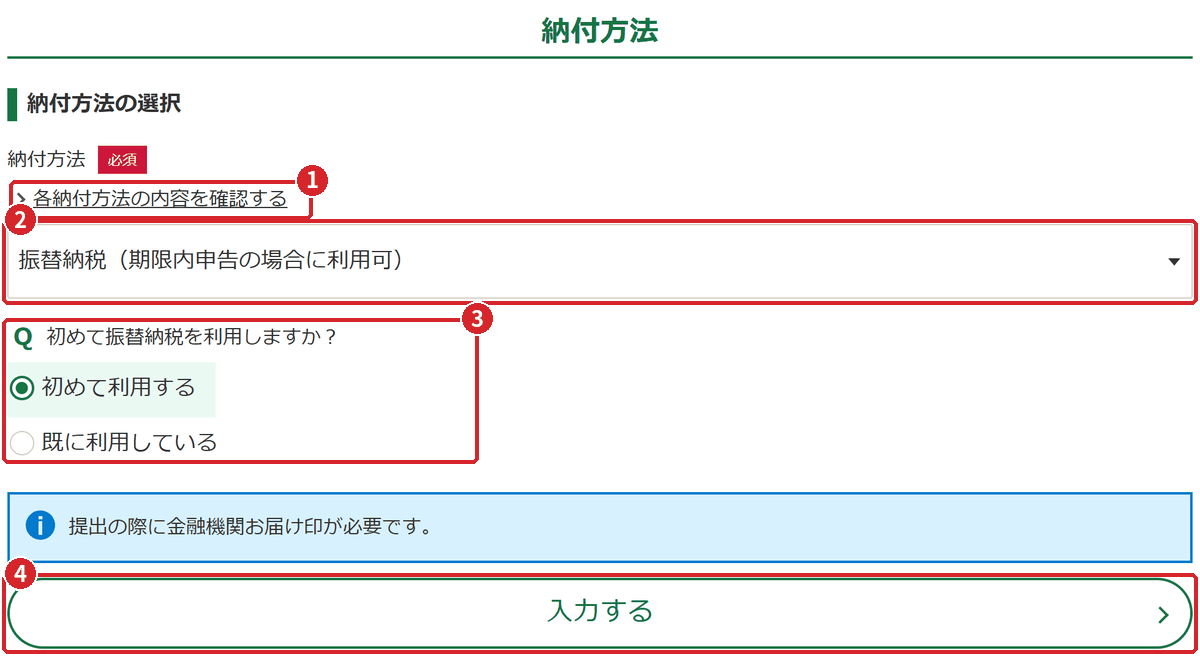
- 「各納付方法の内容を確認する」で、それぞれの納付方法の説明を確認できます。
- プルダウンから納付方法を選びます。見本は「振替納税(期限内申告の場合に利用可)」です。
- 振替納税を選ぶと「初めて振替納税を利用しますか?」と聞かれます。初めての人は「初めて利用する」を選びます。すぐ下に「提出の際に金融機関お届け印が必要です。」と表示されます。
- 「入力する」を押すと、振替依頼書の作成画面に進みます。
プルダウンの選択肢は、「振替納税(期限内申告の場合に利用可)」「電子納税(ダイレクト納付(e-Taxによる口座振替)又はインターネットバンキング)」「クレジットカード納付」「コンビニ納付」「金融機関等での窓口納付」の5つです。納付方法ごとの条件は次のとおりです(プルダウンにないスマホアプリ納付も入れています)。
| 納付方法 | 主な条件・注意点 |
|---|---|
| 振替納税 | 振替依頼書を納期限までに提出する(e-Taxでも可)。振替日に口座から引き落とされる。令和7年分の振替日は所得税が令和8年4月23日(木)、消費税が4月30日(木) |
| ダイレクト納付 | 事前に届出書の提出が必要。申告書等を出した後、すぐか指定した日に口座から引き落とされる |
| インターネットバンキング等 | 事前にe-Taxの利用開始の手続が必要。インターネットバンキングやATMで納める |
| クレジットカード納付 | 納付税額が1,000万円未満で、カードの決済可能額以下。決済手数料がかかる |
| スマホアプリ納付 | 30万円以下。e-Taxで申告データを送信した後などに手続する |
| コンビニ納付(QRコード) | 30万円以下。作成コーナーなどでQRコードを作って納める |
| 金融機関・税務署の窓口 | 納付書を使って現金で納める。領収証書が発行される |
2振替依頼書を作る
「入力する」を押すと、「預貯金口座振替依頼書兼納付書送付依頼書の作成」画面になります。ここで作った振替依頼書は、申告書と一緒に印刷されます。
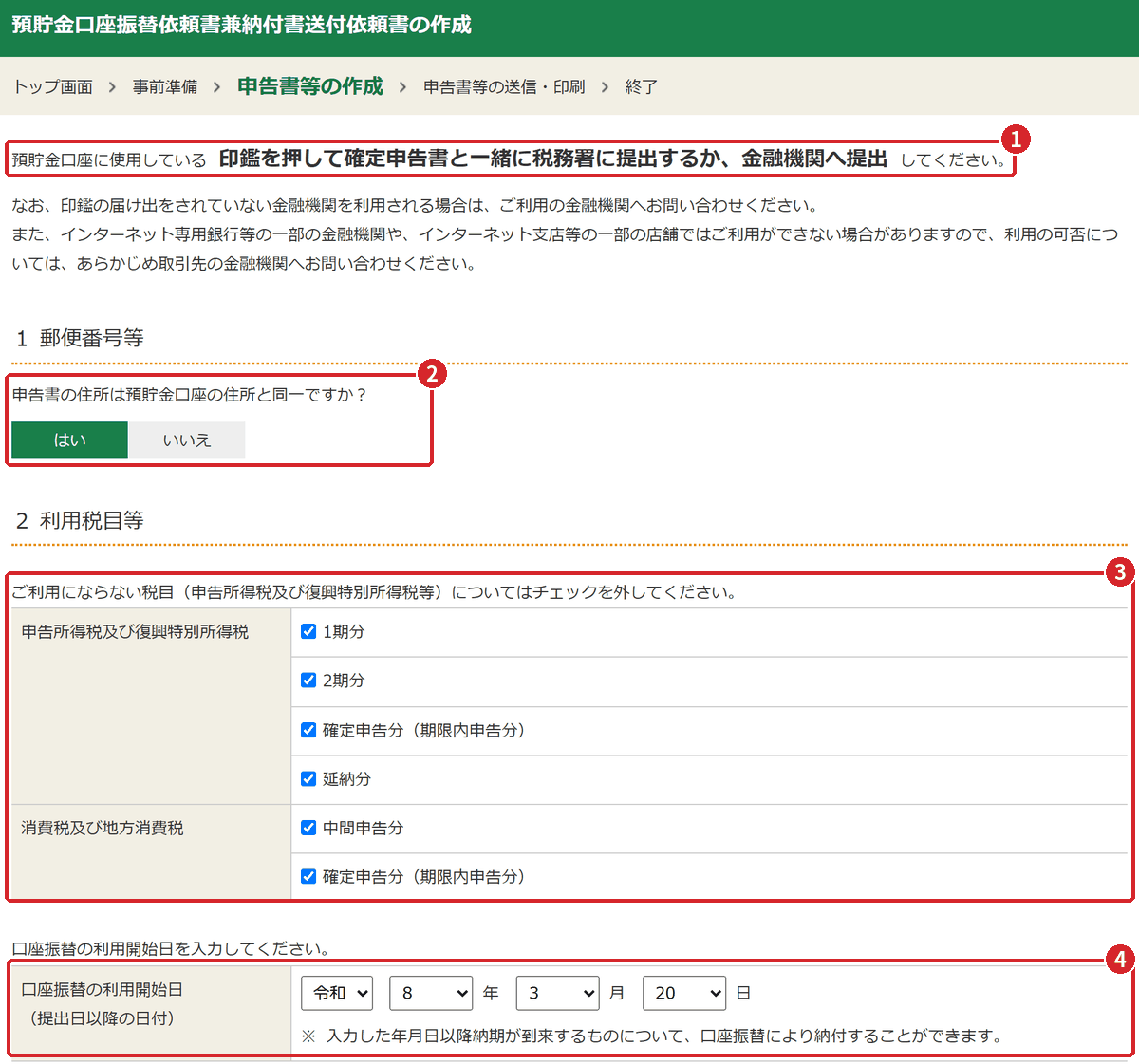
- 振替依頼書には、預貯金口座に使っている印鑑を押し、確定申告書と一緒に税務署へ出すか、金融機関へ出します。
- 申告書の住所が預貯金口座の住所と同じかどうかを答えます。
- 振替を使う税目にチェックを入れます。初めは全部にチェックが入っていて、使わない税目だけチェックを外します。所得税の「1期分」「2期分」は予定納税の分です。見本は所得税と消費税の両方を依頼しています。
- 口座振替の利用開始日には、提出日以降の日付を入れます(見本は令和8年3月20日)。画面の注記のとおり、入力した日以降に納期が来るものが口座振替の対象になります。
画面の下半分では、「ゆうちょ銀行以外の銀行等」か「ゆうちょ銀行」かを選び、金融機関名・本支店名・預金種類・口座番号(半角数字7桁)を入力します。見本は見本銀行 札幌支店の普通預金 1234567(架空)です。金融機関名と本支店名は「見本」「札幌」のように名前を入れ、「銀行」「支店」の部分は右のプルダウンで選びます。口座番号の欄の下には「金融機関コード及び支店コードは入力しないでください。」とあるので、口座番号の欄には7桁の口座番号だけを入れます。
振替依頼書を出し忘れて、引き落とされない
振替納税を選んでも、振替依頼書を納期限までに提出していないと使えません。書面なら申告書と一緒に出し、届出印を押し忘れないようにします。一度出せば、口座の変更などがない限り翌年以降も続くので、前年と同じ口座なら出し直す必要はありません。インターネット専用銀行など一部の金融機関や店舗は使えない場合があります。
期限を過ぎたり、残高が足りなかったりした
納期限までに納めないと延滞税がかかることがあります。振替納税で口座から引き落とせなかった場合も、法定納期限の翌日から延滞税がかかります。振替日の前に口座の残高を確認してください。
所得税は延納もできる
所得税は、納期限(振替納税なら振替日)までに納める税額の半分以上を納めれば、残りの納付を5月31日まで延ばせます(令和7年分は令和8年6月1日(月)、令和8年分は令和9年5月31日(月))。延ばした期間には利子税がかかります。
翌年の予定納税にも振替が使える
前年分の予定納税基準額が15万円以上だと、7月と11月に3分の1ずつ予定納税が必要です。振替依頼書の「1期分」「2期分」にチェックがあれば、予定納税も口座から振り替えられます。減額の申請は7月1日〜15日と11月1日〜15日に受け付けています。
還付を受けるとき
源泉徴収された税金などが、申告で計算した税額より多い場合は、差額が還付されます。見本 太郎さん(架空)は、デザイン料と給与から差し引かれた源泉徴収税額126,080円が、所得税と復興特別所得税の合計93,319円を上回るため、32,761円の還付を受けます。
確定申告をする義務がない人(給与所得者が医療費控除を受ける場合など)の還付申告は、その年の翌年1月1日から5年間提出できます。令和7年分なら、確定申告期間(令和8年2月16日から)を待たずに、令和8年1月から出せます。
ただし、青色申告特別控除の55万円・65万円を受けるには、還付申告であっても、その年分の申告期限(令和7年分は令和8年3月16日(月))までに提出する必要があります(国税庁 タックスアンサー No.2072)。期限を過ぎて出すと、控除は最高10万円になります。見本 太郎さんも還付になりますが、55万円の控除を受けるために期限内に提出します。
還付までの目安
国税庁は、e-Taxで提出された還付申告は3週間程度で処理していると案内しています。ただし、2月・3月の申告期間中は、還付の手続に1か月から1か月半程度かかることがあります。作成コーナーの比較表では、e-Taxが「提出から3週間程度」、書面が「1か月〜1か月半程度」と並べて示されています。
出し直しを重ねて還付が遅くなる
訂正申告などで同じ人から複数回の申告がある場合や、書類に不備がある場合、書面で別に送る書類がある場合は、e-Taxでも3週間程度の処理の対象外になります。送信前の確認をていねいに行うことが、早く受け取る近道です。
還付金の受取口座
受取口座は、所得税の申告書の「還付方法等の入力」画面で入力します(所得税のページの還付金の受取口座)。見本は、見本銀行 札幌支店の普通預金 1234567(本人名義の架空口座)です。
- 申告する本人の名義の口座に限ります。
- 屋号が付いた口座は使えません。
- ゆうちょ銀行は、通帳の記号番号で指定します。
- 一部のインターネット専用銀行などは使えません。あらかじめ金融機関に確認してください。
- 公金受取口座を登録している人は、公金受取口座を指定することもできます。
提出と還付の状況を確かめる
e-Taxで送信した人は、送信後の受信通知をメッセージボックスで確認できます。書面で提出した人は、提出日を自分で記録しておきます。目安の期間を大きく過ぎても振り込まれないときは、所轄の税務署に問い合わせてください。
間違いに気づいたら:訂正申告・修正申告・更正の請求
提出した後に間違いに気づいたときの手続は、申告期限の前か後か、税額が増えるか減るかで変わります。作成コーナーでは、トップ画面の「作成開始」を押したときに、次の確認が表示されます。
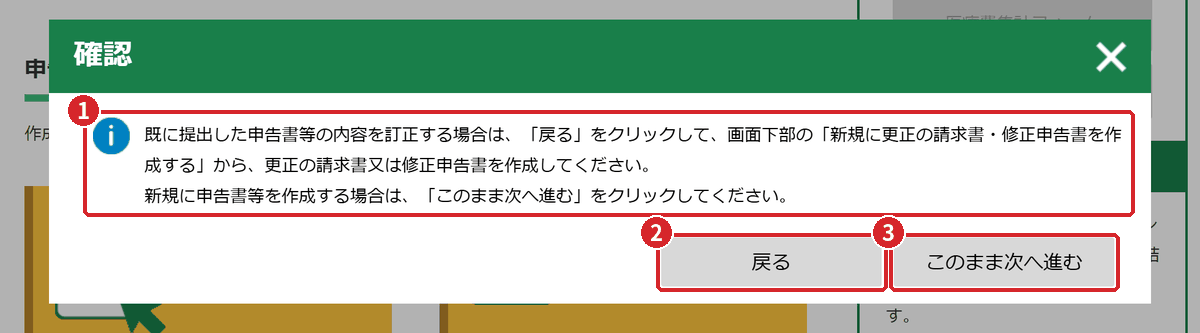
- すでに提出した申告書の内容を訂正する場合は、「戻る」を押し、トップ画面の下にある「新規に更正の請求書・修正申告書を作成する」から作るよう案内されています。
- 訂正の書類を作る人は「戻る」を押します。
- 新しく申告書を作る人は「このまま次へ進む」を押します。
トップ画面の下の「提出した申告書に誤りがあった場合」の欄には、「新規に更正の請求書・修正申告書を作成する」と「更正の請求書・修正申告書の作成を再開する」のリンクがあります。リンク先の「更正の請求書・修正申告書作成コーナー」でも、最初に「マイナンバーカードをお持ちですか。」から始まる提出方法の質問が表示されます。答え方は提出方法の質問の章と同じです。
時期と税額で変わる手続
| 気づいた時期 | 税額などへの影響 | 手続 | 作成コーナーでの作り方 |
|---|---|---|---|
| 申告期限内 | 増える・減るどちらも | 正しい申告書を作り直して、期限内に出し直す(訂正申告)。最後に出したものが有効な申告になる | 通常の「作成開始」か、保存データの「作成再開」で作り直す。e-Taxなら全部の帳票を送り直す |
| 申告期限後 | 納める税額が増える(還付が減る) | 修正申告 | 「新規に更正の請求書・修正申告書を作成する」 |
| 申告期限後 | 納める税額が減る(還付が増える) | 更正の請求(原則として法定申告期限から5年以内) | 「新規に更正の請求書・修正申告書を作成する」 |
更正の請求書・修正申告書作成コーナーでは、修正前の申告の保存データ(.data)を読み込めば、修正する項目だけを入力すれば済みます。提出した申告書の .data を保存しておくことが、ここで役に立ちます(途中保存の章)。
修正申告で新たに納める税金は、修正申告書を出した日が納期限です。延滞税を合わせて納める必要があり、加算税がかかる場合もあります。気づいたら早めに手続してください。
期限内の出し直しで、先の還付がすでに処理されていた
期限内に出し直した場合は、原則として最後に出した申告書が有効になります。ただし、先に出した申告書が還付申告で、その還付がすでに処理されている場合は、この扱いにならないことがあります。その場合は税務署に相談してください。
消費税の2割特例は、後から付け外しできない
消費税の申告で2割特例を使ったかどうかは、申告した後に修正申告や更正の請求で変えることができません。申告前に控除方式の比較をよく確認してください(消費税のページの控除方式の選択)。
スマートフォンでできない訂正がある
作成コーナーはスマートフォンでも使えますが、消費税と贈与税の修正申告・更正の請求はスマートフォンではできません。パソコンを使ってください。
よくある質問
スマートフォンだけで申告書を作って提出できますか?
できます。作成コーナーはスマートフォンでも使え、決算書や消費税の申告書も選べます。マイナンバーカードを読み取れるスマートフォンがあれば、マイナンバーカード方式でe-Taxに送信できます。ただし、消費税と贈与税の修正申告・更正の請求はスマートフォンではできません。
ICカードリーダライタを持っていません。e-Taxは使えませんか?
使えます。カードの読み取りに対応したスマートフォンがあれば、パソコン画面のQRコードをスマートフォンで読み取る方式で送信できます。パソコンへのソフトのインストールは不要です(e-Taxの章)。
e-Taxで送信した後に間違いに気づきました。
申告期限内なら、正しい申告書を作り直して、全部の帳票を送信し直します。最後に送信したものが有効な申告として扱われ、税務署への連絡は不要です。期限を過ぎていたら、税額が増えるときは修正申告、減るときは更正の請求をします(訂正の章)。
書面で出した申告書の控えに受付印を押してもらえますか?
令和7年1月から、控えに収受日付印は押されません。提出する前にコピーを取るかPDFを保存し、提出日を記録しておきます。マイナンバーカードがあれば、e-Taxの「申告書等情報取得サービス」で提出した申告書を取得できます(令和7年分なら原則として令和8年5月1日以降)。当分の間は、希望すれば日付入りのリーフレットを受け取れる扱いです。
札幌市内に住んでいます。郵送の宛先はどこですか?
札幌中・札幌北・札幌南・札幌西・札幌東の5税務署あてに郵送する場合、令和8年7月10日以降は札幌国税局札幌業務センターに送ります。宛先は、印刷される「提出書類等のご案内」の右下に載っています。税務署に持参する場合や時間外収受箱に入れる場合は、所轄の税務署に出します。
振替納税の口座を変えたいときは?
口座の変更などを申し出ない限り、振替納税は同じ口座で続きます。口座を変えるときは、新しい口座について振替依頼書を出し直します。提出の期限は、振替を始めたい税金の納期限までです。細かい点は所轄の税務署に確認してください。
還付金がまだ振り込まれません。
e-Taxの還付申告は3週間程度で処理されますが、申告期間中は1か月から1か月半程度かかることがあります。出し直しを重ねた場合や書類に不備がある場合は、3週間程度の処理の対象外です。受取口座が本人名義で屋号が付いていないかも確認し、目安を大きく過ぎたら所轄の税務署に問い合わせてください。
ID・パスワード方式はいつまで使えますか?
すでにID・パスワードを持っている人は、令和8年分(令和9年に申告する分)までは使える見込みです。令和9年分の確定申告からは利用できなくなる予定で、新規発行は令和7年10月1日から停止されています。
出典・このページについて
迷ったときは
作成コーナーは画面の案内に沿って進めれば申告書を作れますが、家事按分の割合、減価償却の方法、消費税の計算方法の選択など、判断が必要な場面もあります。判断に迷うときや、毎年の記帳・決算から継続して相談したいときは、顧問税理士への依頼も検討してください。当事務所の個人事業主・不動産オーナー向けの支援は業務内容・対応事例でご案内しています。
関連ページ
- 確定申告書等作成コーナーの使い方ガイドシリーズの入口
- 青色申告決算書(一般用)の作り方シリーズ 1/5
- 青色申告決算書(不動産所得用)の作り方シリーズ 2/5
- 所得税の確定申告書の作り方シリーズ 3/5
- 個人事業者の消費税申告書の作り方シリーズ 4/5
- freee実務ガイドfreee会計で記帳・決算をしている人向け
- マネーフォワード実務ガイドマネーフォワード クラウドを使っている人向け
- 弥生 実務ガイド弥生会計・やよいの青色申告を使っている人向け
- 中小企業の経理実務ハンドブック日々の記帳から決算までの基本
このページの出典(45件)
- 国税庁 令和7年分 確定申告特集
- 国税庁 主な国税の納期限(法定納期限)及び振替日
- 国税庁 タックスアンサー No.2030 還付申告
- 国税庁 タックスアンサー No.2036(郵送等による申告書の提出日)
- 国税庁 確定申告に関するQ&A(申告書の提出)
- 国税庁 申告書等の控えへの収受日付印の押なつについて
- 札幌国税局 内部事務のセンター化について
- 国税庁 本人確認に関するFAQ(マイナンバー)
- 国税庁 令和7年分 確定申告の手引き(添付書類等)
- 確定申告書等作成コーナー よくある質問(本人確認書類の写しの添付)
- e-Tax よくある質問(確定申告の添付書類の提出省略)
- e-Tax よくある質問(送信した申告データの訂正)
- 国税庁 タックスアンサー No.2026 確定申告を間違えたとき
- 国税庁 タックスアンサー No.2026 Q&A(申告書を2回以上提出した場合)
- 確定申告書等作成コーナー よくある質問(更正の請求書・修正申告書の作成)
- 確定申告書等作成コーナー 推奨環境
- 確定申告書等作成コーナー よくある質問(Windows 10)
- 確定申告書等作成コーナー よくある質問(スマートフォンのマイナンバーカード)
- 確定申告書等作成コーナー よくある質問(マイナンバーカードのパスワード)
- 確定申告書等作成コーナー よくある質問(パスワードのロック)
- 確定申告書等作成コーナー お知らせ(電子証明書の有効期限)
- 確定申告書等作成コーナー お知らせ(マイナアプリへのアップデート)
- 確定申告書等作成コーナー よくある質問(ID・パスワード方式)
- e-Tax よくある質問(ID・パスワード方式)
- e-Tax ID・パスワード方式
- 確定申告書等作成コーナー よくある質問(マイナポータル連携で利用可能な証明書等)
- 確定申告書等作成コーナー よくある質問(決算書の送信)
- 確定申告書等作成コーナー よくある質問(送信した申告書の確認)
- 国税庁 確定申告書等作成コーナー パソコンご利用ガイド(令和7年分)
- 国税庁 確定申告書等作成コーナー スマホご利用ガイド(令和7年分)
- 確定申告書等作成コーナー よくある質問(申告書の印刷)
- 確定申告書等作成コーナー よくある質問(保存データの保存場所)
- 確定申告書等作成コーナー よくある質問(Firefoxでの保存データの読込)
- 確定申告書等作成コーナー よくある質問(前年分の保存データの利用)
- 国税庁 確定申告に関するQ&A(還付金)
- 国税庁 国税の納付手続
- 国税庁 振替納税の手続
- 国税庁 クレジットカード納付
- 国税庁 スマホアプリ納付
- 国税庁 コンビニ納付(QRコード)
- 国税庁 確定申告に関するQ&A(納付・延納)
- 国税庁 タックスアンサー No.2040 予定納税
- 国税庁 タックスアンサー No.2072 青色申告特別控除
- 国税庁 青色申告特別控除の見直しに関するリーフレット(令和8年度税制改正)
- 国税庁 消費税の申告書作成の手引き(令和7年分)
このページは、2026年9月27日時点で確認できた法令・国税庁の公表資料と、令和7年分の確定申告書等作成コーナーの画面をもとに、ジェイスタート会計事務所(公認会計士・税理士)が作成したものです。国税庁が作成・監修したものではありません。
画面の画像は、「確定申告書等作成コーナー」(国税庁)(https://www.keisan.nta.go.jp/)の画面を撮影し、切り抜き・縮小・赤枠と番号の追加などの加工をしたものです。帳票の画像は、同コーナーで作成・印刷した帳票を画像にして加工したものです(いずれも公共データ利用規約(第1.0版)にもとづく利用)。入力例の人物・会社・住所・口座番号などは、すべて架空です。
令和8年分(令和9年に申告する分)の作成コーナーは、画面や項目が変わることがあります。個別の事情によって取扱いが異なる場合があるため、最終的な判断は国税庁の案内で確認するか、税理士・税務署にご相談ください。